
Полное руководство по сохранению слайдов Powerpoint в формате JPEG/JPG [Easy]
Обычно презентации Powerpoint состоят из разных слайдов, соответствующих информации, которую нужно донести до своей аудитории. С помощью приложения PPT вы можете быстро обработать и создать нужную вам презентацию. Но в целях совместимости некоторые устройства не могут открыть файл PPTX без помощи стороннего приложения, такого как программа просмотра PPTX. Итак, необходимо научиться сохранять слайды Powerpoint в формате JPEG принесет вам пользу; вот как вы можете сделать это с помощью методов ниже.
- Часть 1. 1-й метод: сохраните слайд Powerpoint в формате JPEG с настройками PowerPoint
- Часть 2. 2-й метод: сохранить слайд Powerpoint в формате JPEG с помощью онлайн-конвертера
- Часть 3. 3-й метод: сохранить слайд Powerpoint в формате JPEG с помощью снимков экрана с каждой стороны
- Часть 4. Часто задаваемые вопросы о том, как сохранить слайды Powerpoint в формате JPEG
Часть 1. 1-й метод: сохраните слайд Powerpoint в формате JPEG с настройками PowerPoint
Есть варианты, которые вы можете использовать для просмотреть презентацию PowerPoint, но нет другого приложения, которое справится с этим лучше, чем Microsoft Powerpoint . С его помощью вы можете легко экспортировать слайды презентации в формате JPEG. Итак, чтобы узнать, как конвертировать Powerpoint в JPG, ознакомьтесь с приведенными здесь шагами.
Откройте PPT в Microsoft Powerpoint, нажмите кнопку Файл И выберите Экспортировать .
В разделе «Экспорт» выберите Изменить тип файла , а затем выбрать Сохранить как .
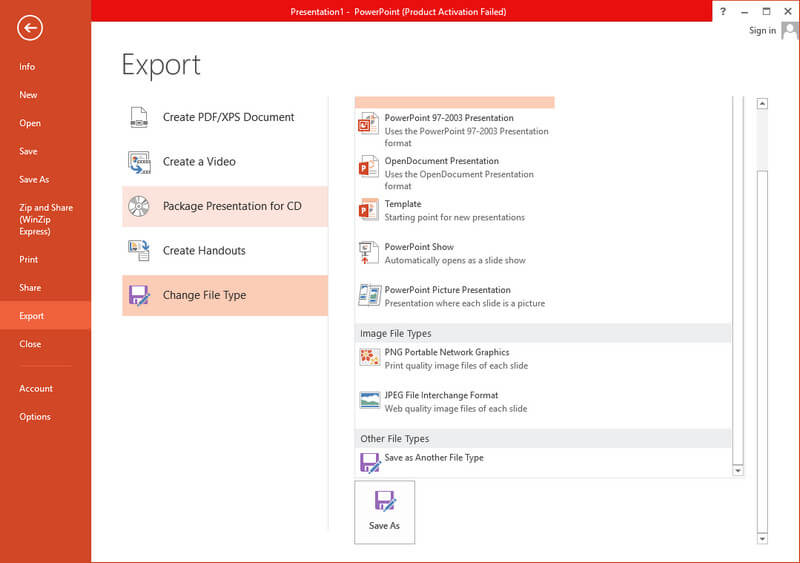
Установите выходной формат в JPG и нажмите Save. . Папка расположения папки появится на вашем экране; каждый слайд на PPTX сохраняется в формате JPG.
Часть 2. 2-й метод: сохранить слайд Powerpoint в формате JPEG с помощью онлайн-конвертера
На вашем устройстве нет Microsoft Powerpoint? И все же, хотите конвертировать PPT в JPG? В этом случае вам лучше использовать надежный конвертер файлов, который сохраняет конечный результат в формате JPG, Aiseesoft Бесплатный конвертер Word JPG онлайн. Это пакетный конвертер с одним из самых быстрых процессов конвертации, который вы обычно не можете использовать в бесплатном инструменте. Хотя приложение можно использовать бесплатно, оно по-прежнему может быть первым выбором для конвертации в нужный формат. Так что, если вы ищете конвертер, этот конвертер предоставит вам наилучший выход слайд-шоу в формате JPG, который вам нужен. Вы можете использовать приложение, выполнив указанные ниже шаги.
В браузере, который вы сейчас используете, откройте новую вкладку и введите имя в строке поиска. Выберите результат, где основным доменом является Aiseesoft.
Когда веб-конвертер откроется, нажмите кнопку Добавить файлы Word чтобы загрузить файл PPT или PPTX. На вашем экране появится папка с файлами; найдите файл, который хотите добавить, и нажмите Откройте .
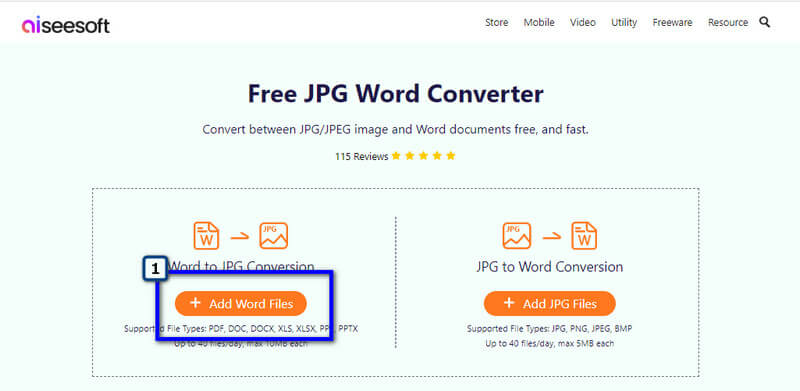
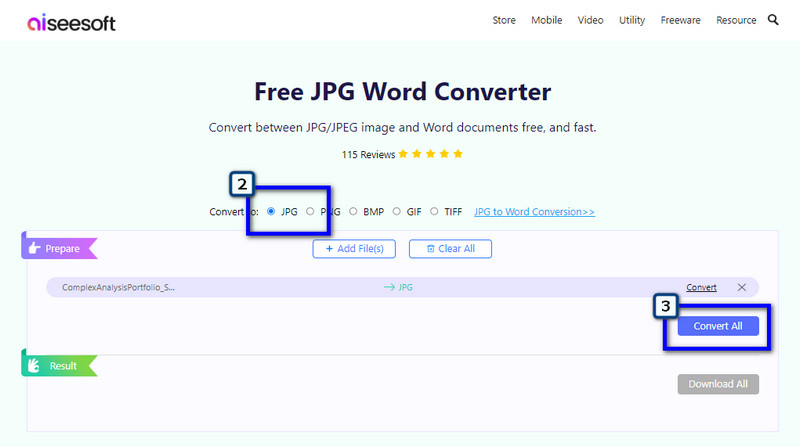
После загрузки файла Powerpoint выберите формат, который вы хотите использовать в качестве окончательного вывода. В разделе «Преобразовать в» есть расширения JPG, PNG, BMP, GIF и TIFF, которые вы можете выбрать. После того, как вы выбрали его, нажмите «Преобразовать все», чтобы обработать файл и дождаться результата.
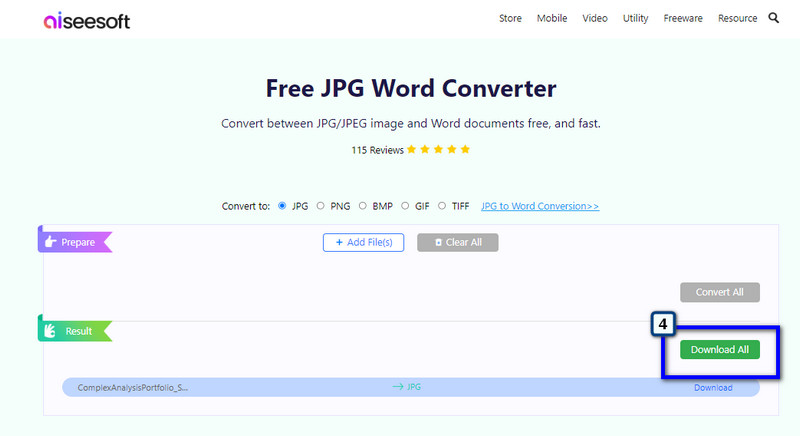
Когда преобразованный файл находится под Результатом, выберите Скачать все чтобы как можно быстрее сохранить все преобразованные изображения на свой компьютер.
Часть 3. 3-й метод: сохранить слайд Powerpoint в формате JPEG с помощью снимков экрана с каждой стороны
Самый доступный инструмент для сохранения Powerpoint в JPG — это инструмент для обрезки или захват экрана. В Windows и Mac есть приложение для захвата экрана по умолчанию, которое может быстро сделать снимок каждого слайда в Powerpoint. Этот метод может быть вашим последним средством, если вы хотите сохранить один слайд в формате JPG. Следуйте инструкциям по созданию снимков экрана и сохраните их в формате JPG.
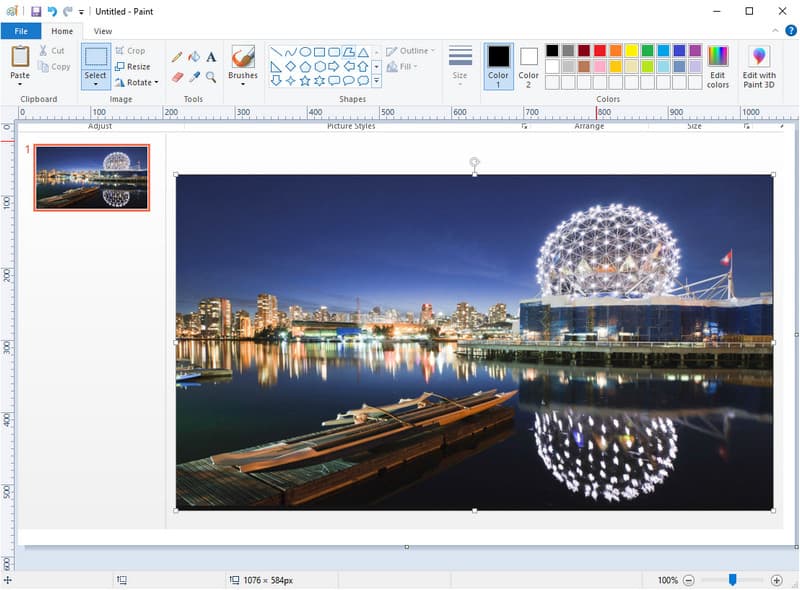
Если вы хотите сохранить слайд в формате JPG в Windows, вы можете сделать быстрый снимок и вставить его в портативный графический редактор, который сохранен на нем. Хотите знать, как? Следуйте инструкциям ниже.
Откройте презентацию Powerpoint, скриншот которой вы хотите сделать.
Хит Прт SC SysRq на клавиатуре, чтобы быстро сделать снимок изображения, которое вы хотите захватить.
Откройте Paint, вставьте полученное изображение, отрегулируйте размер и нажмите Save. . Выберите выходной формат как JPG.
В отличие от Windows, macOS работает по-другому при создании снимка экрана. Этот учебник покажет вам командные клавиши, которые вам нужно нажать, чтобы сделать это.
Откройте файл PPT или PPTX на Mac.
На клавиатуре удерживайте Команда Shift 3 сделать скриншот слайда.
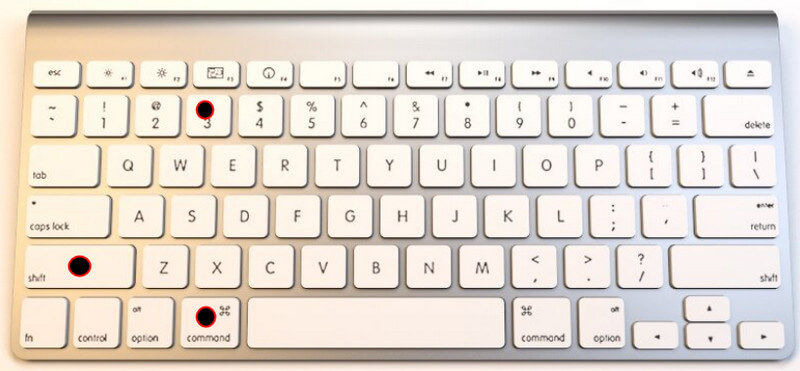
Все, что вы снимаете, автоматически сохраняется на вашем диске и может быть доступно на рабочем столе.
Часть 4. Часто задаваемые вопросы о том, как сохранить слайды Powerpoint в формате JPEG
Сохранение Powerpoint как JPEG теряет качество?
После преобразования PPT в JPEG качество изменится, поскольку JPEG использует сжатие с потерями, которое уменьшает размер файла JPEG. Хотя есть некоторые изменения, которые вы можете увидеть после преобразования, по-прежнему нет серьезных проблем с потерей качества, даже при преобразовании в JPG.
Могу ли я преобразовать JPG в PPTX?
Да, вы можете изменить расширение JPG на PPTX. После преобразования файл будет преобразован в формат PPTX и будет готов к презентации. Однако все же лучше загрузить изображения в формате JPEG в программу, которая может создать презентацию, например Microsoft Powerpoint. Добавляйте в презентацию штрихи, такие как переходы, редактирование и многое другое, чтобы улучшить презентацию.
Как сделать впечатляющую презентацию PowerPoint?
Ну, вы можете добавить анимированные переходы в презентацию, чтобы сделать ее лучше. Но нужна ли анимация для создания лучшей презентации PowerPoint? Максимизируйте инструменты и параметры, которые вы используете, а также ищите советы, как сделать хорошую презентацию PowerPoint.
В общем, конвертера, инструмента для обрезки и экспорта может быть достаточно, чтобы сохранять слайды в Powerpoint в формате JPG. Поскольку существует три метода, лучше всего использовать Microsoft PowerPoint, поскольку это редактор, который может экспортировать слайд в формате JPG. Если это не сработает, то лучше всего попробовать использовать инструмент для обрезки, чтобы быстро сделать снимок слайдов и отредактировать его в редакторе. Это хлопотно? Что ж, лучше всего конвертировать формат в JPG с помощью онлайн-конвертера. Этот конвертер работает лучше всего, даже если вы загружаете несколько файлов PPT или PPTX, поскольку онлайн-конвертер поддерживает одновременное преобразование нескольких файлов в выбранный вами формат.
Были ли у вас другие связанные вопросы по этой теме? Введите и упомяните его ниже, и позвольте нам помочь вам найти ответ на ваши вопросы. Кроме того, вы можете прочитать другие связанные темы, чтобы узнать больше информации, которая вскоре может вам помочь.
Что вы думаете об этом посте.
Рейтинг: 4.9 / 5 (на основе голосов 215) Подпишитесь на нас в
Более Чтение

Оставьте свой комментарий и присоединяйтесь к нашему обсуждению

Видео конвертер Ultimate
Video Converter Ultimate — отличный видео конвертер, редактор и энхансер для преобразования, улучшения и редактирования видео и музыки в 1000 и более форматах.
Как эффективно добавлять заметки в PowerPoint? 2023 Лучшие навыки
Как добавить заметки в PowerPoint сделать вашу презентацию более впечатляющей и убедительной?
Как выступающим лучше всего управлять презентацией, не теряя при этом никакой информации? Секрет успешной презентации или выступления может заключаться в заблаговременной подготовке заметок докладчика.
Таким образом, изучение того, как добавлять заметки в PowePoint, может помочь вам быть более уверенным при представлении любой темы.
У вас может быть множество презентаций во время учебы и работы, но не многие из вас осознают преимущества использования заметок в слайдах PPT для оптимизации ваших презентаций.
Если вы изо всех сил пытаетесь упростить и минимизировать свой слайд, упоминая всю информацию, которую необходимо представить аудитории, нет лучшего способа использовать функцию заметок докладчика в PowerPoint. Давайте начнем узнавать о том, как добавлять заметки в PowerPoint для успешной презентации.

Больше интересных советов с AhaSlides
- Как сделать интерактивную Powerpoint
- Облако слов PowerPoint

Начните за секунды.
Получите бесплатные шаблоны AhaSlides. Зарегистрируйтесь бесплатно и возьмите то, что вы хотите из библиотеки шаблонов!

Советы
- Все, что вы обновили в своей основной учетной записи, будет автоматически обновлено в слайдах PowerPoint.
- Существует множество доступных шаблонов, которые вы можете редактировать в соответствии с вашими требованиями, которые вас определенно удовлетворили.
- 10 лучших надстроек Powerpoint в 2023 году
- AhaSlides 2023 — расширение для Powerpoint
5 простых шагов для добавления заметок в Powerpoint
Вам будет полезно использовать заметки в PowerPoint для презентации. Итак, как легко добавлять заметки в PowerPoint? Следующие 5 шагов неожиданно спасут ваш день.
- Шаг 1. открыто файл работать над презентацией
- Шаг 2. Под панелью инструментов проверьте Вид и выберите нормальная or Просмотр структуры
- Шаг 3. Перейдите к слайдам, к которым вы хотите добавить примечания
- Шаг 4. Есть два варианта редактирования заметок:
Вариант 1. В нижней части слайдов найдите раздел: Нажмите, чтобы добавить заметки. Если этот раздел не отображается, вы можете перейти к Заметки в Статус бар, и щелкните его, чтобы активировать функцию добавления заметок.
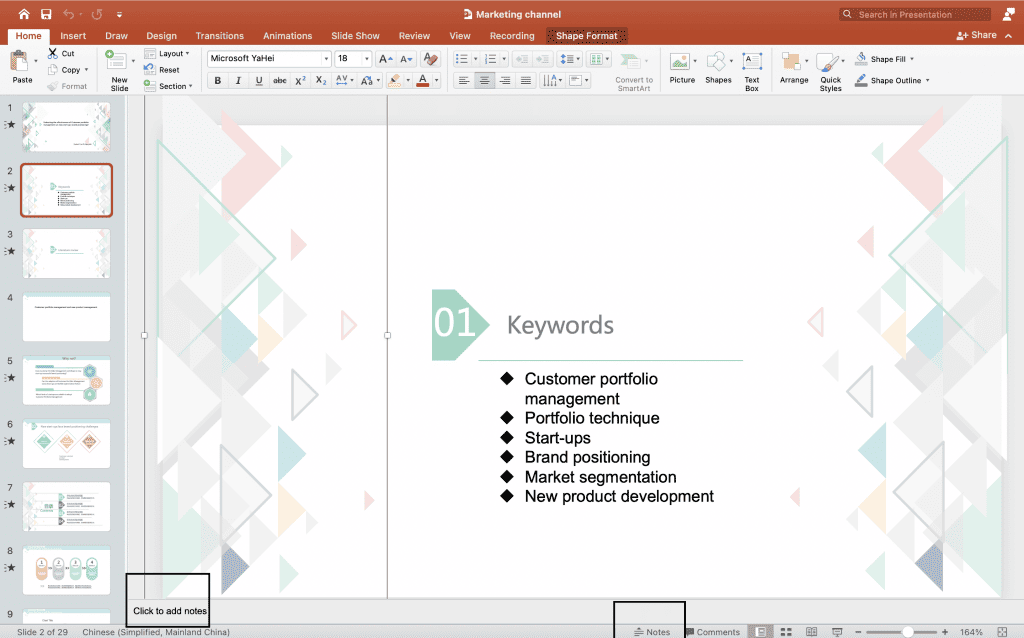
Вариант 2: нажмите кнопку Вид вкладку и найдите tСтраница примечаний, вы будете автоматически перемещены в Формат формы чтобы внести изменения, слайд ниже — это раздел заметок, выберите заполнители заметок, которые вы хотите настроить.
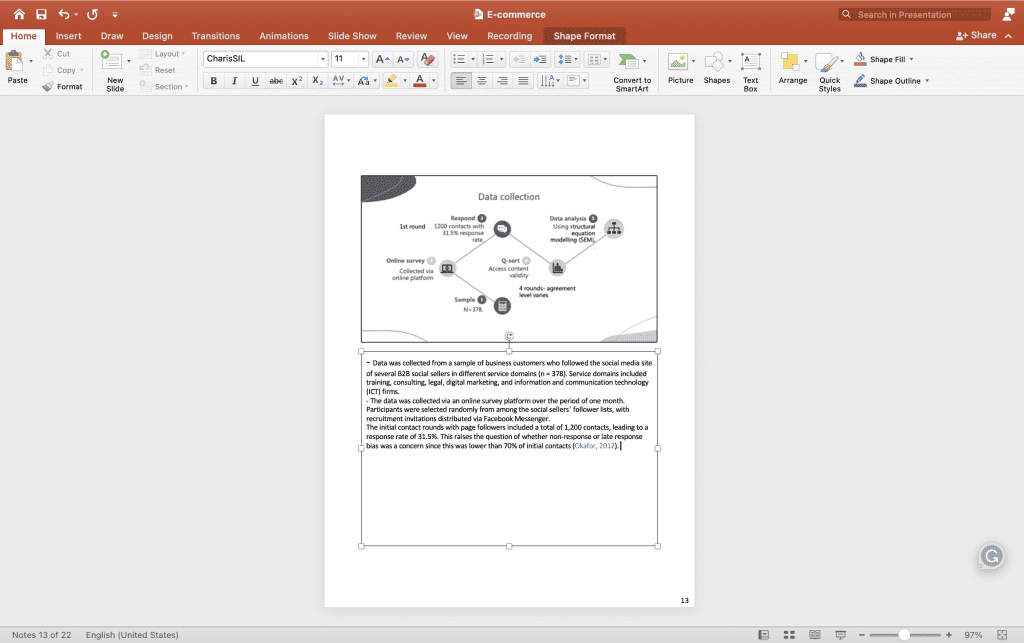
- Шаг 5. Введите текст в области заметок столько, сколько вам нужно. Вы можете свободно редактировать тексты с помощью маркеров, использовать заглавные буквы и выделять шрифт полужирным шрифтом, курсивом или подчеркиванием в зависимости от ваших потребностей. Используйте указатель с двунаправленной стрелкой, чтобы перетащить и расширить граничную область заметок, если это необходимо.
Советы: когда дело доходит до группового проекта, перейдите к Настройка слайд-шоу, и установите флажок для Обновляйте слайды.
Как начать презентацию, просматривая заметки докладчика в представлении докладчика?
При добавлении заметок многие докладчики опасаются, что зрители могут случайно увидеть эти заметки или что вы не сможете управлять строкой заметок, если ее слишком много. Не паникуйте, есть способы легко справиться с этим, используя функцию представления докладчика. Вы сможете просматривать заметки для каждого слайда на своем экране, представляя слайд-шоу на другом.
- Шаг 1. Найдите Презентация и нажмите Вид докладчика
- Шаг 2. Ваши заметки будут справа от основного слайда. При перемещении каждого слайда примечания будут появляться соответственно.
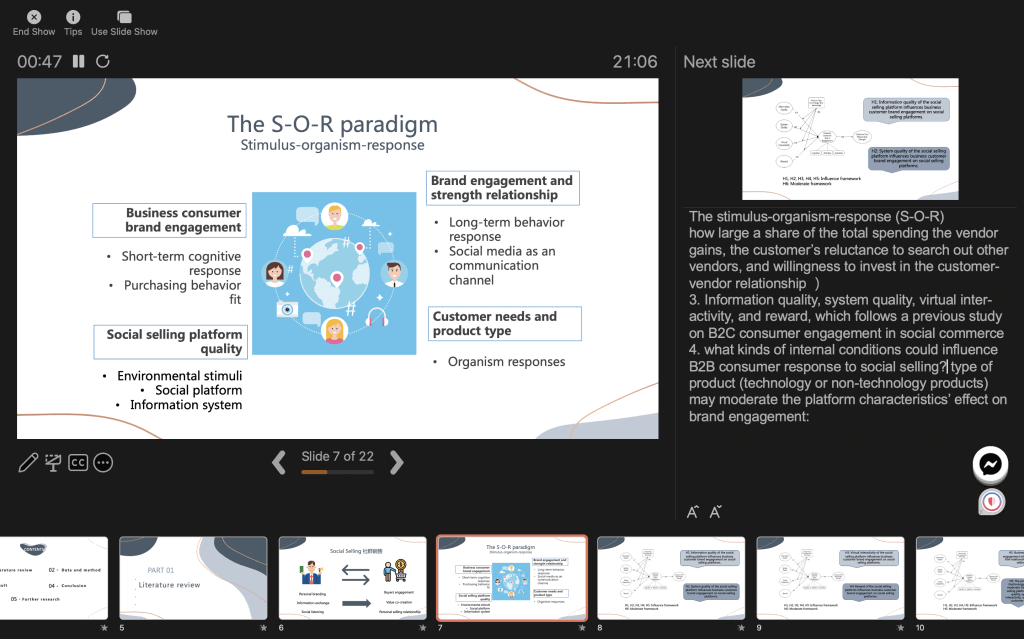
- Шаг 3. Вы можете прокручивать свои заметки вниз, если они слишком длинные на вашем экране.
Советы: выберите Параметры дисплея, А затем выберите Поменять местами представление докладчика и слайд-шоу если вы хотите различать стороны с пометками или без пометок.
Как распечатать слайды PowerPoint с заметками?
Вы можете настроить Страницы заметок как отдельный документ, которым можно поделиться с аудиторией, когда они захотят прочитать более подробную информацию. Ваши слайды могут иметь смысл и быть ясно объяснены аудитории, когда они отображаются с примечаниями.
- Шаг 1: перейдите к Файл на вкладке ленты, затем выберите Печать / PDF вариант
- Шаг 2: Под настройка, выберите второй ящик (он называется Слайды на всю страницу по умолчанию), затем перейдите к Компоновка страницыИ выберите Страницы заметок.
Советы: Измените другие настройки для внесения дополнительных изменений, выберите версию раздаточных материалов, слайды для печати, установите количество копий и т. д. и распечатайте как обычно.
Как просмотреть заметки при презентации Powerpoint?
Чтобы просмотреть и добавить заметки докладчика во время презентации слайд-шоу PowerPoint, выполните следующие действия:
- Откройте PowerPoint: Откройте презентацию PowerPoint, содержащую заметки, которые вы хотите просматривать во время презентации.
- Запустите слайд-шоу: Нажмите вкладку «Слайд-шоу» на ленте PowerPoint в верхней части экрана.
- Выберите режим слайд-шоу: В зависимости от ваших предпочтений доступны различные режимы слайд-шоу:
- С начала: Это запустит слайд-шоу с первого слайда.
- Из текущего слайда: Если вы работаете над определенным слайдом и хотите начать слайд-шоу с этого места, выберите этот параметр.
- Вид докладчика: Когда начнется слайд-шоу, нажмите клавишу «Alt» (Windows) или «Option» (Mac) и щелкните экран презентации. Это должно открыть представление Presenter View в конфигурации с двумя мониторами. Если у вас один монитор, вы можете активировать режим докладчика, нажав кнопку «Вид докладчика» на панели управления в нижней части экрана (Windows) или используя меню «Слайд-шоу» (Mac).
- Просмотр заметок докладчика: В режиме докладчика вы увидите текущий слайд на одном экране, а на другом экране (или в отдельном окне) вы увидите режим докладчика. Это представление включает в себя текущий слайд, предварительный просмотр следующего слайда, таймер и, что наиболее важно, заметки докладчика.
- Прочтите примечания во время презентации: По мере продвижения по презентации вы можете читать заметки докладчика в режиме докладчика, которые помогут вам вести презентацию. Аудитория увидит только содержимое слайда на главном экране, а не ваши заметки.
- Навигация по слайдам: Вы можете перемещаться по слайдам с помощью клавиш со стрелками или нажимая на слайды в режиме докладчика. Это позволяет вам перемещаться вперед или назад по презентации, сохраняя при этом заметки видимыми.
- Завершите презентацию: Закончив презентацию, нажмите клавишу «Esc», чтобы выйти из слайд-шоу.
Режим Presenter View — это полезный инструмент для докладчиков, поскольку он позволяет вам видеть свои заметки и управлять презентацией, при этом аудитория не будет видеть эти заметки. Это особенно полезно, если вы выступаете с докладом или презентацией, требующей от вас обращения к подробной информации или подсказкам.
Начните за секунды.
Получите бесплатные шаблоны AhaSlides! Зарегистрируйтесь бесплатно и возьмите то, что вы хотите из библиотеки шаблонов!
Итог
Итак, вы узнали все, что вам нужно, о том, как добавлять заметки в PowerPoint? Обновление новых навыков каждый день необходимо, чтобы лучше работать и учиться. Кроме того, изучение использования AhaSlides и других дополнительных инструментов может дать вам конкурентные преимущества, чтобы произвести впечатление своими идеями на учителей, начальников, клиентов и т. д.
Попробуйте AhaSlides прямо сейчас, чтобы раскрыть невероятный потенциал.
Часто задаваемые вопросы
Есть вопрос? У нас есть ответы.
Какова цель презентационных заметок?
Заметки к презентации служат для выступающих полезным инструментом для поддержки и улучшения их выступления во время презентации. Заметки к презентации предназначены для предоставления дополнительной информации, напоминаний и подсказок, которые помогают докладчику эффективно донести содержание.
Должны ли у вас быть заметки для презентации?
Наличие или отсутствие заметок для презентации зависит от личных предпочтений и конкретных требований ситуации. Некоторым выступающим может быть полезно иметь заметки в качестве справочного материала, в то время как другие предпочитают полагаться на свои знания и ораторские способности. Таким образом, только от вас зависит, будут ли заметки в презентации или нет!
Проведение слайд-шоу
PowerPoint для Microsoft 365 PowerPoint для Microsoft 365 для Mac PowerPoint для Интернета PowerPoint 2021 PowerPoint 2021 для Mac PowerPoint 2019 PowerPoint 2019 для Mac PowerPoint 2016 PowerPoint 2016 для Mac PowerPoint 2013 PowerPoint Mobile Еще. Меньше
Воспроизведение слайд-шоу
На вкладке Слайд-шоу в группе Начать слайд-шоу выберите С начала:

Перемещение по слайд-шоу
Перемещение в
Нажмите эту клавишу
Использование режима докладчика для запуска слайд-шоу
Режим докладчика — это отличный способ просмотра презентации с заметками докладчика на одном компьютере (например, на ноутбуке), в то время как на экране, который видит ваша аудитория (например, на большом экране, на который вы проецируете). Подробные сведения см. в статье Запуск презентации и просмотр заметок в режиме докладчика.
Воспроизведение слайд-шоу
Примечание: Если произвольные слайд-шоу отсутствуют, выберите пункт Изменить произвольные показы, чтобы создать произвольное слайд-шоу.
Примечание: Кроме того, запустить слайд-шоу можно с помощью тех же элементов на вкладке Показ слайдов.
Перемещение по слайд-шоу
-
Перемещение в Необходимые действия Следующий слайд Щелкните стрелку вправо, щелкните слайд или нажмите клавишу N . Предыдущий слайд Щелкните стрелку влево или нажмите клавишу P . - Чтобы просмотреть список сочетаний клавиш, которые можно использовать для перемещения по слайдам и управления слайд-шоу, удерживайте нажатой клавишу УПРАВЛЕНИЯ щелкнув мышь, а затем нажмите кнопку Справка.
- Чтобы завершить слайд-шоу по завершении презентации, нажмите клавишу ESC .
Настройка проецируемого слайд-шоу на двух дисплеях
При воспроизведении слайд-шоу с двумя подключенными дисплеями аудитория по умолчанию видит полноэкранное слайд-шоу на одном экране, а на другом — представление докладчика. Если вы предпочитаете воспроизводить слайд-шоу в полноэкранном режиме на обоих дисплеях, необходимо изменить параметр перед запуском слайд-шоу, чтобы слайд-шоу отображалось.
Примечание: При использовании режима докладчика можно изменить отображение, на котором отображается представление докладчика, просто нажмите кнопку Переключить дисплеи.
Презентацию можно запустить в Веб-приложение PowerPoint с подключением к Интернету и веб-браузером.
Показ слайд-шоу
- Чтобы начать слайд-шоу, на вкладке Слайд-шоу выберите Воспроизвести с начала.
 (Если вы отключили упрощенную ленту, вкладка Слайд-шоу не отображается. Используйте вместо нее вкладку Вид, чтобы начать слайд-шоу.)
 - Чтобы управлять слайд-шоу, перейдите к элементам управления в левом нижнем углу
 и выполните одно из следующих действий:
Параметр Действие 
Переход к предыдущему слайду 
Перейти к следующему слайду 
Просмотр всех слайдов Чтобы перейти к определенному слайду, просто щелкните его в этом представлении сетки. 
Включение и отключение субтитров 
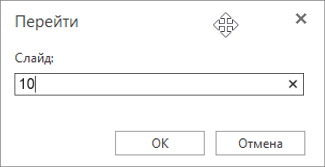
Завершение слайд-шоу - Чтобы перейти к любому слайду в презентации, щелкните экран правой кнопкой мыши и выберите Перейти к слайду. Затем введите нужный номер слайда в поле Слайд и нажмите кнопку ОК.
Цикл слайд-шоу
Циклирование слайд-шоу не поддерживается в Веб-приложение PowerPoint. Если вы хотите добавить эту функцию, сообщите нам, предоставив нам отзыв. Дополнительные сведения см. в статье Как оставить отзыв по Microsoft Office?
Презентацию можно показать аудитории с помощью PowerPoint Mobile.
Начало показа
На вкладке Слайд-шоу в группе Начать слайд-шоу выберите элемент С начала или С текущего слайда.

Режим докладчика
При настройке использования двух экранов, когда изображение на вашем устройстве проецируется на большой экран, на вашем устройстве отображается режим докладчика, тогда как аудитория смотрит слайд-шоу на большом экране. В режиме докладчика можно читать свои заметки, предварительно просматривать предстоящие слайды и включать и отключать инструменты рукописного ввода.
На вкладке Слайд-шоу выберите Использовать режим докладчика.
Навигация по слайдам
- Чтобы перейти к следующему слайду во время слайд-шоу, нажмите клавишу ПРОБЕЛ или коснитесь экрана.
- Чтобы вернуться к предыдущему слайду, нажмите клавишу P.
- Чтобы закрыть слайд-шоу, нажмите клавишу ESC.
- Чтобы получить черный экран, нажмите клавишу B. Чтобы отображался текущий слайд, снова нажмите клавишу B.
Занятие 3 Работа с текстом в презентациях PowerPoint
Визуально текстовые поля обоих типом можно привести к одинаковому виду так, что различить их будет невозможно, так в чем же принципиальное отличие? Принципиальное отличие заключается в том, что текст введенный в текстовый заполнитель, будет отображаться в структуре, а введенный в простую фигуру – нет.

Кроме того, текст введенный в обычные текстовые поля или фигуры, т.е. не в заполнители, не будет менять свое расположение и форматирование с изменением макета слайда.
Добавление надписей в PowerPoint
Текстовые заполнители, участвующие в структуре, добавляются в макет слайда на этапе создания макета (будем рассматривать в шестом занятии). Однако, даже если макетом не предусмотрен текстовый заполнитель, можно переключить презентацию в режим структуры и вводить текст в панели слайдов.
Текст в заполнители в режиме структуры вводится по следующим правилам: первым вводится заголовок, переход в следующий заполнитель осуществляется комбинацией Ctrl + Enter (нажатие на последнем заполнителе начнет новый слайд с таким же макетом), если нужно сделать разрыв строки в текущем заполнителе, тогда используем Shift + Enter .
Клавиша Enter работает по разному в зависимости от того, где была нажата: после ввода заголовка — начнется новый слайд (если случайно нажали, можно нажать Tab , тогда новый слайд удалиться, а вы перейдете в редактирование текста в заполнителе), если нажать Enter , при вводе текста в заполнителе, то просто начнется новый абзац в текстовом заполнителе.
Весь текст, введенный в режиме структуры в панели слайдов по умолчанию будет представлен маркированным списком, это можно будет исправить уже на самом слайде при редактировании или убрать маркер при проектировании макета.

Добавление второго типа надписей – обыкновенных текстовых блоков, производится с помощью команды «Надпись» из вкладки «Вставка», либо, как уже было отмечено, вставка фигуры и добавление текста уже в нее.

Использование автоподбора текста
По умолчанию текстовые заполнители умеют изменять размер шрифта так, чтобы он полностью помещался в границах надписи, в то же время, если добавить новое простое текстовое поле, там размеры поля подстраиваются под текст и, наконец, если добавить фигуру и вписать в нее текст, там текст и фигура «живут» независимо друг от друга, другими словами, текст может выходить за границы фигуры.

Пользователю не обязательно ограничиваться установленными параметрами по умолчанию, данной настройкой можно управлять. Это делается из боковой панели «Формат фигуры»/ Параметры текста/ Надпись, либо ../Параметры фигуры/ Размер и свойства/ Надпись.

Всего есть 3 настройки, которые работают совместно с опцией «Переносить текст в фигуре по словам«, создавая 6 вариантов размещения текста в надписи.
Если опция включена:
- Без автоподбора – текст может выходить за рамки фигуры только в вертикальной плоскости, т.е. вниз.
- Сжать при наложении – уменьшение размера шрифта происходит по мере набора текста, который не помещается в фигуру, вам не стоит беспокоиться о том, чтобы с помощью Enter начать новую строку.
- Подгонять размер фигуры под текст – размеры фигуры подстраивается под текст в вертикальной плоскости, т.е. фигура по ширине не меняется, а меняется по высоте, размер шрифта зафиксирован.
Если опция выключена:
- Без автоподбора – если текст в поле не будет помещаться, то он просто начнет выходить за границы как по вертикали, так и по горизонтали.
- Сжать при наложении – текст будет ужиматься только когда не будет помещаться вертикально, в то же время, горизонтально текст сможет заходить за рамки.
- Подгонять размер фигуры под текст – размеры фигуры подстраивается под текст как по ширине, так и по высоте, при этом, если текст выходит за рамки слайда, то он выходит за рамки вместе с фигурой.
Кроме того, для текстовых заполнителей, когда текст при заданных параметрах не помещается, в нижнем левом углу появляется всплывающая команда «Параметры автоподбора ширины», но там можно переключиться только между «Без автоподбора» и «Сжать при наложении».

Форматирование надписей
При выделении текстового блока (клике по его границе), пользователю доступны элементы форматирования. Первое, на что следует обратить внимание, так это возможность поворота самого поля на произвольный угол, просто кликнув мышкой по завернутой стрелке сверху блока и проворачивая мышкой. Если при таком повороте зажать Shift , то фигура будет поворачиваться дискретно на 7,5 градусов, это бывает удобно, если надпись необходимо развернуть на 45 или 90 градусов.

С помощью команды «Изменить фигуры» в группе «Вставка фигур» вкладки «Формат» прямоугольную фигуру текстовой надписи можно изменить на любую, которая имеют внутреннюю полость. К фигурам можно применять заготовленные стили, а можно настраивать параметры индивидуально, это делается с помощью группы «Стили фигур».
Второй важный момент – форматирование любой надписи можно разделить на форматирование фигуры и текста, именно такое разделение присутствует при вызове панели «Формат фигуры» из контекстного меню по границе надписи, или специальной треугольной стрелке любой группы на дополнительной вкладке «Формат».
Третий важный момент – форматирование текстовой надписи (как заполнителя, так и простой) и форматирование любой фигуры абсолютно ничем не отличается именно по этой причине здесь мы не будем детально останавливаться на форматировании.
Сохранение форматирования для будущих надписей
Если вы используете типовое форматирование надписей имеет смысл сохранить это форматирование как форматирование по умолчанию, тем более, что делается это чрезвычайно просто.
Сначала настаиваете форматирование как самой фигуры, так и текста внутри нее: заливка, эффекты, цвет текста внутри, шрифт, горизонтальное и вертикальное выравнивание, параметры автоподбора и т.д. Далее просто вызывается контекстное меню и выбирается опция «Сделать текстовым полем по умолчанию».

Все, теперь при вставке новой текстовой надписи на слайд, она уже будет иметь заранее предопределенное форматирование.
Видеоверсия
Текстовая версия
Форматирование в PowerPoint – это изменение внешнего вида объектов, которые присутствуют на слайде. Это может быть текст, рисунок, диаграмма и т.д. В случае с презентацией грамотное форматирование элементов является важнейшей составляющей успешной подачи выступления.
Если сравнивать PowerPoint с текстовым процессором Word, то настройки шрифта практически одинаковы, а вот из настроек абзаца присутствуют только базовые параметры и полностью отсутствует возможность управления стилями текста. Здесь есть стили оформления текстовых блоков, но это уже относится к форматированию фигур.
За форматирование текста отвечает вкладка «Главная», а более точно, группы «Шрифт» и «Абзац» данной вкладки.

В группе шрифт ключевым параметром является выпадающий список шрифтов. В списке находятся все шрифты, которые находятся в системе. Позже в данном занятии мы добавим новые шрифты в систему, а также научимся внедрять шрифты в саму презентацию.
Кстати, что такое символ и шрифт, как соотносится размер шрифта с реальными размерами в метрических единицах, можно узнать из первого вопроса третьего занятия по текстовому процессору MS Word. Здесь же оставим рисунок из данного занятия.

Рядом с выпадающим списком шрифтов находится команда изменения размера. можно указать как точный размер, так и немного увеличить/ уменьшить, подбирая оптимальный размер.
Внизу группы находятся команды: выделение полужирным, курсивом, сделать текст подчеркнутым или зачеркнутым, установить межзнаковый интервал и изменить регистр слова. Также можно изменить как цвет шрифта, так и текст выделения (маркер).
Перечисленные команды доступны и в диалоговом окне «Шрифт», здесь же можно настроить более точно некоторые параметры, а самые востребованные команды оформления шрифта находятся еще и на мини-панели инструментов.

Если нужно обратить вспять проделанные изменения, то следует воспользоваться командой «Очистить форматирование»
Изменение стиля шрифта
Несмотря на то, что в PowerPoint можно изменять параметры шрифта, выделяя текст полужирным, курсивом, подчеркнутым, или зачеркнутым, а также, добавляя эффект тени, или изменяя цвет, здесь нельзя сохранять проделанные настройки в стили, как в том же Word или Excel.
Поэтому, говоря о стиле шрифта в PowerPoint, здесь имеется ввиду не сохраненный набор параметров оформления, а просто примененный к определенному участку текста.

Формат по образцу
В то же время, если вы изрядно потрудились, подбирая размер шрифта, его цвет, настраивая другие параметры, то эти настройки можно легко перенести с помощью инструмента «Формат по образцу».
Формат по образцу находится на вкладке «Главная» в самом начале ленты, группа «Буфер обмена», также его можно найти на всплывающей мини-панели инструментов, а, если вы привыкли работать с сочетаниями на клавиатуре, то горячее сочетание для копирования оформления и применения на новом участке Ctrl + Shift + C , Ctrl + Shift + V соответственно.
Выделяем участок-донор форматирования, нажимаем «Формат по образцу» и кликаем по участку, который должен перенять исходное форматирование.
Если нужно скопировать форматирование с одного участка, а применить потом не на одном, а нескольких, то нажать на кнопку инструмента «Формат по образцу» следует два раза, а потом кликать по тем участкам, где нужно такое же форматирование. Во время копирования форматирования можно переходить по слайдам, а в завершении следует нажать клавишу Esc , или еще раз кликнуть по команде «Формат по образцу».
Добавление нестандартных шрифтов
По умолчанию в системе Windows установлено много шрифтов, но стремлении создать идеальную презентацию подбор красивых шрифтов нестандартных шрифтов может выделить ваш доклад.
Нестандартным шрифтом будем называть шрифт, который по умолчанию не установлен в системе.
Перед использованием нестандартных шрифтов нужно понимать два важных момента:
- если вы планируете показывать презентацию на другом компьютере, то на нем так же должны быть установлены данные шрифты, иначе система подберет стандартную замену и внешний вид потеряется;
- не все шрифты поддерживают кириллицу, хотя правильнее – не все шрифты поддерживают все языки. Если вы нашли красивое оформление шрифта на английском, не обязательно он будет поддерживать русский.
В тоже время, есть способ открывать офисные документы и презентации в частности, на компьютерах без установленных нестандартных шрифтов, для этого необходимо внедрить шрифты в документ. Для внедрения шрифтов в презентацию на вкладке «Сохранение» в параметрах PowerPoint следует отметить опцию «Внедрить шрифты в файл», если планируется изменять презентацию, то следует отметить опцию «Внедрять все знаки».

Где же искать нестандартные шрифты?
Некоторые шрифты могут быть платными, но даже и бесплатных достаточно много. Отличный инструмент по подбору шрифта предлагает Google: https://fonts.google.com/.
Здесь можно ввести текст, который следует оформить определенным шрифтом, можно произвести фильтрацию по типам шрифтов, а также указать поддерживаемые языки. Кроме того, очень удобная сортировка, с помощью которой можно узнать, какие шрифты пользуются популярностью.

После выбора шрифта нажимаем на «+», переходим на вкладку дополнительных настроек и скачиваем архив.

После этого разархивируем шрифты, выделяем и нажимаем установить.

После этого можно перезапустить приложение и использовать нестандартные шрифты в своей работе.
В шестом занятии проектирования темы презентации мы еще вернемся к вопросу правильного определения и использования шрифтов.
Видеоверсия
Текстовая версия
Текст в PowerPoint размещается в текстовых блоках, специальных заполнителях, или фигурах, которые могут свободно перемещаться по площади слайда. Просто ввести, как, например, в Word, текст без создания блока под него в PowerPoint нельзя. Возможности форматирования абзацев сведены к минимуму, в этом можно убедится, если открыть диалоговое окно «Абзац».

С одной стороны, присутствуют все необходимые параметры: настройка выравнивания, отступ, как первой строки, так и всего текста, интервалы, а с другой – нет возможности сохранять наборы стилей, можно только использовать инструмент «Формат по образцу».
На ленте интерфейса в группе «Абзац» есть команды, которые пересекаются с диалоговым окном, а есть несколько уникальных.
И с помощью ленты и диалогового окна можно настроить выравнивание: по левому, по центру, по правому краю, или растянуть по ширине текстового блока, установить отступ для всего текста в блоке и задать стандартные параметры междустрочного интервала.
Только с помощью ленты можно разбить текст на колонки, изменить направление текста (например, разместив текст на слайде PowerPoint вертикально) и установить выравнивание текста в текстовом поле по верхнему краю, по центру, либо по нижнему краю.
Уникальные параметры для диалогового окна – это установка отступа первой строки, настройка интервала перед и после абзаца, а также точное значение междустрочного интервала.

Табуляция
Табуляция – это инструмент для выравнивания текста в строках. Кнопка «Табуляция» позволяет настроить тип и позиции табуляции. Кроме того, можно переключать тип табуляции на линейке слева. (Если у вас отключена линейка, отметьте чек бокс «Линейка» на вкладке «Вид»)
В PowerPoint существует 4 вида табуляции:
- левостороння табуляция – используется по умолчанию и выравнивает текст по левому краю относительно позиции табуляции;
- табуляция по центру – выравнивает текст по центру относительно позиции табуляции;
- правосторонняя табуляция – выравнивает текст по правому краю относительно позиции табуляции;
- табуляция по разделителю – выравнивает текст по разделителю. Используется, как правило, для того чтобы выровнять числа относительно разделителя целой и дробной части в числах.
Чтобы установить позицию табуляции, нужно либо вписать числами значение в диалоговом окне «Табуляция» и нажать кнопку «Установить». Новая позиция табуляции появится в окошке, а ее тип будет отображаться переключателем. А можно на линейке слева выбрать тип и щелкнуть по желаемой позиции на линейке, приблизительно указав место, схватив значок табуляции его можно перенести влево, либо право, а потянув вниз с линейки – удалить позицию табуляции. Если табуляций много, лучше их удалять из диалогового окна соответствующими кнопками.
Списки в PowerPoint
В PowerPoint доступно использование двух типов списков: нумерованных и с маркированных. Последние еще называют буллитами. Любой из этих списков может быть как одноуровневым, так и многоуровневым, с разным типом нумерации для каждого уровня.

Для того, чтобы начать список, следует выбрать его тип на ленте интерфейса. Если кликнуть не на саму пиктограмму, а на выпадающий список возле нее, то можно выбрать тип маркера (тире, точка, птичка или собственный) или номера (арабский, римский, буквы и т.д.). При этом, в режиме живого просмотра, маркер в списке будет меняться на тот на котором просто наведен курсор.
Списки в PowerPoint, фактически, представляют собой абзацы с номером или маркером в начале, а каждый последующий уровень устанавливается с помощью клавиши Tab (но это не табуляция, в том понимании, что мы рассмотрели ранее), если нужно вернуться на уровень выше, нажимается сочетание Shift + Tab . Это сочетание, кстати, также работает со списками в Word.

По умолчанию, последующий уровень будет иметь такой же номер (или маркер) как предыдущий, поэтому, если нужен другой тип нумерации для определенного уровня, его придется выбрать в выпадающей команде на ленте. Если выбрать внизу команду «Список…», то можно будет дополнительно настроить цвет, или установить собственный тип маркера.
В PowerPoint, когда проектируется макет слайда (рассмотрим в 6-м занятии) и вставляются заполнители для содержимого текст, то этот текст, по умолчанию, вводится маркированным списком. Для того, чтобы маркированный список превратить в обычный абзац, необходимо так сказать «отжать» кнопку списка на ленте. Причем, если у вас маркированный список, то нажимать следует на команду маркированного списка, если нумерованный – то нумерованного, иначе вы просто будете переключать типы списков.
Такое переключение списка в обычный абзац работает не только в заполнителях, но и обычных текстовых полях или фигурах и работает для каждого уровня списка отдельно. Например, можно сделать 3-х уровневый список с нумерованным 1-м уровнем, второй уровень сделать без маркера, а третий сделать маркированным.
Остается только добавить, что нумеровать можно уже введенный текст, достаточно его выделить и выбрать маркер, а клавишей Tab выбрать уровень для выделенного текста.
Видеоверсия
Текстовая версия
На вкладке «Рецензирование» сосредоточены инструменты, которые позволят проверить содержимое на ошибки, подобрать синонимы, при необходимости, перевести на другой язык и настроить языковые параметры презентации.

Механизм проверки правописания достаточно прост. В Office есть словарь со словами определенных языков, если слово отсутствует в словаре, значит оно подчеркивается волнистой красной линией. Вызывая контекстное меню на слове, вы можете выбрать вариант его исправления или добавить новое слово в свой словарь.
Посмотреть список установленных словарей, а также установить свой словарь можно в параметрах PowerPoint на вкладке «Правописание», команда «Настраиваемые словари». Кроме того, если вы начнете создавать презентацию PowerPoint, или писать текст в Word на незнакомом языке приложение покажет запрос на установку дополнительных словарей. Словари устанавливаются не отдельно для каждого приложения, а для Office в целом, таким образом, установив словарь в PowerPoint, у вас автоматически будет работать проверка орфографии в Word и наоборот.
В проверке правописания в PowerPoint нужно понимать следующее:
Орфографические ошибки в презентациях, которые подчеркиваются красной волнистой линией, не будут подчеркиваться во время показа слайд-шоу. Это важно, когда в презентации, есть сокращения, которые не понимает PowerPoint. Нет необходимости все слова добавлять в словарь только ради того, чтобы PowerPoint не указывал на ошибки во время презентации.
Проверку орфографии можно отключить. Сокрытие ошибок возможно в параметрах PowerPoint на вкладке «Правописание», здесь же можно настроить параметры проверки грамматики, но этим параметром лучше лишний раз не употреблять, иначе не успеете опомнится, как презентация наполнится ошибками.

Если презентация мультиязычная, то незнакомые слова будут подчеркиваться, не стоит их добавлять в основной словарь, нужно установить курсор на слове и указать для него язык, кликнув на строке состояния по индикатору языка.

Вы можете принудительно запустить проверку правописания в презентации, пройдясь по всем ошибкам, с помощью команды «Правописание» на вкладке «Рецензирование», или с помощью клавиши F7 . Внизу боковой панели можно указать язык подчеркнутого слова.
Флэшкарты
Так называемые карты памяти, смотрите на карту и пытаетесь ответить, по клику на карту отобразится правильный ответ. Карты памяти хороши для запоминания ключевых позиций занятия. Все занятия данного курса снабжены картами памяти.
Практика
В практической части вы найдете задания по прошедшему занятию. После их выполнения у вас есть возможность сравнить свой вариант с подготовленным лектором ответом. Настоятельно рекомендуется смотреть решение только после того, как вы выполнили задание самостоятельно. Для некоторых заданий есть небольшие подсказки
Задание 1. Установка нестандартных шрифтов
- Установить в систему в систему нестандартный шрифт «Pacifico».
- Открыть презентацию из предыдущего занятия.
Для скачивания файла, пожалуйста, войдите.
Посмотреть решение
Задание 2. Добавление текстовых надписей в презентацию
- Открыть презентацию из предыдущего занятия.
Для скачивания файла, пожалуйста, войдите.
- «Как стать супер-героем презентаций»
- «Как сделать презентацию для блондинок»
- «Сколько слайдов в самый раз?»
- «Самая лучшая преза»
- «Почему презентации так трудно делать?»
Картинки из презентаций (от SlidesCarnival):
- Jachimo;
- Crab.