Как поставить статус в Дискорде
Дискорд статус — полезная опция программы, цель которой показать другим пользователям текущее состояние. В зависимости от настроек можно установить, что вы находитесь в режиме онлайн, не активны или не хотите, чтобы вас беспокоили. Некоторые варианты задаются автоматически, но есть и те, что устанавливаются вручную. Ниже рассмотрим, какие решения имеются в распоряжении пользователя, в чем их особенности, и как вносить изменения.
Что это такое
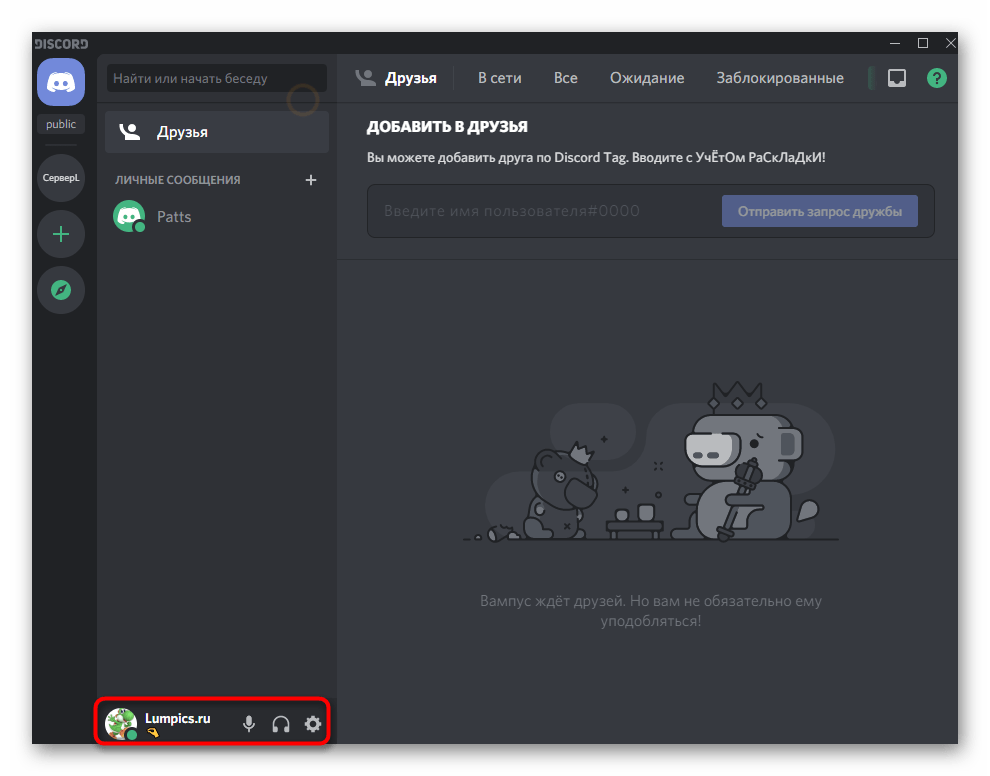
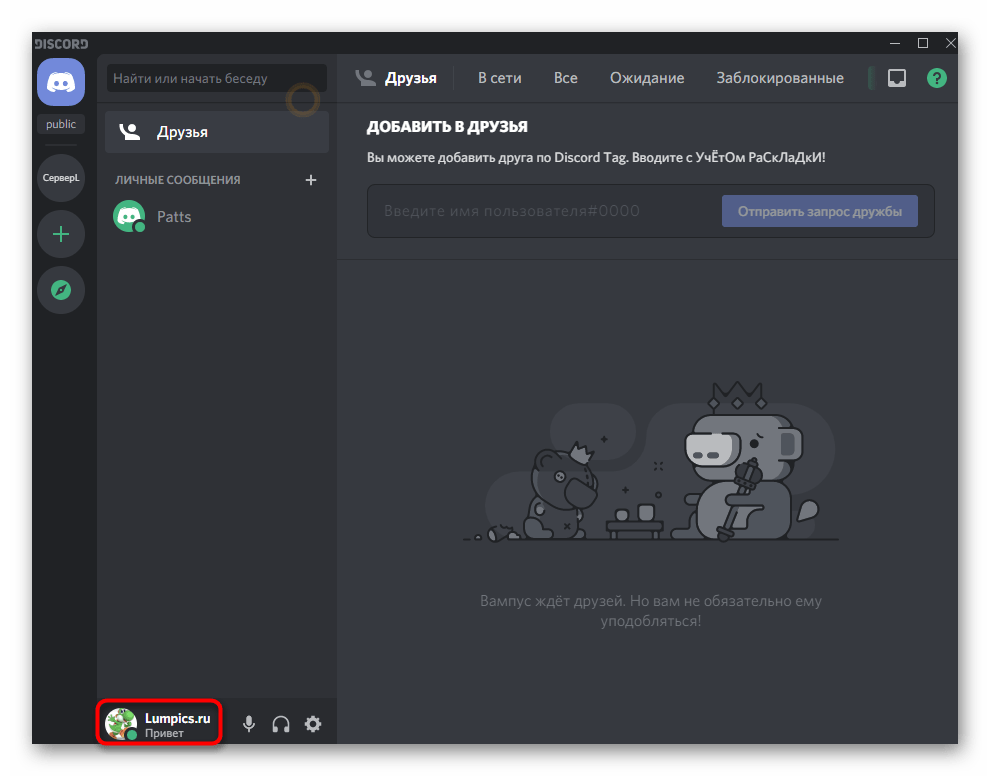
Перед тем как сделать статус в Дискорде, разберитесь, что это такое, и как его правильно установить в приложении. Простыми словами, status — текущее состояние, которое отображается возле имени пользователя внизу рабочего интерфейса, показывает уровень активности или занятости (состояние на конкретный момент времени).

Наличие статусов Дискорда помогает ориентироваться в состоянии других участников и показывает, есть ли возможность связаться с ними. Глянув на индикатор, человеку проще разобраться, кто из пользователей доступен в конкретный момент, а к кому нет смысла обращаться. При этом каждый участник вправе сам изменить status, или же он меняется в автоматическом режиме.
Статусы Дискорда и их виды
Следующий вопрос, требующий изучения — виды статусов, которые доступны пользователям Дискорд. Рассмотрим каждый из вариантов подробнее:
- Онлайн (Online) . Устанавливается по умолчанию и показывает, что человек находится в программе и подключен к Интернету. Отображается в виде зеленого кружочка возле аватара. Пользователь получает уведомления, может общаться в Дискорде и отображается в перечне участников.
- Не активен (Idle) . Позволяет выполнять те же действия, что и при нахождении Онлайн. Человеку приходят уведомления, и он может использовать приложение в стандартном режиме. Дискорд-статус устанавливается автоматически или вручную. Первый вариант имеет место, когда пользователь в течение длительного времени ничего не делает. Иными словами, нет движения мышкой или набора текста. Как только происходит какое-то движение, происходит автоматическое изменение на Онлайн.

Если поставить Не активен вручную, такой status будет действовать неопределенное время (до очередного внесения изменений). Цвет индикатора для Idle — желтый (оранжевый) в виде луны.
- Не беспокоить (Do Not Disturb). При выборе этого варианта возле профиля пользователя Дискорд появляется кружок красного цвета. В таком режиме все уведомления на рабочем столе отключаются. По факту, человек находится внутри программы, но для других пользователей его нет. Применяется в том случае, когда вы хотите избежать контакта с другими участниками приложения. Символ режима — красный кружок с полоской внутри (напоминает знак «кирпич» в ПДД).
- Невидимый (Invisible). Такой статус Дискорд позволяет «спрятаться» от других участников программы. Для них пользователь находится вне сети, но на самом деле он может общаться, получать сообщения и уведомления, играть или выполнять иные действия. Открыт доступ ко всем опциям Discord в обычном режиме. Цвет индикатора при включении такого статуса — серый, а внутри кружка находится улыбающееся лицо.
- Пользовательский статус. В новых версиях приложения можно установить Custom Status для Discord. Такая опция появилась после недавних обновлений. Ее особенность состоит в возможности добавления разных эмоций в виде эмодзи, а также написание текста к профилю Дискорд. Подробнее о настройках поговорим ниже.
Выше рассмотрены основные статусы, которые можно поменять в программе. Но существует еще два режима, которые нельзя установить, но они могут появляться в автоматическом режиме. Рассмотрим их подробнее:
- Стрим. Такой статус может устанавливаться только для той учетной записи, которая интегрирована с «учеткой» Дискорд. Он работает по такому же принципу, как и Не беспокоить. Значок имеет вид фиолетового индикатора в аккаунте.
- Не в сети. Отображается другим участникам в том случае, когда пропадает подключение к Интернету. Опция показывает, что на данный момент связи с человеком нет. Как правило, она устанавливается в автоматическом режиме, но можно задать ее и вручную (для этого ставится статус невидимки).
Как видно из сказанного, в Дискорд доступно четыре status, которые можно выставить в ручном режиме, и еще два устанавливаются автоматически с учетом сложившейся ситуации.
Как поменять статус Discord
Зная доступные варианты, можно переходить к следующему вопросу — как поставить статус в Дискорде. Этот вопрос не вызывает никаких трудностей и легко решается даже новичками. Алгоритм действий имеет такой вид:
- Войдите в программу и авторизуйтесь в ней, если не сделали это ранее.
- Найдите внизу свой ник и изображение статуса.
- Жмите по аватарке левой кнопкой мышки.
- Выберите один из статусов, который вас интересует на данный момент — в сети, не активен, не беспокоить или невидимый.

Как вариант, можно задать пользовательский вариант (animated версию). Для этого сделайте такие шаги:
- Выберите пункт «Задать пользовательский…».

- Введите в верхней строке какую-то фразу или слово. Это может быть призыв к игре или общению, указание текущего настроения и т. д.
- Выберите подходящий смайлик. Для этого жмите на него (он находится с левой стороны строки) и кликните на подходящую картинку. Убедитесь, что смайлик поменялся с учетом сделанного выбора.
- Укажите, когда удалить статус. Здесь возможно несколько вариантов — сегодня, через четыре часа, спустя 30 минут или вообще не удалять. В последнем случае пользовательский режим будет действовать неограниченное время.
- Жмите на кнопку Сохранить.

Теперь друзья будут видеть особый статус в Дискорд и картинку, которую вы сами установили. Это удобная опция, позволяющая сделать уникальным профиль и выделить его среди массы других вариантов.
Открытие информации об игре
Выше мы рассмотрели, как изменить статус в Дискорде и информировать участников о текущей ситуации. Но имеется еще одна настройка, позволяющая отобразить игровую активность в приложении. Для ее установки сделайте такие шаги:
- Войдите в программу Discord и авторизуйтесь.
- Жмите на шестеренку внизу (возле ника).
- Выберите пункт Игровая активность.
- Переведите тумблер в правую сторону.

В этом случае пользователи будут видеть ваш статус и игру, которая на данный момент запущена.
Итоги
Статус Дискорд — полезный инструмент, с помощью которого можно информировать других пользователей о текущем состоянии. В зависимости от обстоятельств доступен выбор между режимом онлайн, не беспокоить, не активен или невидимый. Большой плюс — возможность установить индивидуальный (пользовательский) статус и тем самым выделиться среди других участников.
Создание меняющегося статуса в Discord
Отметим, что позиция Discord по поводу установки расширений и дополнительных плагинов пока до конца не ясна. Некоторые юзеры попадают под автоматический бан со стороны ИИ, если выбирают неправильные настройки расширений, которые воспринимаются как попытка нарушить работоспособность софта, поэтому используйте приведенную далее инструкцию только на свой страх и риск.
Все дальнейшие действия подразумевают взаимодействие с компьютерной программой Discord, поскольку понадобится установить для нее плагин и выполнить настройку, что возможно реализовать только на ПК (браузерная версия для этого не подойдет). При этом уже меняющийся статус будет виден везде. Если вы еще не инсталлировали Дискорд на свой компьютер, сделайте это, воспользовавшись инструкцией по ссылке ниже.
Шаг 1: Скачивание и установка BetterDiscord
За возможность установки меняющегося статуса в Дискорде отвечает программа BetterDiscord. Она расширяет общую функциональность мессенджера, добавляя новые функции, часть из которых мы и будем использовать в дальнейшем.
- Воспользуйтесь ссылкой выше, чтобы перейти на официальный сайт и начать скачивание программы.
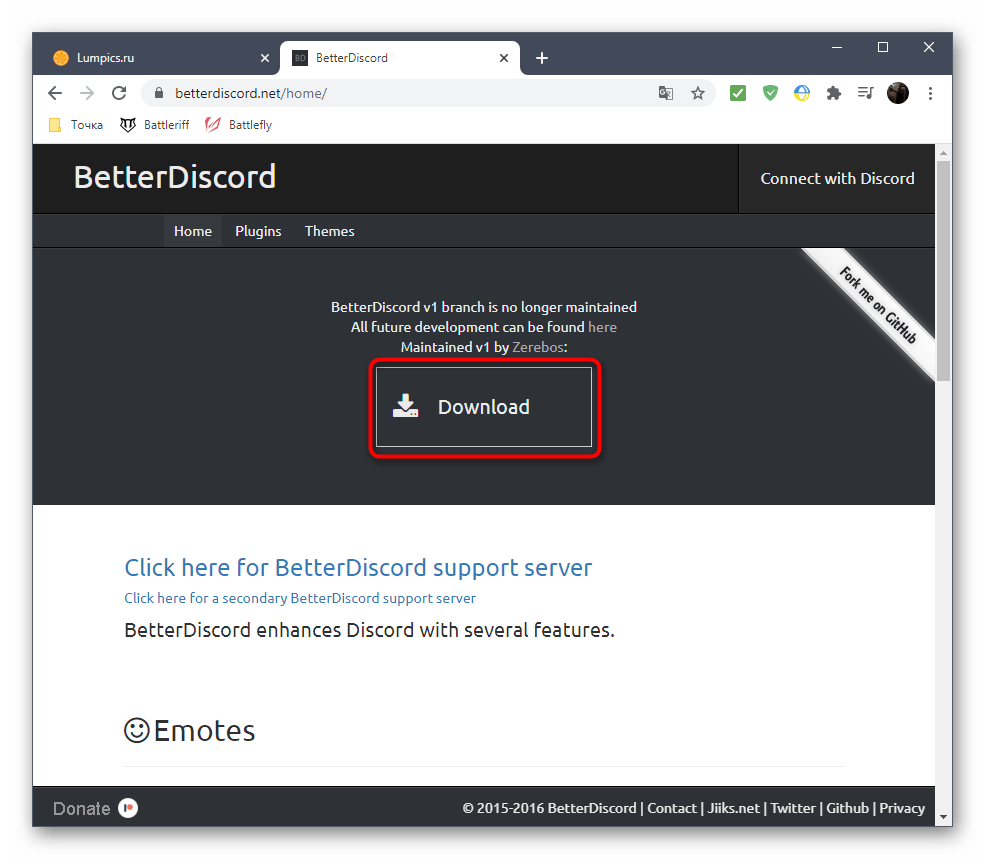
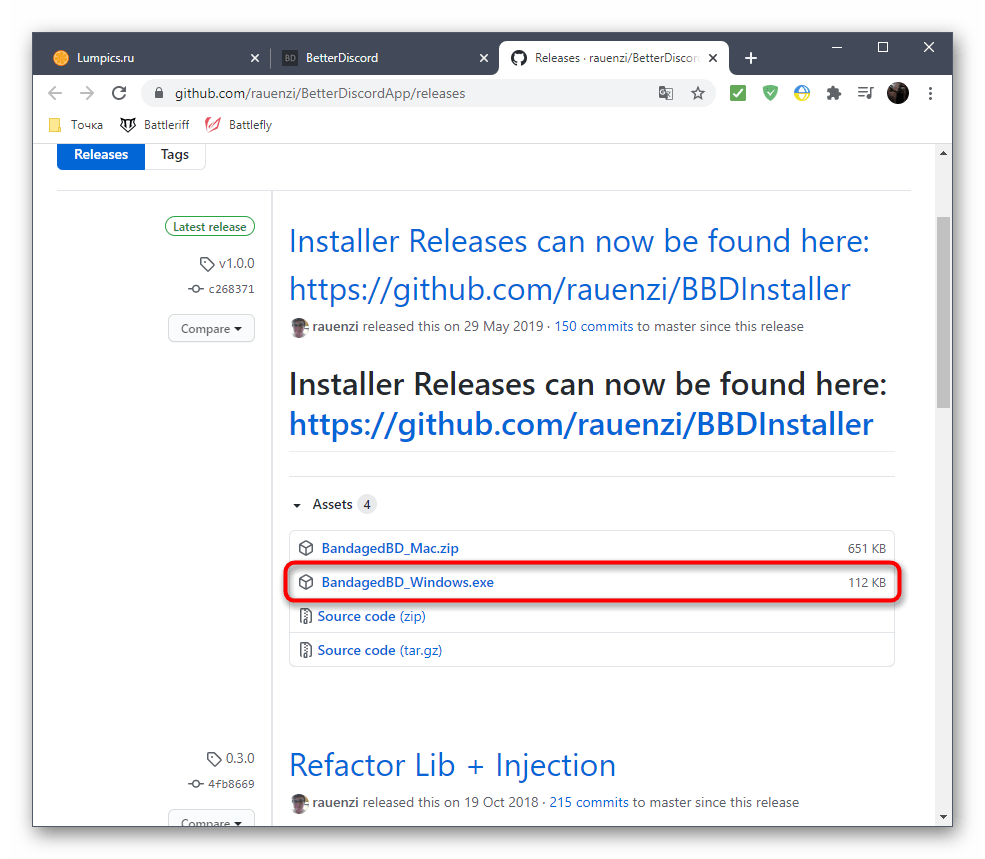
- Произойдет открытие страницы на GitHub, где рекомендуем сразу выбрать файл формата EXE для загрузки установщика.
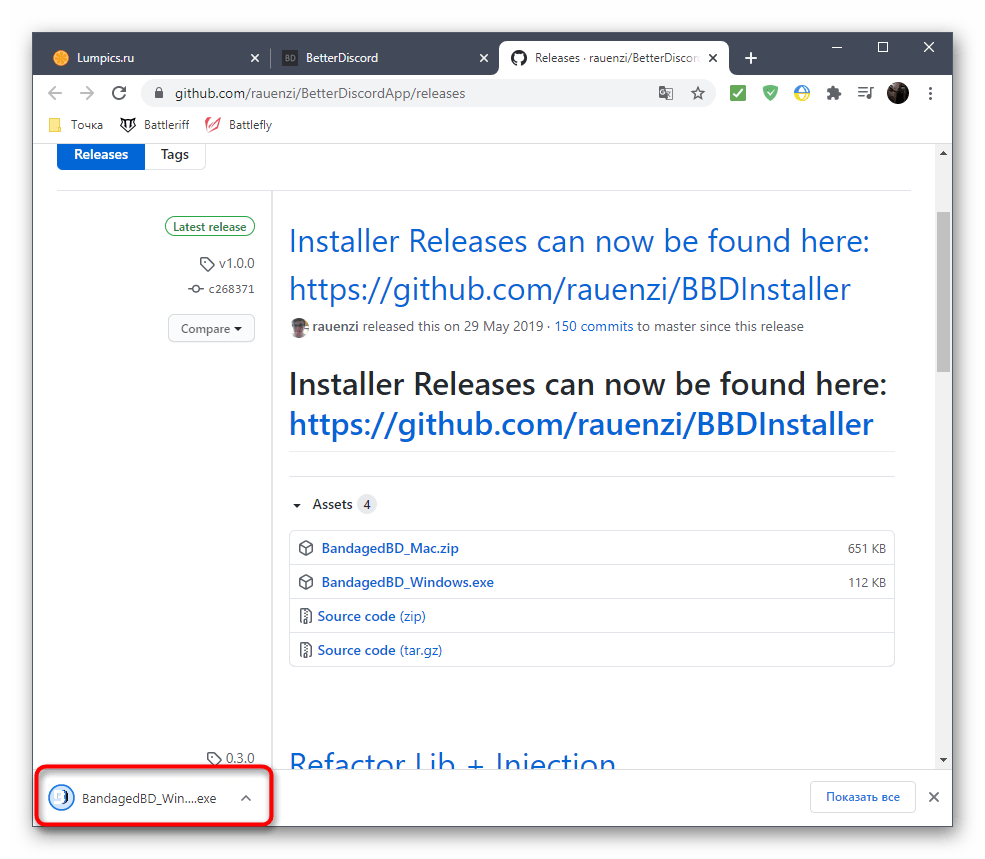
- По завершении скачивания откройте его из папки с загрузками или прямо через браузер.
- Подтвердите правила лицензионного соглашения для продолжения установки.
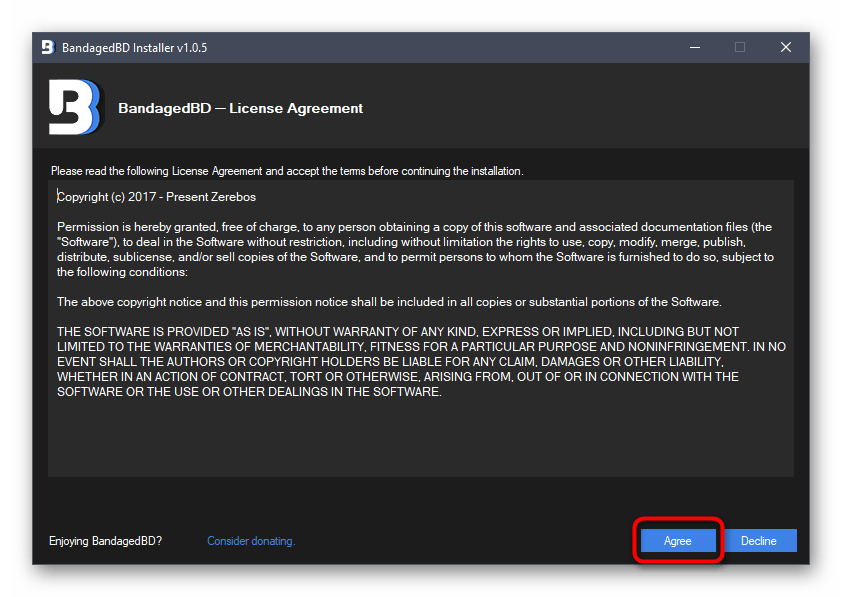
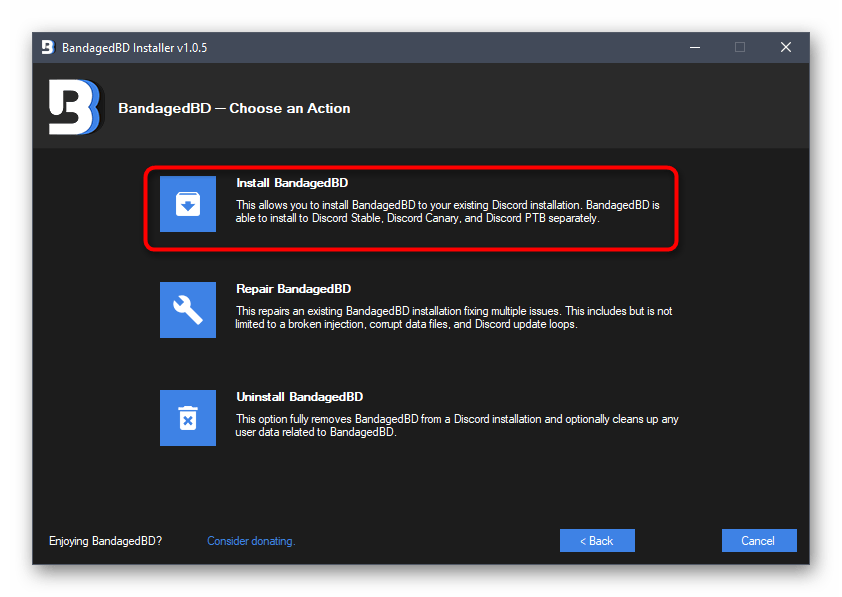
- В следующем окне выберите первый вариант — «Install BandagedBD».
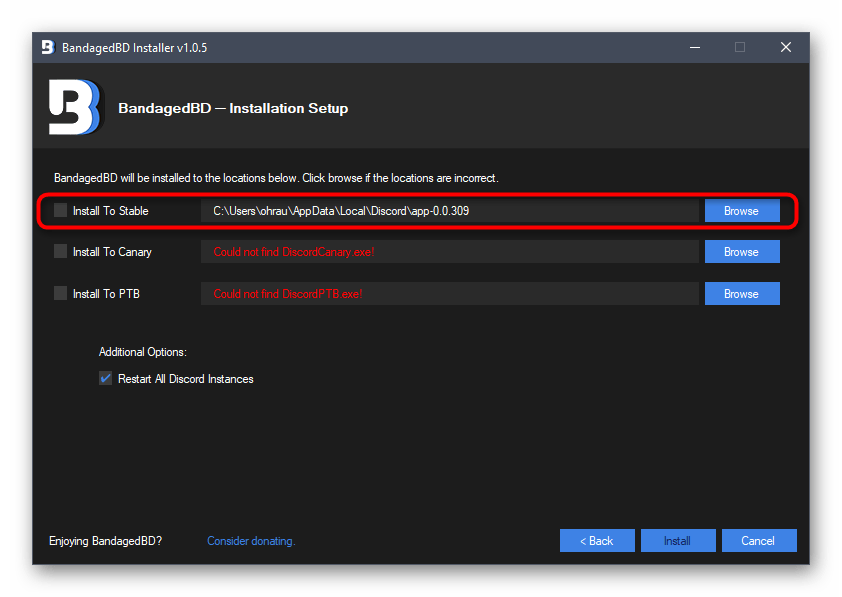
- Отметьте галочкой «Install To Stable», если установлена обычная стабильная версия Дискорда. Путь к файлам определяется автоматически, но если этого не произошло, придется вручную указать расположение, где находится исполняемый файл для запуска софта.
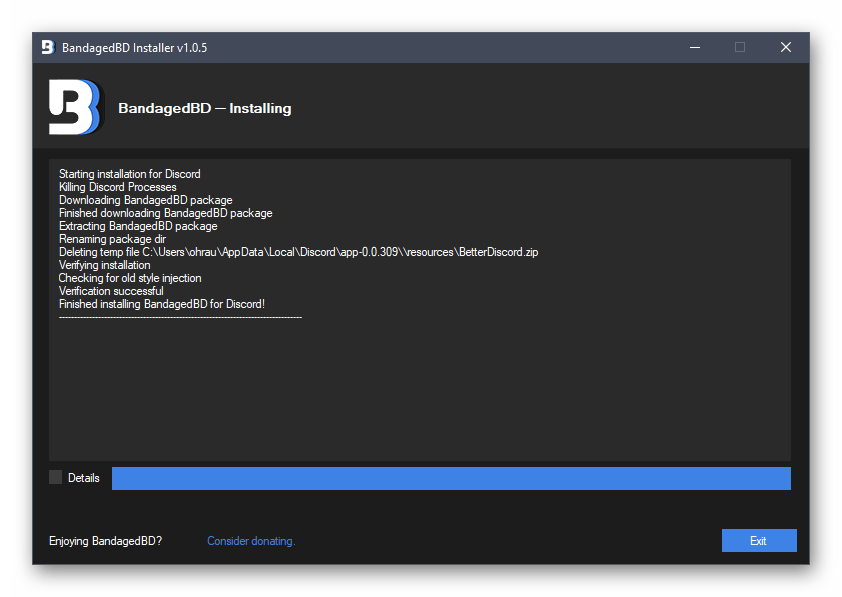
- Ожидайте окончания инсталляции, после чего закройте данное окно и перезагрузите Дискорд.
На этом добавление расширенной функциональности в программу завершено. В этой статье мы поговорим только о доступных плагинах, а если вы желаете узнать, что еще предоставляет BetterDiscord, ознакомьтесь с описанием на официальном сайте или самостоятельно проверьте каждый пункт в самом Дискорде.
Шаг 2: Создание плагина для меняющегося статуса
Создадим плагин, который далее будет загружен в BetterDiscord и позволит настроить меняющийся статус. Он уже написан при помощи языка JavaScript — код находится в открытом доступе. Останется только сформировать из него файл и загрузить для использования в программе.
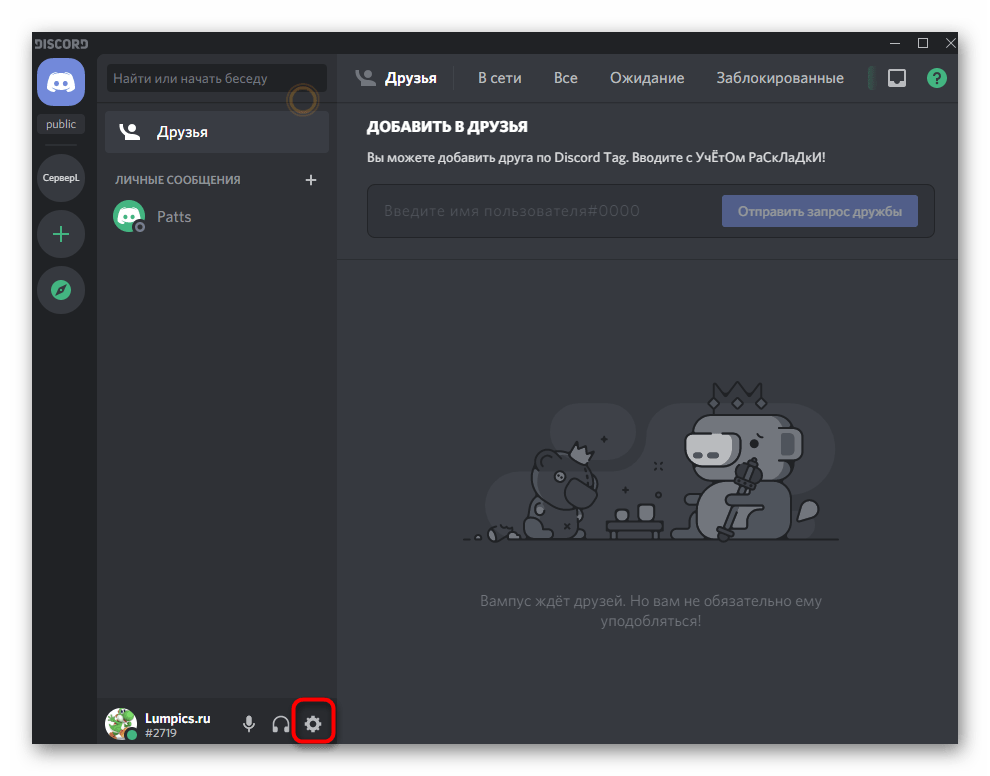
- Для этого откройте Discord и нажмите по значку с шестеренкой, перейдя тем самым в общие настройки.
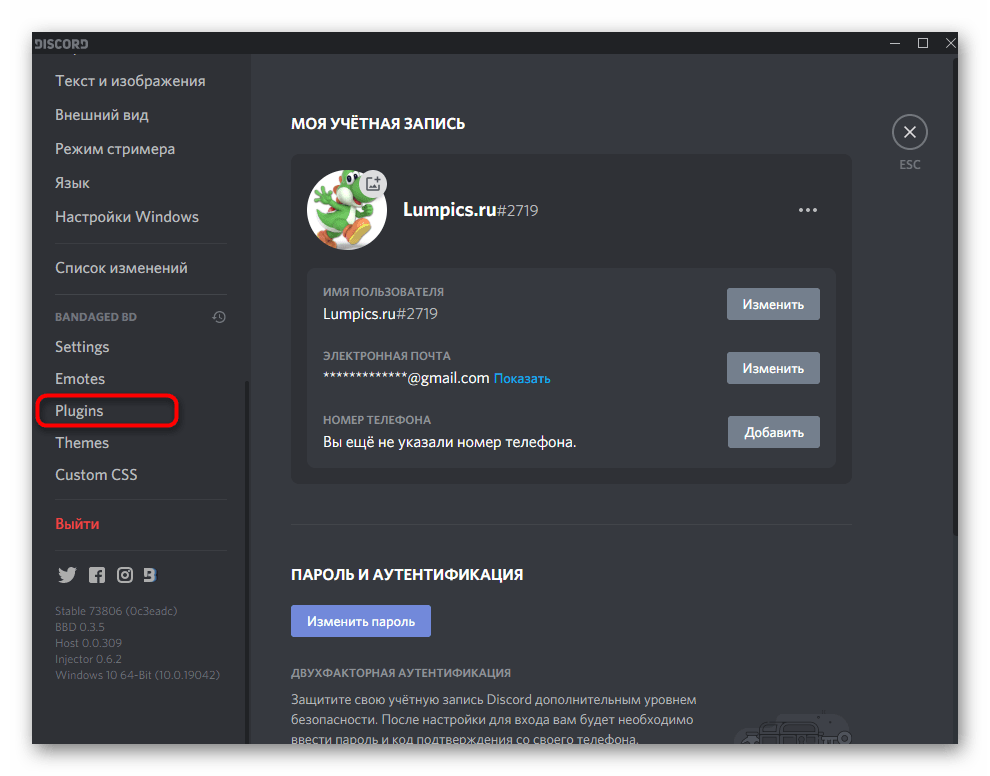
- Вы увидите наличие нового раздела — «Bandaged BD», где щелкните по строке «Plugins».
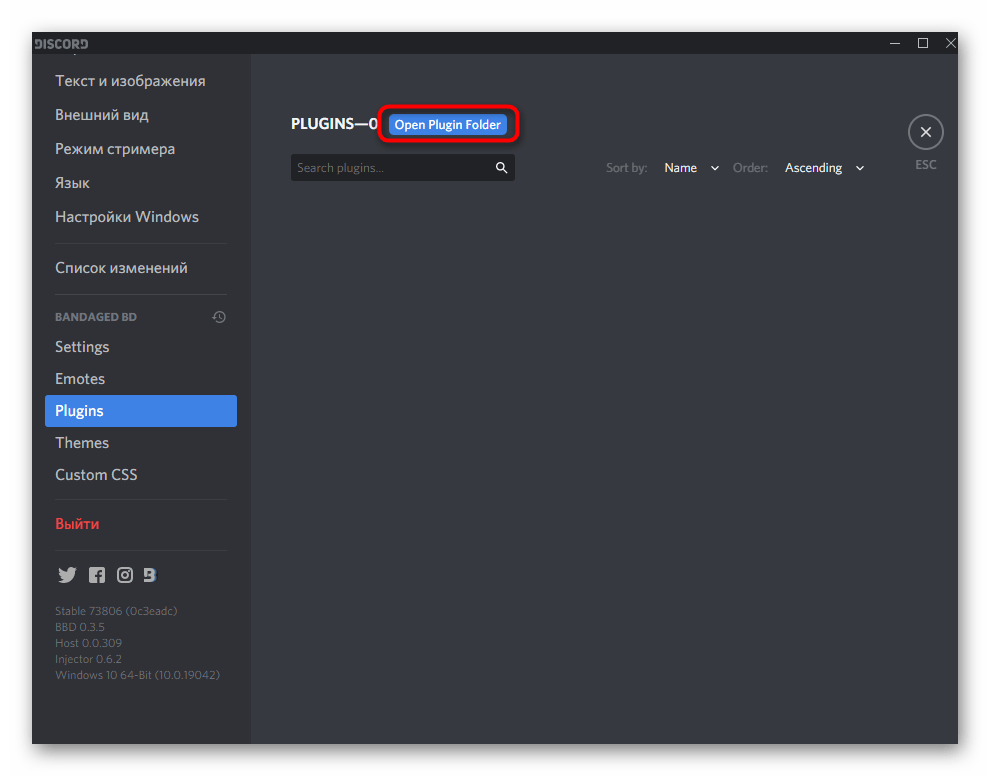
- Нажмите кнопку «Open Plugin Folder», чтобы перейти в ту папку, где хранятся все связанные плагины.
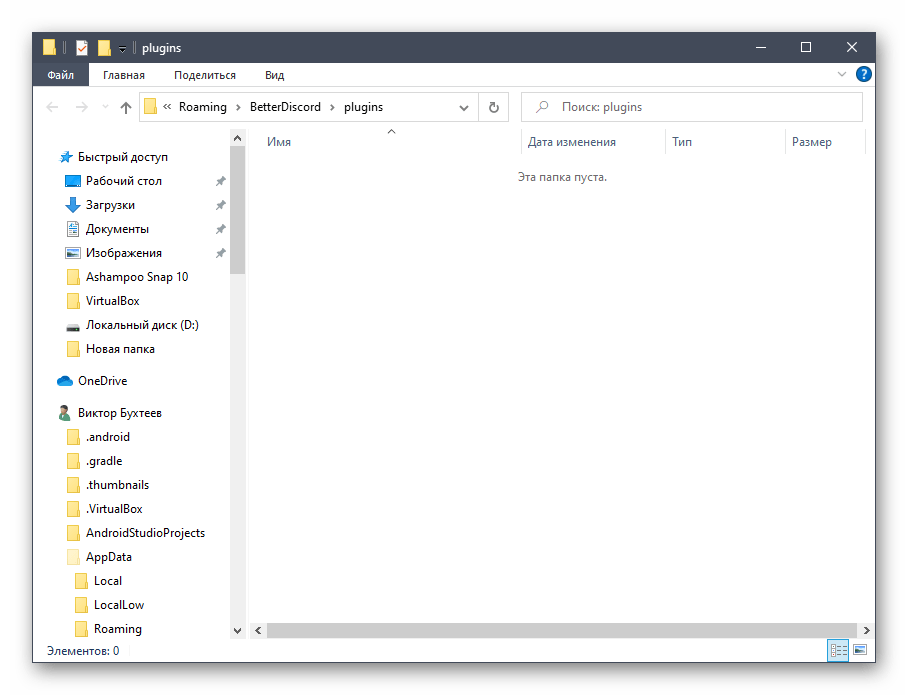
- Пока что она пустая, поскольку ни одно расширение еще не установлено, что мы сейчас и исправим.
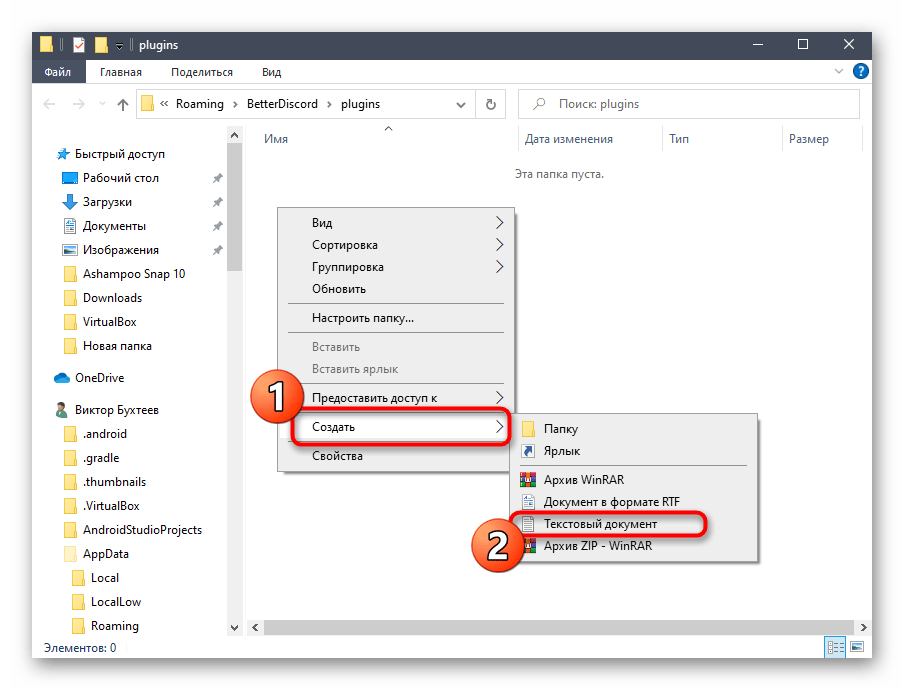
- Нажмите по пустому месту в директории правой кнопкой мыши, наведите курсор на «Создать» и выберите вариант «Текстовый документ».
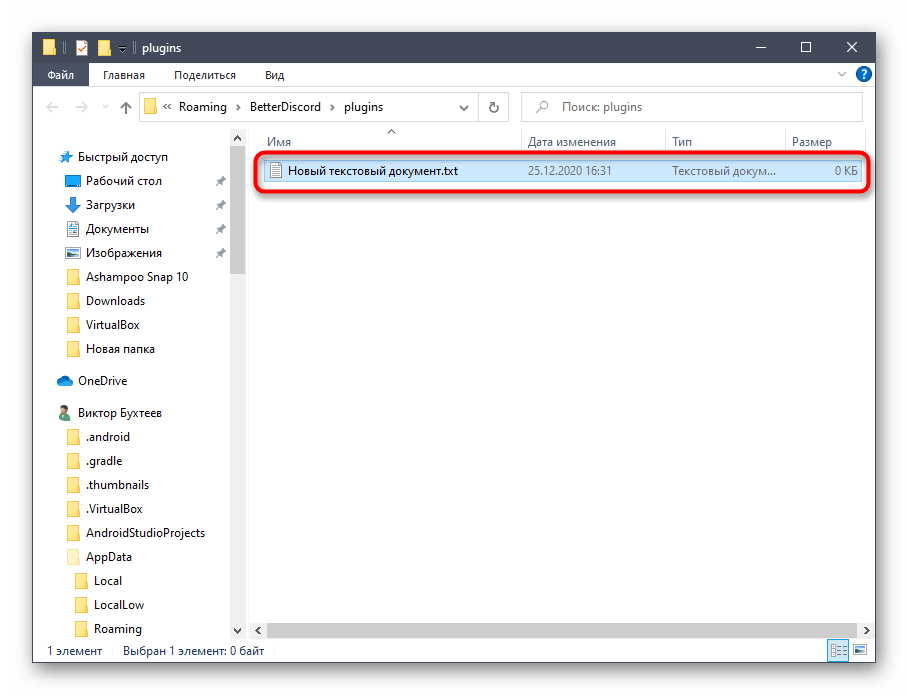
- Можно не менять ему название и дважды кликнуть для редактирования через «Блокнот».
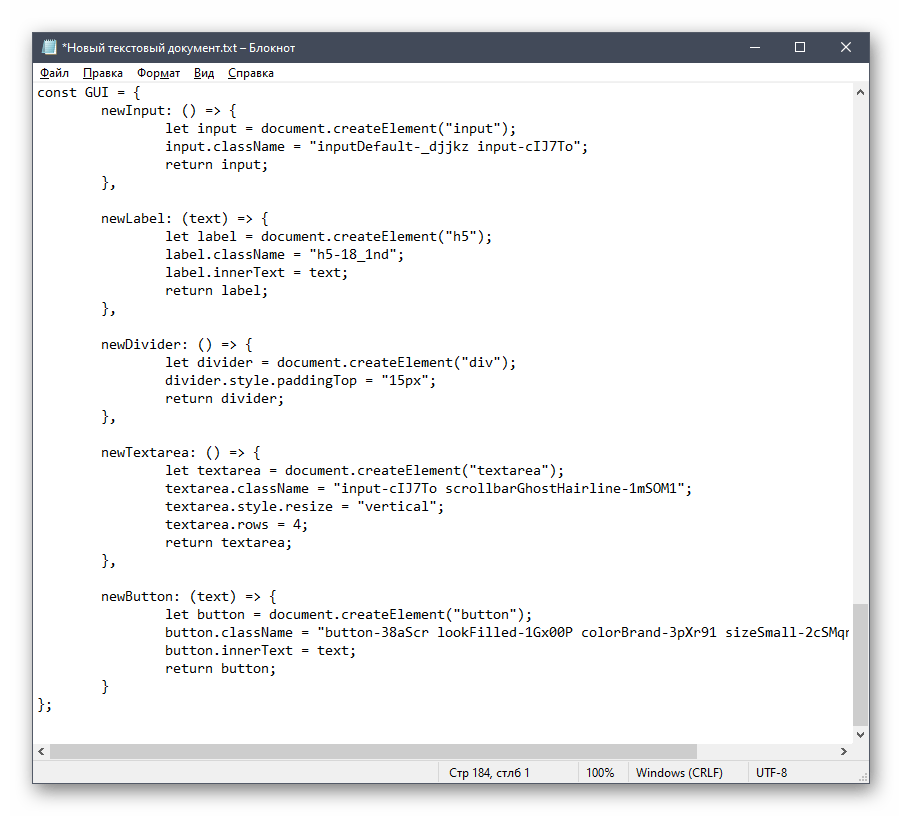
- Вставьте туда следующий код: //META*// class AnimatedStatus /* BD functions */
getName () return «AnimatedStatus»;
> getVersion () return «0.8.4»;
> getAuthor () return «toluschr»;
> getDescription () return «Animate your Discord status»;
> setData (key, value) BdApi.setData(this.getName(), key, value);
> getData (key) return BdApi.getData(this.getName(), key);
> /* Code related to Animations */
load () this.animation = this.getData(«animation»);
this.timeout = this.getData(«timeout»);
Status.authToken = this.getData(«token»);
> start () if (this.animation == undefined || this.timeout == undefined || Status.authToken == undefined) return;
this.Status_Animate();
> stop () clearTimeout(this.loop);
Status.unset();
> Status_Animate (index = 0) if (index >= this.animation.length) index = 0; Status.set(this.animation[index]);
this.loop = setTimeout(() =>< this.Status_Animate(index + 1); >, this.timeout);
> /* Settings related functions */
strToAnimation (str) let lines = str.split(«\n»);
let out = [];
for (let i = 0; i < lines.length; i++) if (lines[i].length == 0) continue; out.push(JSON.parse("[" + lines[i] + "]"));
>
return out;
> animationToStr (animation) if (animation == undefined) return «» let out = «»;
for (let i = 0; i < animation.length; i++) out += JSON.stringify(animation[i]).substr(1).slice(0, -1) + "\n";
>
return out;
> getSettingsPanel () let settings = document.createElement(«div»);
settings.style.padding = «10px»; // Auth token
settings.appendChild(GUI.newLabel(«AuthToken (https://discordhelp.net/discord-token)»));
let token = GUI.newInput();
token.value = this.getData(«token»);
settings.appendChild(token); settings.appendChild(GUI.newDivider()); // timeout
settings.appendChild(GUI.newLabel(«Time per Keyframe»));
let timeout = GUI.newInput();
timeout.value = this.getData(«timeout»);
settings.appendChild(timeout); settings.appendChild(GUI.newDivider()); // Animation
settings.appendChild(GUI.newLabel(‘Animation («» for no Emoji)’));
let animation = GUI.newTextarea();
animation.style.fontFamily = «SourceCodePro,Consolas,Liberation Mono,Menlo,Courier,monospace»;
animation.placeholder = ‘»Message 1″, «Emoji 1″\n»Message 2», «»\n. ‘;
animation.value = this.animationToStr(this.getData(«animation»));
settings.appendChild(animation); // Save Button
settings.appendChild(GUI.newDivider());
let save = GUI.newButton(«Save»);
save.onclick = () =>// Set Auth token
this.setData(«token», token.value); // Set timeout
this.setData(«timeout», timeout.value); // Set Animation
this.setData(«animation», this.strToAnimation(animation.value)); this.stop();
this.load();
this.start();
>;
settings.appendChild(save); // End
return settings;
>
> /* Status API */
const Status = authToken: «», request: () =>let req = new XMLHttpRequest();
req.open(«PATCH», «/api/v6/users/@me/settings», true);
req.setRequestHeader(«authorization», Status.authToken);
req.setRequestHeader(«content-type», «application/json»);
return req;
>, set: (status) =>Status.request().send(‘>’);
>, unset: () =>Status.request().send(»);
>
>; /* GUI Wrapper */
const GUI = newInput: () =>let input = document.createElement(«input»);
input.className = «inputDefault-_djjkz input-cIJ7To»;
return input;
>, newLabel: (text) =>let label = document.createElement(«h5»);
label.className = «h5-18_1nd»;
label.innerText = text;
return label;
>, newDivider: () =>let divider = document.createElement(«div»);
divider.style.paddingTop = «15px»;
return divider;
>, newTextarea: () =>let textarea = document.createElement(«textarea»);
textarea.className = «input-cIJ7To scrollbarGhostHairline-1mSOM1»;
textarea.style.resize = «vertical»;
textarea.rows = 4;
return textarea;
>, newButton: (text) =>let button = document.createElement(«button»);
button.className = «button-38aScr lookFilled-1Gx00P colorBrand-3pXr91 sizeSmall-2cSMqn»;
button.innerText = text;
return button;
>
>;
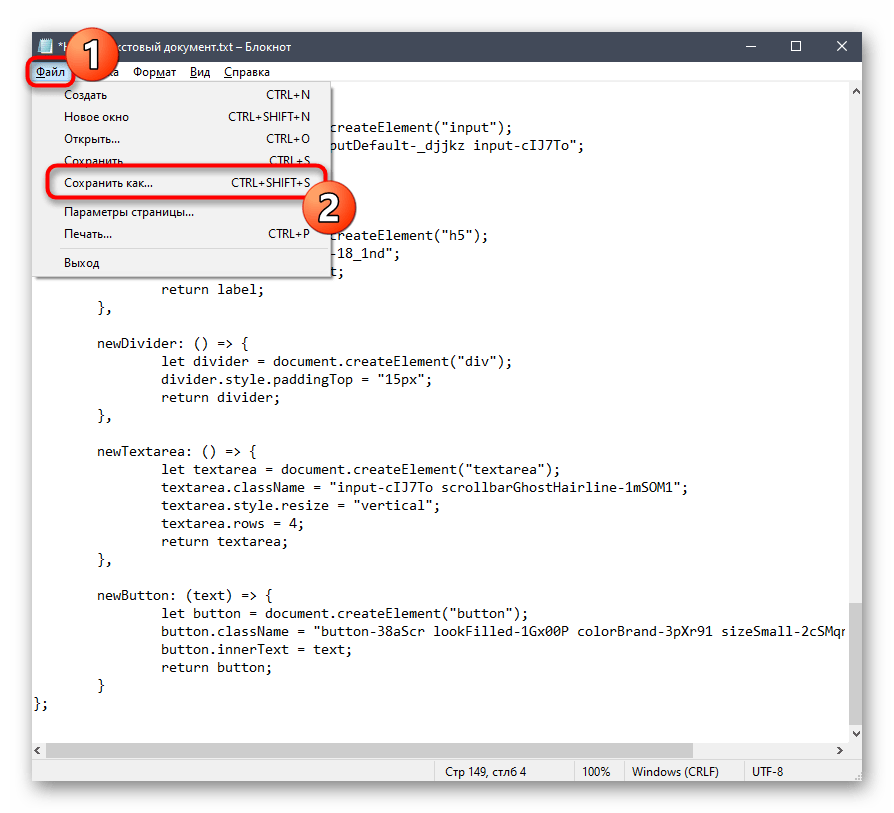
- После этого нажмите по меню «Файл» и из появившегося списка выберите «Сохранить как».
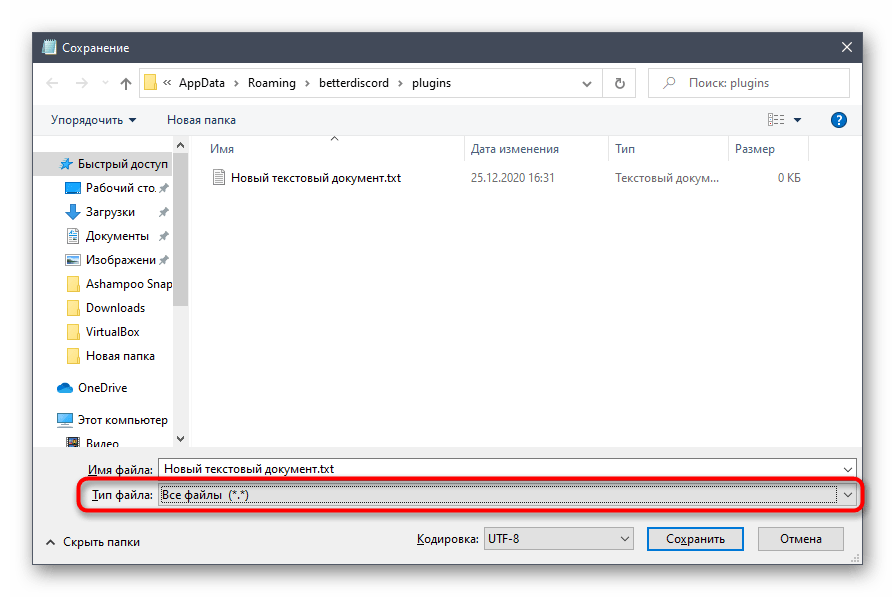
- В окне «Сохранение» откроется правильное расположение, поэтому менять его не нужно. В поле «Тип файла» укажите «Все файлы *.*».
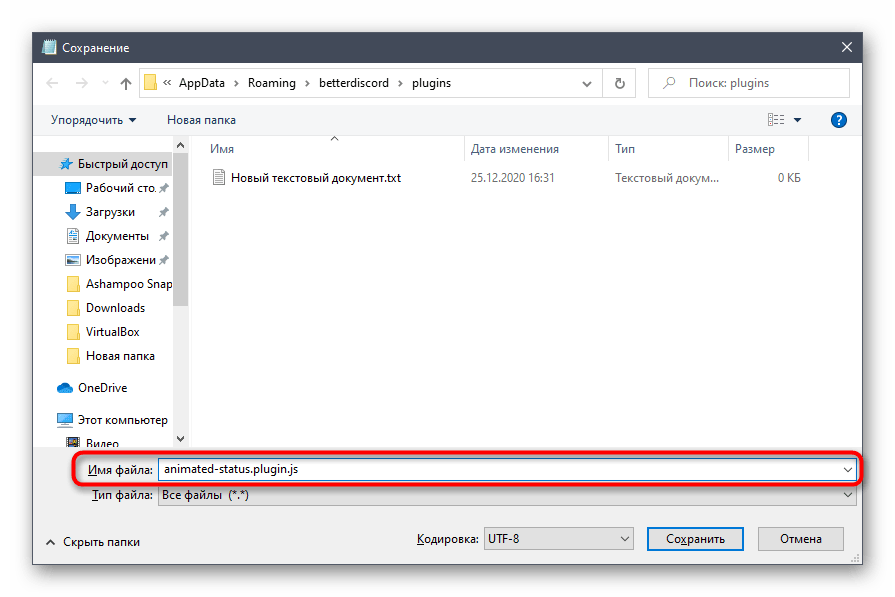
- В качестве названия файла впишите «animated-status.plugin.js» и подтвердите сохранение.
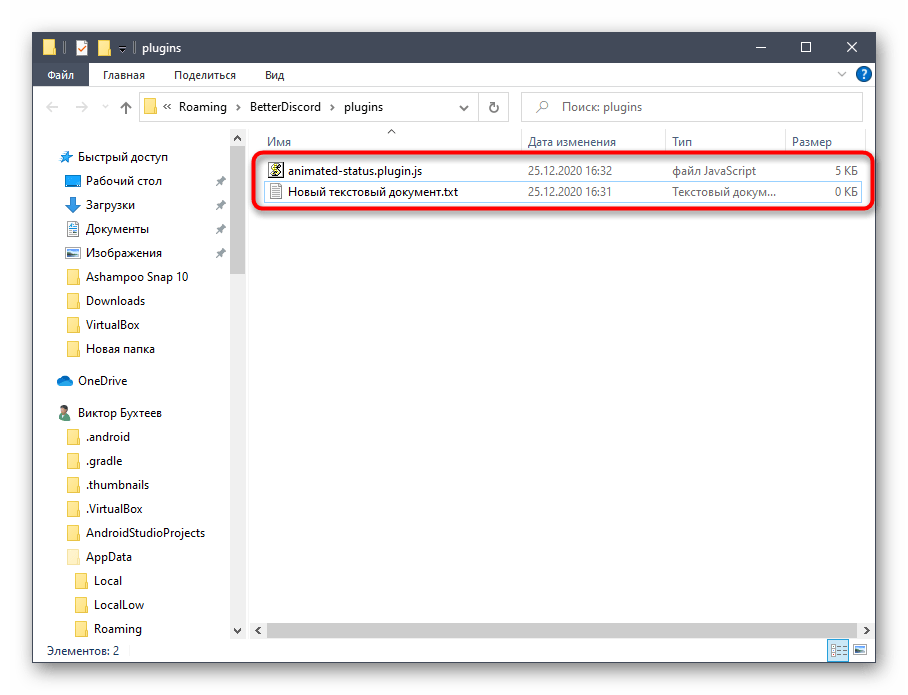
- Вернитесь к прошлой директории, убедитесь в наличии там файла JavaScript, а текстовый документ можно удалить, поскольку он так и остался пустым.
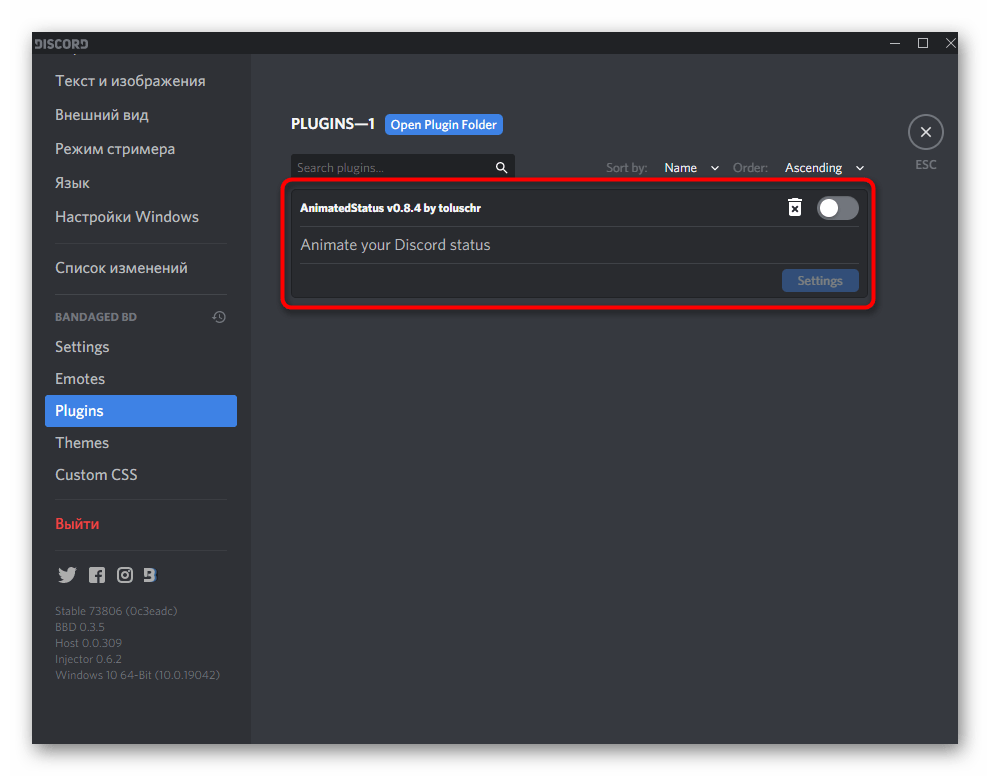
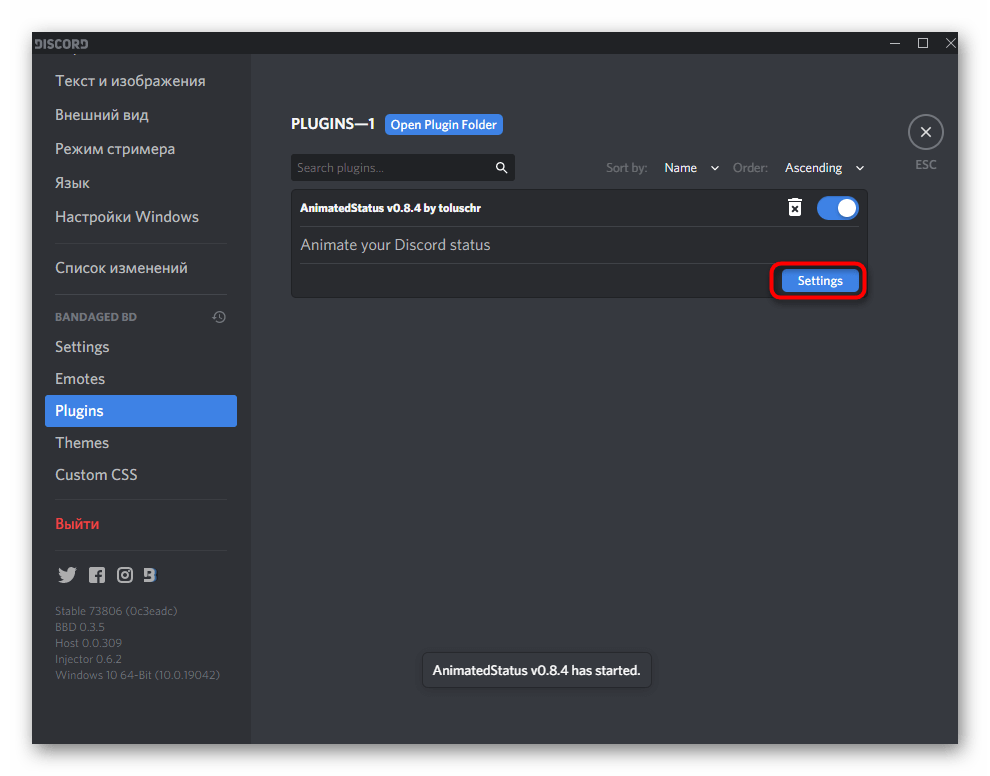
- Откройте меню «Plugins» и проверьте наличие созданного только что плагина. Передвиньте ползунок для его активации.
- Все остальные действия выполняются через «Settings», о чем речь пойдет в следующем шаге.
Шаг 3: Настройка меняющегося статуса
Последний этап — настройка меняющегося статуса при помощи добавленного плагина. Сейчас нужно настроить сам плагин, указав всего один параметр. Его получение производится в несколько действий, поэтому разберем его отдельно.
Получение авторизационного токена
Авторизационный токен необходим плагину, чтобы совершать автоматические действия смены статуса. Для его получения понадобится консоль разработчика и уже заданный обычный статус.
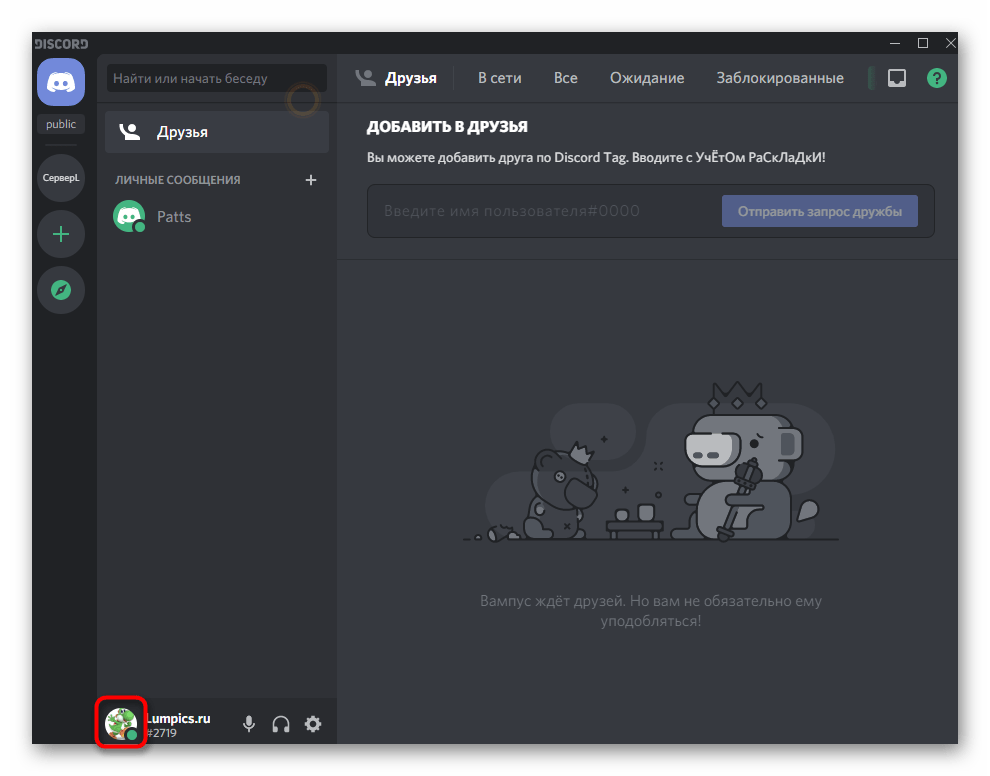
- Нажмите по своей аватарке для открытия меню действий со статусами.
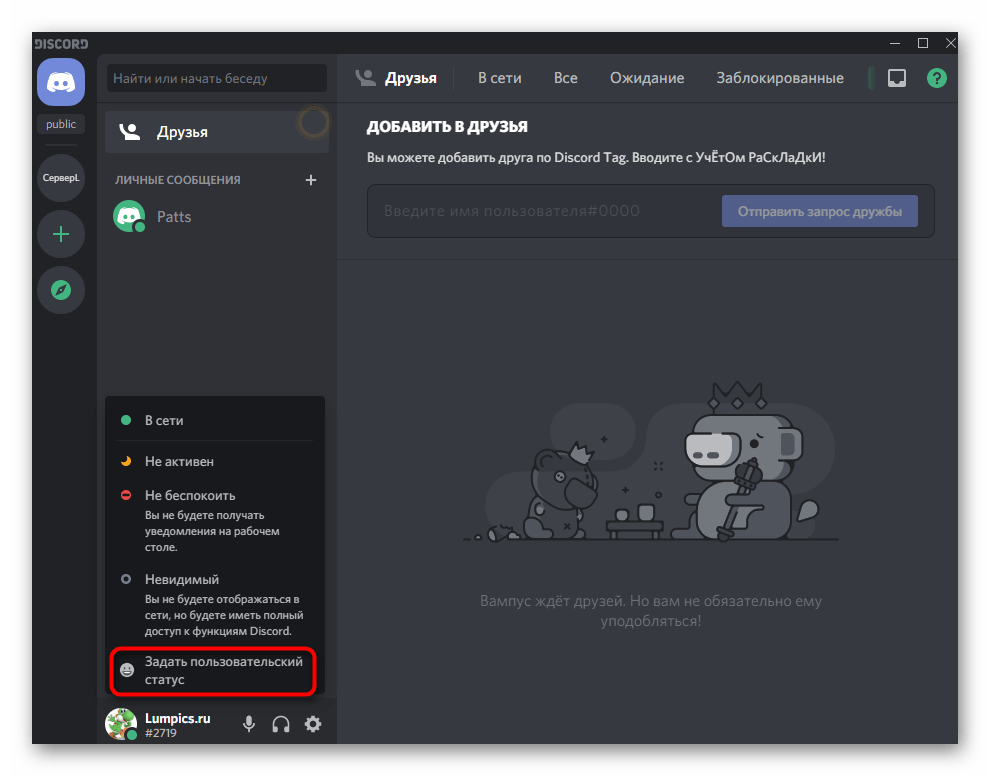
- Выберите последний вариант — «Задать пользовательский статус».
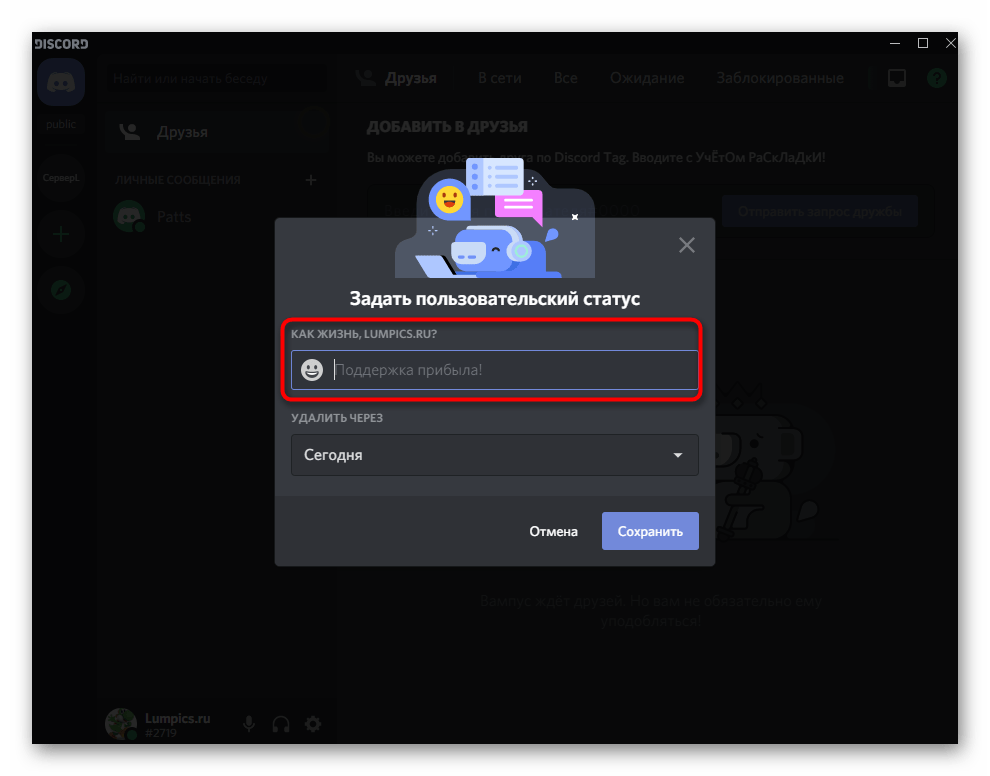
- Впишите любую надпись и сохраните изменения.
- Снова вызовите меню со статусами и нажмите Ctrl + Shift + I для отображения консоли разработчика.
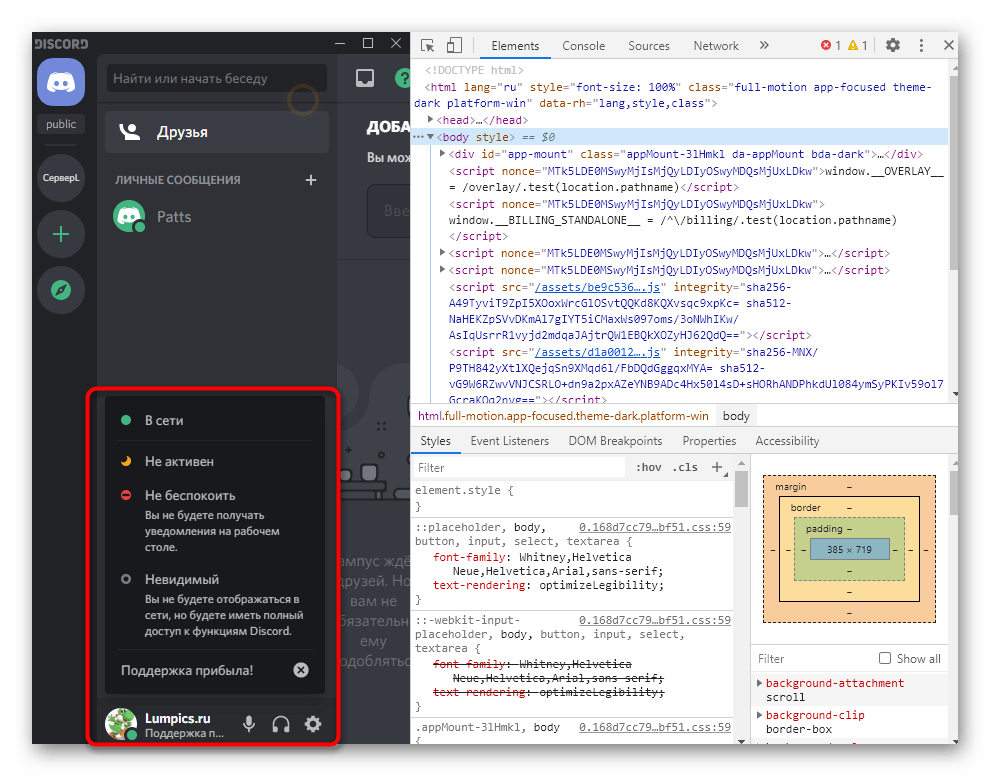
- В ней перейдите на вкладку «Network».
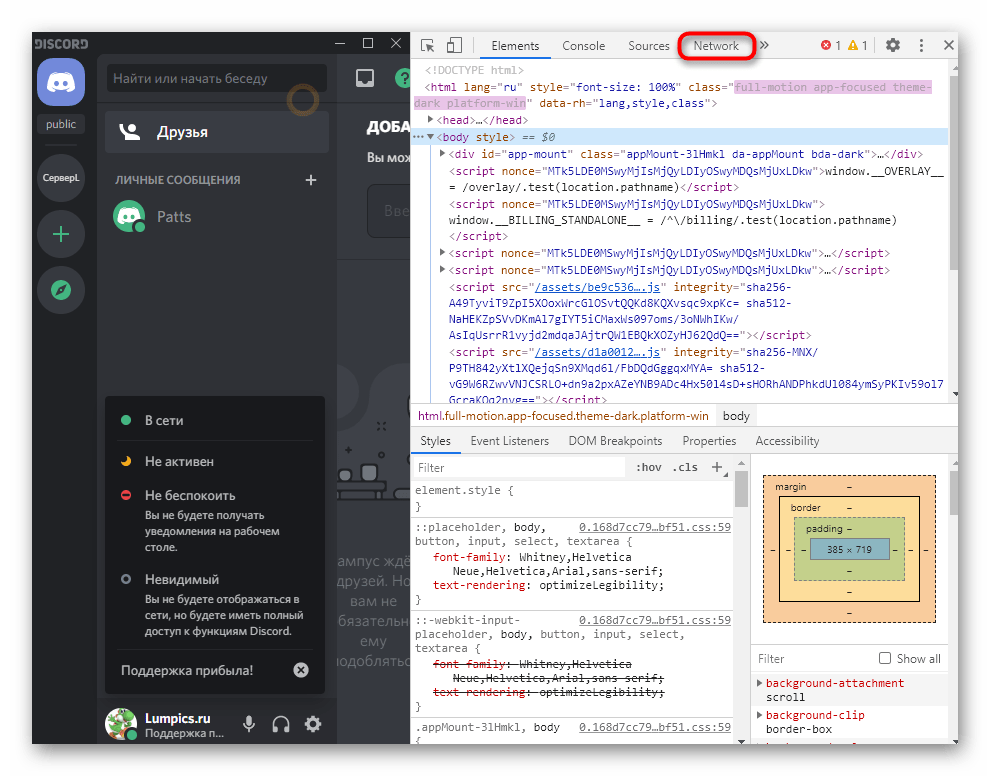
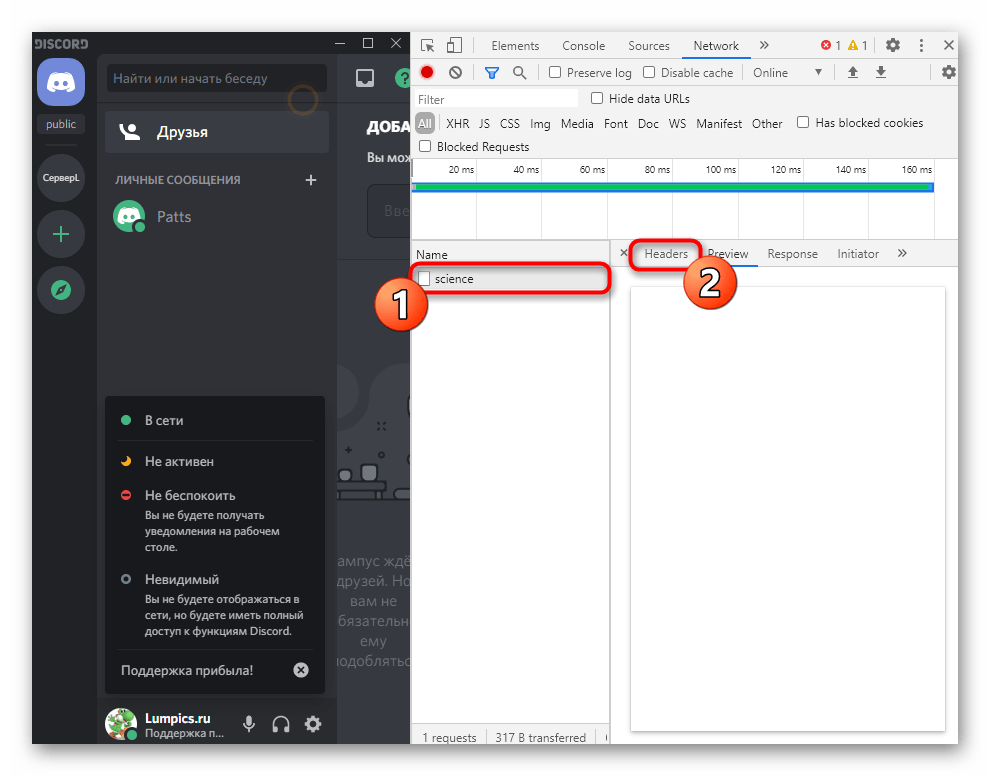
- Из списка имен выделите «science» и откройте вкладку «Headers».
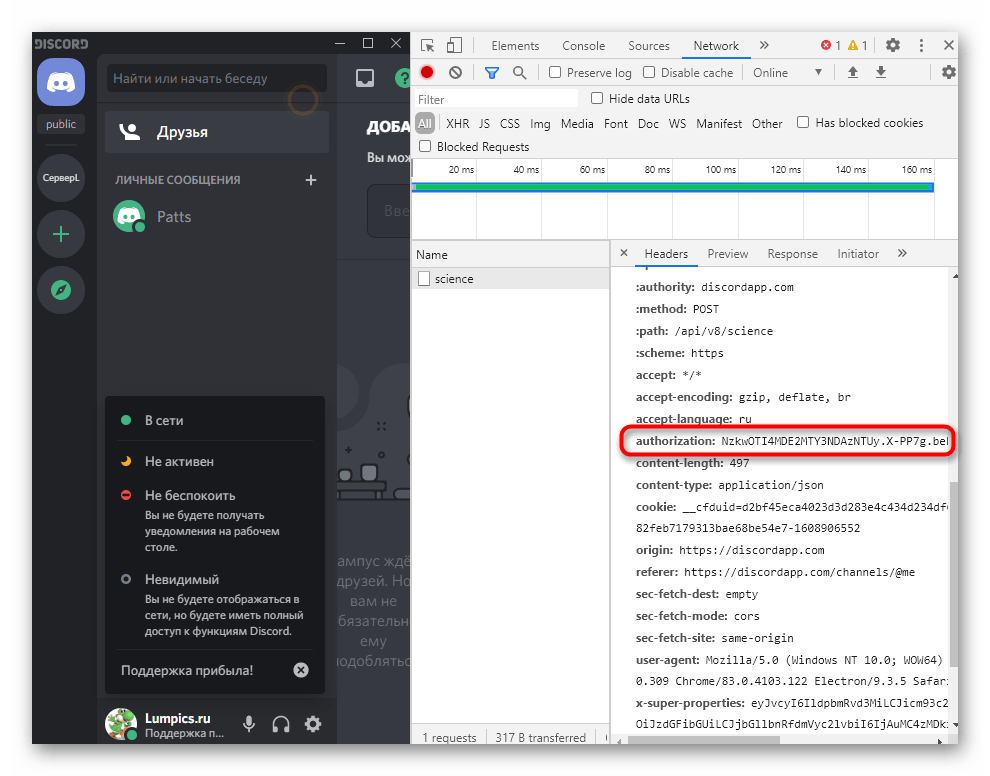
- Опуститесь почти к концу перечня параметров, где найдите строку «authorization» и скопируйте его значение.
- Перейдите в «Plugins», откройте настройки необходимого плагина и вставьте токен в отведенное для этого поле.
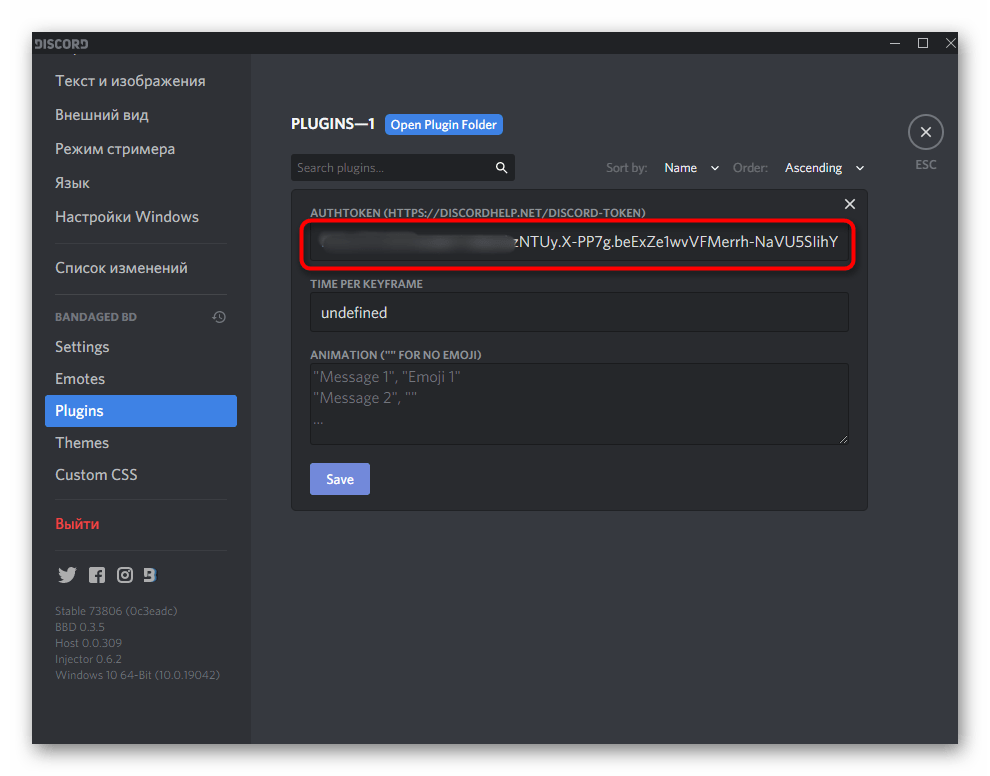
Добавление статусов для изменения
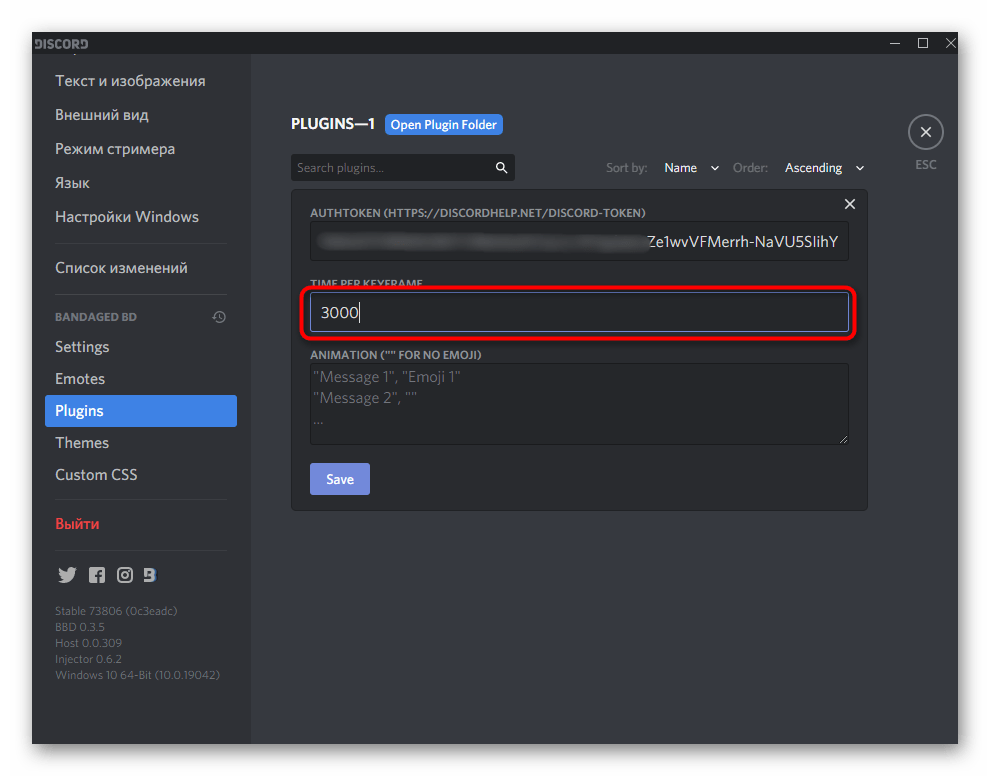
Остается только выбрать время, через которое будут меняться статусы, и вписать их необходимое количество, что происходит следующим образом:
- В меню настройки плагина установите задержку в миллисекундах. Впишите задержку не менее 3000, чтобы избежать возможного получения блокировки аккаунта.
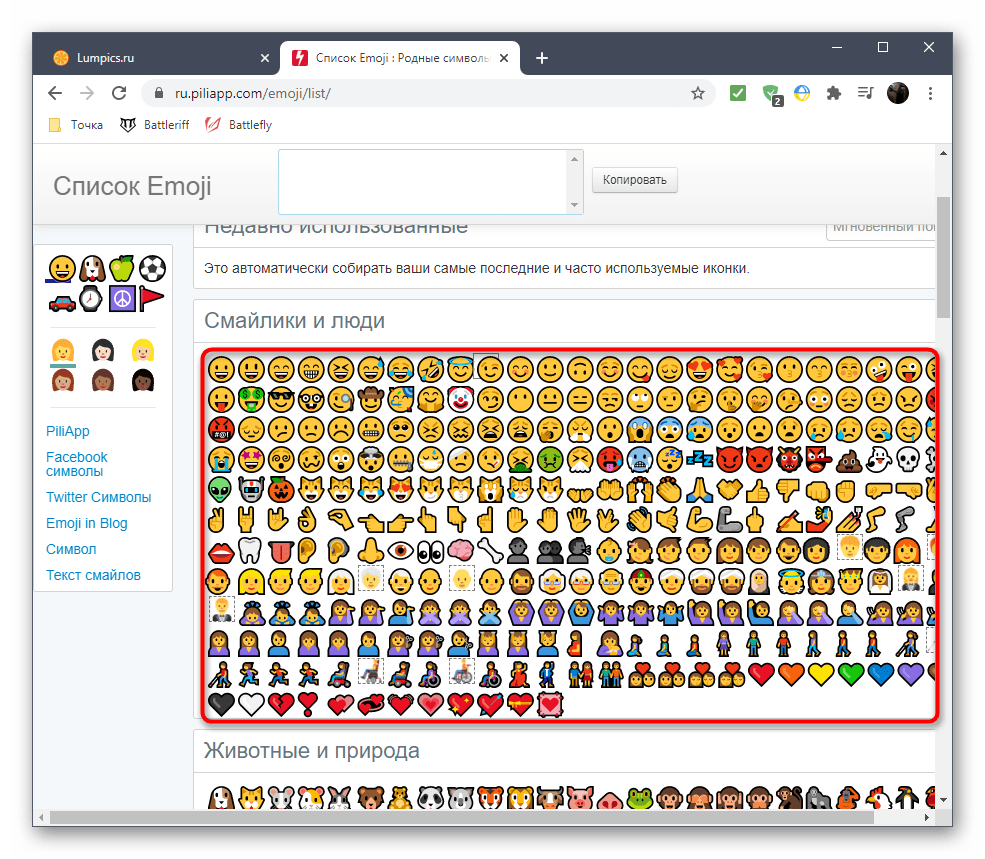
- Если хотите добавить в статус смайлики, предварительно найдите любой сайт, где показаны их изображения, и скопируйте.
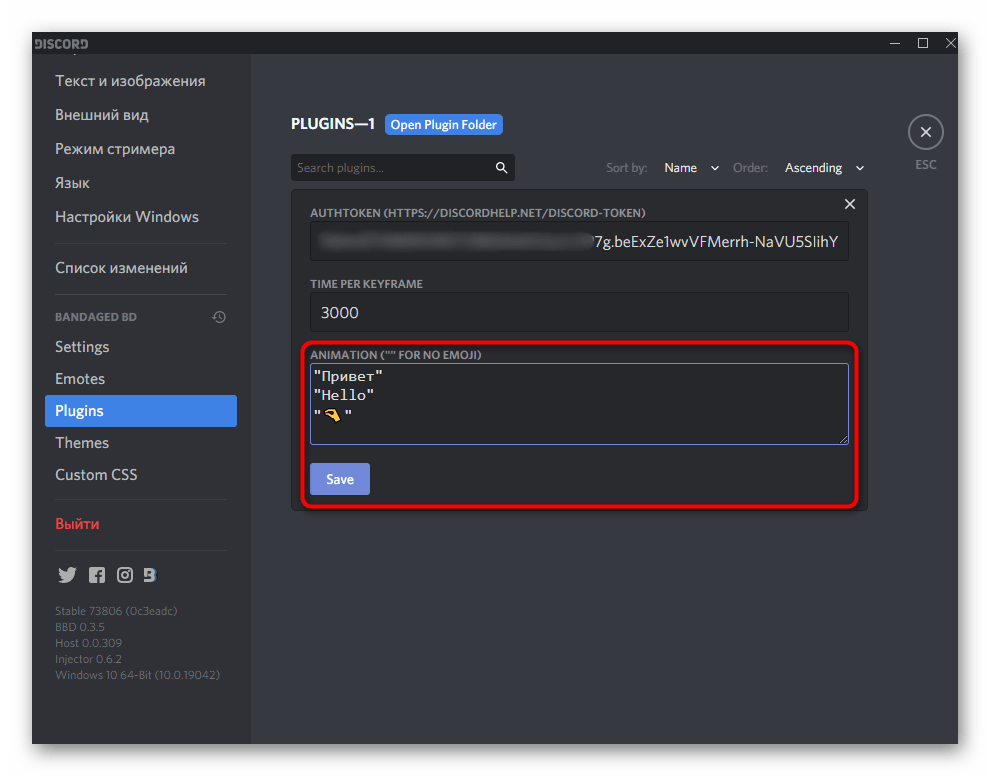
- Используйте двойные кавычки — «» , внутри которых и вставьте статусы в отдельных строках. Поддерживается как кириллица, так и латиница, о эмодзи вы уже знаете. Нажмите на «Save» для сохранения меняющегося статуса.
- Вернитесь к своей странице и проверьте изменения.
- Необходимо подождать указанное количество секунд, чтобы статус автоматически поменялся на другой.