
Как уменьшить размер файла Excel
При работе с файлами Excel, может сложиться ситуация, когда файл неожиданно стал весить непростительно много мегабайт, в этой статье мы рассмотрим основные методы, как возможно уменьшить размер файла Excel.
Способ 1. Удаление лишних строк в Excel
Итак, у нас есть файл из нескольких строк, который вдруг начал тормозить и весить десятки мегабайт. Самая распространенная причина – это лишние строки. Формат файла Excel устроен таким образом, что он сохраняет информацию о всех ячейках, в которых есть какие либо данные, в том числе информация о форматировании ячейки.
Нажмите комбинацию клавиш Ctrl+End, что бы переместиться в конец области с данными. Если вы переместились на строку, в которой нет нужной вам информации, то их можно удалить.
Для этого выделите строку, кликнув на ее номер левой клавишей мышки:
Далее нажмите клавишу Shift и удерживая ее, кликните на номер строки, находящейся сразу под вашей таблицей. Таким образом вы выделите лишний диапазон строк, которые нужно удалить:
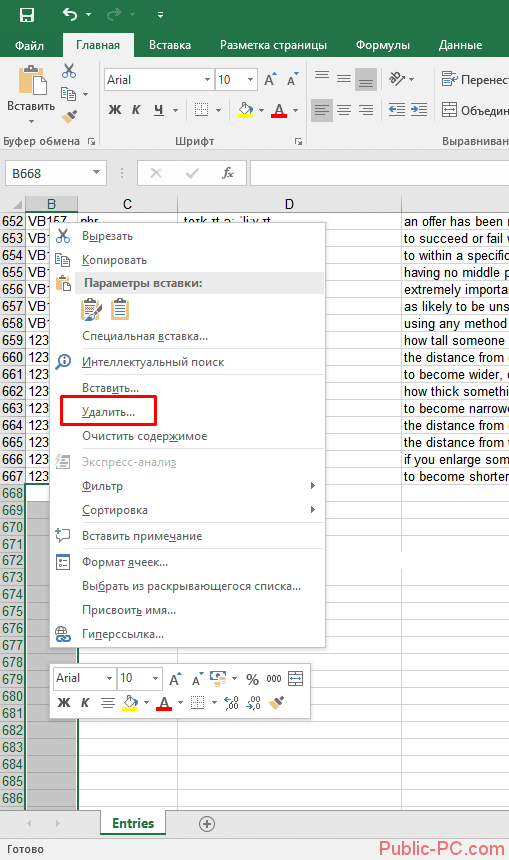
Далее нажмите правой кнопкой мыши в любом месте выделенного диапазона и выберите команду «Удалить».
Теперь сохраните файл, его размер должен значительно уменьшится.
Способ 2. Удаление скрытых имен в Excel
Еще одной причиной излишнего размера файла, является наличие скрытых имен. Обычно это происходит, когда вы копируете лист из другого файла, где они уже есть, таким образом они копируются в ваш файл.
Что бы удалить скрытые имена, вам понадобится следующий макрос:
Sub DeleteHiddenNames()
Dim n As Name
Dim Count As Integer
On Error Resume Next
For Each n In ActiveWorkbook.Names
If Not n.Visible Then
n.Delete
Count = Count + 1
End If
Next n
MsgBox «Скрытые имена в количестве » & Count & » удалены»
End Sub
Запустите его и подождите выполнения. После этого сохраните файл и оцените результат.
Если вы не умеете работать с макросами, то прочитайте нашу статью «Как удалить скрытые имена в Excel», в ней все подробно описано.
Способ 3. Удаление лишних стилей в Excel
Как и в случае со скрытыми именами, при копировании листов из других файлов, в ваш файл могут попасть стили, которые вы не используете, но они увеличивают размер файла.
Для того, чтобы их удалить воспользуйтесь следующим макросом:
Sub StyleKiller()
Dim N As Long, i As Long
With ActiveWorkbook
N = .Styles.Count
For i = N To 1 Step -1
If Not .Styles(i).BuiltIn Then .Styles(i).Delete
Next i
End With
MsgBox («Лишние стили удалены»)
End Sub
Запустите его, дождитесь окончания выполнения, сохраните файл.

Если вы не знакомы с макросами, то прочитайте нашу статью «Как удалить лишние стили в Excel», в ней мы подробно описали, что надо делать.
Способ 4. Уменьшение размера рисунка в Excel
Вы вставили рисунок в Excel и файл неожиданно стал весить слишком много. Это можно исправить изменением этого рисунка.
Для этого нажмите на рисунок, далее на вкладке «Формат» выберите команду «Сжать рисунки»:
В открывшемся диалоговом окне выберите то качество рисунка, которое подходит для вашей задачи. Чем ниже качество, тем меньше будет весить рисунок:
Как уменьшить размер эксель файла

Excel — одно из самых популярных приложений для работы с табличными данными. Однако, файлы данного формата могут занимать большое количество места на диске, особенно если включают большое количество строк и столбцов. Увеличение размера файла может привести к проблемам при его передаче или отправке по электронной почте. В этой статье мы рассмотрим несколько эффективных способов сократить объем Excel-файлов и сделать их более компактными.
1. Удаление лишних строк и столбцов: одним из самых простых способов уменьшить размер файла Excel является удаление неиспользуемых строк и столбцов. Откройте свой файл и удалите те строки и столбцы, которые не содержат никакой полезной информации. Вы также можете скрыть лишние строки и столбцы, чтобы сделать файл более компактным.
2. Удаление форматирования: многие файлы Excel содержат избыточное форматирование, которое занимает дополнительное место. Перед сохранением файла вы можете удалить все ненужные форматирования, такие как шрифты, цвета и рамки.
3. Использование сжатых изображений: если ваш файл Excel содержит изображения, вы можете уменьшить размер файла, использовав сжатые версии изображений. Для этого выберите изображение, откройте вкладку «Формат» и выберите опцию сжатия.
Зачем уменьшать размер файла Excel: преимущества компактного формата
1. Экономия дискового пространства: Уменьшение размера файла Excel позволяет сэкономить место на вашем компьютере или в сети хранения данных. Это особенно важно, когда у вас ограничено доступное дисковое пространство или когда нужно передавать файлы через интернет с ограниченной пропускной способностью.
2. Быстрая загрузка: Меньший размер файла Excel означает быструю загрузку, что экономит ваше время. Это особенно полезно, когда вы работаете с большими файлами, содержащими множество данных.
3. Легкая передача: Компактный формат файла Excel облегчает передачу данных через сеть или электронную почту. Более компактные файлы быстрее загружаются и скачиваются, что делает передачу данных более эффективной.
4. Улучшенная совместимость: Некоторые старые версии программного обеспечения, включая более старые версии Excel, могут иметь ограничения по размеру файла. Уменьшение размера файла Excel обеспечивает лучшую совместимость с более широким спектром программных продуктов.
5. Безопасность данных: Компактный формат файла Excel может повысить безопасность ваших данных. Уменьшение размера файла означает меньшую вероятность возникновения ошибок при передаче данных или восстановления файла после сбоя.
Уменьшение размера файла Excel имеет ряд значимых преимуществ, которые позволяют экономить время, пространство и обеспечивать более эффективную работу с данными. Это особенно важно для пользователей, которые регулярно работают с большими объемами данных или ограниченными ресурсами хранения.
Понижение требований к вычислительным ресурсам
1. Удаление лишних столбцов и строк. Часто в файле Excel есть лишние столбцы и строки, которые не содержат полезной информации. Используйте функцию «Вырезать» или сочетание клавиш «Ctrl+X», чтобы удалить их. Также можно выбрать нужные столбцы и строки и нажать правую кнопку мыши, затем выбрать «Удалить» или «Скрыть». Такое удаление поможет сократить размер файла и улучшит производительность.
2. Оптимизация формул и функций. Если ваш файл Excel содержит сложные формулы и функции, проверьте их на оптимизацию. Удалите неиспользуемые формулы, объедините формулы с использованием функций SUM или AVERAGE, чтобы сократить количество отдельных формул. Также рассмотрите возможность замены сложных формул на простые, если это возможно, чтобы уменьшить нагрузку на вычислительные ресурсы.
3. Снижение качества изображений. Если ваш файл Excel содержит изображения, попробуйте снизить их качество. Для этого выделите изображение, нажмите правую кнопку мыши и выберите «Формат объекта». Затем перейдите на вкладку «Изображение» и уменьшите качество изображения. Это может значительно сократить размер файла без существенной потери качества.
4. Использование компрессии. Excel предлагает функцию сжатия файлов, которая помогает уменьшить их размер. Выберите файл, нажмите правую кнопку мыши, выберите «Свойства» и затем перейдите на вкладку «Специальные атрибуты». Там вы можете включить опцию «Сжатие файлов». Это позволит сократить размер файла и снизить требования к вычислительным ресурсам при его открытии и обработке.
Внедрение этих способов поможет уменьшить размер файла Excel и снизить его требования к вычислительным ресурсам. Это позволит вам работать более эффективно и быстро со своими данными.
Улучшение скорости открытия и работы с файлом
Работа со слишком большим файлом Excel может быть затруднительной и замедлять производительность вашего компьютера. Для улучшения скорости открытия и работы с файлами Excel следует принять во внимание следующие рекомендации:
- Удалите ненужные данные: Избавьтесь от лишних строк, столбцов, а также пустых ячеек. Чем больше данных содержит файл, тем дольше займет его открытие и обработка.
- Используйте меньшее количество формул: Слишком многосложные формулы могут замедлить работу с файлом. Попробуйте упростить формулы и использовать более эффективные функции.
- Отключите автоматическое обновление формул: Если у вас есть формулы, которые автоматически пересчитываются при открытии файла, это может замедлить работу с ним. Отключите автоматическое обновление формул и выполните его вручную, когда это необходимо.
- Включите режим при чтении: Если вам не требуется редактирование файла, воспользуйтесь режимом «только для чтения». Это позволит ускорить открытие файла и работу с ним.
- Используйте сводные таблицы: Вместо использования сложных формул или обработки большого объема данных, попробуйте использовать сводные таблицы. Они могут значительно ускорить обработку данных и сделать файл более легким для работы.
- Удалите ненужные форматирование: Избегайте применения излишнего форматирования к файлу. Чем больше форматирования содержит файл, тем больше времени займет его открытие и обработка.
- Сохраняйте файл в бинарном формате: Сохранение файла в бинарном формате (например, XLSB) может ускорить его открытие и работу с ним, поскольку такой формат обеспечивает более компактное хранение данных.
- Используйте фильтры и группировку: Если вам необходимо анализировать большой объем данных, используйте фильтры и группировку. Это позволит сократить отображаемый объем данных и ускорить работу с файлом.
Применение этих рекомендаций поможет улучшить скорость открытия и работы с файлами Excel, сократить объем файлов и повысить эффективность вашей работы.
Снижение затрат на хранение и передачу данных
Сокращение размера файла Excel может существенно снизить затраты на хранение и передачу данных. Ведь меньший объем данных значит меньше использования памяти и быстрее передачу по сети. Ниже представлены несколько методов, которые помогут вам снизить затраты на хранение и передачу данных в файлах Excel:
| Метод | Описание |
|---|---|
| Удаление неиспользуемых листов | Если в вашем файле Excel есть листы, которые вы больше не используете, удалите их. Это позволит сократить размер файла и уменьшить затраты на хранение данных. |
| Сокращение формул | Проверьте все формулы в файле и оптимизируйте их, удаляя лишние ссылки и сокращая сложные функции. Это поможет уменьшить размер файла и улучшить производительность. |
| Удаление скрытых объектов | Проверьте файл на наличие скрытых объектов, таких как изображения или диаграммы, которые больше не используются. Удалите их, чтобы снизить объем данных. |
| Минимизация форматирования | Используйте форматирование только там, где это действительно необходимо. Чрезмерное использование форматирования может увеличить размер файла и замедлить его работу. |
| Сжатие файлов | Используйте сжатие файлов, такое как ZIP, для уменьшения размера Excel-файлов при хранении и передаче данных. |
Применение данного статейного метода поможет вам снизить затраты на хранение и передачу данных в файлах Excel, увеличить производительность и сэкономить время.
Как уменьшить размер файла и ускорить его
Если в один прекрасный момент вы осознаете, что ваш основной рабочий файл в Excel разбух до нескольких десятков мегабайт и во время открытия файла можно смело успеть налить себе кофе, то попробуйте пробежаться по описанным ниже пунктам — возможно один или несколько из них укоротят вашего «переростка» до вменяемых размеров и разгонят его «тормоза» 🙂
Проблема 1. Используемый диапазон листа больше, чем нужно
- Выделите первую пустую строку под вашей таблицей
- Нажмите сочетание клавиш Ctrl+Shift+стрелка вниз – выделятся все пустые строки до конца листа.
- Удалите их, нажав на клавиатуре Ctrl+знак минус или выбрав на вкладке Главная – Удалить – Удалить строки с листа (Home – Delete – Delete rows) .
- Повторите то же самое со столбцами.
- Повторите все вышеописанные процедуры на каждом листе, где при нажатии на Ctrl+End активная ячейка перемещается не на фактическую последнюю ячейку с данными а «в пустоту» ниже и/или правее.
- Сохраните файл (обязательно, иначе изменения не вступят в силу!)
Если в вашей книге очень много таких листов, то проще, наверное, использовать короткий макрос.
Проблема 2. Используется старый формат XLS вместо новых XLSX, XLSM и XLSB
Много лет и версий подряд еще с начала девяностых в Excel был один формат файлов — XLS. Это, конечно, убирало проблемы совместимости, но, сам по себе, этот формат давно устарел и имел много неприятных недостатков (большой размер, непрозрачность внутренней структуры данных, легкую повреждаемость и т.д.)
Начиная с верии Excel 2007 Microsoft ввела новые форматы сохранения файлов, использование которых заметно облегчает жизнь и — ваши файлы:
- XLSX — по сути является зазипованным XML. Размер файлов в таком формате по сравнению с Excel 2003 меньше, в среднем, в 5-7 раз.
- XLSM — то же самое, но с поддержкой макросов.
- XLSB — двоичный формат, т.е. по сути — что-то вроде скомпилированного XML. Обычно в 1.5-2 раза меньше, чем XLSX. Единственный минус: нет совместимости с другими приложениями кроме Excel, но зато размер — минимален.
Проблема 3. Избыточное форматирование
Сложное многоцветное форматирование, само-собой, негативно отражается на размере вашего файла. А условное форматирование еще и ощутимо замедляет его работу, т.к. заставляет Excel пересчитывать условия и обновлять форматирование при каждом чихе.
Оставьте только самое необходимое, не изощряйтесь. Особенно в тех таблицах, которые кроме вас никто не видит. Для удаления только форматов (без потери содержимого!) выделите ячейки и выберите в выпадающем списке Очистить — Очистить форматы (Clear — Clear Formats) на вкладке Главная (Home) :
Особенно «загружают» файл отформатированные целиком строки и столбцы. Т.к. размер листа в последних версиях Excel сильно увеличен (>1 млн. строк и >16 тыс. столбцов), то для запоминания и обрабоки подобного форматирования нужно много ресурсов. В Excel 2013-2016, кстати, появилась надстройка Inquire, которая содержит инструмент для быстрого избавления от подобных излишеств — кнопку Удалить избыточное форматирование (Clean Excess Cell Formatting) :
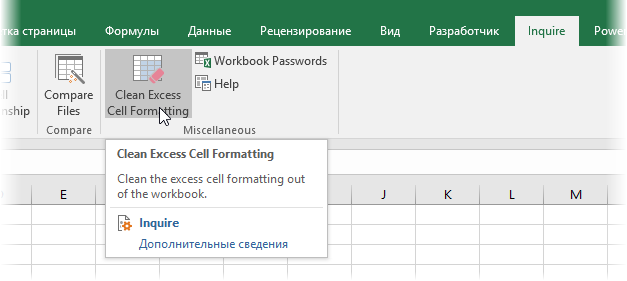
Она мгновенно удаляет все излишнее форматирование до конца листа, оставляя его только внутри ваших таблиц и никак не повреждая ваши данные. Причем может это сделать даже для всех листов книги сразу.
Если вы не видите у себя в интерфейсе вкладку Inquire, то ее необходимо подключить на вкладке Разработчик — Надстройки COM (Developer — COM Addins) .
Проблема 4. Ненужные макросы и формы на VBA
Большие макросы на Visual Basic и особенно пользовательские формы с внедренной графикой могут весьма заметно утяжелять вашу книгу. Для удаления:
- нажмите Alt+F11, чтобы войти в редактор Visual Basic
- найдите окно Project Explorer’а (если его не видно, то выберите в меню View — Project Explorer)
- удалите все модули и все формы (правой кнопкой мыши — Remove — дальше в окне с вопросом о экспорте перед удалением — No):
Также код может содержаться в модулях листов — проверьте их тоже. Также можно просто сохранить файл в формате XLSX без поддержки макросов — все макросы и формы умрут автоматически. Также можно воспользоваться инструментом Очистить книгу от макросов из надстройки PLEX.
Проблема 5. Именованные диапазоны
Если в вашем файле используются именованные диапазоны (особенно с формулами, динамические или получаемые при фильтрации), то имеет смысл от них отказаться в пользу экономии размера книги. Посмотреть список имеющихся диапазонов можно нажав Ctrl+F3 или открыв окно Диспетчера имен (Name Manager) на вкладке Формулы (Formulas) :
Также вычищайте именованные диапазоны с ошибками (их можно быстро отобрать с помощью кнопки Фильтр в правом верхнем углу этого окна) — они вам точно не пригодятся.
Проблема 6. Фотографии высокого разрешения и невидимые автофигуры
Если речь идет о фотографиях, добавленных в книгу (особенно когда их много, например в каталоге продукции), то они, само-собой, увеличивают размер файла. Советую сжимать их, уменьшая разрешение до 96-150 точек на дюйм. На экране по качеству это совершенно не чувствуется, а размер файла уменьшает в разы. Для сжатия воспользуйтесь кнопкой Сжать рисунки (Compress pictures) на вкладке Формат (Format) :
Кроме видимых картинок на листе могут содержаться и невидимые изображения (рисунки, фотографии, автофигуры). Чтобы увидеть их, выделите любую картинку и на вкладке Формат (Format) нажмите кнопку Область выделения (Selection Pane) .
Для удаления вообще всех графических объектов на текущем листе можно использовать простой макрос:
Sub Delete_All_Pictures() 'макрос для удаления всех картинок на текущем листе Dim objPic As Shape For Each objPic In ActiveSheet.Shapes objPic.Delete Next objPic End Sub
Проблема 7. Исходные данные сводных таблиц
По-умолчанию Excel сохраняет данные для расчета сводной таблицы (pivot cache) внутри файла. Можно отказаться от этой возможности, заметно сократив размер файла, но увеличив время на обновление сводной при следующем открытии книги. Щелкните правой кнопкой мыши по сводной таблице и выберите команду Свойства таблицы (Pivot Table Properties) — вкладка Данные (Data) — снять флажок Сохранять исходные данные вместе с файлом (Save source data with file):
Если у вас несколько сводных таблиц на основе одного диапазона данных, то сократить размер файла здорово помогает метод, когда все сводные таблицы после первой строятся на основе уже созданного для первой таблицы кэша. В Excel 2000-2003 это делается выбором переключателя на первом шаге Мастера сводных таблиц при построении:
В Excel 2007-2016 кнопку Мастера сводных таблиц нужно добавлять на панель вручную — на ленте такой команды нет. Для этого щелкните по панели быстрого доступа правой кнопкой мыши и выберите Настройка панели быстрого доступа (Customize Quick Access Toolbar) и затем найдите в полном списке команд кнопку Мастер сводных таблиц (PivotTable and PivotChart Wizard) :
Проблема 8. Журнал изменений (логи) в файле с общим доступом
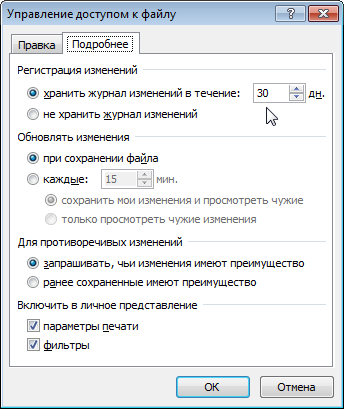
Если в вашем файле включен общий доступ на вкладке Рецензирование — Доступ к книге (Review — Share Workbook) , то внутри вашего файла Excel на специальном скрытом листе начинает сохраняться вся история изменений документа: кто, когда и как менял ячейки всех листов. По умолчанию, такой журнал сохраняет данные изменений за последние 30 дней, т.е. при активной работе с файлом, может запросто занимать несколько мегабайт.
Мораль: не используйте общий доступ без необходимости или сократите количество дней хранения данных журнала, используя вторую вкладку Подробнее (Advanced) в окне Доступ к книге. Там можно найти параметр Хранить журнал изменений в течение N дней (Keep change history for N days) или совсем отключить его:
Проблема 9. Много мусорных стилей
Про эту пакость я уже подробно писал ранее в статье о том, как победить ошибку «Слишком много форматов ячеек». Суть, если кратко, в том, что если вы разворачиваете на вкладке Главная список Стили ячеек (Home — Cell Styles) и видите там очень много непонятных и ненужных стилей, то это плохо — и для размера вашего файла Excel и для его быстродействия.
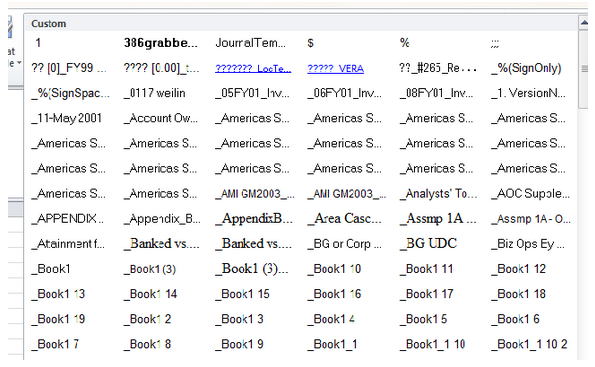
Удалить ненужные стили можно с помощью макроса или готовой команды из надстройки PLEX.
Проблема 10. Много примечаний
Примечания к ячейкам, конечно, не самый вредный момент из всех перечисленных. Но некоторые файлы могут содержать большое количество текста или даже картинок в примечаниях к ячейкам. Если примечания не содержат полезной для вас информации, то их можно легко удалить с помощью команды на вкладке Главная — Очистить — Очистить примечания (Home — Clear — Clear Comments) .
Как уменьшить размер файла Excel?
Таблицы XLS могут весить несколько десятков мегабайт. Хотя это не критично для жесткого диска или даже самой маленькой флешки, это очевидно по скорости обработки самого файла. Файлы большего размера открываются медленнее, и с ними труднее работать.
Предлагаем инструкцию, как уменьшить размер файла Excel и ускорить работу с таблицами.
Уменьшить рабочую зону
Часто рабочая область файла xls не совпадает с реальной. После открытия программа обрабатывает кучу пустых ячеек, которые не нужны для работы. В результате увеличивается и размер файла, и скорость работы с ним.
Откройте таблицу и нажмите Ctrl + End. Программа переместит вас на последнюю строку, которую она считает работающей. Сравните, где на самом деле заканчивается ваша таблица, и окончательный номер ячейки.
Например, ваша таблица на самом деле закончилась на строке 667, и после нажатия клавиш Ctrl + End мы переместились на строку 1971. Оказывается, нам не нужны 1304 строки, но программа считает их работающими и обрабатывает их, когда открыт.
Нам нужно удалить лишние строки и ячейки. Щелкните первую пустую ячейку под таблицей, нажмите комбинацию клавиш Ctrl + Shift и стрелку вниз. Это выделит все пустые строки. Забавно, что у нас было назначено более 60 000 линий, и только в 1971 году.
Щелкните правой кнопкой мыши выбранную область и нажмите «Удалить». Используйте только этот метод удаления, не нажимайте клавишу Delete, потому что клавиша Delete удаляет только содержимое таблицы, но не саму таблицу.
Далее появится сообщение, в котором мы выбираем «Линия» и нажимаем ОК.
Следует уменьшить размер файла и сократить время обработки.
Лишнее форматирование
Создайте таблицу с минимальным форматированием. Если специфика вашей работы не требует выделения ячеек другого цвета и другого вида, откажитесь от этого. Выделение текста полужирным шрифтом или курсивом также увеличивает нагрузку на таблицу на несколько десятых килобайта.
То же самое и с таблицей с картинками. Удалите ненужные изображения.
Сжатие изображений
Но если вы по-прежнему не можете удалить изображение или фотографию из документа, вы можете сжать их. Выберите изображение и щелкните вкладку «Формат». Здесь мы должны выбрать пункт «Сжать изображения».
Установим настройки, как показано на скриншоте, и нажмем «ОК».
Качество изображения не сильно изменилось, но его размер уменьшился. Это можно сделать с другими изображениями в таблице.
Удаление ссылок
Внутренние и внешние ссылки в таблице утяжеляют файл. По возможности избавьтесь от них. Но вы должны делать это осторожно: если ссылки в таблице динамические и со временем будут меняться, вы не можете удалить этот контент. Если таблица содержит статические данные, которые не изменятся, удалите ссылки (замените их статическими).
Выберите область подключения. Скопируйте их, используя клавиши Ctrl + C, затем щелкните правой кнопкой мыши выбранную область. В параметрах вставки выберите пункт «Значение» (указано на скриншоте).
Сохраняем файл в другом формате
Формат XLS несколько устарел, потому что теперь в новых версиях Excel используется сжатый формат XLSX (по аналогии с Word — docx). Чтобы сохранить файл в другом формате, щелкните контекстное меню «Файл» в верхней части таблицы и нажмите «Сохранить как».
Сохраните файл на свой компьютер, используя тип файла «Книга Excel». Таблица сохранится в новом расширении xlsx и будет меньше весить. Для сравнения: наш xls-файл весил чуть более 200 КБ, а новый xlsx был более чем вдвое меньше: 78 КБ.
Сжатие файлов онлайн
вы можете использовать онлайн-сервисы, предлагающие сжатие файлов Excel. Один из них — Wecompress (https://www.wecompress.com/ru/). Перейдем на главную страницу и выберем файл, нажав на знак плюса.
Дождитесь завершения сжатия. Чем больше размер файла, тем больше времени требуется.
В нашем случае сервис не нашел никаких элементов, которые можно было бы сжать, о чем мы видели сообщение.
Давайте попробуем взять таблицу с изображением, чтобы увидеть, насколько хорошо работает сервис.
Мы загрузили файл размером 856 КБ, и в результате получилось 356 КБ. Сервис быстро удалил ровно 500 КБ лишнего места.
Кстати, вы можете установить расширение Wecompress для браузера Google Chrome.
Итоги
Итак, есть 6 способов сжать электронную таблицу Excel:
- убрать ненужное форматирование;
- удалить пустые строки и ячейки;
- удалить ссылки или сделать их статичными;
- сжимать изображения внутри таблицы;
- изменить разрешение файла на xlsx;
- воспользуйтесь онлайн-сервисом и сожмите файл.