
Как сократить размер файла Excel с рисунками
Файлы Excel, помимо прочего, широко применяются для подготовки спецификаций и каталогов товаров и их последующей рассылки контрагентам. Вложенные в них графические элементы (фотографии товаров, чертежи, графики и пр.) сильно раздувают их размер, что затрудняет пересылку по почте (у кого-то каналы связи плохие, у кого-то установлены драконовские ограничения на максимальный размер почтового сообщения на серверах). При этом архивация этих файлов традиционными средствами — WinRAR’ом или 7zip’ом — помогает не сильно: и без того сжатые графические форматы ни в какую не желают сокращаться в размерах. Однако есть способ сжимать графику внутри файлов собственными средствами Excel. Приступим.
Для наглядности мы подготовили увесистый excel-файл. Он насчитывает с десяток фотографий и весит порядка 7 Мбайт:
Открываем его в Excel, выделяем любой рисунок, в меню сверху выбираем «Работа с рисунками — Формат», после чего нажимаем кнопку «Сжать рисунки»:

В появившимся окне убираем галочку «Применить только к этому рисунку» (мы же хотим сжать всю графику?) и выбираем качество вывода в зависимости от потребности. Уровень «Электронная почта» для нас представляется оптимальным:

Нажимаем «Ок», проверяем «читаемость» графики (чтобы она не выглядела хуже, чем была при исходных параметрах), сохраняем файл. И проверяем его размер:

Сжатие почти в 10 раз — это, кажется, успех! Осталось только разослать полученный файл контрагентам. Благо теперь для этого практически никаких препятствий нет.
Уменьшение размера файла изображения в Microsoft Office
Excel для Microsoft 365 Word для Microsoft 365 Outlook для Microsoft 365 PowerPoint для Microsoft 365 Классический клиент Project Online Excel для Microsoft 365 для Mac Word для Microsoft 365 для Mac PowerPoint для Microsoft 365 для Mac Excel 2021 Word 2021 Outlook 2021 PowerPoint 2021 Project профессиональный 2021 Project стандартный 2021 Excel 2021 для Mac Word 2021 для Mac PowerPoint 2021 для Mac Excel 2019 Word 2019 Outlook 2019 PowerPoint 2019 Project профессиональный 2019 Project стандартный 2019 Excel 2019 для Mac Word 2019 для Mac PowerPoint 2019 для Mac Excel 2016 Word 2016 Outlook 2016 PowerPoint 2016 Project профессиональный 2016 Project стандартный 2016 Excel 2016 для Mac Word 2016 для Mac PowerPoint 2016 для Mac Excel 2013 Word 2013 Outlook 2013 PowerPoint 2013 Project профессиональный 2013 Project стандартный 2013 Excel 2010 Word 2010 Outlook 2010 PowerPoint 2010 Excel 2007 Word 2007 PowerPoint 2007 Excel для Mac 2011 Word для Mac 2011 PowerPoint для Mac 2011 Еще. Меньше
Вы можете уменьшить размер файлов и сэкономить пространство на диске с помощью сжатия рисунков в документе. Параметры сжатия уменьшают размер файла и размер рисунка в зависимости от того, как вы планируете использовать рисунок, например при просмотре на экране или в сообщении электронной почты. Сжать можно все рисунки в файле или только специально выделенные.
Эти функции доступны не в Microsoft 365 для Интернета, а только в классических версиях набора Office.
Вы можете отправлять файлы без ограничений, в том числе изображения высокого качества, сохранив их в облаке, а затем предоставив к ним общий доступ в OneDrive.
Сжатие отдельных рисунков
Если для получения приемлемой версии изображения пиксель не требуется каждый элемент, можно сжать изображения, чтобы уменьшить размер файла.
- Открыв файл в приложении Microsoft Office, выберите один или несколько рисунков для сжатия.
- В разделе Работа с рисунками на вкладке Формат в группе Изменение нажмите кнопку Сжать рисунки.
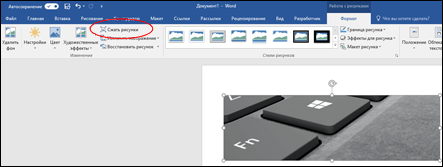 Если вкладки Работа с рисунками и Формат не отображаются, убедитесь, что рисунок выделен. Дважды щелкните рисунок, чтобы выделить его и открыть вкладку Формат. В зависимости от размера экрана в группе Изменение могут отображаться только значки. В этом случае кнопка Сжать рисунки отображается без подписи.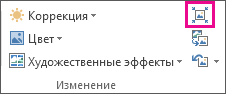
- Чтобы выполнить сжатие только для выбранных, а не для всех рисунков в документе, установите флажок Применить только к этому рисунку. Снятие флажка Применить только к этому рисунку перекроет любые изменения, внесенные для других отдельных рисунков в этом документе.
- В разделе Разрешение выберите нужный вариант и нажмите кнопку ОК.
- Разрешение рисунка по умолчанию в Office равно 220 ppi. Вы можете изменить разрешение рисунка по умолчанию илиотключить сжатие рисунков.
- Сжатие применяется после закрытия этого диалогового окна. Если вас не устраивают результаты, вы можете отменить изменения.
- Сжатие рисунка может сделать изображение другим из-за потери детализации. По этой причине перед применением этого эффекта необходимо сжать рисунок и сохранить файл.
Щелкните заголовки ниже, чтобы получить дополнительные сведения.
Изменение разрешения рисунка, используемого по умолчанию, во всех документах
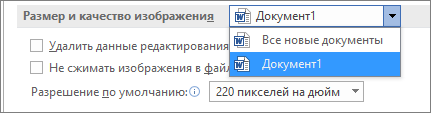
Важно: Этот параметр применяется только к рисункам в текущем документе или в документе, выбранном из списка рядом с разделом Размер и качество изображения. Чтобы использовать его для всех новых документов, нужно выбрать другое значение в раскрывающемся списке.
Обратите внимание на то, что эта функция недоступна в Microsoft Project 2013 или Office 2007.
- Откройте вкладку Файл.
- Нажмите кнопку Параметры и выберите пункт Дополнительно.
- В разделе Размер и качество изображения в раскрывающемся списке укажите, применить ли изменения к определенному документу, или применять их ко всем создаваемым документам.
- Выберите разрешение, которое вы хотите использовать по умолчанию, и нажмите кнопку ОК.
Удаление всех данных об изменении рисунка
Все сведения об изменениях, внесенных в рисунок, хранятся в файле. Вы можете уменьшить размер файла, удалив эти данные редактирования, но если вы хотите отменить изменения, потребуется повторно вставить рисунок.
Примечание: Эта функция недоступна в Microsoft Project 2013 или Microsoft Project 2016.
- Откройте вкладку Файл.
- Нажмите кнопку Параметры и выберите пункт Дополнительно.
- В разделе Размер и качество изображения выберите документ, из которого необходимо удалить данные о редактировании рисунка.
- В разделе Размер и качество изображения установите флажок Отменить данные редактирования.
Примечание: Этот параметр применяется только к рисункам в текущем документе или в документе, выбранном из списка рядом с разделом Размер и качество изображения.
См. также
Сжатие отдельных рисунков
- Чтобы сжать все рисунки в документе, на ленте выберите файл >«Сжать рисунки» (или «> уменьшить размер файла»).
 Чтобы сжать только выбранные рисунки, удерживая нажатой клавишу SHIFT, щелкните нужные рисунки и нажмите кнопку »
  рисунки» на вкладке «Формат рисунка«.
 - Выберите параметр в поле «Качество рисунка». Наивысшее разрешение отображается первым, а наименьшее — последним.
Совет: Если вы обрезали какие-то из рисунков, то размер файла можно дополнительно уменьшить, установив флажок Удалить обрезанные области рисунков.
Примечание: Если выбрать все рисункина шаге 1 с помощью меню «Файл», эти параметры будут недоступны. Сжатие будет применяться ко всем изображениям в документе.
Как уменьшить размер файла excel с картинками
Ну, если сжатие рисунков не помогло, то дело, наверное, не в рисунках.
А если удалить все рисунки, файл «похудеет» до нормальных размеров?
Если нет, то ему надо на «фитнесс».
Это много раз уже обсуждалось, но так универсальную надстройку «фитнес-клуб» никто пока и не допилил…
Основы фитнеса:
1. Очень жиреют файлы общего доступа. Для похудения таких файлов достаточно отменить, а потом опять дать общий доступ. Файл при этом пересохранится (а иначе общий доступ ни дать, ни взять) и похудеет.
2. Уменьшить в файле число формул вне рабочей области.
3. При удалении строк/столбцов имевшимися в них рисунки не удаляются, а становятся нулевой высоты или ширины и потому — невидимы. Но весят они от этого не меньше.
Можно написать макрос для поиска таких «невидимок». Но это не трудно сделать только если вы не используете метод программного скрытия графических объектов путём обнуления их размеров вместо управления параметром .Visible
А можно и в ручную проверить если не слишком много строк на листах.
С уважением, Алексей (ИМХО: Excel-2003 — THE BEST. )
Пользователь
Сообщений: 2746 Регистрация: 22.12.2012
На лицо ужасный, добрый внутри
10.04.2012 11:14:26
Вот набросал макрос, который выделяет на активном листе все рисунки, имеющие хотя бы один из размеров (длину/ширину) равными 0:
Sub Draws_0D_Select() ‘выбор объектов с нулевыми размерами
Dim oDraw As Shape
For Each oDraw In ActiveSheet.DrawingObjects.ShapeRange
If oDraw.Width = 0 Or oDraw.Height = 0 Then oDraw.Select (False)
Next
End Sub
Ну а уж с найденными и выделенными объектами можете делать что угодно 🙂
С уважением, Алексей (ИМХО: Excel-2003 — THE BEST. )
10.04.2012 11:28:57
Я макросами никогда не пользовался. Можете подсказать, как его применить (поэтапно) или где я могу подробно прочесть это?
10.04.2012 11:32:23
Потому что действуют порознь. Раз на эту тему есть серьезные коммерческие программы, значит её надо решать коллективом единомышленников
Красивая идея — проверить размер объектов
Пользователь
Сообщений: 375 Регистрация: 01.01.1970
10.04.2012 11:37:20
Alex_ST, проблема именно в картинках.
Напоминаю:
«Они высокого качества. Чтобы уместить их в ячейку, размер фотографии в excel изменил, но в файле данные о нём хранятся как о большой картинке»
Дело действительно в этом (см вложение). Я как-то с этим боролся, не помню как.
Прикрепленные файлы
- post_325813.PNG (34.44 КБ)
Пользователь
Сообщений: 2746 Регистрация: 22.12.2012
На лицо ужасный, добрый внутри
10.04.2012 11:38:06
mutabor99 (если, конечно я с вами продолжаю общаться 🙂 )
про макросы почитайте у Дмитрия (The_Prist) здесь http://www.excel-vba.ru/chto-umeet-excel/?_login=eae64757c7 для начала хватит и того, что написано в разделе «Основные понятия»
С уважением, Алексей (ИМХО: Excel-2003 — THE BEST. )
Пользователь
Сообщений: 2746 Регистрация: 22.12.2012
На лицо ужасный, добрый внутри
10.04.2012 11:41:31
subtlety,
и что, разве такие картинки не удаётся сжать стандартными способами (как я показывал в 9:40) ?
А нафига тогда мелко-мягкие это сжатие придумали?
С уважением, Алексей (ИМХО: Excel-2003 — THE BEST. )
Пользователь
Сообщений: 375 Регистрация: 01.01.1970
10.04.2012 11:54:35
Нет.
Нафига придумывали, не знаю. Но в этом случае оно неэффективно. Информация о исходных размерах файла сохраняется.
Как уменьшить размер файла Excel?
XLS таблицы могут весить несколько десятков мегабайт. Если для жесткого диска или даже самой небольшой флешки это не критично, то для скорости обработки самого файла – ощутимо. Более громоздкие файлы открываются медленнее, работать в них сложнее.
Предлагаем инструкцию, как можно уменьшить размер Excel-файла и ускорить работу с таблицами.
Уменьшить рабочую зону
Часто рабочая зона xls-файла не соответствует реальной. При открытии программа обрабатывает кучу пустых ячеек, которые не нужны для работы. Соответственно увеличивается и размер файла, и скорость работы в нем.
Откройте таблицу и нажмите клавиши Ctrl+End. Программа переместит вас на крайнюю строку, которую она считает рабочей. Сравните, где реально заканчивается ваша таблица и номер крайней ячейки.
Например, у вас таблица реально заканчивалась на 667 строке, а после нажатия клавиш Ctrl+End нас переместили на 1971 строку. Выходит, что 1304 строки нам не нужны, но программа считает их рабочими – и обрабатывает при открытии.
Нам нужно удалить лишние строки и ячейки. Кликаем на первую пустую ячейку под таблицей, нажимаем комбинацию клавиш Ctrl+Shift и стрелку вниз. Так выделятся все пустые строки. Забавно, что у нас выделилось более 60 тысяч строк, а не до 1971.
Кликаем правой кнопкой мышки на выделенную область и нажимаем «Удалить». Пользуйтесь только таким способом удаления, не нажимайте клавишу Del. Потому что с клавишей Delete удаляется только содержимое таблицы, но не сама таблица.

После этого появится сообщение, где мы выбираем «Строку» и нажимаем ОК.

Размер файла должен уменьшиться, и время на его обработку тоже сократится.
Лишнее форматирование
Сделайте таблицу с минимальным форматированием. Если специфика работы не требует выделения ячеек другим цветом и другой наглядности, откажитесь от этого. Даже выделение текста жирным шрифтом или курсивом – уже на несколько десятых килобайт утяжеляет таблицу.

То же касается, если таблица с картинками. Удалите лишние изображения.
Сжатие изображений
Но если все-таки нельзя удалить картинку или фото из документа, ее можно сжать. Выделяем изображение и кликаем на вкладку «Формат». Здесь нам нужно выбрать пункт «Сжать рисунки».

Выставляем настройки так, как показано на скриншоте, и нажимаем «ОК».

Качество изображение почти не изменилось, но его размер сократился. Так можно проделать и с другими картинками в таблице.
Удаление ссылок
Внутренние и внешние ссылки таблицы утяжеляют файл. Избавьтесь по возможности от них. Но делать это нужно осторожно: если ссылки в таблице динамические и будут изменяться со временем, удалять такое содержимое нельзя. Если же таблица содержит статические данные, которые не будут изменяться, удалите ссылки (замените их на статические).
Выделяем область ссылок. Копируем их клавишами Ctrl+C, а затем кликаем правой кнопкой мышки по выделенной области. Выбираем в параметрах вставках пункт «Значение» (обозначено на скриншоте).

Сохраняем файл в другом формате
Формат XLS – несколько устаревший, потому что сейчас новые версии Excel используют сжатый формат XLSX (по аналогии с вордом – docx). Чтобы сохранить файл в другом формате, кликните вверху таблицы контекстное меню «Файл» и нажмите «Сохранить как».

Сохраните файл на компьютер, выбрав тип файла «Книга Excel». Таблица сохранится в новом расширении xlsx и будет весить меньше. Для сравнения: наш файл xls весил чуть больше 200 Кб, а новый xlsx более чем в два раза меньше – 78 Кб.
Сжатие файлов онлайн
Можно воспользоваться онлайн-сервисами, которые предлагают сжать эксель файл. Один из таких – Wecompress (https://www.wecompress.com/ru/). Заходим на главную страницу и выбираем файл, нажав на плюсик.

Дождитесь окончания сжатия. Чем больше размер файла, тем дольше это займет времени.
В нашем случае сервис вообще не нашел элементов, которые можно сжать, о чем мы увидели сообщение.

Попробуем взять таблицу с изображением, чтобы посмотреть, как качественно работает сервис.
Мы загрузили файл размером 856 Кб, а вышло в итоге 356 Кб. Сервис быстро удалил ровно 500 Кб лишнего объема.

Кстати, можно установить расширение Wecompress для браузера Google Chrome.
Итоги
Итак, сжать таблицу Excel можно с помощью 6 способов:
- удалить лишнее форматирование;
- удалить пустые строки и ячейки;
- убрать ссылки или сделать их статичными;
- сжать изображения внутри таблицы;
- изменить разрешение файла на xlsx;
- воспользоваться онлайн-сервисом и сжать файл.
Воспользуйтесь одним из способов, чтобы уменьшить объем excel файла и ускорить работу с таблицами.