
Гайд по установке текстур на IOS 0.15.0+

Предоставленный в этом материале гайд по установке текстур на IOS 0.15.0+ предусматривает выполнение вами некоторых моментов. Сначала вы грузите iFunBox, сразу устанавливаете на ПК. После этого подключаете свой гаджет к ПК с помощью кабеля. Выбираете понравившиеся вам текстуры. Открываете iFunBox на ПК и нажимаете “File Browser”. После чего вы должны найти свое устройство в левой панели и дважды нажать на него. После выбрать “User Applications”. Не спешите делать поспешных нажатий – читайте внимательно (!). Находим список “iTunes File Sharing” и выбираем “Minecraft PE”. Жмем на иконку “Open Sandbox”. Тут же перед вами появится следующее окно — “games”, (дава раза нажимаем по нем) Появившейся папка “com.mojang” должна быть вами тут же открыта. Теперь уже на рабочем столе своего ПК создаем папку и называем ее resource_packs. (но для того, чтобы все произошло правильно, нужно открыть iFunBox и переместить папку resource_packs в /com.mojang/). После этого просто разархивируем содержимое папки.
как видите, предложенный гайд по установке текстур на IOS 0.15.0+ более чем простой. Так что качайте любимые вами текстуры и устанавливайте их на свое устройство.
Похожая новость:

Мод Danxupe Furniture Mod для Minecraft PE 0.15.3 / 0.15.2 / 0.15.1 / 0.15.0
Желаете сделать свой дом еще комфортнее и уютнее? Тогда новый мод Danxupe Furniture Mod для Minecraft PE 0.15.3 / 0.15.2 / 0.15.1 / 0.15.0.

Текстуры Pamplemousse для Minecraft PE 0.15.1/0.15.2
Не часто выпадает возможность инсталлировать высочайшего качества текстуры. в этот раз хочу предложить вам удивительнейший пакет дополнений – это.

Текстур-пак Pixel Perfection на Майнкрафт ПЕ 0.14.0
Шикарные и невероятно реалистичные текстуры уже есть на нашем сайте. Это текстур-пак Pixel Perfection на Майнкрафт ПЕ 0.14.0, позволяющий добавлять.

Блок Лаунчер про для Майнкрафт ПЕ 0.14.0
Как классно, когда уже есть Блок Лаунчер про для Майнкрафт ПЕ 0.14.0. Можно играть в любое дополнение и делать массу интересных вещей..

Portal Mod для Minecraft PE 0.14.0
В мире на Майне очень часто стали возникать непредвиденные ситуации. Особенно после установки новых карт на выживание или прохождение..
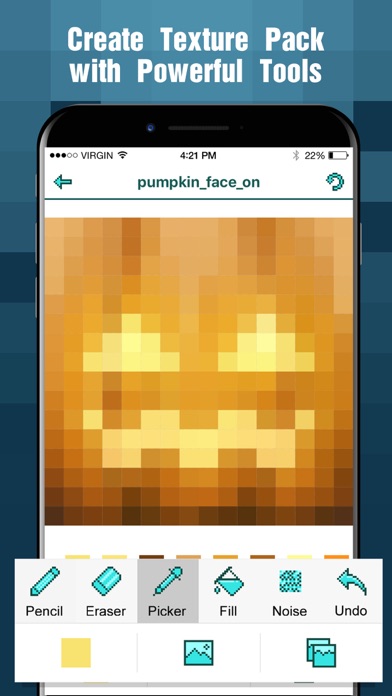
Программа Textures Creator для Minecraft PE

Данная программа позволяет создавать текстуры для Minecraft Pocket Edition, она очень проста в использовании. Ничего, что она на английском языке, ведь там и так всё понятно.
Чтобы начать создавать свою текстуру, нажмите в правом нижнем углу на синюю кнопку, после чего нажмите на Templte Texture Pack ( как-нибудь назовите его ), задайте количество пикселей ( 16х16 как правило ) и выберите категорию: блоки, броня, предметы и т.д, после чего нажмите «рисовать» и приступайте.
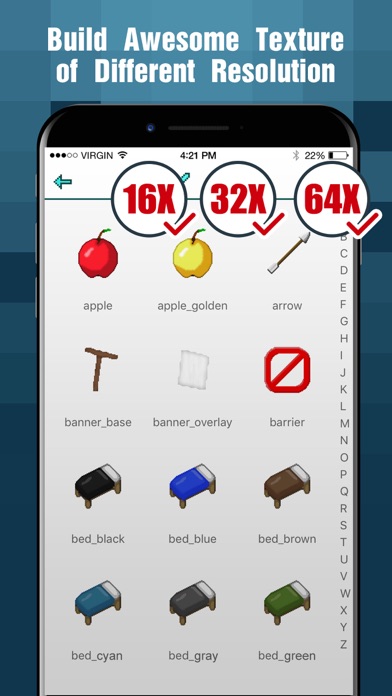
Скриншоты программы:


Скачать файл: textures-creator-for-minecraft_v0_2_6_apkpure_com.apk [5,47 Mb] (cкачиваний: 49409)
Пакет текстур for Minecraft PE


Поделитесь ссылкой с друзьями

Как скачивать текстур пак для minecraft pe на IOS
Как установить текстур-пак в Minecraft Pocket Edition на iOS
Для этого приложения пока нет обзоров
Для этого приложения пока не указаны ссылки
Аналоги Пакет текстур for Minecraft PE

Тест Профессия. Твоя карьера, работа, образование? Ответит психология.
Igor Poltavtsev

Обои HD нежные на айфон айпад
Ivan Dobrynin

Temnikova AR
Elena Temnikova

Alexander Martynenko

Telegram Stickers
Daniel Fernandez Gar..

Отзывы о приложении Пакет текстур for Minecraft PE ( 15 )

Маргарита котик , 21 марта 2020 в 12:00:19 # Славу богу што я не успела паставить ресурс пак как только я скачала приложение Майнкрафт начил вылетать! А как только приложение удалила всё заработала
Не скачивайте! Ответить
Nasty5151 , 21 марта 2020 в 10:09:34 # Почему когда переделываешь текстуры к примеру яблоко сделал зелёным сохраняешь копируешь в майнкрафт заходишь в него и загружаешь свою текстуру и заходишь в итоге ты на творческом а меню нет ничего?!А ты на творческом! Ответить
Qwertyuioplknakzns , 21 марта 2020 в 08:42:03 # Я из за этого приложения попрощался с майнкрафтом Из за этих текстур у меня майнкрафт вылетает! Просто невозможно! я бы поставил 10 балов если бы не вылетдо! а так приложения УЖАСНОЕ Ответить
Анна , 21 марта 2020 в 08:17:38 # НЕ СКАЧИВАЕТЕ НИ ВКОЕМ СЛУЧАЕ!
Бегите
1. Сделал свой текстур Пак теперь не могу его удалить.
Иконка с текстур паком вообще не открывается. ЧТО ДЕЛАТЬ? Удалять Minecraft не хочу у меня там куча крутых миров!
2. Не могу открыть сундук в выживании!
Майнкрафт просто вылетает, ЧТО ДЕЛАТЬ №2 ?
3. Нету предметов в креативе! ЧТО ДЕЛАТЬ №3 ?
4. Очень не удобный интерфейс!
5. Нельзя играть на серверах! Ответить
Ananasik sdy , 21 марта 2020 в 08:11:35 # Если вы хотите знать как сделать так чтобы все было видно нада покопаться в файлах и будет все хорошо мой канал в ютубе
Ananasik SDY Ответить
Нубик лолка , 21 марта 2020 в 07:31:27 # У МЕНЯ Minecraft windows 10 edition Я СОЗДАЛ ТЕКСТУР ПАК ЗАГРУЗИЛ И НАЖАЛ АКТИВИРОВАТЬ МАЙНКРАФТ ВЫЛЕТЕЛ Я ЗАШЁЛ В МАЙНКРАФТ А ТАМ МАЙНКРАФТ Pocket edition. НЕ ПРОСТОЙ А САМЫЙ ПЕРВЫЙ ИТОГ МНЕ ПРИШЛОСЬ УДАЛИТЬ МАЙНКРАФТ И СКАЧАТЬ ЕГО ЗАНОВО А ТАМ БЫЛО ОКОЛО 1000 МИРОВ ОДНА ЗВЕЗДА Ответить
4773476248836862477238523 , 21 марта 2020 в 06:16:08 # Я скачал приложение немного сделал текстур, потом на следующий день захожу в приложение, а там я могу видеть только те вещи которые изменил и всё! Ответить
Tytygyt tyy , 17 мая 2019 в 17:48:50 # Когда я еще один тикстур пак у меня все ваши не прогружаеться
А ещё когда я удалил и скачал майнкрафт и установил всё стало хорошо инвентаре всё стало и мои вещи которые я нарисовал Ответить
Qwertysent , 04 марта 2019 в 08:29:38 # Есть два бага
1. Пропадают предметы в креативе
2. Когда играешь в мире нельзя изменить настройки(вид от лица и т.д.). А так приложение просто супер! Ответить
Sneferoden299 , 05 января 2019 в 15:56:08 # Ура могу делать свой аддон! Да он просто добавляет фаитфул но и что? Не понимаю тех кто говорят что всё наработает Ответить
73828191 , 26 декабря 2018 в 15:16:21 # Я начал делать текстуру сделал а потом устонавил на Майнкрафт и в месте где лежат блоки пусто . Исправте это пожалуйста Ответить
Fil1166 , 10 сентября 2018 в 15:21:39 # Пожалуйста исправьте оно не работает Маинкрафт видит эти ресурсы пишет что они неправильные прежде чем создать такое приложение вы проверяйте сами на iPads Apple в Minecraft увидитесь оно идёт нормально. Ответить
Шпдалкщпщще , 03 сентября 2018 в 05:18:47 # Я сделал свой текстур пак. установил в майн. потом зашел в мир с текстур паком и у меня проблема — все предметы в креативе пропали( там где надо их брать) подскажите как это исправить Ответить
Шшш- ш- ш- ш , 21 апреля 2018 в 14:05:24 # Когда я сделал пакет ресурсов скопировал в Майнкрафт. захожу на мир в креативе НЕТ БЛОКОВ их только можно командой выдать2 минус:захожу в верстак игра тут-же вылетает исправьте пожалуйста Ответить
Zbdjsjhs , 07 апреля 2018 в 22:33:36 # При создании текстур пака в Майнкрафте как в старой версии при включении текстуры как в версии 1.18.1 вкладки серверы нет текстуру убрать нельзя и другую выбрать из за этого я потерял свой сервер и даже через хранилище ресурс паков нельзя удалить говноооооооо Ответить
Отзывы и комментарии
Получай список TOP-лучших приложений на почту:
Как сделать свой текстур пак ios
Кисти для рисования в procreate
Полная инструкция по кистям в Procreate: импорт, изменения, создание своих
Приложение Рrocreate — очень простой и интуитивно понятный графический редактор. Установив его на свой планшет, вы сможете рисовать прямо на экране, как на холсте. В программе много инструментов в помощь дизайнерам. Один из самых важных — конечно же, кисти в Procreate.
Что нужно знать начинающему художнику, работающему с кистями в Procreate?
Кисти — основной инструмент в рисовании на графическом планшете. Они необходимы как начинающим художникам, так и профессионалам. Очень удобно, что кисти для программы Рrocreate можно скачать прямо через AppStore, на официальном сайте Рrocreate.
В интернете тоже можно найти большое количество дополнительных кистей на любой вкус.
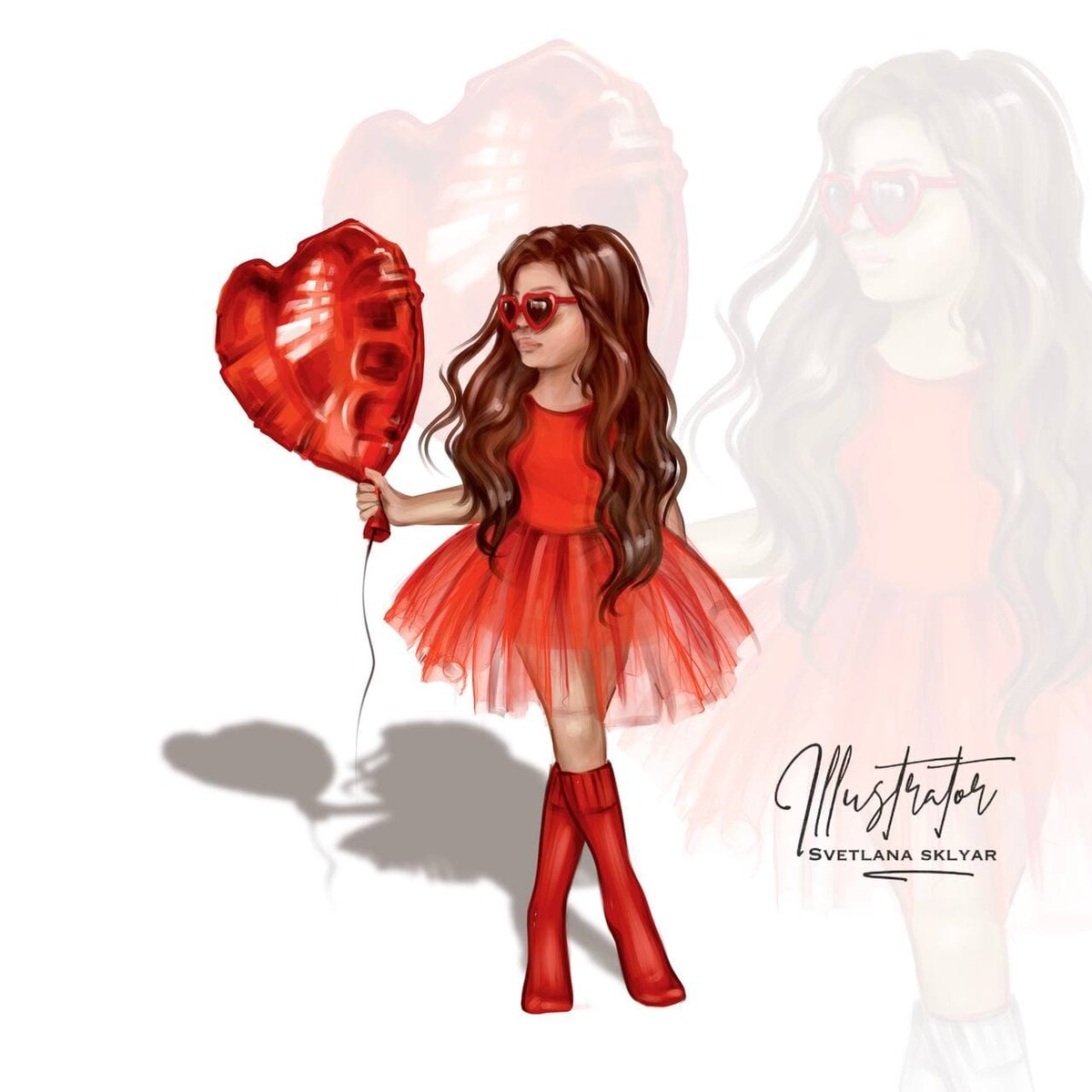
Иллюстрация преподавателя Procreateschool Светланы Скляр
У нас есть для вас бесплатный набор кистей для создания фэшн-иллюстраций. Забрать подарок вы можете при подписке на наш Инстаграм. Там мы публикуем разборы работ, пошаговые инструкции и прямые эфиры с успешными иллюстраторами. Подписывайтесь и пишите в директ фразу “Хочу набор”.
Но самое замечательное, что кисти Procreate можно создавать самостоятельно. Под собственные нужды, желания и стиль. Расскажем об этом подробнее.
Кисти в Рrocreate могут выполнять разные функции и имитировать разные инструменты: карандаш, кисть, пастель и аэрограф. Кисти можно использовать для заливки фона, штриховки, леттеринга, создания текстур, мелких деталей, бликов, орнаментов.
У каждой кисти есть настройки. Управляя настройками кистей в procreate, можно менять прозрачность, размер и уровень наклона. Также, используя настройки, можно наносить цвет с помощью мазков, напылять, делать заливки или выполнять другие задачи.
Инструменты «растушевка» и «ластик» также работают с помощью библиотеки кистей, только в этом случае выбранные кисти будут не рисовать, а стирать или растушевывать.
Иконка кисти выглядит как кисточка, нажав на нее, мы попадаем в библиотеку кистей. В Рrocreate уже есть стандартные наборы кистей. Эти наборы сгруппированы по тематическим подгруппам.
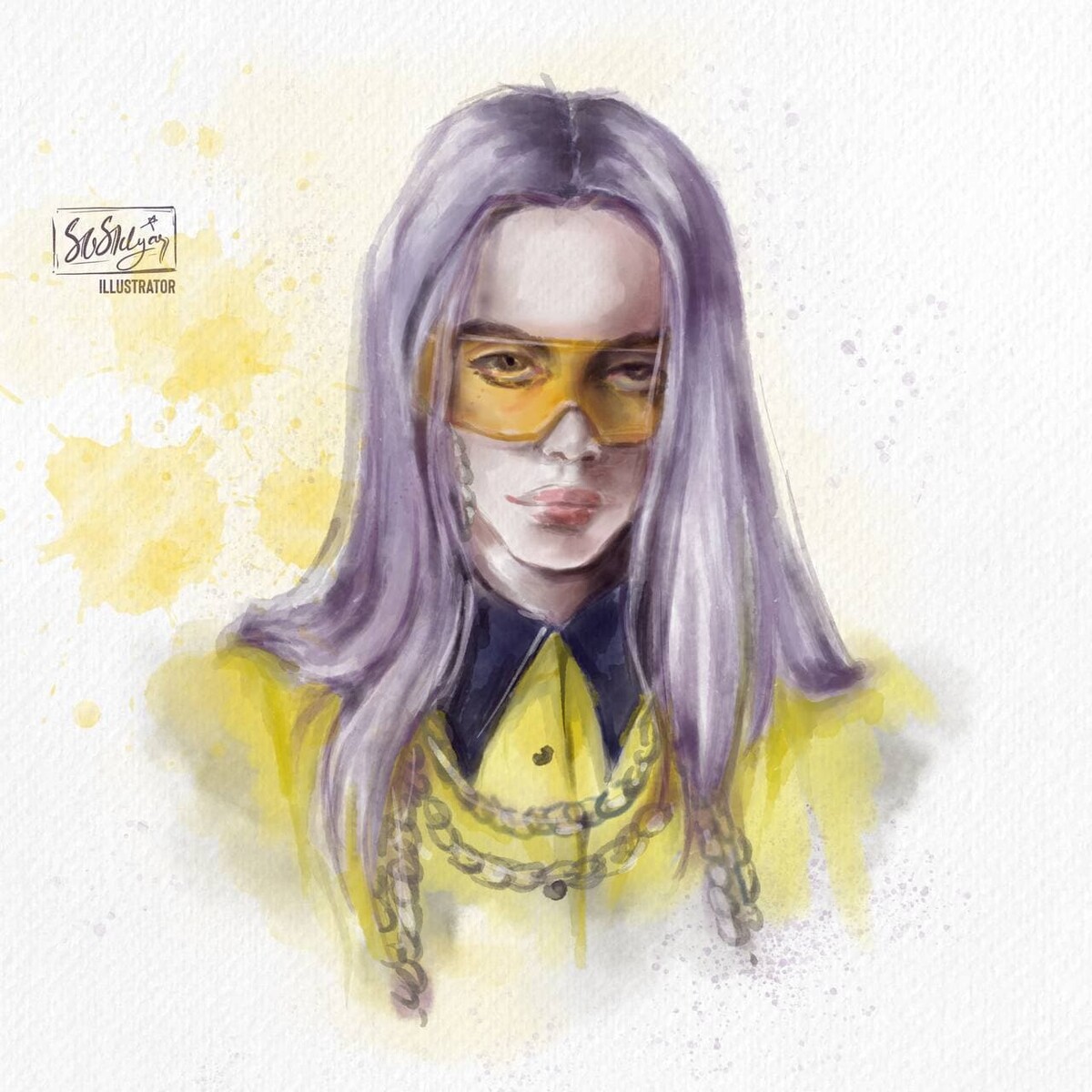
Иллюстрация преподавателя Procreateschool Светланы Скляр
Как скачать и импортировать кисти Рrocreate из интернета
Давайте подробнее коснемся того, как найти, скачать и установить дополнительные кисти и наборы кистей в программу Рrocreate.
Если в уже имеющемся разнообразии вы не нашли необходимой кисти, можно скачать ее с интернета.
Бесплатные кисти
Бесплатные кисти в Рrocreate доступны на официальном сайте в разделе Discussions, во вкладке Resources. Здесь большой выбор бесплатных кистей. Можно увидеть превью кистей и скачать понравившиеся.
Если вы ищете какие-то определенные кисти, стоит воспользоваться поиском. Вводить запрос нужно на английском языке, потому что сайт англоязычный.
Для скачивания кистей в Рrocreate открываем интересующую ветку, находим ссылку на скачивание, выделенную синим цветом. И, нажав на нее, скачиваем файлы в свое облачное хранилище в папку, где вы будете хранить свои кисти.
Если вы хотите сразу загрузить кисть без сохранения, в контекстном меню (открывается при нажатии на три точки в верхнем углу экрана) нужно выбрать пункт “Экспортировать”. Открыв его, среди программ выбрать Рrocreate и нажать “Скопировать”.
Скачанная кисть сразу становится активной. Найти ее можно в папке «Экспортировано», в самом низу списка наборов кистей.
При таком способе импортирования кисти автоматически попадают в эту папку. После импорта можно переместить кисть в другой набор.
Платные кисти
Платные кисти в Рrocreate находятся в разделе Discussions в блоке Marketplace.
В этом блоке ссылки на наборы чаще всего ведут на личные сайты авторов.
Для покупки необходимо оплатить набор подходящим вам способом и получить персональную ссылку на скачивание. Все остальные шаги будут аналогичны шагам для скачивания бесплатных кистей.
Импорт кистей
Если вы скачали кисть или набор в облачное хранилище, перед использованием их нужно импортировать.
Импортировать кисти в Рrocreate можно, перетащив файлы. Для этого просто откройте на экране вашего iPad два приложения в режиме «Preview» или «slide over» и импортируйте кисти простым перетаскиванием в нужную папку.
Для импорта целого набора в библиотеке нужно создать новую папку кистей. Для этого нажимаем на “+” во вкладке наборов и задаем название новой папке. Выделяем файлы всего набора в своем облачном хранилище и перетаскиваем в папку с новым набором в программу Рrocreate.
Можно добавлять скачанные кисти и в определенные наборы. Для этого переходим в набор кистей, нажимаем плюс и выбираем “Импорт”. Находим файл в облачном хранилище и добавляем его касанием. Кисть немедленно появится в выбранном наборе.
Сторонние сайты
Кисти можно также добавить, скачав их из интернета со сторонних сайтов. Файлы с кистями имеют расширение brush, наборы — brush set. Закачиваем файлы из интернета на диск (облачное хранилище) в папку кистей.
Заходим на диск в эту папку, нажимаем на три точки -> Открыть с помощью -> папка скачивается, после чего нужно выбрать пункт «скопировать в Рrocreate».
Заходим в кисти и уже видим сверху вкладочку с новыми кистями. Зайдя во вкладку, вы увидите все кисти этого набора.
Создать свою коллекцию кистей

Иллюстрация преподавателя Procreateschool Светланы Скляр
Чтобы удобнее организовать свою работу, можно настроить библиотеку, создав свои наборы часто используемых кистей procreate.
Для этого необходимо потянуть список с наборами кистей вниз. Вверху появится кнопка «плюс» для создания новой папки. Создайте папку и задайте имя своего нового набора.
Затем заходим в любой набор, нажимаем на кисть и, удерживая, перетаскиваем ее в нужную папку. Или нажимаем на кисть, другим пальцем одновременно нажимаем на набор и отпускаем.
Программа сгруппирует кисть в этот набор. Таким способом можно
перетащить сразу несколько кистей. При этом в новом наборе создается копия кисти. В основном наборе кисть сохраняется.
Чтобы удалить набор кистей в Рrocreate, нужно выделить его одним касанием и коснуться еще раз. Появятся вкладки: «Переименовать»; «Удалить». Выбирайте касанием желаемое действие.
Функция «Удаление» удаляет кисть окончательно и не может быть отменено. Поэтому лучше сохранять наборы в облачном хранилище и добавлять кисти по необходимости.
Удалить отдельные кисти можно, выделив их и нажав кнопку «-» в верхней части библиотеки кистей или потянув по вкладке кисти вбок. Появится панель с кнопками: поделиться, дублировать, удалить.
Стандартные кисти нельзя удалить. Их только можно сбросить до настроек по умолчанию.