
Как пользоваться смартфоном новичку?
Кажется, что в наш цифровой век объяснять, как пользоваться смартфоном, не нужно. Однако это не так. Возраст, когда данные гаджеты попадают в руки, сильно снижается. Объяснить детям, как ими пользоваться, должны взрослые, которые сами иногда не вполне владеют этими устройствами.
Первоначальная настройка
Как пользоваться смартфоном? Ответ стоит начать с азов, постепенно продвигаясь дальше по порядку.
Итак, вначале будет предложено установить пароль, пин-код или графический ключ. Новичку лучше не начинать экспериментировать с данной функцией, а отложить ее на потом. Просто можно забыть код или пробовать ввести одно, а получить совершенно другое, в результате чего смартфон может перестать работать уже на первом этапе настройки.
Перед этой настройкой будет предложено выбрать язык, затем будет предпринята попытка подключения к беспроводным сетям. В большинстве случаев этот шаг можно пропустить. После будет предложено создать аккаунт «Гугл».
В качестве совета для начинающих (как пользоваться смартфоном) можно сказать вот что: пользователям телефонов на «Андроид» лучше сразу настроить данный аккаунт. Это обусловлено тем, что установка приложений происходит через специальный магазин, кроме того, смартфоны на базе данной операционной системы, как правило, привязаны к сервисам этой компании.
Современные смартфоны на базе «Андроид» версии 5.1 и выше привязаны к «Гугл»-аккаунту, и если вдруг происходит кража или потеря гаджета, то для разблокировки будет осуществляться запрос данных привязанного аккаунта.
В случае необходимости переноса контактов со старого телефона на вновь купленный смартфон пользователи «Андроида» должны опять-таки пользоваться сервисами Google. Кроме того, при использовании на новом смартфоне аккаунта от предыдущего гаджета с такой же ОС будет предложено скачать приложения, которые использовались на предыдущем устройстве.
Устанавливаем приложения
Как пользоваться смартфоном? Пользователи, как правило, покупают устройство не с целью совершения исключительно звонков, поскольку для этого подойдет и простой телефон. Покупатели смартфонов хотят использовать данное устройство как мини-компьютер. Это дает возможность устанавливать на него приложения.
Разъясним, как пользоваться смартфоном (для чайников) при установке приложений.
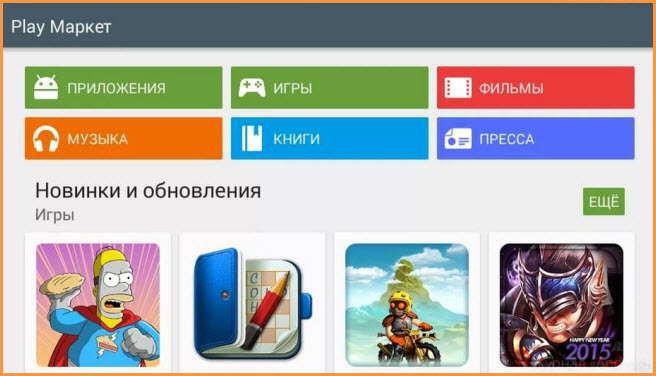
Наиболее популярные модели смартфонов выходят с ОС iOS и Android. Обе эти системы имеют свои магазины приложений. В Play Market от Google множество приложений бесплатны, но есть и платные аналоги. Отечественные покупатели еще с начала компьютеризации привыкли если и покупать программы, то только за символическую плату на рынке, а после того как интернет стал доступен практически повсеместно, эти программы скачивают различными способами из Глобальной сети.
Первоначально «Гугл» не дает возможности пользователю установить стороннее приложение. Однако пользователь может снять данное ограничение, но вся ответственность за повреждение смартфона ложится в этом случае уже на него. Поэтому нужно подумать, что лучше: заплатить деньги за нужную программу или получить потенциальную поломку гаджета.
Устанавливаем антивирус
Несмотря на то, что iOS относится к ОС, разрабатываемым компанией Apple, а Android — к ОС, разрабатываемым компанией Google, таких степеней защиты, как настольный Mac или ОС GNU/Linux, они не имеют. Ядро «Андроида» — это ядро операционной системы «Линукс», однако сама система не относится к GNU, поэтому она подвержена воздействию вирусов.
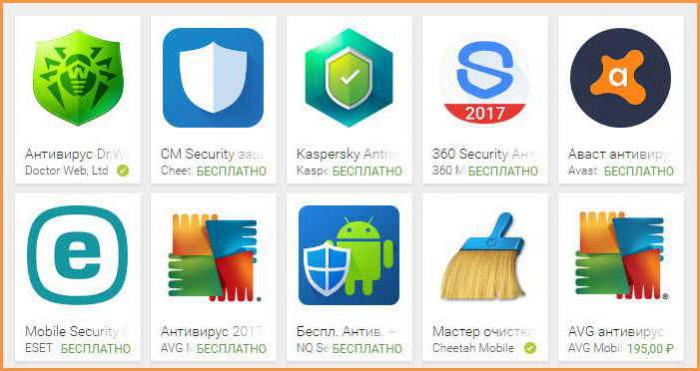
Рассмотрим, как пользоваться смартфоном для начинающих, чтобы не поймать вирус.
Наиболее популярные антивирусы, распространенные в среде Windows, были адаптированы и под «Андроид». В Play Market можно найти разнообразные антивирусные программы, включая такие популярные, как DrWeb, «Антивирус Касперского», «Аваст». При использовании последнего смартфон можно обезопасить еще и от кражи. Также заблокировать устройство и определить его местоположение можно с помощью «Гугла».
Оптимизация смартфона
Дадим еще один совет для чайников (как пользоваться смартфоном). Пользователь может полностью менять дизайн, в результате чего гаджет начинает выполнять больше процессов, а чем больше он выполняет процессов, тем больше ресурсов ему нужно, так как при имеющихся ресурсах он начинает тормозить. Поэтому нужно подбирать приложения, которые улучшают энергоэффективность смартфона. Приучите себя периодически проводить очистку гаджета с помощью специальных программ, которые находят временные файлы, возникшие при установке, а также тех, которые не были удалены автоматически и постепенно занимают все больше и больше пространства.
Перезагрузка
Еще одним советом для начинающих (как пользоваться смартфоном) будет изучение инструкции с целью осуществления перезагрузки устройства с помощью клавиш на телефоне. Как и любой компьютер, смартфон может зависнуть. Как правило, кнопки Reset они не имеют, а перезагрузка может осуществляться комбинацией последовательно нажимаемых клавиш.
Жесты в ОС «Андроид»
Как пользоваться смартфоном для начинающих? Необходимо обратить внимание и на жесты, которые используются для управления ОС, установленной на данном гаджете. Одной из самых популярных операционных систем, использующихся на смартфонах, является ОС «Андроид». Рассмотрим, какие здесь используются жесты:
- тап — кратковременный однократный клик пальцем по какому-либо элементу;
- двойной тап — кратковременный двукратный клик пальцем по какому-либо элементу (аналог двойного щелчка мышью в Windows);
- долгий тап — предполагает удерживание пальца на определенном элементе в течение 1-2 секунд;
- щипок — дисплей охватывается двумя пальцами, расходящимися в разные стороны или сводящимися вместе (разведение в стороны осуществляется, как правило, для увеличения масштаба, а сведение — для уменьшения);
- свайп — перемещение пальца по дисплею, одно из основных действий.

Настройка смартфонов Samsung
Рассмотрим, как пользоваться смартфонами «Самсунг», на примере Galaxy S7.
В них может создаваться учетная запись Samsung, которая нужна для использования Samsung Pay, с помощью чего можно оплачивать со смартфона покупки в магазине.
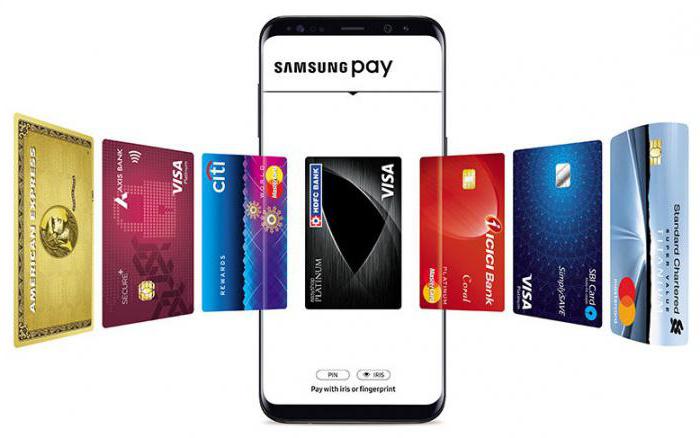
Гаджеты Samsung снабжены сканером отпечатка, с помощью которого можно разблокировать смартфон, авторизоваться в сети и использовать сервис Samsung Pay.
В Theme Store «Самсунг» использует множество тем для смартфонов, часть из которых доступна бесплатно, а часть — за деньги.
Как пользоваться смартфоном новичку, который еще не освоил установку приложений? Производитель периодически добавляет новые приложения в новые смартфоны и удаляет старые. С опытом каждый пользователь сможет установить новые приложения из Play Market, а удалить предустановленные «Самсунгом» можно с помощью кнопки «-» в меню приложений.
Рассматриваемый смартфон позволяет экономить энергию батареи, меняя цвета на экране на черно-белые, а также выключая приложения, запущенные в фоновом режиме.
Как и большинство других смартфонов, данный гаджет позволяет использовать micro SD-карту.
Используем смартфоны Xiaomi
Данные смартфоны имеют свои особенности. Как пользоваться смартфонами Xiaomi? Здесь сим-карты вставляются не сзади, а сбоку, есть специальный слот для них. В коробке, куда был укомплектован данный смартфон, имеется специальное устройство для открытия данного слота (похожее на скрепку). Если связь не появится, то вынимаем, переворачиваем симку и снова вставляем.
Некоторым аналогом аккаунта Samsung в смартфонах в гаджетах Xiaomi является аккаунт Mi, с помощью которого можно обновлять прошивки, блокировать телефон при необходимости, выполнять бэкапы, пользоваться облаком.
В смартфонах рассматриваемой марки есть приложение «Веселая карусель», которое придает ему динамичный вид с различными изображениями. Включаем: настройки — обои — карусель.
В данных смартфонах, например, в модели Xiaomi Redmi 3s также есть возможность добавления отпечатка пальца.
Если в смартфоне есть оболочка Miui, то там используется второе пространство, что по своей сути представляет собой новый сеанс работы. Из первого пространства второе при необходимости можно удалить.
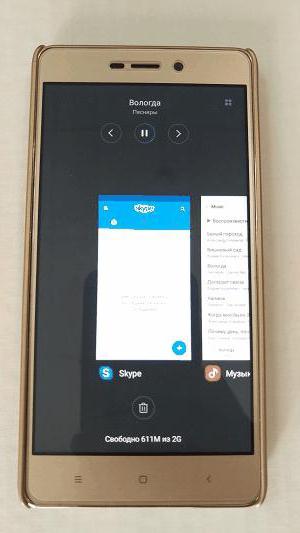
Приложения в данном смартфоне можно закрывать с помощью кнопки «Меню» на самом гаджете, выбирая ненужное и нажимая на корзину (оно не удалится, а закроется).
Существует еще множество различных опций данных смартфонов, которые нельзя охватить в одной статье.
В заключение
Как пользоваться смартфоном? Можно рассуждать бесконечно. В статье приведены основные рекомендации для новичков, чтобы они смогли сразу начать пользоваться гаджетом после его приобретения. Также рассмотрены некоторые возможности отдельных моделей смартфонов, например, «Самунга» или Xiaomi. С опытом пользователи смогут уже самостоятельно открывать новые возможности своих гаджетов.
Как пользоваться смартфоном: краткий мануал из 5 пунктов для новичков
Несмотря на массовую популярность смартфонов, среди мобильных пользователей все еще есть личности, которые совсем недавно впервые взяли в руки умный девайс. Именно для таких начинающих юзеров предназначена эта инструкция.
Статья предлагает подробный гайд, как настроить и как начать пользоваться сенсорным телефоном, чтобы покупка устройства не стала разочарованием.
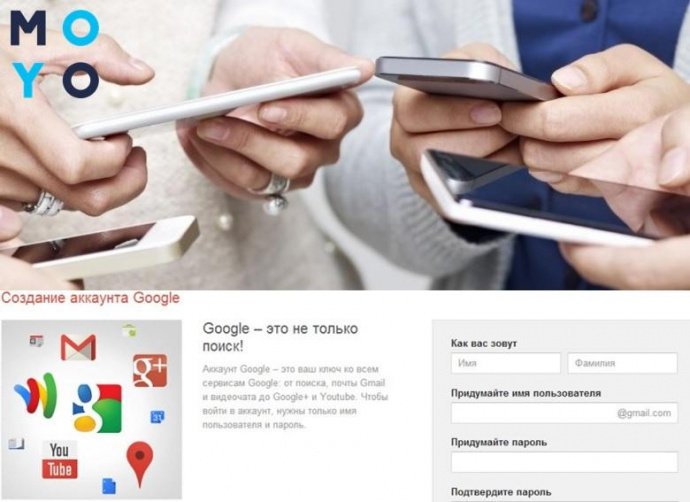
Создание аккаунта Google
Чтобы смартфон на базе Андроид (например, бренда LG) корректно работал и в полной мере выполнял свои функции, при первом же включении необходимо авторизоваться в Google. Если учетная запись у вас уже имеется, достаточно просто в нее войти. В противном случае придется создавать новый аккаунт, следуя предложенной инструкции. Этот шаг игнорировать или пропускать нельзя. Без подобного аккаунта функции девайса будут строго ограничены.
Регистрация в системе дает следующие преимущества:
возможность синхронизироваться с любыми социальными сетями;
- открыть личный почтовый ящик и переводить туда корреспонденцию с остальных имейлов;
- в полной мере использовать поисковик Гугл;
- в отличном качестве просматривать видео на канале YouTube;
- доступ к обширному ассортименту игр и всевозможных приложений, которые собраны в виртуальном магазине Google Play;
- хранить в аккаунте личную информацию и важные контакты.
Пройдя этот этап, новичок может смело приступать к следующему – поиску и установке нужных приложений.
Где искать приложения для установки в сенсорный телефон?
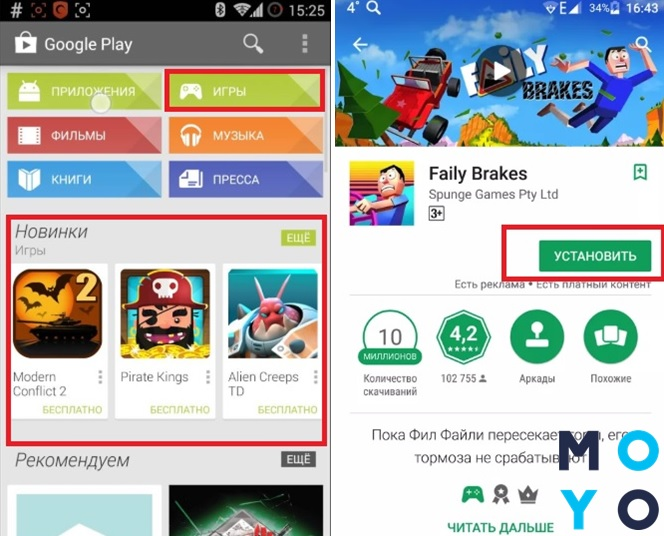
Как уже было сказано выше, все мобильные телефоны с ОС Андроид имеют софт (программы) от Google Play. Чтобы установить необходимое приложение, стоит зайти в систему и скачать файл. Делается это очень просто, в 6 этапов:
- Проверка, активен ли интернет (без этого виртуальный магазин не откроется);
- Двойной тап (прикосновение) на ярлыке Гугл Плей;
- Открывается главная страница, где нужно выбрать категорию, например «Игры»;
- Из предложенного списка найти подходящее приложение;
- Кликнуть на нем, чтобы просмотреть описание и отзывы пользователей;
- Если все устраивает, нажать кнопку Установить.
Сам процесс скачивания занимает от нескольких секунд до пары минут, все зависит от объема приложения. После завершения загрузки софт самостоятельно установится и будет готов к работе.
При этом важно помнить, что подобные программы быстро «засоряют» память телефона. Во избежание таких проблем, сохранять приложение лучше сразу на карту памяти. Сделать это можно, выбрав в меню пункт «Управление приложениями» и «Перенести на SD-карту».
Доступные приложения софта делятся на платные и бесплатные. В список последних входят:
- Мессенджеры. Это сервисы для звонков и общения в виде смс. К таким относятся, например, Viber, WhatsApp и др.
- Социальные сети. Всем известные ВКонтакте, Фейсбук, Инстаграм также можно скачать бесплатно для быстрого доступа к своей личной странице и сообщениям.
- Простые игры. Различные стрелялки, бродилки, выращивание «домашних питомцев». Помогают скоротать время или отдохнуть после тяжелого дня.
- Сервисные программы. Например, безопасный VPN для беспрепятственного доступа к сайтам, запрещенным в тех или иных регионах.
Названия таких приложений можно перечислять бесконечно, ведь коллекция Google Play содержит больше миллиона вариантов. Но главный момент состоит в другом: все установленные приложения из софта облегчают использование смартфона и значительно расширяют его функционал.
Контроль мобильного трафика
Первая ошибка новичка, который перешел из обычного мобильника на умный девайс – отсутствие контроля за деньгами на счету. Финансы могут быстро «таять» благодаря частому общению в интернете, скачиванию платных игр и т.д. Прежде, чем с головой окунуться в виртуальный мир нереальных возможностей, стоит уточнить у оператора сети стоимость интернет-услуг. Возможно, придется поменять тариф или приобрести дополнительный стартовый пакет. Также стоит периодически проверять свой баланс.
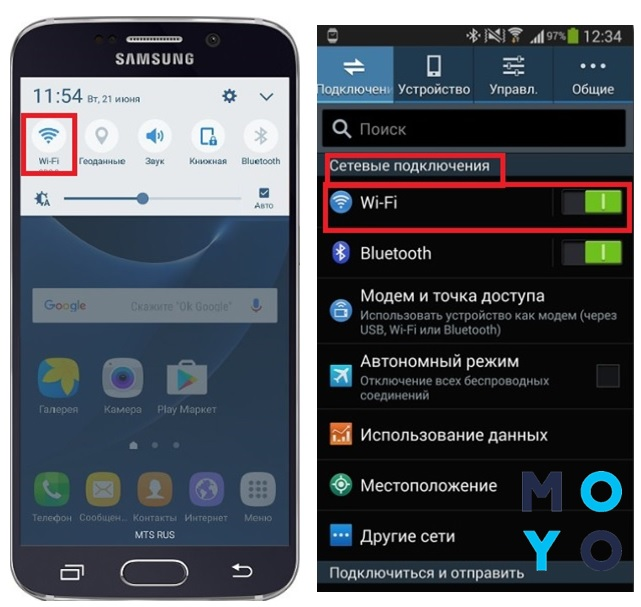
Еще момент: если мобильный тариф не предусматривает безлимитного интернета, то вне зоны доступа Wi-Fi режим приема лучше отключить, иначе девайс самостоятельно найдет сеть и все деньги с баланса уйдут на оплату неиспользованных мегабайт. Чтобы выключить интернет необходимо зайти в Меню – Настройки – Сетевые подключения – выбрать из списка Wi-Fi и перевести рычажок в положение ВЫКЛ (перестанет светиться).
В некоторых моделях смартфона настройки сети расположены в верхней части дисплея. В таком случае нужно открыть эту вкладку, найти Wi-Fi, нажать кнопку для отключения.
Память устройства
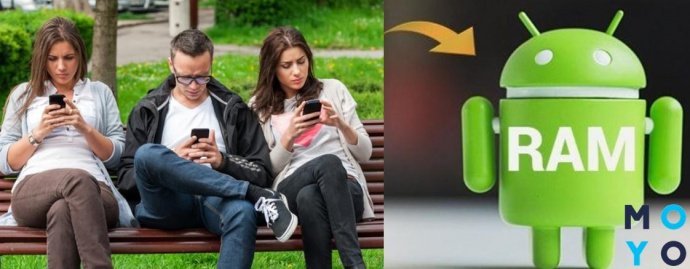
Многие современные смартфоны (в том числе смартфоны Samsung) оснащены специальной ячейкой для карты памяти. Такой аксессуар обязательно стоит купить, ведь он поможет «разгрузить» ваш девайс, освободив на нем лишнее пространство.
При установке игр или приложений нужно обязательно следить за их объемом, то есть количеством мегабайт, которые они занимают. Как показывает практика, всевозможные экшны и сложные игры – самые «прожорливые». Установив большое их количество, можно сходу заполнить всю память. Что это даст? Смартфон будет подтормаживать при открытии некоторых программ, тратить слишком большое время на обновление. В таком случае придется пересмотреть активные приложения, закрыв те из которых, что давно не используются. Если это не улучшит ситуацию, остаются крайние меры – очистка памяти.
Заряд аккумулятора
Еще один параметр, который приходится контролировать – это заряд батареи. Если использовать девайс слишком активно, энергопотребление аккумулятора будет большим. В результате смартфона не хватит даже на 24 часа работы.
Но расстраиваться не стоит. Есть несколько простых советов, как можно легко сэкономить расход батареи:
- Уменьшить яркость красок на дисплее. Приглушенные цвета экрана не только благотворно влияют на глаза, но и требуют меньшего количества энергии.
- Отключать Wi-Fi по ненадобности. Работа этого модуля быстро уменьшает заряд аккумулятора.
- Закрыть приложения. Все программы, работающие в фоновом режиме, но не используемые юзером, должны быть выключены и закрыты.
Применяя на практике эти рекомендации, получится продлить срок работы аккумулятора, а значит и время активности смартфона. Чтобы девайс не погас в самый нужный момент, можно ориентироваться на приблизительное время работы, указанное в руководстве по эксплуатации или всегда носить зарядную док-станцию. Вот параметры 4 самых популярных моделей:
Предостережения
Новичку важно знать, что новомодный девайс также не лишен недостатков. Некоторые из них можно выявить еще в момент покупки, например наличие стороннего программного обеспечения. К таким относят сервисы Яндекс, которых нет в стандартных ОС Андроид. Подобные ПО могут замедлять работу девайса и путать неискушенного юзера.
Еще момент: только начав пользоваться смартфоном, не стоит вносить каких-либо изменений в инструменты разработчика. Эти настройки отвечают за корректную работу всего функционала и по незнанию, можно заблокировать телефон, удалить нужные программные файлы, выключить цвета на экране и др. Некоторые сбои получится исправить только в сервисном центре.
Итог
Перед покупкой умного устройства стоит обязательно попросить консультанта, чтобы он показал, как пользоваться смартфоном. Это поможет быть уверенным в корректности работы всех приложений. Если в процессе эксплуатации возникнут дополнительные вопросы, всегда можно посмотреть мануал, что идет в комплекте.
Обзор интерфейса Samsung OneUI 5.0 — все изменения и новые возможности
В последние годы практически в одно и то же время Samsung выпускает обновление OneUI для своих смартфонов и других устройств. Вначале обновление OneUI (а также новая версия Android) появляется на флагманах актуальной линейки, затем обновляются модели предыдущих сезонов. Обычно актуальные модели возрастом в два-три года обновляются в течение нескольких месяцев. Чтобы уточнить этот момент, стоит обратиться в поддержку Samsung, хотя там не всегда выдают информацию о конкретных сроках обновления для того или иного региона. Напомню, что начиная с 2022 года все новые модели будут получать четыре года обновлений OneUI (Android) и пять лет обновлений безопасности. Что автоматически делает модели от Samsung самыми актуальными по версии Android в долгосрочной перспективе (линейку Pixel можно в рассмотрение не брать).
Наш обзор изменений OneUI 5.0 сделан на примере Samsung Galaxy S22 Ultra, все обновления прилетели по воздуху.
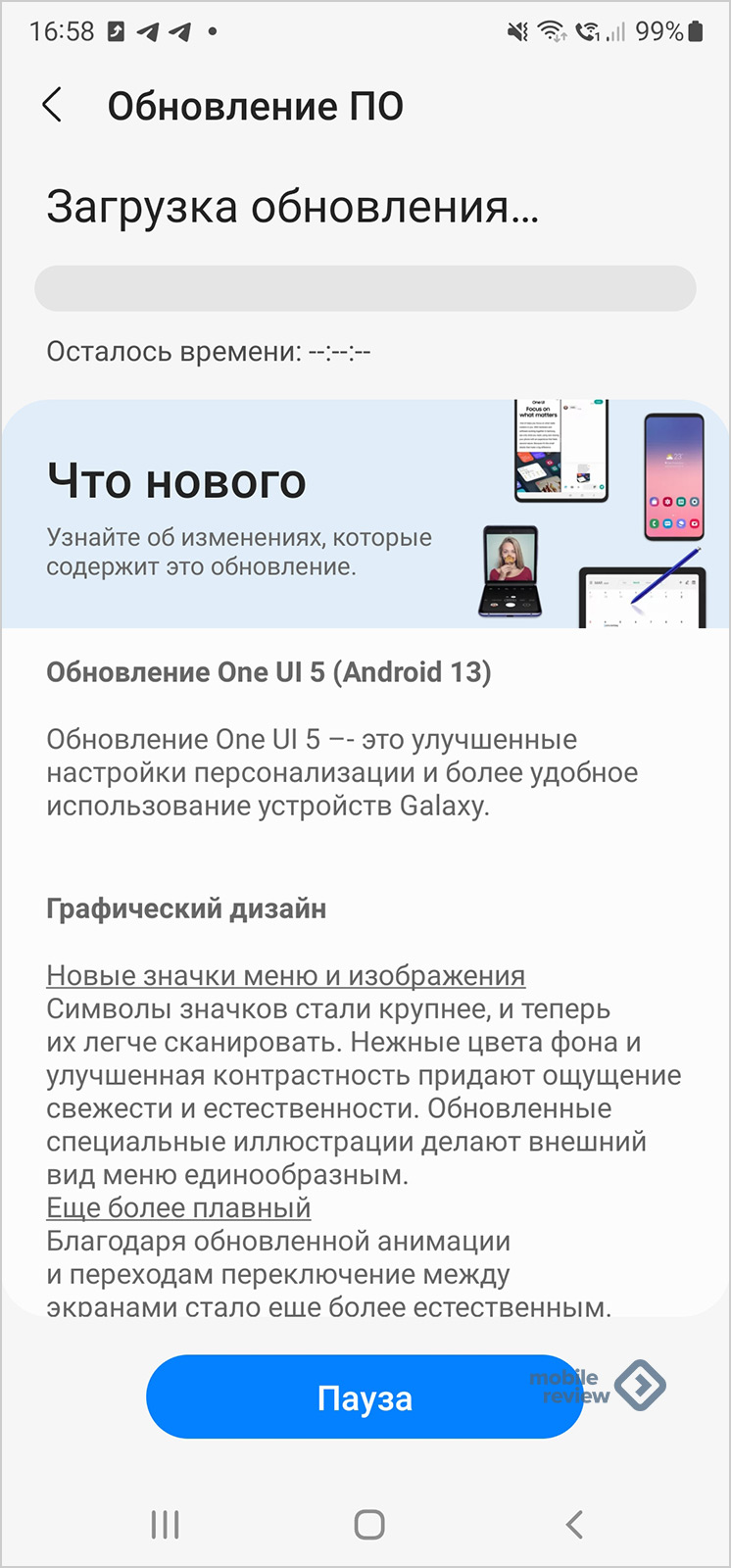
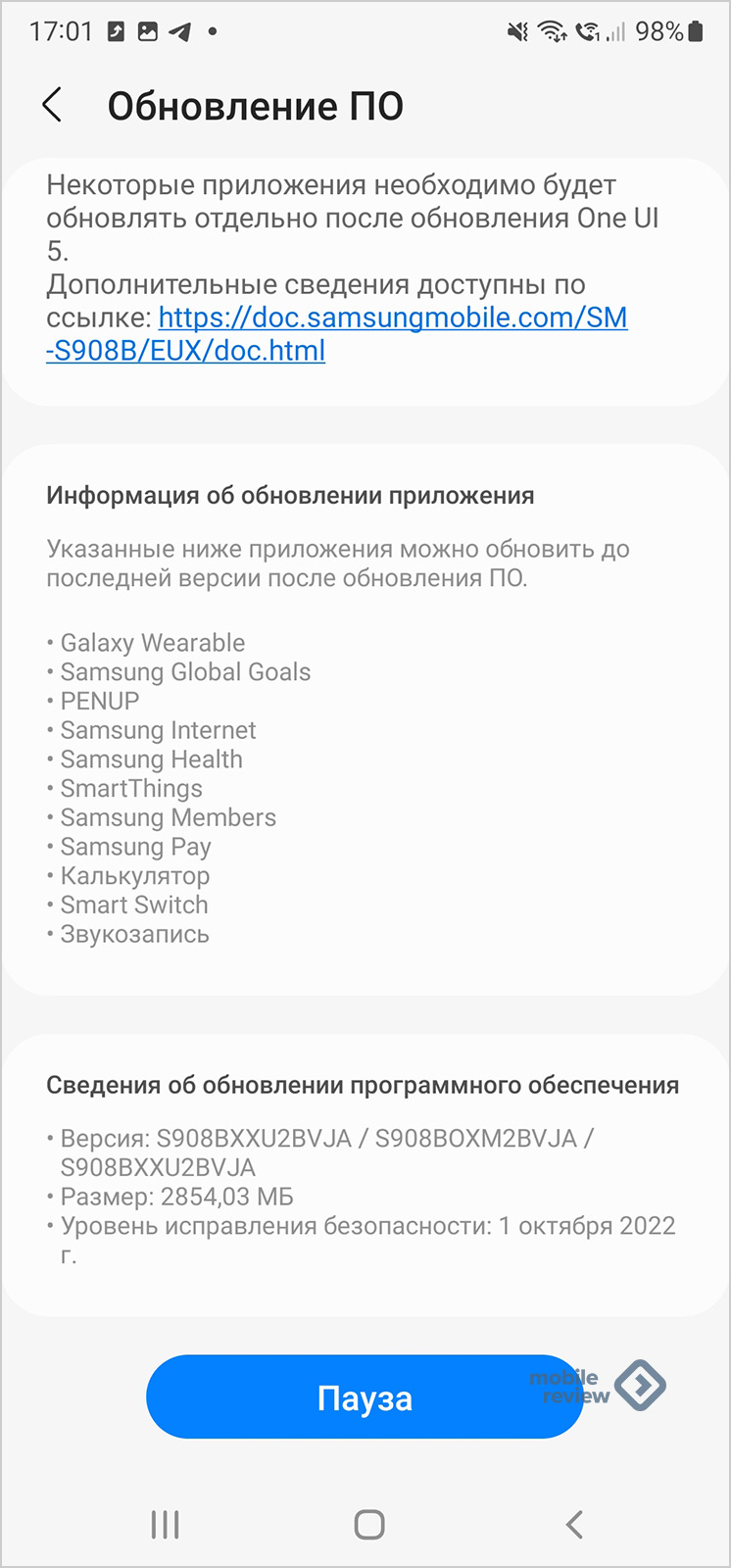
Стало доброй традицией ежегодно менять шрифты, ведь именно текст и его отображение на экране формируют восприятие интерфейса (не только они, но во многом это именно так). В OneUI 4 шрифты стали ажурнее, посмотрите сами.
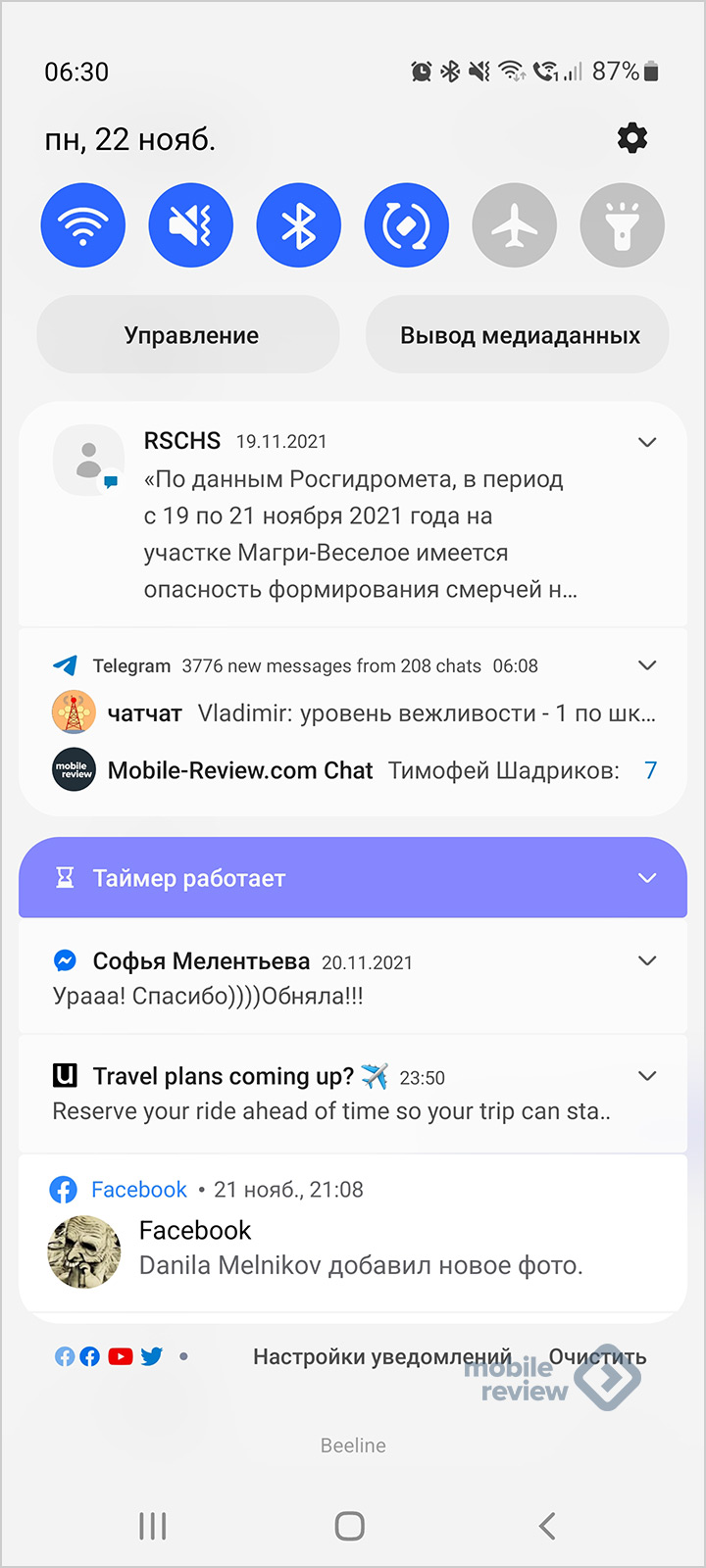
Теперь шрифты увеличились в размере, они выглядят массивнее и лучше читаются. Нет той ажурности, которая понравится тем, кто хочет не всматриваться в экран, а увидеть все при первом взгляде.
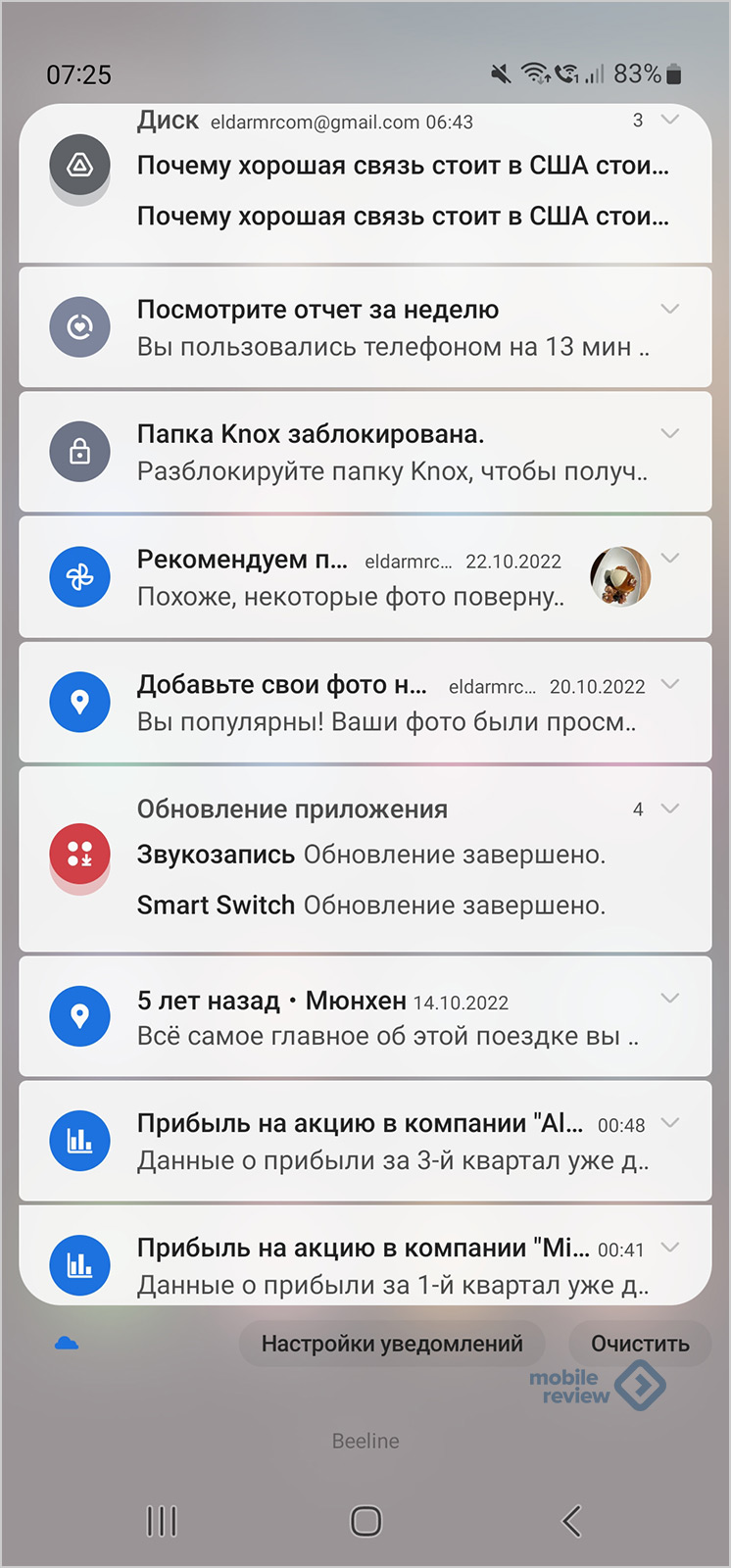
Графический дизайн заметно изменился, тут добавлен перелив экрана при звонках на номера, которых нет в памяти телефона (этакая волна).
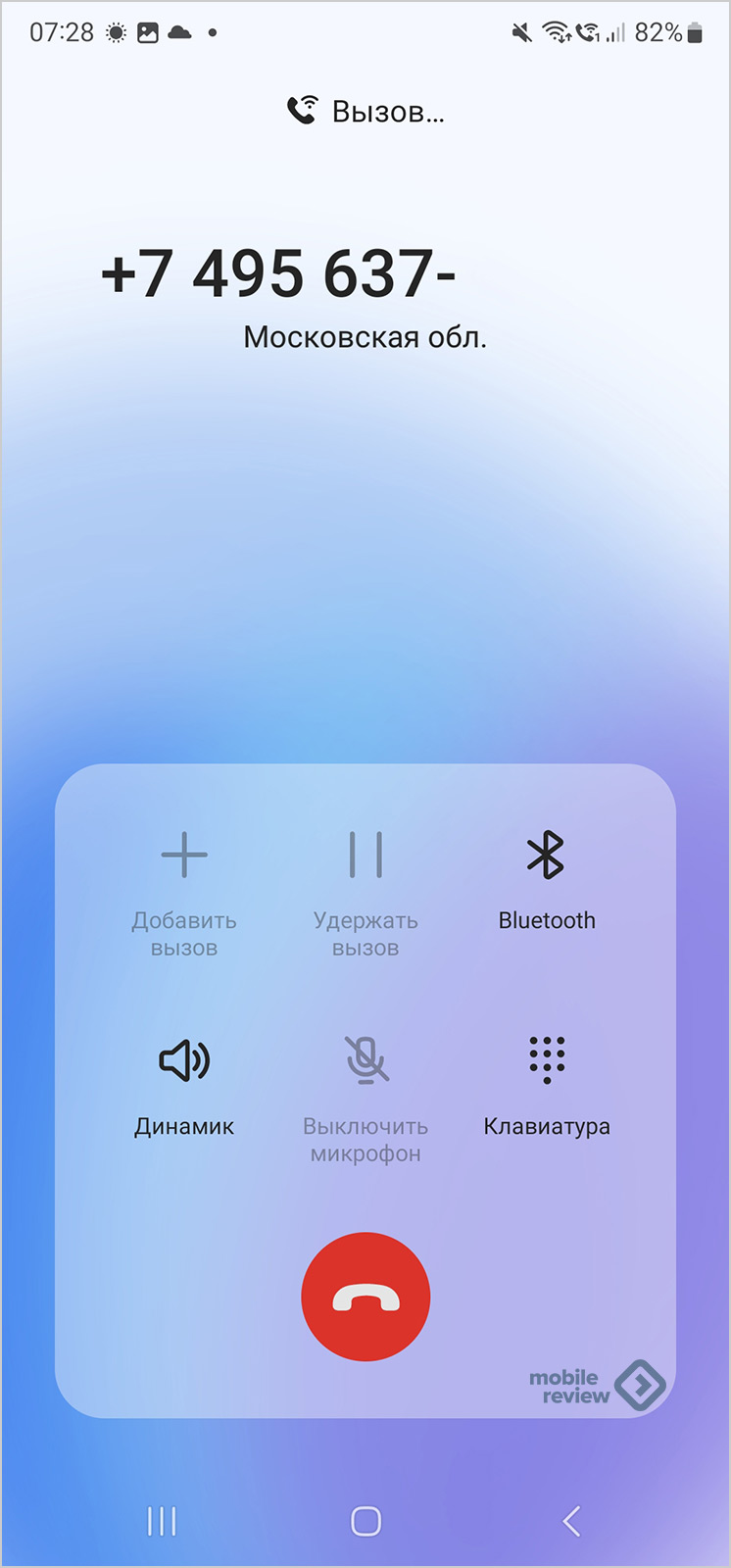
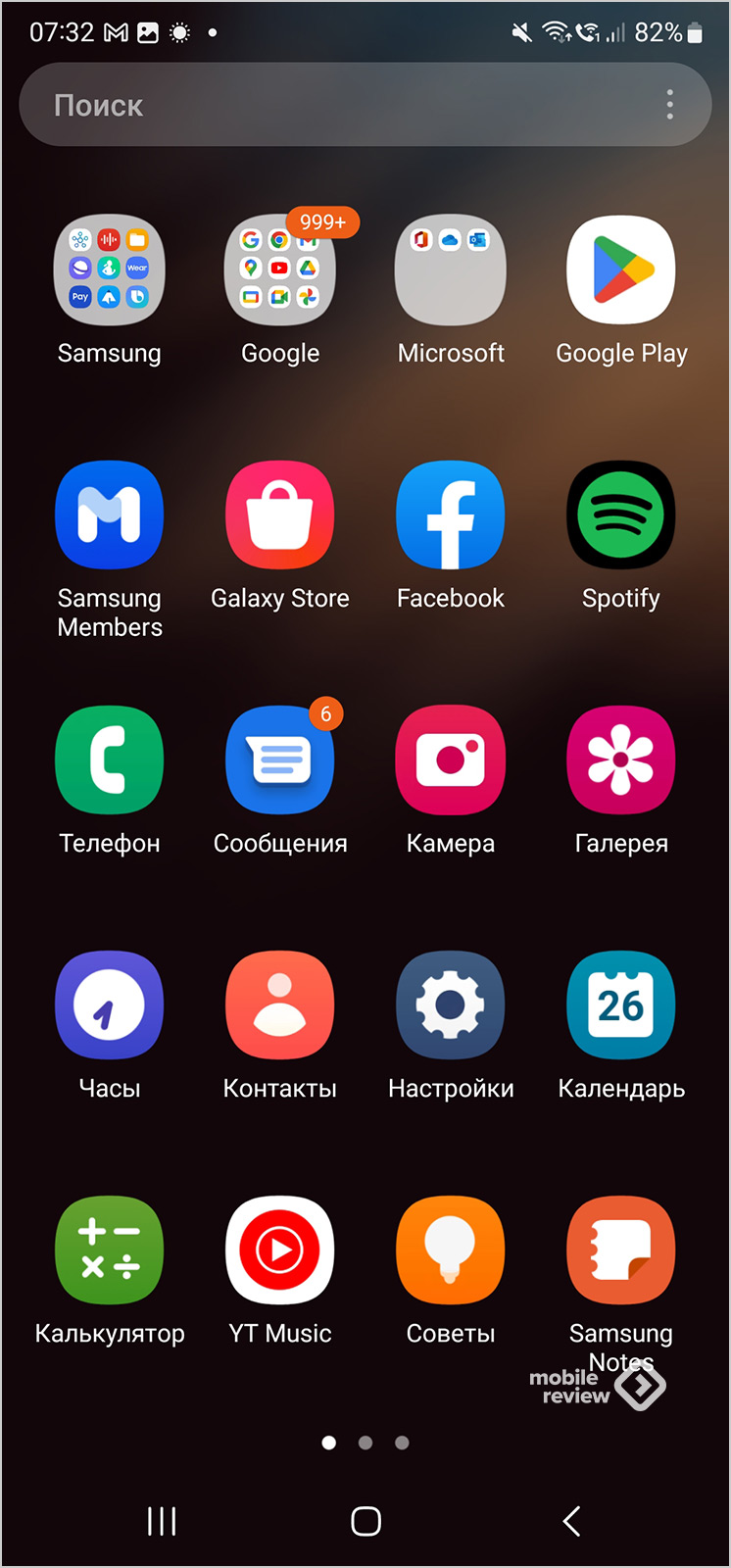
Кажется, что это изменения по мелочи, но все вместе создает другое восприятие устройства. Тем, кто пользовался смартфоном от Samsung, придется привыкать к этим отличиям. Но за несколько дней это вполне возможно сделать. В частности, изменили эффекты размытия в меню, упростили цветовые схемы, повысили яркость цветов, но при этом привели все иконки к единому стилю, чтобы убрать цветовое многоголосие.
Неделю использовал смартфон с батареей 10 000 мАч. Какие выводы сделал
Сегодня на тесте UMIDIGI Power 7 Max. Это смартфон с …
Cубботний кофе №275
Налейте чашку ароматного субботнего кофе и познакомьтесь с новостями недели. «Яндекс» анонсировал выход новой колонки, Vivo представила интересные флагманы, а избушку Бабы-Яги теперь можно собрать из кубиков…
«Москвич 3 Стандарт». Возрождение марки
Сегодня у нас на тесте бензиновая версия автомобиля «Москвич 3» в комплектации «Стандарт», самой доступной и покупаемой модификации бренда…
Уголок изобретателя №6. Лучший модуль для смартфона
Не секрет, что смартфон вместил в себя очень много электроники и информационных устройств. Телевизоры, плееры, камеры, игровые приставки, книги, газеты и т.п. А может, есть перспектива еще круче?
Table of Contents
- Настройка экрана блокировки, обои и палитра цветов
- Фон при вызове для контакта
- Режимы и сценарии (бывшие сценарии Bixby)
- Виджет “Умные рекомендации”
- Стек виджетов на главном экране
- Многозадачность и жесты
- Уведомления на ТВ в режиме SmartView
- Звук и Chromecast
- Камера
- Галерея
- Клавиатура Samsung
- Сканирование текста
- Уведомления
- Настройки языка для каждого приложения
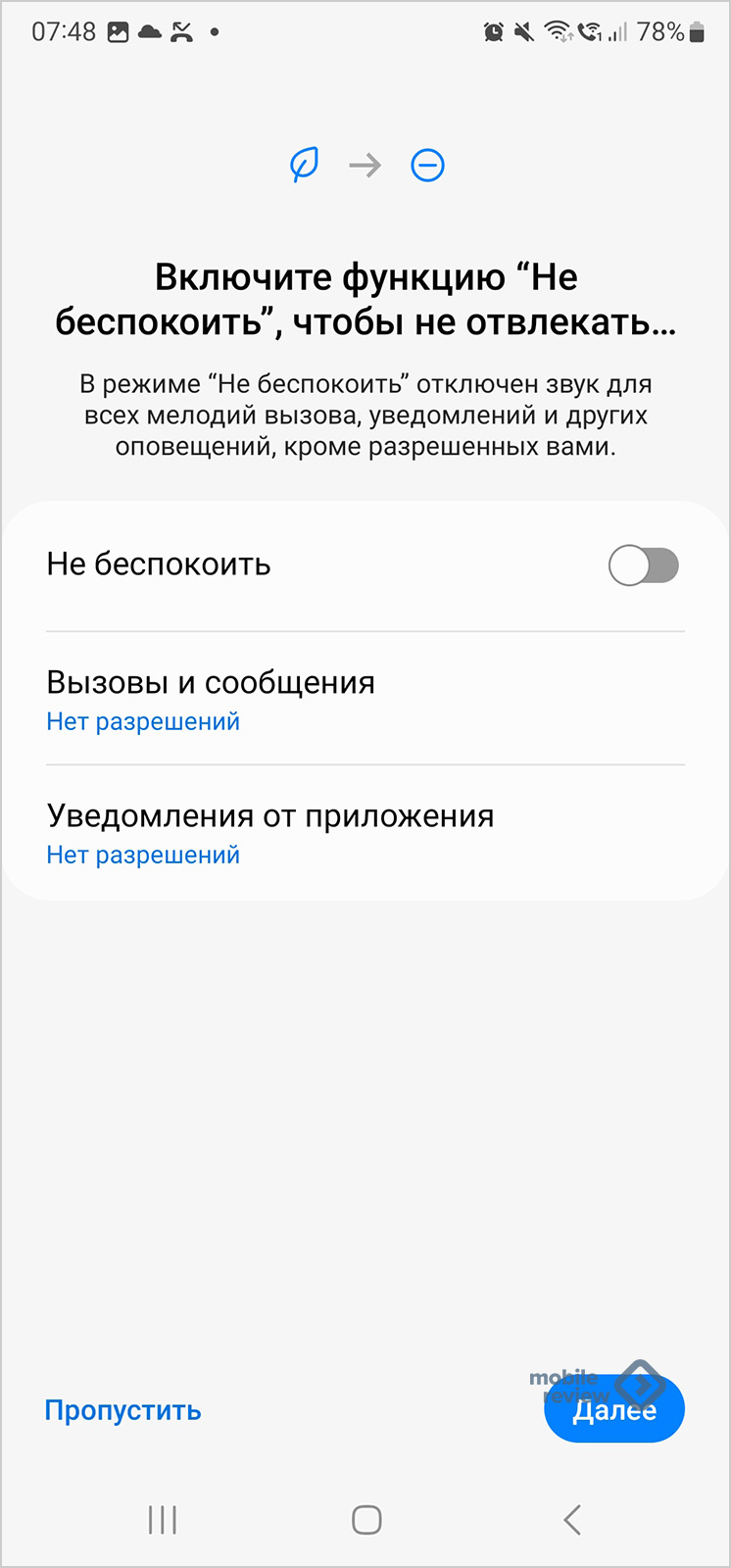
- Режим “Не беспокоить”
- Файл подкачки RAM — RAMPlus
- Панель “Безопасность”
- Режим обслуживания
- Несколько таймеров в часах
- Стикеры для событий в календаре
- Раздел “Использование устройства”
- Поиск в приложении “Мои файлы”
- Автоответчик Bixby
- Впечатления и выводы
Настройка экрана блокировки, обои и палитра цветов
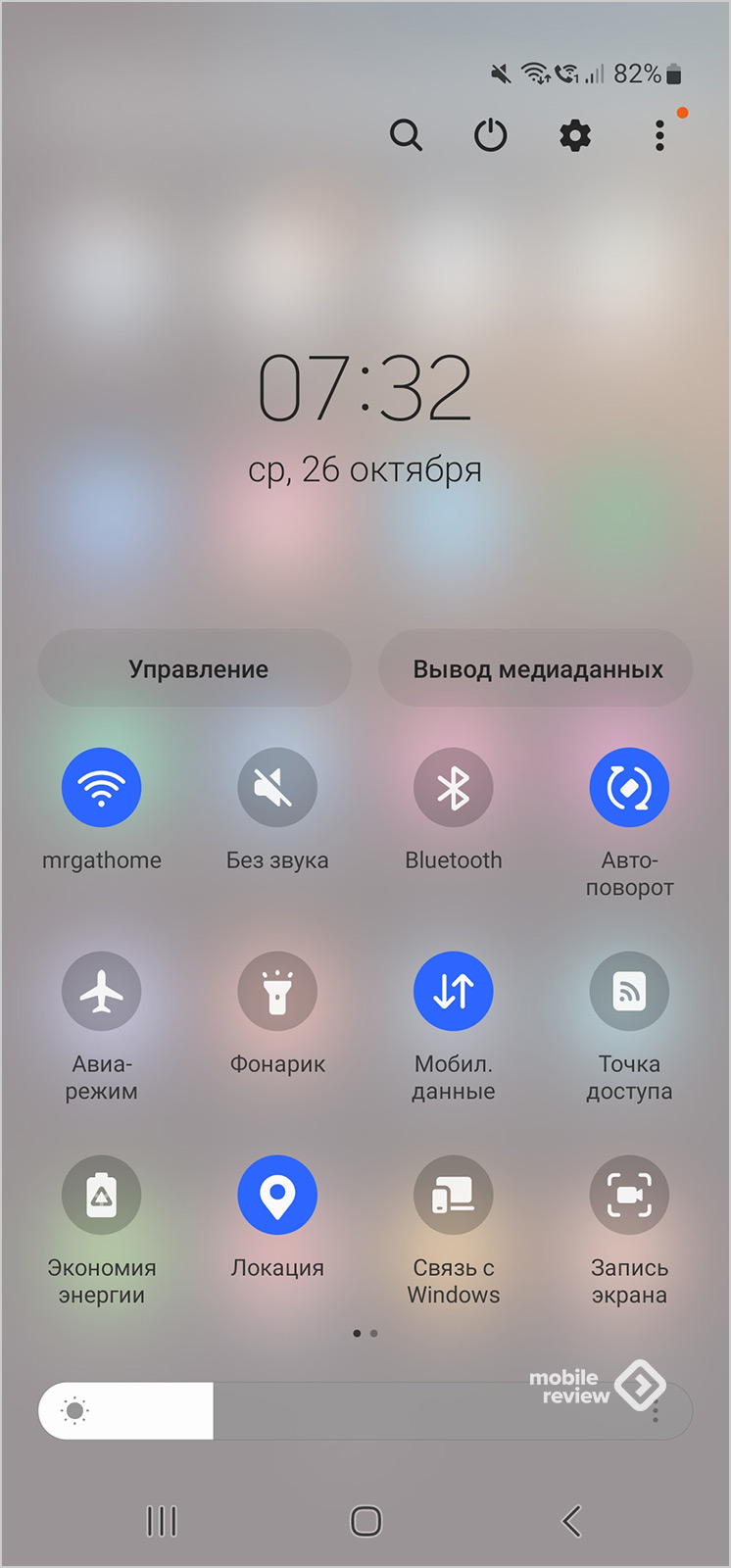
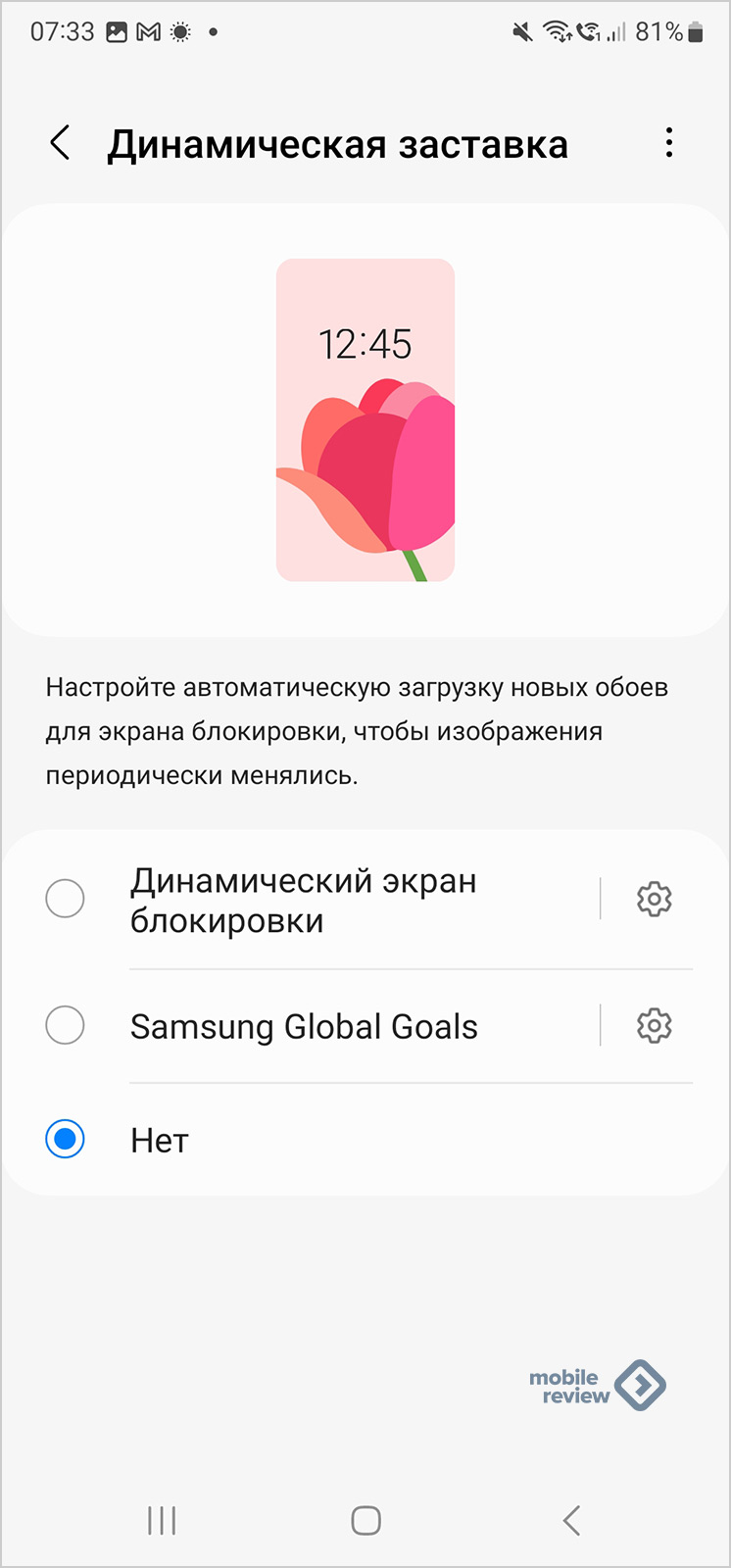
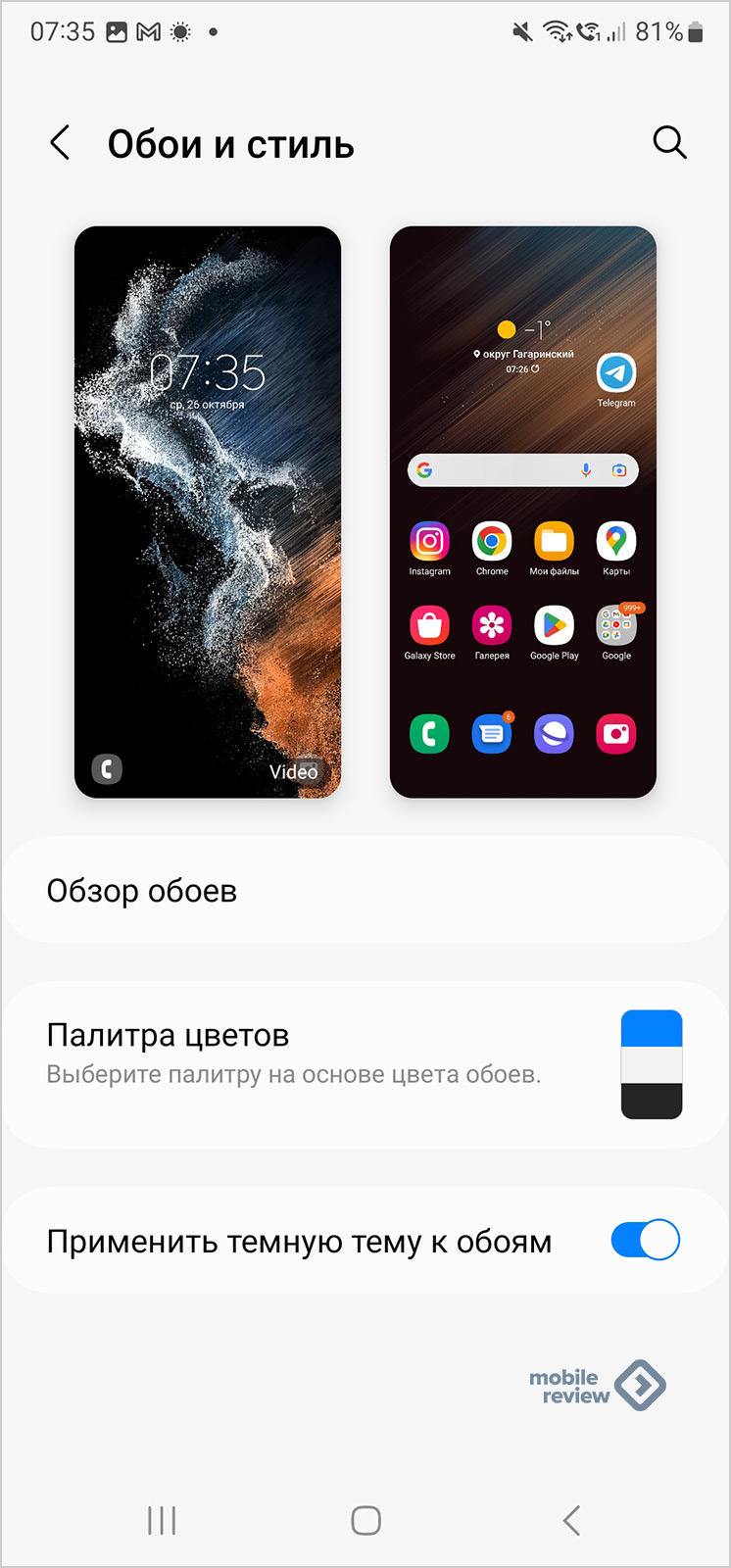
Долгим нажатием на экране блокировки вызываем редактор экрана, можно убрать или поменять элементы, настроить обои. В разделе «Обои» появилось больше разных картинок, их можно установить для любого из режимов.
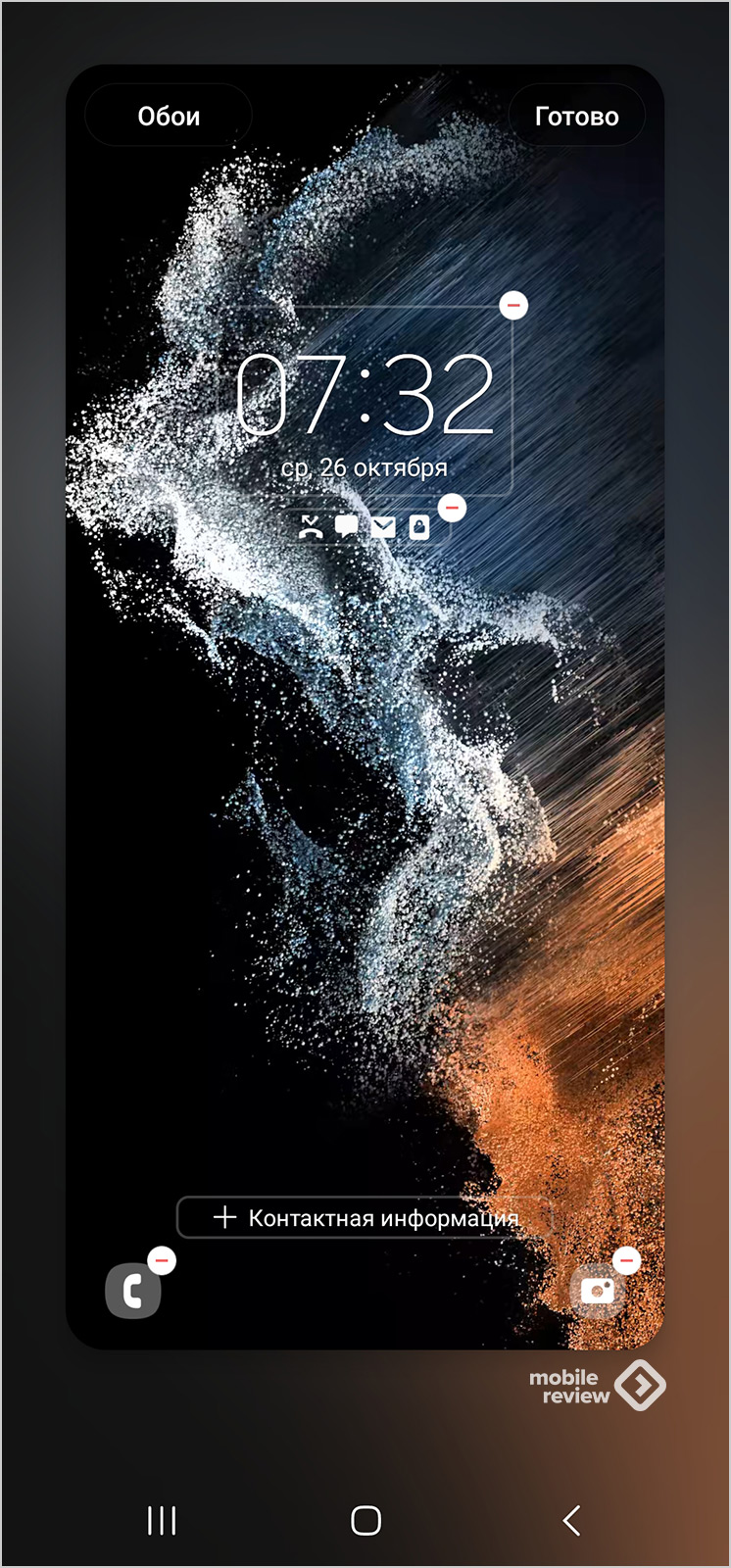
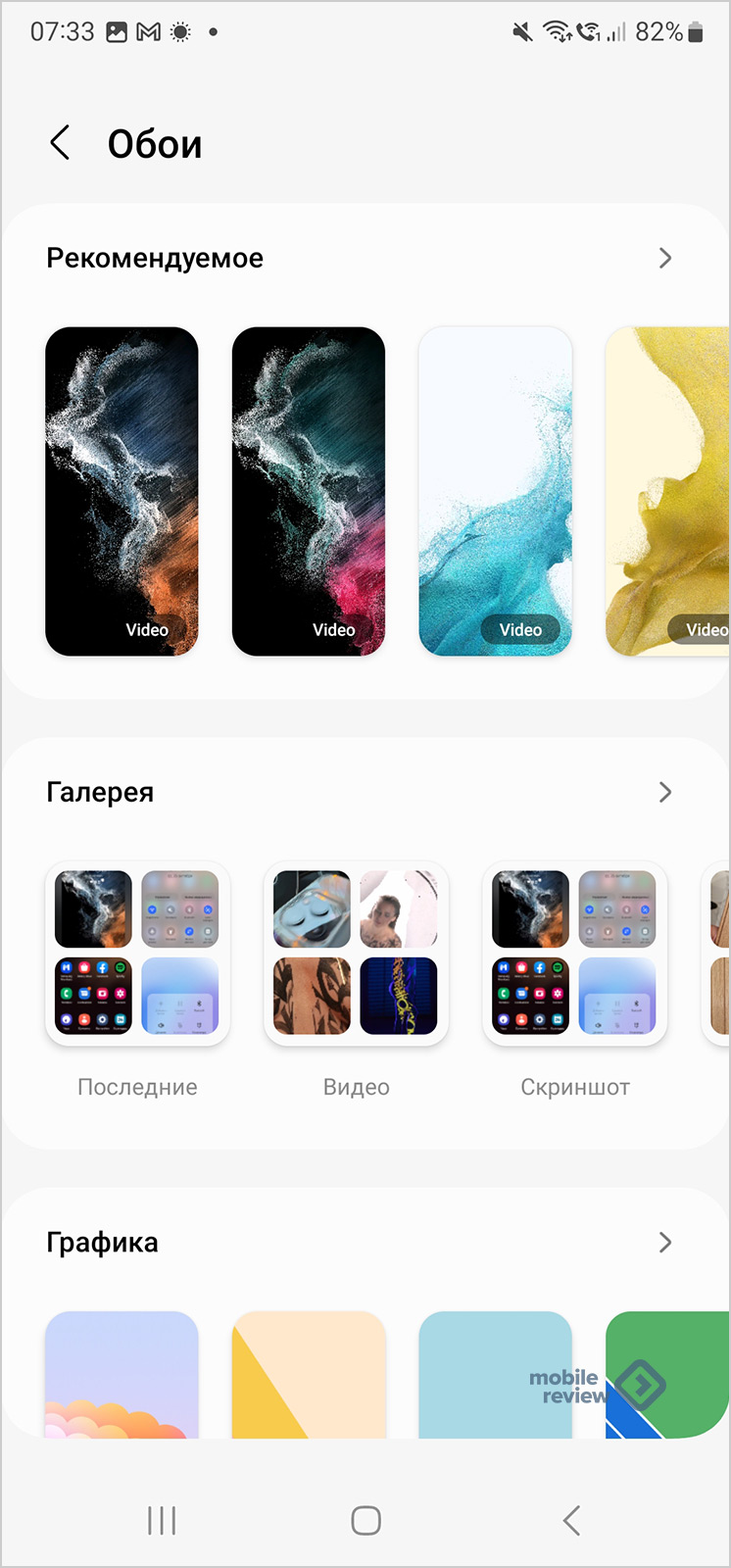
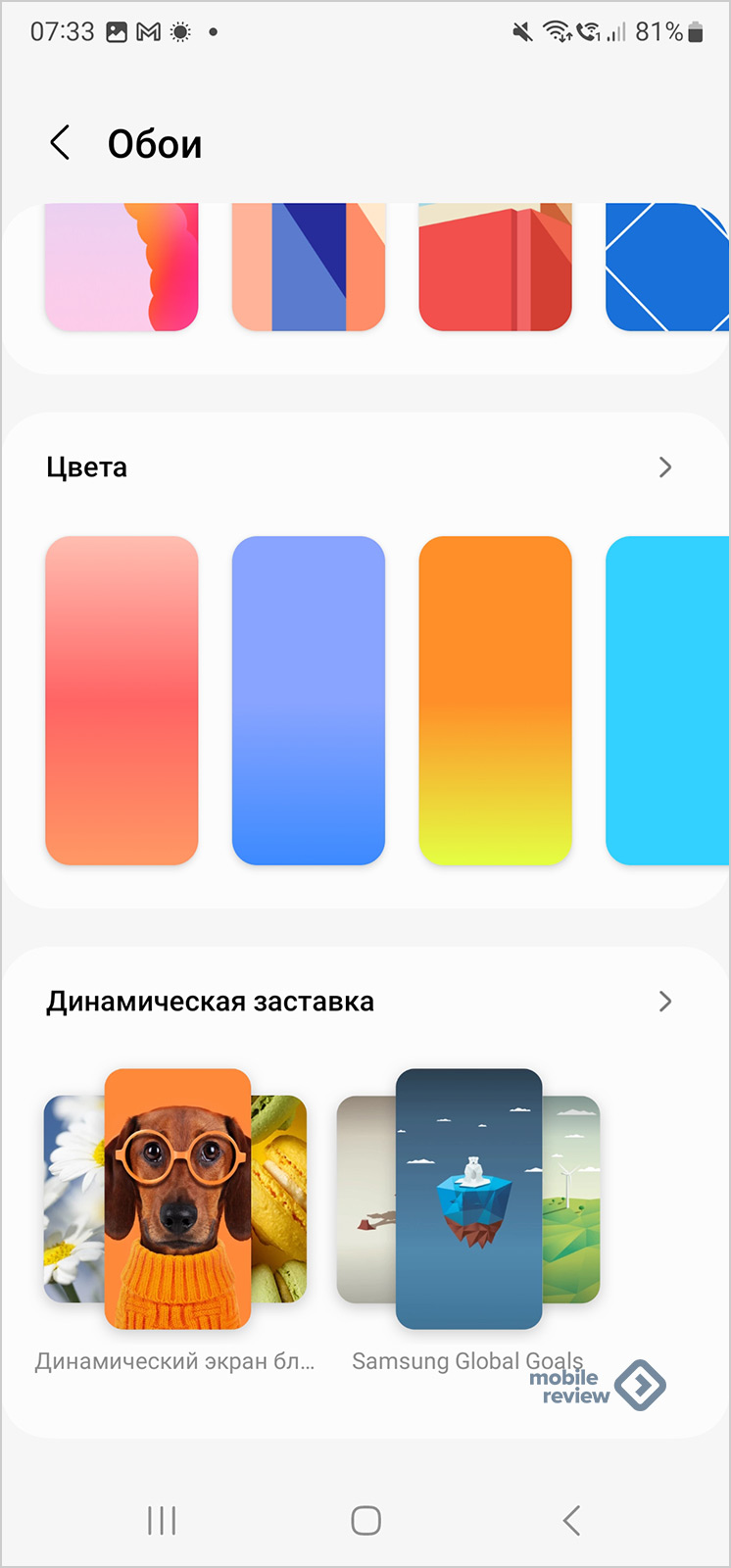
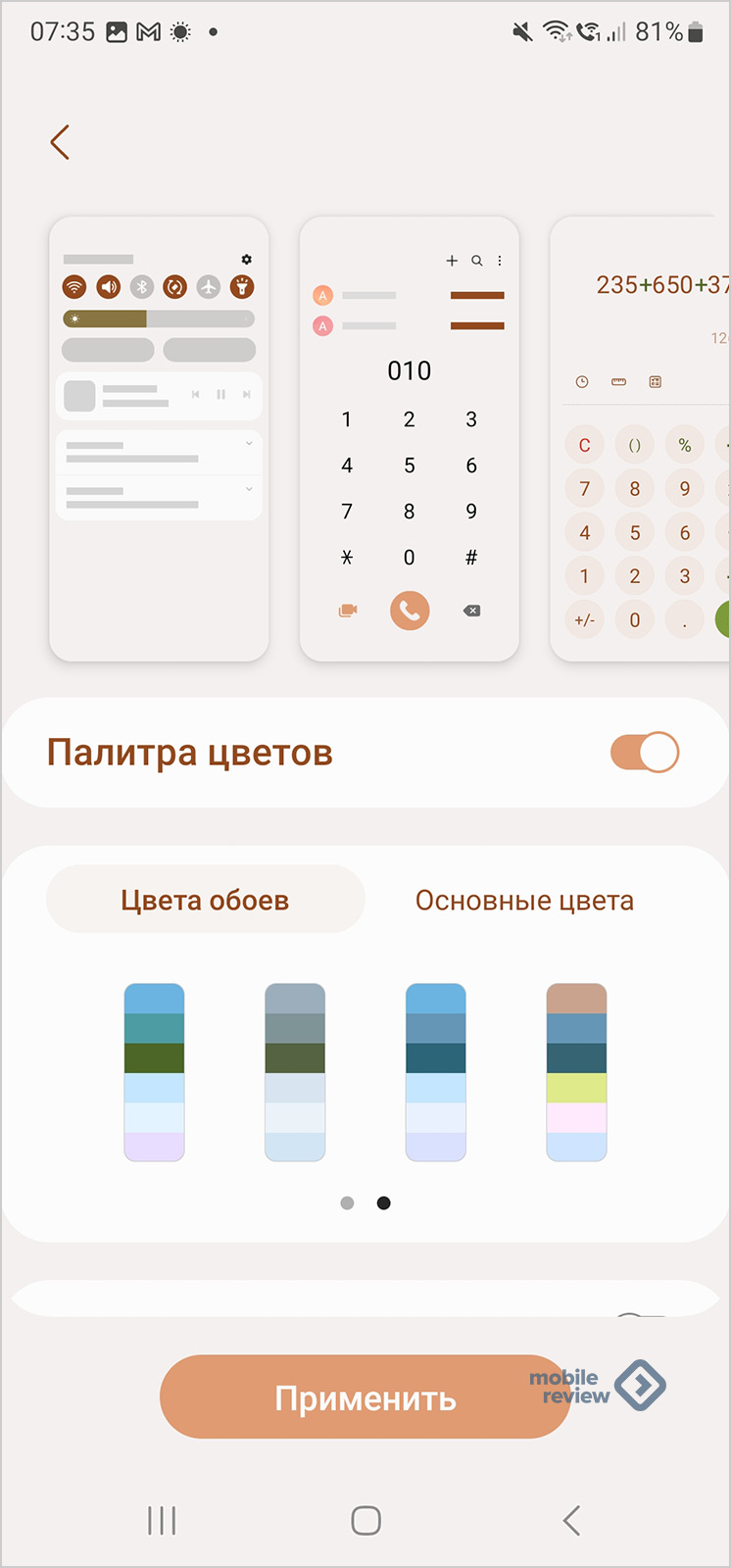
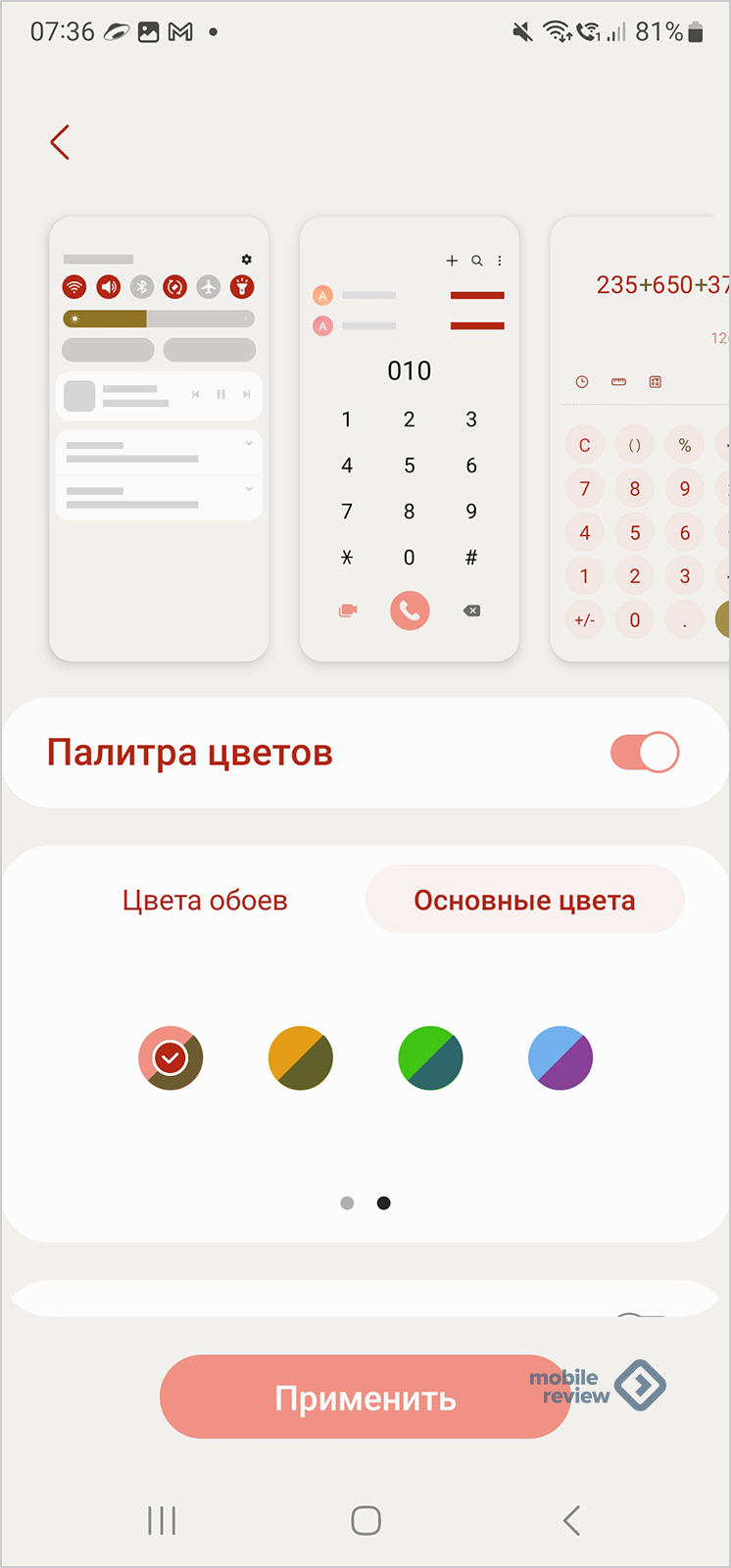
Увеличили количество вариантов палитры цветов. Но принцип остался ровно тем же, что и раньше.
Фон при вызове для контакта
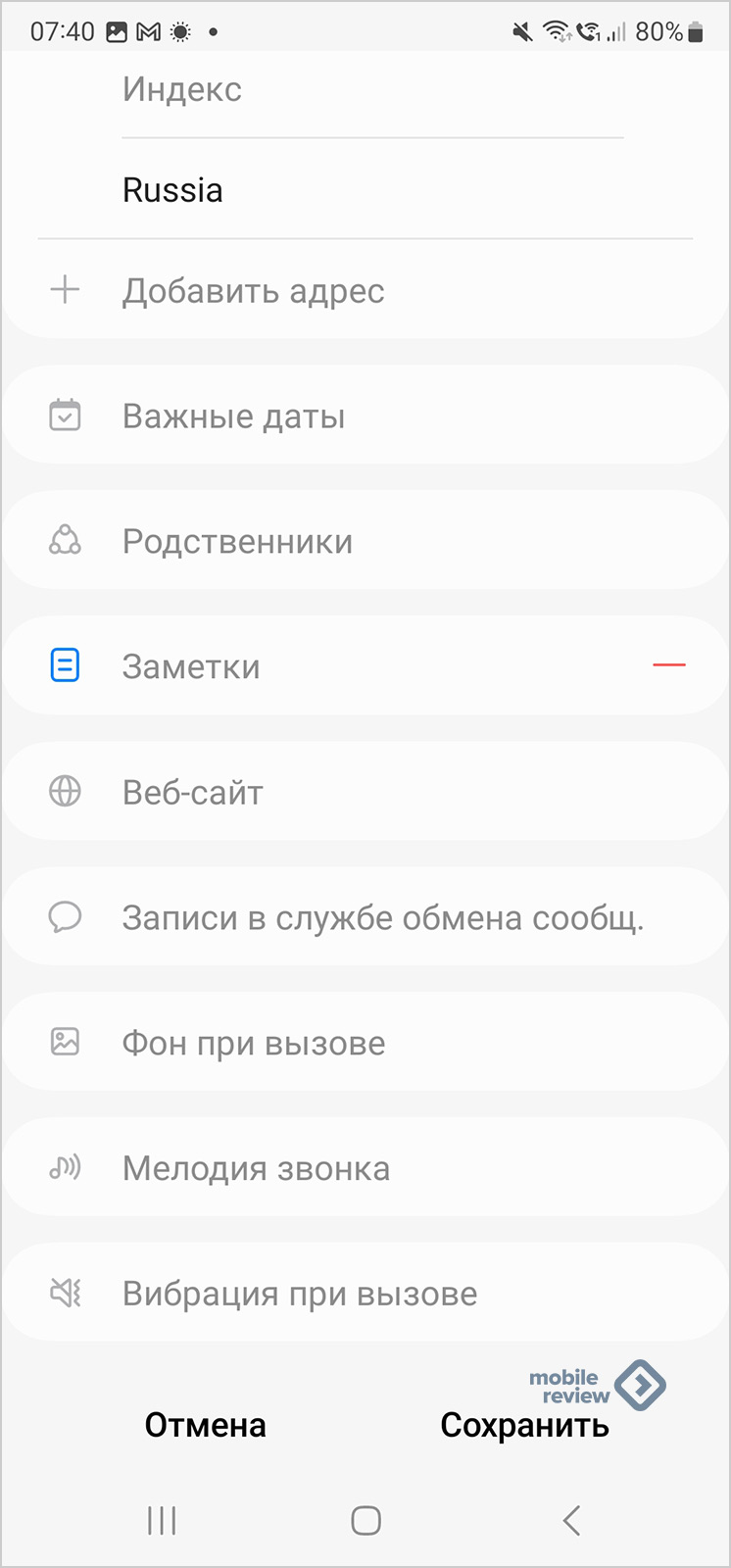
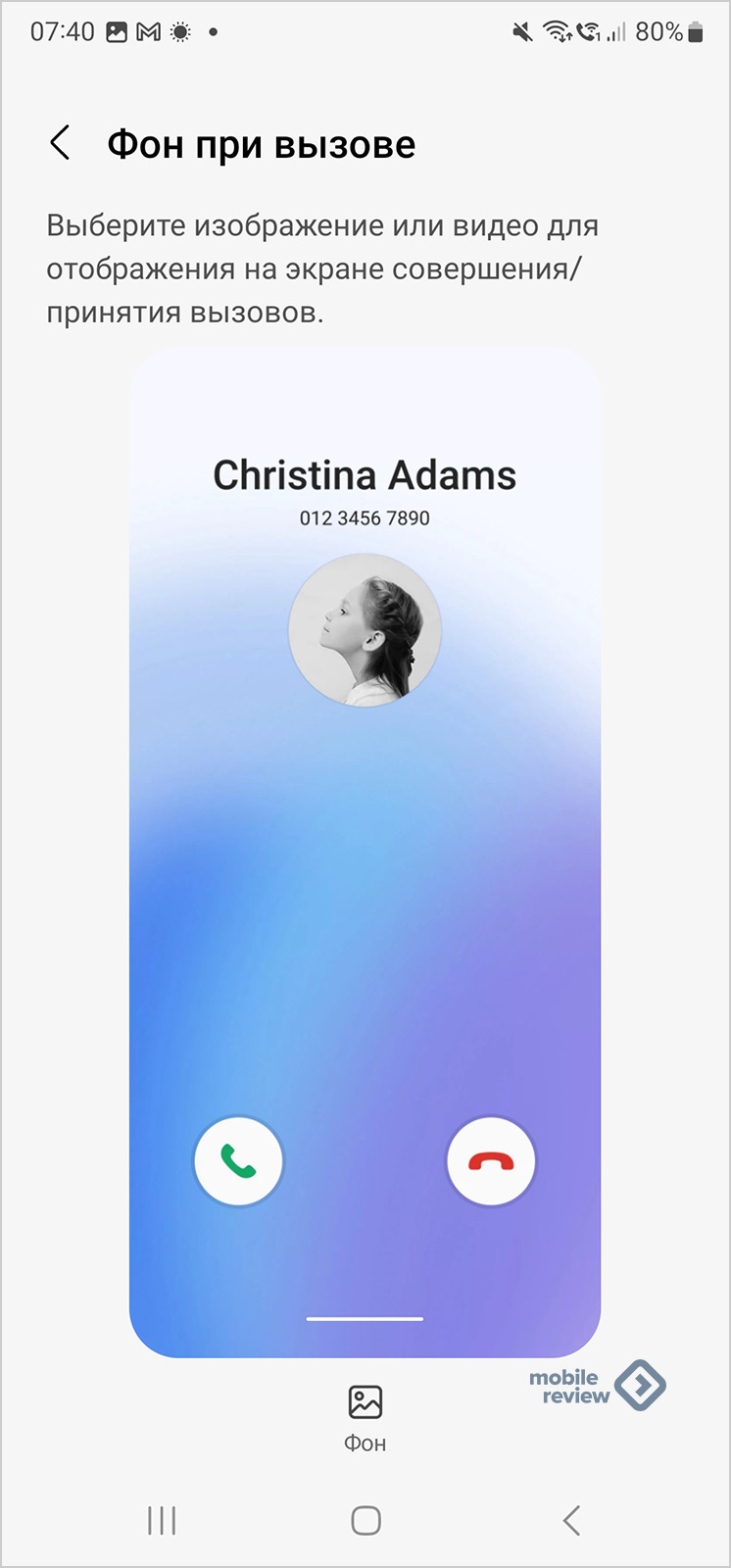
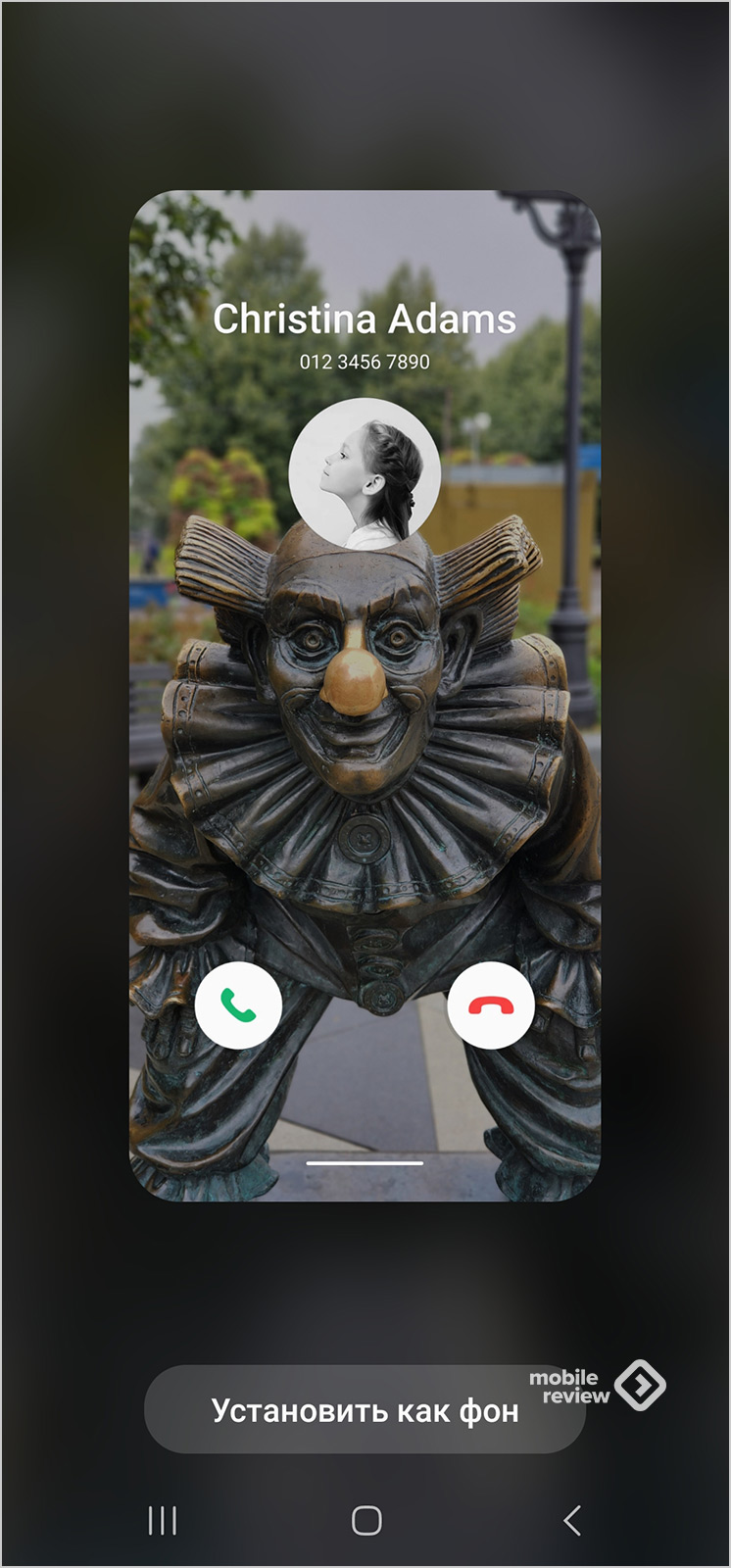
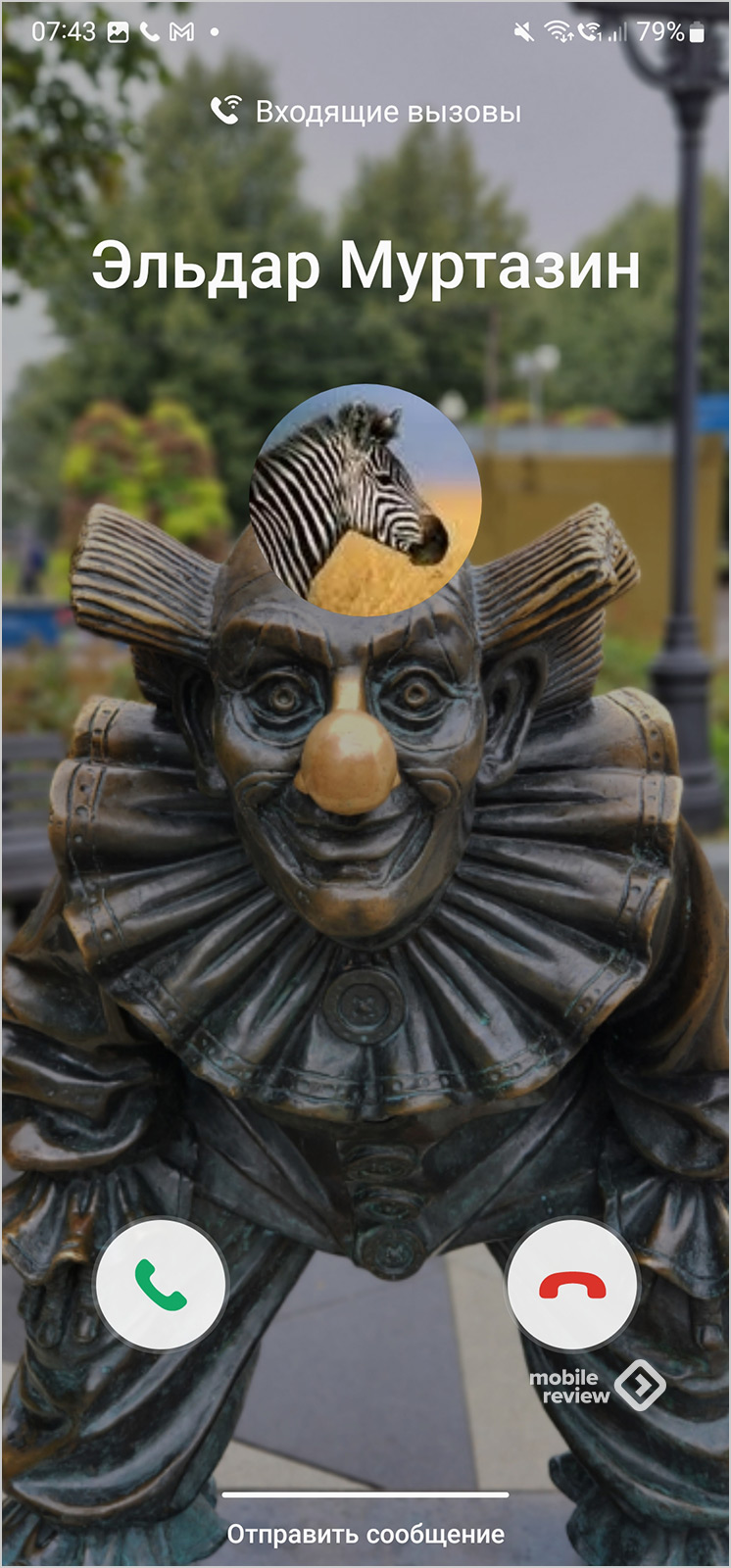
Для каждого контакта, сохраненного в памяти телефона, можно выставить свой фон, это может быть ваша уникальная картинка, которая показывается во весь экран. Таким образом решается проблема небольшой иконки контакта при звонке, теперь вы можете поставить картинку во весь экран, и это может быть что угодно. Приятная фишка для тех, кто любит видеть не имя звонящего (оно никуда не делось), а издалека определять, кто именно звонит, по картинке.
Режимы и сценарии (бывшие сценарии Bixby)
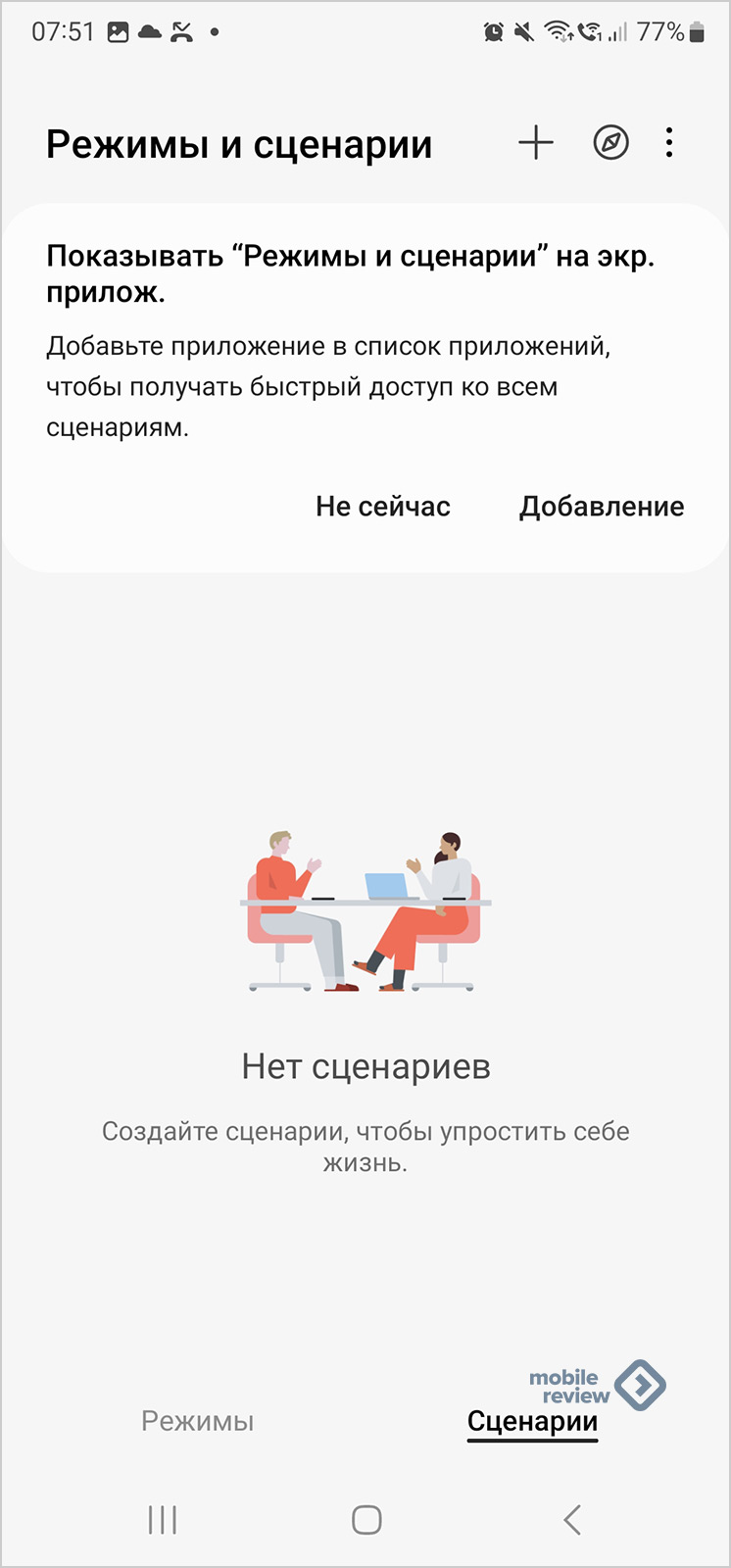
В Samsung решили отказаться от названия “Сценарии Bixby”, переименовали раздел в “Режимы и сценарии”. Его значок в шторке уведомлений очень напоминает логотип «Сбера».
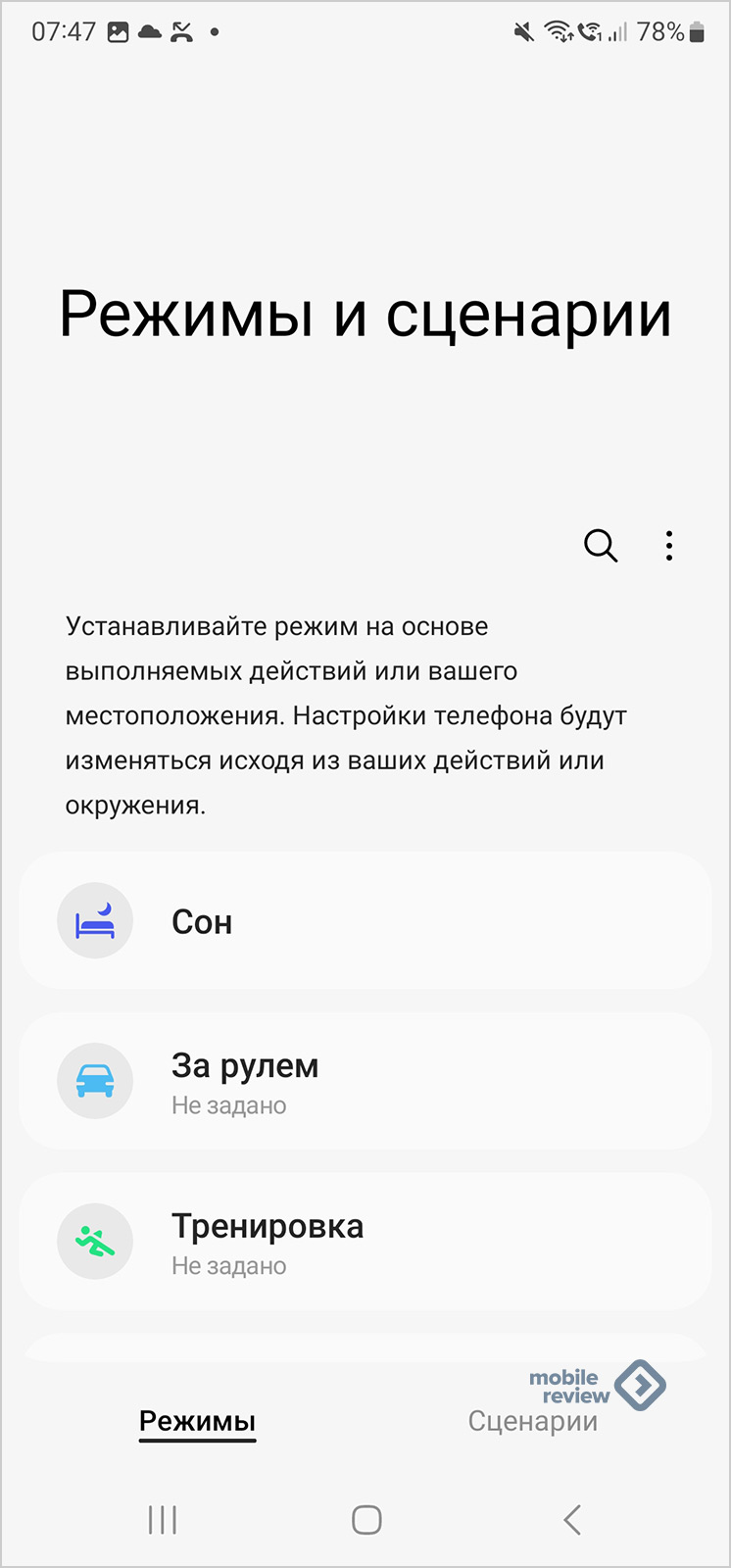
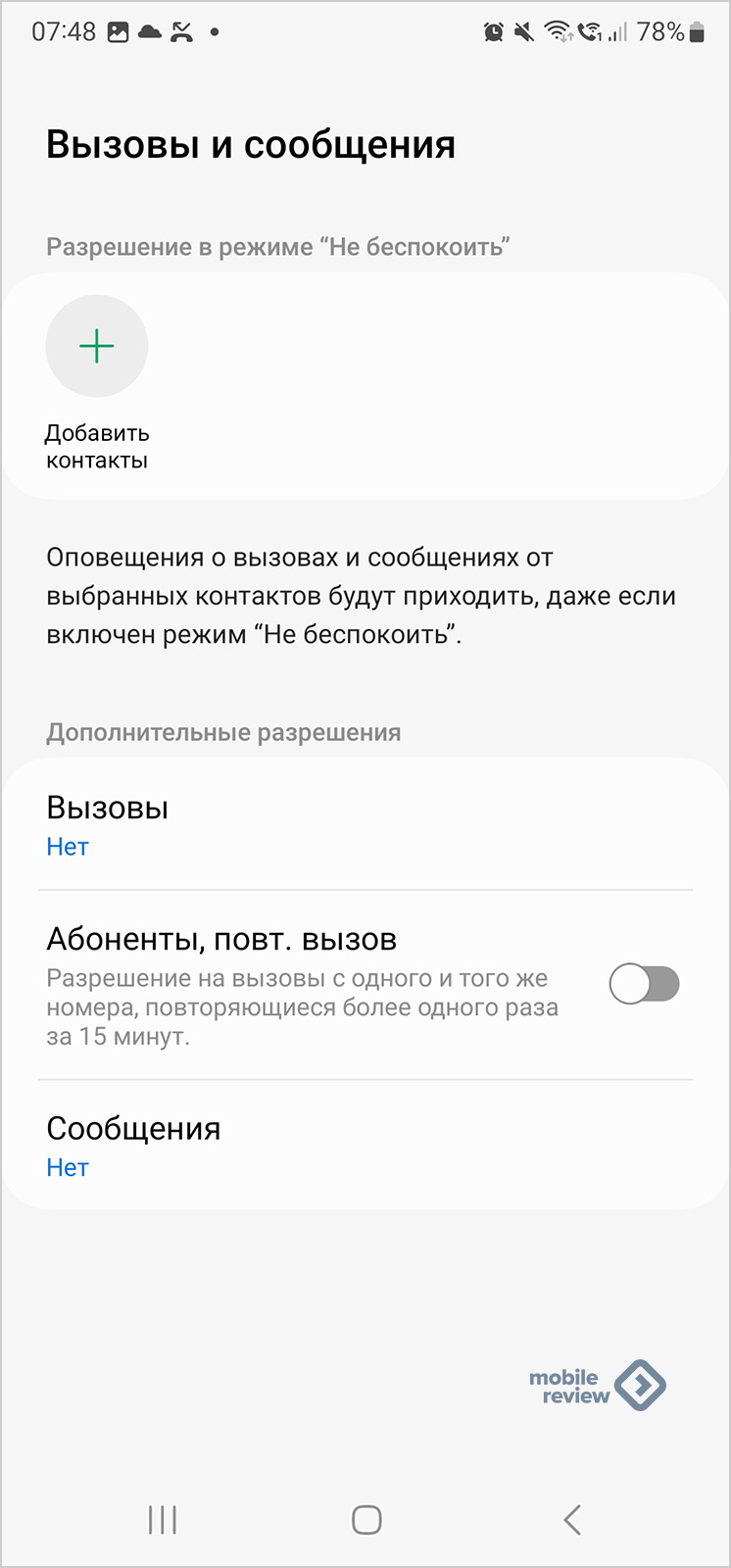
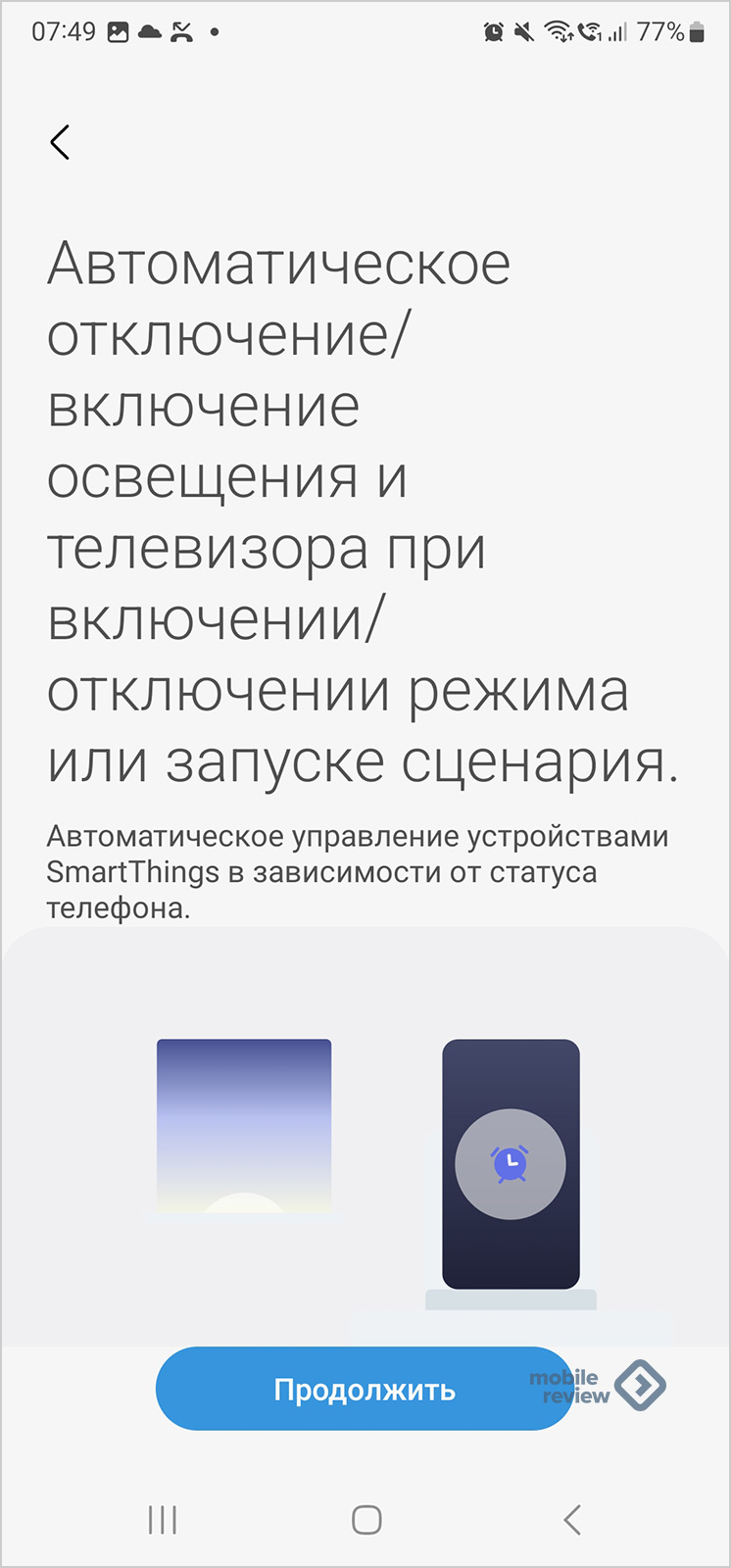
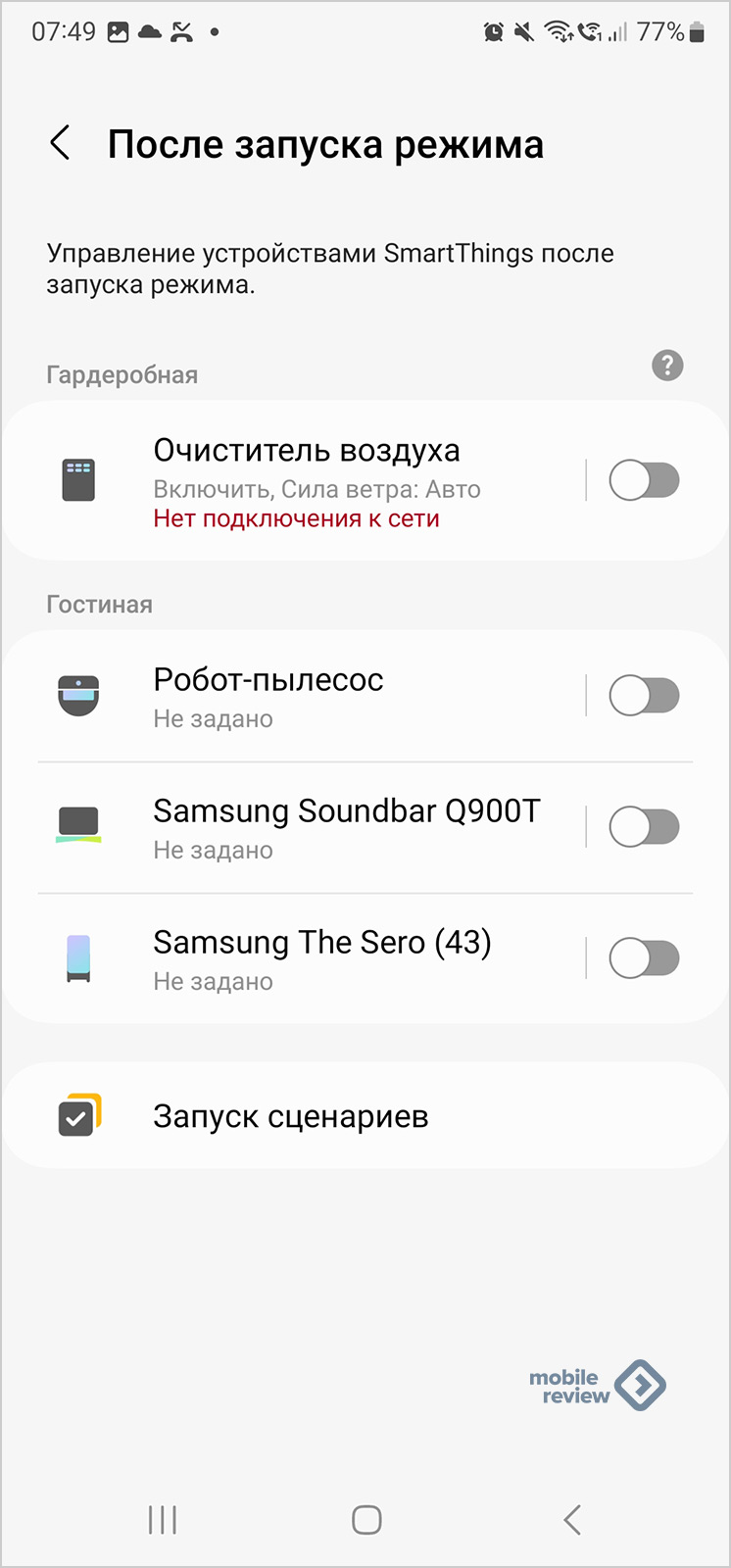
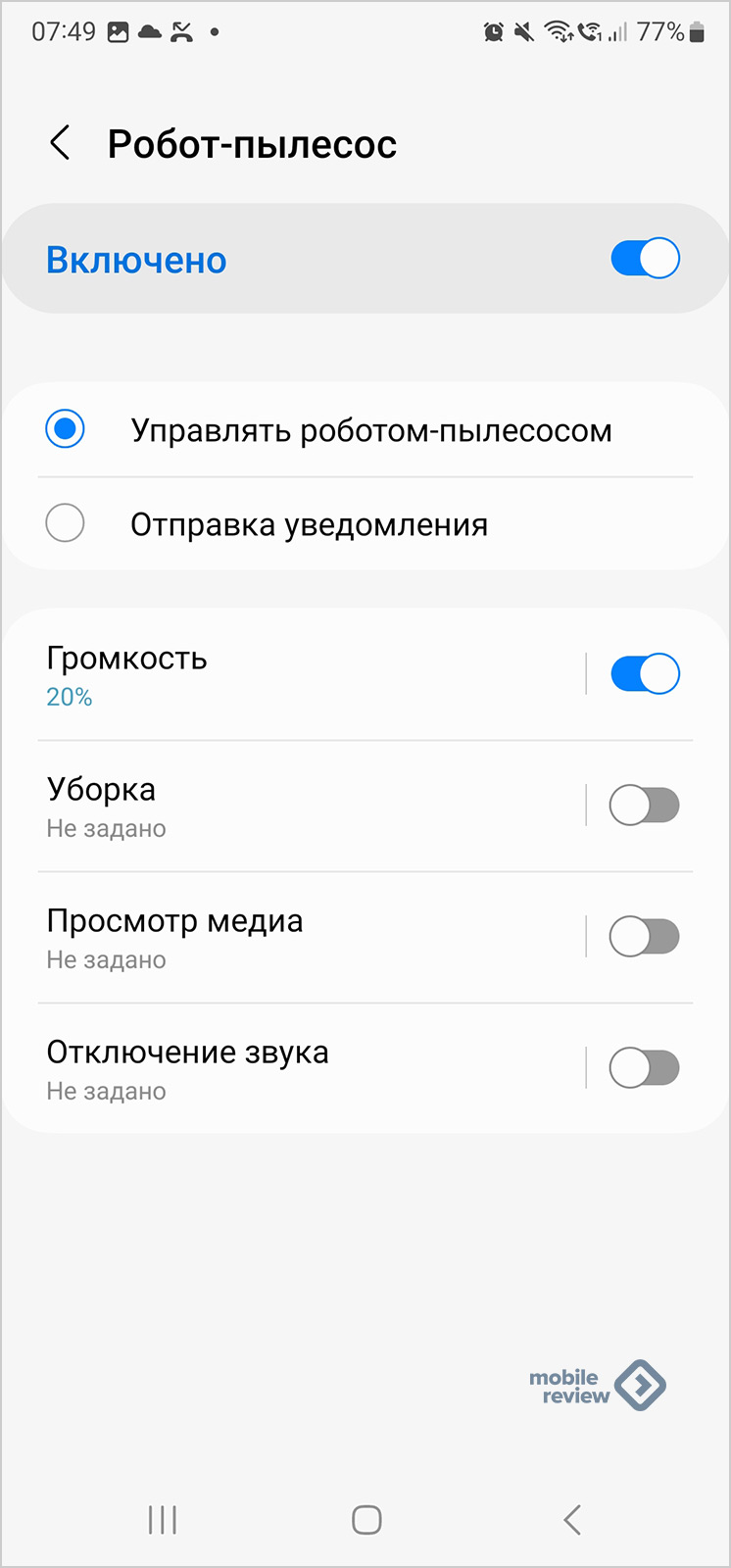
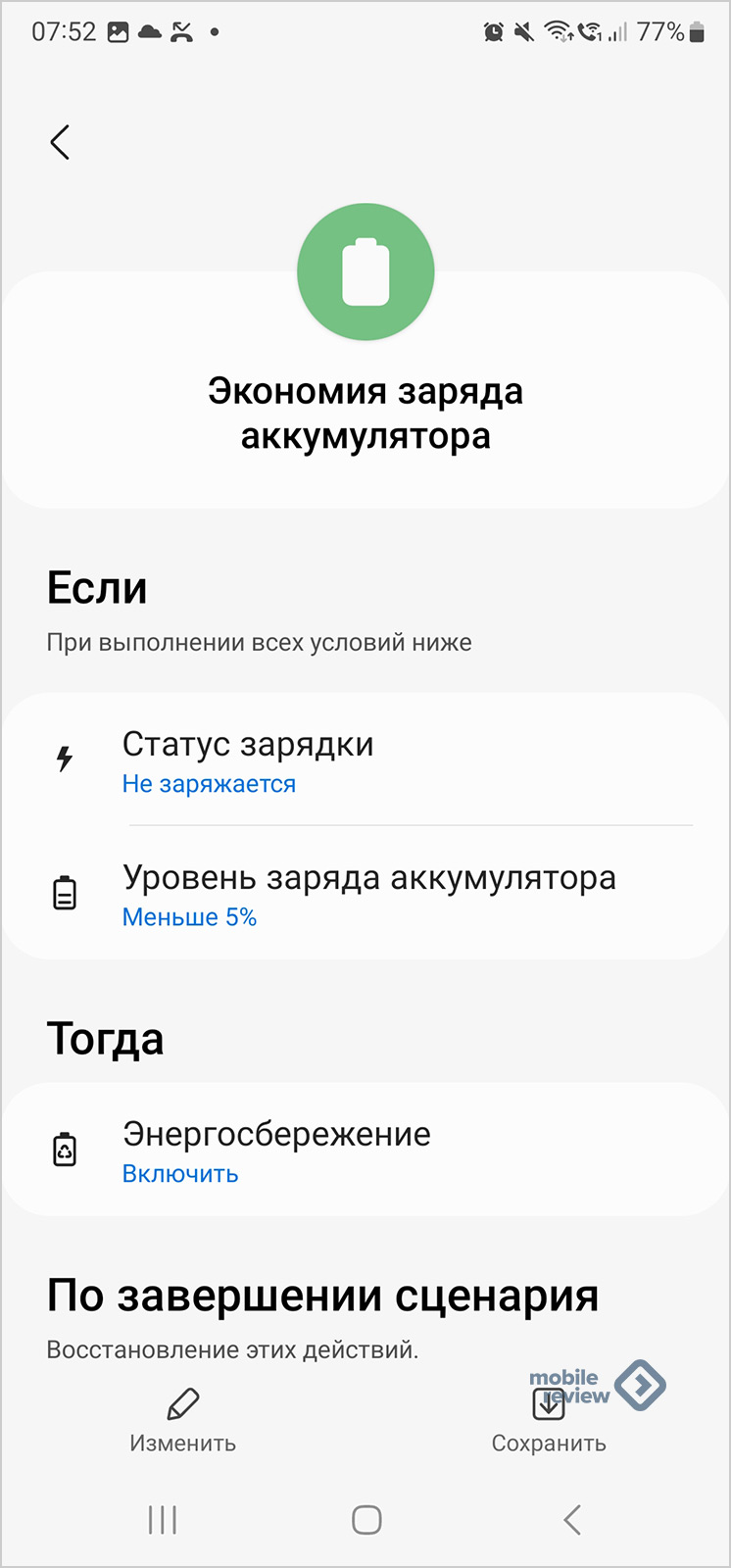
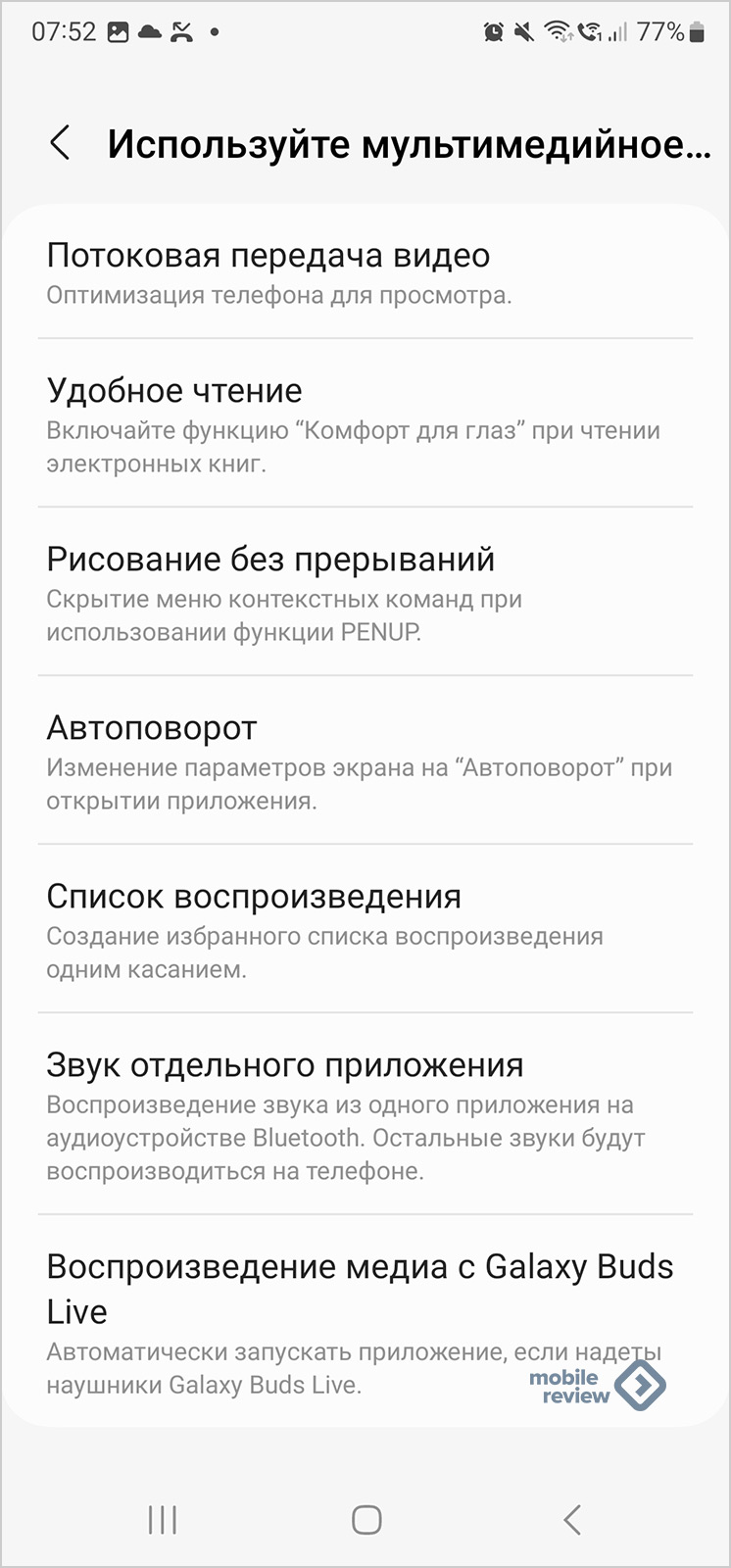
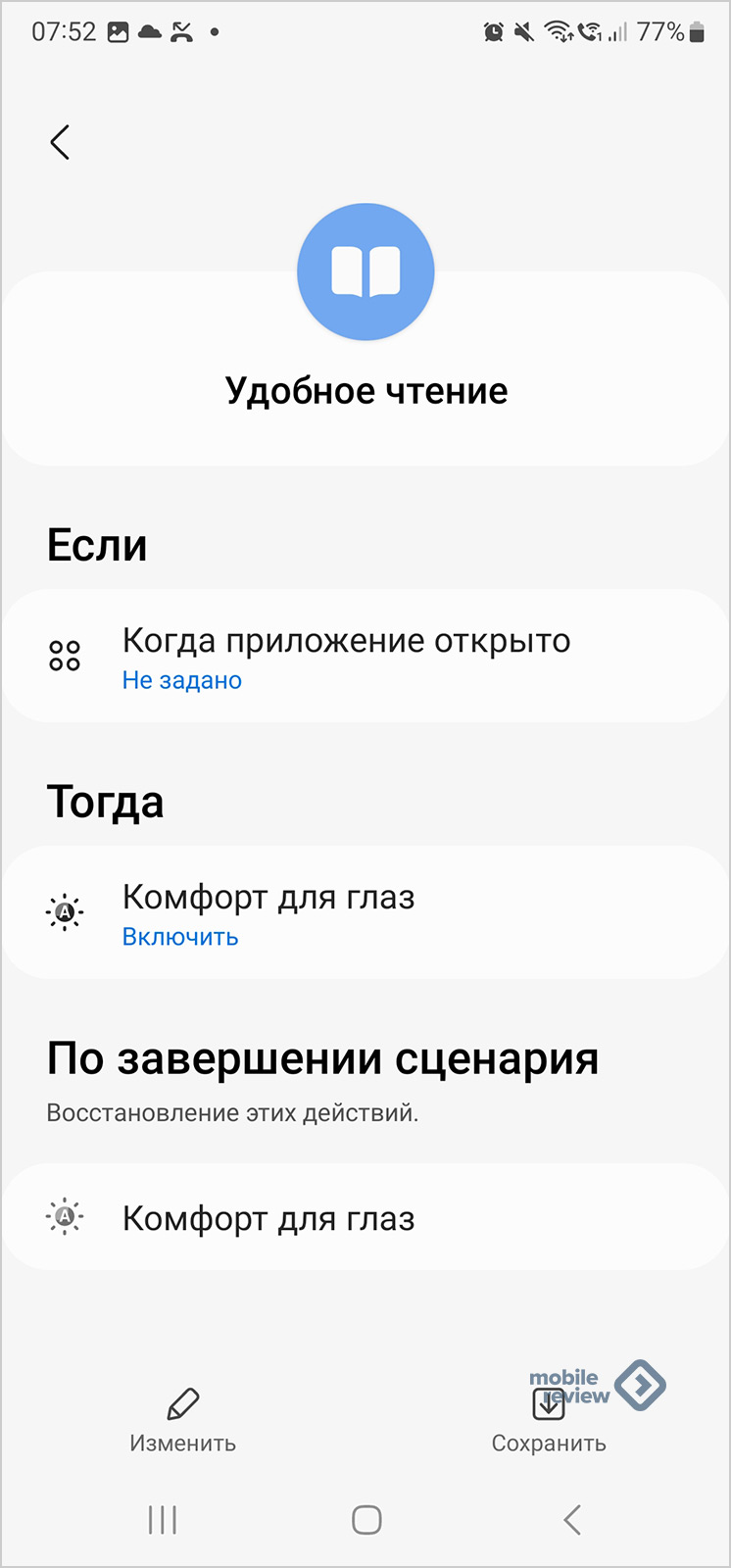
В разделе “Режимы” вы можете найти настройки для разных режимов – «Сон», «За рулем», «Работа», «Тренировка», «Отдых». В каждом вы настраиваете поведение смартфона так, как вам нужно. Из плюсов — возможность подключить разные устройства из SmartThings, например, настроить работу телевизора либо пылесоса. Фактически это те же сценарии, что и были, только они идейно вынесены в повторяющиеся режимы, действия, которые мы совершаем дома или на работе. Обратите внимание, что активация режимов автоматическая либо ручная.
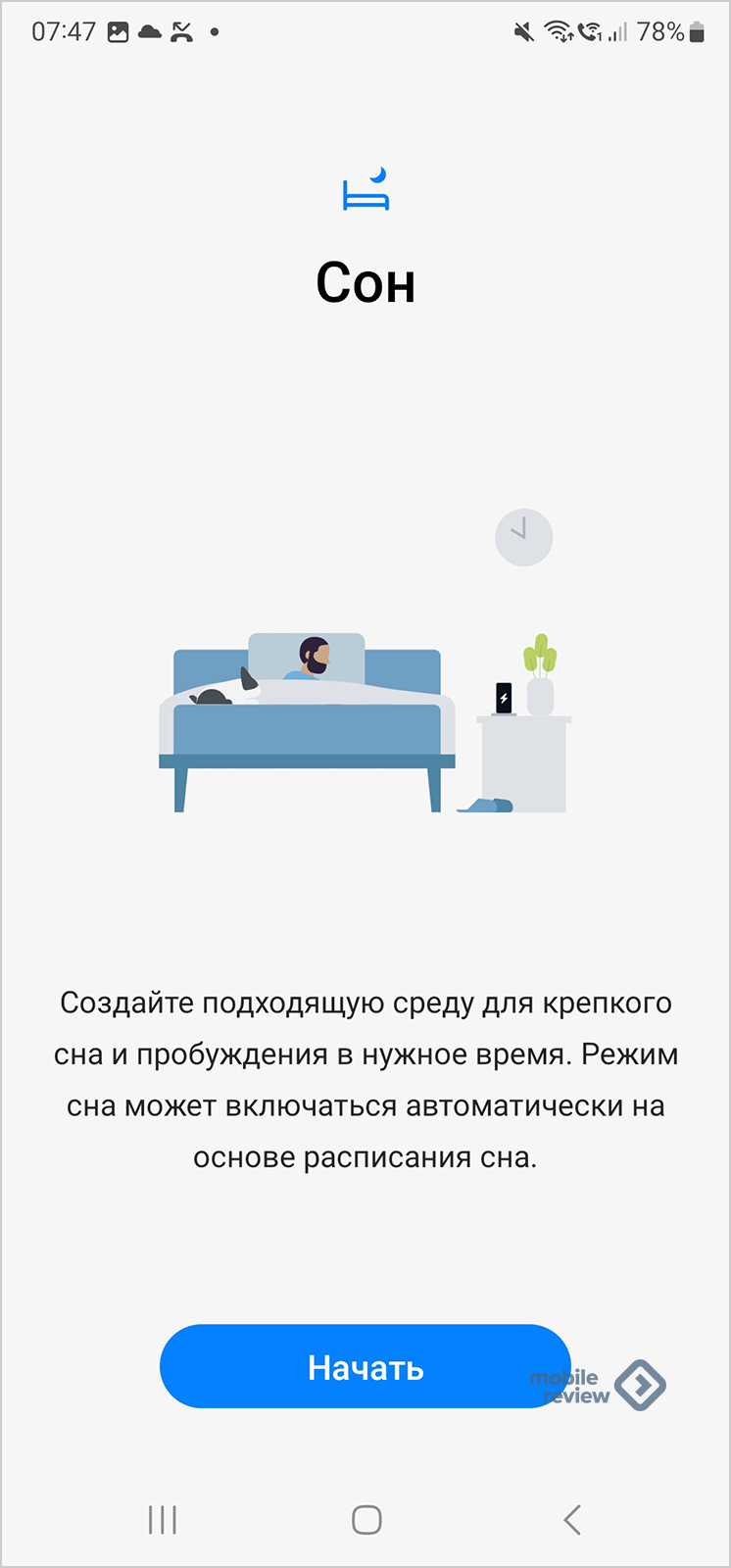
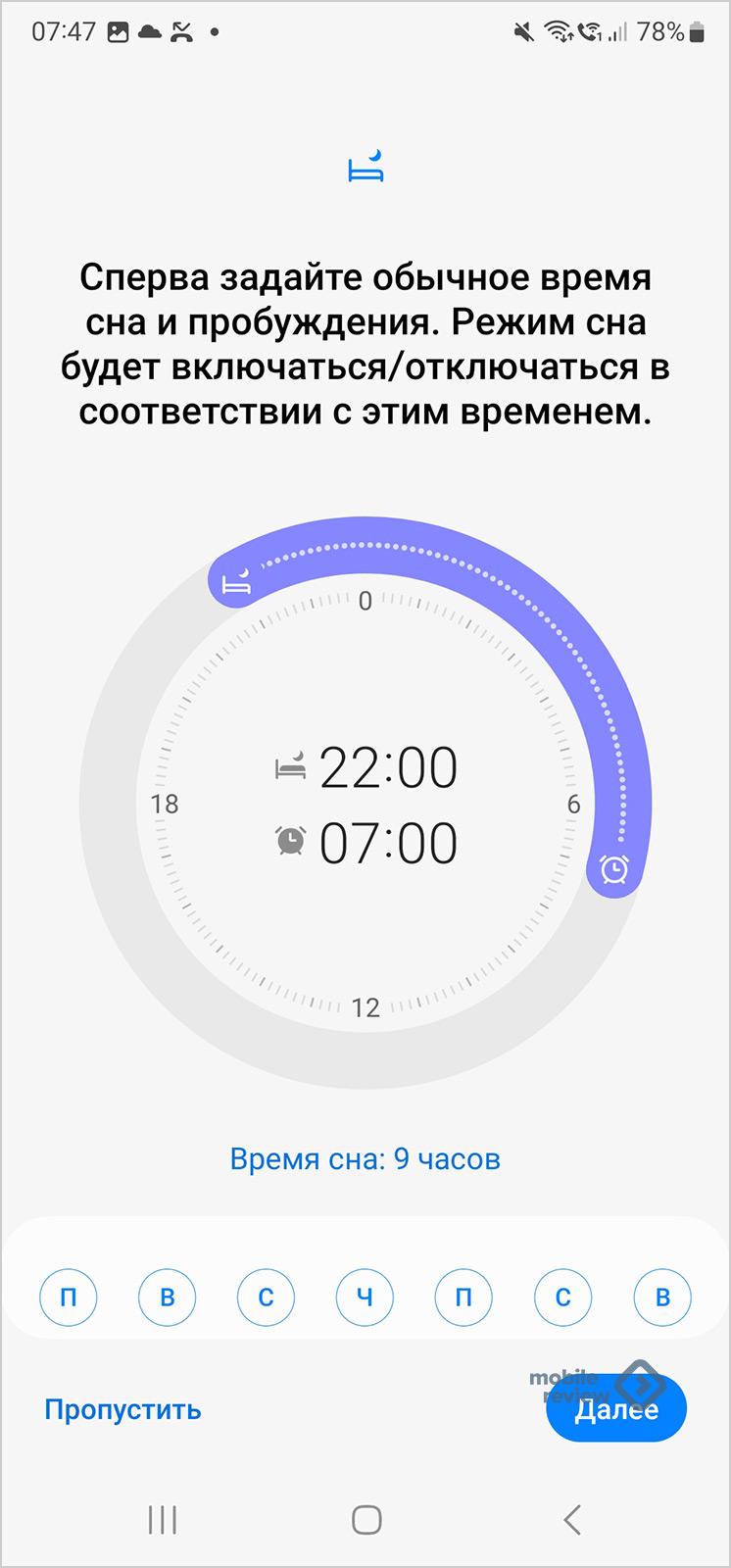
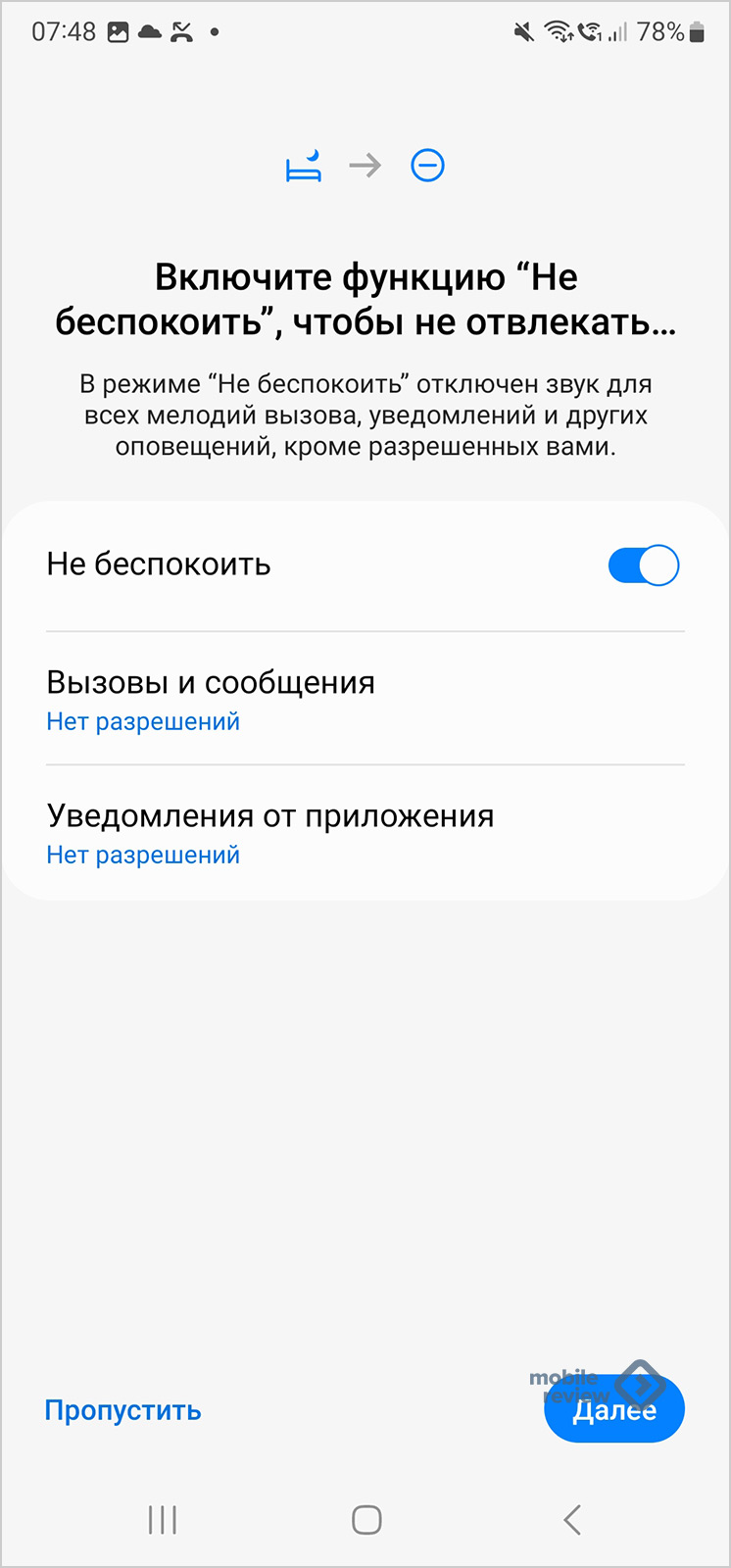
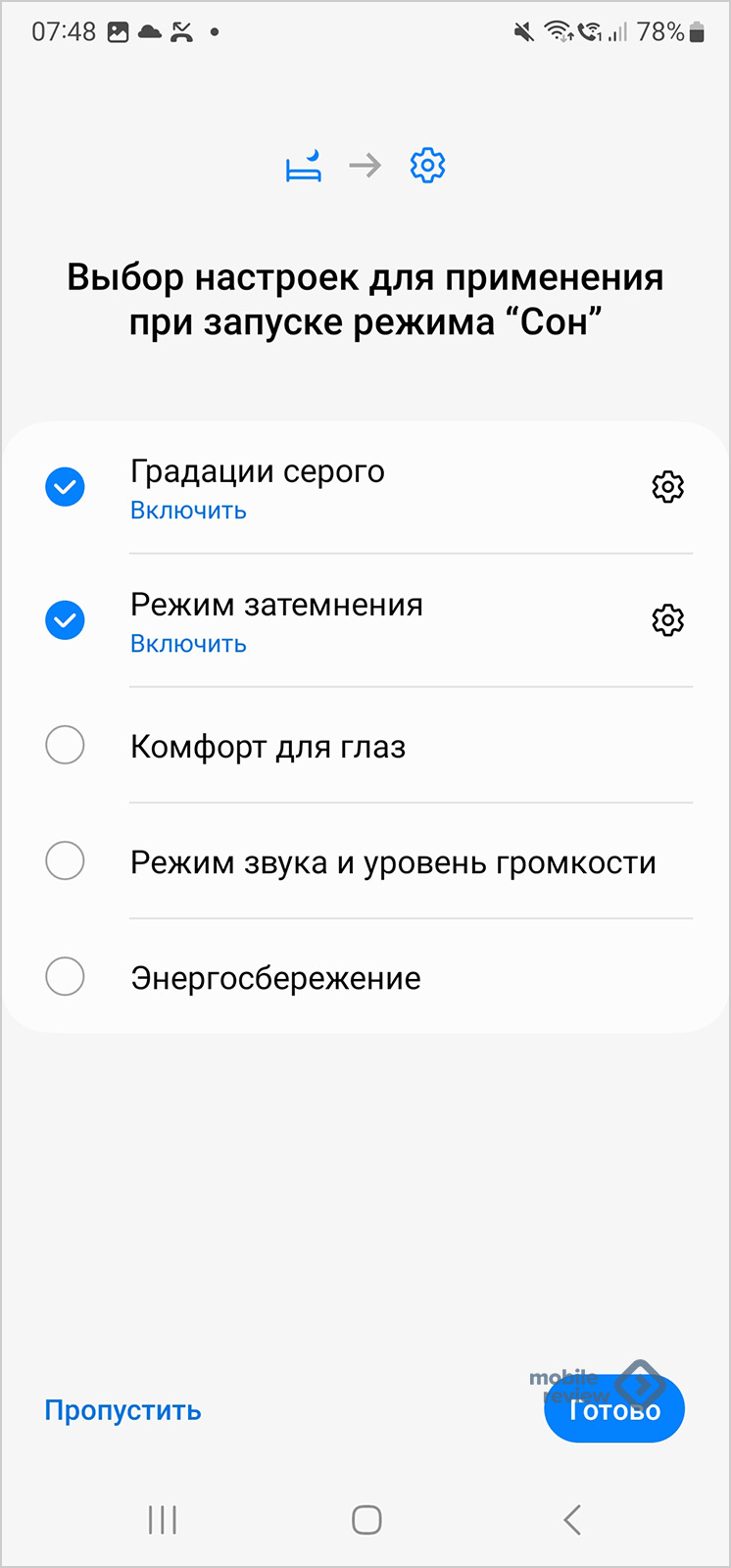
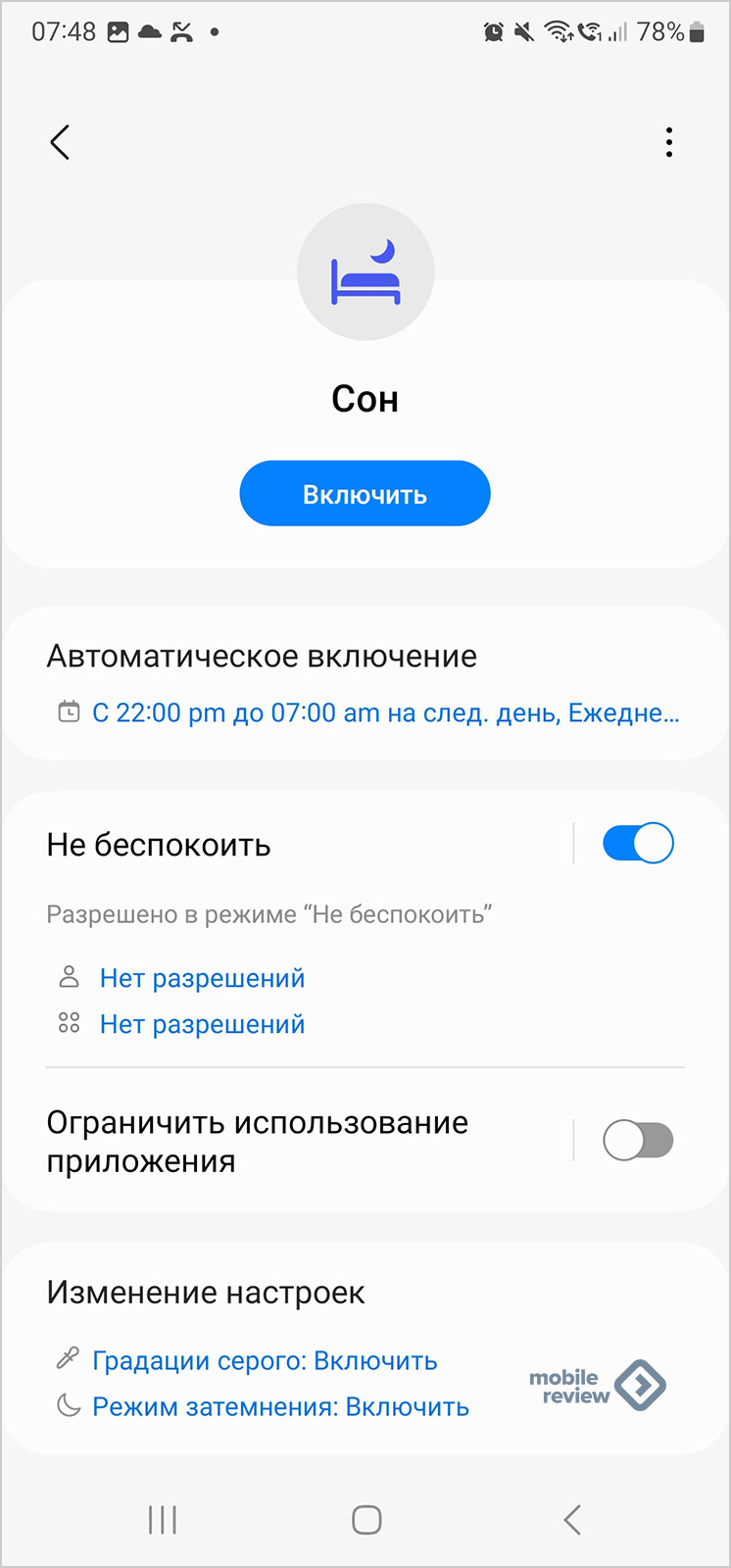
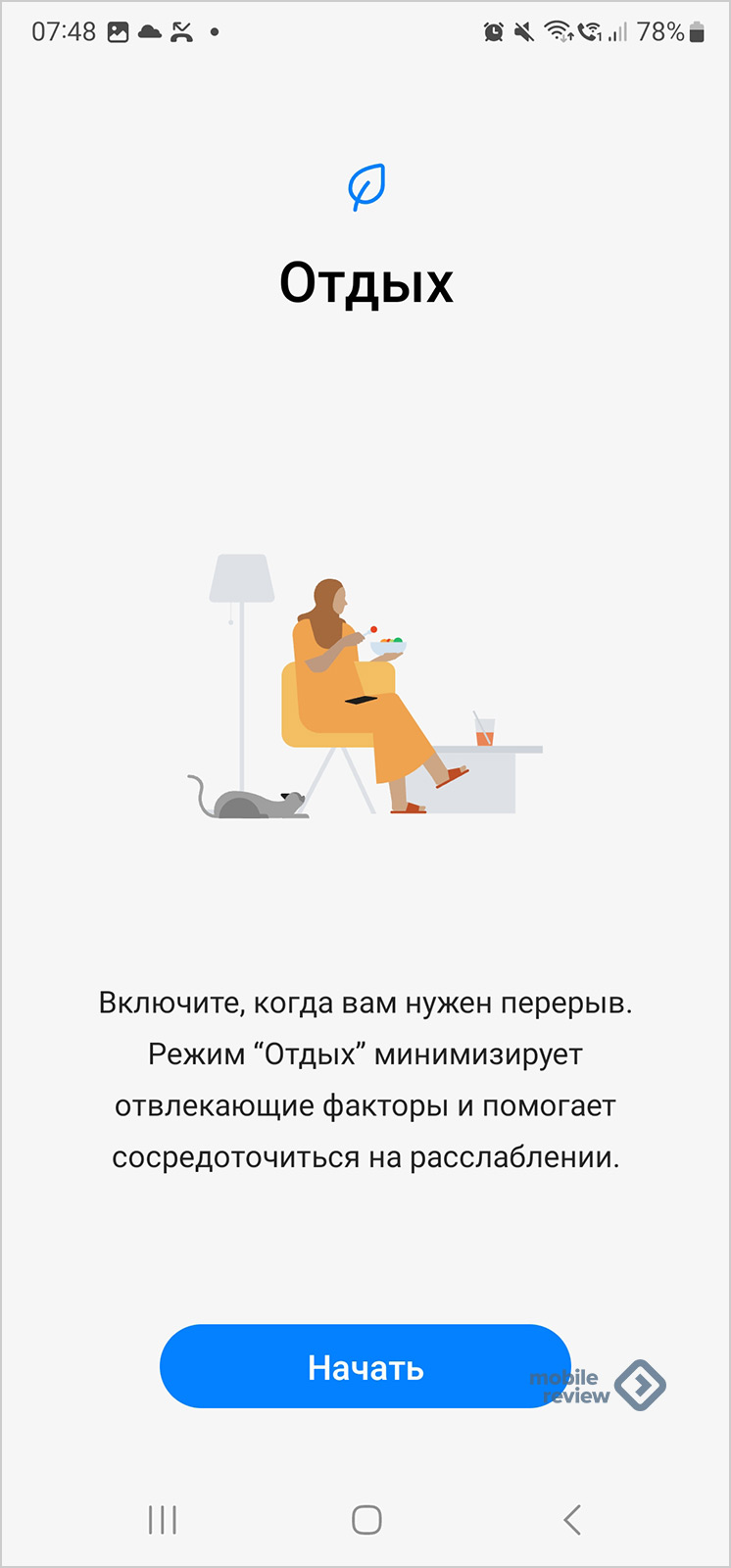
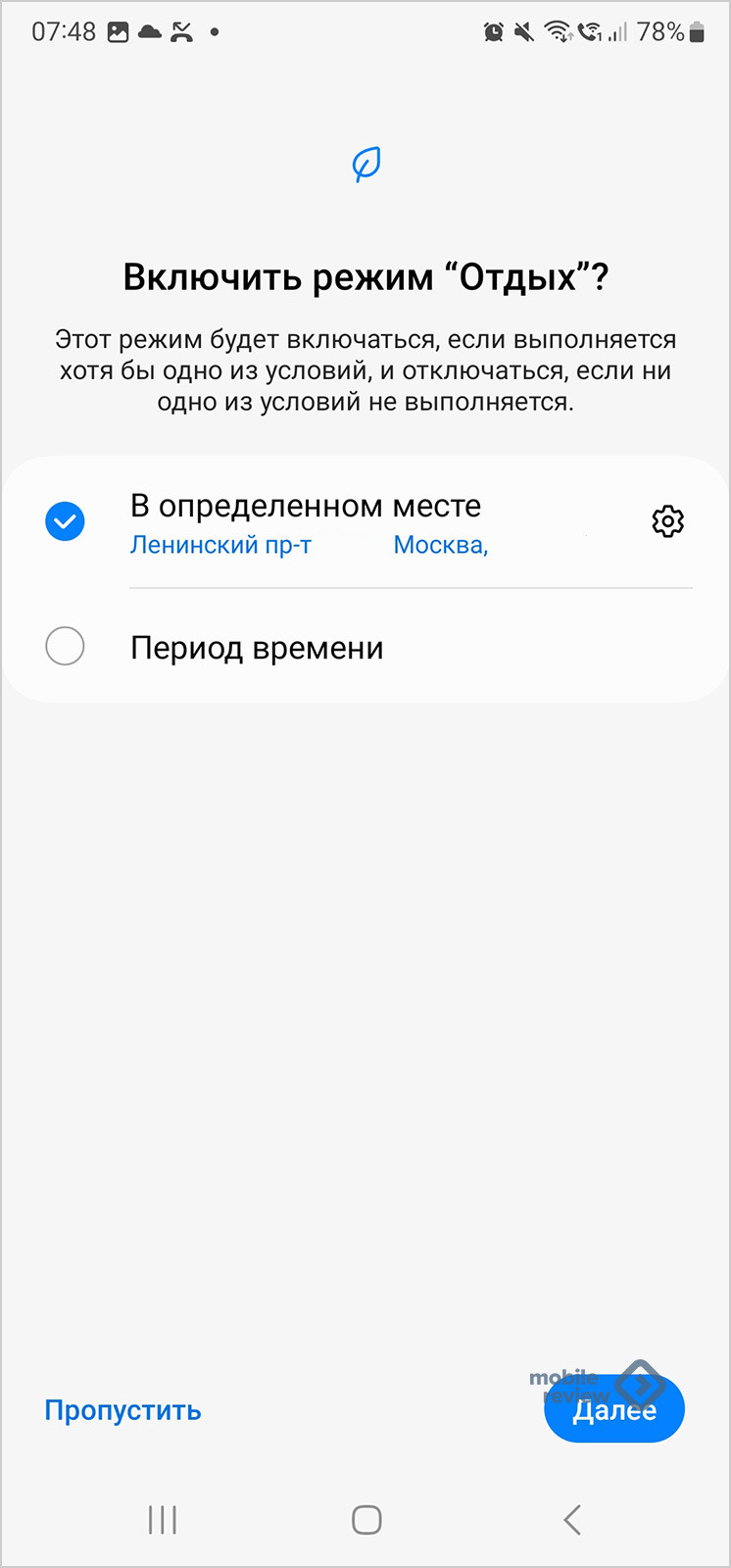
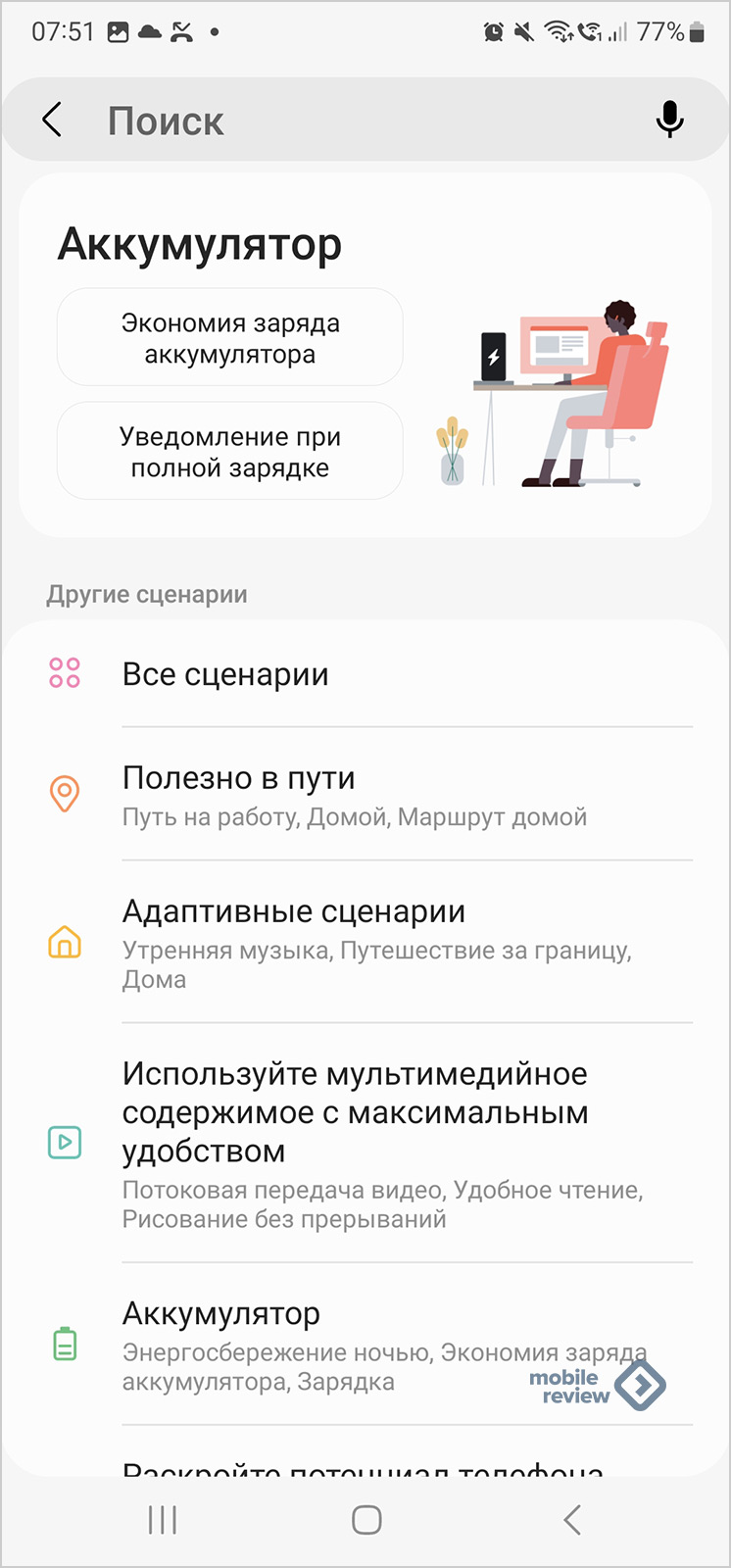
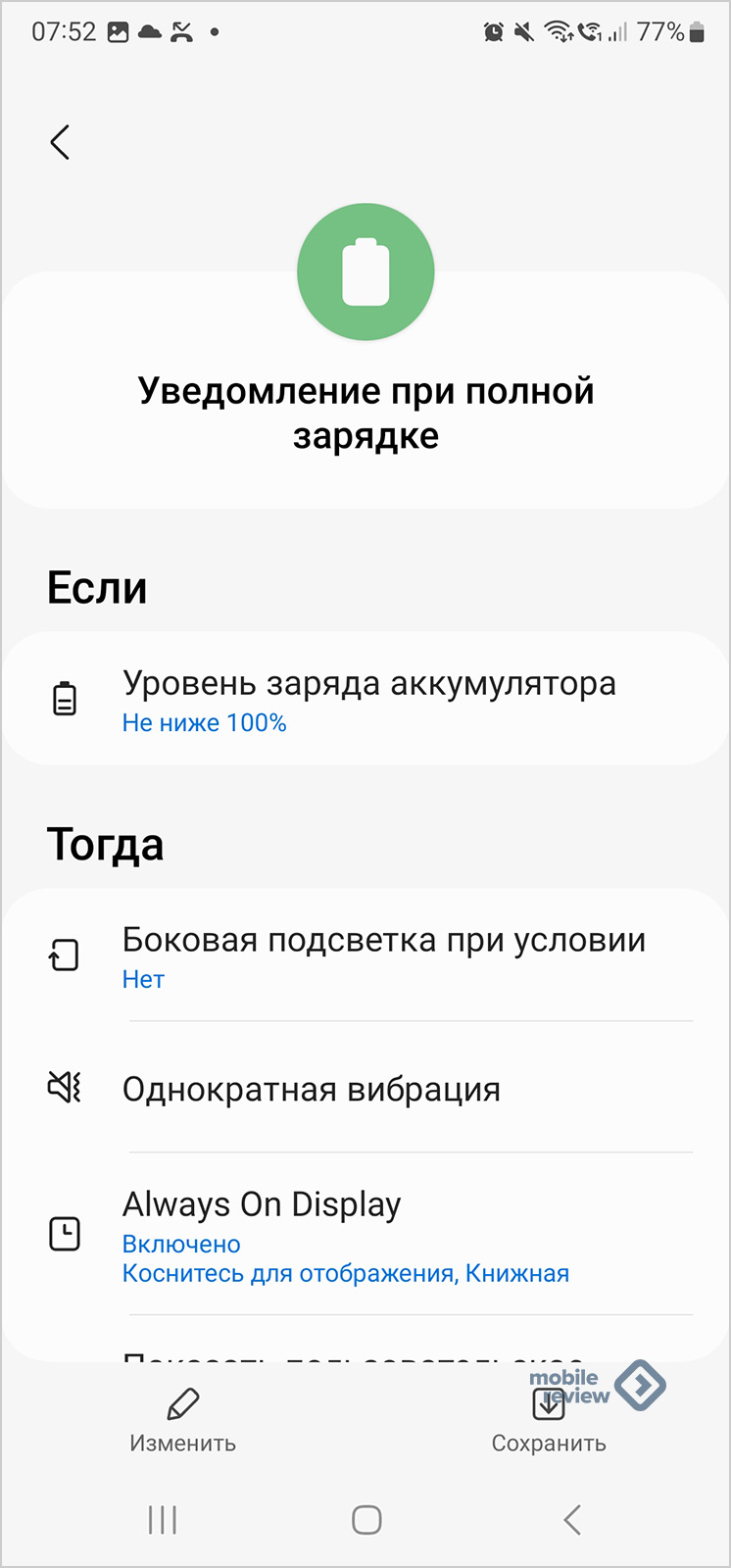
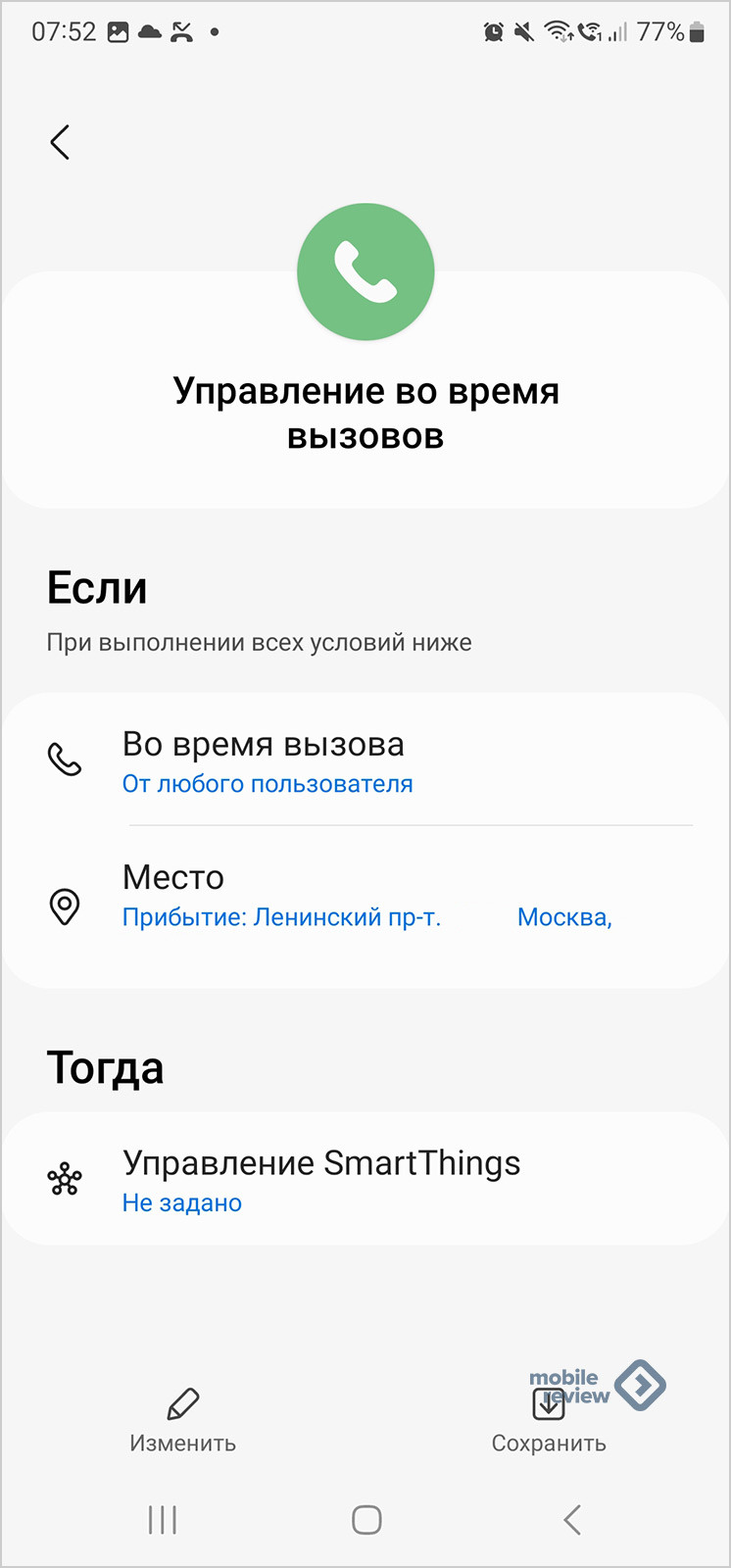
Сценарии — это события, которые вы настраиваете под конкретные задачи. Например, мне нравится сценарий, когда ваш смартфон по достижении 100% зарядки может вслух зачитать вам такое сообщение. Но интереснее сценарий управления умным домом: вы получаете звонок, и тут же ваша техника замирает, например, телевизор выключает звук, пылесос прекращает на время звонка уборку. Согласитесь, что это удобно. Сценарии стали разнообразнее, теперь можно открывать не одно приложение, а несколько. Также сценарии работают в автономном режиме.
Виджет “Умные рекомендации”
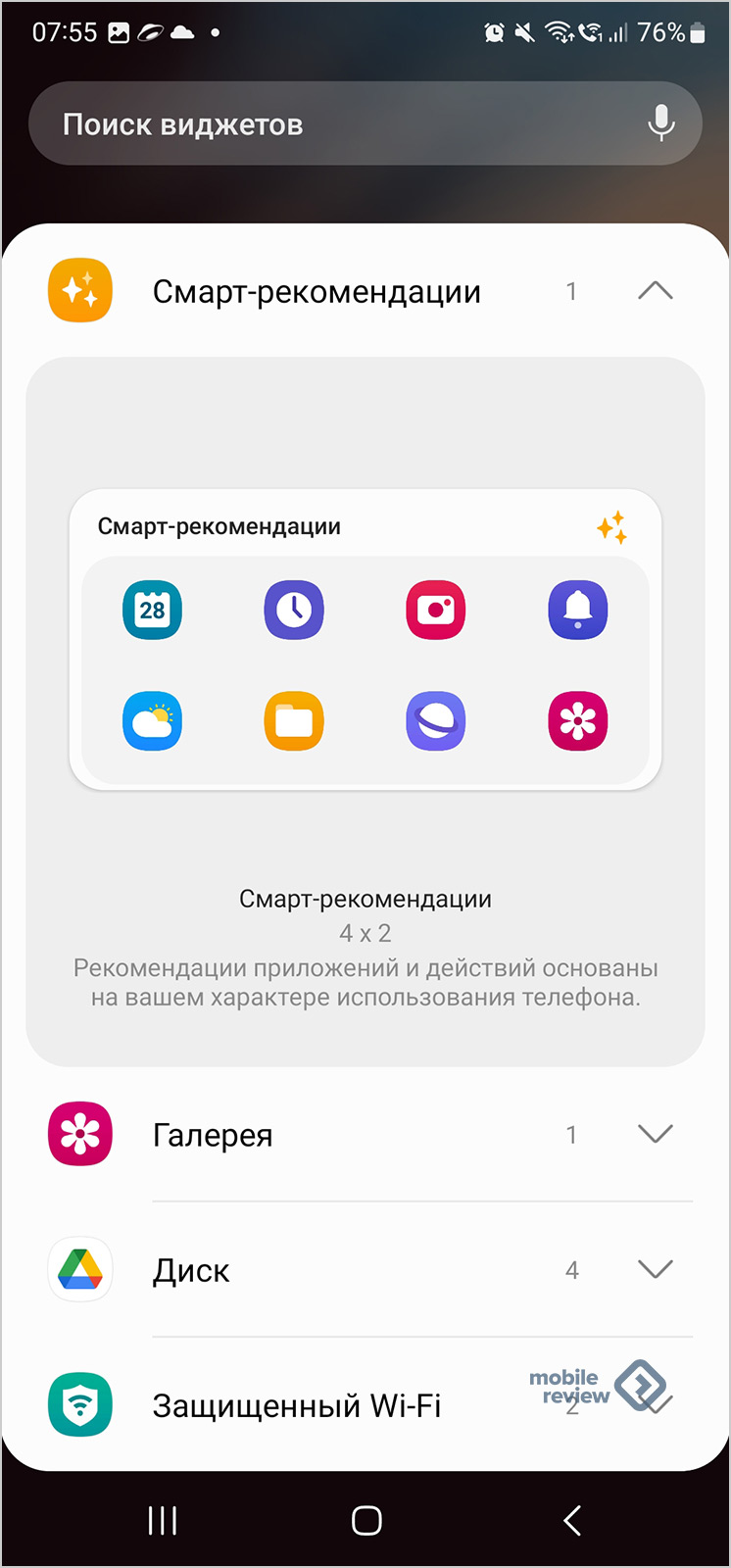
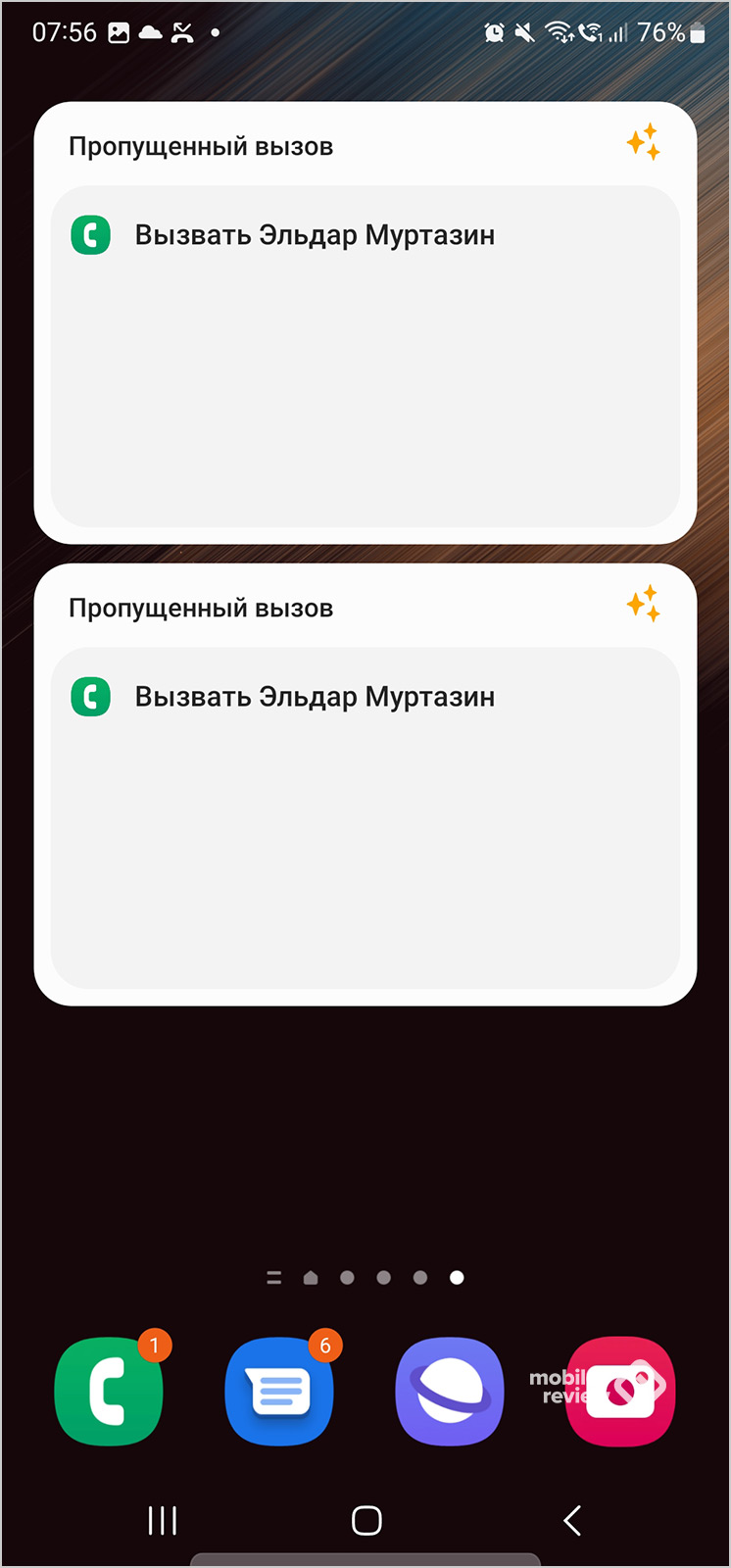
На экране можно установить виджет, который будет анализировать ваши действия и подсказывать, что нужно сделать. Перезвонить человеку, чей звонок вы пропустили, включить приложение, которым вы обычно пользуетесь в это время, и так далее. Довольно удобная штука, к которой нужно первое время привыкать.
Стек виджетов на главном экране
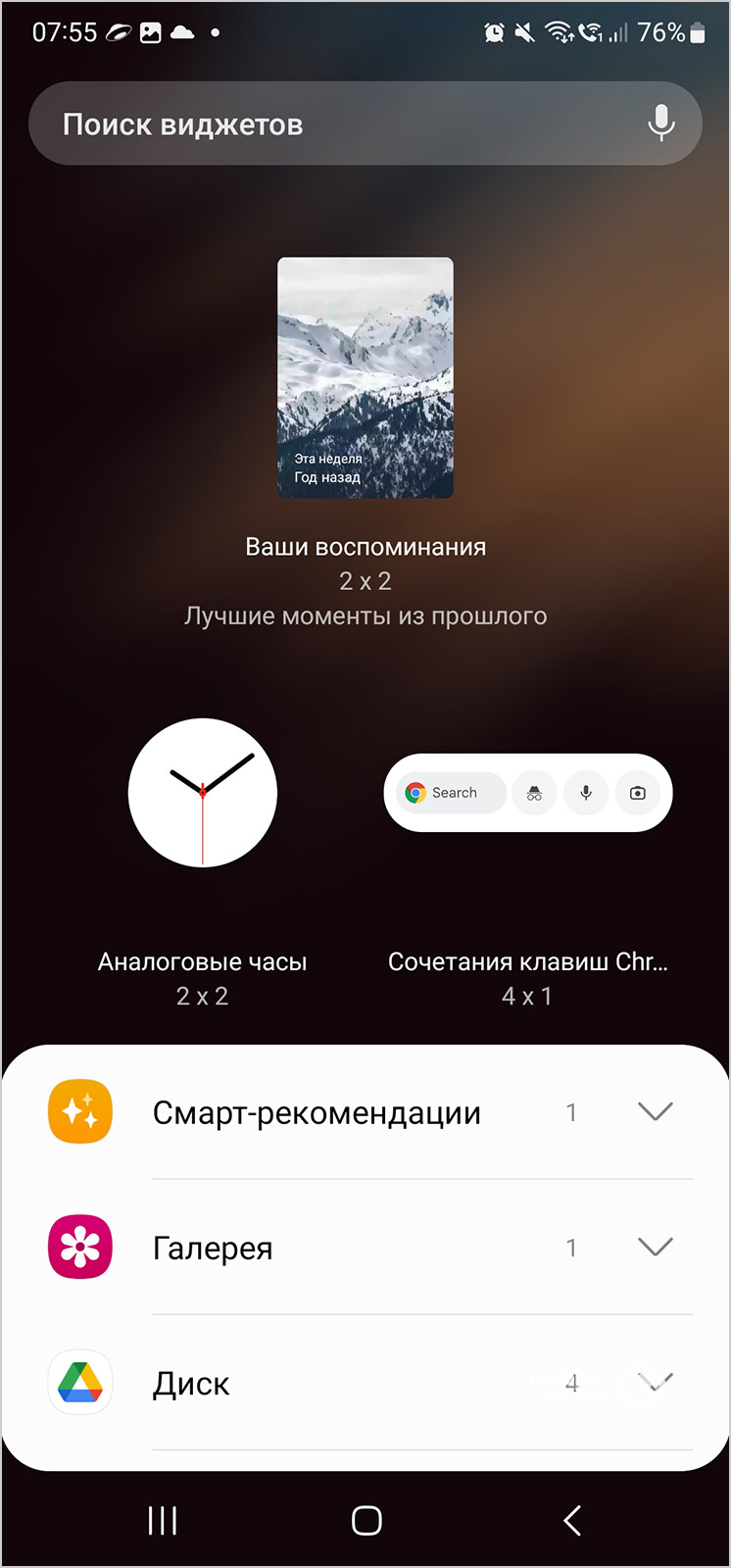
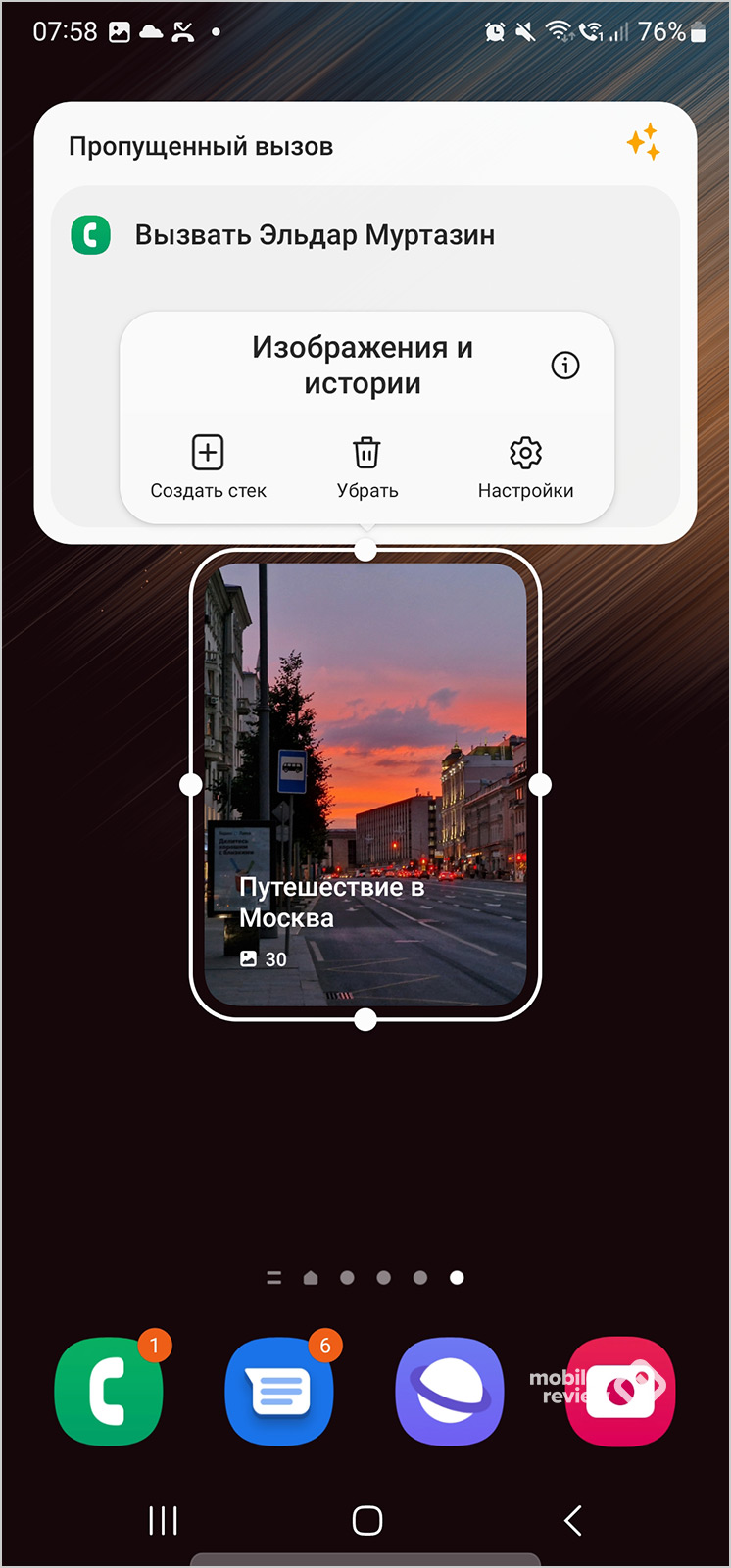
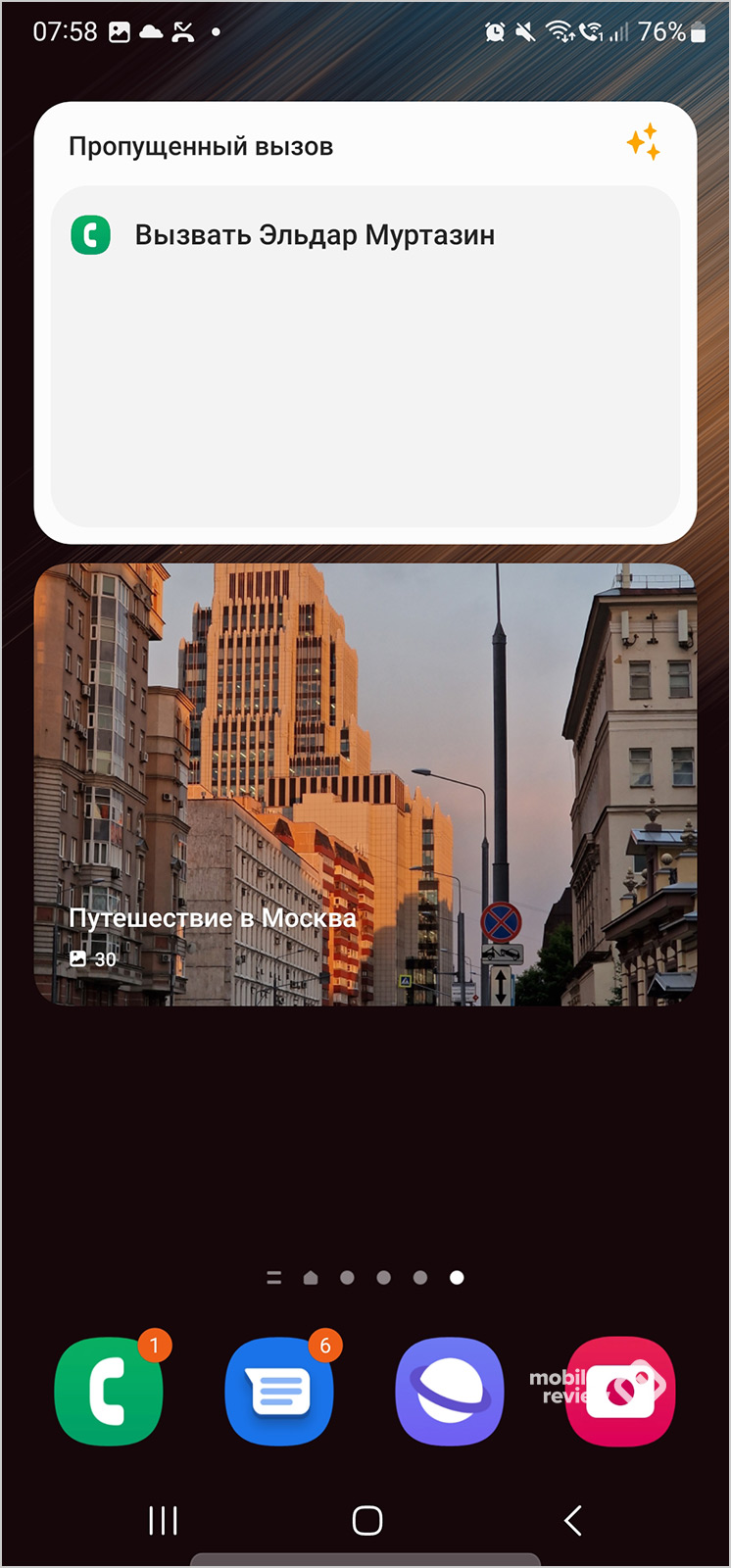
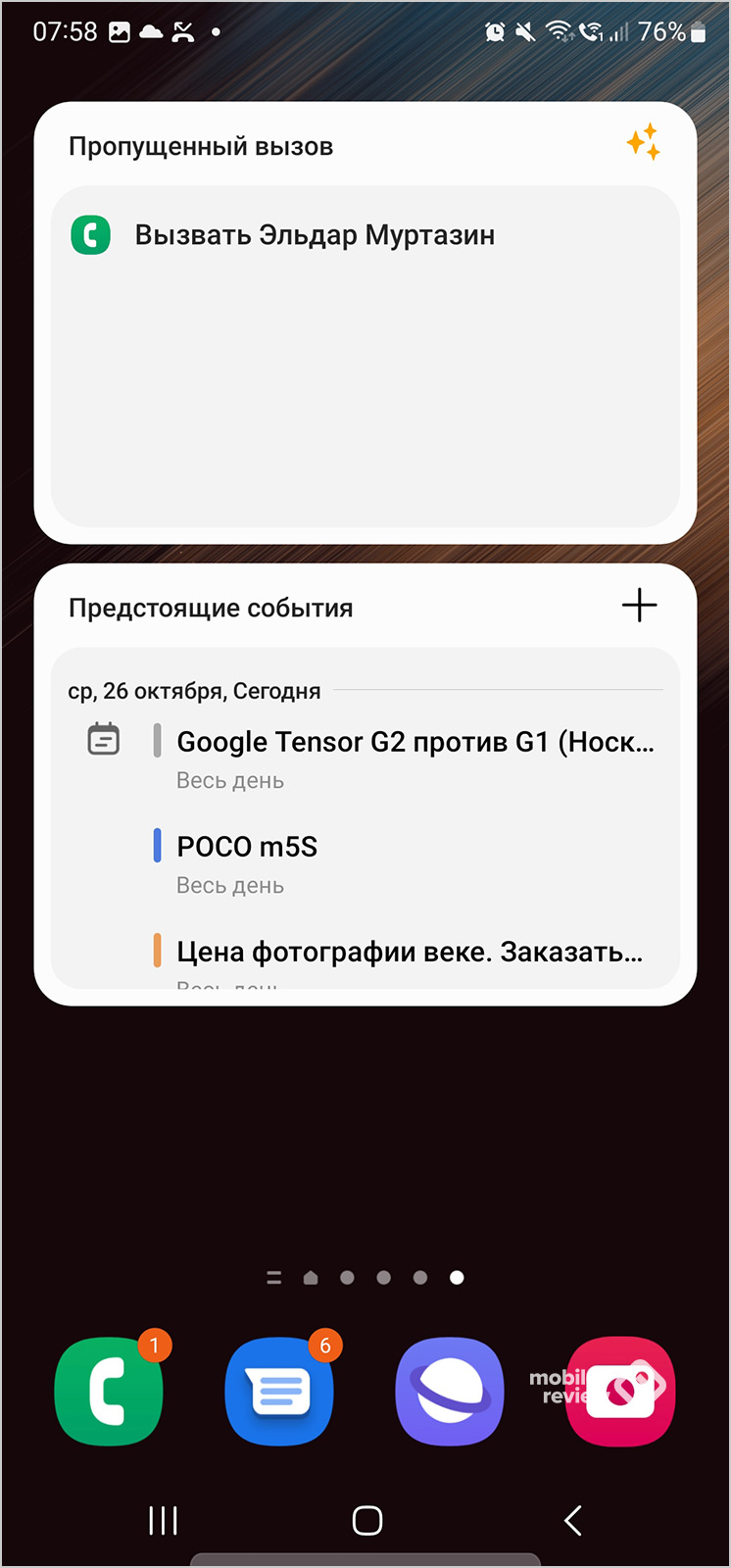
Отличная фишка для тех, кто не хочет создавать несколько экранов с виджетами, но места для них не хватает. Теперь можно создавать стек виджетов, когда вы объединяете несколько виджетов в один и можете просто пролистывать их на одном экране. Очень удобно, рекомендую.
Многозадачность и жесты
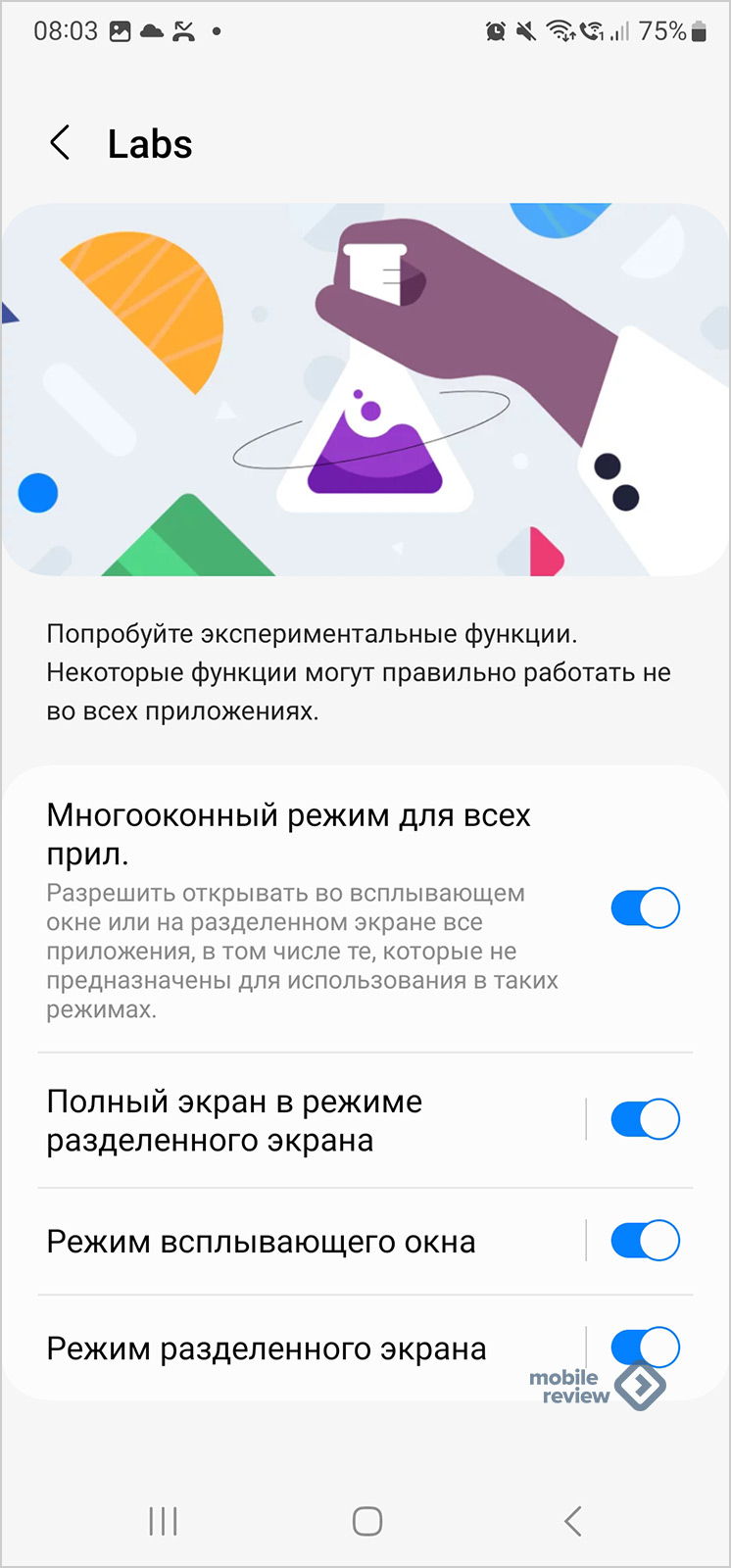
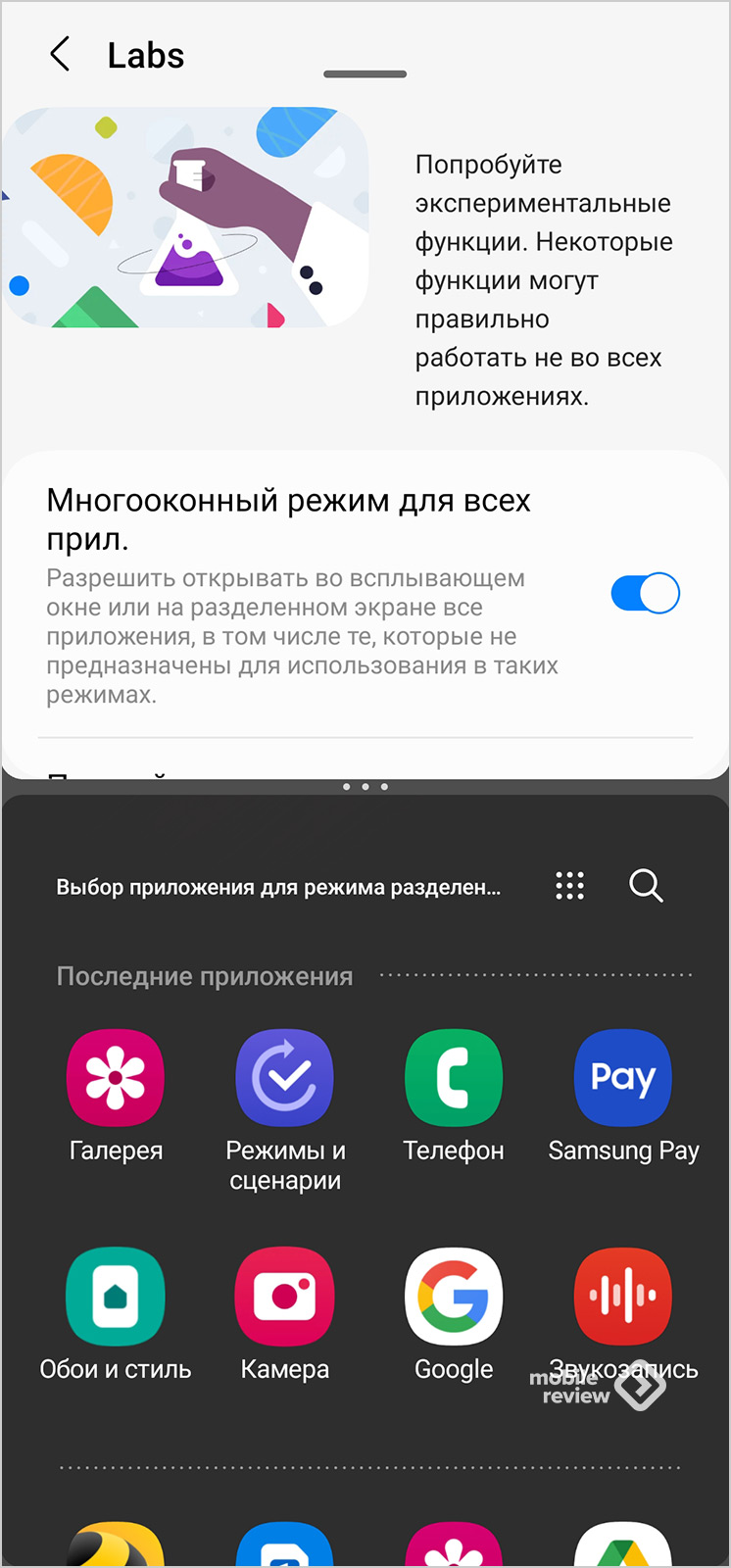
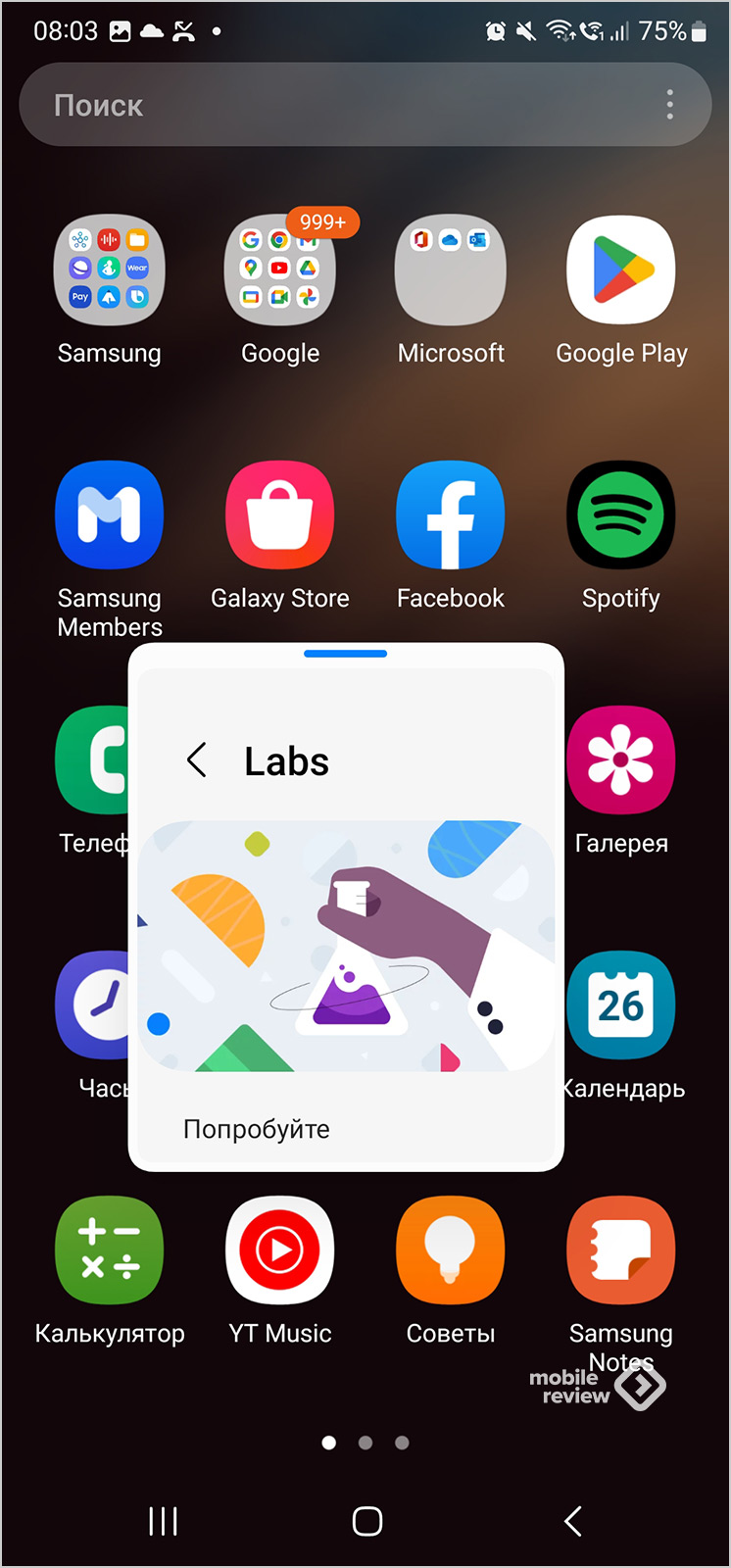
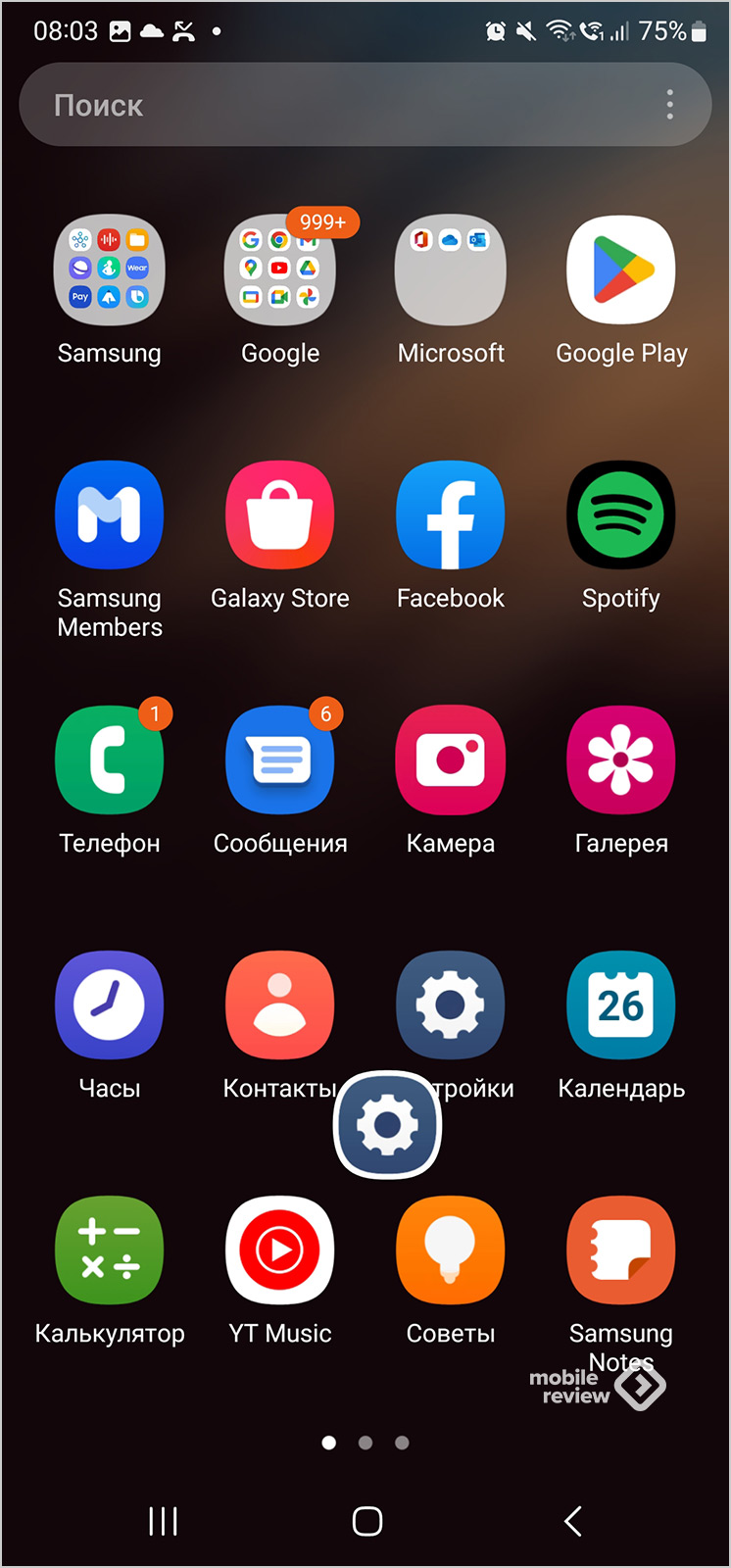
В разделе “Лаборатория” можно включить управление жестами для режима многозадачности, проводя двумя пальцами вверх снизу экрана в любом приложении, можно включить разделение экрана (очень удобно), а если потянуть от угла экрана сверху вниз, то приложение откроется в плавающем окне. Задумка шикарная — насколько приживется, непонятно, но тем, кто пользуется многозадачностью хотя бы время от времени, такой подход будет экономить много времени. По умолчанию эти функции выключены, не забудьте их включить!
Уведомления на ТВ в режиме SmartView
Одна из фишек, которые были заказаны мной пару лет назад. В режиме Smart View вы можете смотреть на телевизоре файлы из памяти смартфона, например, я порой запускаю так видео. Но нужно не забыть включить режим “Не беспокоить”, иначе на экране всплывают ваши уведомления, что отвлекает и раздражает. Теперь появилась такая настройка, вы просто убираете уведомления, они не появляются.
Звук и Chromecast
Можно выбирать, где именно будет воспроизводиться звук, на телефоне или на устройстве Chromecast. Тоже приятная фишка.
Камера
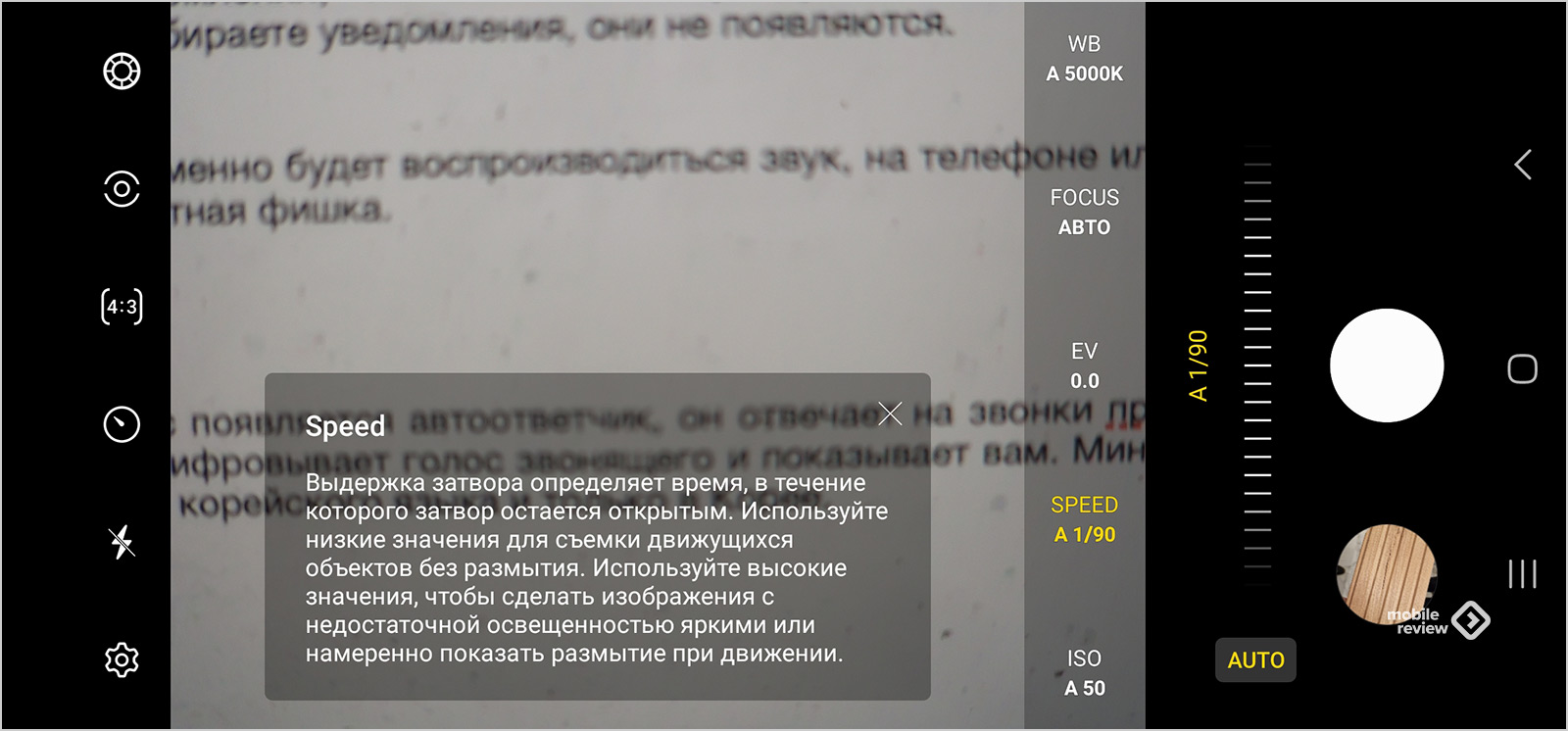
В интерфейсе для профессиональных режимов появились подсказки, они говорят, за что отвечает та или иная функция.
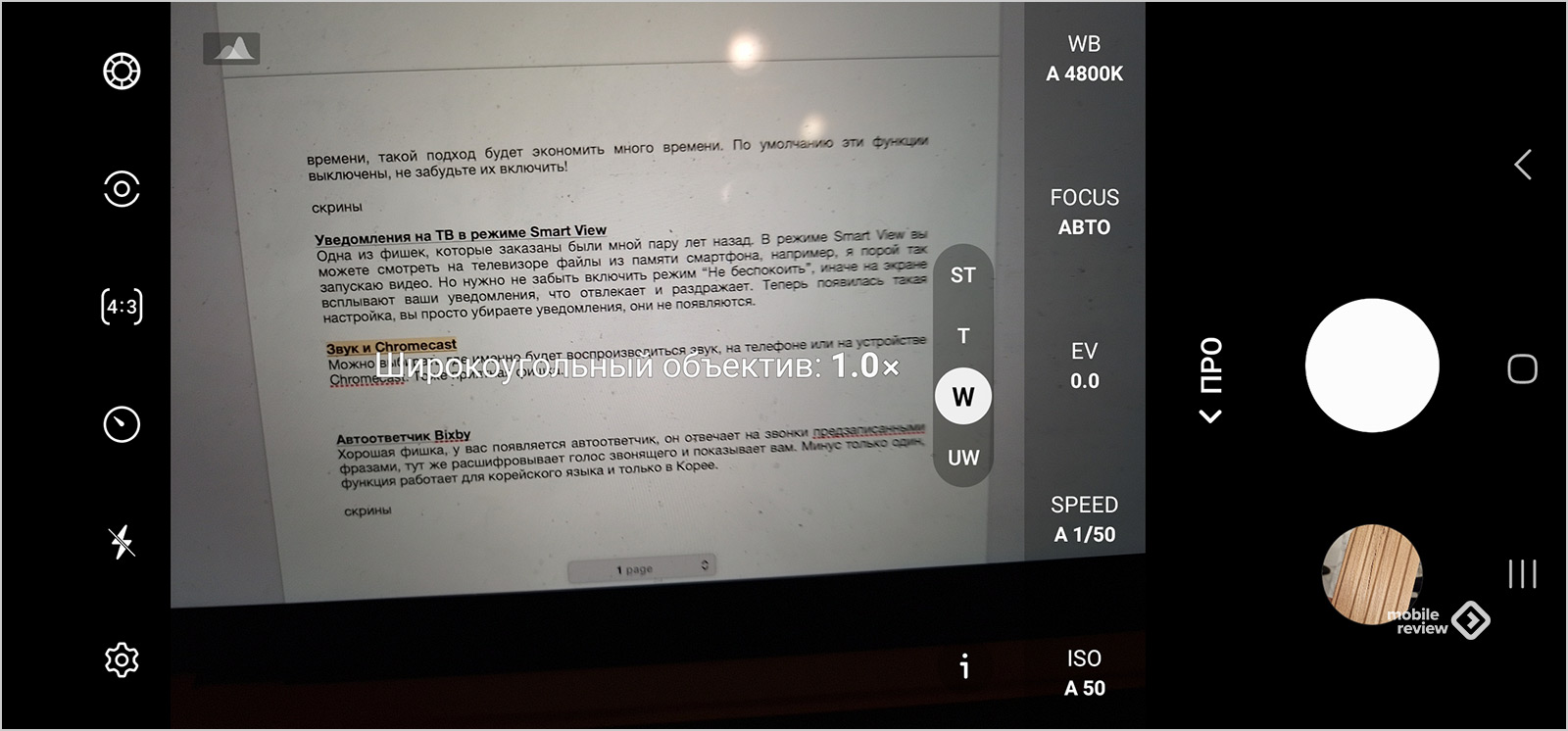
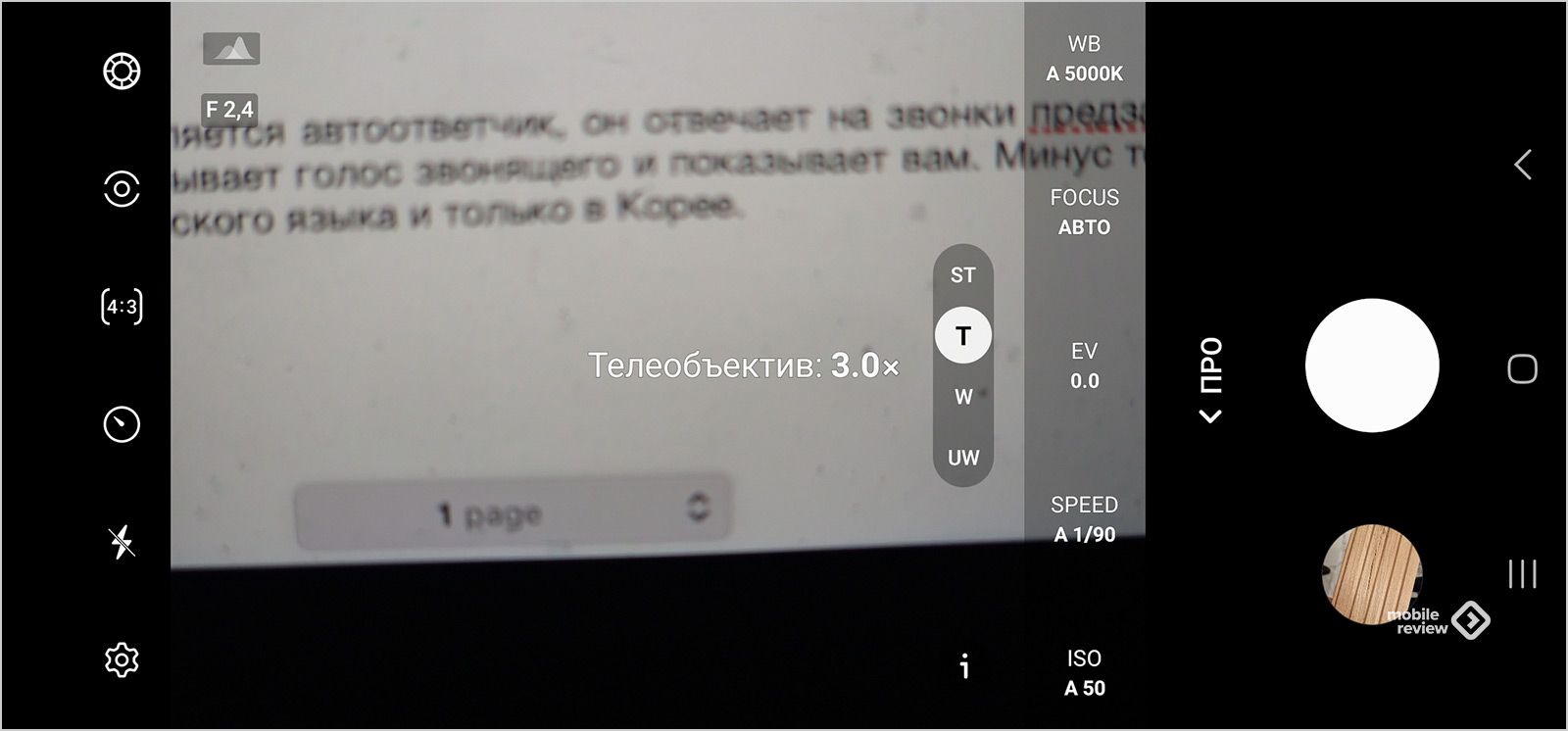
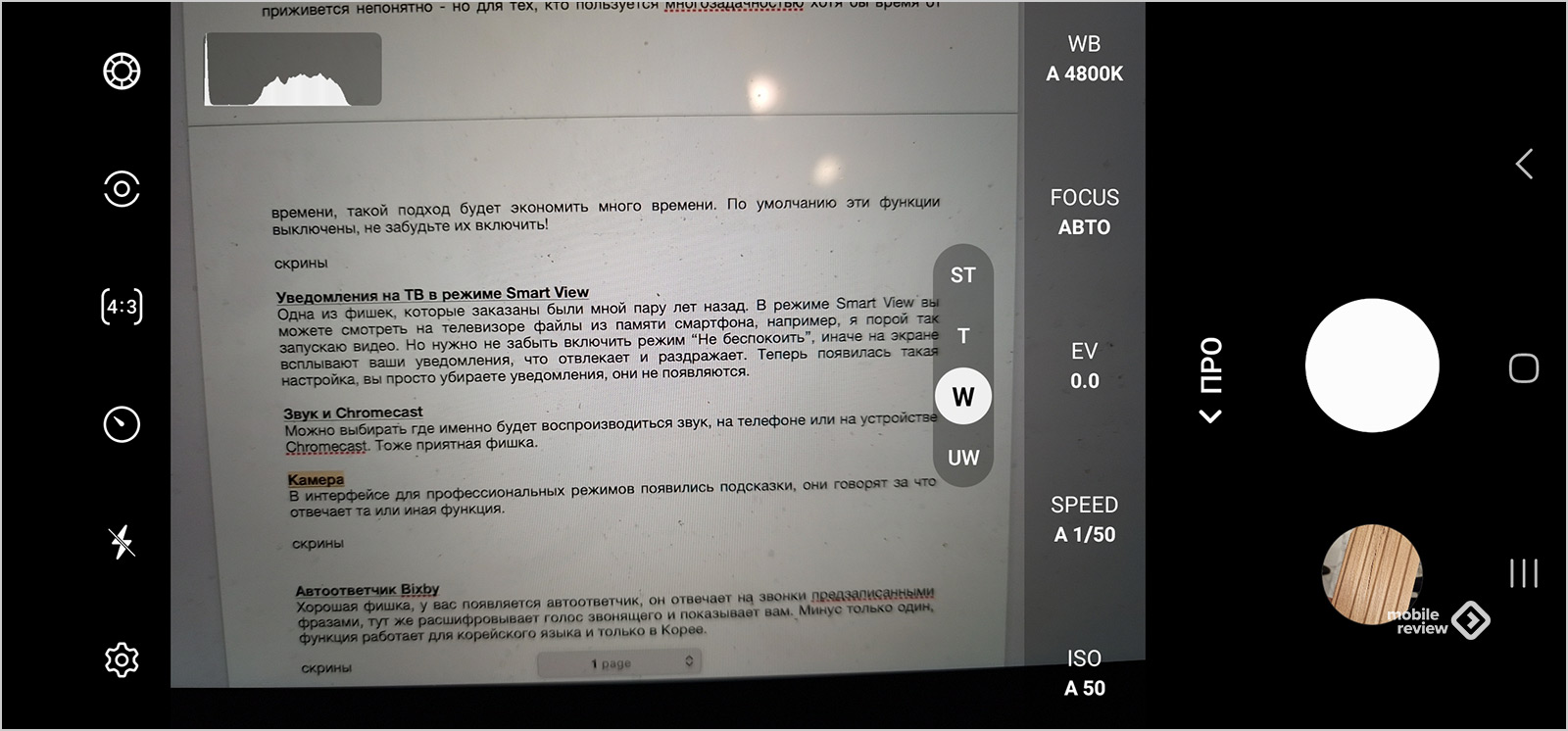
В профессиональном режиме появилась гистограмма.
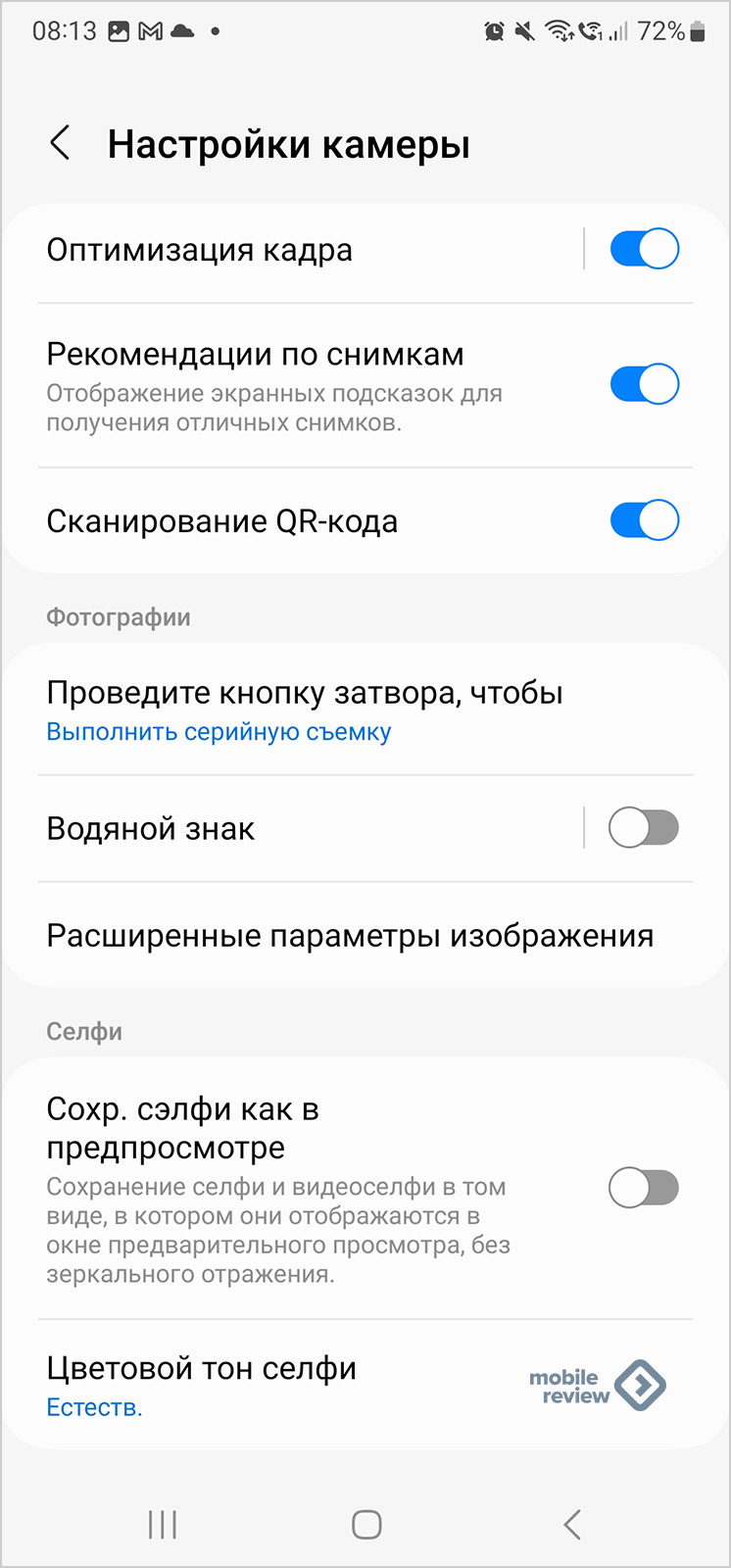
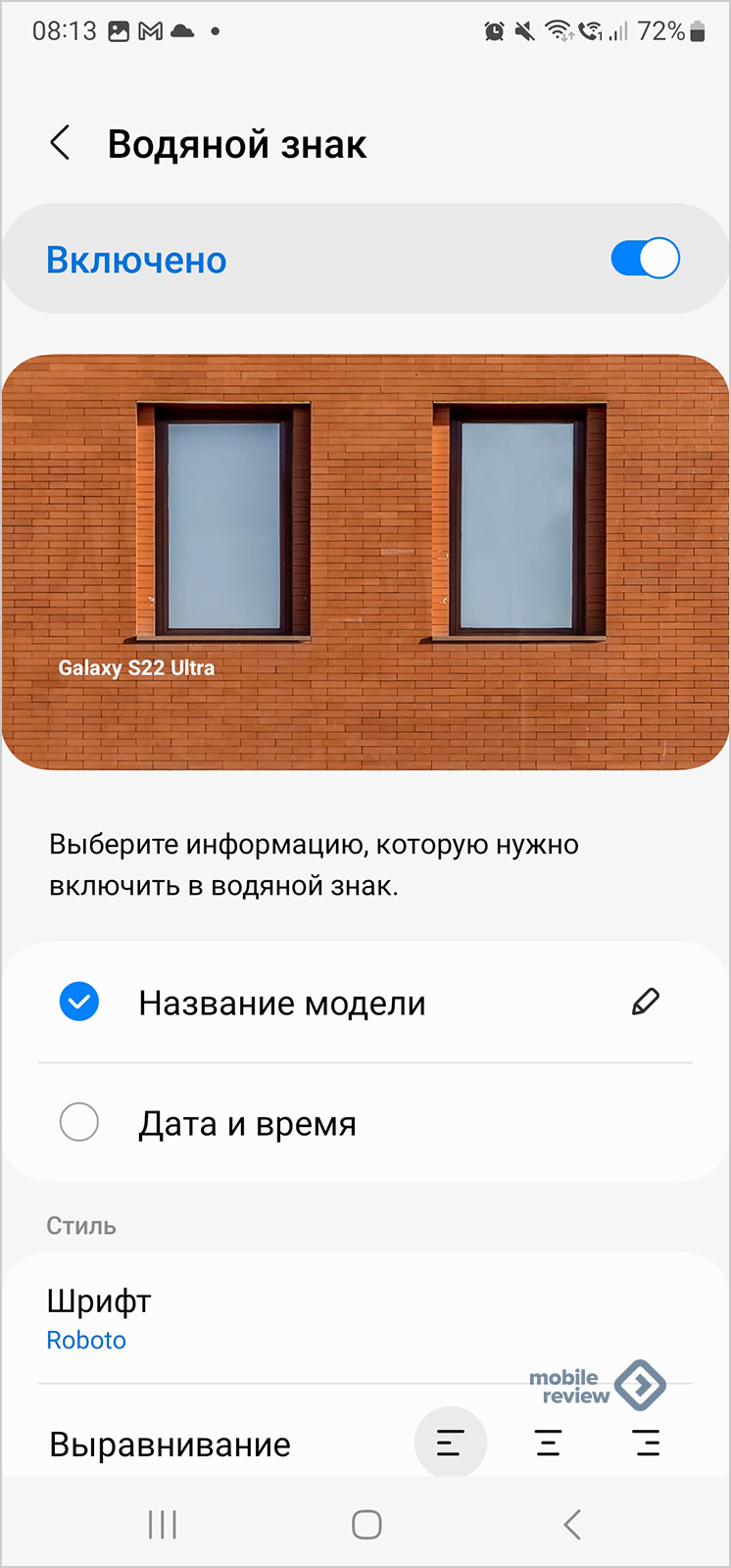
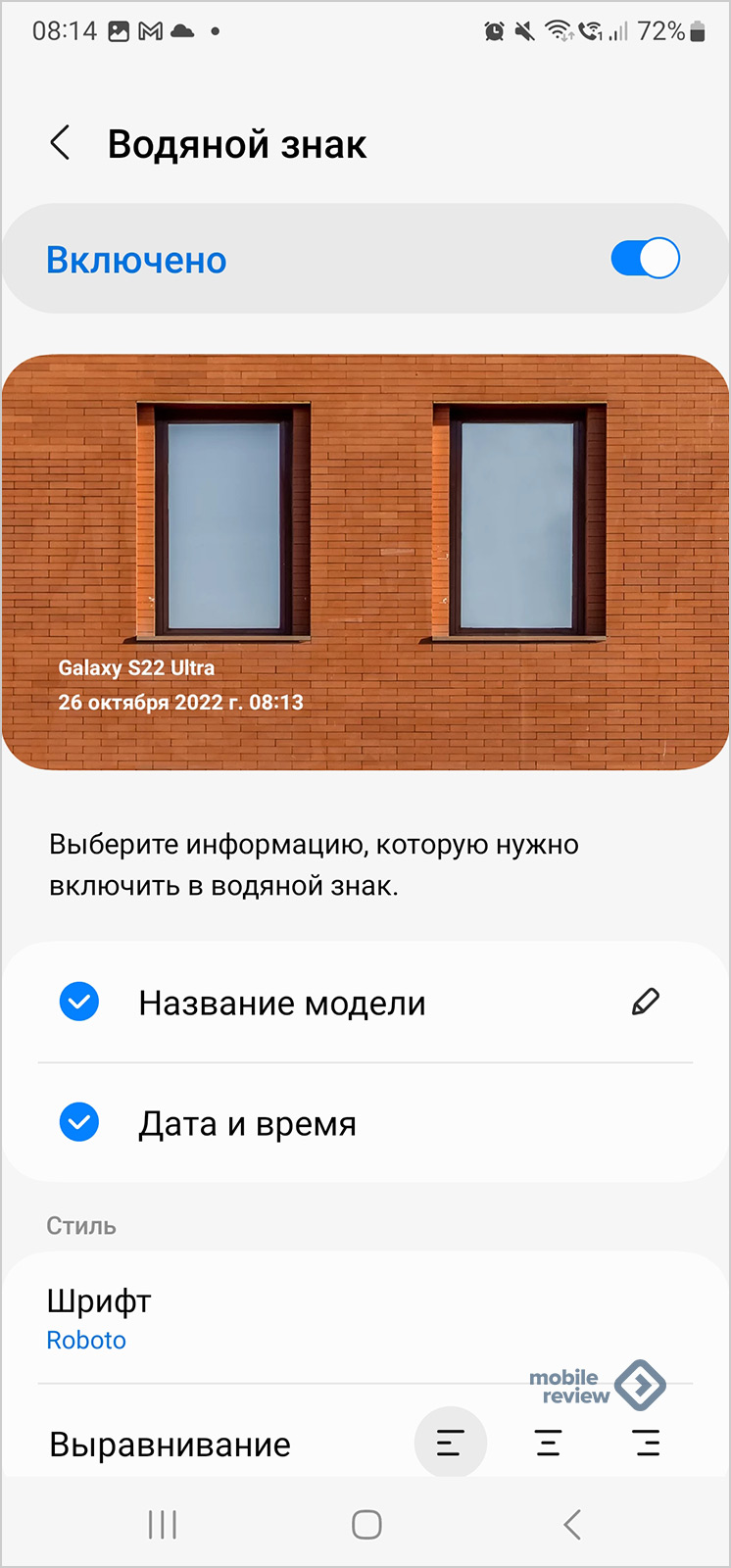
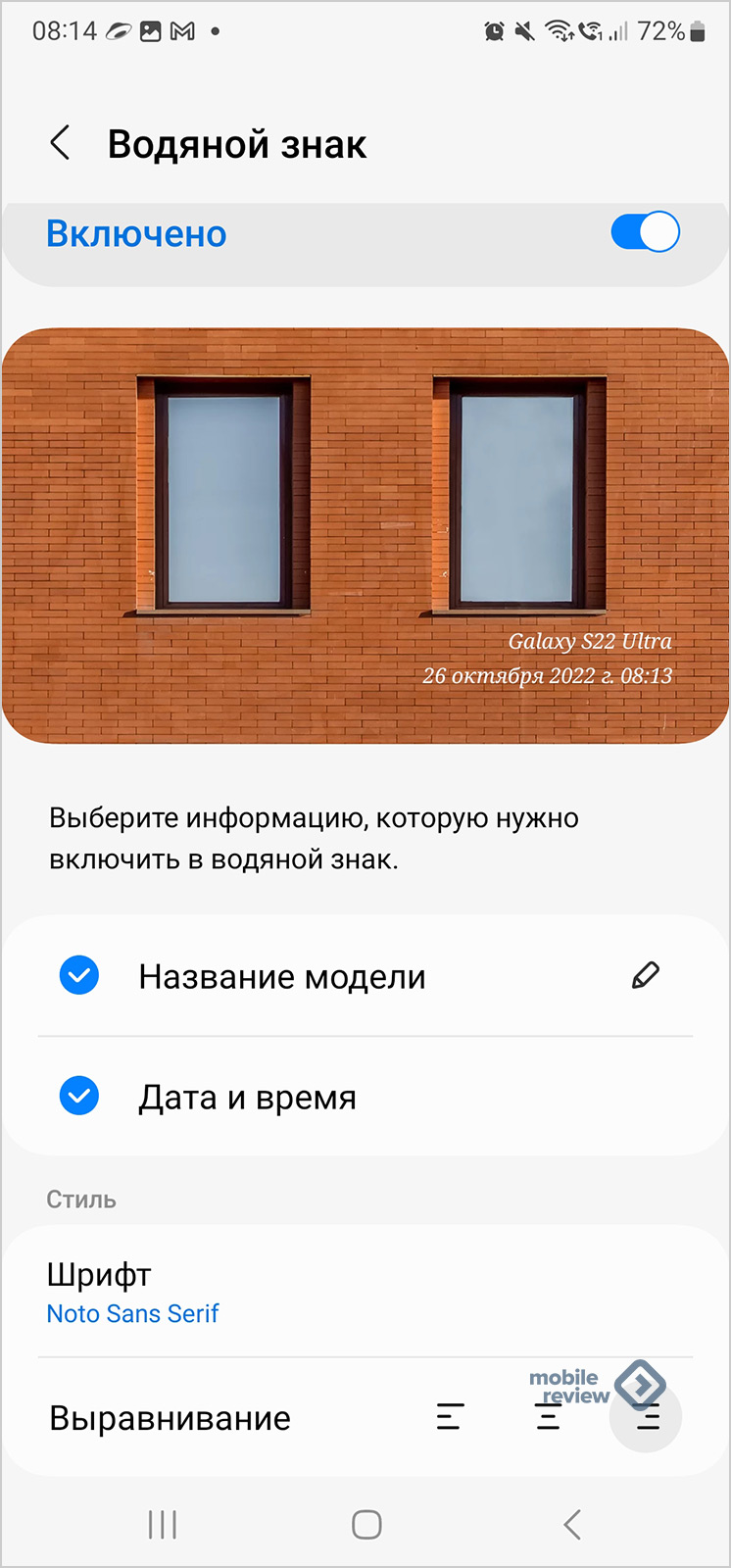
Водяные знаки: в Samsung не удержались и повторили то, что китайские компании делают давным-давно. Водяные знаки теперь можно автоматически добавлять к каждому снимку. Вы можете их отредактировать, добавить свою подпись. Кому-то это может быть удобно.
В режиме “Съемка еды” появилась поддержка телеобъектива, для “Мультикадра” сократили время работы, сам режим стал проще (не думаю, что он популярен, но все же). Обновили меню фильтров, их выбор стал проще (точно так же и в «Галерее»).
Галерея
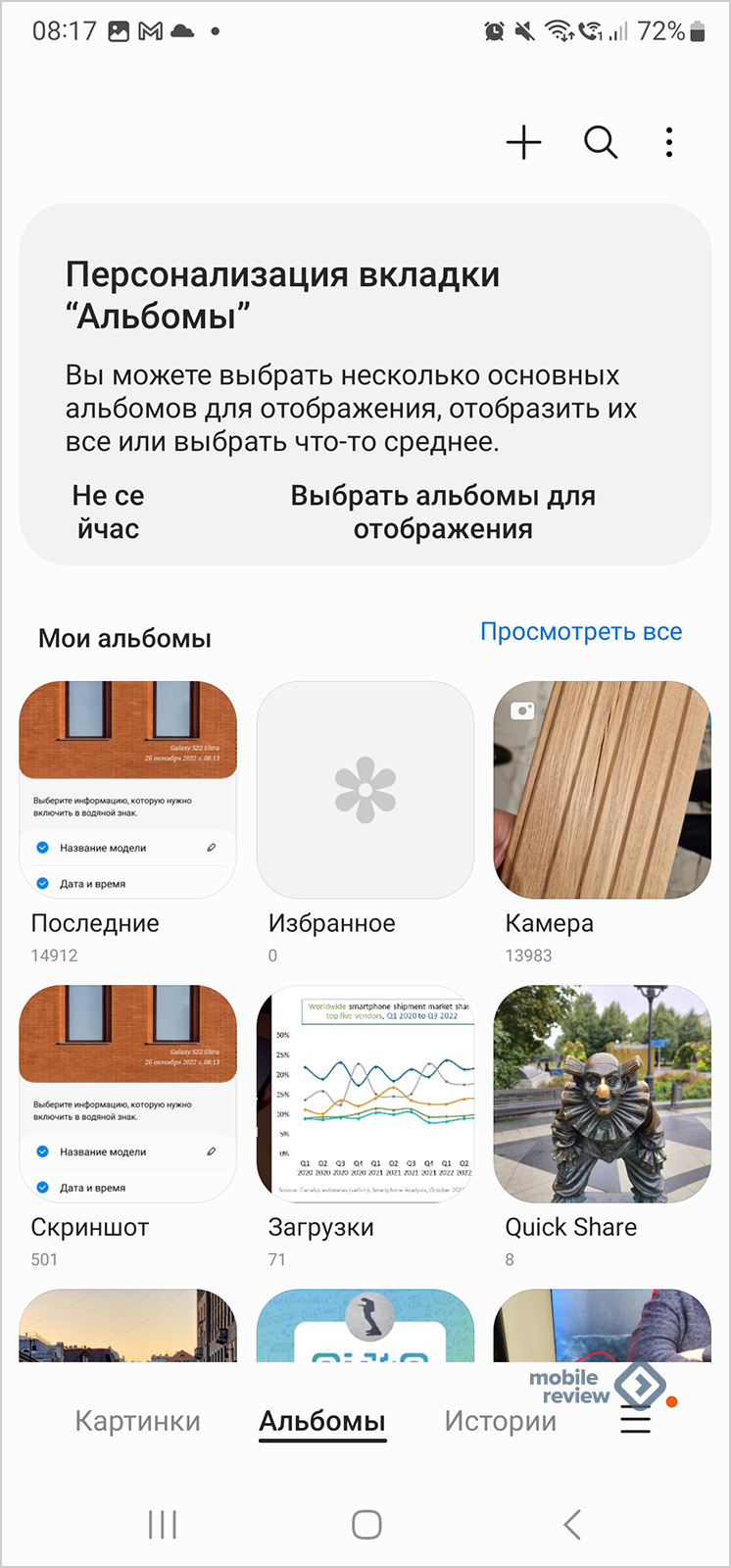
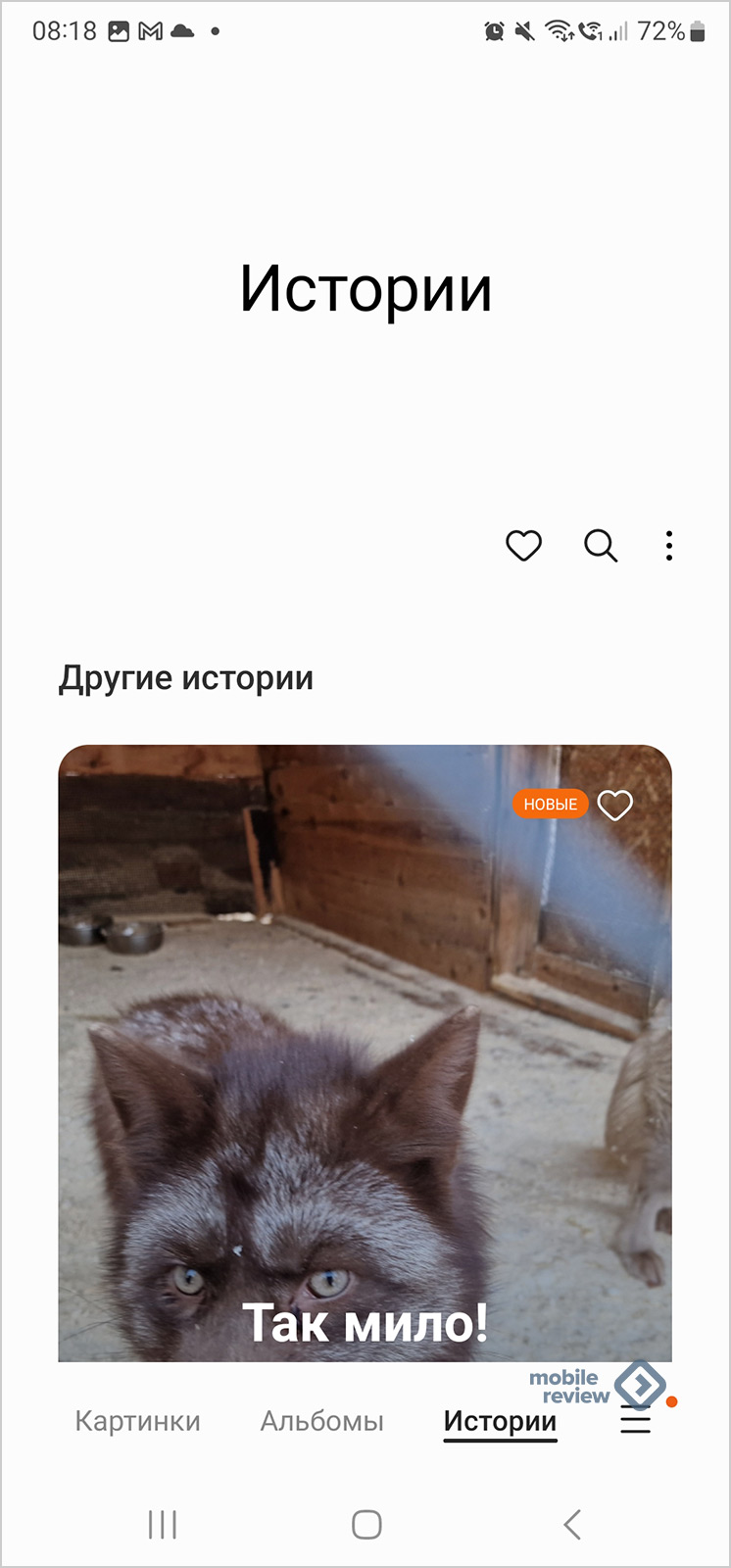
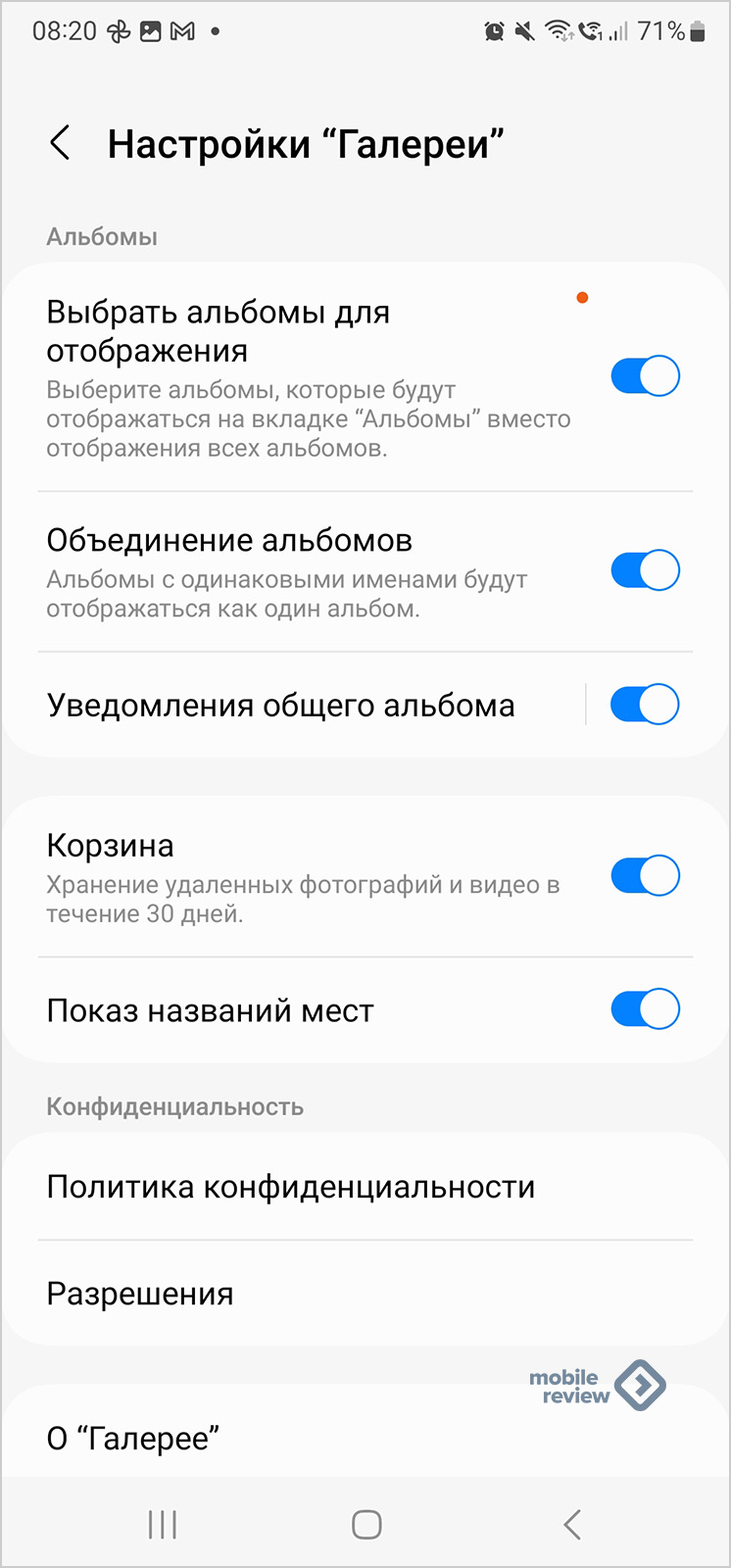
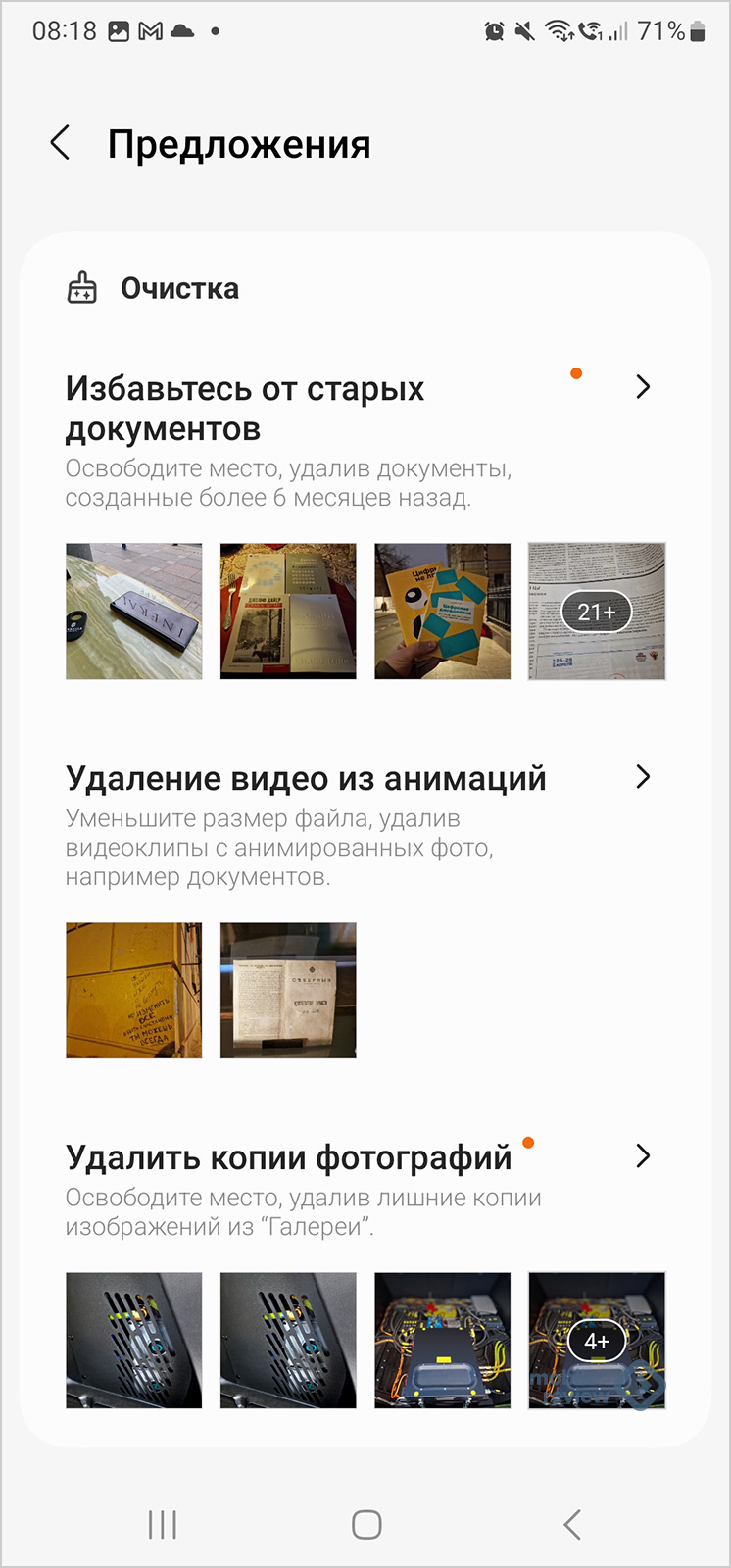
В галерее теперь можно выбрать альбомы, которые будут отображаться на общей вкладке по умолчанию, таким образом вы можете скрыть те альбомы, что вам тут не нужны. Альбомы с одинаковыми именами теперь могут отображаться как один альбом (такое отображение можно и выключить). Переработаны истории, другие звуковые эффекты, анимация – все стало симпатичнее. В “Предложениях” вы найдете множество автоматических инструментов, которые меняют картинки, позволяют их отредактировать.
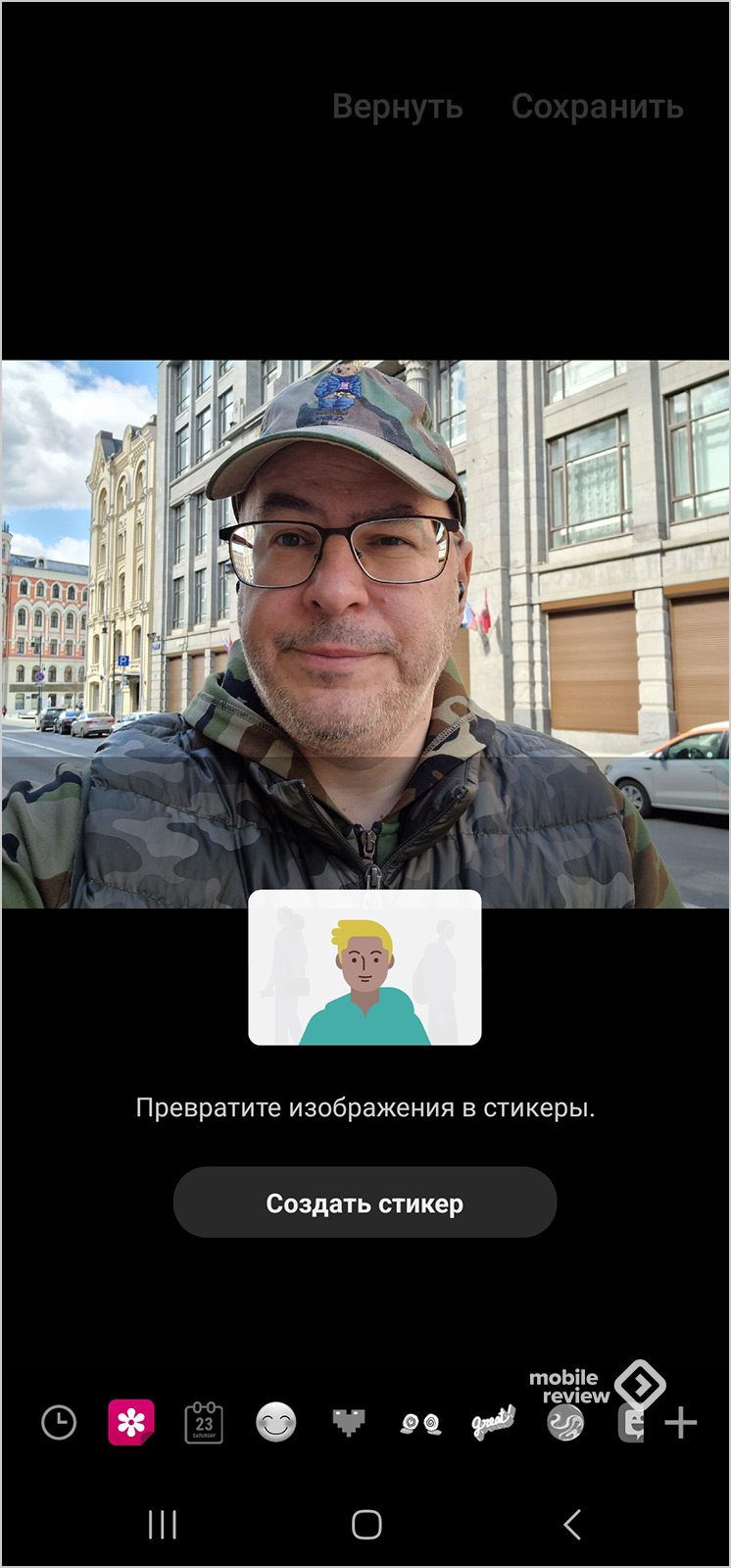
Стикеры можно создавать из любой картинки, достаточно выбрать объект (он вырезается автоматически), можно добавить окантовку разного цвета, повернуть картинку. Нечто подобное есть в iOS16, но там объекты вырезаются автоматически — что удобно, если он вырезан хорошо. Тут же вы можете полностью контролировать процесс, но придется потратить чуть больше времени.
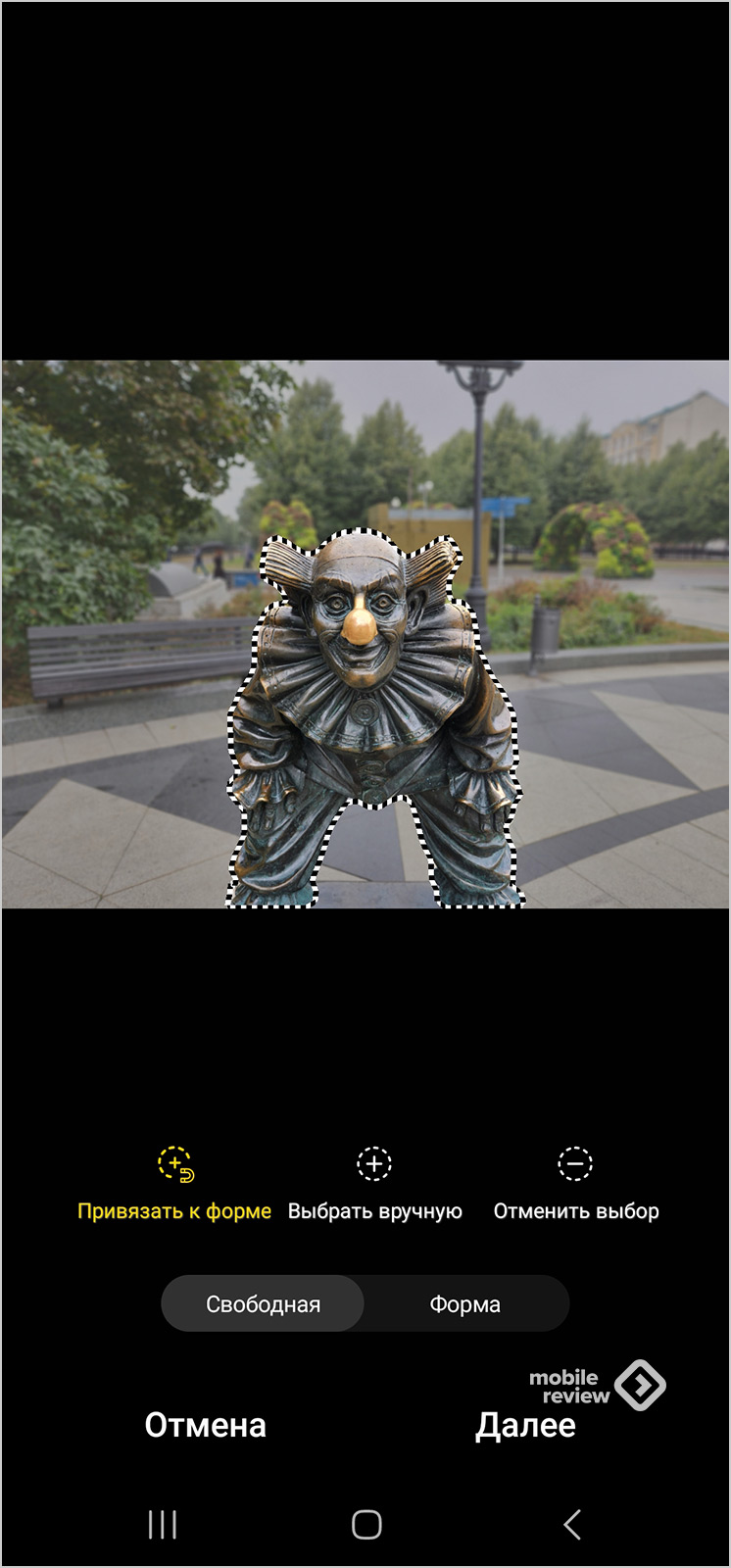
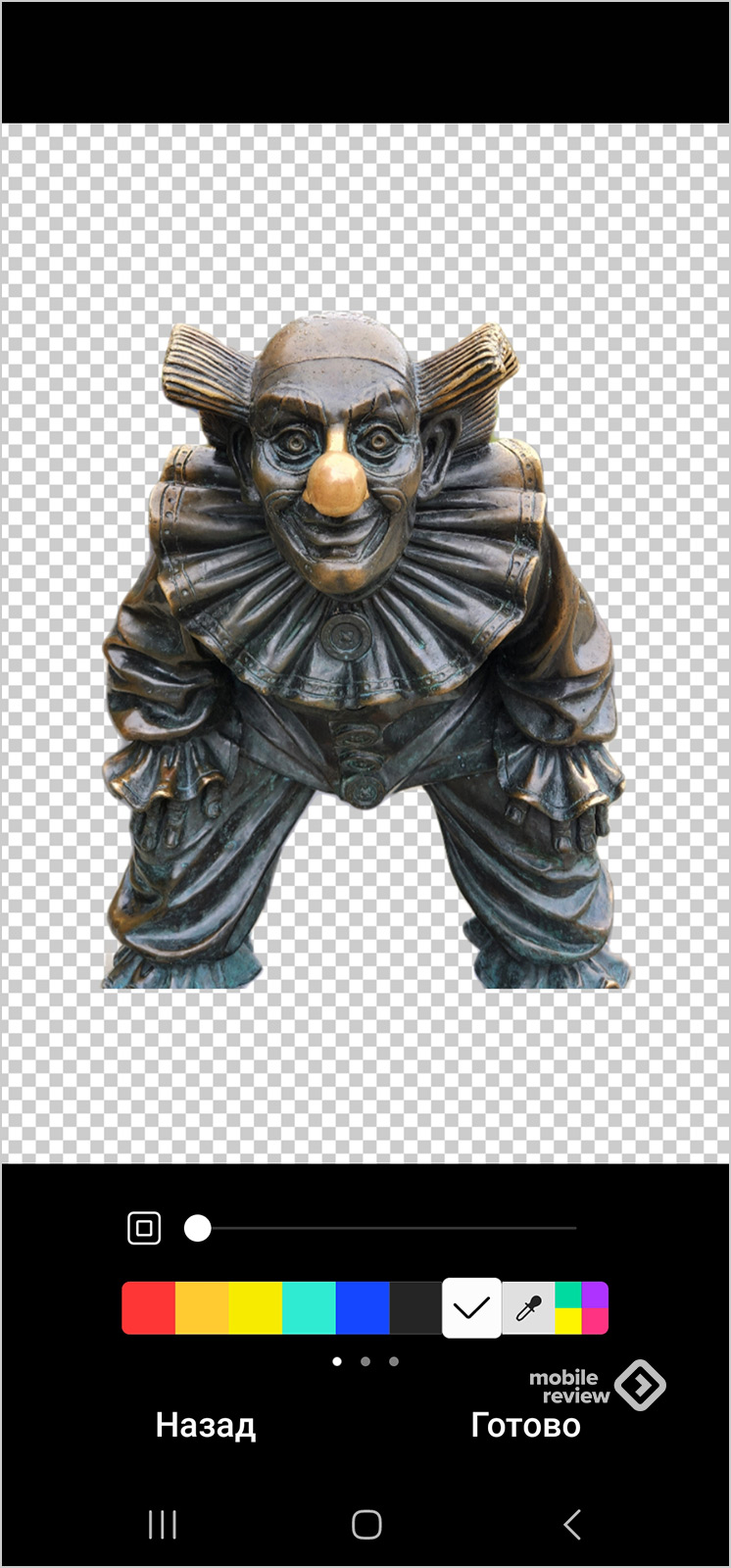
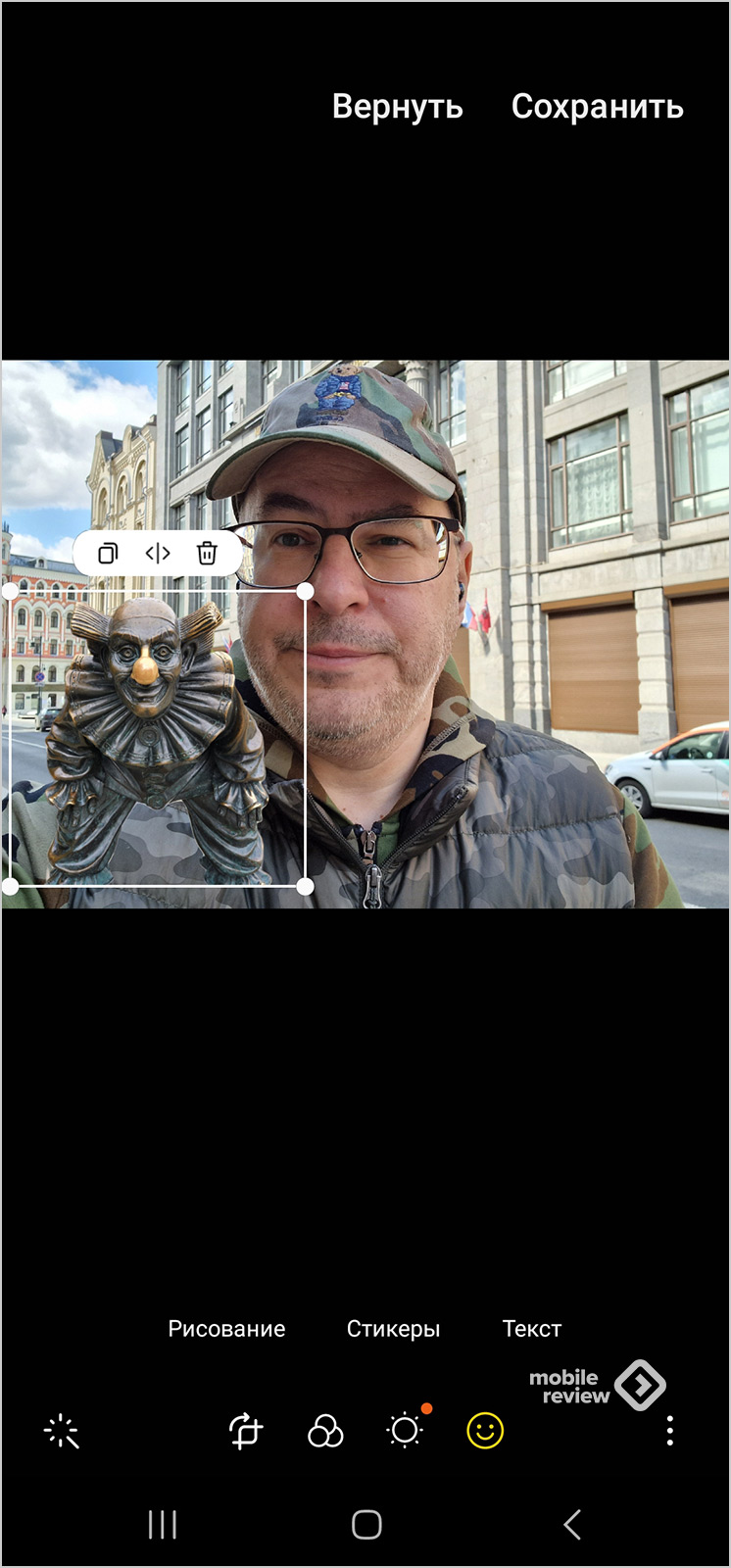
Появились новые инструменты для GIF, то есть анимацию можно настраивать, редактировать снимки и картинки, стало заметно интереснее. Можно вращать экран телефона при работе с картинкой, все изменения останутся в силе.
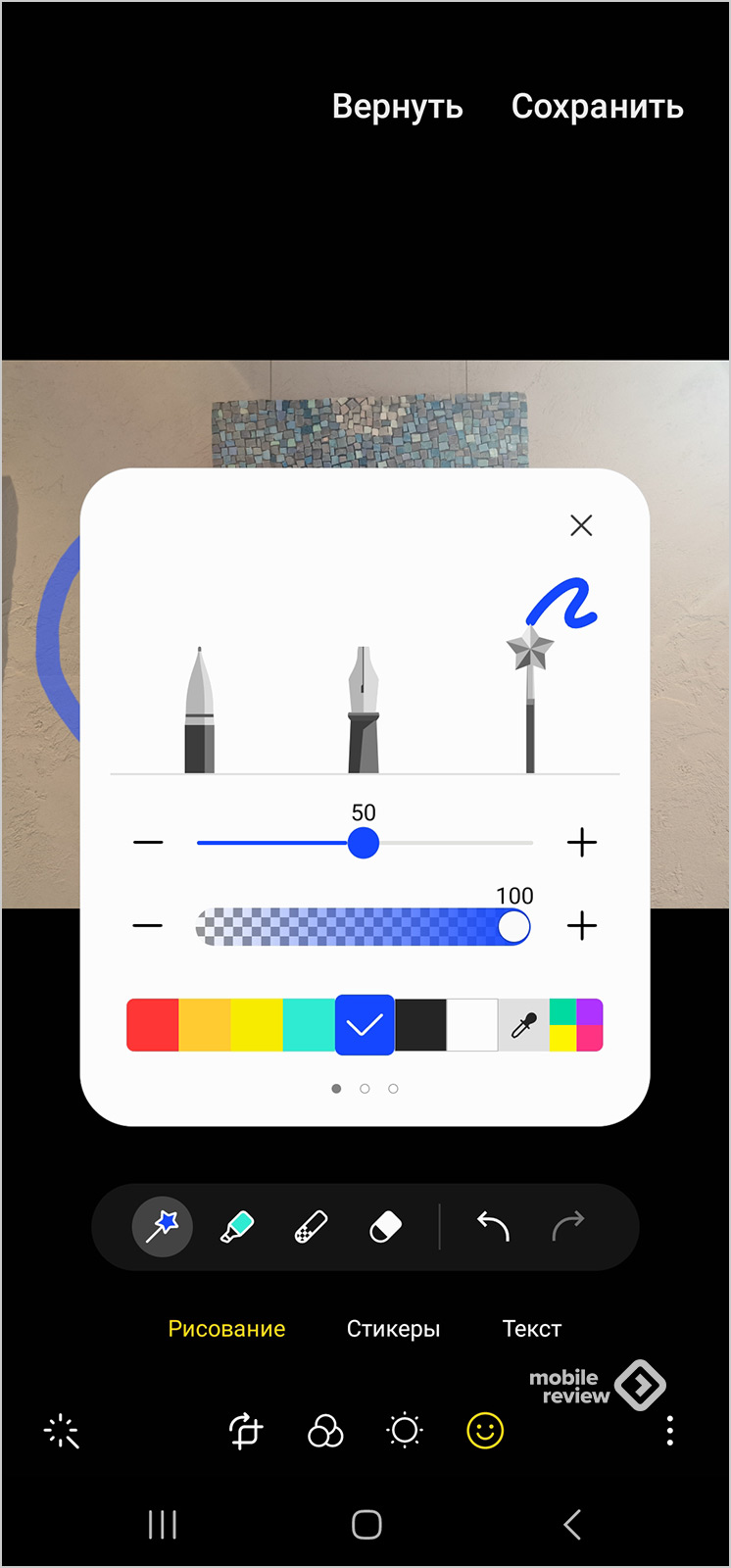
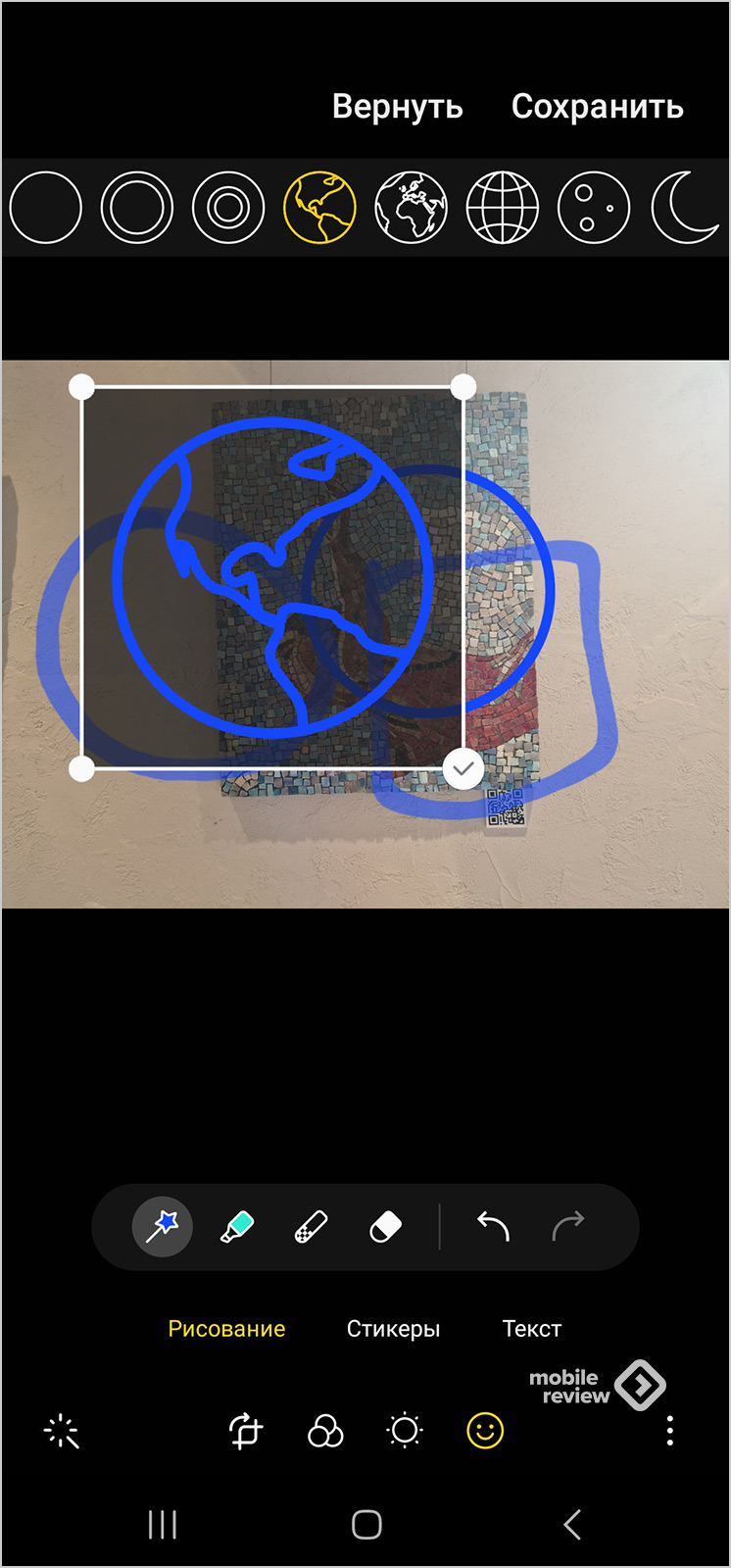
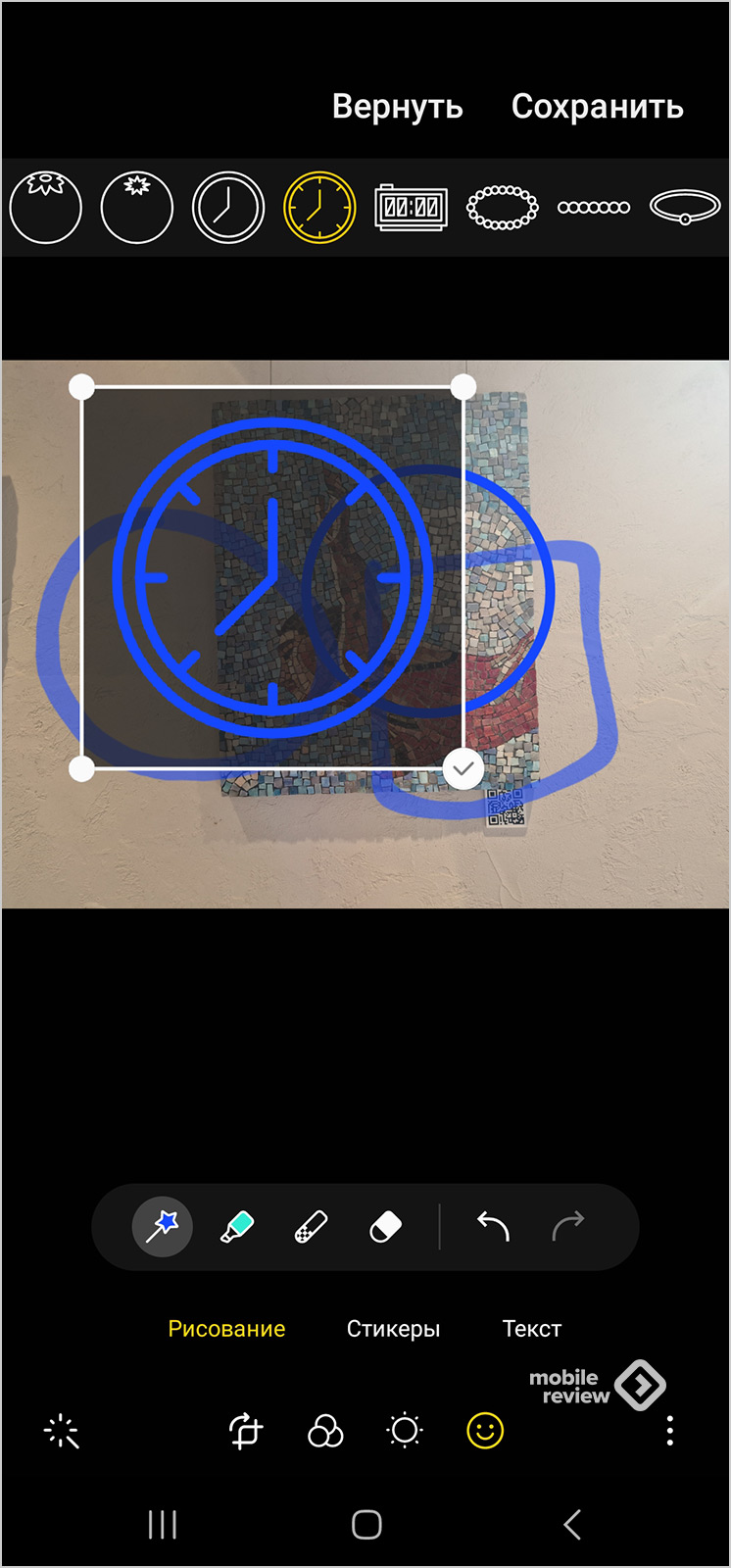
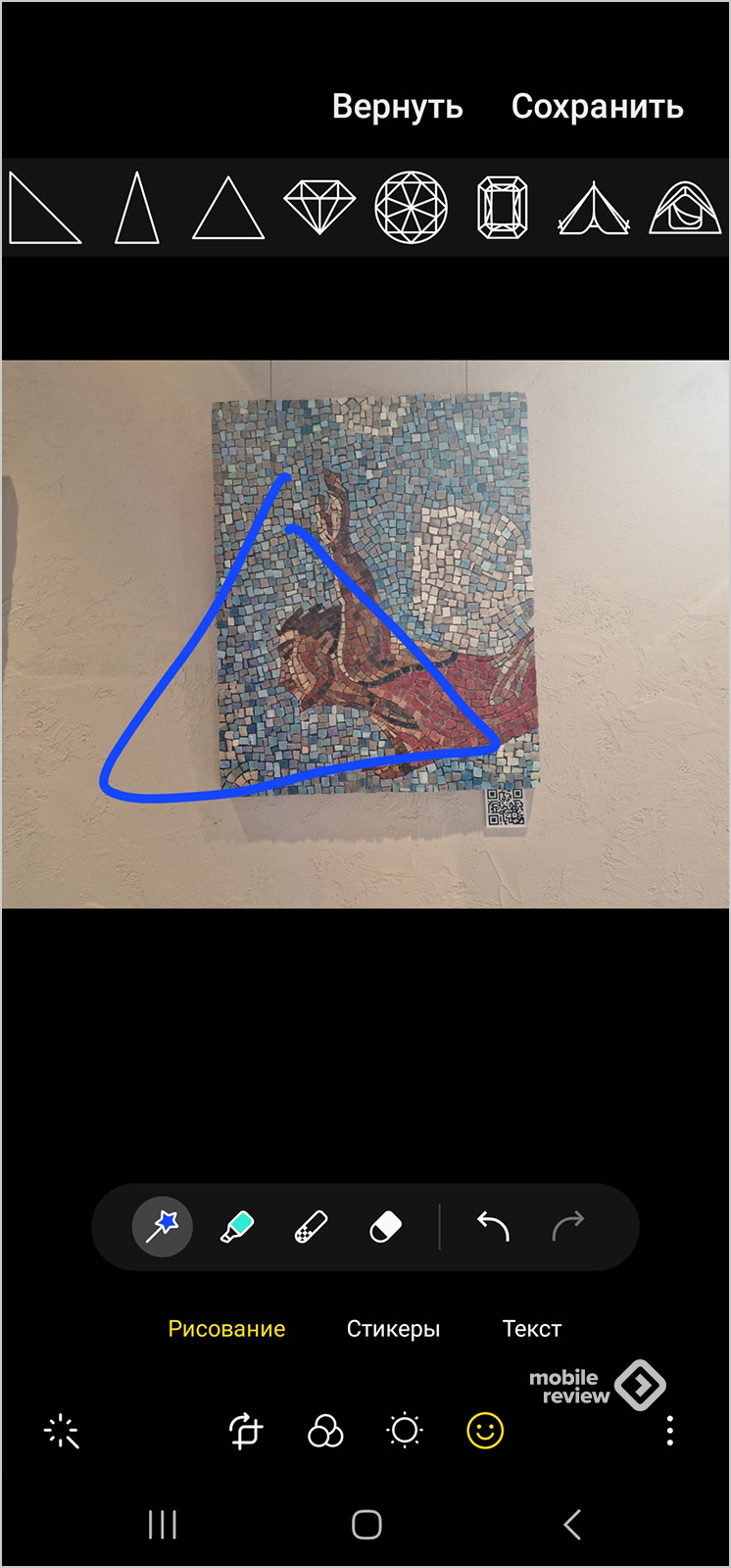
В редакторе картинок можно пальцем рисовать геометрические фигуры или сердце, кривые линии будут автоматически исправлены и превращены в идеальную фигуру. При этом вам тут же показывают набор картинок, которые можно использовать: для круга это часы, земной шар и десятки других изображений. Можно сказать, что “рисовать” стало заметно проще. Хорошая фишка, позволяет украсить картинки быстро и без особых затрат времени.
Селфимоджи и стикеры получили новые позы (плюс 15 стикеров), есть возможность менять фон для селфимоджи, объединять несколько картинок в одну.
Клавиатура Samsung
Для эмодзи можно менять их расположение в быстрой строке запуска, достаточно их перетянуть на новое место. Появились текстовые эмотиконы (каомодзи).
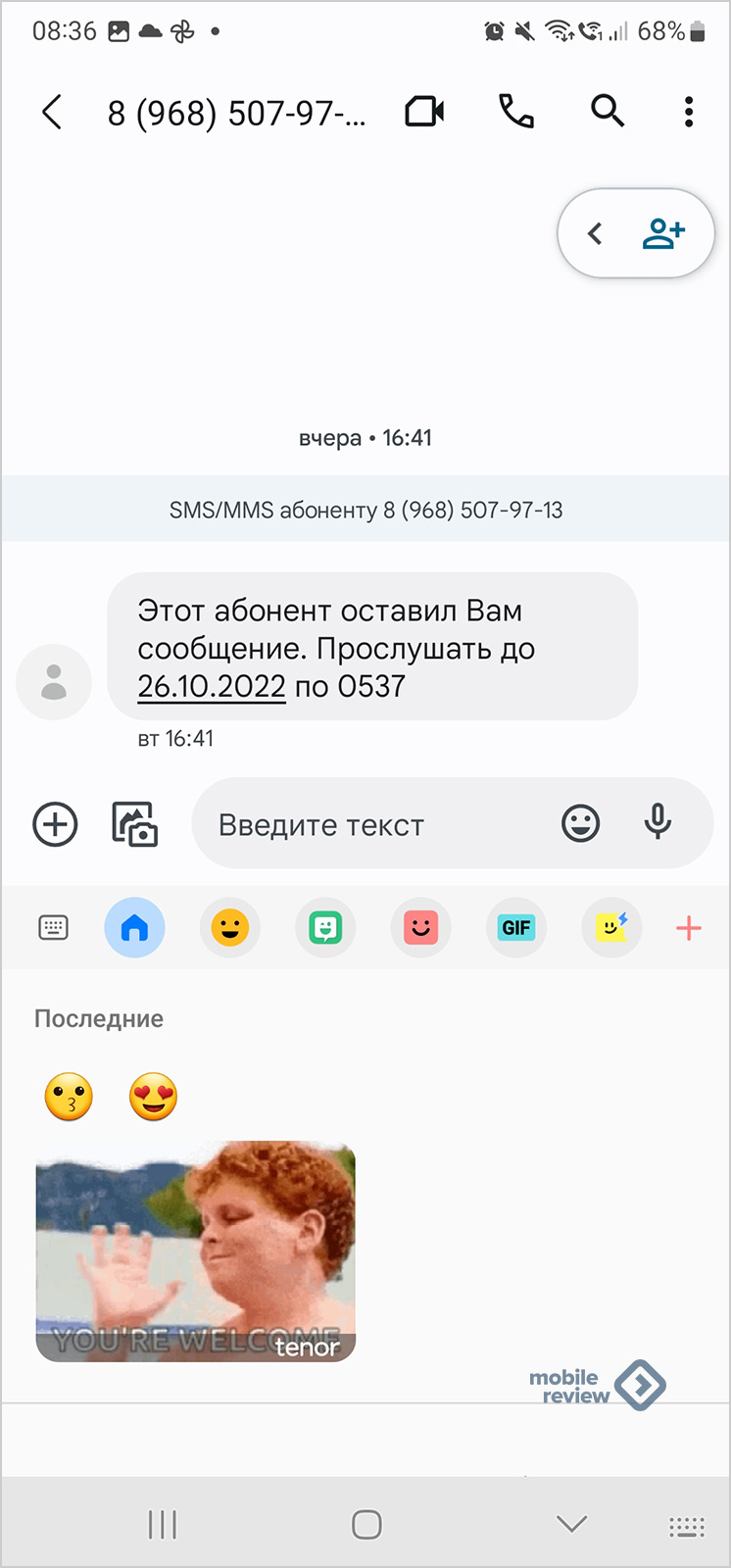
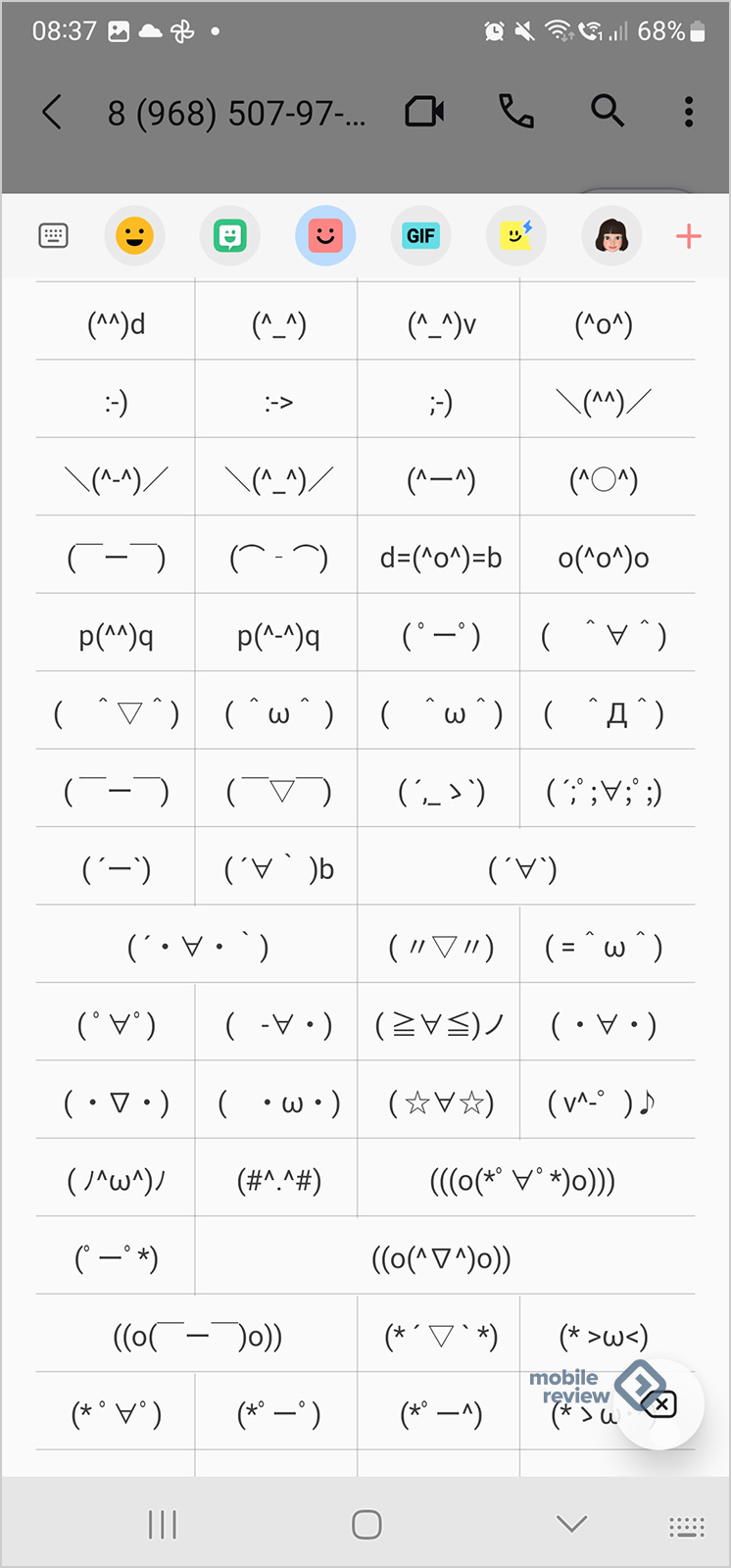
Для строки пробела можно настроить вызов дополнительных символов, они будут располагаться рядом.
Сканирование текста
В галерее, камере, и ряде других приложений появляется значок Т, он позволяет распознать текст и тут же его скопировать, это можно сделать только для части текста. Очень удобная фишка, которая была и раньше в Bixby Vision, теперь ее интегрировали в стандартные приложения.
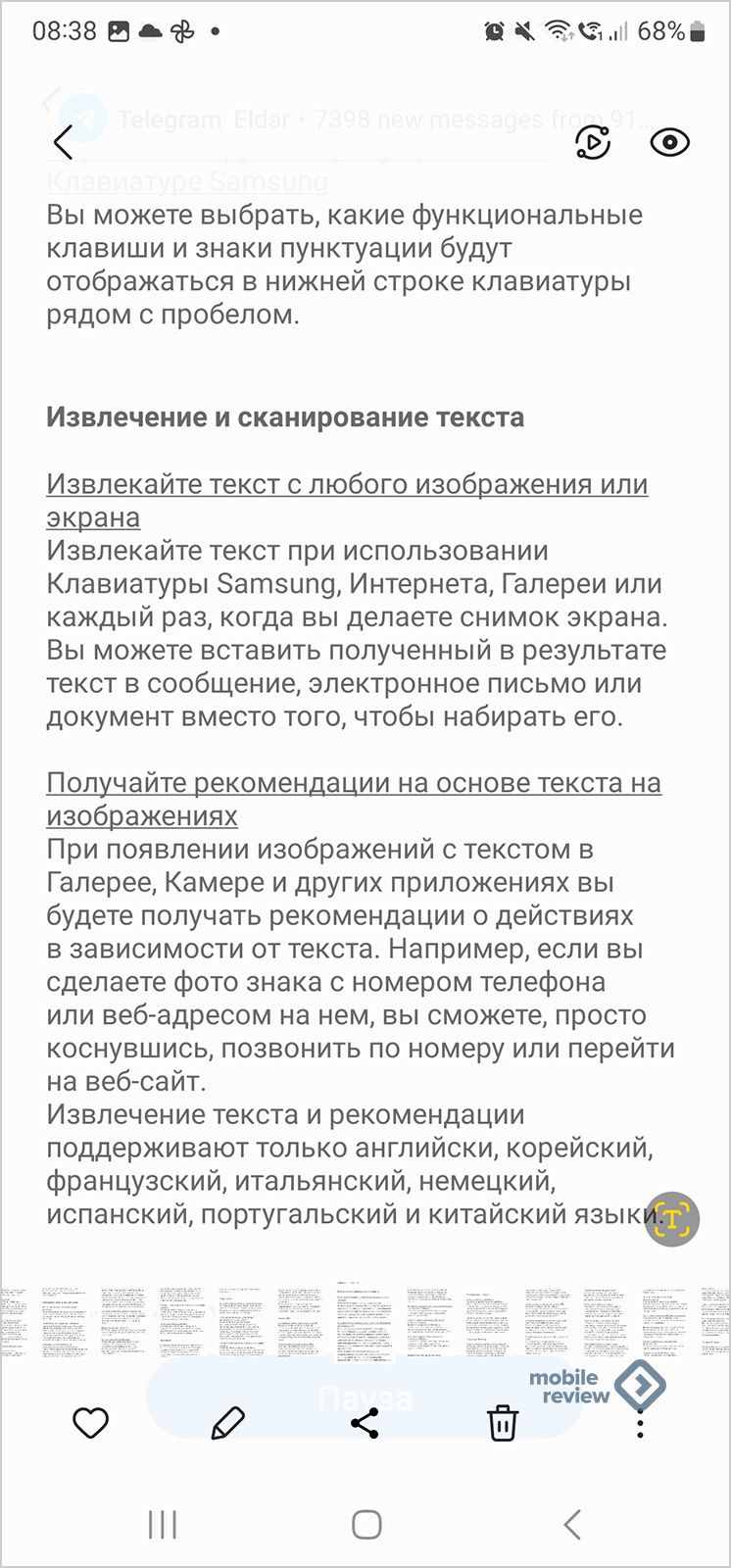
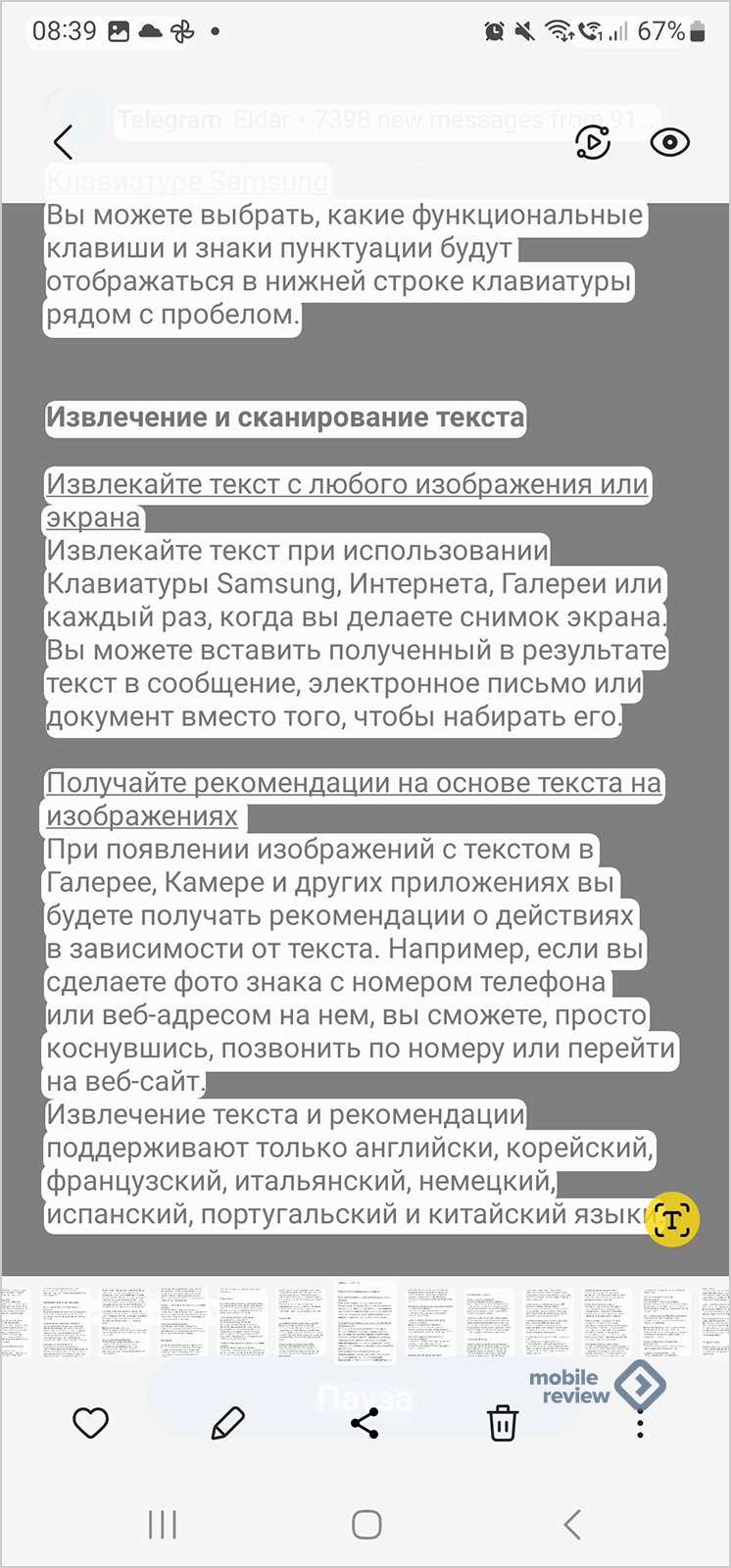
Для ряда языков можно не только распознавать текст, он также преобразуется в телефоны, веб-адреса (для английского все есть, так что все будет работать и для нас).
Уведомления
При первом запуске приложения вы можете отказаться от получения уведомлений от него. Простой вопрос, который позволит не настраивать уведомления позднее.
Настройки языка для каждого приложения
Не все разработчики разрешали менять язык внутри приложения, теперь это системная функция. В настройках вы можете выбрать для каждого приложения тот язык, что вам ближе и нравится.
Салют, умный дом — приглашение в автоматизацию привычных дел
Как умный дом Sber может преобразить вашу квартиру или дом. Разбираемся в сценариях работы и в том, какие устройства вам нужны.
12 октября
Обзор умных часов Samsung Galaxy Watch6 Classic – 43 и 47 мм (SM-R950/R960)
Классика от Samsung, умные часы с поворотным безелем, измерением температуры и привычным набором возможностей от WearOS.
22 сентября
Обзор Infinix GT10 Pro: первый игровой смартфон Infinix
Необычный дизайн, LED-шкала уведомлений и безрамочный AMOLED-экран.
26 сентября
Обзор наушников Eksa E900 BT – максимум универсальности
Полноразмерные наушники для геймеров, меломанов и тех, кто часто общается в аудиоконференциях с различных гаджетов…
Режим “Не беспокоить”
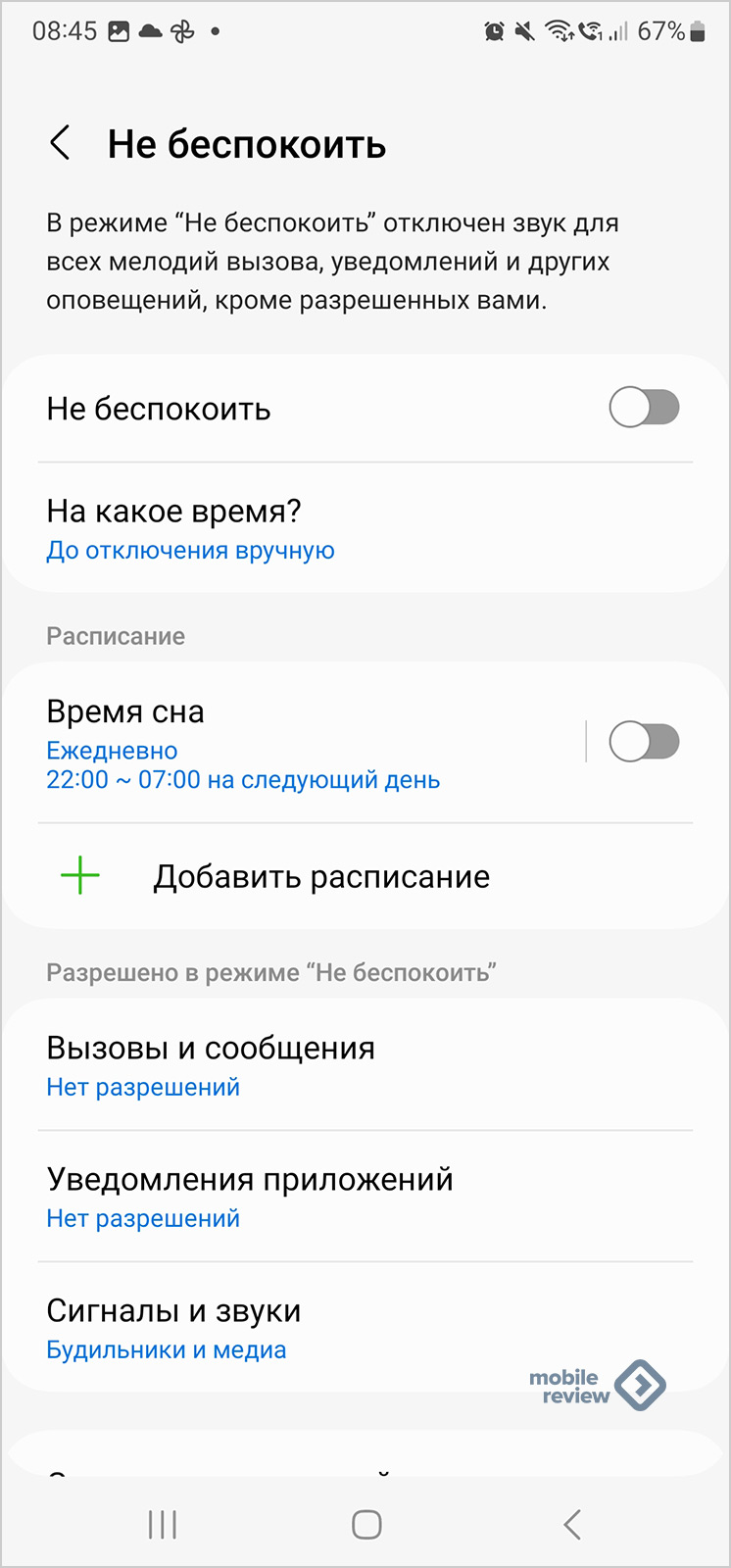
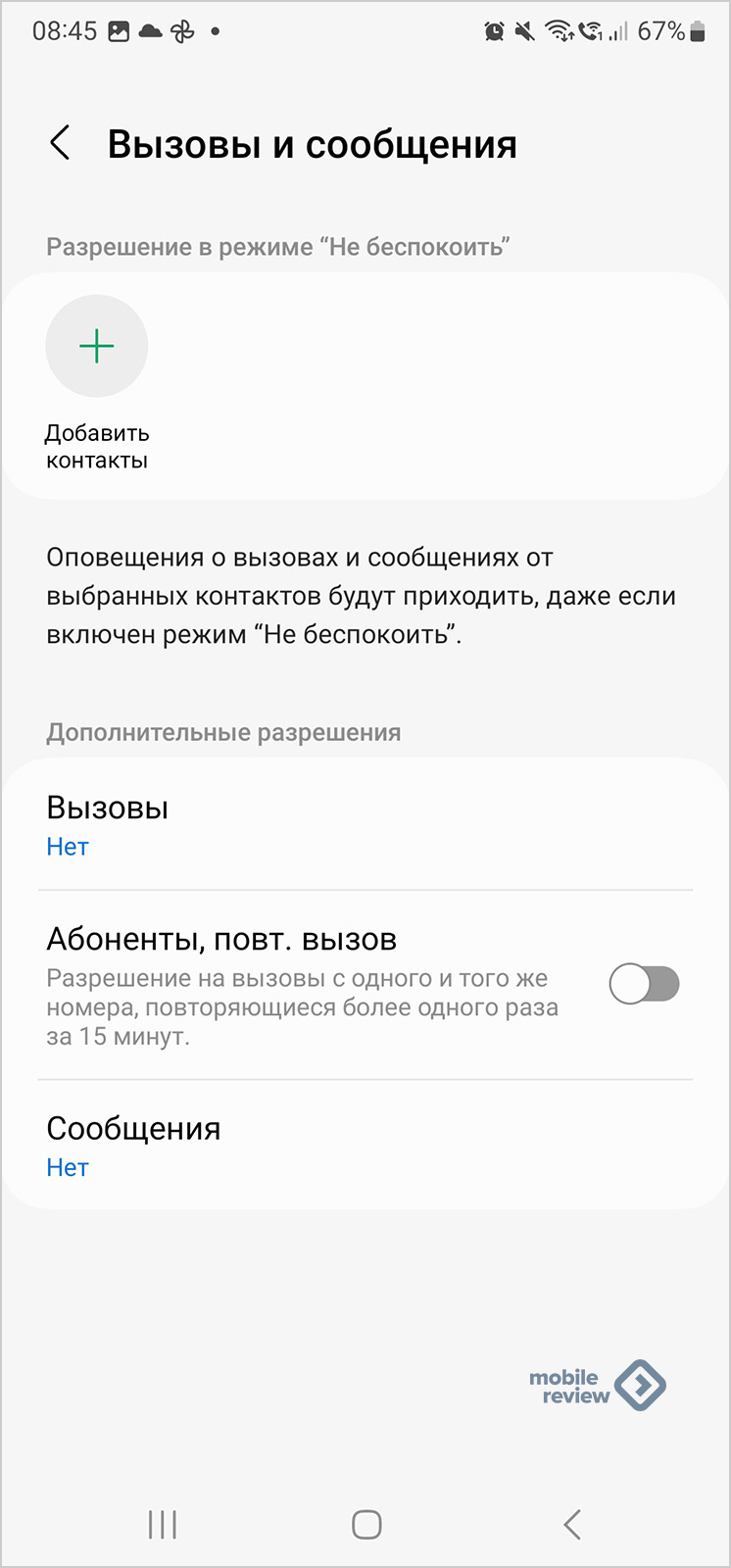
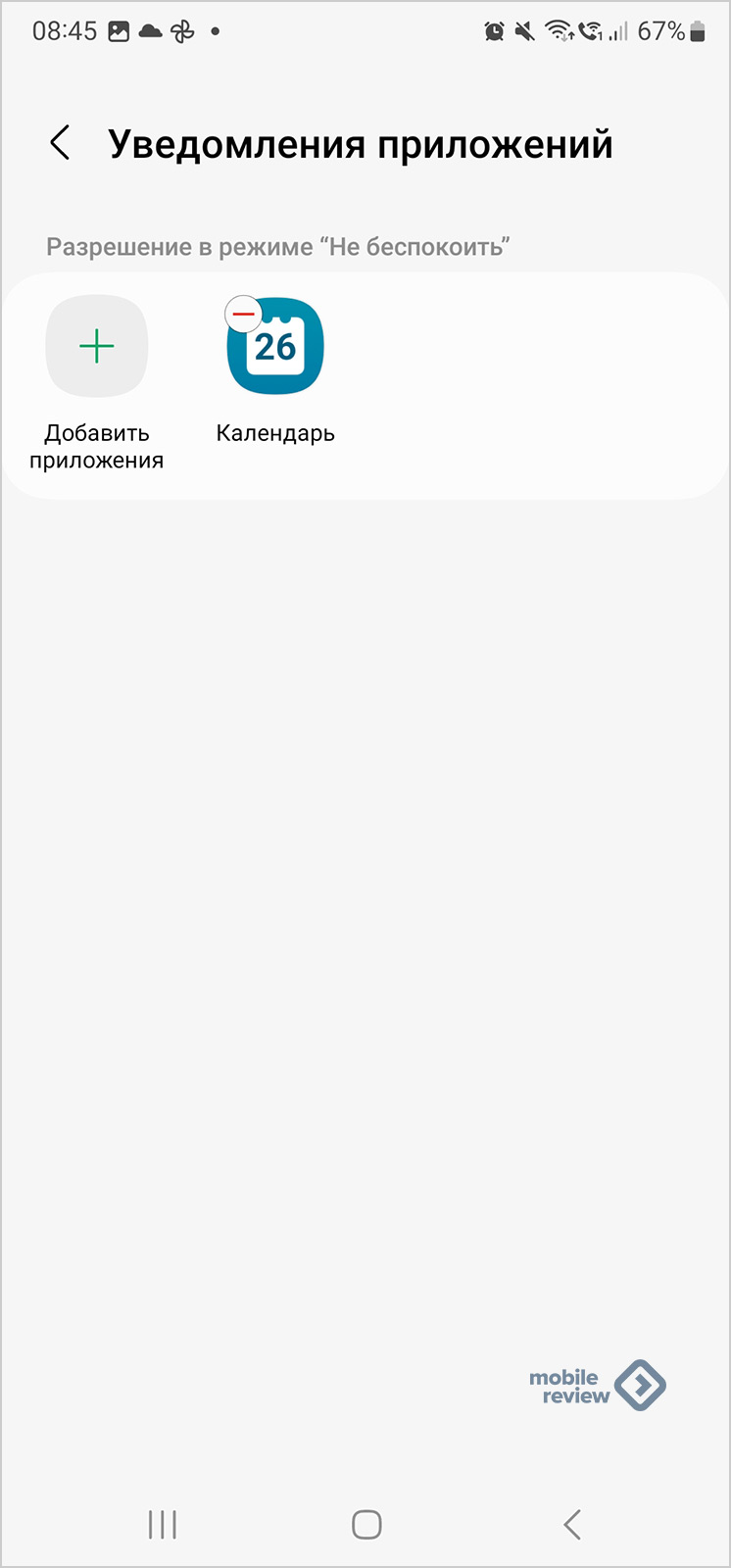
Для этого режима можно выставить контакты, звонки и сообщения, от которых будут приходить уведомления. Можно в исключения добавить приложения, уведомления от них также будут поступать. Например, имеет смысл это сделать для системы умного дома.
Файл подкачки RAM — RAMPlus
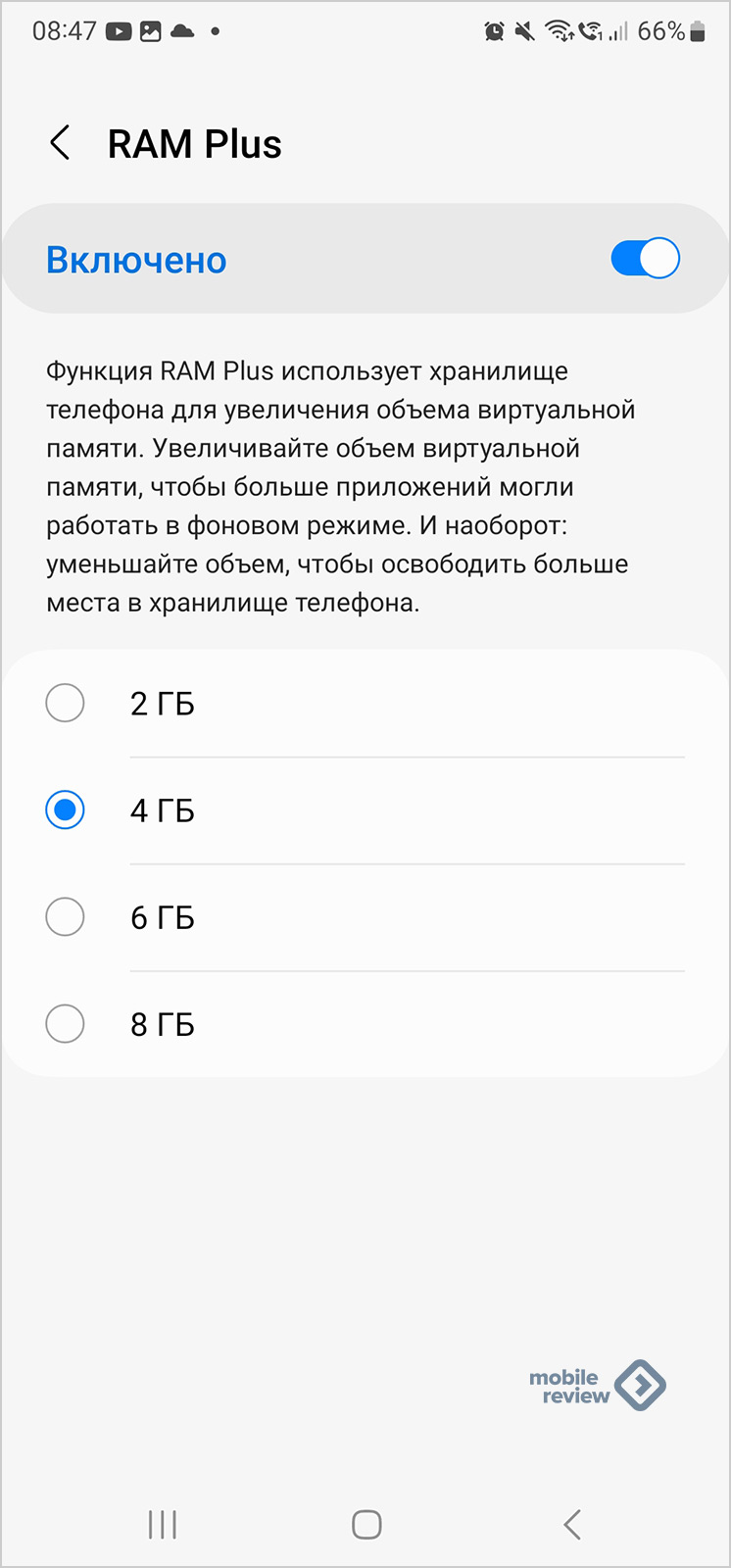
Теперь можно полностью отключить RAM Plus, если вам не нужна эта опция.
Панель “Безопасность”
В настройках появилась сводная панель “Безопасность”, где показываются все настройки и возможные прорехи. По умолчанию можно активировать антивирус McAfee, он предустановлен со стороны Samsung.
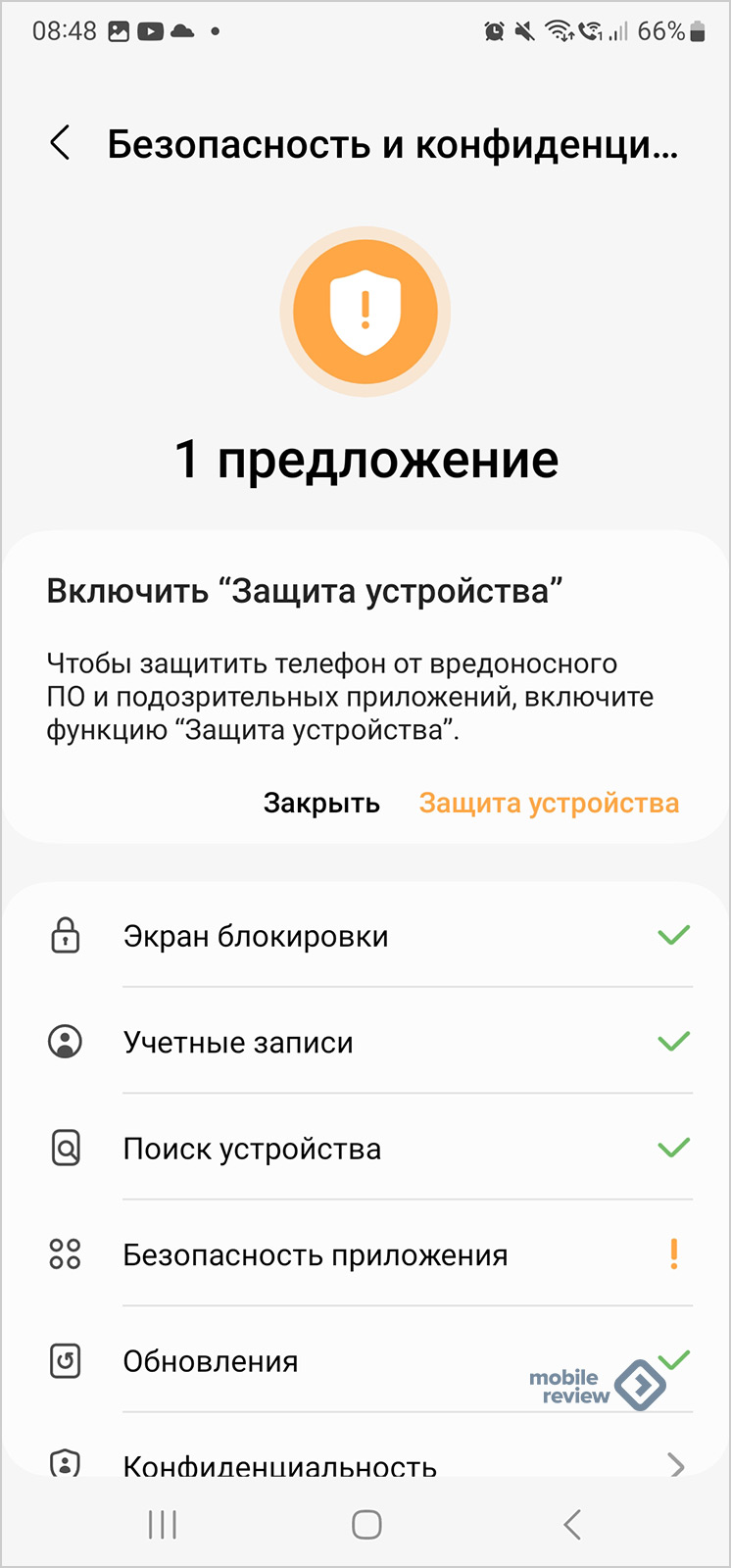
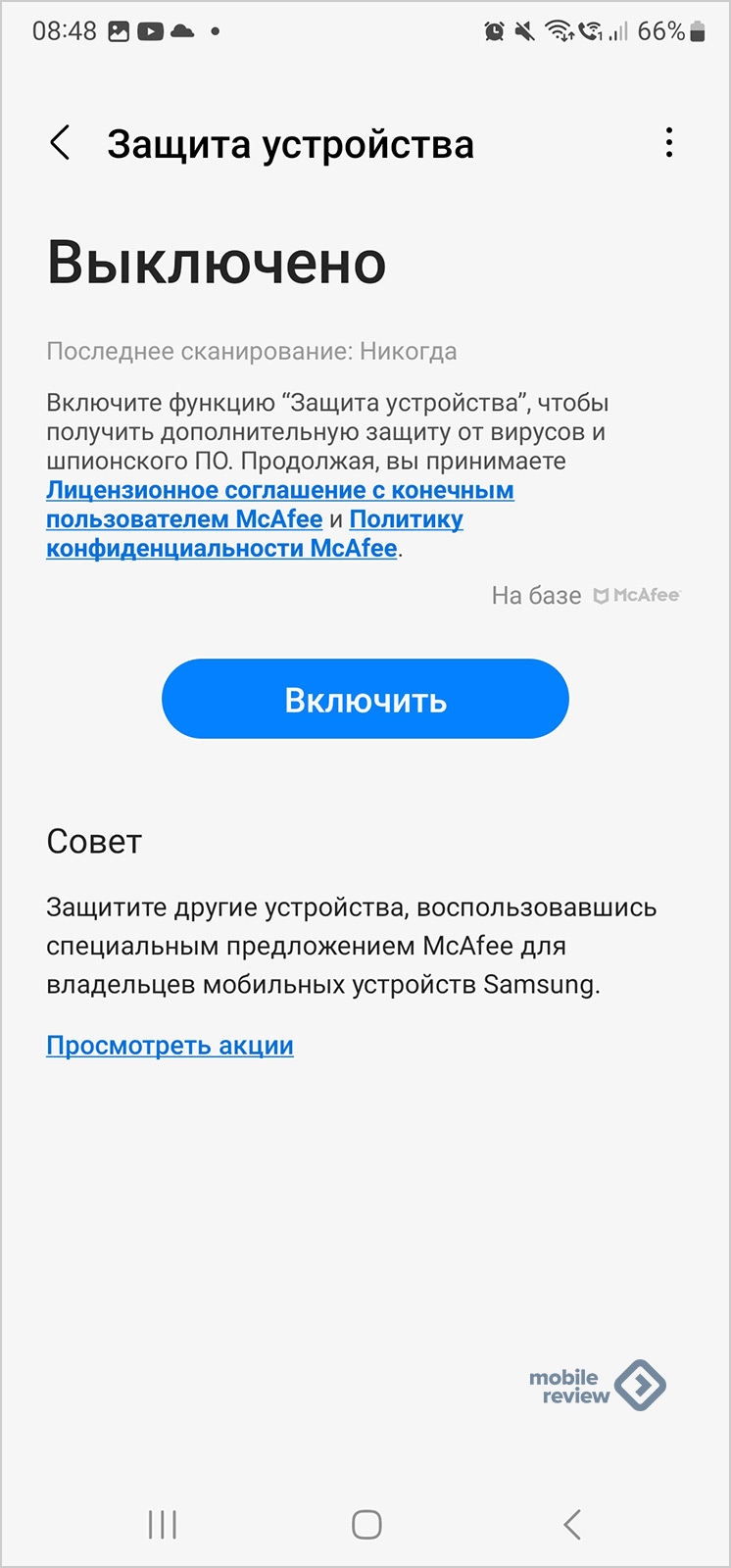
При отправке изображений банковских карт, паспорта и прочих документов другим людям телефон будет предупреждать о наличии на фотографиях такой информации, чтобы вы не сделали этого случайно.
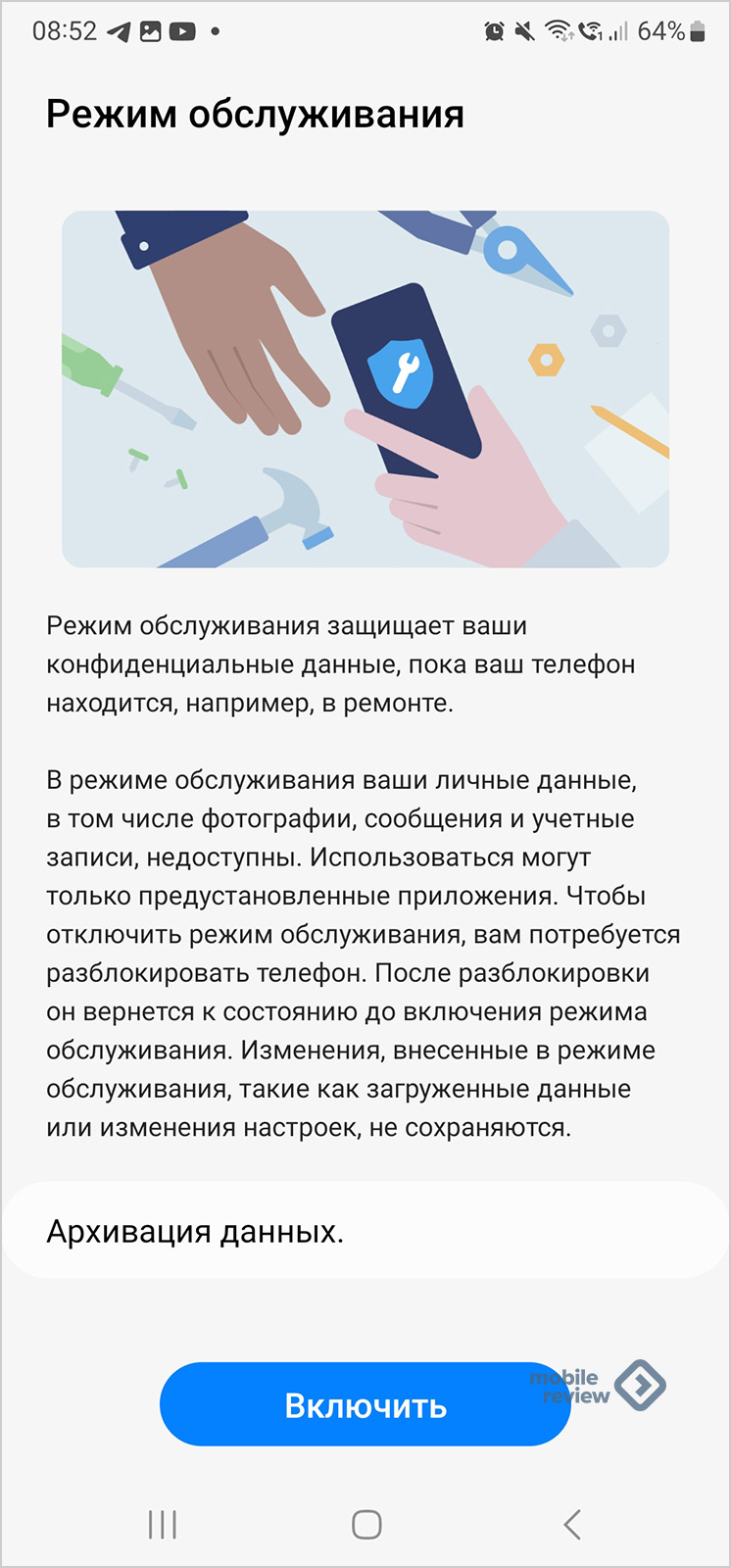
Режим обслуживания
Сдаете ваш аппарат в ремонт — включите этот режим, и все личные данные будут заблокированы, никто не сможет получить к ним доступ.
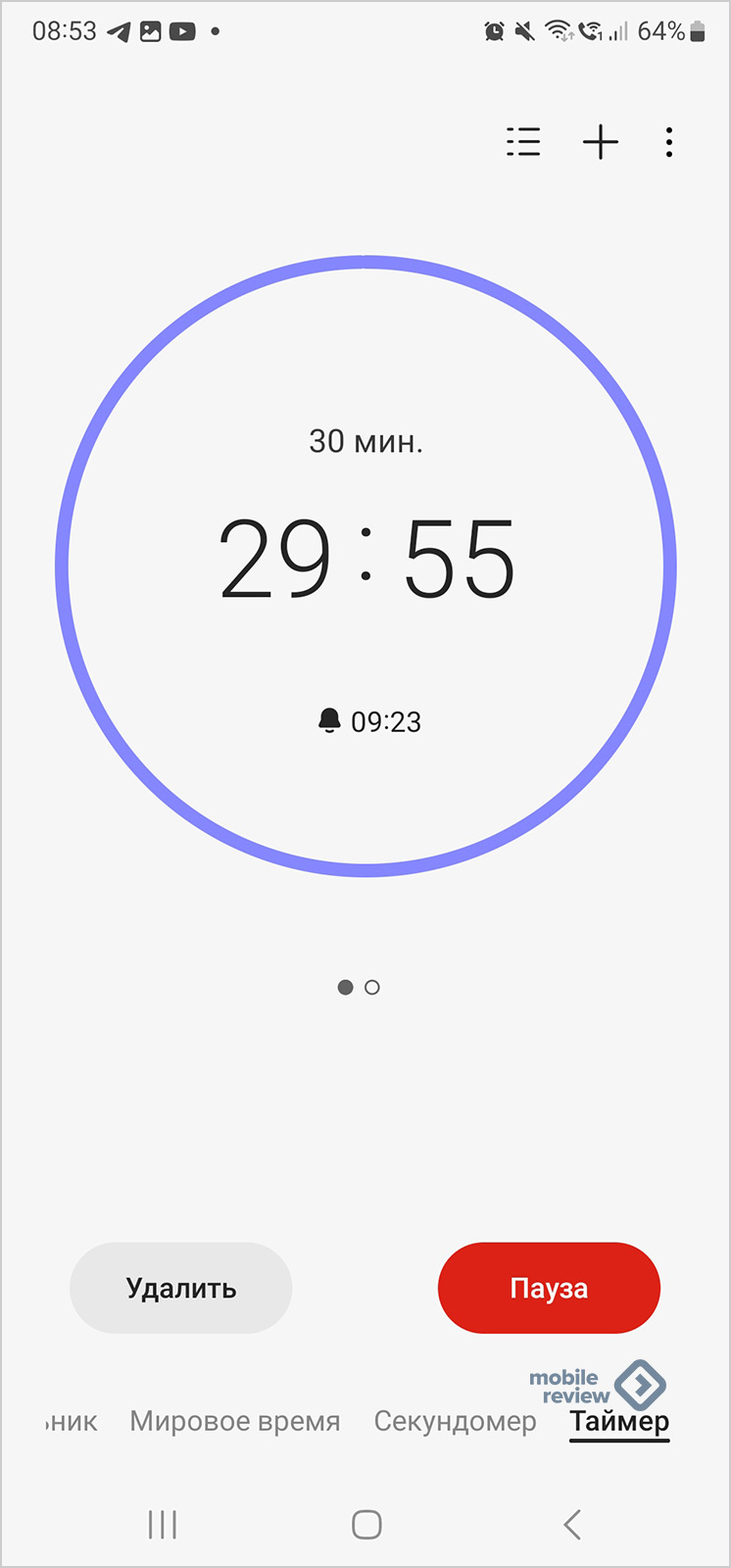
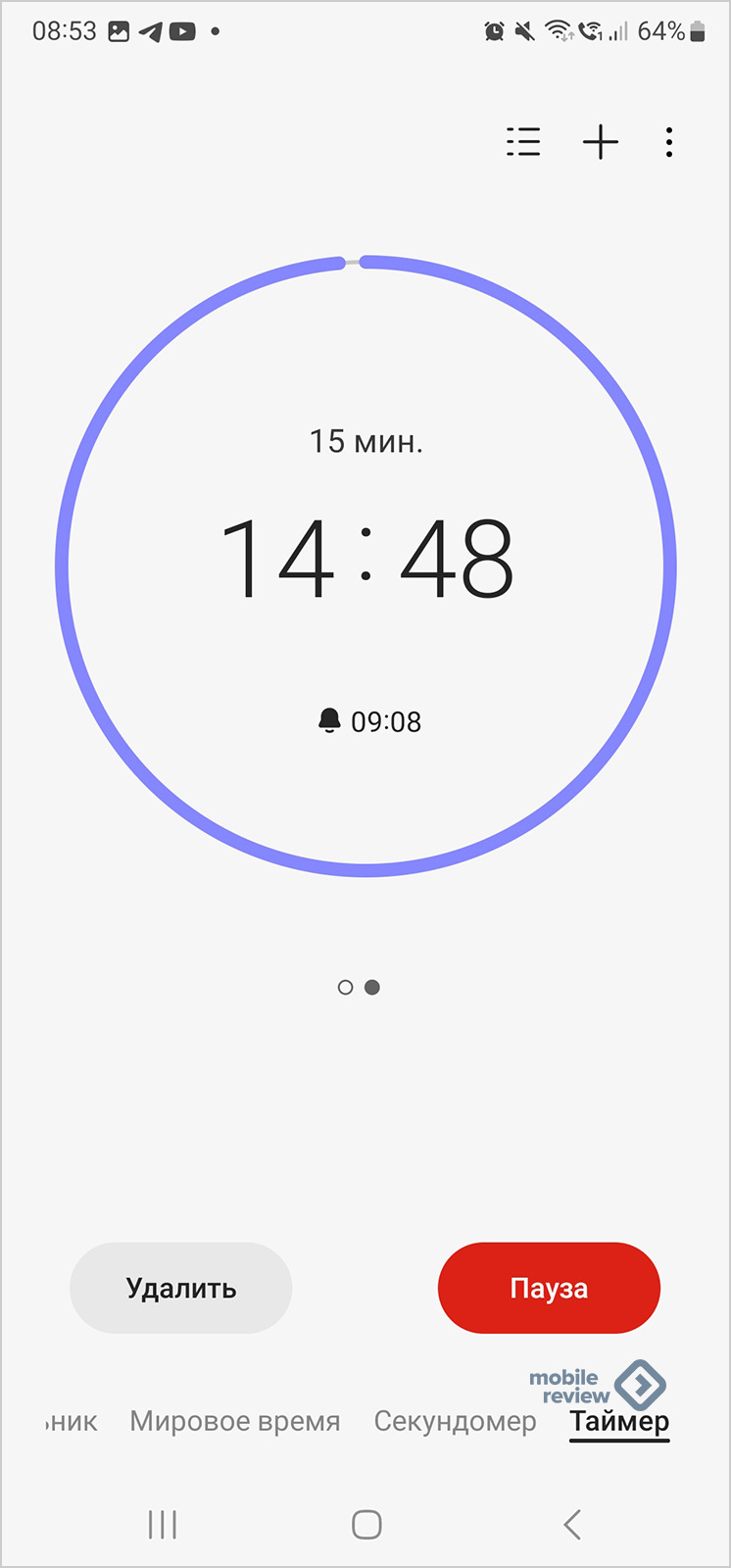
Несколько таймеров в часах
В приложении «Часы» можно добавить несколько таймеров обратного отсчета (увы, они отображаются на разных экранах, а хотелось бы на одном).
Стикеры для событий в календаре
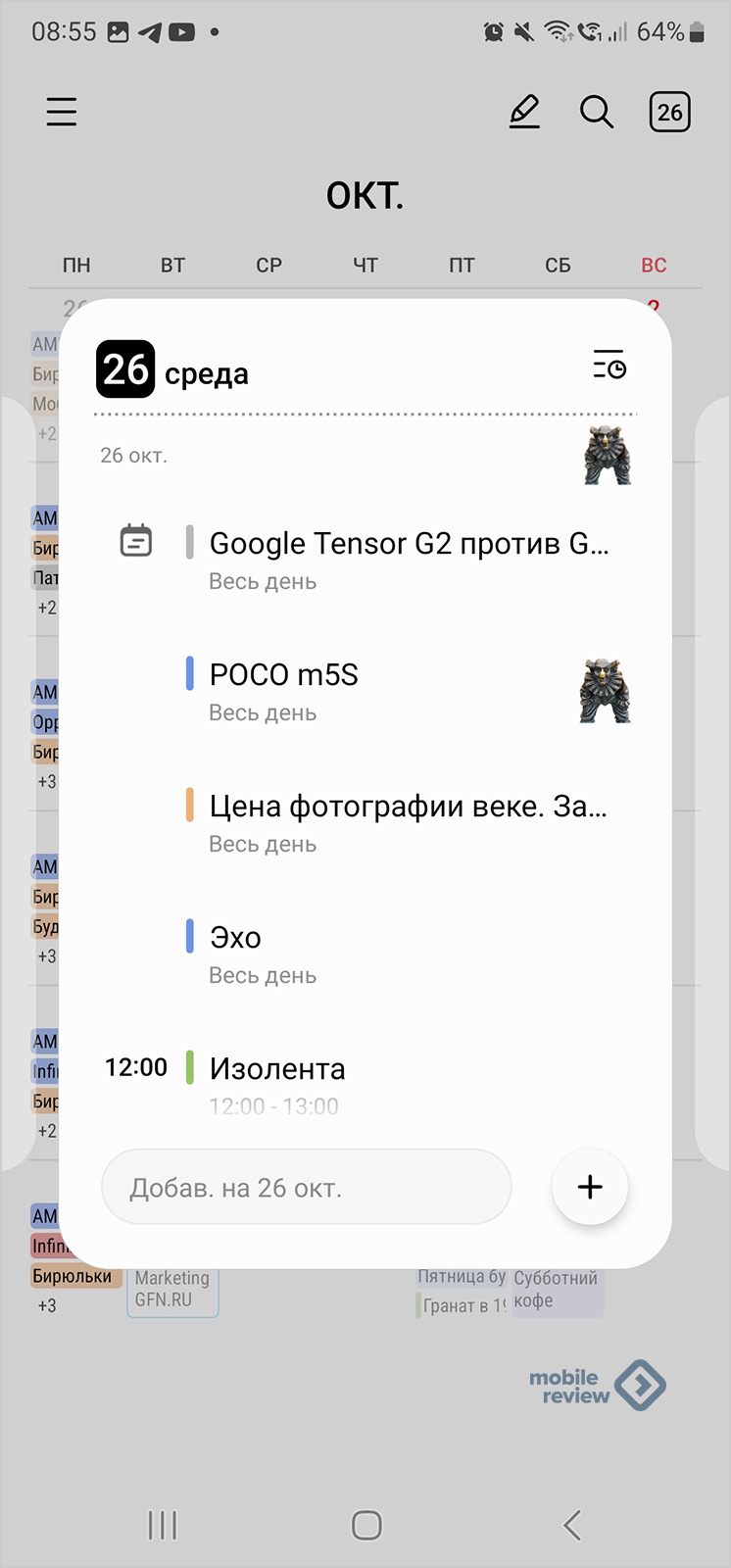
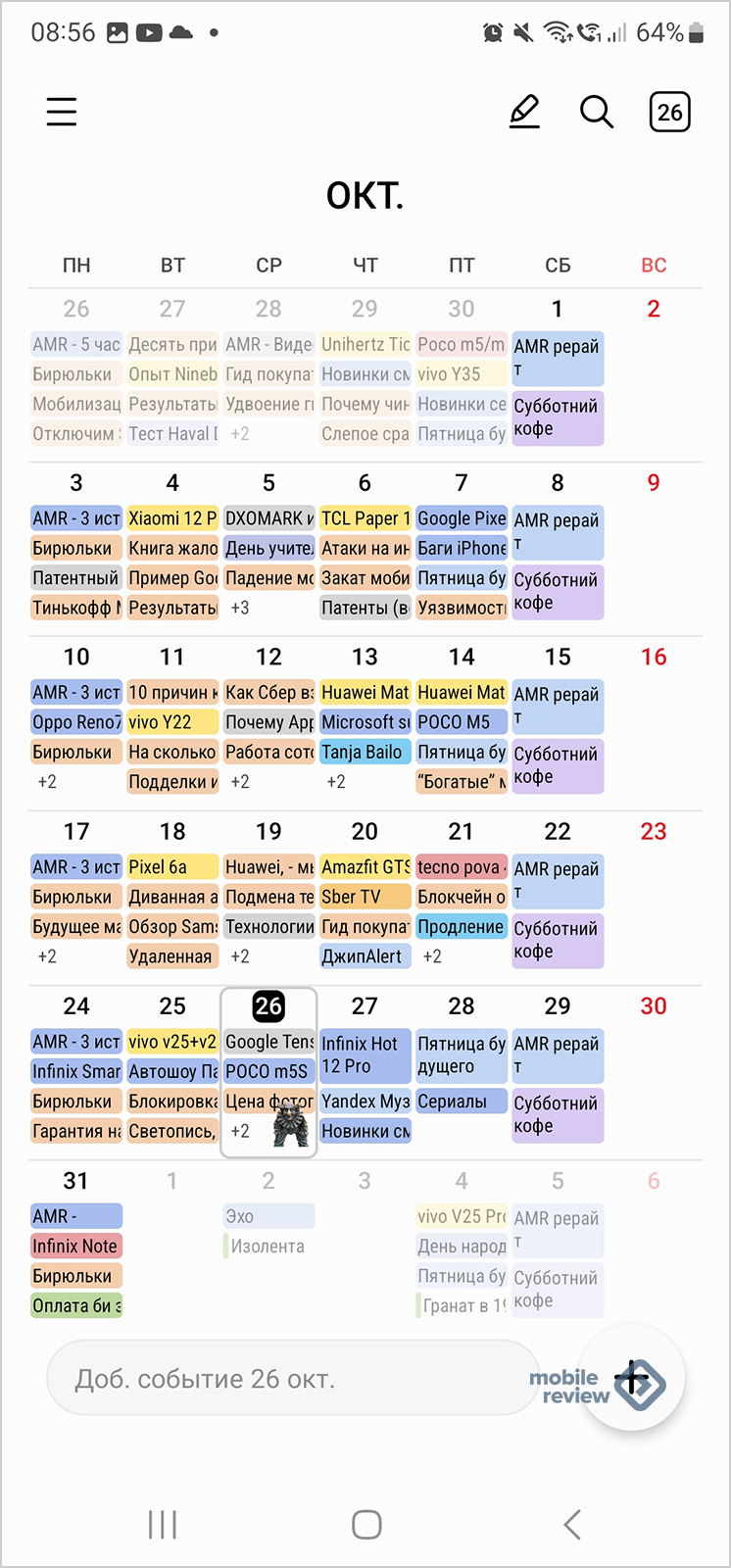
Можно добавлять для любого события свои стикеры (синхронизируются с календарем от Google).
Раздел “Использование устройства”
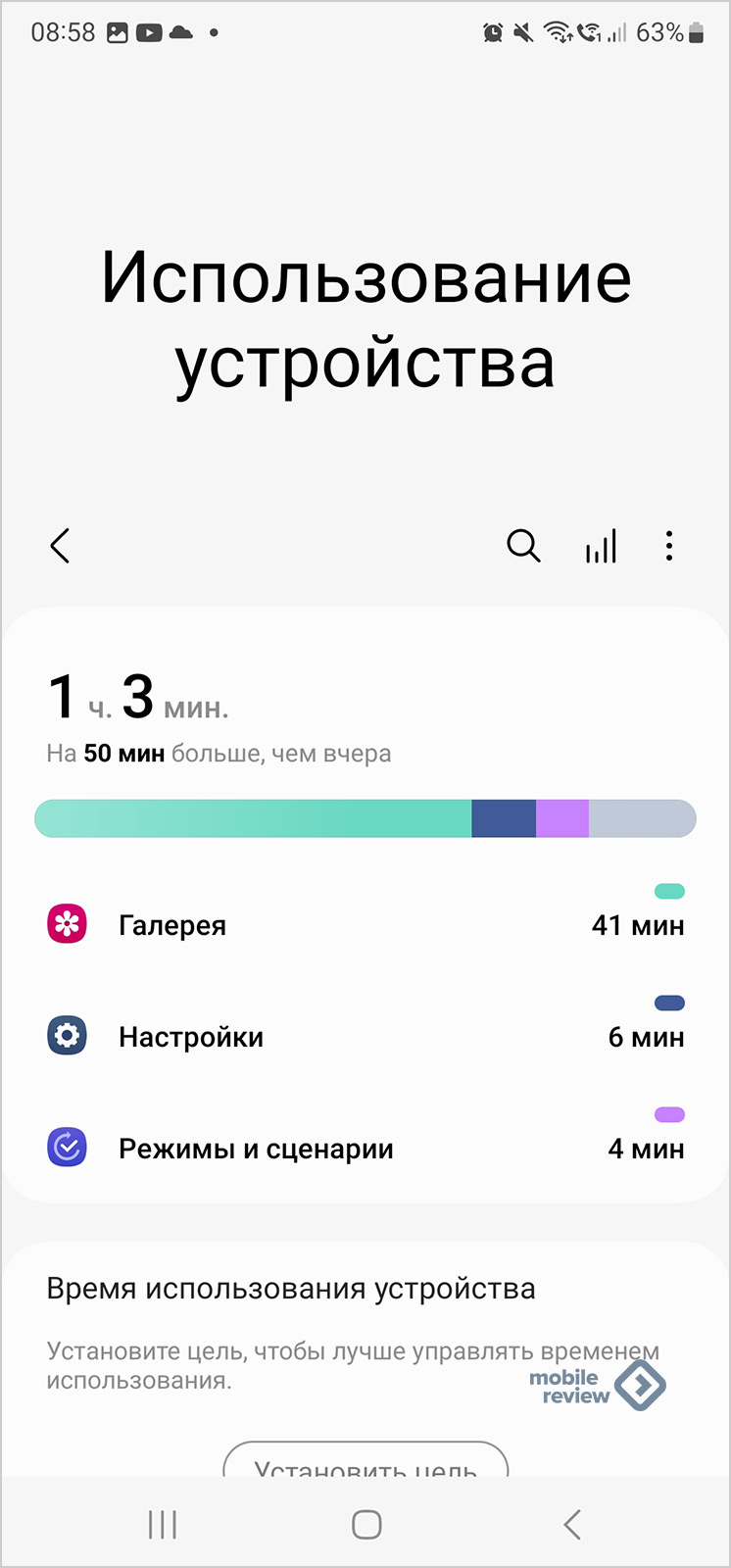
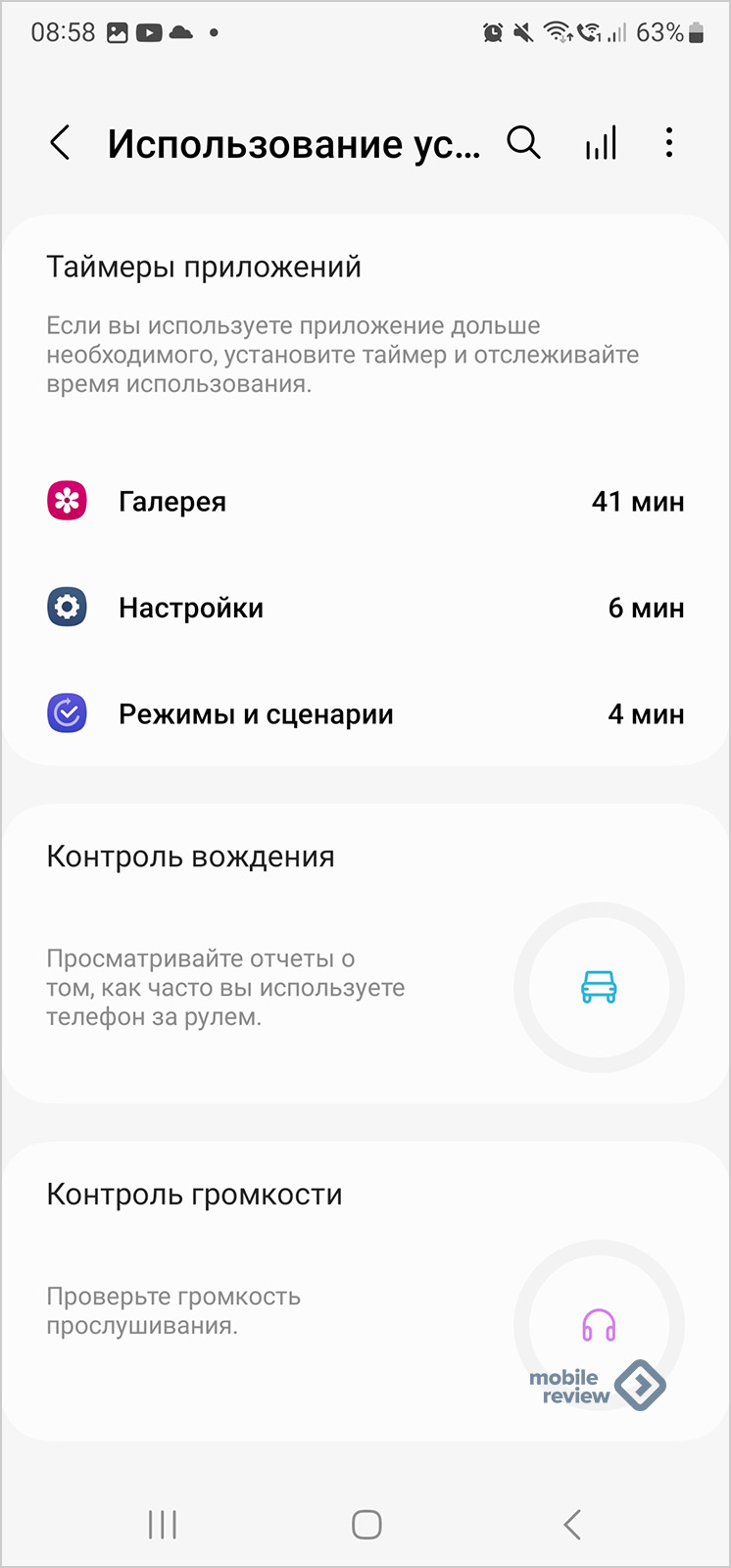
Весь раздел переработан, можно установить ограничение на приложения, чтобы не проводить в них слишком много времени.
Поиск в приложении “Мои файлы”
Появился поиск в рамках выбранной папки, вы можете искать как по названиям файлов, так и по информации, содержащейся в них (текст, геометки и так далее).
Автоответчик Bixby
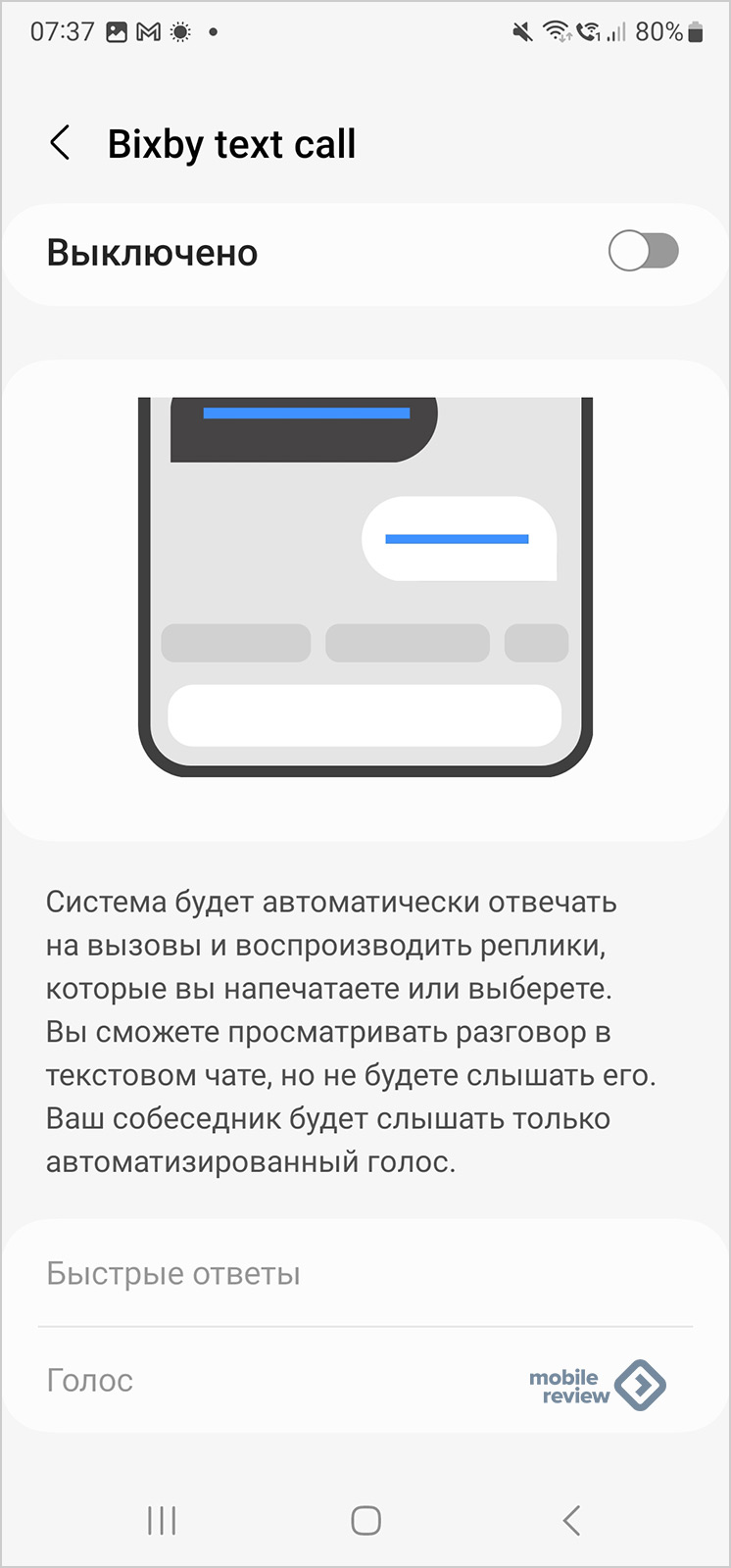
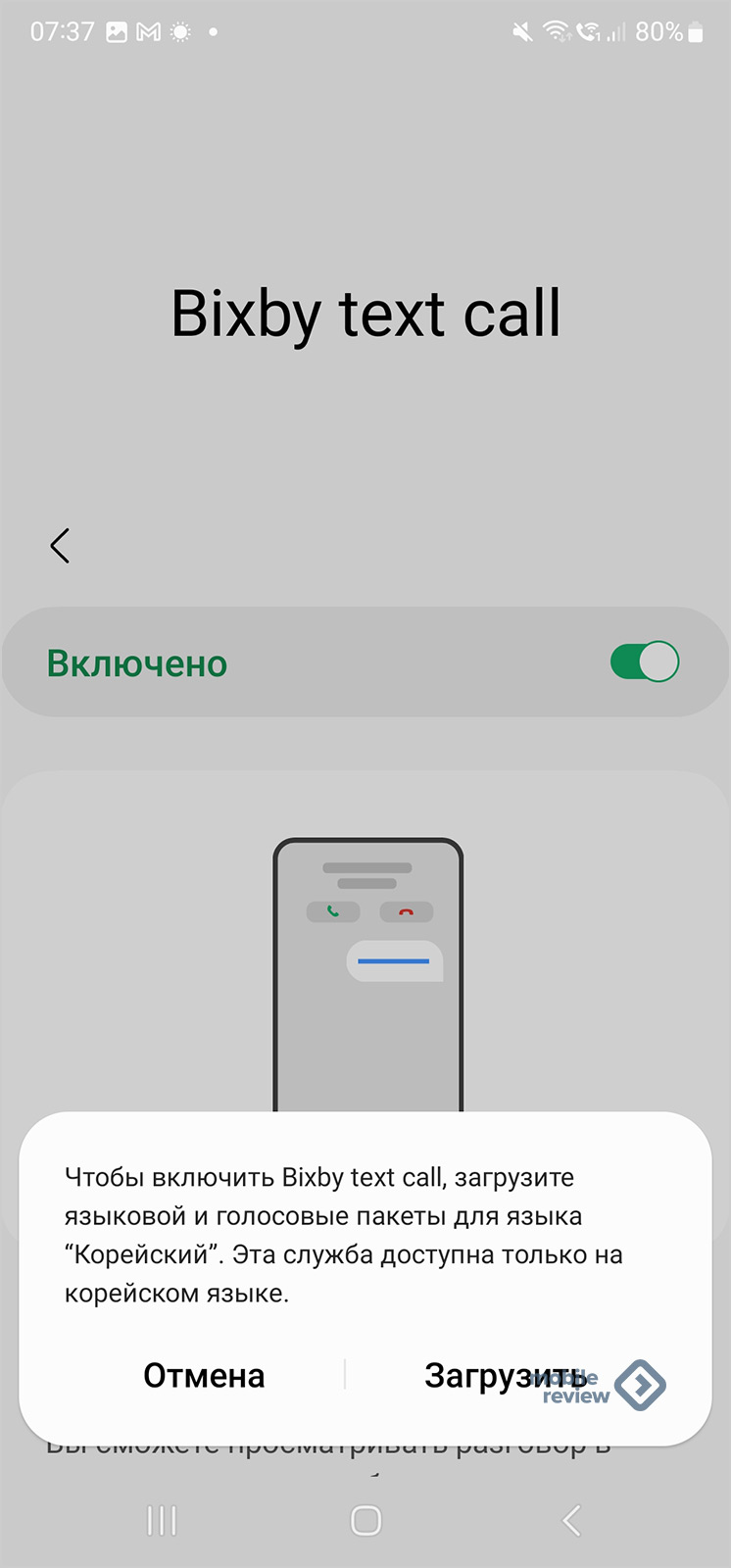
Хорошая фишка, у вас появляется автоответчик, он отвечает на звонки заранее записанными фразами, тут же расшифровывает голос звонящего и показывает вам. Минус один: функция работает для корейского языка и только в Корее.
Впечатления и выводы
Первые несколько дней после обновления не стоит смотреть на время работы, оно заведомо будет низким. А вот затем все вернется на круги своя, разницы во времени работы не заметил, примерно то же самое. Если и есть какая-то оптимизация в этом аспекте, то она незаметна. Не сделали хуже, и то хорошо.
К новому отображения шрифтов нужно привыкать, но в остальном куча изменений по мелочи, которые вместе и формируют восприятие системы. Сказать, что есть какой-то прорыв и нечто меняющее наше представление о системе, нельзя. Она и так была взрослой, очень удобной (хотя тут у всех свое видение прекрасного). Такое быстрое появление новой версии Android на уже существующих аппаратах — это большой плюс, второй год подряд Samsung радует этим, другим производителям стоит взять такой подход на вооружение, равно как и то, что обещают четыре года обновлений системы.
Особых недостатков не замечено, все работает хорошо. Приятно, что многозадачность улучшили, добавили жесты для разделения экрана, и вот таких мелочей очень много, перечислил далеко не все из них, но сосредоточился на основных. Для тех, кто только звонит и общается в ограниченном наборе приложений, большая часть нововведений, пожалуй, не очень важна. Как по мне, так OneUI очень гибкая и подходит как новичкам, так и продвинутым пользователям. Новички просто будут пользоваться смартфоном и не полезут в настройки, а вот те, кому нужно больше всего, получат такие возможности. Хорошее обновление, можно ставить его спокойно.
00:02, 23 ноября
Обзор интерфейса Samsung OneUI 4.0 — все изменения и новые возможности
Разбираемся во всех отличиях OneUI 4.0, в том, какие фишки появились в оболочке и чем хорош Android 12 на семействе Galaxy.
00:01, 21 сентября
Что поменялось в iOS 16, обзор изменений и новых функций
Что изменилось в iOS16, удобные и не очень нововведения, доступные в России и предназначенные для США. Смотрим на детали.
Samsung Galaxy A53 — характеристики, дата выхода, цена
Серия телефонов Samsung Galaxy A50+ не перестает удивлять потребителя новыми уникальными решениями в области дизайна и технического совершенства. Удивительно, но в условиях жесткой конкуренции этому производителю удалось не только остаться на плаву, но и сделать свою продукцию интересной и максимально доступной для массового покупателя. Каждое новое поколение телефонов модельного ряда A50 готовит будущим владельцам немало приятных открытий и возможностей, поэтому очередные премьеры ожидают с заметным нетерпением. Именно так можно сказать и о новом Samsung Galaxy A53, выход на мировой рынок которого состоялся несколько недель назад. Подробности для тех, кто желает идти в ногу с ведущим мировым брендом по производству цифровой техники и планирует купить смартфон, — в этой консультации.
Дата выхода Samsung Galaxy A53
Желая немного пощекотать нервы будущих покупателей, Samsung несколько раз откладывал релиз новой модели. Сначала анонс планировался в феврале этого года, позже его перенесли на март. Впервые смартфон Samsung Galaxy A53 представили широкой аудитории 17 марта 2022 года. Для российских покупателей дату долгожданной премьеры сдвинули к первому апреля текущего года. Однако покупателям не до шуток – о своем желании стать обладателями нового устройства уже заявили десятки тысяч будущих владельцев. Поэтому можно с уверенностью говорить, что первая партия будет раскуплена достаточно быстро. А если компания-производитель решит ограничить поставки в связи с известными политическими событиями, потенциальным заказчикам Самсунг А53 придется набраться терпения.
Попытки оттянуть дату выхода Самсунг А53 несложно объяснить, если вспомнить, что на весну текущего года запланирован релиз Самсунг S22. Перебивать интерес к еще одной новинке за счет заведомо успешной модели было бы грубой маркетинговой ошибкой. Поэтому производитель занял выжидательную позицию и решил дополнительно подогреть интерес к будущим премьерам, обеспечив им головокружительный спрос.
Цена Самсунг А53 в России
В современных экономических условиях рассчитывать на сверхприбыль не приходится. Поэтому Самсунг решил пойти навстречу будущим покупателям и установил номинальную стоимость Samsung Galaxy A53 на уровне 399 долларов. Для российских потребителей, которые составляют большую часть рынка сбыта, цена, возможно, будет чуть ниже, особенно если курс рубля удастся довести до докризисного уровня. Подобно опытным шахматистам специалисты Samsung готовы сделать небольшой шаг назад в вопросах стоимости, чтобы позже наверстать упущенное и продвинуться далеко вперед, оставив ни с чем многочисленных конкурентов на Android. Тем более что со временем, когда интерес к новинке поутихнет, цена Samsung Galaxy A53 снизится до 300-350 уе.
Характеристики Самсунг Галакси А53
Подогревая интерес публики к будущей премьере, производитель тактично обходит стороной вопрос ее основных отличий от предшественника А52. И многие потребители, основываясь на сравнении предыдущих поколений смартфонов, не ждут от устройства принципиальных отличий. Максимально объективным постаралось быть сертификационное бюро TENAA, предложив вниманию будущих покупателей следующую сравнительную характеристику Galaxy A53:
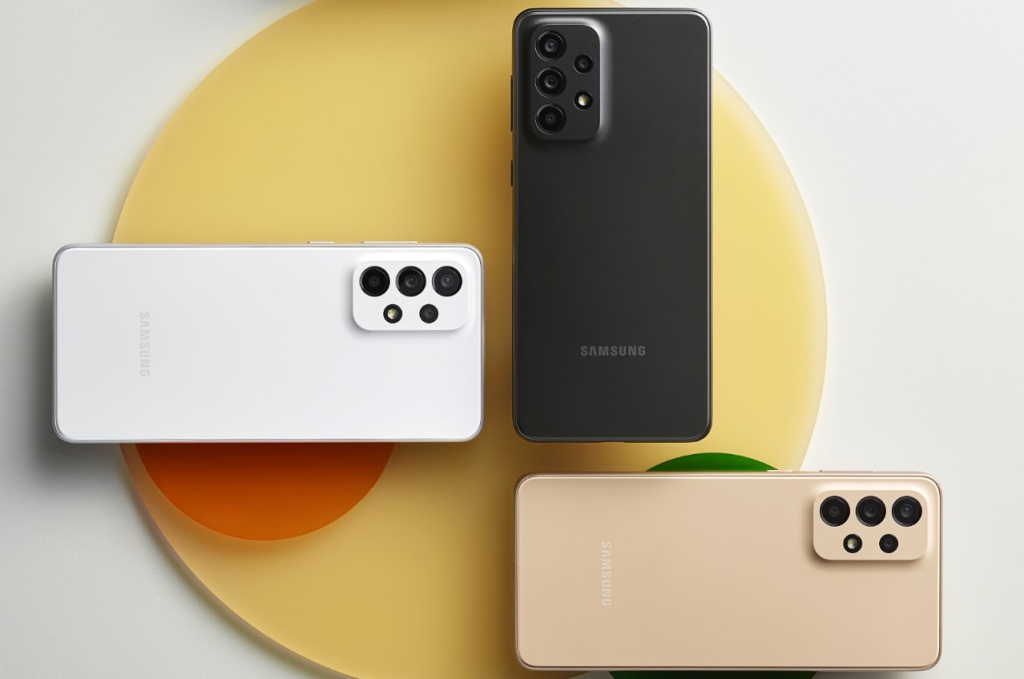
- Дизайн моделей отличается незначительно. Специалисты приложили немало усилий для оформления основной камеры Samsung Galaxy A53, увеличив площадку под ней в полтора раза. Некоторые скептики утверждают, что такое решение – всего лишь попытка хоть немного изменить внешний вид телефона, чтобы получить дополнительные отзывы покупателей.
- На смену аккумулятору на 4500 мА*ч пришла более мощная модель 5000мА*ч, что позволяет рассчитывать на увеличение времени автономной работы.
- Камеру 48 Мп предшественника сменила более «серьезная» модель на 64 Мп, что обязательно порадует любителей качественных фотоснимков.
- Оперативная память в Самсунг Галакси А53 окончательно остановилась на уровне 6 Гб, отказавшись от вариативности 4-8 Гб в зависимости от сложности и стоимости модификаций серии А50+.
- Под стать указанным выше изменениям будет и новый процессор Samsung Exynos 1280, сменивший восьмиядерный Qualcomm Snapdragon 720G. Его быстродействие позволит запускать несколько приложений одновременно и обрабатывать снимки с камеры с учетом повышенного количества Гб.
Это лишь часть ожидаемых превращений Samsung Galaxy A53. Если вы уже заинтересовались серией, дальнейшая информация приоткроет завесу тайны и представит долгожданный Самсунг А53 во всех подробностях.
Габаритные размеры
Вес нового Самсунг А53 составляет 189 граммов, а размеры его пластикового корпуса 159*75*8мм. Однако защита на уровне IP 68 полностью компенсирует возможную хрупкость этого материала, заставляя скептиков воздержаться от язвительных комментариев. Кнопки питания и регулировки громкости расположены с правой стороны корпуса. Размер экрана Samsung Galaxy A53 составляет 6,5 дюйма, что нельзя назвать революционным для корейского бренда. Однако работать над увеличением этого показателя, пожалуй, нет особого смысла. Тем более, что покупатели довольны, а большой дисплей делает смартфон более уязвимым при риске падения или удара.
Экран
Разрешение экрана Самсунг Галакси А53 составляет 2400×1080. Технология активной матрицы AMOLED не является принципиально новой и позволяет использовать на устройстве целый набор полезных датчиков. Защиту дисплея обеспечивает Corning Gorilla glass, а функция мультитач рассчитана на 10 касаний. Покупателей должен привлечь безрамочный дизайн, дополнительно увеличивающий полезную площадь экрана. Хотя рамка на смартфоне Samsung Galaxy A53 все же имеется, а ее размер составляет 3,5 мм, что практически не заметно для глаз. Процент использования поверхности доведен до уровня 84%. Яркость экрана составляет 750 кд/кв.м, а частота его обновления — 120 Hz. Олеофобный слой защищает поверхность стекла от непривлекательных отпечатков, но протирать экран все же иногда придется, особенно если вы не выпускаете смартфон из рук и пользуетесь им как в помещении, так и на открытом пространстве.
Процессор
Модель камня Exynos 1280 – восьмиядерная, частота 2,4 ГГц, разрядность 65 бит. Его многочисленные преимущества дополняет графический процессор Mali G68 MP частотой 1000 МГц с четырьмя ядрами. Архитектура CPU 2 x Cortex-A78 2.4GHz + 6 x Cortex-A55 2GHz обеспечивает выдающуюся вычислительную способность процессора Exynos и его работу на разных уровнях частот. Для новой модели А53 такое решение – возможность повысить производительность Samsung Galaxy A53, устанавливать на него сложные приложения и снизить риск зависания при работе в режиме многозадачности. Кроме того, новый Самсунг А53 обещает доставить немало позитивных эмоций заядлым геймерам, позволяя купить и запускать сложные современные игрушки и наслаждаться процессом без зависаний и сбоев «на самом интересном месте».
Операционная система
Для нового смартфона выбрана ОС Android 12 с оболочкой One UI 4.0
Память
Увеличенная до 6 Гб оперативная память порадует новых владельцев смартфона Samsung Galaxy A53 его уверенной производительностью. А встроенная память 128 Гб позволит хранить под рукой сотни фотоснимков, документов и файлов. Те, кому мало выделенного пространства, получают опцию поддержки карт памяти формата MicroSD до 256 Гб.
Камеры
Нисколько не претендуя на звание камерофона, новый Самсунг А53 готов предложить внушительный набор встроенных аксессуаров для селфи и просто ярких и оригинальных фото. Основная камера разрешением 64Мп создана на основе модели матрицы Sony IMX686. Двойная светодиодная вспышка обеспечит качественную подсветку при недостатке солнечного света или в полной темноте. Передняя камера для любителей селфи имеет разрешение 32Мп, вспышка не предусмотрена. В подарок любителям фотоэкспериментов предназначены функции LED-вспышка, панорама и HDR.
Связь
Новый смартфон Samsung Galaxy A53 адаптирован для работы в сетях 2-5G и LTE, что позволяет работать в Интернете со скоростью до 25 Гб/с. В конструкции предусмотрены слоты для двух sim карт формата nano. Как уже стало традиционным для Самсунг, возможно назначение персональных опций для каждой карты – прием и совершение звонков, подключение к виртуальной сети и т.д. Разумеется, не обошлось и без беспроводных интерфейсов – смартфон поддерживает Wi-fi, Bluetooth и NFC.
Навигация
Любители путешествий, решившие взять с собой в дорогу Samsung Galaxy A53, смогут легко ориентироваться в пространстве и не потеряются на незнакомой местности. Об этом позаботятся системы GPS, A-GPS и GLONAS, поддержка которых на устройстве реализована в полном объеме.
Аккумуляторная батарея
Емкость аккумулятора в новом телефоне было решено увеличить на 500 мА*ч по сравнению с моделью А52. Несъемная батарея рассчитана на быструю зарядку, а вот беспроводная технология здесь пока не реализована. В режиме ожидания полного заряда хватит практически на неделю, при регулярном использовании телефон потребуется заряжать каждые 3-4 дня. Тем же, кто не выпускает гаджет из рук, пользоваться зарядным устройством придется каждые 10-12 часов. Предлагаемая емкость аккумулятора готова обеспечить до 30 часов общения.
Дополнительные функции
Сделать смартфон более функциональным и удобным в эксплуатации позволяют сканер отпечатков пальцев для быстрого входа в устройство, датчики освещенности и приближения. Также в новом Самсунг предусмотрены компас, гироскоп и акселерометр. Для подключения к смартфону периферических устройств в нем предусмотрен разъем USB Type-C 1.
Звук
О качестве звучания при разговоре и прослушивании аудиозаписей с Samsung Galaxy A53 позаботится интегрированный аудиочип. Для удобства пользователя предусмотрены микрофон и встроенные динамики. Вместе со смартфоном можно использовать беспроводные наушники, переходник для проводных моделей не предусмотрен.
Языковая поддержка
Новый смартфон поддерживает подавляющее большинство европейских, а также некоторые ближневосточные и азиатские языки.
Подводя итог
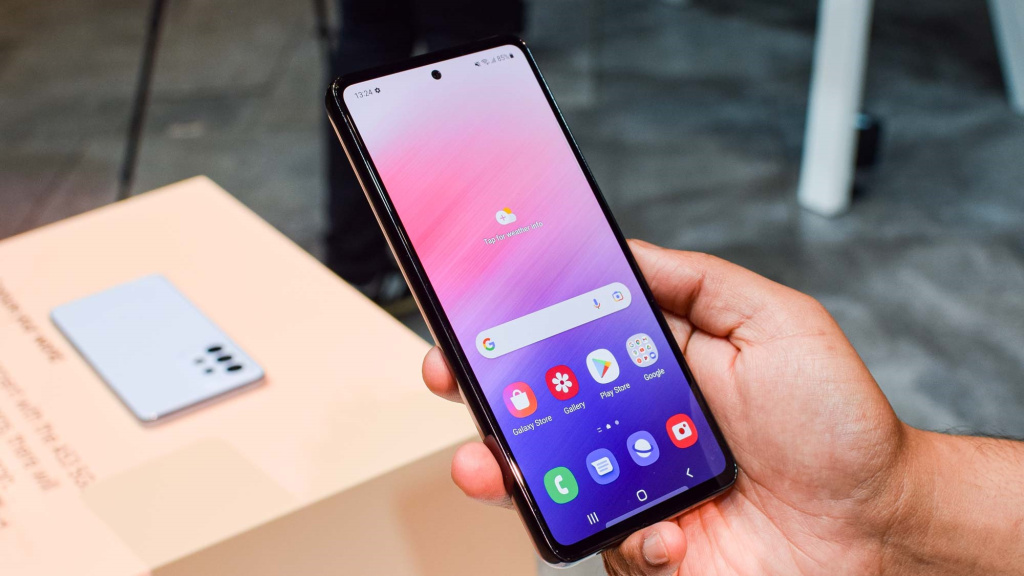
Большинство новоиспеченных владельцев утверждает, что новый смартфон А53 оправдал их ожидания. На фоне более скромного А52 достоинства новичка выглядят более рельефно и привлекательно даже для самых требовательных покупателей. Что касается некоторых недостатков, большинство клиентов отмечают:
- Невозможность использовать проводные наушники.
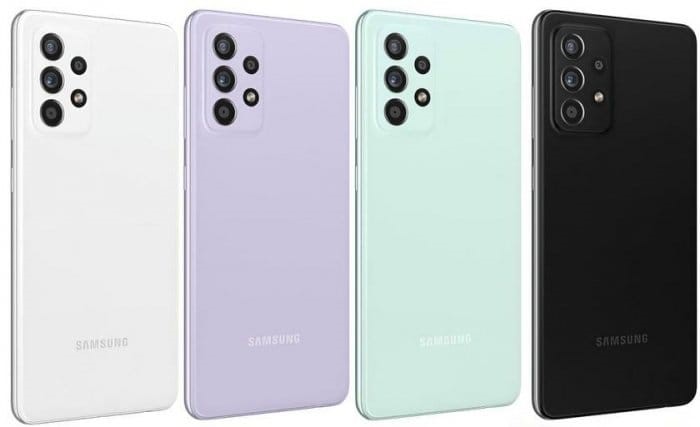
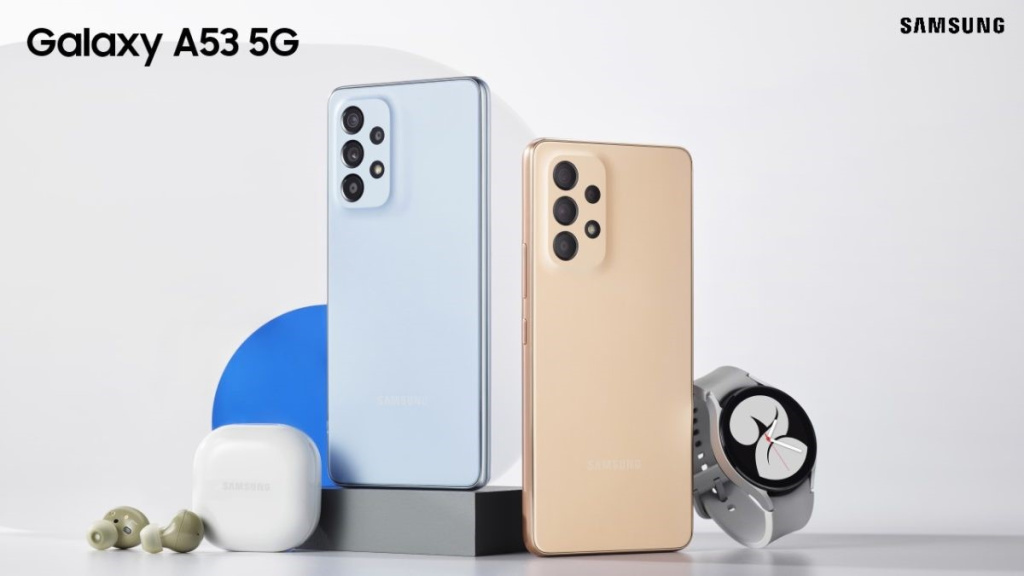
- Небольшую вариативность цветовой гаммы корпуса, который представлен лишь в синем и белом оттенках.
- Некоторую прохладу тактильных ощущений при прикосновении к задней крышке корпуса.
Конечно, в условиях нестабильного валютного курса, новая цена несколько вышла за ожидаемые пределы и заставила часть аудитории отложить покупку до более благоприятного времени. Возможно, такая тактика имеет свои преимущества – ближе к середине или концу года, когда ажиотажный спрос немного спадет, стоимость модели снизится.
Узнавайте первым о скидках и акциях
Раз в неделю вы будете получать письмо со скидками и акциями, а также новинки и персональные предложения