
Запись презентации
Запишите закадровый текст и время показа для презентации, чтобы она производила профессиональное впечатление.
Запись закадрового текста и времени показа
- Откройте слайд, с который вы хотите начать запись.
- В правом верхнем углу окна PowerPoint выберите запись.
- Выберите один из двух вариантов
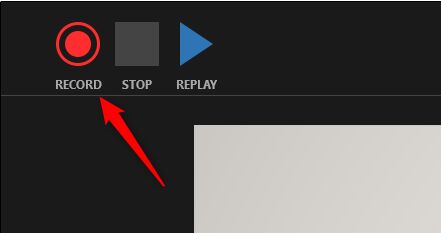
- Когда все будет готово, выберите круглую красную кнопку Запись , дождитесь обратного отсчета и начните говорить.
Чтобы выполнить запись с определенного слайда, перейдите к нему и нажмите Записать.
Примечание: Во время перехода между слайдами закадение не записуется, поэтому приостанавливьте его во время перехода, а затем возобновляйте речь.
Управление речевым сопровождением и временем показа
Для управления записями в презентации используйте следующие кнопки:
- Пауза: приостановка записи
- Остановить: завершение записи
- Повторить воспроизведение: воспроизведение записи
- Перо, Маркер или Ластик: используйте перо, маркер или ластик для пометок в своей записи
Удаление речевого сопровождения или времени показа
Значок звука отображается на слайде, когда доступно закадение.
Вы также можете удалить речевое сопровождение или время показа со своего слайда.
- Если вы находитесь в режиме записи, нажмите Удалить.
- Выберите один из двух вариантов:
- Удаление записей на текущем слайде, чтобы удалить речевое сопровождение и время показа на текущем слайде
- Удаление записей на всех слайдах, чтобы удалить речевое сопровождение и время показа одновременно со всех слайдов
Сохранение записи
Завершив запись, сохраните презентацию как файл PowerPoint или видео, чтобы поделиться ею.
- Откройте вкладку Файл.
- Выберите один из вариантов, например Сохранить или Экспорт.
Как я могу записать презентацию PowerPoint как видео с закадровым текстом
В это особое время, когда COVID-19 распространяется по всему миру, многим людям приходится работать дома или посещать онлайн-сессии. И спрос на презентации PowerPoint для передачи данных вашей команде или проведения курса значительно возрос.
Просто сделать презентацию в PowerPoint будет немного скучно, запись презентации в виде видео с вашим повествованием, веб-камера сделает вашу презентацию PowerPoint более яркой и поможет лучше установить связь с вашей аудиторией. Продолжайте читать, чтобы получить советы и рекомендуемые инструменты для записать PowerPoint как видео сразу же.
- Часть 1. Как записать презентацию PowerPoint с помощью профессионального средства записи экрана
- Часть 2. Как записать презентацию из PowerPoint как видео
- Часть 3. Часто задаваемые вопросы о записи PowerPoint как видео
Часть 1. Как записать презентацию PowerPoint с помощью профессионального средства записи экрана
Первый и лучший вариант, который мы рекомендуем вам для записи презентации PowerPoint, — это использование профессионального инструмента записи экрана. Aiseesoft Screen Recorder. Он предоставляет вам самый простой, но профессиональный способ записать презентацию PowerPoint со звуком и собственным лицом.

- Записывайте презентацию PowerPoint как видео с веб-камерой и аудио.
- Выделите курсор мыши индивидуальным размером и цветом, чтобы презентация PowerPoint выглядела четче и профессиональнее.
- Запишите системный звук вашего компьютера или микрофонный голос в соответствии с вашими потребностями.
- Делайте снимки и редактируйте записанное видео из PowerPoint, чтобы настроить запись.
- Доступно как для Windows, так и для Mac.
Чтобы записать свою презентацию PowerPoint в виде видео, лучше заранее подготовить слайды PowerPoint и спланировать, о чем говорить.
Настройте свой микрофон
Чтобы записать повествование, когда вы представляете PowerPoint, вам сначала понадобится микрофон. Большинство компьютеров имеют встроенный микрофон, который установлен в качестве устройства ввода по умолчанию. Если вы решите использовать его для повествования в PowerPoint, вам не нужно делать никаких дополнительных настроек.
Но если вы решили использовать USB-микрофон, не забудьте установить его в качестве устройства ввода.
Делайте заметки и репетируйте
Чтобы ваша презентация с комментарием выглядела плавно и естественно, вам лучше сделать некоторые заметки о ваших темах для разговора и немного попрактиковаться, прежде чем вы начнете официально записывать презентацию PowerPoint.
После того, как подготовка сделана хорошо, пришло время записать презентацию PowerPoint с помощью Aiseesoft Screen Recorder.
Шаг 1 Откройте презентацию PowerPoint, которую вы собираетесь записать.
Шаг 2 Бесплатно скачайте и запустите Aiseesoft Screen Recorder.
Шаг 3 Нажмите » Видеомагнитофон » возможность войти в Видеомагнитофон окно.
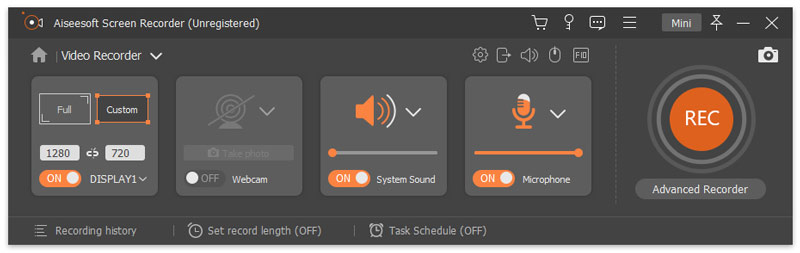
Шаг 4 Выберите область записи как В полностью экран, чтобы четко записать PowerPoint. Также включи Веб-камера и Микрофон возможность записать себя с вашим повествованием. Если в вашем PowerPoint есть фоновый звук, вам нужно включить Звуковая система вариант тоже.
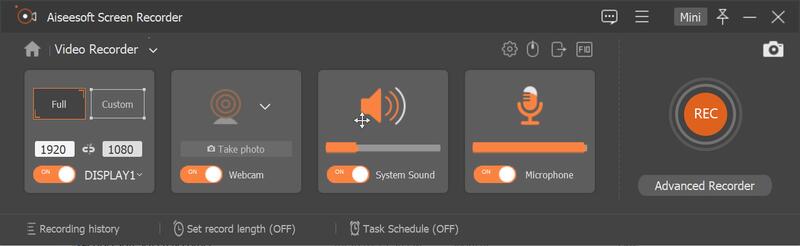
Шаг 5 Теперь нажмите REC чтобы начать запись PowerPoint. Перед началом записи будет 3 секунды обратного отсчета, в течение этого периода вы можете переключиться на PowerPoint и поместить его в « слайд-шоу «. Начните воспроизведение слайд-шоу PowerPoint с нужной страницы. Вы можете настроить воспроизведение слайд-шоу PowerPoint вручную или автоматически.
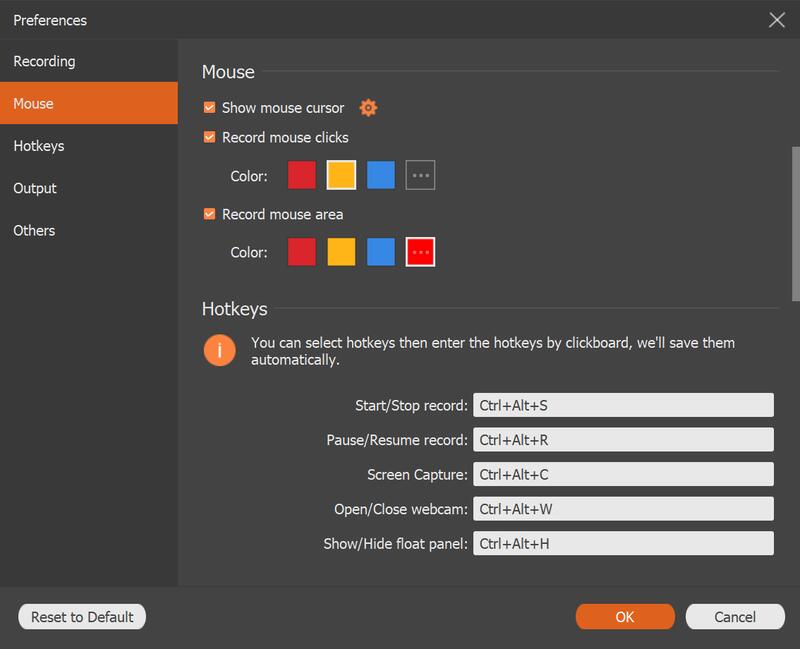
Шаг 6 Когда вы добавить повествование к вашей презентации, вы можете выделить свою мышь, чтобы упростить отслеживание, чтобы, когда вам нужно объяснить некоторую определенную информацию на слайде, ваша аудитория легко поймет, о чем вы говорите. Нажмите Настройки > мышь чтобы настроить цвет и область мыши.
Шаг 7 Если вам нужно добавить аннотацию или метки, такие как прямоугольник, круг, линия, стрелка, текст, цветные рисунки, в PowerPoint, когда вы представляете его, чтобы лучше объяснить себя, вы можете щелкнуть Пен значок, чтобы использовать функции редактирования.
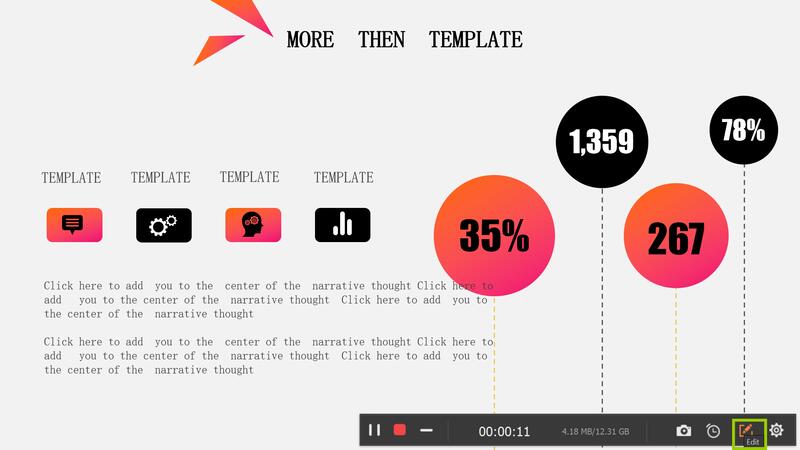
Шаг 8 Когда слайд-шоу PowerPoint завершится, вы можете щелкнуть значок красного квадрата в нижнем левом углу, чтобы остановить запись и просмотреть записанное видео. Если вас устраивает видео PowerPoint, вы можете выбрать место и сохранить его на свой компьютер.
Не пропустите, как конвертировать PowerPoint в видео если тебе надо.
Часть 2. Как записать презентацию из PowerPoint как видео
Если вы не хотите устанавливать другое программное обеспечение для записи PowerPoint, вы также можете записать презентацию PowerPoint со звуком в приложении PowerPoint. Давайте проверим, как это сделать. Здесь мы будем использовать PowerPoint 2013, например.
Шаг 1 После того, как вы сделаете все приготовления, вы можете начать запись PowerPoint через слайд-шоу меню.
Перейдите на слайд-шоу > Запись слайд-шоу , тогда вы можете выбрать Начать запись с начала or Начать запись с текущего слайда в соответствии с вашими потребностями.
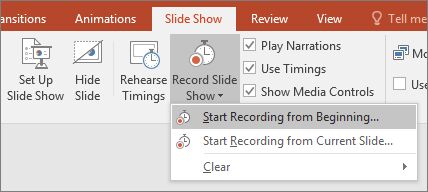
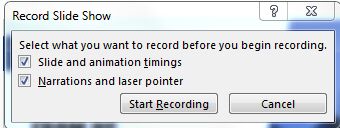
Перед тем, как начать запись презентации, вы можете при желании снять отметку с опций, чтобы отключить запись слайдов и анимации, а также комментарии и лазерную указку.
Время слайдов и анимации : Эта функция позволяет PowerPoint записывать время, которое вы тратите на слайды, включая время, потраченное на каждый слайд, и время, затраченное на анимацию и триггеры.
Повествования и лазерная указка : Если вам нужно записать PowerPoint со звуком (ваш голосовой ввод), вам нужно установить этот флажок. Затем вы можете использовать перо, маркер, лазер и ластик при презентации PowerPoint. Ваши действия с вышеупомянутыми инструментами будут записаны.
Внимание : Перо, маркер и ластик доступны только для пользователей, у которых установлено обновление для PowerPoint 16 от 2015 февраля 2013 г. или которые используют более позднюю версию PowerPoint, например PowerPoint 2016.
Шаг 2 После настройки параметров записи в соответствии с вашими потребностями вы можете войти в режим записи, чтобы начать запись презентации PowerPoint. Как только вы перейдете в режим записи, презентация откроется в полноэкранном режиме слайд-шоу, и вы увидите небольшую панель инструментов «Запись» в верхнем левом углу экрана.
Шаг 3 Если вам нужно добавить повествование к своим слайдам, вы можете говорить, когда представляете свои слайды. Вы увидите значок динамика в правом нижнем углу каждого слайда, на котором уже есть записанное повествование. Вы можете воспроизвести свое повествование на каждом слайде, наведя курсор на значок и нажав кнопку воспроизведения.
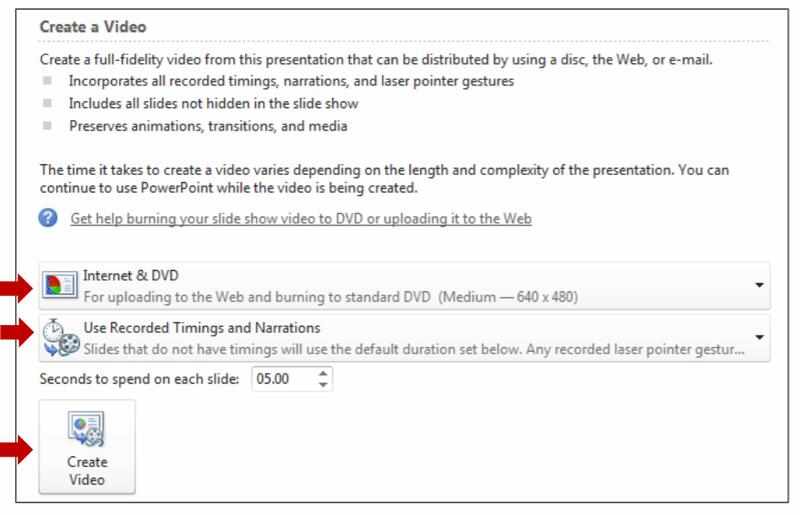
Шаг 4 После завершения записи видеофайл еще не сохраняется, то, что вы записываете, вставляется в каждый слайд. Чтобы сохранить запись как видео, вам необходимо проделать некоторые дополнительные операции. Перейти к Файл вкладку и нажмите Сохранить и отправить , затем нажмите Создать видео .
Шаг 5 Нажмите стрелку вниз рядом с «Компьютер и HD-дисплеи» и выберите самый большой размер. И убедитесь, что » Используйте Записанные Времена и Повествования «выбрано.
Шаг 6 Нажмите «Создать видео», после чего записанная презентация PowerPoint с вашими аудиозаписями будет сохранена как видео в той же папке, что и файл PowerPoint, с расширением .wmv.
Примечание. PowerPoint 2013 не позволяет записывать с веб-камеры. Если вы хотите записать, как вы представляете PowerPoint, вам необходимо использовать PowerPoint для Microsoft 365, в противном случае вы можете записывать только свои повествования без вашего лица.
Часть 3. Часто задаваемые вопросы о записи PowerPoint как видео
1. Как мне записать PowerPoint со звуковым комментарием?
Вы можете записать презентацию PowerPoint со звуком, используя Aiseesoft Screen Recorder, что позволяет легко записывать собственный голос в качестве повествования. Или вы также можете добавить закадровый текст в PowerPoint в режиме слайд-шоу в приложении PowerPoint. Мы представили подробные шаги каждого метода, вы можете выбрать тот, который вам нравится.
2. Могу ли я записать, как я представляю PowerPoint?
Да, ты можешь. Вам просто нужен инструмент записи, который поддерживает запись с веб-камеры. Программа Aiseesoft Screen Recorder может оказать вам услугу. Или, если у вас есть PowerPoint для Microsoft 365, он также позволяет записывать PowerPoint с веб-камерой. PowerPoint 2013 не поддерживает эту функцию.
3. Как мне записать PowerPoint как видео?
Оба метода, которые мы представили выше, могут помочь вам записывать PowerPoint как видео, но с помощью Aiseesoft Screen Recorder вы можете записывать PowerPoint как видео в любых популярных видеоформатах со звуком, а также непосредственно и естественно представлять PPT. Если вы записываете с помощью PowerPoint, вам нужно сначала записать повествование, а затем сохранить PowerPoint как видеофайл только в формате WMV.
В этой статье мы рекомендовали два разных решения записать презентацию PowerPoint как видео, вы можете выбрать тот, который вам нужен, и имеющейся у вас версии PowerPoint. Оставьте нам комментарий, если у вас есть другой хороший способ легко записать PowerPoint.
Что вы думаете об этом посте.
Рейтинг: 4.9 / 5 (на основе голосов 71) Подпишитесь на нас в
Более Чтение

Оставьте свой комментарий и присоединяйтесь к нашему обсуждению
Screen Recorder
Aiseesoft Screen Recorder — лучшее программное обеспечение для записи экрана, позволяющее захватывать любые действия, такие как онлайн-видео, звонки с веб-камеры, игра на Windows / Mac.
Совместная работа над презентациями PowerPoint
PowerPoint для Microsoft 365 PowerPoint для Microsoft 365 для Mac PowerPoint 2021 PowerPoint 2021 для Mac PowerPoint 2019 PowerPoint 2019 для Mac PowerPoint 2016 PowerPoint 2016 для Mac PowerPoint 2013 PowerPoint для iPad PowerPoint для iPhone PowerPoint для планшетов с Android PowerPoint 2010 PowerPoint для телефонов с Android PowerPoint Mobile Еще. Меньше
При сохранении презентации в OneDrive или SharePoint в Microsoft 365 вы можете работать над ней одновременно с коллегами.
Для этого необходимо использовать PowerPoint для Интернета, PowerPoint 2010 или более поздней версии для Windows, PowerPoint 2016 или более поздней версии для Mac.
Предоставление общего доступа к файлу другим пользователям
Чтобы пригласить других пользователей для доступа к файлу PowerPoint и совместной работы, сделайте следующее:
-
Открыв презентацию, нажмите кнопку Поделиться в правом верхнем углу ленты. Если вы еще не сохранили презентацию в OneDrive или SharePoint в Microsoft 365, вам будет отправлено сообщение об этом.
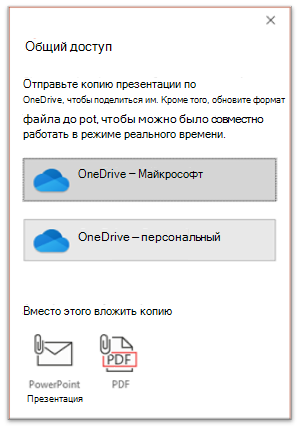
(Вы также можете просто предоставить общий доступ к копии файла на этой панели.)
В диалоговом окне Общий доступ предлагается пригласить одного или нескольких получателей для доступа к презентации для совместной работы. Для каждого получателя введите свой адрес электронной почты. Если они есть в контактах, просто введите их имена.
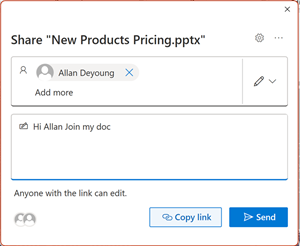
Примечание: В диалоговом окне Общий доступ доступен альтернативный вариант: нажмите кнопку Копировать ссылку и поделитесь ссылкой. Любой пользователь, у кого есть ссылка, может получить доступ к документу с разрешениями по умолчанию.
Совместная работа
Когда другие пользователи присоединяются к работе над общим документом, вы можете увидеть доказательства их присутствия и активности.
-
Открыв презентацию, обратите внимание на признаки совместной работы. При просмотре или изменении презентации его эскиз (изображение или инициалы) будет отображаться в правом верхнем углу ленты.
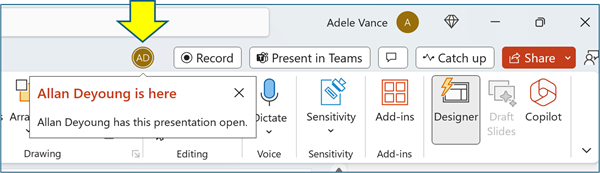
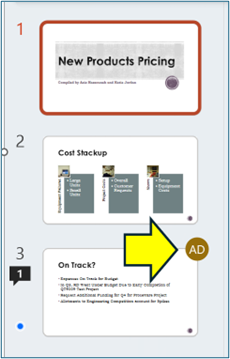
индикации в эскизе
Выберите эскиз, чтобы отобразить полный слайд, на котором отображается граница вокруг затронутой области на этом слайде.
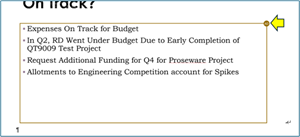
индикация на черновике слайда
Просмотр изменений и разрешение конфликтов
Когда вы закрываете общий файл презентации PowerPoint или выходите из нее, вы можете просмотреть последние изменения и устранить любые различия в изменениях команды.
Просмотр всех изменений
При сохранении файла все не конфликтующие изменения автоматически объединяются в презентацию. Они отображаются в представлении «Мои изменения «.
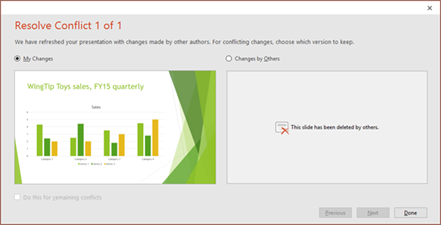
- Выберите Мои изменения или Изменения, внесенные другими пользователями.
- Если необходимо устранить несколько конфликтов, выполните следующие действия.
Нажмите кнопку Далее , чтобы продолжить разрешение конфликтов. Выберите Предыдущий , чтобы вернуться к предыдущему конфликту.
Если вы хотите выбрать один и тот же набор изменений для всех оставшихся конфликтов, установите флажок проверка для оставшихся конфликтов.
Дополнительные сведения о конфликтующих изменениях
При наличии конфликтующих изменений вы увидите визуальное сравнение изменений и конфликтующих изменений от одного из участников совместной работы. В сравнении будут отображаться только те изменения, которые непосредственно конфликтуют с вашими изменениями. Перейдите на экраны Устранение конфликтов , чтобы выбрать, какие изменения следует сохранить.
Обмен данными в общем файле с помощью комментариев, задач и чата
Помимо просмотра редакций слайдов друг друга в режиме реального времени, PowerPoint позволяет взаимодействовать с различными командами в файле презентации.
Комментарии. Чтобы создать, просмотреть или ответить на комментарии, используйте значок Примечания .
Вы можете отвечать на комментарии, разрешать их или помечать как завершенные. Дополнительные сведения см. в разделе Добавление комментариев.
Задачи. Задача — это особый вид комментария, который можно назначить и отследить до закрытия. Дополнительные сведения см. в разделе Добавление задач.
Чат. (только Microsoft 365) Вы можете мгновенно общаться с другими людьми, которые работают в презентации, хранящейся в OneDrive для работы, учебы или SharePoint в Microsoft 365.
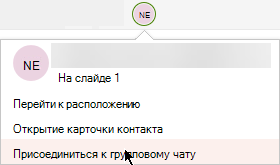
- На панели инструментов справа щелкните значок (рисунок или инициалы) участника совместной работы, который в настоящее время работает в файле.
- В появившемся меню выберите Присоединиться к групповому чату.
- Используйте окно чата для взаимодействия со всеми пользователями, которые в данный момент находятся в файле.
Примечание: Если другой пользователь впоследствии откроет файл для его редактирования, он также может присоединиться к чату. Однако они будут видеть только новые сообщения с этого времени вперед, а не журнал чата.
Уведомления о повторном открытии измененного файла
При повторном открытии общей презентации после того, как другие пользователи внесли в нее изменения, PowerPoint для Microsoft 365 уведомляет вас об этом. Сообщение с баннером указывает, кто внес изменения, пока вы не были.
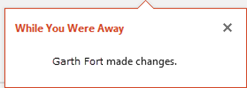
Просмотреть последние редакции других пользователей
- Любой слайд, содержащий редакции участника совместной работы, будет иметь синюю точку на поле области эскизов. Обратите внимание на точку индикатора совместной работы на эскизе слайда.
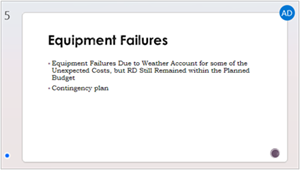
Примечание: Недавно измененные слайды выделены, но все редакции могут быть указаны не на слайде. Не указанные типы редакций включают изменения области заметок, удаление фигур, добавление комментариев и изменения анимации.
Доступ к предыдущим версиям презентации
При работе с файлами, хранящимися в OneDrive и OneDrive на работе или в учебном заведении, Office сохраняет предыдущие их версии. Для определенного файла можно просмотреть список предыдущих версий и при необходимости восстановить предыдущие версии.
Просмотр списка предыдущих версий
Открыв файл, выполните следующие действия:
- Выберите имя файла в строке заголовка окна приложения.
- Выберите Журнал версий.
- Просмотрите список предыдущих версий.
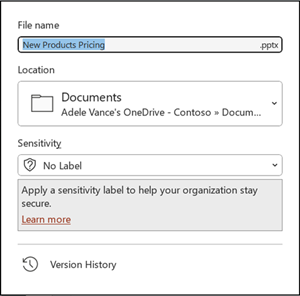
Открытие предыдущей версии
- В области Журнал версий выберите предыдущую версию.
- Выберите Открыть версию.
- Просмотрите копию только для чтения, отображаемую в отдельном окне.
Дополнительные сведения о выделении редакций
На степень выделения исправлений могут влиять несколько факторов.
- Выделение редакций работает с общими документами, хранящимися в OneDrive и SharePoint.
- Изменения не выделяются, если файл зашифрован или защищен паролем.
- Изменения не выделяются, если файл имеет формат ODP или более старый формат PowerPoint .ppt или PPS.
- Изменения выделяются только в том случае, если пользователь, вносящий изменения, использует PowerPoint для Интернета или PowerPoint для Microsoft 365. (В частности, по крайней мере версия 1707 Current Channel или версия 1803 Semi-Annual Enterprise Channel). Ниже приведена ссылка на поиск версии Office.
- Изменения не выделяются, если данные редакции были отключены для документа в параметрах конфиденциальности центра управления безопасностью.
Параметры конфиденциальности НЕ включено
Если параметры конфиденциальности не включены, в презентации будут храниться имя пользователя и время последних изменений объекта. При необходимости эти сведения можно удалить с помощью инспектора документов. Узнайте, как это описано в этой статье : удаление скрытых данных и персональных данных путем проверки документов, презентаций или книг.
Параметры конфиденциальности включены
Место хранения данных
Чтобы сделать возможным выделение исправлений, данные о состоянии чтения и непрочитания отдельных слайдов хранятся в PowerPoint отдельно. Место хранения этих данных зависит от используемой версии и канала PowerPoint.
Примечание: Мы находимся в процессе перехода к хранению этих данных в веб-службе Майкрософт, предназначенной для сохранения параметров пользователей.
В этой таблице перечислены версии PowerPoint и в каждой из них хранятся данные о состоянии чтения и непрочитания, характерные для каждого пользователя, открывшего файл. Используйте эту ссылку для поиска версии Office.
Для этого приложения PowerPoint
Номер версии (или выше)
Состояние чтения и непрочитания данных хранится здесь.
PowerPoint для Microsoft 365 в текущем канале
На диске компьютера по следующему пути:
Это расположение защищено папкой Windows Users; при необходимости вы можете вручную удалить файлы, в которых регистрируется, прочитали ли вы слайды.
PowerPoint для Microsoft 365 в текущем канале
PowerPoint для Microsoft 365 в Semi-Annual Enterprise Channel
PowerPoint для Microsoft 365 для Mac
PowerPoint для Android
PowerPoint для iOS
PowerPoint Mobile
Вы пропустите библиотеки слайдов?
Если вы хотите просмотреть библиотеки слайдов в PowerPoint, отправьте нам свой отзыв. См. Разделы справки оставить отзыв о Microsoft 365. Ваши входные данные помогут нам определить, какие функции следует включить в будущие обновления.
Предоставление общего доступа к презентации и совместное редактирование
- Создайте черновик презентации, а затем сохраните его в общем расположении, например в OneDriveили SharePoint.
- Откройте презентацию и начните работу над ней.
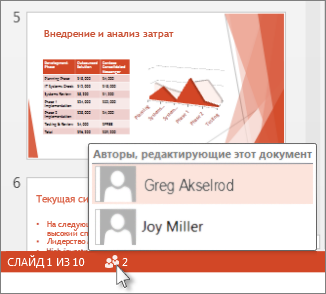
Примечание: Если над презентацией работает кто-то еще, в строке состояния отобразится значок совместного редактирования и количество таких людей. Нажмите на значок , чтобы увидеть, кто именно работает над презентацией (как показано ниже).
Устранение изменений, внесенных другими людьми
Если над презентацией работают и другие пользователи, может появиться одно из указанных ниже сообщений об ошибке.
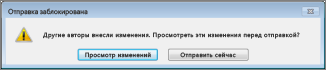
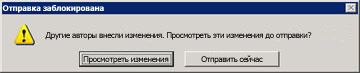
- Если другие авторы внесли изменения, вы увидите следующее:
- Если изменения, внесенные вами и другими авторами, конфликтуют друг с другом, появится следующее сообщение:
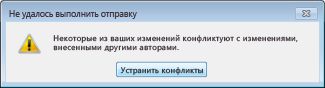
Вот как устранить изменения, внесенные другими людьми:
- На вкладке Объединение нажмите Показать изменения, а затем выполните одно из указанных ниже действий.
- Чтобы просмотреть только конфликтующие обновления, нажмите Показывать только конфликты.
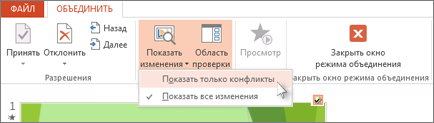
- Чтобы просмотреть все изменения, нажмите Показывать все изменения.
- Чтобы просмотреть только конфликтующие обновления, нажмите Показывать только конфликты.
- Чтобы принять или отклонить изменения, выполните одно или оба следующих действия. Для конфликтующих изменений
- Чтобы принять конфликтующее изменение, проверка поле рядом со значком конфликтующего изменения
 (показано ниже).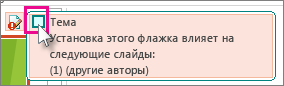
- Чтобы отклонить конфликтующее изменение, не выполняйте никаких действий. Изменения, для которых не установлен флажок, не будут добавлены в презентацию.
- Чтобы принять конфликтующее изменение, проверка поле рядом со значком конфликтующего изменения
Для стандартных изменений

- Чтобы принять стандартное изменение, не выполняйте никаких действий.
- Чтобы отклонить стандартное изменение, снимите соответствующий флажок.
Примечание: Выбрав команду Закрыть окно режима объединения, вы не сможете вернуться назад и просмотреть помеченные изменения.
Важно: Office 2010 больше не поддерживается. Перейдите на Microsoft 365, чтобы работать удаленно с любого устройства и продолжать получать поддержку.
Совместное редактирование презентации
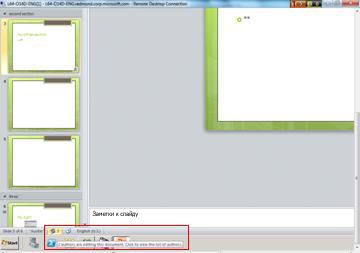
- В PowerPoint 2010 откройте презентацию, хранящуюся на сервере. Если вы работаете над презентацией, в строке состояния в нижней части PowerPoint появится уведомление. Уведомление сообщает, сколько пользователей в настоящее время работают над презентацией. Щелкните это число, чтобы просмотреть имена соавторов.
- На вкладке Вид в группе Представления презентации щелкните Обычный , чтобы просмотреть презентацию в обычном режиме.
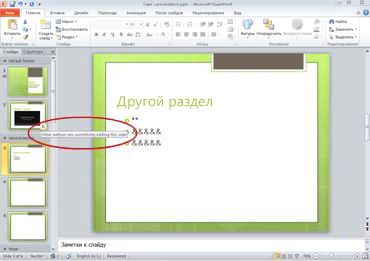
- На левой панели, содержащей вкладки Структура и Слайды, на вкладке Слайды найдите небольшой значок в правом нижнем углу эскиза слайда. Это означает, что соавтор вносит изменения в этот слайд. Щелкните значок, чтобы увидеть имя соавтора.
Примечания:
- Еще один способ просмотреть имена соавторов презентации — открыть вкладку Файл , а затем нажать кнопку Сведения в левой части экрана. Имена соавторов отображаются в средней области.
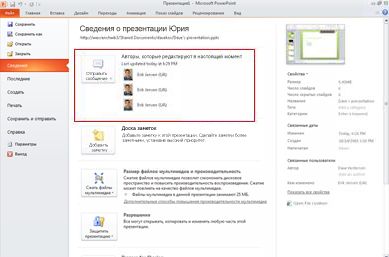
- Чтобы отправить сообщение электронной почты или мгновенное сообщение соавторам, нажмите кнопку Отправить сообщение, а затем выберите Отправить сообщение электронной почты или Отправить мгновенное сообщение.
- Когда другой автор сохраняет свои изменения, PowerPoint уведомляет вас, исходного автора презентации, о том, что изменения были внесены. На панели, содержащей вкладки Структура и Слайды, на вкладке Слайды в правом нижнем углу измененного эскиза слайда появится значок.
Просмотр изменений, внесенных другими авторами
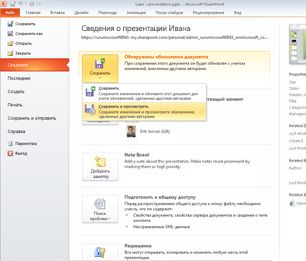
- Чтобы узнать, изменили ли другие авторы презентацию, перейдите на вкладку Файл и выберите пункт Сведения. Затем рядом с элементом Документ Обновления Доступно нажмите кнопку Сохранить, а затем — Сохранить и проверить.
- Затем, чтобы просмотреть изменения, внесенные другими авторами, нажмите кнопку Просмотреть изменения.
- При нажатии кнопки Просмотреть изменения на ленте появится вкладка Объединить, а в правой части окна PowerPoint появится панель Редакции. Панель Редакции содержит вкладку Слайды , на которую перечислены слайды, измененные другими авторами, и вкладка Сведения , на которую перечислены изменения текущего слайда.
На вкладке Слияние можно использовать кнопки в группе Разрешения , чтобы отобразить следующие и предыдущие изменения, внесенные другими авторами, а также принять или отклонить эти изменения. Чтобы выйти из режима слияния, нажмите кнопку Закрыть представление слияния.
Примечание: В режиме слияния нельзя объединять новые обновления от других авторов или отправлять изменения на сервер. Чтобы завершить проверку, щелкните Закрыть представление слияния, чтобы автоматически отправить изменения на сервер.
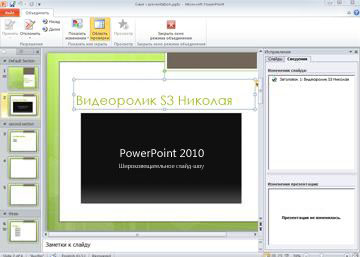
Настройка PowerPoint, чтобы уведомлять вас каждый раз, когда авторы вносят изменения
Вы можете просмотреть (а затем принять или отклонить) изменения, внесенные другими авторами во все презентации, над которыми вы работаете, прежде чем они будут объединены. В этом случае выполните следующее:
- Откройте вкладку Файл.
- Щелкните Параметры в левой части экрана, а затем в диалоговом окне Параметры PowerPoint нажмите кнопку Сохранить.
- В разделе Параметры слияния файлов для файлов сервера совместной работы с общими документами установите флажок Показывать подробные изменения при слиянии проверка.
Предоставление доступа к презентации и совместная работа над ней

- Откройте презентацию PowerPoint и в правом верхнем углу ленты выберите Поделиться, а затем — Пригласить Люди.
Если вы еще не сохранили презентацию в OneDrive или SharePoint в Microsoft 365, PowerPoint предложит сделать это сейчас.
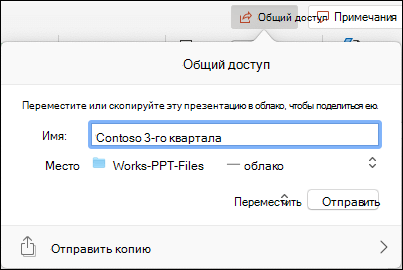
Примечание: Если вы не хотите отправлять презентацию в OneDrive или SharePoint, вы можете поделиться ею с помощью вложения электронной почты, выбрав отправить копию .
Просмотр сведений о том, с какими слайдами общей презентации работают другие пользователи
- Откройте презентацию и начните работу над ней. Если ее просматривает или редактирует другой пользователь, в правом верхнем углу ленты отображается эскиз его фотографии. PowerPoint будет сообщать вам о том, что кто-то присоединился к работе над презентацией или завершил ее.
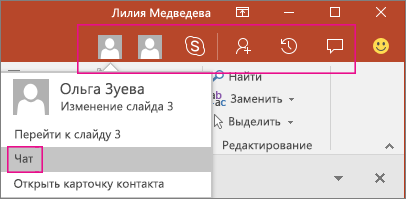
- В области общего доступа также отображаются имена всех, кто просматривает или редактирует презентацию. Когда кто-то работает над презентацией, на это указывает соответствующий индикатор на эскизе слайда и на самом слайде. Чтобы узнать, кто вносит изменения, наведите указатель на этот индикатор или щелкните его.
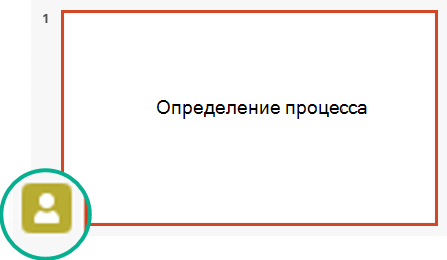 (Для удобства в PowerPoint можно также включить автоматическое отображение имени пользователя, вносящего изменения. Включите его, выбрав Параметры > PowerPoint >Просмотреть >Показывать флаги присутствия для выбранных элементов.)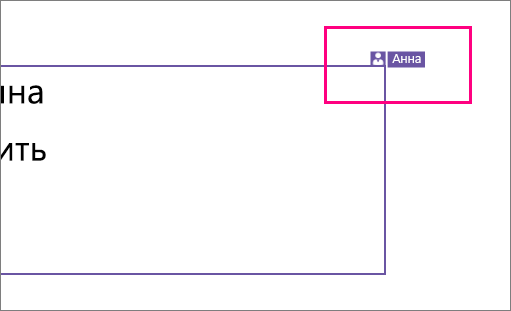
- По окончании работы сохраните файл. Если ваши обновления не конфликтуют с обновлениями других авторов, они будут объединены автоматически, и вам не придется ничего делать.
Уведомления при открытии измененного файла

Эта функция доступна только подписчикам Microsoft 365 для классических клиентов Windows.
Когда другие пользователи вносят изменения в общий файл презентации, PowerPoint для Microsoft 365 для Mac уведомляет вас о повторном открытии файла. Появится небольшой баннер с именами пользователей, внесших изменения в презентацию во время вашего отсутствия.
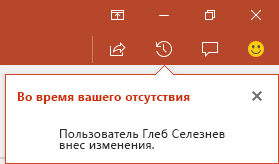
Запись исправлений: выделение исправлений, внесенных другими пользователями
Эта функция доступна только подписчикам Microsoft 365 для классических клиентов Windows.
PowerPoint для Microsoft 365 для Mac автоматически отслеживает изменения, внесенные в веб-документы.
Эта функция доступна только подписчикам Microsoft 365 для классических клиентов Windows.

- Если вы повторно открыли измененную презентацию (или используете файл, который активно редактирует кто-то другой), измененные слайды выделяются бирюзовым в области эскизов. Подсказка: «Слайд содержит непрочитанные изменения».
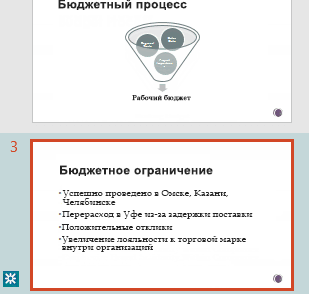
- Выберите эскиз, чтобы просмотреть полноразмерный слайд. Измененная часть слайда будет выделена бирюзовым цветом. Рядом будет указано, кто и когда внес изменения. Просмотрев измененный слайд, вы очищаете выделение бирюзового цвета и нотацию «Слайд содержит непрочитанные изменения» на этом слайде. (Иногда измененный слайд выделяется, но внесенные правки не видны на нем. Это относится к изменениям в области «Заметки», удалению фигур, добавлению примечаний и изменению анимации.)
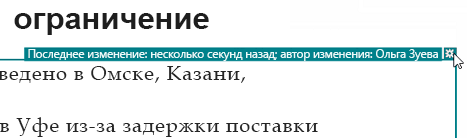
В каких случаях выделяются изменения:
- Эта функция доступна только для общих документов, которые хранятся в OneDrive и SharePoint.
- Изменения выделяются только в том случае, если пользователь, который вносит изменения, использует Веб-приложение PowerPoint или PowerPoint для Microsoft 365 для Mac — по крайней мере версии 16.11. См. инструкции по определению версии Office.
- Изменения не выделяются, если файл зашифрован или защищен паролем.
- Изменения не выделяются, если файл хранится в формате ODP либо в формате более ранней версии PowerPoint (PPT или PPS).
Обмен данными с помощью примечаний

В правом конце ленты панели инструментов выберите Примечания , чтобы просмотреть все примечания в презентации.
Вы можете добавить новое примечание, ответить на существующие комментарии или разрешить их.
( толькоMicrosoft 365) Пометьте коллегу в комментарии с помощью знака @-, за которым следует имя пользователя. Этот пользователь получает сообщение электронной почты со ссылкой на ваш комментарий. Щелкнув по ссылке, он перейдет к документу и беседе.

( толькоMicrosoft 365) Вы можете общаться с пользователем, который редактит файл одновременно с вами. Чтобы приступить к работе, щелкните значок чата в правом верхнем углу экрана.

Просмотр предыдущих версий файла
Эта функция доступна только подписчикам Microsoft 365 для классических клиентов Windows.
Office сохраняет предыдущие версии файлов SharePoint, OneDrive и OneDrive для работы и учебы во время работы с ними.
Чтобы открыть список предыдущих версий файла, выберите имя файла в строке заголовка окна приложения, а затем выберите Обзор журнала версий.
Журнал версий предназначен для просмотра, а не для редактирования. Вы можете просмотреть любую предыдущие версии файла.
Чтобы открыть более рановую версию, выполните приведенные ниже действия.
- В области Журнал версий справа выберите Открыть версию в одном из элементов журнала версий. Копия этой версии, доступная только для чтения, открывается в отдельном окне PowerPoint.
Содержимое можно скопировать из предыдущей версии. Вы также можете сохранить копию предыдущей версии, чтобы изменить ее отдельно от файла, над которым вы сейчас работаете.
Общий доступ к презентации

- В правом конце ленты панели инструментов щелкните Поделиться
- В диалоговом окне Отправить ссылку введите имена или адреса электронной почты людей, которым вы хотите поделиться презентацией.
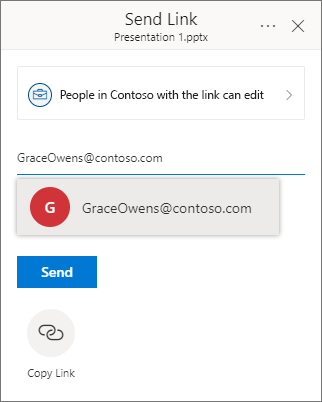
При желании добавьте сообщение своим коллегам.
Просмотр сведений о том, с какими слайдами общей презентации работают другие пользователи
Если в файле одновременно работают несколько пользователей, индикаторы показывают, где они находятся:
- В правом верхнем углу окна вы увидите значок с изображением профиля или инициалами для каждого пользователя, у которого в данный момент открыт файл. Выберите этот значок, чтобы увидеть, где они находятся в данный момент на слайд-колоде.
- В области эскизов в правом верхнем углу эскиза слайда появится метка с именем пользователя, на которого сейчас находится этот слайд.
Просмотр изменений, внесенных другими людьми
Когда вы открываете презентацию, что кто-то изменил, PowerPoint сообщает вам двумя способами:
- В правой части окна появится сообщение Пока вы были прочь .
- В области эскизов слайдов слева измененные слайды выделены бирюзовым фоном. При открытии этого слайда вы также увидите бирюзовый контур вокруг измененного элемента слайда. Просмотрев измененный слайд, вы очищаете выделение бирюзового цвета и нотацию «Слайд содержит непрочитанные изменения» на этом слайде.
Конференц-связь с помощью комментариев или чата

В правом конце ленты панели инструментов выберите Примечания , чтобы просмотреть все примечания в презентации.
Вы можете добавить новое примечание, ответить на существующие комментарии или разрешить их.
Пометьте коллегу в комментарии с помощью знака @-, за которым следует имя пользователя. Этот пользователь получает сообщение электронной почты со ссылкой на ваш комментарий. Щелкнув по ссылке, он перейдет к документу и беседе.

Вы можете общаться с пользователем, который редактит файл одновременно с вами. Чтобы приступить к работе, нажмите кнопку чата в правом верхнем углу экрана.

Просмотр предыдущих версий файла
Office сохраняет предыдущие версии файлов SharePoint, OneDrive и OneDrive для работы и учебы во время работы с ними.
Откройте список предыдущих версий файла > сведения > журнал версий.
Журнал версий предназначен для просмотра, а не для редактирования. Вы можете просмотреть любую предыдущие версии файла. Содержимое можно скопировать из предыдущей версии. Вы также можете сохранить копию предыдущей версии, чтобы изменить ее отдельно от файла, над которым вы сейчас работаете.
Переименование файла презентации
Вы можете переименовать файл в PowerPoint для Интернета во время совместной разработки с другими пользователями.
-
Щелкните имя файла в центре заголовка окна PowerPoint для Интернета в верхней части окна браузера.
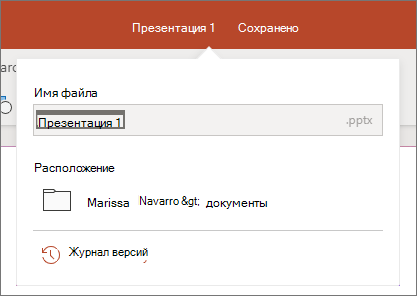
Через некоторое время изменение имени синхронизируется с другими открытыми экземплярами файла.
Подписать PDF
Выберите файл, который хотите подписать. Создайте подпись с заданными возможностями. Поставьте подпись. Создайте и сохраните подписанный PDF.
Создание подписи
Вы можете создать подпись разными способами. Всё доступно, от создания с помощью мыши или тачпада, до загрузки изображения из файла или камеры.
Легкость в использовании
Мы сделали процесс добавления цифровой подписи простым и быстрым, насколько это возможно. Вам не нужно устанавливать или настраивать что-то ещё, просто подпишите ваш файл тут.
Поддерживает вашу систему
Нет никаких специальных требований для подписи файлов в вашей системе. Эта утилита работает со всеми распространенными системами и браузерами.
Установка не требуется
Вам не нужно устанавливать программное обеспечение. Это приложение работает на наших серверах в облаке и к вашей системе нет никаких специальных требований.
Безопасность важна для нас
Это приложение цифровой подписи не хранит ваши файлы на нашем сервере дольше, чем это необходимо. Ваши файлы будут удалены из нашей системы через некоторое время.

Разработано Stefan Ziegler
Что говорят другие
Спасибо вам за такой нужный инструмент. Наконец-то я могу заполнять, подписывать и отправлять документы без необходимости печати и сканирования.
Действительно замечательное приложение. Цифровые подписи создаются быстро и подписывать ими документы реально очень просто.
Вопросы и ответы
Как я могу подписать PDF?
- Используйте выбор файлов вверху страницы, чтобы выбрать PDF, который хотите подписать.
- Импортируйте свою подпись и затем кликните по ней, чтобы добавить в PDF.
- Перетащите подпись в правильное положение и измените ее размер до нужного размера.
- Создайте и сохраните подписанный PDF с помощью соответствующий кнопок.
Безопасно ли использовать инструменты PDF24?
PDF24 серьезно относится к защите файлов и данных. Мы хотим, чтобы пользователи могли доверять нам. Поэтому мы постоянно работаем над проблемами безопасности.
- Все передачи файлов зашифрованы.
- Все файлы удаляются автоматически из обрабатывающего сервера в течение часа после обработки.
- Мы не храним файлы и не оцениваем их. Файлы используются только по назначению.
- PDF24 принадлежит немецкой компании Geek Software GmbH. Все обрабатывающие серверы находятся в центрах обработки данных на территории ЕС.
- Кроме того, вы можете получить настольную версию инструментов PDF24 вместе с PDF24 Creator. Все ваши файлы остаются на вашем компьютере, так как эта программа работает офлайн.
Могу ли я использовать PDF24 на Mac, Linux или смартфоне?
Да, вы можете использовать PDF24 Tools в любой системе, в которой у вас есть доступ в Интернет. Откройте PDF24 Tools в веб-браузере, таком как Chrome, и используйте инструменты прямо в веб-браузере. Никакого другого программного обеспечения устанавливать не нужно.
Вы также можете установить PDF24 в качестве приложения на свой смартфон. Для этого откройте инструменты PDF24 в Chrome на своем смартфоне. Затем щелкните значок «Установить» в правом верхнем углу адресной строки или добавьте PDF24 на начальный экран через меню Chrome.
Могу ли я использовать PDF24 в офлайн без подключения к Интернету?
Да, пользователи Windows также могут использовать PDF24 в офлайн, то есть без подключения к Интернету. Просто скачайте бесплатный PDF24 Creator и установите программное обеспечение. PDF24 Creator переносит все инструменты PDF24 на ваш компьютер в виде настольного приложения. Пользователи других операционных систем должны продолжать использовать PDF24 Tools.