
Лучший способ скачать Apple Music на ПК
Вы можете слушать более 75 миллионов песен за фиксированную плату ежемесячно или ежегодно, в зависимости от типа плана, на который вы хотите подписаться. Музыкальное приложение по умолчанию установлено на устройствах iOS.
Apple Music можно транслировать на любом устройстве iOS, если вы вошли в систему с тем же Apple ID и паролем. Ваша музыкальная библиотека автоматически обновляется на всех устройствах при каждом подключении к Интернету.
Вы можете только транслировать музыку, но не можете скачать ее целиком, но можете слушать ее в автономном режиме.
Вам не принадлежат песни, загруженные с Apple Music. Ваша подписка дает вам доступ только к прослушиванию треков, принадлежащих Apple. Из этой статьи вы узнаете, как лучше всего как загрузить Apple Music на что собой представляет PC.
Часть 1. Лучший выбор для загрузки Apple Music на ПК
Одна вещь, которая отличает Apple Music от других онлайн-приложений для потоковой передачи музыки, заключается в том, что когда вы слушаете песни в Apple Music, вы будете получать рекомендации, соответствующие вашим битам, исполнителям, которых вы просматриваете, и показывать других связанных исполнителей и плейлисты, которые могут вам понадобиться. слушать.
Все в вашей Apple Music подбирается на основе ваших поисковых запросов, исполнителей, которых вы смотрите, и песен, которые вы слушаете. И, согласно Apple, это лечение осуществляется не алгоритмом, а реальным человеком.
Еще одна примечательная особенность Apple Music заключается в том, что подписчики будут наслаждаться просмотром музыкальных клипов без рекламы и узнавать больше об эксклюзивном контенте Apple. Как и в большинстве предложений Apple, эксклюзивность — их ключ.
И как Spotify и прилив. Apple Music дает вам возможность транслировать музыку в автономном режиме. Потоковая передача в автономном режиме хороша, особенно когда вы находитесь вне зоны покрытия данных, возможно, вы находитесь за границей, которая не поддерживается Apple Music, или если вы очень обеспокоены избытком данных.
Но тогда оффлайн-песни долго не продержатся. Эти песни доступны только для прослушивания в автономном режиме и будут автоматически удалены после отмены подписки. Стоимость подписки на Apple Music составляет от 9.99 долларов США за индивидуальный план в месяц.
Именно здесь пользователи ищут альтернативы. Один из способов, который вы можете использовать, — загрузить Apple Music на ПК, но вам понадобится хорошее программное обеспечение, которое поможет вам. Не все программы, рекламирующие простую загрузку Apple Music, верны, вам нужно искать лучшие и профессиональные.
TunesFun Конвертер Apple Music дает вам возможность конвертировать и загружать песни, которые есть в плейлистах Apple Music. Это программное обеспечение позволяет конвертировать песни из Apple Music в различные форматы аудиофайлов, такие как MP3, WAV, AAC, AC3, FLAC и другие, с чрезвычайно высокой скоростью до 16 раз по сравнению с обычным программным обеспечением для преобразования.
Кроме того, он сохраняет качество песни даже после преобразования в другой формат.
Вот некоторые из его примечательных особенностей:
- Разблокировать купленный контент
- Конвертируйте Apple Music и iTunes Music
- Преобразование аудиокниги Audible и аудиокниги iTunes
После того, как вы преобразовали свои списки воспроизведения, вы можете быстро перенести их на другое устройство для большего количества помех в автономном режиме.
Часть 2. Как загрузить Apple Music на ПК
Apple Music, похоже, замысловато скрывает вариант загрузки, который пользователям может быть сложно найти и использовать. Но есть простой трюк с как скачать Apple Music на ПК.
Теперь, когда вы узнали о TunesFun Конвертер Apple Music, то пришло время узнать, как использовать это программное обеспечение, чтобы собрать все ваши треки в одном месте.
1. Во-первых, вам нужно скачать и установить TunesFun Apple Music Converter на вашем компьютере. Просто следуйте пошаговым инструкциям по завершению установки.
2. Найдите и нажмите кнопку + Добавить. Во всплывающем окне выберите песни, которые вы хотите преобразовать из своей библиотеки. Вы можете выборочно выбрать, какие песни добавить, или вы можете выбрать всю музыку из своей библиотеки.

3. В разделе «Параметры вывода» используйте наиболее часто используемые форматы файлов и укажите папку назначения на вашем ПК.

4. Щелкните кнопку преобразования.

5. Дождитесь завершения процесса конвертации. Вы увидите все песни, которые вы преобразовали, на вкладке «Завершено». Время преобразования зависит от количества песен и установленных вами конфигураций вывода.
На вкладке «Завершено» теперь вы можете перенести все песни на свой iPhone или другое устройство. Вы можете подключить свой iPhone к компьютеру с помощью USB-кабеля и начать перенос всех песен, которые вы недавно преобразовали, используя TunesFun Конвертер Apple Music.
Кроме того, вы также можете использовать программное обеспечение для передачи данных iOS, чтобы вы могли переместить намного больше файлов всего за несколько щелчков мышью.
Часть 3. Вывод
Есть разные способы как загрузить Apple Music на что собой представляет PC. Вы можете вручную загрузить песни, которые вы добавили в свою медиатеку, и слушать в автономном режиме, но эти песни будут автоматически удалены, как только вы отмените подписку на Apple Music.
Ваша подписка в Apple Music ограничена удаленным прослушиванием ваших любимых песен и исполнителей, но вы никогда не сможете владеть песнями, даже если вы уже оформили подписку.
Лучшее, что вы можете сделать, — это преобразовать песни в другой формат и перенести их на свой iPhone для реального прослушивания в автономном режиме. TunesFun Конвертер Apple Music сделает за вас все необходимые преобразования.
Все, что вам нужно, — это установить это программное обеспечение на свой компьютер и выбрать все песни Apple Music, которые вы хотите преобразовать. Он имеет широкий спектр форматов аудиофайлов, которые можно использовать без потери качества исходной песни. Звучит здорово? Тогда пришло время установить это программное обеспечение.
Как бесплатно скачать Apple Music в MP3 (2023)
«Привет, ребята! У меня нет телефона на работе, поэтому я скачал свои песни на флешку, но ни одна из них не проигрывалась. Кто-то сказал мне, что это из-за неправильного формата. Я хочу знать, есть ли трюк или программное обеспечение для извлечения или загрузки купленной музыки на Apple Music в mp3 бесплатно ? «
Apple Music — гигант в музыкальная индустрия потокового вещания. Он приобрел большую популярность во всем мире благодаря уникальным функциям и более чем 90 миллионам песен. В некоторых случаях пользователи могут не иметь доступа к Apple Music, поэтому они хотят, чтобы песни были преобразованы в формат MP3, который можно будет воспроизводить на других устройствах. Эта статья расскажет вам, как бесплатно скачать Apple Music в формате MP3.
Часть 1. Можете ли вы скачать Apple Music в MP3 бесплатно?
Можете ли вы бесплатно скачать Apple Music в MP3? Загрузка песен Apple Music определенно не бесплатна, но преобразование Apple Music в MP3 может быть бесплатным. Общеизвестно, что, в отличие от некоторых своих конкурентов, Apple Music не поддерживает бесплатный сервис. Чтобы наслаждаться песнями Apple Music, вы должны заплатить за один из планов, которые открывают различные функции.
Если вы выберете план «Студенческий», «Индивидуальный» или «Семейный», вам будет разрешено загрузить 100,000 XNUMX песен в свою библиотеку и слушать их в автономном режиме. Однако загруженные песни защищены и зашифрованы в Формат M4P. Вы не можете вручную передавать их на другие устройства и можете слушать их только на совместимые медиаплееры или устройств.
Поэтому вам необходимо преобразовать Apple Music в MP3, чтобы песни Apple Music можно было воспроизводить на других устройствах, если вы не можете получить доступ к Apple Music. Перед этим вам необходимо загрузить песни Apple Music на свое устройство. Если вы не знаете, ниже приведено полное руководство по загрузке песен из Apple Music.
Часть 2. Как скачать песни из Apple Music
Как подписаться на Apple Music
- Откройте приложение Apple Music, iTunes или веб-плеер Apple Music.
- Нажмите Слушайте сейчас левая боковая панель Apple Music или Для тебя в верхнем меню iTunes
- Выберите студенческую, индивидуальную или семейную подписку
- Войдите, используя свой Apple ID и пароль.
- Подтвердите платежную информацию и добавьте способ оплаты.
- Нажмите Присоединиться
Добавьте музыку в свою библиотеку на Mac
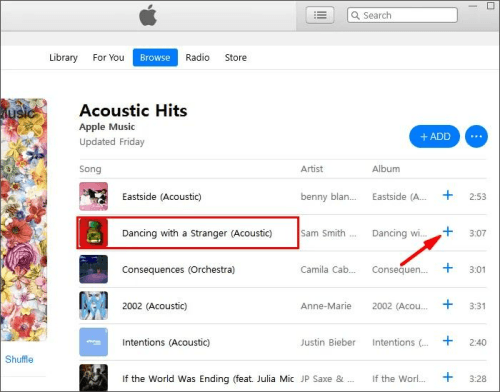
- Откройте приложение Apple Music и найдите песню, которую хотите добавить.
- Наведите указатель на элемент (например, на песню, альбом или список воспроизведения) и щелкните +кнопка
- Или наведите указатель на элемент, затем нажмите кнопку с тремя точками и выберите Добавить в библиотеку
- Или перетащите элемент в библиотеку или плейлист на боковой панели.
Добавьте музыку в свою библиотеку на iPhone
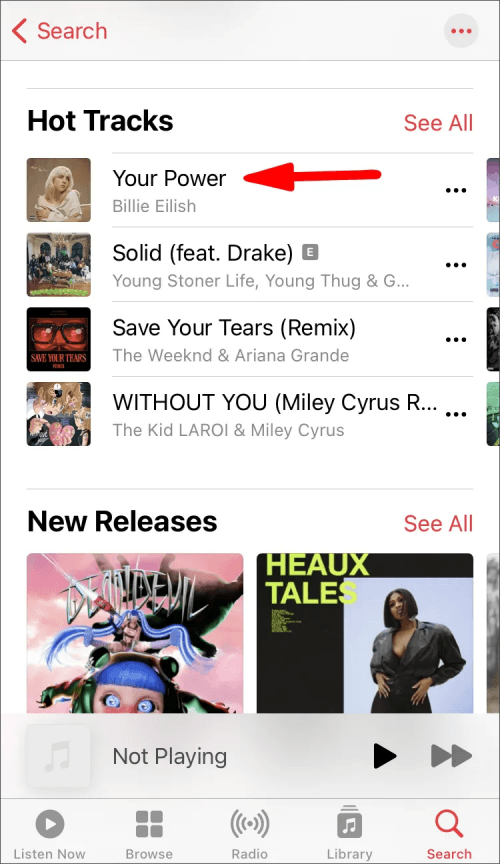
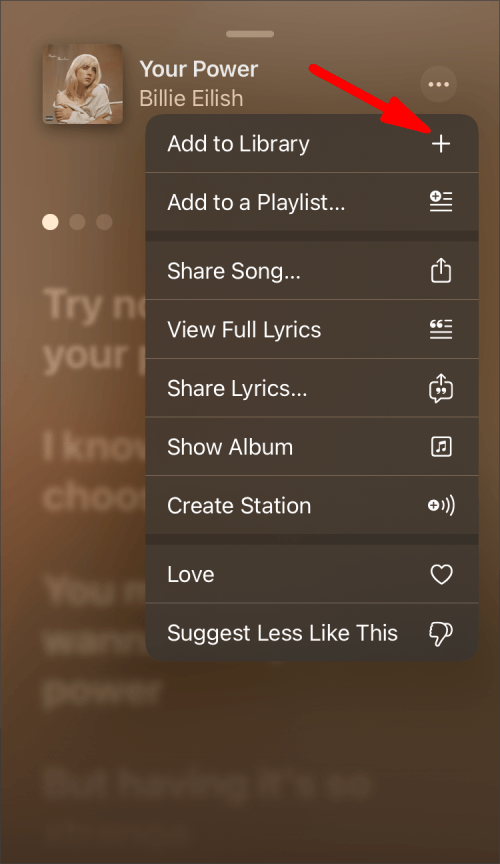
- Откройте приложение Apple Music и найдите песню, которую хотите добавить.
- Коснитесь и удерживайте палец над элементом, а затем коснитесь Добавить в библиотеку
- Или откройте альбом или плейлист и коснитесь +вверху, чтобы добавить весь альбом или плейлист
- Или откройте Экран «Исполняется», коснитесь кнопки с тремя точками и коснитесь Добавить в библиотеку
Загрузите музыку на свой компьютер Mac
- Откройте приложение Apple Music и найдите песню, которую хотите скачать.
- Наведите указатель на элемент и щелкните значок со стрелкой вниз
- Или наведите указатель на элемент, затем нажмите кнопку с тремя точками и выберите Скачать
Загрузите музыку на свой iPhone
- Откройте приложение Apple Music и найдите песню, которую хотите скачать.
- Коснитесь и удерживайте палец над объектом в библиотеке, затем коснитесь Скачать
- Или коснитесь значка со стрелкой вниз в верхней части экрана.
Вы всего в нескольких шагах! Вам нужно будет использовать iTunes в процессе преобразования, поэтому убедитесь, что ваши загруженные песни Apple Music уже были синхронизировано с вашим iTunes. Если вы не включите Синхронизировать библиотеку, Следуйте шагам.
Включите синхронизацию библиотеки на Mac
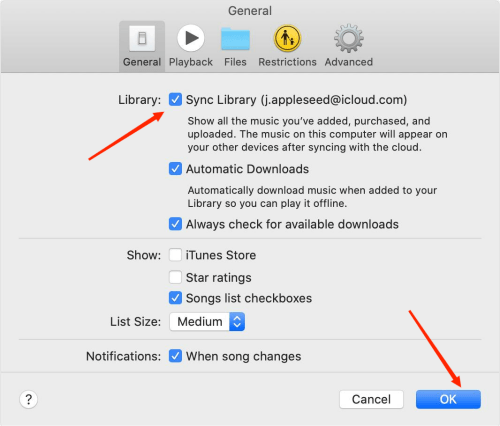
- Откройте приложение Apple Music
- Выберите Музыкав верхней строке меню и выберите Настройки
- Нажмите Общиевкладку и поставьте галочку напротив Синхронизировать библиотеку
- Нажмите OKкнопка в правом нижнем углу
Включите синхронизацию библиотеки на iPhone
- Откройте приложение Настройки , а затем выбрать Музыка
- Включите пылесос Синхронизировать библиотекупереключатель
Часть 3. Как бесплатно скачать Apple Music в MP3
Наконец, чтобы бесплатно скачать Apple Music в MP3, вам понадобится Apple Music Converter. Вот очень рекомендую DumpMedia Apple Music Converter — удобный и простой в использовании инструмент, который может помочь вам конвертируйте ваши любимые песни в MP3 при сохранении высокого качества.
Шаг 1: Загрузите и запустите DumpMedia Конвертер Apple Music
Выберите версию для Windows или Mac и нажмите кнопку Бесплатная загрузка кнопка для загрузки DumpMedia Конвертер Apple Music . Затем дважды щелкните загруженный файл пакета и следуйте указаниям мастера, чтобы установить и запустить программное обеспечение на своем компьютере.
Шаг 2. Запустите iTunes и загрузите загруженные файлы Apple Music.
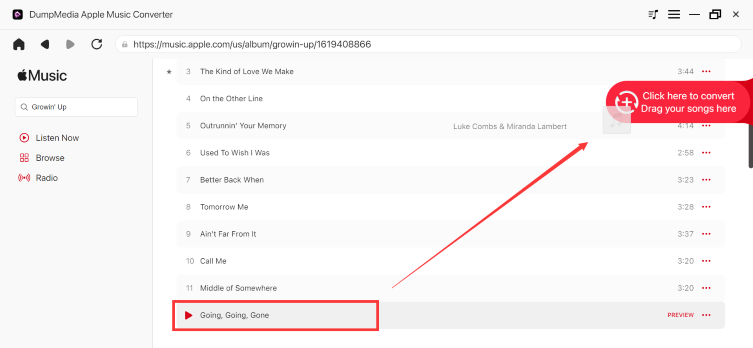
После запуска программа автоматически запустит приложение iTunes. И он будет сканировать и загружать песни, альбомы и плейлисты, хранящиеся в медиатеке iTunes. Убедитесь, что песни, которые вы хотите преобразовать, были синхронизированы с iTunes, и нажмите обновление в верхней части левой боковой панели для повторного сканирования.
Шаг 3: Выберите настройки вывода и начните конвертировать

Интерфейс DumpMedia Apple Music Converter похож на iTunes, так что вы можете легко найти нужные песни. Щелкните песни, чтобы отметить их для преобразования. Затем вы можете настроить параметры вывода и метаданные в нижней части основного интерфейса. Щелкните раскрывающийся список рядом с Формат вывода и выберите MP3. Нажмите кнопку с тремя точками, чтобы выбрать путь к хранилищу. Наконец, нажмите Конвертировать в правом нижнем углу.
Шаг 4: Завершите преобразование и просмотрите выходные файлы.

Не используйте и не закрывайте iTunes во время преобразования. Вы можете узнать, сколько песен находится в списке конвертации, перейдя в преобразование вкладка И вы также можете увидеть, сколько конвертируется на Построенные Вкладка. Нажмите Просмотр выходного файла кнопку, вы сразу найдете преобразованные файлы MP3. Не стесняйтесь переносить их на другие устройства.
Часть 4. Резюме
Пользователям запрещено скачивать Apple Music в MP3 бесплатно. А загруженные файлы нелегко перенести на другие устройства и их невозможно воспроизвести на несовместимых медиаплеерах. Это ограничение иногда беспокоит тех пользователей, которые не могут получить доступ к Apple Music из-за сетевого подключения, рабочих требований и так далее. К счастью, DumpMedia Конвертер Apple Music здесь, чтобы помочь. Подпишитесь на этот пост и наслаждайтесь Apple Music в формате MP3 бесплатно.
Как скачать музыку с Apple Music на компьютер
Функция автономного воспроизведения Apple Music очень помогает всем пользователям, которые теряют сигнал и доступ в Интернет по пути. Чтобы узнать, как правильно использовать эту функцию, давайте узнаем, как загружать музыку из Apple Music на компьютер, iPhone, iPad, Android и другие устройства.
Загрузка музыкальных файлов прямо из Apple Music уже доступна. Это означает, что вы можете слушать любимую музыку в автономном режиме в любое время и в любом месте. Единственное, что вы должны знать сейчас, это процесс на как скачать музыку с Apple Music на компьютер или на любом другом устройстве, которое у вас есть.
В этом посте будут рассмотрены шаги по загрузке музыки из Apple Music на компьютер. Обсуждение также будет включать в себя инструмент, который вы можете использовать, чтобы постоянно держать эти предметы у себя.
Часть 1. Лучший способ загрузить Apple Music в MP3 на компьютер (Mac / Windows)?
Одним из основных факторов, препятствующих потоковой передаче Apple Music на некоторых других устройствах, является защита от копирования DRM, которая была зашифрована в файлах. Чтобы иметь возможность воспроизводить их на нескольких музыкальных проигрывателях, вы должны избавиться от этой проблемы, преобразовав файлы в доступные форматы, такие как MP3.
Для этого процесса я бы рекомендовал использовать AMusicSoft Конвертер Apple Music который является экспертом, когда дело доходит до Удаление DRM, конвертация песен в доступные форматы, а также загрузка их на ваше устройство в виде постоянных копий. Он также имеет скорость в 16 раз выше и способен обеспечивать хорошее качество вывода. Помимо MP3, AMusicSoft также может поддерживать выходные форматы AAC, FLAC, WAV, M4A и AC3.
Ознакомьтесь с инструкциями по загрузке музыки из Apple Music на компьютер с помощью AMusicSoft.
- Получить заявку на AMusicSoft и запустить его на вашем компьютере.
- Выберите песни для преобразования, установив флажок перед названием каждой песни.
- Раздел под песнями поможет вам выбрать формат вывода и настроить итоговое качество вывода.

- После этого нажмите кнопку «Преобразовать».

Чтобы просмотреть преобразованные музыкальные файлы, щелкните меню «Преобразованные» вверху.
Часть 2. Загрузите Apple Music для автономного воспроизведения с подпиской
Процесс загрузки музыки из Apple Music на компьютер и другие устройства, включая ваши смартфоны, возможен только для всех пользователей, которые воспользовались подпиской Apple Music. Итак, если вы только что воспользовались одним из них, ниже приведены шаги, которые вы должны выполнить, чтобы загрузить музыку из Apple Music на компьютер и на другие устройства, такие как iPhone, iPad, iPod touch и телефоны Android.
Скачать музыку из Apple Music на компьютер и Mac
Прежде чем приступить к процессу загрузки музыки из Apple Music на компьютер или Mac, убедитесь, что на вашем устройстве уже загружено и установлено приложение iTunes. Было бы лучше, если бы вы установили самую последнюю версию. С другой стороны, если у вас уже есть приложение, я бы посоветовал обновить его, чтобы обеспечить более плавный процесс загрузки музыки.
- Первый шаг — открыть установленный iTunes приложение, а затем войдите в систему, используя существующую учетную запись, просто нажав кнопку «Учетная запись». После этого нажмите «Войти» и введите необходимые данные. Если вы выполняете процесс через компьютер Mac, вместо этого откройте приложение «Музыка».
- Следующий шаг — начать поиск треков и других элементов, которые вы хотите добавить в свою музыкальную библиотеку. Самый быстрый способ сделать это — использовать функцию поиска, в которой вы просто вводите элементы, которые ищете.
- Как только элемент будет найден, просто нажмите кнопку +, чтобы добавить его в свою библиотеку. Если вы планируете добавить целый альбом или плейлист, просто нажмите кнопку + ДОБАВИТЬ, чтобы продолжить.
- Сразу после этого перейдите в свою музыкальную библиотеку и нажмите кнопку «Загрузить», чтобы сохранить эти элементы на своем компьютере. Кнопка «Загрузить» имеет облачную форму.
Скачать музыку из Apple Music на iPhone, iPad и Android-телефон
Поскольку мы уже знаем, как загружать музыку из Apple Music на компьютер, давайте теперь рассмотрим, как это сделать на вашем iPhone или iPad.
- Среди значков на экране найдите и выберите значок приложения «Музыка».
- На вкладках, видимых в нижней части, щелкните вкладку «Библиотека».
- В вашей музыкальной библиотеке вы увидите все альбомы, которые вы сохранили до сих пор. Внутри каждого из них может быть название песни, которую вы хотите скачать. Тогда ищите следы.
- После приземления на определенный трек щелкните его, а затем нажмите кнопку в виде облака, что означает загрузку, чтобы сохранить выбранную песню. Если облако уже не отображается, это означает, что песня была успешно добавлена в список треков, к которым вы можете получить доступ для автономного воспроизведения.
- Чтобы воспроизвести каждую сохраненную песню, просто еще раз перейдите в раздел «Библиотека» и выберите параметр «Загруженная музыка».
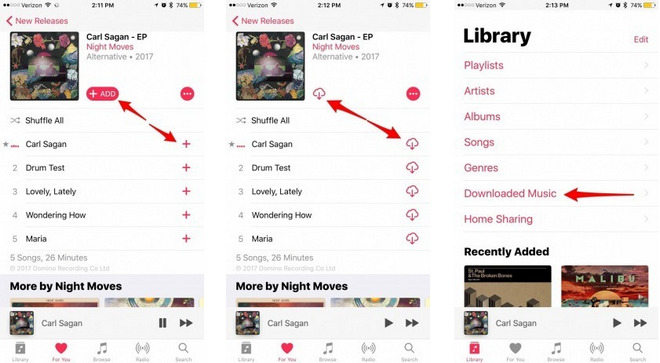
После выполнения всех описанных выше шагов о том, как загружать музыку из Apple Music на компьютер и другие устройства, теперь вы сможете транслировать всю свою любимую музыку в любое время без ограничений.
Часть 3. Резюме
Было очень полезно изучить процесс на как скачать музыку с Apple Music на компьютер и на других устройствах, потому что это позволит вам наслаждаться песнями даже без подключения к Интернету. Единственная проблема здесь заключается в том, как вы собираетесь сохранить их после истечения срока действия вашей музыкальной подписки или ее отмены. Чтобы убедиться, что у вас по-прежнему есть доступ к загруженным музыкальным файлам, вы можете использовать инструмент AMusicSoft Конвертер музыки Apple. Этот инструмент разработан с функциями, которые заслуживают похвалы, особенно при удалении DRM и загрузке песен.
Люди Читайте также
- Шаги, чтобы загрузить Apple Music на Apple Watch
- Лучший способ скачать iTunes MP3 бесплатно
- Как скачать музыку из iCloud на iPhone?
- Как загрузить всю Apple Music: подробные процедуры
- Как получить бесплатную загрузку музыки на SD-карту
- Как играть в M4P на Android: разобраться сегодня
Старшие пользователи Apple Music, Spotify, Amazon Music. Делитесь разными советами и решениями.
Последнее обновление: декабрь 22, 2022
Как скачать Apple Music на компьютер
Итоги
С подпиской Apple Music вы можете загружать музыку из Apple Music на компьютер для автономного воспроизведения, но с ограничениями. Здесь вы найдете простой способ загрузки песен Apple Music на ПК или Mac в формате MP3, M4A, FLAC, WAV на высокой скорости с качеством без потерь. Затем вы можете перенести песни Apple Music на MP3-плеер, телефон iPhone / Android или любое другое устройство для свободного прослушивания.
Большинство людей хотят сохранять песни, альбомы и плейлисты Apple Music на iPhone, ПК или Mac для прослушивания в автономном режиме. Как скачать Apple Mudic на ПК? Можно ли загрузить Apple Music в MP3 / M4A на Mac? Как сохранить песни из Apple Music на локальный компьютер? В этом руководстве мы покажем вам работоспособное и практическое решение проблем совместимости при загрузке треков Apple Music на ПК / Mac, помогая вам сохранять и скачивать музыку из Apple Music . Mac / PC для прослушивания в автономном режиме или передачи загруженных песен Apple Music на другие устройства для свободного прослушивания в автономном режиме.
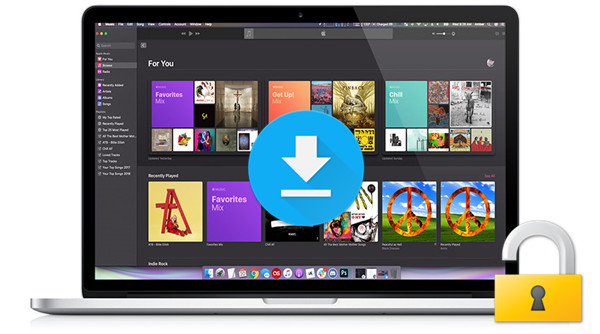
Apple Music предлагает 100 миллионов песен без рекламы и трехмесячную бесплатную пробную версию. По истечении пробного периода взимается плата в размере 10.99 долларов США в месяц для личного пользования и 16.99 долларов США в месяц для семьи и до 6 человек. Это позволяет вам транслировать весь музыкальный каталог и весь контент в вашей библиотеке iTunes через iTunes или приложение Apple Music. Как участник Apple Music, вам не терпится загрузить свои любимые песни, альбомы и плейлисты для прослушивания в автономном режиме. Легко обнаружить, что загруженное расширение файла Apple Music .m4p format, который представляет собой аудиоформат с защитой DRM, который не позволяет пользователям загружать песни Apple Music. Из-за того, что Apple Inc. добавила технологию DRM (известную как управление цифровыми правами) ко всем трекам Apple Music, даже если вы загрузили песни для автономного воспроизведения, вы не можете перенести загруженные песни на другие устройства, например MP3 игроков, Ipod Nano, PSP, Xbox 360, PS4, планшеты Android и другие устройства сторонних производителей.
Вам может понравиться:
СОДЕРЖАНИЕ
Часть 1. Лучший загрузчик Apple Music: UkeySoft Apple Music Converter
Чтобы бесплатно скачать песни Apple Music на компьютер без ограничений необходимо снять защиту DRM с песен Apple Music. Если вы ищете эффективный способ скачивать музыку с Apple Music на ПК или Mac, все, что вам нужно, это профессиональный загрузчик Apple Music.
UkeySoft Apple Music Converter признан пользователями за его превосходные преимущества, это мощное Загрузчик Apple Music для Windows и Mac приложение может удалить DRM от Apple Music и конвертировать Apple Music в MP3, M4A, AAC, FLAC, WAV, AIFF легально. Самое главное, этот конвертер также является веб-плеером Apple Music, вы можете искать, конвертировать и воспроизводить музыку в один прием, нет необходимости устанавливать приложение iTunes или Apple Music. Давайте посмотрим, на что способен этот мощный UkeySoft Apple Music Converter. Более того, он позволяет одновременно загружать несколько музыкальных файлов в пакетном режиме с 10-кратной скоростью и сохранением всех тегов ID3. С его помощью вы можете получить полный контроль над загруженными музыкальными треками Apple M4P и навсегда сохранить песни Apple Music на компьютер. Таким образом, вы можете свободно воспроизводить их на своем компьютере или записывать песни на компакт-диски без ограничений.
Особенности UkeySoft Apple Music Converter:
- Удалите DRM из Apple Music, iTunes M4P music, аудиокниг;
- Конвертируйте музыку M4P с защитой DRM в обычный формат MP3, M4A, AAC, FLAC, WAV, AIFF;
- Пакетное преобразование любого аудио на 10X с более высокой скоростью и без потерь качества;
- Сохранять информацию о тегах ID3 после конвертации;
- Встроенный веб-плеер, не нужно устанавливать приложение iTunes/Apple Music.
- Простой в использовании с интуитивно понятным и оптимизированным пользовательским интерфейсом;
- Прекрасно работает с последними версиями Windows 10, macOS 11 Big.
Вы хотите загружать музыку из Spotify и сохранять ее в виде файлов MP3 для постоянного прослушивания в автономном режиме? Spotify Music Converter может помочь вам бесплатно загружать музыку Spotify, это бесплатный загрузчик музыки / плейлистов Spotify, способный загружать песни, альбомы и плейлисты Spotify на ПК / Mac для прослушивания в автономном режиме.
UkeySoft Apple Music Converter Обзор
Чтобы помочь пользователям легко загружать музыку с Apple Music на ПК или Mac, давайте узнаем больше о UkeySoft Apple Music Converter, вы можете загрузить пробную версию и попробовать загрузить свои любимые песни на компьютер.
Название программы
UkeySoft Apple Music Converter
Застройщик
Поддерживаемые ОС
Windows: Windows 11/10 / 8.1 / 8/7 (64 бит)
Mac: macOS 10.12 или выше
Поддерживаемые языки
Английский, Français, 日本語 , Españo, Deutsch, 简体 中文, 繁體 中文
Платная версия
Ежемесячная подписка (1/ПК), $14.95
Годовая подписка (1/ПК), $59.95
Бессрочный лицензионный план, $ 79.95
Бесплатная пробная версия
Преобразуйте первые 3 минуты каждой песни
Основные особенности
Конвертируйте музыку Apple Music / iTunes M4P в MP3 и т. Д.
Конвертируйте аудиокниги iTunes и Звуковые аудиокниги
Сохраните исходное качество после конвертации
Сохранение тегов ID3, информации о метаданных и главы аудиокниги
Скорость преобразования 1X в 10X, пакетное преобразование
Выходные форматы
MP3, M4A, WAV, FLAC, AIFF и ACC
Изучите выдающиеся функции UkeySoft Apple Music Converter
● Избавьтесь от шифрования DRM
UkeySoft Apple Music Converter также является экспертом в удалении DRM. Это может помочь обойти и удалить защиту DRM от песен Apple Music, списка воспроизведения, альбома, исполнителя и т. д.
● Сохранить Apple Music на локальном компьютере
Это позволяет пользователям загружать весь контент из библиотеки Apple Music и сохранять его в виде локальных аудиофайлов MP3, M4A, WAV, AAC, AIFF и FLAC.
● Сохранение исходного качества музыки
Это позволяет пользователям настраивать качество вывода с битрейтом до 320 кбит/с и 512 кбит/с для высококачественного воспроизведения. Он сохраняет исходные звуковые эффекты при прослушивании песен Apple Music в автономном режиме.
● В 10 раз выше скорость пакетной загрузки
Программа UkeySoft имеет возможность пакетной загрузки песен / плейлистов / альбомов из веб-плеера Apple Music в MP3 и другие аудиофайлы с 10-кратной скоростью как на Windows, так и на Mac.
● Встроенный веб-плеер Apple Music
Встраивая Apple Music Web Player в программу, пользователи могут напрямую входить в Apple ID, просматривать, транслировать и выбирать все песни Apple Music для загрузки одним щелчком мыши, что значительно повышает эффективность загрузки.
● Сохранить теги ID3 и управление музыкой
Этот удивительный инструмент для загрузки Apple Music сохраняет полные теги ID3 и метаданные мультимедиа в выходных песнях. Это также позволяет вам упорядочивать выходные песни по исполнителям или альбомам, помогая вам лучше управлять своей коллекцией Apple Music.
Часть 2. Как скачать Apple Music в MP3 на Mac/Windows
Выше мы представили лучший конвертер Apple Music Converter — UkeySoft Apple Music Converter, давайте шаг за шагом научимся использовать это приложение для загрузки музыки в формате MP3 с Apple Music на компьютер.
Шаг 1. Запустите программу UkeySoft и войдите в учетную запись Apple Music.
Загрузите и установите UkeySoft Apple Music Converter с помощью кнопки загрузки выше, затем запустите UkeySoft Apple Music Converter на ПК/Mac. Нажмите «Войти», чтобы войти в свою учетную запись Apple Music.
После входа в свой Apple ID (с подпиской на Apple Music) он синхронизирует все ваши данные из музыкальной учетной записи с веб-плеером Apple Music в программе.
Шаг 2. Установить формат вывода
Нажмите на значок «Шестеренка», чтобы настроить формат вывода, формат по умолчанию — M4A со скоростью 256 кбит/с. Доступны MP3, AAC, FLAC, WAV, AIFF. Лучше всего выбрать формат MP3, так как MP3 является универсальным форматом, совместимым с большинством устройств. Вы также можете настроить другие параметры, такие как качество вывода, выходная папка и т. Д.
Шаг 3. Выберите Apple Music Songs
Найдите и просмотрите трек, плейлист или альбом, который вы хотите загрузить и преобразовать в MP3, щелкните значок «Добавить», чтобы добавить песни в список конвертации, вы можете добавить столько, сколько хотите, поскольку он поддерживает пакетное преобразование.
Все песни будут выбраны в списке воспроизведения по умолчанию. Снимите флажок с тех, которые вам не нужны.
Шаг 4. Загрузите и конвертируйте Apple Music в MP3.
Нажмите кнопку «Конвертировать», чтобы начать загрузку и преобразование Apple Music в MP3. Исходная информация метаданных, включая название, исполнителя, альбом и жанр, будет сохранена для вывода аудиофайлов MP3.
Шаг 5. Просмотр файла Apple Music MP3
После завершения процесса загрузки щелкните значок «История» или перейдите в выходную папку, чтобы просмотреть выходные файлы Apple Music в формате MP3.
Шаг 6. Воспроизведение Apple Music в автономном режиме без iTunes
Теперь, когда все выбранные песни Apple Music сохранены в виде файла MP3, вы можете воспроизводить преобразованные треки Apple Music без приложения iTunes. Как показано на скриншоте ниже, воспроизводя Apple Music с помощью Windows Media Player, вы также можете поместите преобразованную Apple Music в любой MP3-плеер для свободного прослушивания.
Часть 3. Загрузите Apple Music на компьютер и телефон (с подпиской)
Если у вас уже есть членство в Apple Music, вы можете легко сохранять альбомы, песни и плейлисты Apple Music для автономного прослушивания на ПК, Mac или устройствах iOS.
На вашем iPhone, iPad, iPod touch или телефоне Android:
Шаг 1. Откройте приложение «Музыка» на главном экране телефона iOS или Android.
Шаг 2. Перейдите в раздел «Библиотека» и найдите песню или альбом, который вы хотите загрузить для автономного прослушивания.
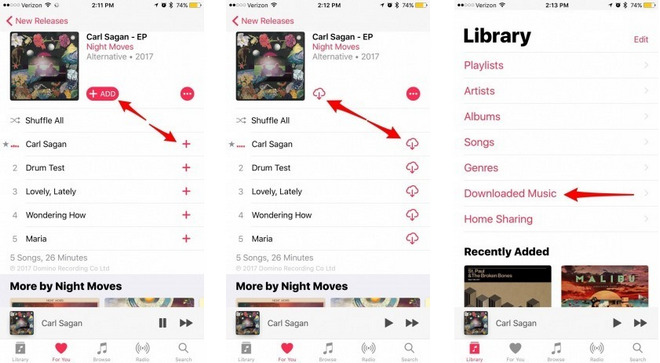
Шаг 3. Нажмите знак плюс, чтобы добавить песню или альбом в свою библиотеку.
Шаг 4. После добавления знак плюс будет заменен значком облака со стрелкой вниз.
Шаг 5. Теперь коснитесь значка облака, чтобы загрузить песни или альбом и сделать их доступными в автономном режиме.
Шаг 6. Для просмотра загруженной офлайн-музыки: нажмите «Библиотека» в приложении «Музыка», затем выберите «Загруженная музыка».
На вашем компьютере Mac или Windows:
Шаг 1. Откройте iTunes или приложение Music на вашем компьютере, а затем найдите песню, альбом или список воспроизведения, который вы хотите сохранить для прослушивания в автономном режиме.
Шаг 2. Нажмите значок Облако, чтобы загрузить и сохранить Apple Music в автономном режиме прослушивания.
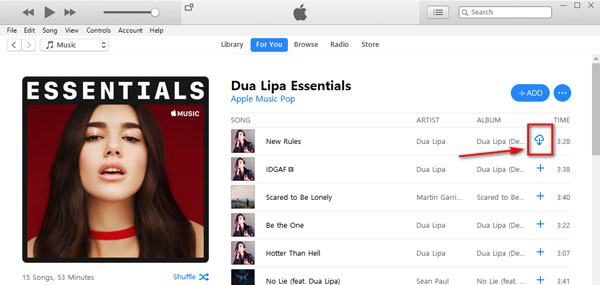
Хотя подписчики могут загружать песни Apple Music, чтобы наслаждаться любимой музыкой в любое время и в любом месте. Тем не менее, они собираются испытать боль после истечения срока подписки. Если подписка заканчивается, загрузка для прослушивания в автономном режиме исчезнет. К счастью, у вас еще есть способ навсегда сохранить песни Apple Music на вашем компьютере, Загрузите UkeySoft Apple Music Converter немедленно сохранить вашу музыку во времени.
Что такое Apple Music DRM и как удалить Apple Music DRM
С Apple Music вы можете получить доступ к миллионам песен, избранным радио и плейлистам, видеоконтенту и рекомендациям по музыке — все в приложении Apple Music. Вы также можете получить доступ ко всему своему контенту на других устройствах, если вы вошли в Apple Music с тем же Apple ID. Фактически, Apple Music DRM ограничивает использование загруженных песен. Даже если вы загрузили много песен Apple Music для прослушивания в автономном режиме, вы не можете воспроизводить их на других музыкальных проигрывателях или передавать их на другие устройства. Что еще хуже, загруженные песни исчезнут после отмены подписки.
* Apple Music доступна на компьютере Mac, ПК с Windows, iPhone, iPad, iPod Touch, телефоне Android, Apple Watch (обновление с сопряженного iPhone.3), CarPlay, Apple TV (4-го поколения или новее) и Sonos.
* Платформы: macOS; iOS; ТВОС; смотретьОС; окна; ОС Android
В связи с этим мы предлагаем вам использовать UkeySoft Apple Music Converter для загрузки и сохранения песен Apple Music на локальном компьютере. Таким образом, вы можете сохранить загруженную Apple Music для воспроизведения после отмены подписки или перенести песни на другие устройства для гибкого воспроизведения!
Скачайте бесплатно Apple Music Converter и попробуйте скачать музыку (.mp3) из Apple Music прямо сейчас.
Часть 4. Советы: как скачать музыку iTunes на компьютер
После того, как вы приобрели песни в iTunes Store, вы можете загружать музыку из iTunes на компьютер для прослушивания в автономном режиме. Если вы используете macOS Catalina 10.15.7 или более позднюю версию, используйте приложение «Музыка».
Шаг 1. Запустите iTunes на ПК или приложение «Музыка» на Mac. Войдите, используя свой Apple ID и пароль.
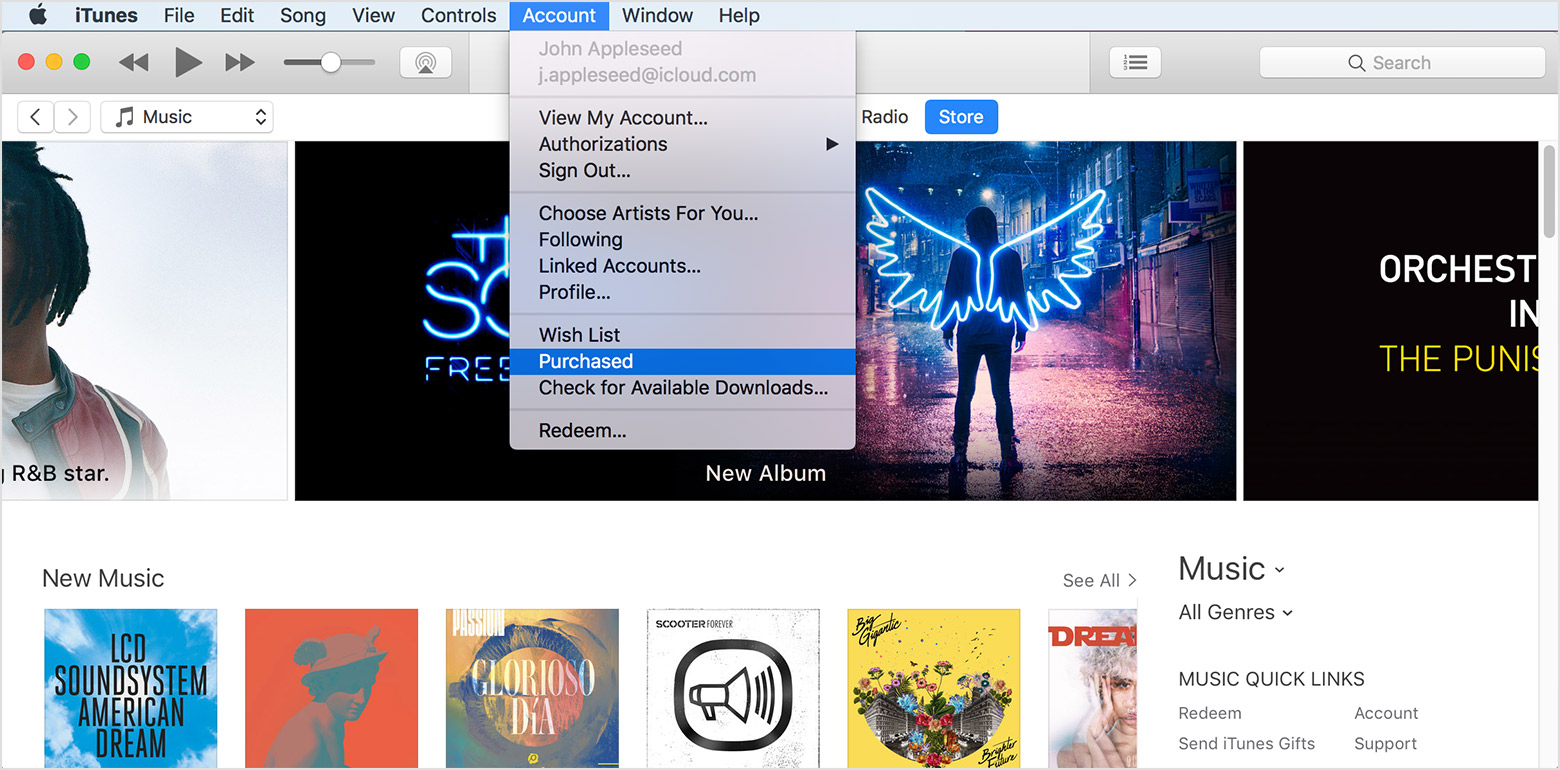
Шаг 2. Перейдите в раздел «Учетная запись» > «Куплено», чтобы найти купленные песни.
Шаг 3. Нажмите «iTunes Store» вверху, нажмите «Нет в моей библиотеке», вы увидите купленные песни, которых нет на вашем компьютере.
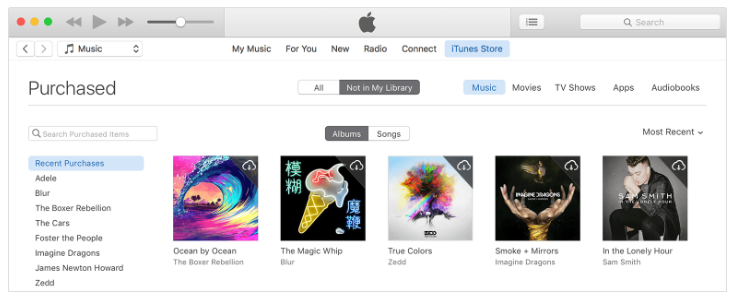
Шаг 4. Выберите песни или альбомы, которые вы хотите загрузить, и щелкните значок «Загрузить» рядом с ними.
Шаг 5. Когда загрузка будет завершена, вы можете нажать «Недавно добавленные» на левой панели, чтобы просмотреть загруженные песни.
Шаг 6. По умолчанию загружаемые музыкальные файлы iTunes обычно хранятся по адресу: C:\users\[имя пользователя]\ Music\iTunes.
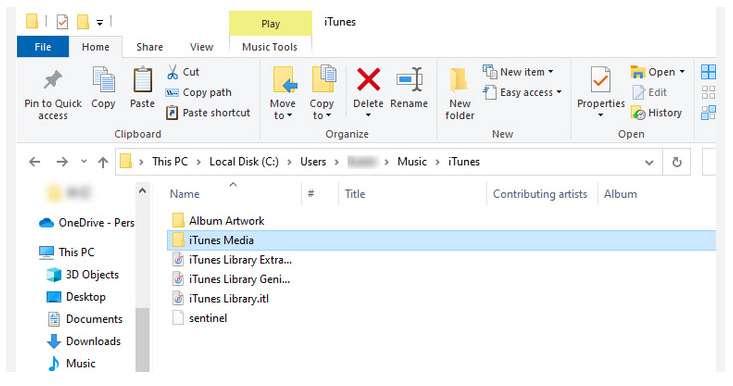
Если песни iTunes представляют собой незащищенные аудиофайлы AAC, вы даже можете переместить их на другой проигрыватель или устройства для воспроизведения!
Заключение
Apple Music — это служба потоковой передачи музыки на основе подписки, разработанная Apple Inc. Вы можете загружать и сохранять свои песни, альбомы и плейлисты из Apple Music на iPhone, ПК или Mac для прослушивания в автономном режиме. Но если вы отмените подписку, вы потеряете доступ к своим загрузкам. Если вы хотите сохранить загрузки Apple Music навсегда и слушать Apple Music в автономном режиме на предпочитаемых устройствах, вы можете попробовать этот лучший конвертер UkeySoft Apple Music Converter. Он помогает вам загружать и сохранять песни Apple Music в файлы MP3, M4A, FLAC, WAV, AIFF, AAC на локальном компьютере для удобного прослушивания.