
Fillet Polyline
The Fillet Polyline (FP) command allows you to quickly draw a radius blend (i.e. fillet) at all corners of the polyline. In Autodesk® AutoCAD® there is the existing _Fillet command, which even has the _Polyline option, i.e. theoretically can fillet all corners of a polyline at once, but this command is unreliable. This is a feature required by users, especially those who want to prepare the contours for milling and want to see how the round cutter passes in the corners. For the inlay of the milled parts into each other, and for the luminous letters in the walls, it is also necessary to fillet all the corners, otherwise, the parts simply do not fit into each other. This plugin is intended for everyone who faces these problems.
Features of the program:
- Fillet corners between arcs and lines
- Fillet all the corners of the polyline from the side of the cutter passage or from both sides.
- Fillet a corner between two pre-selected polyline segments. Moreover, the segments do not have to be contiguous, and you can skip the chain of segments.
- The program will increase the radius of all too-small arcs of the polyline to the given one.
- The program itself can skip too obtuse angles.
- The small trash segments of the polyline at the corner will be absorbed.
- Original contours can be saved if you want.
- The program will show on the command line how many fillets are made, how many corners are missing, and how many failed to fillet.
- The program has common settings with all my CNC contour processing commands
- You can switch between «CNC styles» (sets of settings) directly from the command line while selecting objects.
- Outside Loop (OSL) and CNC Prepare (NCP) commands can call the FP program themselves.
The FP command is also included in the A>V>C> Pro pack.
Описание пробной версии
To run the plugin, you will have to register account and top up your account balance or receiving bonuses.
Then you can activate one of the licenses:
- Annual license — 10 USD.
- Unlimited license — 50 USD. Free updates for 1 year.
- The trial period is 20 days.
Построение сопряжений в AutoCAD
Сегодняшний урок посвящен одной весьма интересной теме — построений сопряжений в программе AutoCAD. На первый взгляд эта тема кажется довольно простой, но на самом деле здесь есть очень много «подводных камней», о которых не знают даже многие опытные профессионалы. Итак, что же такое сопряжение? Сопряжение — это плавный переход от одной линии в другую. Пример сопряжения Вы можете посмотреть на рисунке ниже.  Проще говоря, сопряжение — это скругление угла, образованного двумя прямыми отрезками. Сопряжение представляет собой дугу окружности, а отрезки, образующие исходный угол, являются касательными к этой окружности. В простейшем случае, когда нам заданы 2 отрезка, имеющие общую начальную точку и образующие определённый угол, сопряжение строится элементарно. Для этого на панели инструментов «редактирование» («modify») есть специальная кнопка, которая так и называется «fillet». Эта кнопка выглядит следующим образом:
  Панель инструментов «редактирование» обычно располагается в правой части рабочего окна AutoCAD.
  Нажатие по кнопке «Сопряжение» вызовет команду построения сопряжения. Эту команду можно также запустить введя с клавиатуры в командную строку следующее: «_fillet» и нажав клавишу «Enter». В командной строке выскочет следующее сообщение: Текущие настройки: Режим = С ОБРЕЗКОЙ, Радиус сопряжения = 0.0000 Выберите первый объект или [оТменить/ Полилиния / раДиус/ Обрезка/ Несколько]: Следует обратить внимание на то значение, которое принимает по умолчанию радиус сопряжения. В командной строке написано: «Радиус сопряжения = 0.0000″. Что это значит? Это означает, что если мы укажем отрезки, образующие угол, то у нас построится сопряжение, т.е. скругление в виде дуги с нулевым радиусом. А дуга с нулевым радиусом — это вообще ничто, пустое место. Т.е., если мы оставим радиус сопряжение равным нулю у нас вообще сопряжение не построится. Соответственно нам нужно поменять радиус сопряжения. Для этого подводим курсор к чёрному экранчику пространства модели и щёлкаем правой кнопкой мыши. Появляется список.
 .jpg) В этом списке выбираем пункт «радиус». В командной строке у нас запрашивается новое значение радиуса. Вводим, например, значение «10» и нажимаем клавишу «Enter». Теперь нам нужно подвести курсор, который принял форму квадратика, сначала к первому отрезку и нажать левую кнопку мыши, затем — к правому и тоже нажать левую кнопку мыши. Уголочек скруглится. Отрезки и сопряжение (дуга) преобразуются в единую полилинию. Сопряжение построено. Было так:
В этом списке выбираем пункт «радиус». В командной строке у нас запрашивается новое значение радиуса. Вводим, например, значение «10» и нажимаем клавишу «Enter». Теперь нам нужно подвести курсор, который принял форму квадратика, сначала к первому отрезку и нажать левую кнопку мыши, затем — к правому и тоже нажать левую кнопку мыши. Уголочек скруглится. Отрезки и сопряжение (дуга) преобразуются в единую полилинию. Сопряжение построено. Было так:  Стало так:
  Ну чтож, простейший случай построения сопряжения мы рассмотрели. Рассмотрим теперь случай посложнее. Ситуация следующая: у нас есть 2 окружности: одна побольше, другая поменьше. Радиусы окружностей взяты произвольно. Расположение этих окружностей — также произвольное.
  Задача состоит в следующем: нужно построить 2 прямых отрезка. Эти отрезки должны быть касательными одновременно к каждой из двух окружностей. Т.е. начальные и конечные точки обеих отрезков должны быть точками касания к окружностям. Затем нужно лишние фрагменты окружности обрезать и получить на выходе замкнутый контур с двумя сопряжениями. Вот что у нас должно получиться в итоге:
  Для того, чтобы построить такое сопряжение нужно уметь работать с режимом объектного отслеживания «касательная». Для начала нам нужно включить это режим. Делается это следующим образом. Сначала подводим курсор мыши к кнопке «ОТС-ОБЪЕКТ» или к кнопке «ПРИВЯЗКА» на строке состояния. Нужно проследить, чтобы кнопки «ПРИВЯЗКА» и «ОТС-ОБЪЕКТ» были вдавленными. Щёлкаем правой кнопкой мыши по одной из этих кнопок.
  Выбираем из списка пункт «настройка».
  Открывается диалоговое окно настройки режимов черчения (рисования). Справой стороны находится список режимов объектного отслеживания. Нам нужно поставить галочку рядом с режимом черчения «касательная» и нажать кнопку «ОК».
  Теперь мы можем построить отрезок их какой-либо точки отрезок таким образом, чтобы его конечная точка совпадала с точкой касания к окружности. Пусть у нас имеется какая-нибудь окружность произвольного радиуса. Построим отрезок, касательный к окружности. Нажмём на панели инструментов «рисование» кнопку «отрезок».
  Запускается команда построения прямого отрезка. Укажем начальную точку отрезка щелкнув в произвольной точке на «чёрном экранчике» пространства модели. После этого нам нужно указать вторую точку, которая является точкой касания к окружности. Подведём курсор мыши к окружности, приблизительно к тому месту, где должна располагаться точка касания. Появиться жёлтый значок в виде маленького кружочка, над которым находится горизонтальная полоска. Также появится надпись с подсказкой «касательная».
  Это означает означает, что сработал режим объектного отслеживания «касательная». Теперь нужно нажать левую кнопку мыши, затем клавишу «Enter» либо «Esc» для выхода из команды.
  Построение касательной завершено. Вернёмся к нашей задаче о построении сопряжения двух окружностей. Мы знаем как провести касательную к окружности. Но для того чтобы нам её провести, нужно знать где у нас будет располагаться начальная точка касательного отрезка. Вот тут и начинается геморой. Ведь начальная точка этого отрезка является точкой касания ко второй окружности. А эта точка нам неизвестна.
  Сколько я не экспериментировал с объектными привязками и режимами объектного отслеживания, — так у меня и не получилось сопрячь две окружности средствами AutoCAD. Пришлось мне покопаться в специальной литературе по начертательной геометрии. Спешу Вас обрадовать, решения я нашёл. Итак, рассмотрим алгоритм построения сопряжения двух окружностей. 1) Проводим из центра каждой окружности вертикальные отрезки до пересечения с нижними точками этих окружностей. Для построения нам нужно включить объектные привязки «центр» и «квадрант» и режим отс-поляр.
  Строим где-нибудь в сторонке строго горизонтальный отрезок произвольного размера.
  Переносим 2 построенных вертикальных отрезка соответственно в начальную и конечную точки горизонтального отрезка.

 Вызываем команду построения окружности. Далее указываем центр окружности следующим образом. Накатываемся на верхнюю точку малого вертикального отрезка и отводим мышь немного вправо строго вдоль горизонтальной оси (проследите чтобы был включен режим «ОТС-ПОЛЯР»). Щёлкаем левой кнопкой мыши.
  Далее нужно задать радиус окружности. Для этого накатываемся на верхнюю точку, перемещаем курсор горизонтально вправо вдоль горизонтальной пунктирной линии до пересечения с вертикальной пунктирной линией, т.е. указываем крайнюю верхнюю точку окружности. Щёлкаем левой кнопкой мыши.
  Выделяем только что построенную окружность. Вызываем команду «перемещение», указываем базовую точку (за что берём). Базовой точкой у нас будет служить центр последней окружности. Указываем конечную точку перемещения (куда ставим). Конечной точкой будет служить будет служить центр большей окружности.
  Теперь нам нужно построить касательную к перемещённой окружности из центра 1-ой маленькой окружности.
  Далее строим из центра 3-ей окружности (которую мы перемещали) отрезок, конечная точка которого совпадает с конечной точкой только что проведённой касательной. Теперь мы можем получить начальную точку из которой будем строить касательную к двум исходным окружностям. Для этого нажимаем кнопку «удлинить» на панели инструментов «редактирование».
  Запустится команда удлинения объектов. Укажем граничные кромки. Для этого щёлкнем левой кнопкой мыши по исходной окружности большего диаметра. Затем нажимаем клавишу «Enter».
  Указываем объекты для удлинения. Щёлкаем по маленькому отрезку.
  Мы получили точку касания и начальную точку для построения касательного отрезка.
  Вызываем построение прямого отрезка. Начальную точку указываем, привязываясь к конечной точке удлинённого отрезка. Конечную точку указываем на исходной маленькой окружности, воспользовавшись режимом черчения при объектном отслеживании «касательная».
  Всё касательную к двум окружностям мы построили. Удалим все дополнительные построения. Теперь построим вторую касательную воспользовавшись командой зеркального копирования. Нажимаем кнопку «зеркало» на панели инструментов «редактирование».
  Указываем объект, который будем копировать. В нашем случае этим объектом служит касательная.
  Указываем начальную и конечную точки на оси отражения. Эти точки совпадают с центральными точками двух окружностей. Нажимаем «Enter».
  Для завершения построения сопряжения нужно обрезать лишние фрагменты окружности. Нажимаем кнопку «обрезание» на панели инструментов «редактирование».
  Выделяем все объекты рамкой справа налево. Нажимаем клавишу «Enter».
  Удаляем лишние фрагменты окружности, выделяя их рамкой справа налево.
 Нажимаем клавишу «Enter». Построение сопряжения завершено.
- Компьютерные курсы
- Бухгалтерские курсы
- Курсы дизайна
- Строительные курсы
- Курсы фотографов
- Курсы менеджеров
- Расписание занятий
- Курсы предпринимательства
- Тренинги и семинары
- Курсы рукоделия
- Курсы красоты и здоровья
- Онлайн обучение
- Видеоуроки
- Дистанционное обучение
- Курсы 1С 8.3
- Курсы Excel
- Курсы 3D MAX
- Курсы Индизайна
- Курсы Autocad
- Курсы Archicad
- Курсы CorelDraw
- Курсы Иллюстратора
- Курсы Photoshop (Фотошоп)
- Курсы госзакупок 44ФЗ и 223ФЗ
- Курсы веб дизайна
- Курсы ландшафтного дизайна для начинающих
Мы в социальных сетях:
Возможна оплата через интернет-банк, сотовых операторов, электронные кошельки, банковские карты и терминалы


Адрес: г. Москва, метро «Белорусская», 3-я улица Ямского поля, дом 2, корпус 13, 6 этаж.
Наш телефон: +7 (495) 150-31-41 . Учебные компьютерные и бухгалтерские курсы в Москве.
Построение прямоугольников в AutoCAD
Вычерчивание прямоугольников в системе AutoCAD осуществляется с помощью команды Rectang (Прямоуг), вызвать которую можно тремя способами:
• из строки меню Рисование (Draw) -> Прямоугольник (Rectangle);
• щелчком мыши по кнопке на панели инструментов Рисование (Draw) или на вкладке «Главная» ленты инструментов;
• вводом в командную строку: _rectang (или ПРЯМОУГ).
Обычное построение прямоугольников
После вызова команды Rectang (Прямоуг) в командной строке появляется запрос:
В ответ на него вы должны либо задать месторасположение одного из углов прямоугольника, либо выбрать одну из опций. Об опциях будет написано немного дальше, а сейчас предположим, что вы ввели координаты угла прямоугольника (или указали его с помощью мыши). После этого система AutoCAD попросит вас задать противоположный угол прямоугольника. В командной строке появится следующий запрос:
Specify other corner point of [Area/Dimensions/Rotation]: Второй угол или [Площадь/Размеры/поВорот]:
Задаете месторасположение еще одного угла — и прямоугольник построен.
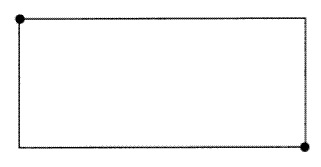
Построение прямоугольника по двум противоположным вершинам.
Достаточно удобно использовать относительные координаты при задании месторасположения второго угла. Тогда в качестве координат просто указываются ширина и высота прямоугольника.
Например, если вам необходимо построить прямоугольник длиной 60 и шириной 40, то сначала укажите месторасположение левого нижнего угла, а в качестве координат второго (правого верхнего) угла введите @60,40.
Специальные опции построения прямоугольников.
В последних версиях AutoCAD после задания положения первого угла прямоугольника можно указывать не месторасположение второго угла, а длину и ширину прямоугольника. О возможности такого ввода говорит опция Dimensions (Размеры) во втором запросе.
Когда вы выберете эту опцию (например, введя р — русское «эр» (или _d) в командную строку), от вас потребуется последовательно задать длину, ширину и ориентацию прямоугольника.
Если с первыми двумя параметрами все понятно, то последний необходимо пояснить. Дело в том, что по одним и тем же расположению одного угла, длине и ширине можно построить четыре прямоугольника (рис. 5.8). Поэтому и требуется на последнем этапе указать, как именно должен быть ориентирован прямоугольник.
Сделать это легко с помощью мыши, выполнив в нужный момент щелчок левой кнопкой (при перемещении указателя мыши вокруг точки первого угла будут по очереди сменяться все четыре варианта построения прямоугольника).
Положение первого угла (вершины)
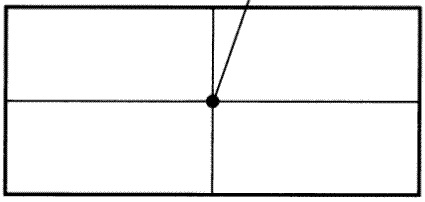
Возможные варианты расположения
Кроме того, при задании второй вершины прямоугольника доступной является опция Площадь (Area). Если ее выбрать, появится запрос о том, какой из размеров (длину или ширину) вы собираетесь задавать. Далее, после задания выбранного размера, второй размер будет автоматически вычислен исходя из указанной площади, а прямоугольник построен.
Опция поВорот (Rotation) позволяет указать угол поворота строящегося прямоугольника относительно горизонтальной оси.
Интересные возможности при построении прямоугольников.
Теперь самое время вернуться к опциям команды Rectang (Прямоуг), которые можно выбрать в начале выполнения команды после первого запроса. С помощью этих опций можно построить прямоугольники со специальными параметрами (см. рисунок ниже).
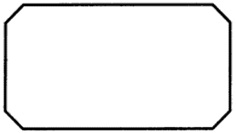
• Фаска (Chamfer) — служит для построения прямоугольника со срезанными углами. После выбора данной опции от вас потребуется последовательно ввести два значения, которые будут срезаться с двух сторон каждого из углов прямоугольника. Далее построение прямоугольника идет по стандартной методике.
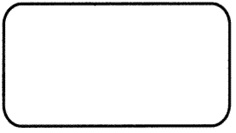
• Сопряжение (Fillet) — служит для построения прямоугольника со скругленными углами. После выбора данной опции от вас потребуется ввести радиус сопряжения углов прямоугольника. Далее построение идет стандартным путем.
• Ширина (Width) — позволяет задать толщину линии, посредством которой будет построен прямоугольник.
• Высота (Thickness) и Уровень (Elevation) — опции, применяемые для трехмерных построений.
Инженерам, которым по долгу своей деятельности приходится чертить всяческие прямоугольные пластины с различными фасками и закруглениями, опции Фаска (Chamfer) и Сопряжение (Fillet) придутся как нельзя кстати.
Обратите внимание, что когда вы с помощью опций Фаска (Chamfer), Сопряжение (Fillet), Ширина (Width) измените соответствующие параметры, то с такими параметрами (например, с фаской 15) будет построен не только текущий прямоугольник, но и все последующие. Чтобы вернуть построение прямоугольников в исходный режим, надо будет установить вручную исходные значения соответствующих параметров (например, для фаски опять указать размер 0).
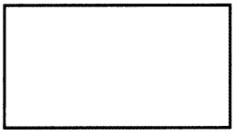
| Обычный прямоугольник | Прямоугольник со скругленными углами. Опция Fillet (Сопряжение) |
 |
 |
| Прямоугольник с фасками на углах. Опция Chamfer (Фаска) |
Прямоугольник, построенный толстой линией. Опция Wigth (Ширина) |
 |
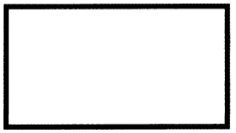 |
Прямоугольники, которые можно построить командой Rectang (Прямоуг)
Пример. Построим пластину 200×300 с фасками.
В качестве примера-упражнения давайте начертим пластину 200×300 с фасками 20×20. Для этого сначала вызовите команду Rectang (Прямоуг) и в ответ на первый запрос выберите опцию Фаска (Chamfe):
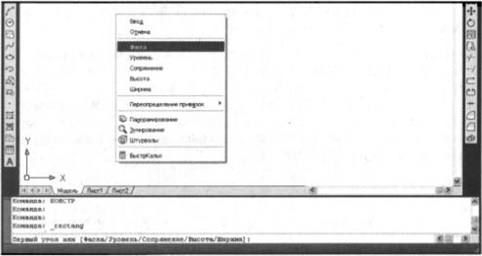
Выбор опции построения фаски в AutoCAD
Задайте размеры фасок, срезаемых по углам прямоугольника. Для этого последовательно введите два значения. Для нашей фаски 20×20 это будет соответственно 20 и 20:
Specify first chamfer distance for rectangles :20 Длина первой фаски прямоугольников :20
Specify second chamfer distance for rectangles:20 Длина второй фаски прямоугольников:20
Непосредственно постройте прямоугольник длиной 200 и шириной 300. Для этого в ответ на запрос:
Specify first corner point or [Chamfer/Elevation/Fillet/Thickness/Width] : Первый угол или [Фаска/Уровень/Сопряжение/Высота/Ширина]:
задайте месторасположение нижнего левого угла. Затем с помощью относительных координат задайте положение правого верхнего угла:
В результате будет выполнено нужное построение (рис. 5.11). После этого попробуйте построить еще один обычный прямоугольник. Убедитесь, что теперь они все по умолчанию строятся с фасками 20×20.
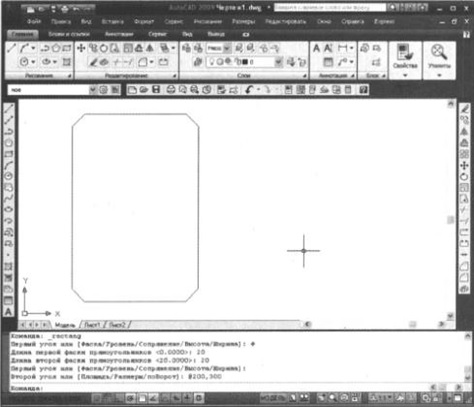
Прямоугольник с фасками в AutoCAD
Школа ремонта «101КУРС» — центр дополнительного образования и профессионального обучения строительным и рабочим специальностям в Москве. Все права защищены и принадлежат правообладателю НОЧУ ДПО 101 КУРС © 2008 — 2023.
- курсы отделочных работ
- курсы сантехнических работ
- курсы маляров-штукатуров
- курсы сметного дела
- курсы плиточников и гипсокартонщиков
- курсы электриков
- курсы и обучение монтаж обслуживание и установка кондиционеров
Интерфейс AutoCAD. Команды меню

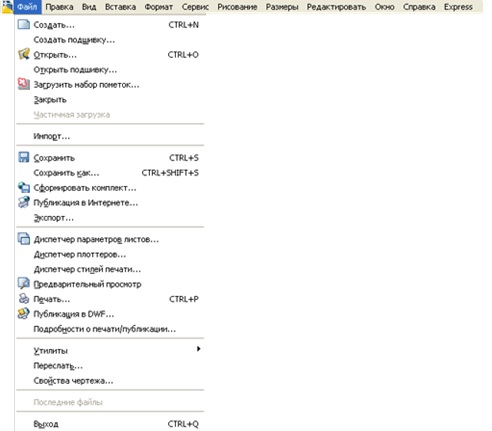
Меню AutoCAD «Файл» («File»).
Здесь находятся команды AutoCAD для работы с файлами (создание, открытие, сохранение, публикация в Интернете, импорт файлов, экспорт в другие форматы) и диспетчеры параметров листов, плоттеров, стилей печати.
В подменю «Файл» наиболее часто используются следующие пункты:

«Создать» — выбрав данный пункт можно создать новый чертёжный документ, не закрывая предыдущего. AutoCAD может работать с несколькими документами;
«Открыть» — c помощью данного пункта открываются сохранённые ранее чертёжные документы автокада в формате *.dwg;
«Закрыть» — закрывает текущий чертёж;
«Сохранить» — сохраняет изменения в текущем чертеже AutoCAD;
«Сохранить как. » — сохраняет чертёж с возможностью задания нового имени;
«Диспетчер параметров листов» — используется для компоновки чертежа в пространстве листа и настройки параметров вывода на печать;
«Диспетчер плоттеров» — позволяет выбирать устанавливать и настраивать плоттеры для печати чертежей из AutoCAD;
«Предварительный просмотр» — даёт представление пользователю о том, как будет выглядеть чертёж на бумаге после распечатки;
«Печать» — через этот пункт осуществляется распечатка чертежей, а также производится настройка параметров печати.

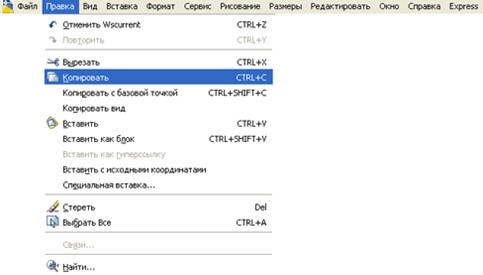
Меню AutoCAD «Правка» («Edit»).
Тут располагаются инструменты для редактирования частей графического поля рабочего стола AutoCAD, работы с буфером обмена.
В подменю «Правка» наиболее часто используются следующие пункты:

«Отменить» — отменяет последнее действие;
«Повторить» — возвращает назад отменённое дествие;
«Копировать» — осуществляет копирование выбранных объектов в буфер обмена для последующей вставки в другой чертёжный документ AutoCAD;
«Копировать с базовой точкой» — позволяет копировать выбранные объекты для вставки в другой чертеж с точным указанием точки копирования и вставки;
«Вставить» — позволяет вставлять объекты из буфера обмена в чертёж;
«Стереть» — удаляет объекты из чертежа;
«Выбрать всё» — осуществляет выделение всех объектов на чертеже.

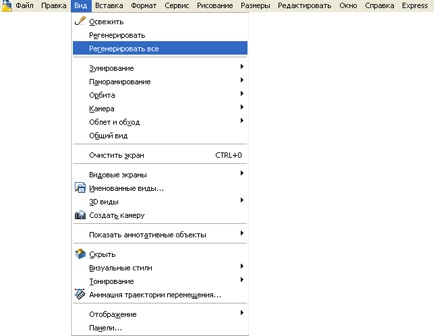
Меню AutoCAD «Вид» («View»).
Здесь находятся инструменты управления экраном, зуммирование (т.е. приближение и отдаление объектов), панорамирование (т.е. сдвиг чертежа в любую сторону для просмотра), установка трехмерных 3d видов, создание видовых экранов и именованных видов,
В подменю «Вид» наиболее часто используются следующие пункты:

«Регенерировать всё» («Regen all») — восстанавливает правильное отображение объектов на чертеже. (Эту команду AutoCAD приходится часто применять, поскольку при чрезмерном зуммировании некоторые объекты отображаются неправильно: например, окружности отображаются как многоугольники. Это происходит для экономии ресурсов памяти компьютера.)
«Зуммирование» — при выборе этого пункта раскрывается список инструментов зуммирования AutoCAD, с помощью которых можно осуществлять приближение и отдаление объектов. Но на практике, в большинстве случаев, гораздо удобнее производить зуммирование, покручивая колёсико мыши вперёд — для приближения, или назад — для отдаления.
«Панорамирование» — если выбрать данный пункт, то раскроется список инструментов панорамирования, с помощью которых можно осуществлять перемещения по чертежу. (Но на практике панорамирование удобно производить с помощью перемещения мыши, нажав и удерживая колёсико, которое при этом ни в коем случае нельзя поворачивать, иначе будет осуществляться зуммирование.)
«Орбита» — при выборе этого пункта открывается список из трёх инструментов AutoCAD, используемых для просмотра трёхмерных объектов с любых сторон, под любыми углами.
«Видовые экраны» — инструменты для «прорубания» окон из пространства листа в пространство модели, для выбора и масштабирования объектов из модели, которые пользователь хочет видеть на листе при распечатке.
«3d виды» — инструменты для отображения трёхмерных объектов в определённых видовых проекциях.
«Визуальные стили» — здесь можно выбрать стиль отображения объектов в AutoCAD. Эта функция часто применяется при трёхмерном моделировании.

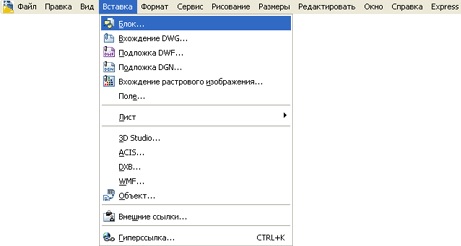
Меню AutoCAD «Вставка» («Insert»).
Тут находятся команды вставки блоков, внешних объектов, объектов других приложений.
В подменю «Вставка» наиболее часто используются следующие пункты:

«Блок» — используется для вставки элементов чертежа, преобразованных и сохранённых в виде специального объекта — блока.
«Вхождение растрового изображения» — с помощью этого пункта осуществляется вставка растровой картинки на чертёж.
«Лист» — через этот пункт можно добавлять новые листы в чертёжный документ AutoCAD.

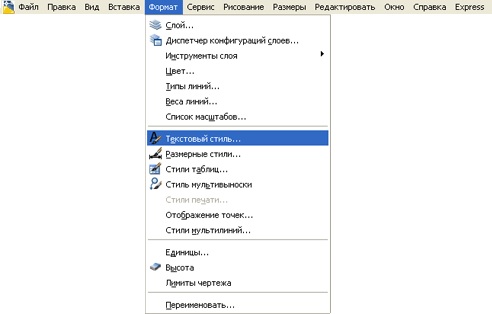
Меню AutoCAD «Формат» («Format»).
Здесь расположены команды работы со слоями; цветом, типами линий; текстовыми и размерными стилями; мультилиниями, таблицами, границами чертежа AutoCAD и единицами измерения.
В подменю «Правка» наиболее часто используются следующие пункты:

«Слой. » («Layer. «) — этот пункт открывает окно диспетчера свойств слоёв через который можно создавать и удалять слои, выключать, замораживать и блокировать их, настраивать цвет, толщину и тип линий для каждого слоя, запрещать вывод на печать объекты какого-либо слоя.
«Текстовый стиль. » (Text Style. ) — открывает окно настройки текстовых стилей программы AutoCAD. В этом окне можно выбирать тип шрифта, задавать высоту символов в миллиметрах, степень их растяжения и угол наклона. Лучше всего использовать шрифт «simplex.shx» со степенью растяжения 0.7 и наклоном букв (цифр) 15 градусов. Шрифт с такими настройками очень похож на гостовский.
«Размерные стили. » («Dimension Style. «) — открывает окно настройки размерных стилей. В данном окне находится несколько вкладок с множеством различных настроек для расстановки размеров на чертеже.
«Стили таблиц. » («Table Style. «) — при выборе данного пункта открывается окно настройки таблиц, которые часто приходится добавлять на чертёж, например, для составления в AutoCAD экспликаций помещений на строительных чертежах.

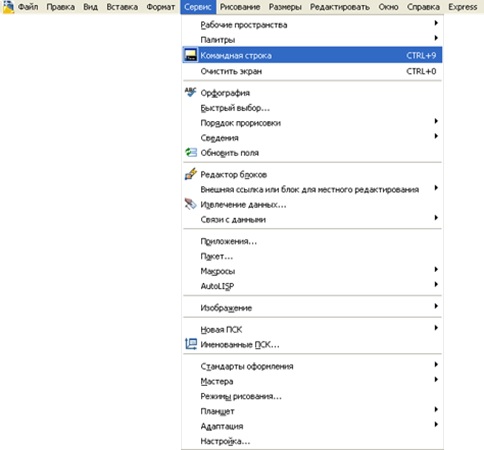
Меню AutoCAD «Сервис» («Tools»).
В этом подменю находятся средства управления рабочими пространствами, палитрами; установки порядка прорисовки объектов и получения сведений о них; работы с блоками и их атрибутами; работы с языком AutoLISP; работы с пользовательской системой координат; настройки стандартов оформления; управления разного рода Мастерами; установки параметров черчения и объектных привязок с помощью диалоговых окон.
В подменю «Сервис» наиболее часто используются следующие пункты:
«Рабочие простанства» («Workspaces») — через данный пункт можно выбирать сохранённые ранее настройки интерфейса программы AutoCAD. По умолчанию установлено рабочее пространство «Классический AutoCAD». Можно настроить собственное рабочее пространство: включить, например, дополнительные панели инструментов и сохранить рабочее пространство под другим именем, выбрав из списка, который раскроется при выборе пункта «Рабочие пространства», соответствующий подпункт.
«Палитры» (Palettes) — тут можно вывести на рабочий стол нужные для работы палитры инструментов.
«Командная строка» («Command Line») — включает и выключает командную строку. Если вы по нерасторопности закроете командную строку, то всегда сможете вернуть её на место через этот пункт.
«Орфография» — открывает диалоговое окно проверки орфографии. Следует применять данную функцию AutoCAD, если на чертеже много текста (спецификация, экспликация и т.п.).
«Сведения» («Inquiry») — я использую этот пункт для получения информации о геометрических параметрах объектов, таких как расстояние и площадь. Данная информация показывается пользователю в окне командной строки при выборе соответствующих подпунктов и указании нужных точек на чертеже.
«Макросы» («Macro») — этот пункт для опытных пользователей. Через него можно создавать макросы — последовательности команд для автоматизации рутинных процессов работы в AutoCAD.
«Новая ПСК» («New UCS») — здесь находятся команды для работы с пользовательской системой координат. Можно смещать начало координат и изменять положение координатных осей (x, y, z) в пространстве.
«Режимы рисования» — («Drafting Settings. «) — открывает окно режимов черчения, то самое окно, которое появляется при нажатии правой кнопкой мыши по любой кнопке на строке состояния и выборе из появившегося списка пункта «Настройка. «.
«Адаптация» — я использую данный пункт для адаптации, настройки интерфейса программы AutoCAD и его элементов.
«Настройка. » — открывает диалоговое окно со множеством вкладок для настройки параметров работы AutoCAD.

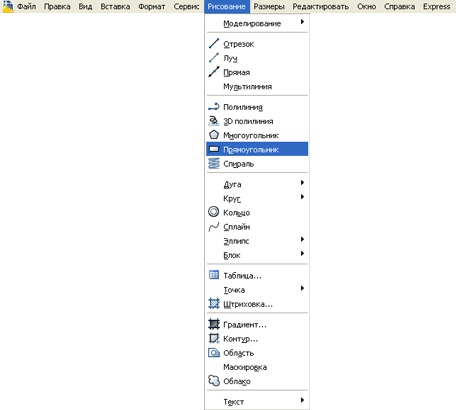
Меню AutoCAD «Рисование» («Draw»).
Тут расположены команды для создания двумерных и трёхмерных объектов.
Основные команды двумерного моделирования:

«Отрезок» («Line») — создаёт прямой отрезок заданой длины. От пользователя требуется любым способом задать координаты начальной и конечной точки отрезка.
«Луч» («Ray») — создает прямую линию, имеющую начальную точку, но не имеющую конца (конец уходит в бесконечность). Конец можно обрезать (для этого в AutoCAD существует специальная команда), например, в точке пересечения с другим объектом. После обрезания луч станет отрезком, а бесконечный «обрубок» удалится.
«Прямая» («Construction Line») — создаёт бесконечную прямую линию.
«Полилиния» — («Polyline») — создаёт единый объект который может состоять из любого числа последовательно соединённых отрезков и дуг (фрагментов окружности).
«Многоугольник» («Polygon») — создает правильные многоугольники в AutoCAD с заданным числом сторон. Правильными называют такие многоугольники, у которых все стороны и углы равны.
«Прямоугольник» («Rectangle») — создаёт прямоугольник по координатам точек двух противоположных углов. Прямоугольник в AutoCAD строится таким образом, что его стороны параллельны осям x и y. Но после построения, если очень надо, прямоугольник можно повернуть, воспользовавшись соответствующей командой редактирования.
«Окружность» («Circle») — создаёт окружность, которая строится, с указанием центра и радиуса, или центра и диаметра или трёх точек на окружности.
«Дуга» («Arc») — создает дугу (фрагмент окружности).
«Сплайн» — создаёт плавную кривую линию.
«Эллипс» («Ellipse») — создаёт эллипс правильной формы.
«Блок» («Block») — осуществляет преобразование выбранных объектов на чертеже в специальный объект AutoCAD — блок.
«Точка» («Point») — создаёт точку на чертеже.
«Штриховка» («Hatch») — открывает диалоговое окно создания штриховки. В этом окне можно выбирать тип и настраивать параметры штриховки.
«Градиент» («Gradient») — открывает диалоговое окно, которое позволяет настраивать и создавать объект, который представлеят что-то типа цветной заливки, в которой цвета плавно переходят друг в друга. Я использовал градиент для наложения теней на стёкла окон на фасаде здания в архитектурном чертеже.
«Область» («Region») — преобразует замкнутые линии в единый плоский объект AutoCAD, который выглядит как линия, но на самом деле он больше чем линия, он ещё включает в себя всё множество точек, находящихся внутри замкнутого контура.
«Текст» («Text») — позволяет создавать на чертеже текст (многострочный и однострочный).

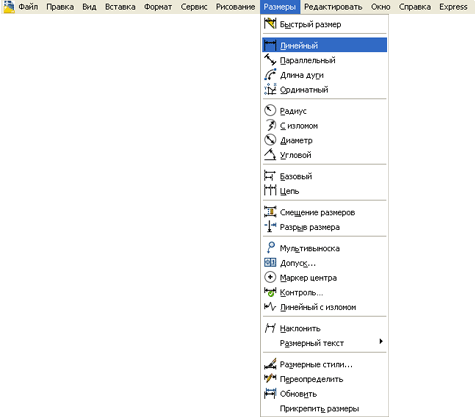
Меню AutoCAD «Размеры» («Dimension»).
Здесь располагаются команды простановки размеров и управления параметрами размерных стилей.
В подменю «Размеры» наиболее часто используются следующие пункты.

«Линейный» («Linear») — позволяет осуществлять в AutoCAD построение горизонтальных и вертикальных линейных размеров.
«Параллельный» («Aligned») — создаёт построение размера параллельно какому-либо отрезку.
«Радиус» («Radius») — ставит размер радиуса окружности.
«Диаметр» («Diameter») — ставит размер диаметра окружности.
«Угловой» («Angular») — ставит угловой размер.
«Базовый» («Baseline») — позволяет производить в AutoCAD расстановку размеров от общего базового размера.
«Цепь» («Continue») — осуществляет нанесение цепи следующих друг за другом размеров.
«Размерные стили. » («Dimension style. «) — открывает диалоговое окно диспетчера размерных стилей для настройки параметров простановки размеров.

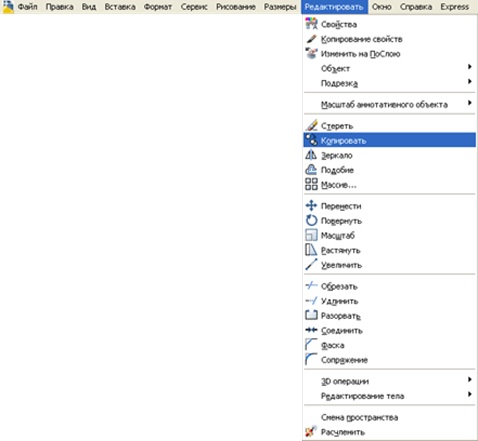
Меню AutoCAD «Редактировать» («Modify»).
В этом подменю находятся команды, с помощью которых можно осуществлять редактирование объектов на чертеже.
В подменю «Редактировать» наиболее часто используются следующие пункты.

«Свойства» («Properties») — открывает панель свойств для редактирования параметров выделенного объекта.
«Стереть» («Erase») — удаляет объект из чертёжа AutoCAD.
«Копировать» («Copy») — запускает команду копирования. Пользователю нужно указать базовую точку (откуда берём), и точку вставки (куда ставим копию).
«Зеркало» («Mirror») — осуществляет запуск команды зеркального копирования. Пользователю надо выделить объект, указать две точки оси отражения, нажать «enter», и объект «отзеркалится».
«Подобие» («Offset») — запуск команды построения концентрических кругов, параллельных отрезков и кривых. Пользователь задаёт расстояние копирования и сторону, на которой будет размещена такая копия по отношению к оригиналу.
«Массив» («Array») — позволяет создавать множество копий объектов. Копии можно располагать вдоль прямой, в несколько рядов, по окружности.
«Перенести» («Move») — вызывает команду перемещения объекта с одного места чертежа на другое. Пользователь выделяет объект, указывает базовую точку (откуда берём) и вторую точку (куда ставим).
«Повернуть» («Rotate») — вызывает команду поворота объектов. Пользователь выделяет объект, указывает точку центра поворота и задаёт угол в градусах, на который объект следует повернуть.
«Масштаб» («Scale») — запуск команды AutoCAD, которая увеличивает или уменьшает объект в заданное количество раз.
«Обрезать» («Trim») — осуществляет запуск команды обрезания объекта до заданных границ.
«Удлинить» («Extend») — вызов команды удлинения объекта до заданных границ.
«Разорвать» («Break») — отрывает от объекта и удаляет кусок линии между двумя указанными точками, лежащими на исходном объекте.
«Cоединить» («Join») — преобразует два разобщённых линейных объекта, сходящихся в общей вершине, в единый объект — полилинию.
«Фаска» («Chamfer») — снимает фаску с угла, когда есть два отрезка с общей вершиной.
«Сопряжение» («Fillet») — снимает сопряжение с угла, когда есть два отрезка с общей вершиной.
«Расчленить» («Expload») — разбивает единые сложные объекты на составные части, которые становятся полностью независимыми. На самом деле слово «Expload» означает «Взорвать», а не «Расчленить», здесь имеет место ошибка перевода.

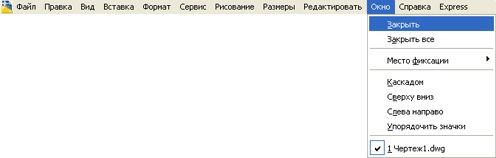
Меню AutoCAD «Окно» («Window»).
Я использую только два подпункта из этого подменю:
«Закрыть» («Close») — закрывает окно текущего чертежа AutoCAD;
«Закрыть всё» («Close All») — закрывает окна всех открытых в AutoCAD чертежей.

Меню AutoCAD «Справка» («Help»).
Подменю справка позволяет пользователю воспользоваться сервисом справки, для успешного решения возникших проблем при использовании программы AutoCAD.

Школа ремонта «101КУРС» — центр дополнительного образования и профессионального обучения строительным и рабочим специальностям в Москве. Все права защищены и принадлежат правообладателю НОЧУ ДПО 101 КУРС © 2008 — 2023.
- курсы отделочных работ
- курсы сантехнических работ
- курсы маляров-штукатуров
- курсы сметного дела
- курсы плиточников и гипсокартонщиков
- курсы электриков
- курсы и обучение монтаж обслуживание и установка кондиционеров