
Wechat для Windows бесплатно
Китайский мессенджер WeChat исполнен в нескольких вариантах для платформ Android, iOS, MacOS и Windows. Загрузить приложение для популярной операционной системы можно с официального сайта программы.
Особенности десктопной версии Вичат
Wechat довольно удобный и современный мессенджер. С его помощью удобно общаться с друзьями и родными по аудио и видео связи через интернет соединение, а также обмениваться бесплатными мгновенными сообщениями.
Программа не только является безоговорочным лидером среди аналогов в Китае, но и стремительно набирает аудиторию еще в 18 странах. Приложение доступно не только на смартфонах/планшетах Андроид и iOS, но и на ноутбуках и персональных компьютера Windows и Mac.
Функционал десктопной версии WeChat несколько урезан:
- нельзя «расшаривать» фотографии собеседников;
- пользователи Вичат для компьютера не смогут полноценно использовать составляющую социальных сетей мессенжджера (Tencent и Facebook);
- PC WeChat не переведен на русский язык;
- каждый раз для входа в свой аккаунт пользователю потребуется мобильное устройство.
Однако, всегда нужно обращать внимание и на положительные стороны. Например, в мобильном WeChat, в отличие от версии для PC, собеседники не могут обмениваться pdf, exel и word файлы.
Загрузить WeChat Windows PC
Скачать Вичат на Виндовс компьютер или ноутбук можно бесплатно и без регистрации на официальном ресурсе приложения.
Инструкция по скачиванию и установки мессенджера включает в себя несколько пунктов:
- Пользователю необходимо открыть предпочитаемый браузер и открыть сайт wechat.com/ru/.
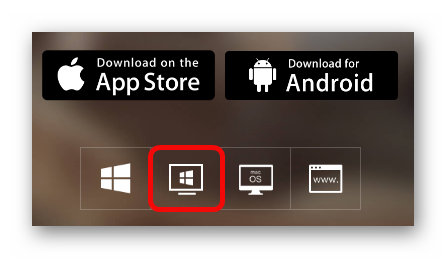
- Из предложенных вариантов следует выбрать пиктограмму Win в мониторе, первое обозначение в ряду предусмотрено для WindowsPhone. Затем браузер автоматически начнет загрузку инсталляционного файла.
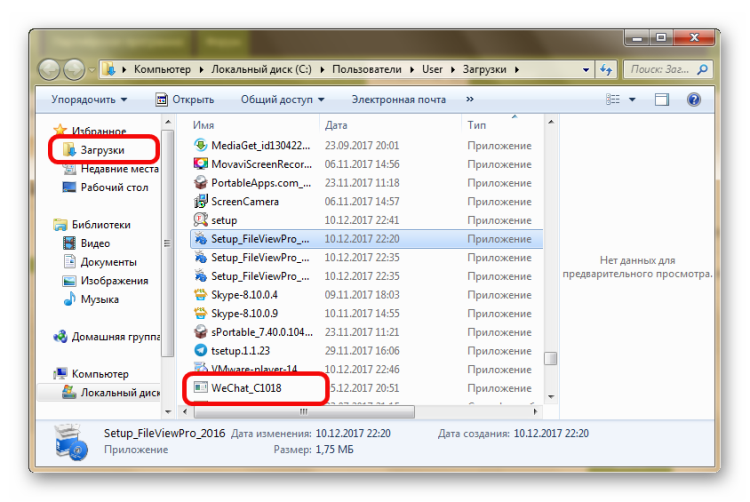
- Далее нужно открыть папку скачанных файлов и запустить «WeChat_версия«.
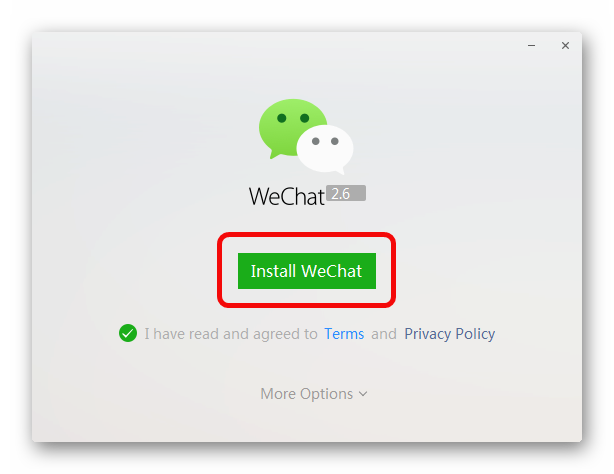
- Мастер установки потребует подтвердить желание пользователя установить программное обеспечение на компьютер. Для этого нужно поставить галочку напротив «I have read and agreed …» и нажать «Instal WeChat». Более опытные пользователи могут раскрыть список «More options» и подкорректировать настройки, например, пусть установки.
- Сам процесс инсталляции займет не более 2-х минут. По завершении, останется открыть мессенджер кнопкой «Run».
Вход в учетную запись с PC
Зайти в аккаунт мессенджер без предварительной регистрации и подтверждения номера с мобильного устройства не получится.
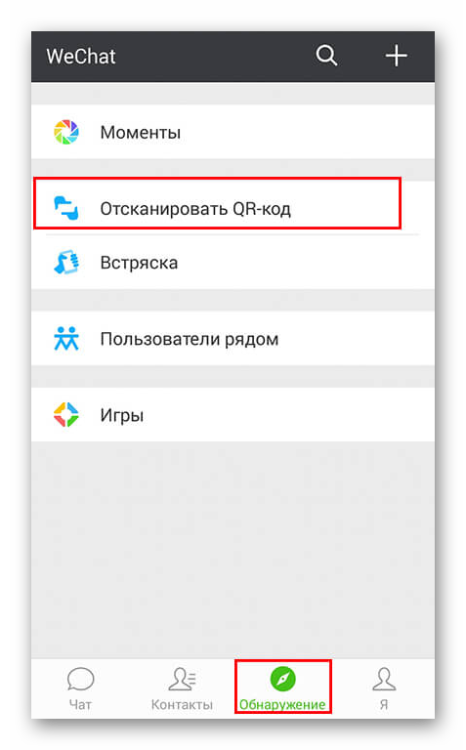
- После запуска Вичат ПК на мониторе отобразиться QR-код для входа в учетную запись. Пользователю следует открыть приложение на мобильном устройстве и нажать «Отсканировать QR-код» на вкладке «Обнаружение».
- Далее подтвердить вход в аккаунт с персонального компьютера на мобильном устройстве с помощью «Enter» или «Вход».
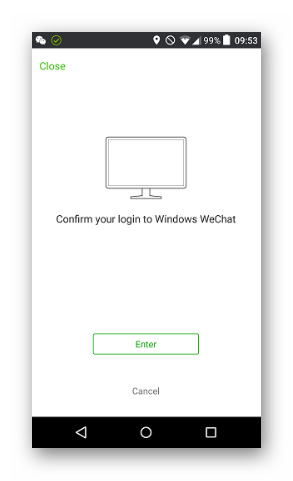
В случае успеха на мониторе появится соответствующее сообщение. Затем можно приступать к общению в Вичат.
Как подключить wechat на компьютер
Как установить Вичат? Вопрос актуален среди тех пользователей, которые хотят опробовать данный мессенджер. И таких довольно много. Поэтому в данном материале мы подробно рассмотрим этот вопрос. Начнем, пожалуй.
Установка на Android
Сначала разберемся с тем, как установить Вичат на телефон. Причем сначала рассмотрим самую распространенную платформу. Есть несколько способов. Сперва самый безопасный. Вот соответствующая инструкция.
-
Запускаем Google Play, в строке поиска вводим «WeChat» и нажимаем на кнопку перехода.
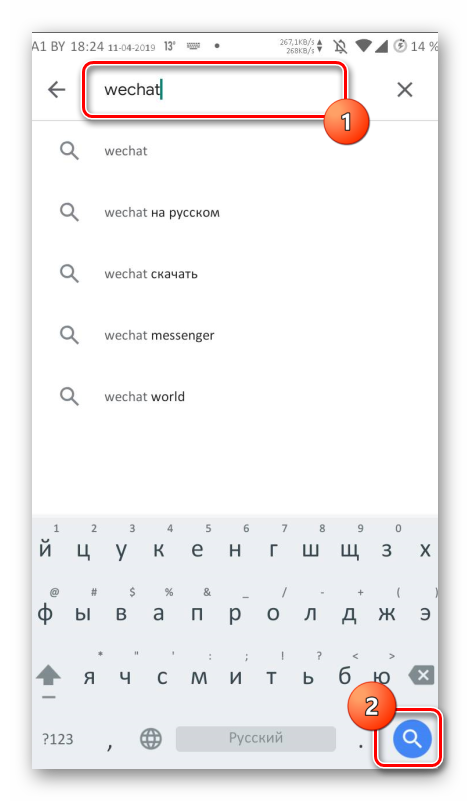
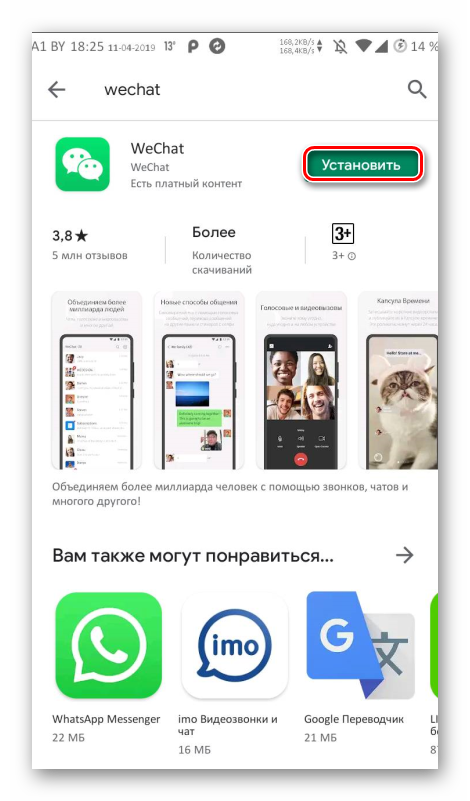
Вот и все. Осталось дождаться окончания инсталляции. После этого можно переходить к регистрации. Теперь рассмотрим альтернативный вариант, основанный на ранее скачанном файле формата APK. Вот соответствующая инструкция.
- Скачиваем установочный файл по этой ссылке.
- Затем через файловый менеджер Android попадаем в каталог «Downloads» и запускаем скачанный файл тапом.
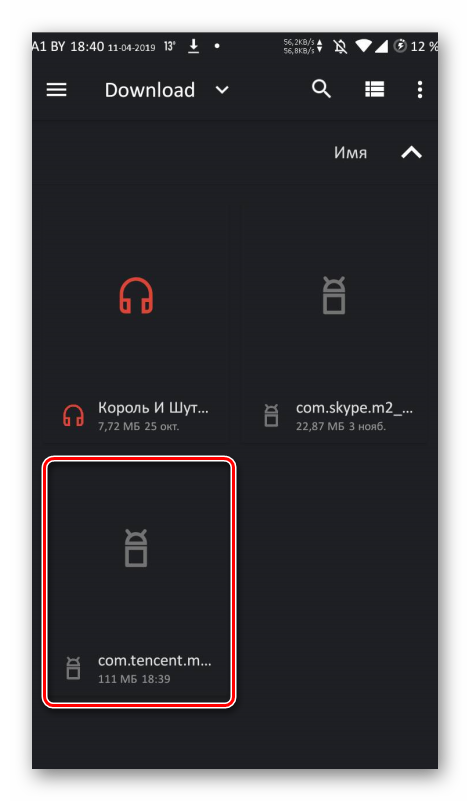
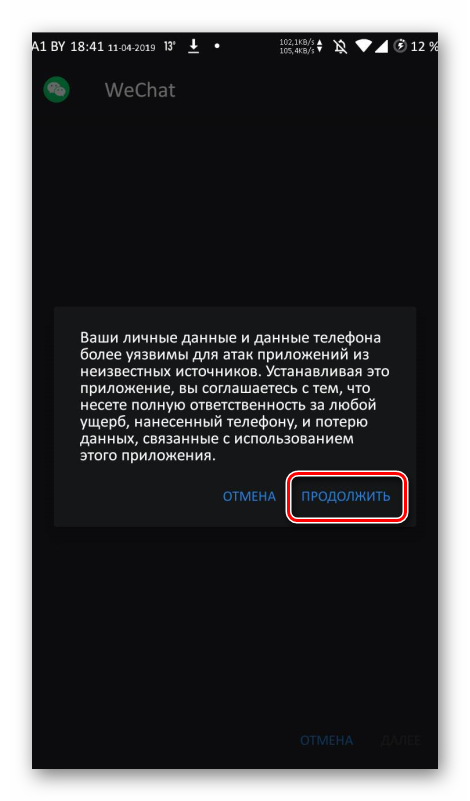
Теперь ярлык мессенджера появится в списке установленных приложений. Останется только запустить программу. Теперь можно переходить к регистрации и базовой настройке. О ней подробнее в следующей главе.
Первичная настройка мессенджера
-
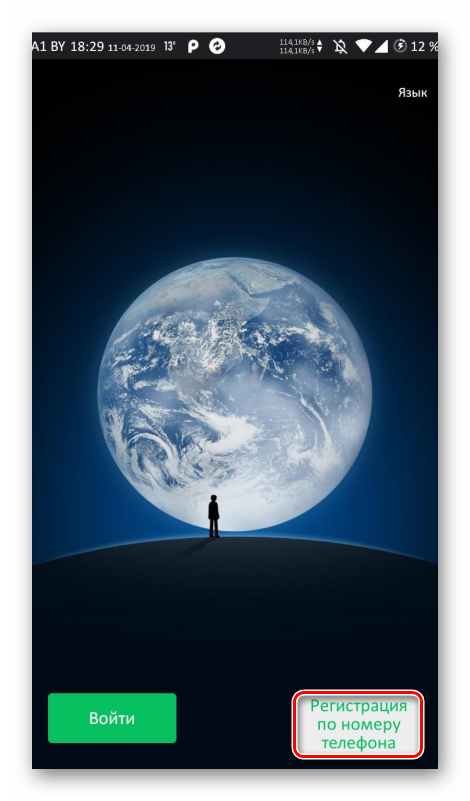
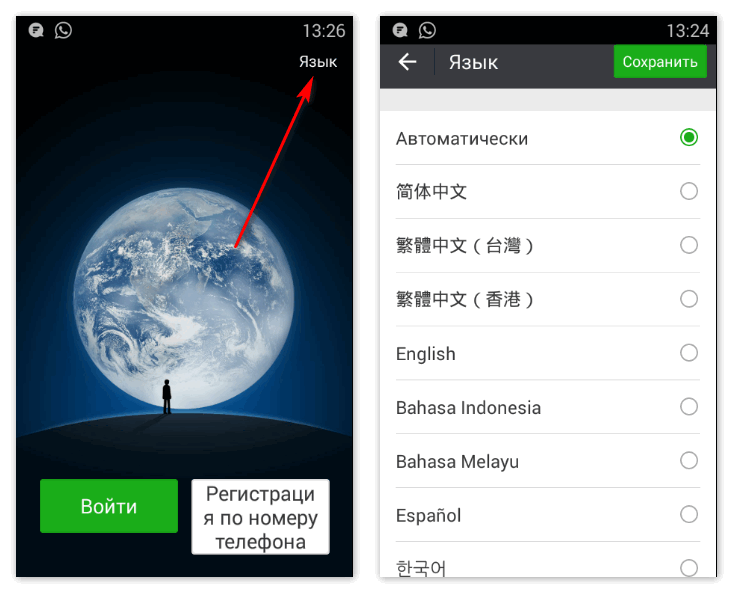
Запускаем скачанное приложение и сразу же тапаем по кнопке «Регистрация по номеру телефона».
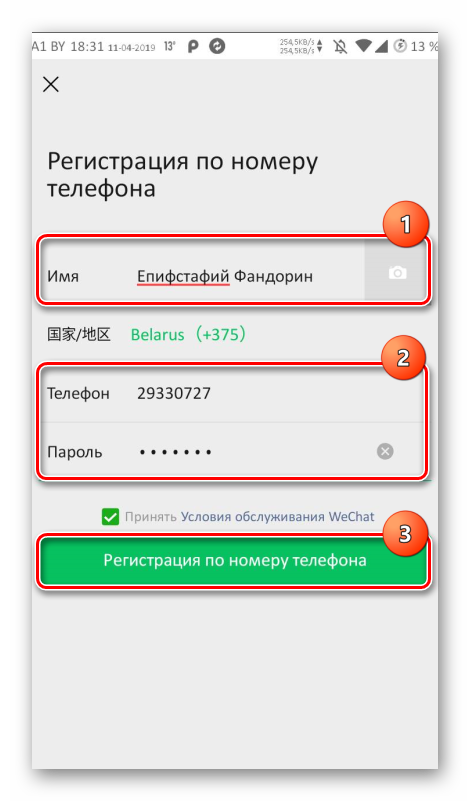 После этого вы попадете на главную страницу приложения. Теперь можно полноценно использовать Вичат. Правда, придется потратить некоторое время на поиск друзей и добавление их в контакты. А потом уже можно общаться.
Установка на ПК
-
Сначала переходим на официальный сайт мессенджера и скачиваем установочный файл клиента при помощи какого-либо браузера.
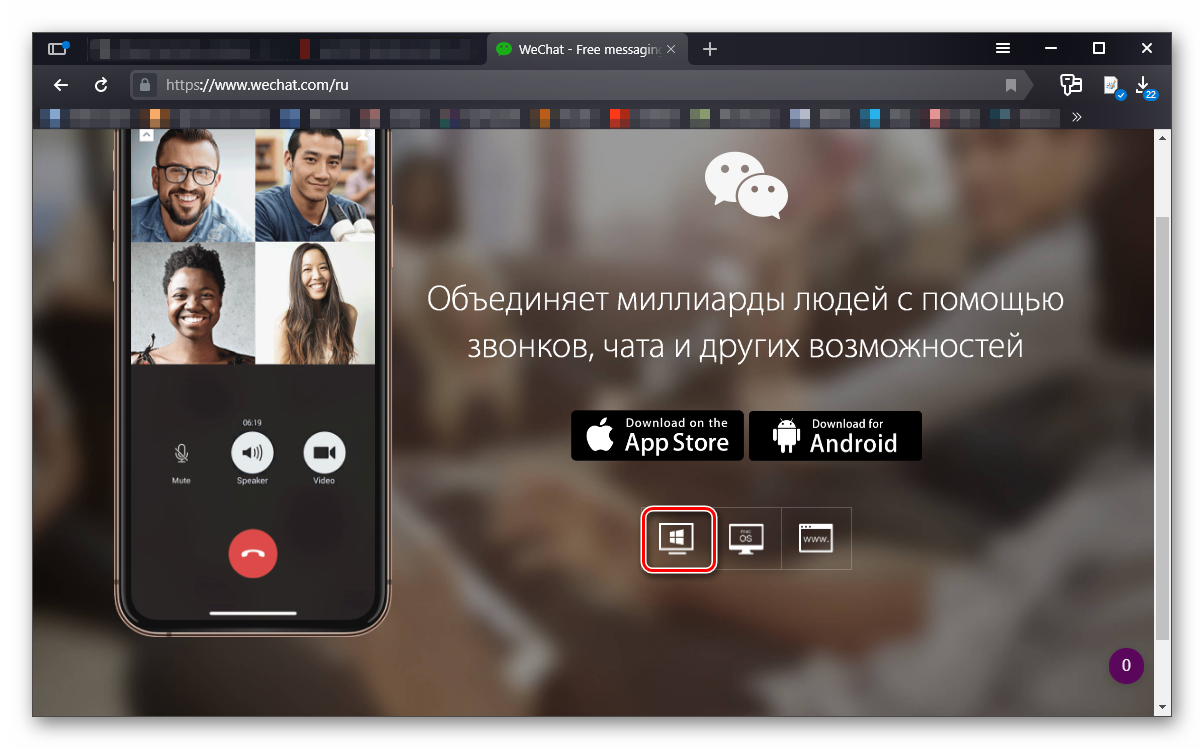
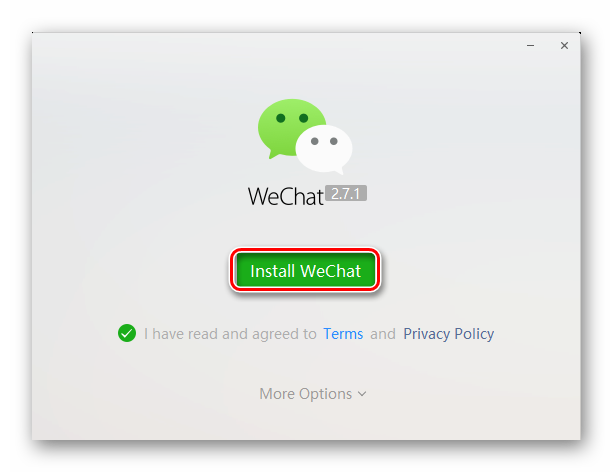 Все остальное инсталлятор сделает без вашего участия. Установка займет очень мало времени. По завершении можно будет запускать мессенджер и пользоваться им. Перезагружать компьютер не нужно. Все будет работать и без того.
Заключение
Итак, мы установили популярный мессенджер WeChat на смартфон и компьютер. Теперь можно без проблем общаться с миллионами пользователей в приложении. Тем более, что процесс инсталляции предельно прост и понятен.
Как установить Вичат на компьютер

Многих пользователей интересует, как установить Wechat на компьютер, потому что каждый из них владеет таким устройством.
Данный процесс выполнить совсем несложно. Его осуществить смогут владельцы Mac и ПК, на которых установлен Windows. Кроме того, сегодня доступны два варианта установки мессенджера на PC.
Процесс установки компьютерной версии Вичата
Прежде всего, каждому человеку необходимо выполнить скачивание компьютерного варианта приложения Wechat. Это сделать можно безопасно и быстро на официальном сайте.
Нужные файлы на данном ресурсе доступны совершенно бесплатно. После этого осуществляется установка клиента программы на жесткий диск. Данная операция проводится на интуитивном уровне. Поэтому с ней справится любой юзер.

На следующем этапе человек в окне утилиты увидит QR-код. Его необходимо будет отсканировать, используя для этого смартфон, на котором уже имеется данный софт. Поэтому перед всей операцией нужно установить Wechat на телефон. Во время сканирования используется камера мобильного устройства. После этого приложение в автоматическом режиме предоставит доступ к запуску. Примечание! Профиль и контакты конкретного человека будут перенесены в версию программы, которая запущена на десктопе или ноутбуке. Человеку после несложных действий останется начать использовать софт по своему прямому назначению.
Процедура установки мобильной версии на PC
Для реализации другого варианта использования мессенджера на ПК необходимо сначала скачать самораспаковывающийся файл утилиты в формате APK. Этот способ позволяет непосредственно на компьютере активировать новый аккаунт. Чтобы воспользоваться данным вариантом, нужно выполнить следующие операции:
- Устанавливается на десктопе или ноутбуке любой эмулятор Android-среды. Рекомендуется воспользоваться Bluestacks.

- Осуществляется простой двойной щелчок курсором мышки по apk-файлу, так как эмулятор в автоматическом режиме ассоциирует все файлы. Если же по каким-либо причинам этого не произошло, тогда можно воспользоваться поиском в утилите. После этого придется выбрать требуемый файл.
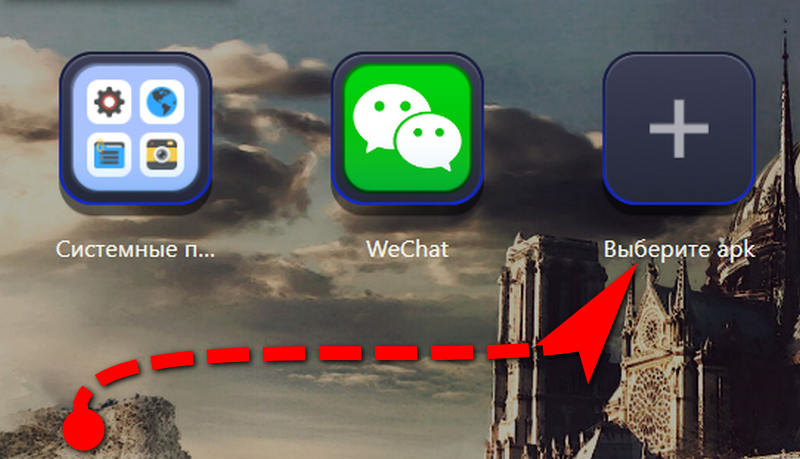
- Запускается установленный мессенджер непосредственно из Android-среды на ПК. При этом приложение не будет предлагать провести сканирование графического кода. Вместо него человеку придется обозначить свой телефонный номер и пройти всю несложную процедуру регистрации.
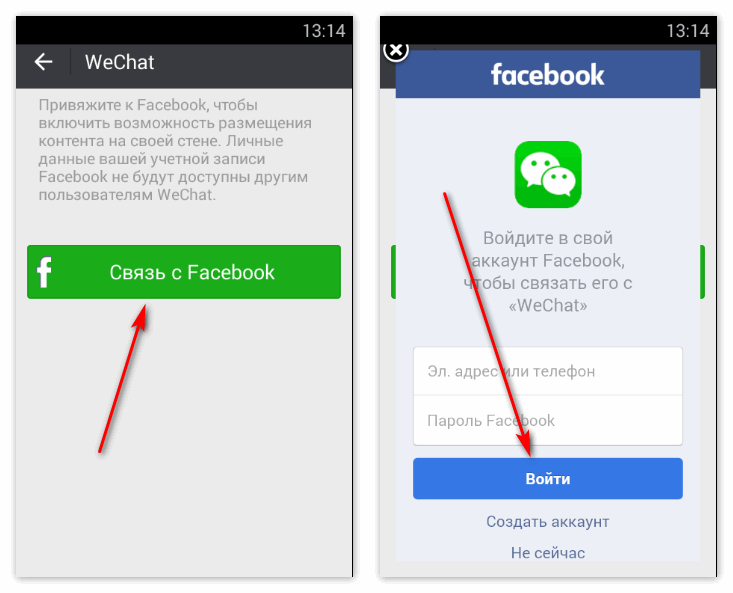
Примечание! Войти в софт пользователь может при помощи аккаунта Facebook.
Использование приложения Wechat на PC позволяет человеку в меньшей степени отвлекаться во время выполнения определенной работы на десктопе или ноутбуке. Одновременно с осуществлением своих обязанностей он сможет общаться не только с друзьями, но и с коллегами. Это увеличит эффективность трудового процесса.
Стоит отметить, что существует возможность зайти в мессенджер непосредственно через браузер. Однако в этом случае пользователю нужно иметь данный софт на смартфоне. Человеку придется с помощью телефона выполнить сканирование QR-кода, отображенного на мониторе десктопа или ноутбука. Такой вариант тоже удобен для многих людей. Он позволяет не скачивать никакие файлы на ПК.
Wechat для компьютера
Телеграм-канал Программист и бизнес.
Каждый день интересные истории, как программист строит бизнес.

Практически все сферы жизнедеятельности современного человека можно перенести на плечи технологий. Общение, знакомства, работа, учеба, творчество и выполнение платежных операций. Все эти функции и не только способно выполнять одно приложение – Wechat. Оно создано в Китае, почти все население страны использует данный сервис для оплаты в магазинах, ресторанах, театрах и т.д. Постепенно эта универсальная утилита переступила границу с нашей страной, теперь миллионы русских пользователей могут опробовать на себе все достоинства разработки. Иногда требуется иметь wechat и для компьютера. В этой статье описаны способы установки мессенджера на разные ОС.
Как установить Wechat на компьютер с Windows
Данная утилита имеет десктопную версию, в том числе на русском языке, что является еще одним достоинством по сравнению с остальными мессенджерами. Стационарная версия выполнена в виде веб – интерефейса. Но она урезана в некоторой части функциональных возможностей. Если вам требуется рабочая программа на компьютер с полным набором свойств, скачайте и установите на терминал Андроид-сборку. Это возможно, потребуется лишь применение специального эмулятора BlueStacks. При помощи такого плагина пользователь сможет осуществить вход в магазин приложений Play Market и выполнять запуск утилит для смартфона.

Установка wechat для Windows потребует:
- Сначала нужно скачать бесплатно плагин BlueStacks и установите его.
- Зайдите в Play Market под своим аккаунтом, если он отсутствует, создайте новую учетную запись.
- Отыщите, использовав поиск, актуальную сборку приложения.
- Вичат автоматически будет установлен.
- По окончанию установки, на рабочем поле эмулятора появится иконка искомой утилиты.
Скачать wechat на компьютер, воспользовавшись сторонним ресурсом. Для этого потребуется запустить любой браузер. Вы можете загрузить архив полного комплекта, но остерегайтесь противоправных действий мошенников и вирусов. Wechat for a computer не требует завышенных системных требований, нужен только постоянный канал выхода в мировую паутину. Оно прекрасно выполняет все свои функции на базе операционной системы Windows XP, 7. Также wechat совместим с Windows 10.

Вичат для Линукс
Система Linux не пользуется широким применением среди простых обывателей. Но для некоторых юзеров в такой ОС необходимо иметь на вооружении мессенджер. Существуют специальные сборки, которые можно найти на специализированных сайтах. Скачайте архив и извлеките установочный файл. Запустив его, появится QR код, его надо просканировать приложением на смартфоне. После таких несложных махинаций доступ в сервис будет открыт.
Какие возможности есть в десктоп версии
Как и версия для смартфона, вариант для пк выполняет подобные функции, но в более развернутом виде:
Wechat — что это за программа, инструкция по работе
Существует множество приложений, существенно облегчающих быт человека. Что такое Вичат? WeChat – бесплатный мессенджер для мгновенного обмена сообщений, оплаты счетов, поиска друзей и т. д. Он работает на платформах iOS, Android, Windows Phone, а также на Mac OS X.
Секреты установки приложения
Многие пользователи задаются вопросом, как подключить Вичат?
Все просто. Для начала необходимо скачать мессенджер на официальном сайте или в магазине мобильных приложений. Процесс установки аналогичен Viber, Messenger. Для регистрации укажите контактный номер телефона, к которому будет привязан аккаунта. Аналогичные действия проводятся при установке Вичат на ПК. Для активации на номер приходит СМС с кодом подтверждения.
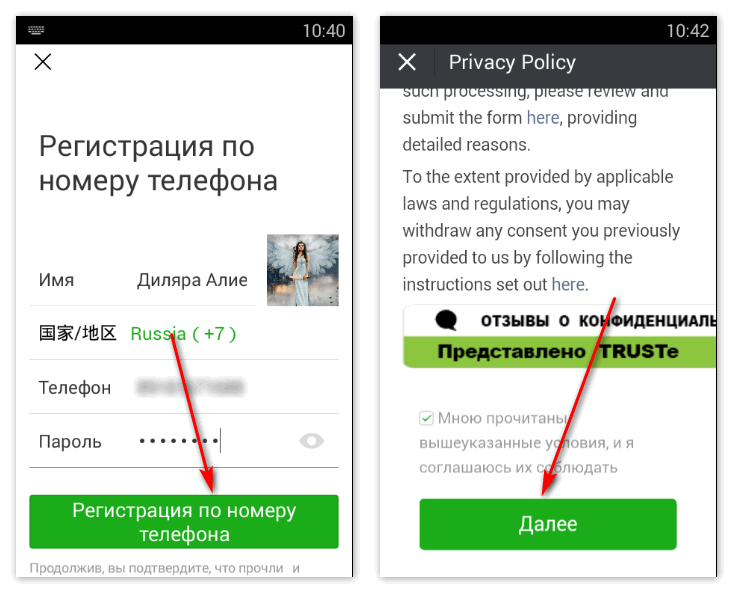
Сразу после регистрации можно приступить к заполнению профиля, созданию контактов, а также разобраться, как работает Wechat.
Особенности использования Вичат
Программа Wechat, инструкция для которой максимально упрощена, имеет несложный интерфейс. Разработчики позаботились об удобстве и простоте в применении.
Следующие рекомендации помогут быстро освоить работу программы:
- Список пользователей. Программа автоматически создает список контактов. Для этого потребуется разрешить доступ к телефонной книге. Добавить новые номера можно вручную или воспользовавшись поиском по ID или нику.
- Настройка доступа. Для смены и восстановления паролей действует отдельная функция в настройках, а также при входе в приложение.
- История чатов. История всех сообщений хранится на устройстве. Пользователю доступно удаление конкретного сообщения или всего чата. Для восстановления необходимо действовать согласно предложенной инструкции.
- Видео и аудио звонки. Данная услуга бесплатная в сети Вичат. Для осуществления звонка нужно выбрать пользователя и нажать кнопку «Аудиозвонок» или «Видеозвонок».
- Отправка сообщения. Для обмена сообщениями нужно открыть вкладку «Контакты», выбрать лицо, нажать «Сообщение». В программе доступен обмен фотоматериалами, видео и текстовыми файлами. Фото выбирается из памяти смартфона или компьютера. Для этого мессенджеру открывается доступ к памяти устройства. При отсутствии подходящего материала можно снимать новые уникальные материалы и редактировать качество, добавлять эффекты.
Wechat постоянно обновляется, расширяя функции и возможности для пользователей.
Список основных функций
Пользователям программы предлагаем Wechat обзор основных функций:
- Мгновенный обмен сообщениями с файловыми вложениями.
- Отправка видео- и аудиосообщений.
- Использование встроенных фильтров для редактирования фото, накладывания текста и т. д.
- Поиск новых контактов.
- Синхронизация аккаунта с имеющимися профилями в соцсетях.
Малоизвестные возможности
Мало кто из пользователей знает о секретах Вичата, которые существенно упрощают быт. К ним относятся:
- Создание группового чата. Удобная функция для общения с партнерами, друзьями, родственниками.
- Новые способы знакомств. Например, «Встряска» — функция для тех, кто желает обзавестись новыми знакомствами. Люди подбираются по половому признаку и удаленности. Если предложенный собеседник не подойдет, его легко заменить на нового.
- «Бутылка». Создавайте короткие интригующие лозунги, слоганы, сообщения и отправляйте их в виртуальную сеть. Такое послание обязательно дойдет до неизвестного пользователя, и, возможно, вы получите не менее интригующий ответ.
- Приложение сближает людей, находящихся на коротком расстоянии друг от друга в списке потенциальных контактов.
- Множество дополнений для приятного общения с друзьями, таких как лайки, смайлы, стикеры.
- Функция подсчета шагов для контроля суточной активности.
- Возможность создания кошелька, которым можно расплачиваться за товары в интернете, в ресторанах, магазинах, оплачивать коммунальные услуги. Кошелек привязывается к банковской карте.
Заключение
Wechat – простое и полезное приложение с различными дополнительными функциями. Возможности Wechat не ограничиваются лишь текстовым обменом, это целая отдельная соцсеть, которая стала достойным конкурентом Facebook Messenger, и уже пользуется большой популярностью в Европе и Азии.
Похожие публикации:
- Где в archicad поменять язык
- Где находится windows movie maker в windows 7
- Для чего нужна программа icq new
- Как в archicad добавить объект в библиотеку
Как подключить гитару к компьютеру
Если под рукой нет гитарного усилителя, то в качестве его альтернативы можно использовать компьютер, подключив к нему гитару. Рассмотрим, как выполнить эту операцию, а также последующую настройку.

Как происходит подключение
После подключения гитары к компьютеру вы должны иметь возможность вывести звук гитары на колонки или выполнить его запись со значительным улучшением качества. Однако перед этим помимо самого подключения придётся произвести настройку драйверов и специальных программ.
Этап 1: Подготовительный
Стоит понимать, что не каждую гитару можно подключить к компьютеру. Если ваша не оборудована специальными разъёмами, позволяющим подключать к ней другие устройства, то запись звука возможно произвести только на качественный микрофон. Про подключение гитары к компьютеру в этом случае можно вообще забыть.
Если у вашей гитары есть возможность подключения к компьютеру, то для этого вам придётся приобрести специальный кабель со следующими разъёмами:
- 3,5mm jack;
- 6,3mm jack.

Вместе с гитарой мог идти кабель, но если разъём не подходит, то в этом случае не стоит спешить покупать новый кабель. В таких случаях можно обойтись специальным переходником, который стоит значительно дешевле отдельного кабеля.

Также стоит понимать, что для качественной записи звука с электрогитары при её подключению, к компьютеру потребуется звуковая карта соответствующего уровня, которая должно поддерживать протокол звукозаписи ASIO. Не на каждом компьютере есть таковая звуковая карта, но можно обзавестись портативным USB-устройством, которое будет заменять звуковую карту с нужным протоколом звукозаписи. Для его корректной работы придётся дополнительно скачать драйвера «ASIO4ALL».

Этап 2: Подключение
Инструкция, представленная в этой статье, подходит для подключения электро-гитар, а также акустических, имеющих специальные выходы в своей конструкции. Гитара может быть подключена не только к компьютеру, но к ноутбуку и музыкальному центру. Инструкция:
-
Соедините шнур «6,5mm jack» с переходником «6,3mm jack – 3,5mm jack». Если у вас есть подходящий кабель, то использовать переходник не нужно.

- Вход для микрофона (помечен розовым цветом). При подключении к нему может сильно пострадать качество звука, так как появятся лишние шумы, которые очень трудно устранить. Исключение может быть в том случае, если звуковая карта компьютера и сама гитара очень дорогие и имеют соответствующие надстройки;
- Линейным входом (помечен синим). В этом случае получится избежать многих шумов и качество звука будет достаточно высоким. Однако он будет тихим, правда, это легко исправить при помощи настроек звука на ПК.

Если вы выполняете подключение к ноутбуку или интерфейс звуковой карты на вашем компьютере отличается от того, что показан на скриншоте, то вы можете столкнуться с тем, что разъёмы объединены в один-два. В таких случаях придётся использовать те разъёмы, которые доступны. Качество звука может пострадать.
Этап 3: Настройка звука
Когда завершите подключение гитары к компьютеру/ноутбуку, вам нужно будет выполнить некоторые настройки, так как изначально звука скорее всего не будет или он будет очень низкого качества. Перед тем, как приступать к манипуляциям с настройками звуковой карты, нужно убедиться, что на неё установлены актуальные версии драйверов.
Инструкция по настройке оборудования выглядит следующим образом:
-
Обратите внимание на иконку звука в «Панели задач» и кликните по ней правой кнопкой мыши. Из контекстного меню выберите вариант «Записывающие устройства».


Этап 4: Скачивание и настройка ASIO4ALL
Если у вас установлена интегрированная звуковая карта, то вам придётся дополнительно скачать, установить и настроить пакет специальных драйверов. Это нужно для того, чтобы улучшить качество записи и существенно снизить уровень задержки при передаче звука.
Установка и настройка драйвера ASIO4ALL происходит по следующей инструкции:
-
Перейдите на официальный сайт разработчика драйвера. Там нужно выбрать подходящую вам версию. Рекомендуется выбирать на русском языке самую последнюю версию.


Также помимо этих настроек и программ можно скачать и настроить ещё дополнительные фильтры, но это уже по желанию пользователей. Одним из наиболее популярных фильтров в данном случае является Guitar Rig.
С помощью инструкций выше, вы можете выполнить подключение и настройку гитары для ПК. На некоторых этапах подключения и настроек могут возникнуть проблемы. Если вы столкнулись с ними, то опишите их в комментариях, мы постараемся найти решение.
Как восстановить удаленное видео на iPhone 4 простыми способами

Обновлено Boey / 19 июня 2023 г. 09:05
Я закончил монтаж нашего видео для завтрашней рабочей презентации, используя свой iPhone. Я только объединил видео и добавил расслабляющую фоновую музыку. У меня закончилось хранилище, и я удалил клипы, которые мне больше не нужны. Внезапно я не заметил, что удалил окончательно отредактированное видео на своем iPhone! Можете ли вы помочь мне восстановить удаленное видео на iPhone? Огромное спасибо заранее!
Не позволяйте видео, над которым вы работали, исчезнуть навсегда! Считайте эту статью своим справочником о том, как их восстановить. Мы подготовили 4 простых метода, с которыми у вас действительно не возникнет проблем. Чтобы узнать о них, прокрутите страницу ниже.

- Часть 1. Восстановить удаленное видео на iPhone через недавно удаленную папку
- Часть 2. Восстановите удаленное видео на iPhone с помощью FoneLab iPhone Data Recovery
- Часть 3. Восстановите удаленное видео на iPhone из резервной копии iCloud
- Часть 4. Восстановите удаленное видео на iPhone из iTunes / Finder
- Часть 5. Часто задаваемые вопросы о том, как восстановить удаленное видео на iPhone
Часть 1. Восстановить удаленное видео на iPhone через недавно удаленную папку
Как восстановить удаленное видео с iPhone без загрузки приложения? Каждая модель iPhone имеет встроенную папку восстановления в фотоальбоме. Вы можете использовать эту функцию для восстановления удаленных видео. Однако ваш iPhone будет хранить их только 30-40 дней. Как только они превысят указанные дни, ваш телефон удалит их навсегда. Не волнуйся. Вы увидите их оставшиеся дни в нижней части видео.
У вас все еще есть удаленные видео в недавно удаленной папке iPhone? Пожалуйста, прокрутите вниз, чтобы узнать, как восстановить удаленные видео на iPhone с его помощью.
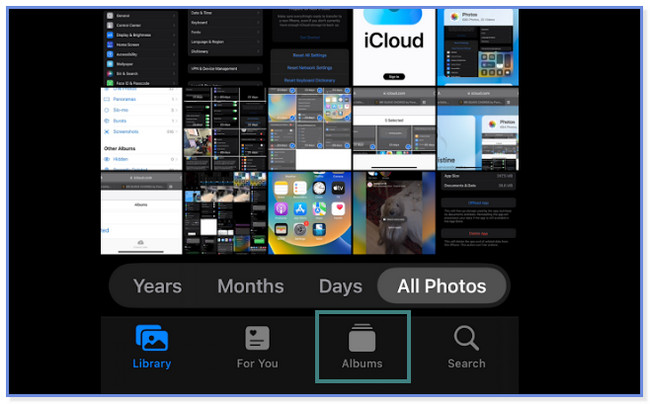
Шаг 1 Откройте приложение Фото приложение вашего iPhone. Пожалуйста, коснитесь Альбомы в нижней части.
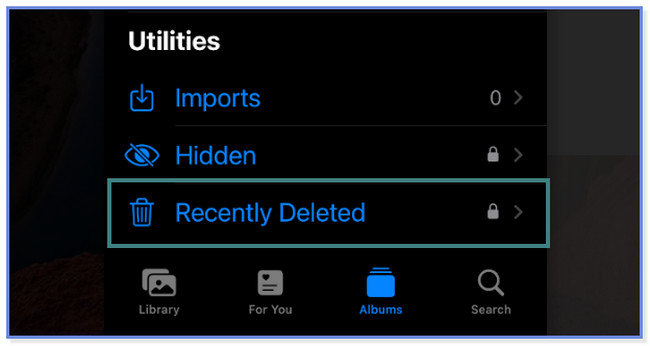
Шаг 2 Альбом появится. Пожалуйста, прокрутите вниз и выберите Недавно удалено кнопка. Если телефон запрашивает пароль, закодируйте или введите его.
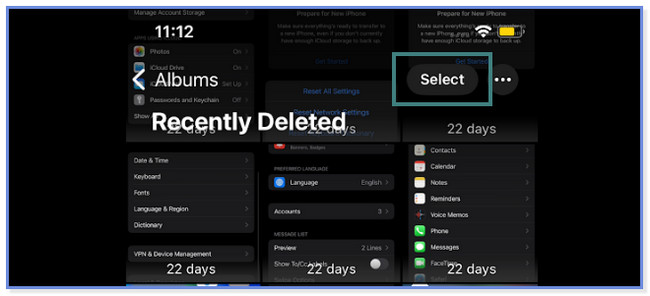
Шаг 3 Нажмите Выберите кнопку или значок в правом верхнем углу. Позже найдите Видео вы хотите восстановить и коснитесь их.
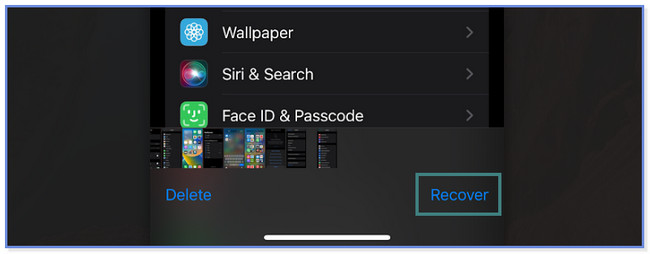
Шаг 4 Внизу коснитесь значка Recover кнопка. После этого iPhone вернет ваши удаленные видео на прежнее место.
Часть 2. Восстановите удаленное видео на iPhone с помощью FoneLab iPhone Data Recovery
Что делать, если удаленные видео не находятся в недавно удаленной папке iPhone? Рассмотрим сторонний инструмент, например FoneLab iPhone Восстановление данных. Он может восстановить удаленные видео прямо с вашего iPhone, используя только USB-кабель. Кроме того, он может получить их через резервную копию iCloud или iTunes. Кроме того, вам не нужно беспокоиться о том, как вы потеряли свои файлы. Этот инструмент восстановления поддерживает различные распространенные сценарии восстановления. Сюда входят забытые пароли, случайное удаление, зависание устройства и многое другое. Как найти удаленное видео на iPhone, а затем восстановить его после использования этого программного обеспечения? Пожалуйста, перейдите ниже для учебника.

С помощью FoneLab для iOS вы сможете восстановить потерянные / удаленные данные iPhone, включая фотографии, контакты, видео, файлы, WhatsApp, Kik, Snapchat, WeChat и другие данные из резервной копии iCloud или iTunes или устройства.
- С легкостью восстанавливайте фотографии, видео, контакты, WhatsApp и другие данные.
- Предварительный просмотр данных перед восстановлением.
- Доступны iPhone, iPad и iPod touch.
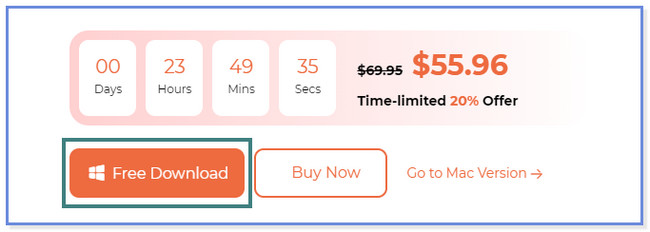
Шаг 1 Загрузите FoneLab iPhone Data Recovery на свой компьютер. Нажмите на Бесплатная загрузка кнопку, чтобы сделать это. После этого дождитесь окончания процесса загрузки. Настройте его, а затем установите. На экране появятся 4 функции программного обеспечения. Нажмите кнопку «Восстановление данных iPhone» слева.
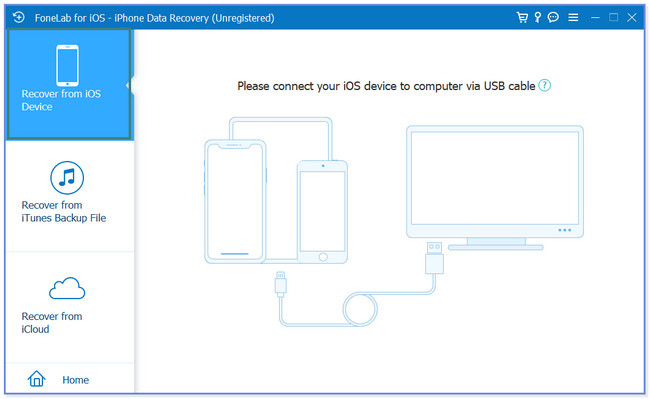
Шаг 2 С левой стороны нажмите кнопку «Восстановить с устройства iOS». После этого вам нужно подключить iPhone к компьютеру. После успешного завершения процесса вы увидите название iPhone в центре. Нажмите Начать сканирование чтобы продолжить.
Шаг 3 Введите код доступа вашего телефона. Результат процесса сканирования появится слева. Выбрать Медиа раздел и найдите видео, которые вы хотите восстановить.
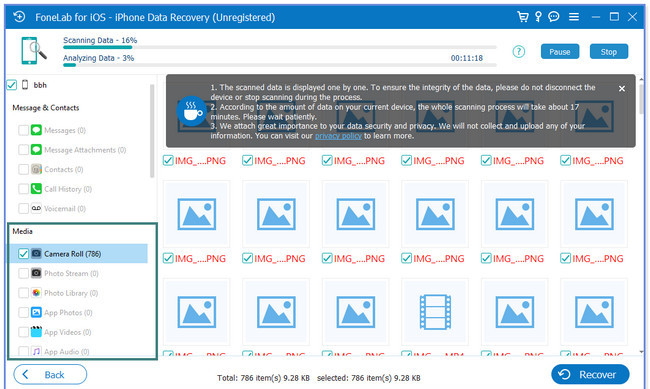
Шаг 4 Щелкните видео, которые вы хотите восстановить, справа. Нажмите на Recover кнопку позже.
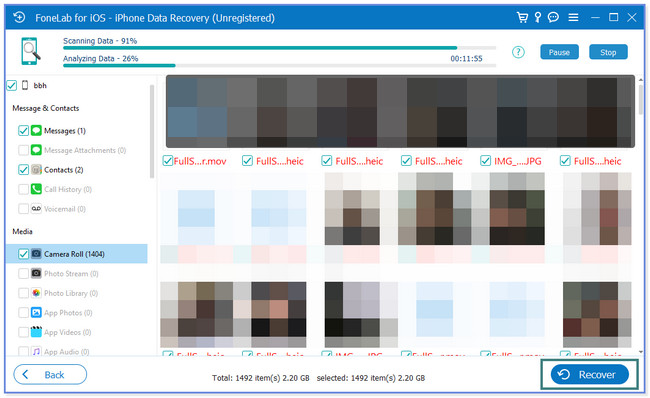
FoneLab iPhone Data Recovery может восстановить удаленные видео на iPhone с резервной копией или без нее. Но мы готовим процесс восстановления вручную, используя резервные копии iTunes/Finder и iCloud. Но некоторым из них нужно удалить все содержимое телефона. Хотите знать, как восстановить удаленные видео на iPhone с помощью этих резервных копий? Продолжить.
С помощью FoneLab для iOS вы сможете восстановить потерянные / удаленные данные iPhone, включая фотографии, контакты, видео, файлы, WhatsApp, Kik, Snapchat, WeChat и другие данные из резервной копии iCloud или iTunes или устройства.
- С легкостью восстанавливайте фотографии, видео, контакты, WhatsApp и другие данные.
- Предварительный просмотр данных перед восстановлением.
- Доступны iPhone, iPad и iPod touch.
Часть 3. Восстановите удаленное видео на iPhone из резервной копии iCloud
iCloud известен резервное копирование ваших файлов, включая видео, на вашем iPhone. Если да, то как с его помощью восстановить удаленные видео на iPhone? Ниже приведен учебник. Обратите внимание, что этот процесс потребует от вас удаления всех данных и содержимого вашего телефона. Но не о чем беспокоиться, если вы уже сделали резервную копию своих файлов. Двигаться дальше.
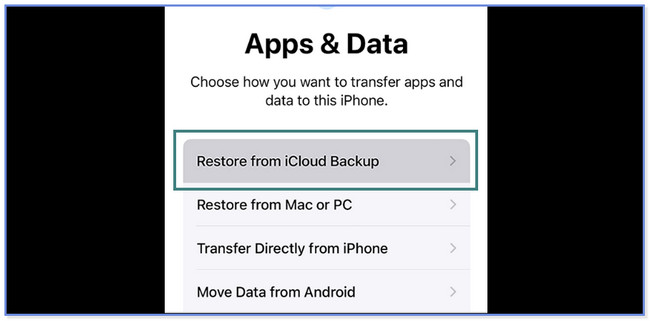
Шаг 1 Удалите все содержимое или данные вашего iPhone. После этого включите свой iPhone, и вы должны увидеть экран Hello. Подключите iPhone к интернет-соединению и выберите Восстановление из резервной копии iCloud кнопку.
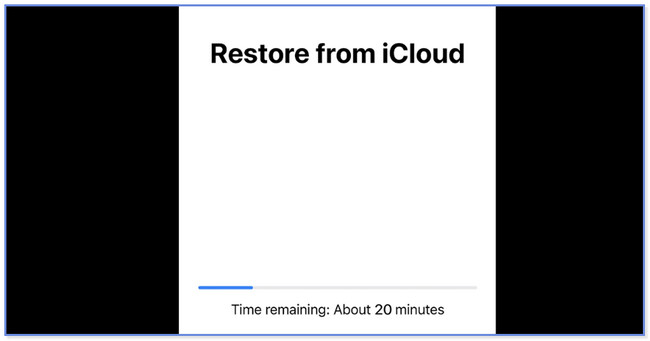
Шаг 2 Войдите в свою учетную запись iCloud через свой Apple ID. Выберите самую последнюю резервную копию, которую вы предпочитаете. Вы будете направлены на Восстановить из iCloud экран. Дождитесь окончания процесса восстановления.
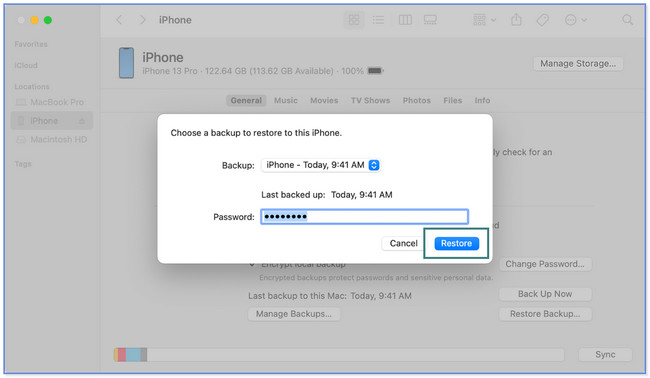
Часть 4. Восстановите удаленное видео на iPhone из iTunes / Finder
Вы также можете использовать iTunes для восстановления случайно удаленных видео на iPhone. Но Apple заменила iTunes на последнюю версию macOS. Он доступен не только в более поздних версиях macOS. Но не волнуйтесь. В качестве альтернативы вы можете использовать Finder на последней версии macOS. У них только один и тот же процесс, но разные кнопки. Пожалуйста, обработайте ниже для шагов.
Шаг 1 Откройте Finder или iTunes на своем компьютере. После этого подключите к нему свой iPhone через USB-кабель. Выберите iPhone слева.
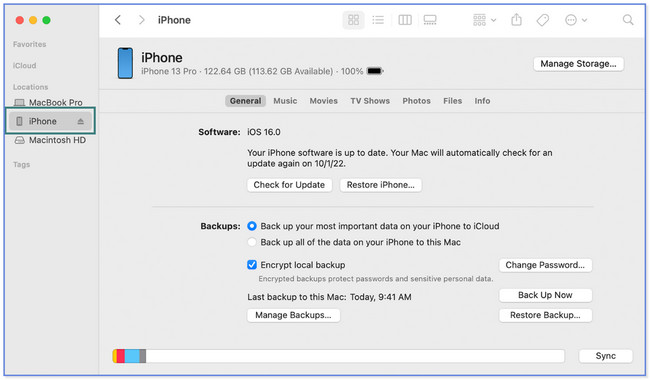
Шаг 2 Нажмите Восстановить из копии кнопка. После этого выберите самую последнюю резервную копию, которую вы хотите восстановить. Введите пароль резервной копии, если потребуется. Нажмите на Восстановить кнопку после этого и дождитесь окончания процесса.
С помощью FoneLab для iOS вы сможете восстановить потерянные / удаленные данные iPhone, включая фотографии, контакты, видео, файлы, WhatsApp, Kik, Snapchat, WeChat и другие данные из резервной копии iCloud или iTunes или устройства.
- С легкостью восстанавливайте фотографии, видео, контакты, WhatsApp и другие данные.
- Предварительный просмотр данных перед восстановлением.
- Доступны iPhone, iPad и iPod touch.
Часть 5. Часто задаваемые вопросы о том, как восстановить удаленное видео на iPhone
1. Когда вы удаляете видео с iPhone, удаляются ли они из iCloud?
Это зависит от того, как вы создаете резервные копии файлов с помощью iCloud. Если вы используете iCloud Создать копию кнопку, чтобы создать резервную копию для вашего iPhone, видео, которые вы удалили с вашего iPhone, все еще будут существовать в облачном хранилище. Но если вы используете его функцию синхронизации, видео также будут удалены в iCloud с тем же идентификатором. Если это произойдет, обратитесь к этой статье и используйте ее методы, особенно FoneLab iPhone Восстановление данных.
2. Есть ли на iPhone корзина?
К сожалению нет. В iPhone нет корзины, которую можно использовать для восстановления любых удаленных или потерянных файлов, кроме фотографий и видео. Вот почему рекомендуется каждый раз делать резервную копию ваших файлов. Если это так, вы не будете бояться потерять свои файлы, потому что у вас есть копия.
В этом посте перечислены 4 простых метода восстановления удаленных видео на iPhone. Мы помогли вам восстановить случайно удаленное видео на iPhone? Если да, то мы рады! Также мы надеемся, что FoneLab iPhone Восстановление данных соответствует всем вашим ожиданиям в восстановлении видео на iPhone! Если вы хотите узнать больше о его функциях, загрузите его на свой компьютер прямо сейчас!
С помощью FoneLab для iOS вы сможете восстановить потерянные / удаленные данные iPhone, включая фотографии, контакты, видео, файлы, WhatsApp, Kik, Snapchat, WeChat и другие данные из резервной копии iCloud или iTunes или устройства.
- С легкостью восстанавливайте фотографии, видео, контакты, WhatsApp и другие данные.
- Предварительный просмотр данных перед восстановлением.
- Доступны iPhone, iPad и iPod touch.
Статьи по теме
- Как восстановить сообщения, изображения и видео WhatsApp на iPhone
- Как восстановить потерянные / удаленные данные с iPhone / iPad / iPod Touch без резервного копирования
- Как восстановить данные со сломанного iPhone
- Как переносить текстовые сообщения с iPhone на компьютер
- Как восстановить потерянные / удаленные текстовые сообщения на iPhone