
Как установить wechat на телефон пошаговая инструкция
Как установить Вичат? Вопрос актуален среди тех пользователей, которые хотят опробовать данный мессенджер. И таких довольно много. Поэтому в данном материале мы подробно рассмотрим этот вопрос. Начнем, пожалуй.
Установка на Android
Сначала разберемся с тем, как установить Вичат на телефон. Причем сначала рассмотрим самую распространенную платформу. Есть несколько способов. Сперва самый безопасный. Вот соответствующая инструкция.
- Запускаем Google Play, в строке поиска вводим «WeChat» и нажимаем на кнопку перехода.
- Выбираем в результатах поиска нужный вариант и затем тапаем по кнопке «Установить».
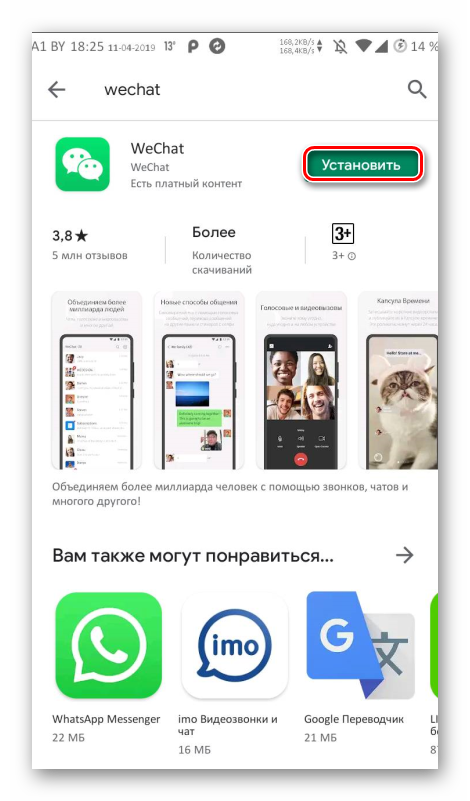
Вот и все. Осталось дождаться окончания инсталляции. После этого можно переходить к регистрации. Теперь рассмотрим альтернативный вариант, основанный на ранее скачанном файле формата APK. Вот соответствующая инструкция.
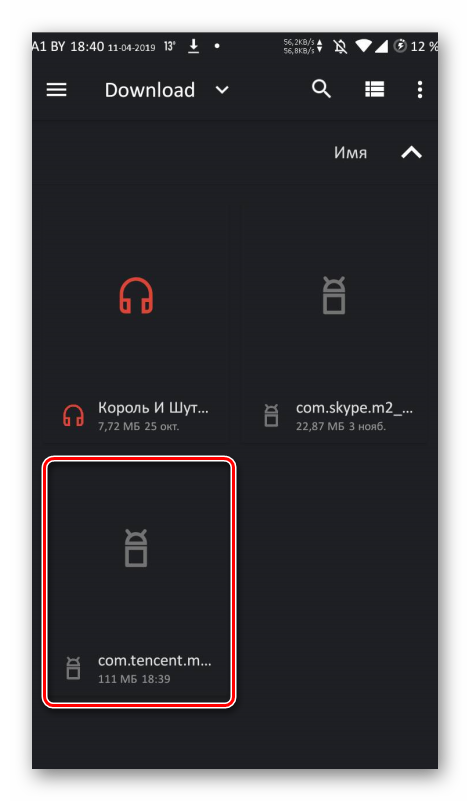
- Скачиваем установочный файл по этой ссылке.
- Затем через файловый менеджер Android попадаем в каталог «Downloads» и запускаем скачанный файл тапом.
- Разрешаем установку из неизвестных источников в соответствующем окошке и завершаем инсталляцию.
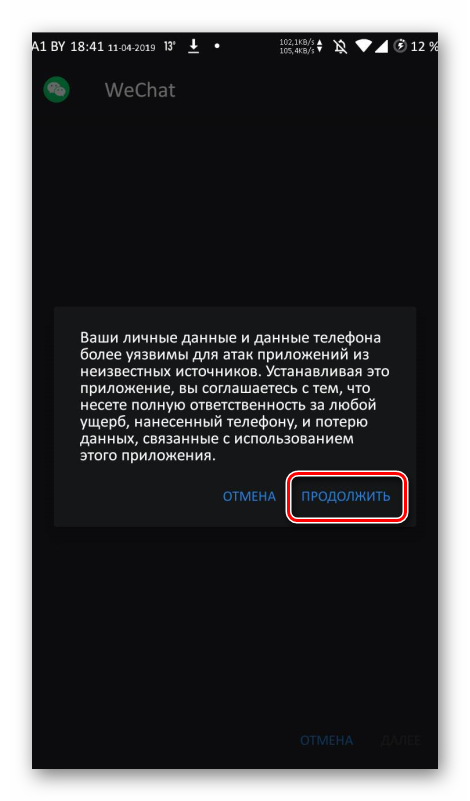
Теперь ярлык мессенджера появится в списке установленных приложений. Останется только запустить программу. Теперь можно переходить к регистрации и базовой настройке. О ней подробнее в следующей главе.
Первичная настройка мессенджера
Для полноценной работы с WeChat нужно зарегистрироваться в системе и настроить первичные параметры. Вообще, это не очень сложно. Но на всякий случай вот подробная инструкция, которая поможет все сделать правильно.
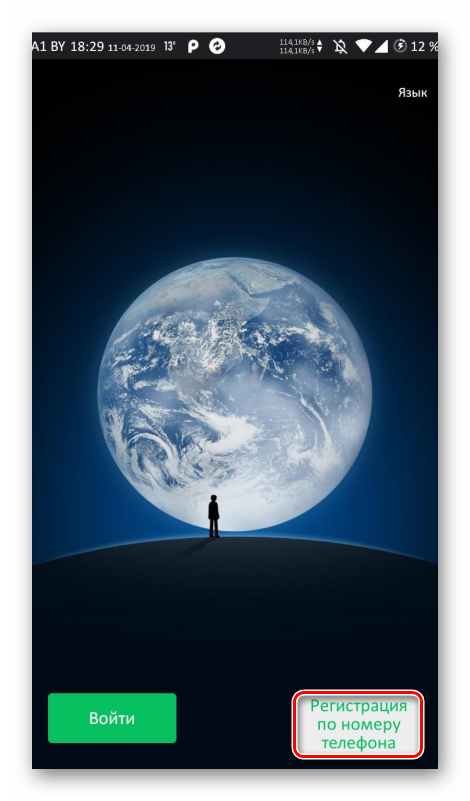
- Запускаем скачанное приложение и сразу же тапаем по кнопке «Регистрация по номеру телефона».
- Вписываем имя и фамилию, выбираем страну, прописываем номер телефона и придумываем пароль. Без него никак нельзя.
- Принимаем условия соглашения при помощи соответствующей галочки и жмем на кнопку «Регистрация по номеру телефона».
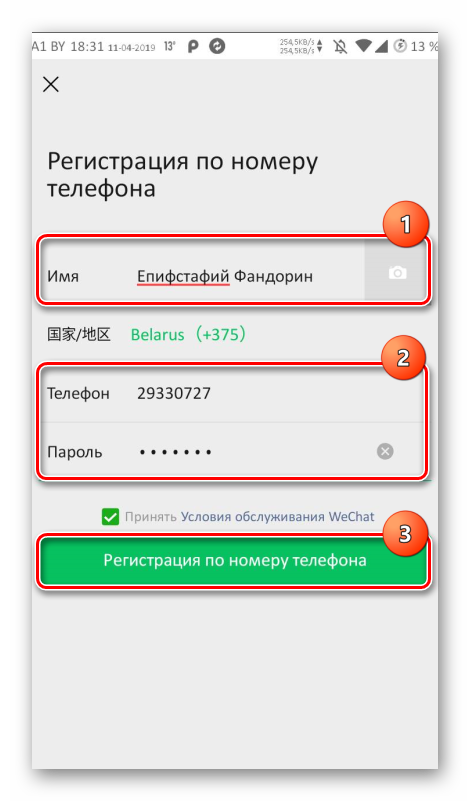
После этого вы попадете на главную страницу приложения. Теперь можно полноценно использовать Вичат. Правда, придется потратить некоторое время на поиск друзей и добавление их в контакты. А потом уже можно общаться.
Установка на ПК
Мало кто знает, но существует клиент Вичат для платформы PC. И сейчас мы будем разговаривать о том, как установить WeChat на компьютер. Для этого имеется определенный алгоритм действий. Вот он. Достаточно следовать ему.
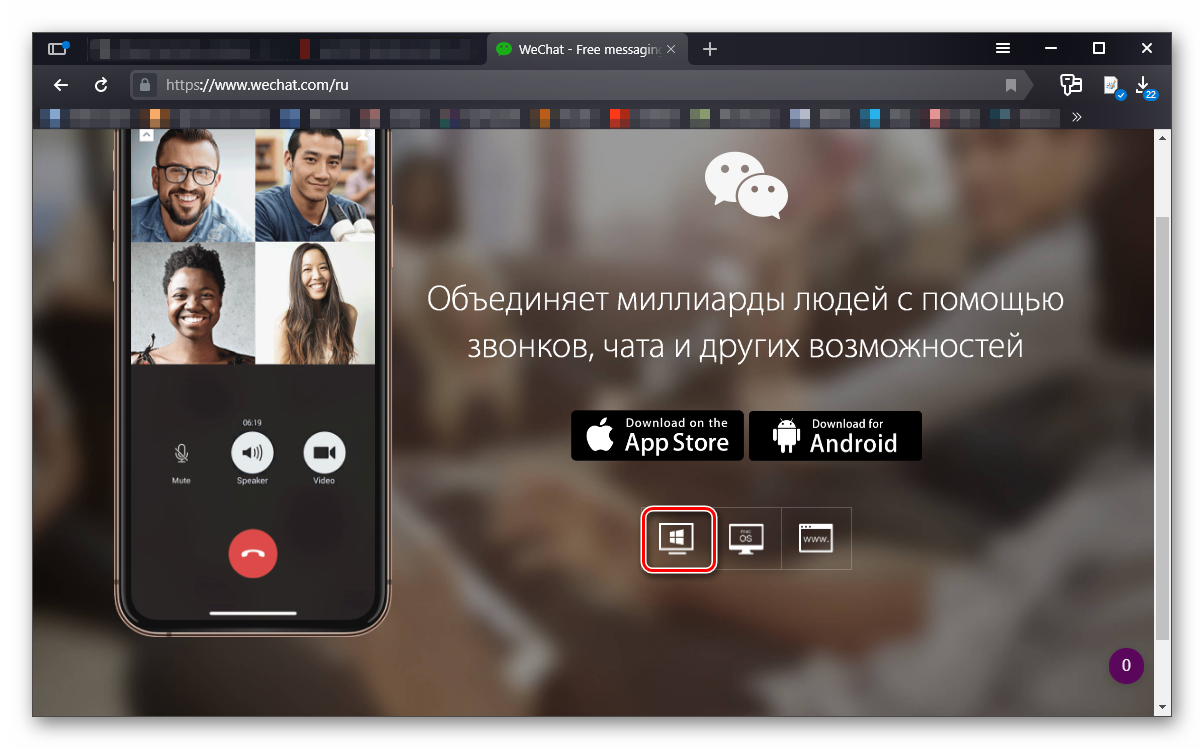
- Сначала переходим на официальный сайт мессенджера и скачиваем установочный файл клиента при помощи какого-либо браузера.
- После этого в проводнике переходим в каталог с загрузками и двойным кликом запускаем файл с именем «WeChat_C1018.exe».
- Появится мастер установки. Останется только нажать на кнопку «Install WeChat».
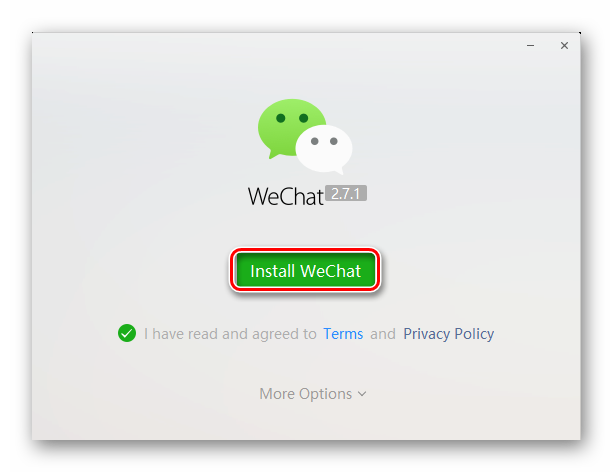
Все остальное инсталлятор сделает без вашего участия. Установка займет очень мало времени. По завершении можно будет запускать мессенджер и пользоваться им. Перезагружать компьютер не нужно. Все будет работать и без того.
Заключение
Итак, мы установили популярный мессенджер WeChat на смартфон и компьютер. Теперь можно без проблем общаться с миллионами пользователей в приложении. Тем более, что процесс инсталляции предельно прост и понятен.
An easy-to-follow guide to install WeChat on Android
This wikiHow teaches you how to download and install WeChat on an Android phone or tablet.
Things You Should Know
- WeChat is free to download from the Play Store.
- Open the Play Store app and search «WeChat.»
- Tap «Install» and the app will install on your Android.


Tap INSTALL . It’s near the right side of the screen. If prompted, tap ACCEPT to confirm the installation. When the installation is complete, the “INSTALL” button will change to “OPEN,” and a WeChat icon will be added to your app list.
Add New Question
Question Can I lnstall WeChat in my phone with no sim card?
Yes. Whether or not your phone uses a sim card does not affect the ability to download it.
Question How do I log into WeChat?
Click the box in the upper right corner, to the left of the sign out box.
How do I install WeChat on Android if I get the message «your device is not compatible with this version?»
You won’t be able to download We Chat when the device shows that message. But you can look to find an emulator online that can make your device compatible.
200 characters left
Include your email address to get a message when this question is answered.
Thanks for submitting a tip for review!
Как подключить wechat на телефон
Если пользователь хочет максимально упростить общение с другими абонентами, тогда ему нужно скачать мессенджер Wechat на свой телефон и посоветовать своим друзьям установить такую же программу на их девайсы.

Wechat на телефон
Данным приложением удобно пользоваться. При этом ПО обладает любопытными функциями, которые обязательно будут интересны владельцам смартфонов.
Из официальных источников достоверно известно, что приложением уже пользуется больше 900 млн. людей в разных уголках планеты, а не только в Китае. Данный сервис с успехом заменяет SMS-сообщения. Тем более им могут воспользоваться владельцы разных современных телефонов.
Разработка китайских специалистов позволяет людям поддерживать связь друг с другом независимо от своего местонахождения. Главное, чтобы у устройства присутствовало стабильное подключение к интернету.
Владельцы смартфонов могут общаться при помощи текстовых сообщений без какого-либо ограничения. Однако, это не все возможности программы. ПО еще позволяет человеку общаться со своими друзьями и родственниками посредством голосовых сообщений и даже видеосвязи. Именно поэтому популярность софта постоянно растет во всем мире.
Доступные функции Вичата для всех!
WeChat обладает хорошей гибкостью в плане настроек. Поэтому каждый из пользователей имеет возможность сделать ПО под себя. После установки на смартфон программа автоматически привязывается к телефонному номеру, предварительно отсканировав его.
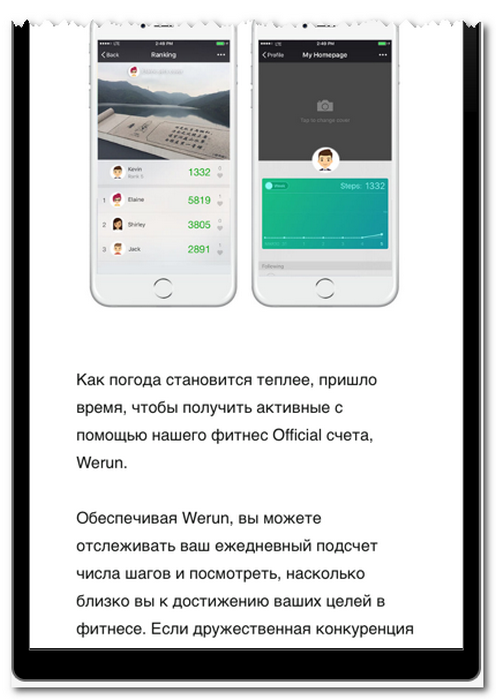
Увеличению популярности способствовала возможность мессенджера привязываться к самым востребованным социальным сетям. ПО также позволяет людям обмениваться фотографиями и музыкальными файлами.
Пользователь может указать свое реальное местоположение. Благодаря этому друзья из списка контактов узнают, где он находится в конкретный момент времени.
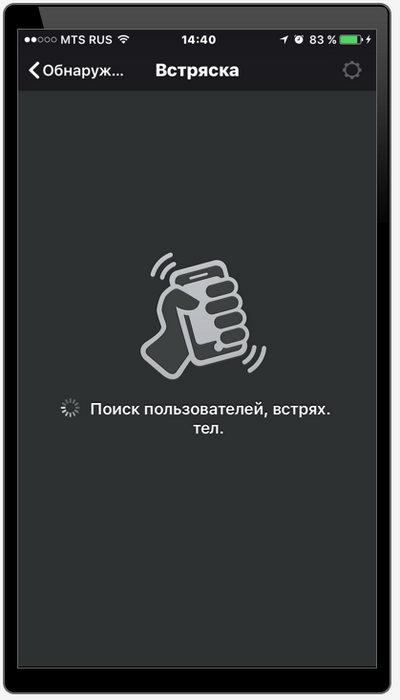
Если скачать и установить Wechat на свой телефон, то в этом случае владелец девайса сможет воспользоваться большой коллекцией смайликов бесплатно. Они позволят ему более конкретно выражать свои эмоции при отправке текстовых сообщений. При желании количество смайликов всегда можно расширить.
Интерфейс менеджера очень сильно похож на окно сервиса iOS, позволяющего отправлять SMS. Его всегда можно сделать неузнаваемым, если воспользоваться гибкими настройками ПО. Так, например, для любого контакта предоставляется возможность установить свое фоновое изображение.
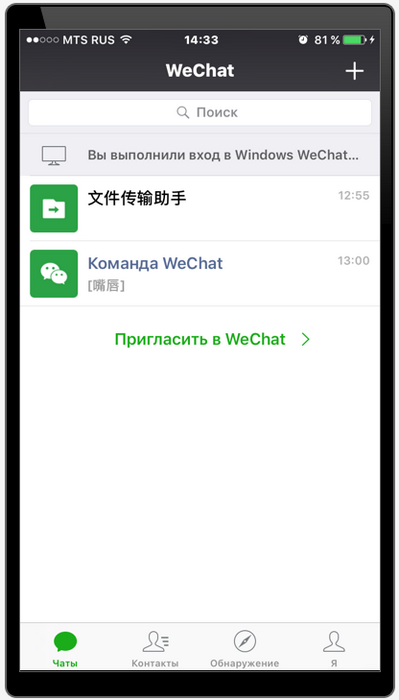
Чтобы воспользоваться преимуществами Вичата, нужно просто посетить официальный сайт программы.
На этом ресурсе можно скачать необходимую версию для телефона, который управляется не только Android или iOS, но и Windows Phone. Разработчик ПО постоянно совершенствует приложение. Поэтому оно регулярно обновляется.
Wechat на Windows phone
Доступность мессенджера Wechat, а также его быстрая работа и многообразие опций сделали приложение конкурентноспособным на рынке. Оно с успехом заменяет другие популярные мессенджеры.
Wechat скачать бесплатно на телефон
Чрезвычайно популярными сегодня являются приложения, позволяющие упростить общение на мобильных устройствах. Ярким примером таких разработок является ВиЧат. Приложение обладает массой достоинств в сравнении с популярными аналогами. Кроме того, разработчики предлагают WeChat скачать бесплатно на телефон любой марки и модели. Скачивание и установка не отнимут много времени, поскольку выполняются по упрощенной схеме.
Особенности и достоинства
Если вас интересует, как пользоваться ВиЧат, стоит установить программу на свой смартфон и самостоятельно протестировать ее многочисленные функции. Благодаря максимально простому и понятному на интуитивном уровне интерфейсу сделать это весьма просто. Мессенджер позволяет активно взаимодействовать с социальными сетями, чтобы отправлять сообщения мгновенно без необходимости посещать сайты или заходить в браузер.
Также утилита работает на базе всех распространенных операционных системах. Установка возможна на мобильный телефон, функционирующий на базе Андроид или iOS. Еще одной особенностью является небольшой вес установочного файла, что позволяет быстро скачать и установить ВиЧат на устройство.
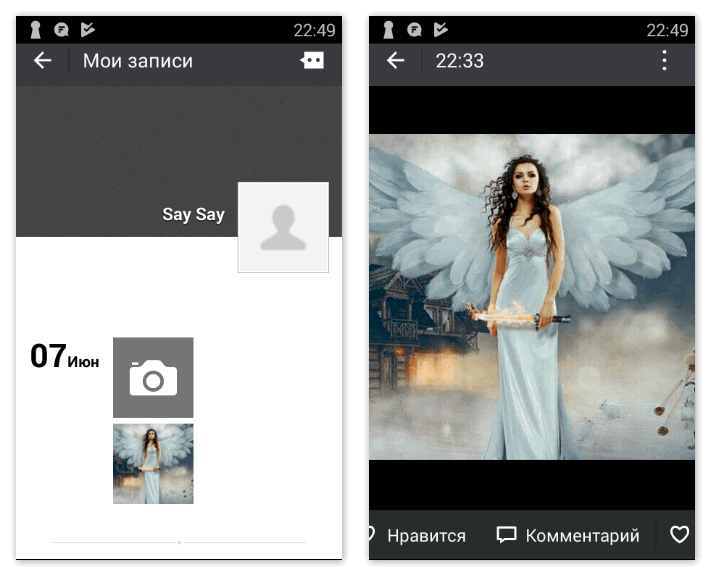
При этом нет необходимости просматривать в процессе установки десятки рекламных роликов и связываться с любыми другими спонсорскими программами.
Утилита способна работать в фоновом режиме, принимать сообщения, даже если телефон в данный момент выключен.
Установка мессенджера на смартфоне
Если вас интересует, как подключить WeChat, следуйте инструкции:
- Запустите установочный файл.
- Дождитесь завершения инсталляции.
- Запустите приложение.
- Введите номер мобильного, использующийся на данном устройстве.
- Подтвердите актуальность номера через код, полученный в смс.

Таким образом, чтобы создать новый аккаунт, нет необходимости заполнять различные электронные формы, вводить личные данные и подтверждать актуальность e-mail.
Удобство скачивания, регистрации и дальнейшего пользования – основной повод скачать WeChat на телефон.
Приложение является многофункциональным и составит конкуренцию любому популярному мессенджеру. В ВиЧат пользователь может:
- создавать групповые чаты;
- звонить по голосовой и видеосвязи;
- осуществлять видео-звонки с HD-разрешением картинки;
- просматривать сохраненные истории переписок;
- оставлять заметки и др.
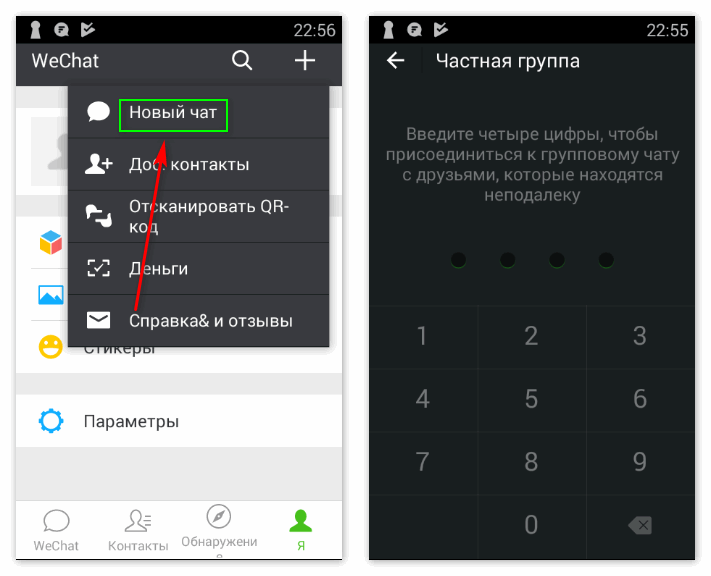
Заключение
Теперь вы знаете, что такое ВиЧат для мобильного телефона. Миллионы пользователей на личном опыте испытали удобство общения с помощью данного приложения. Сегодня мессенджер считается ярким примером качественного современного ПО для общения.
Как установить Wechat на любой телефон
Несмотря на то, что приложение Wechat практически ничем не отличается от аналогичных приложений, предназначенных для общения, у новичков может возникать вопрос, как установить Wechat на телефон. На самом деле, ничего сложного в этом нет.
Установка Wechat на телефон
Сегодня мессенджер Wechat имеет адаптацию для всех распространенных мобильных платформ:
Так что первое, что нужно сделать, — скачать подходящую версию для той или иной мобильной платформы. Естественно, сделать это можно, либо зайдя на официальный сайт, где имеется полный список поддерживаемых операционных систем (кстати, там же имеются и версии для компьютера), либо в магазинах мобильных приложений. Сам процесс установки ничем не отличается от аналогичного процесса любого другого мобильного приложения. Обычно он проходит быстро и не вызывает затруднений даже у новичка.
После того, как установка успешно завершена, при первом запуске Wechat предложит ввести номер мобильного телефона, к которому будет осуществлена привязка аккаунта. Сделать это необходимо даже при установке ПК-версии. На указанный номер поступит код в виде СМС, его нужно будет ввести в соответствующее поле. Сразу после этого можно будет приступить к заполнению профиля, добавлению контактов и т.д. Как видно, установка Wechat на любой телефон не сложнее установки прочих приложений. Главное, чтобы устройство функционировало на базе ОС Android, iOS или Windows Phone.
Топ-10 программ для видеозвонков с компьютера и телефона (Zoom, Skype и их аналоги: налаживаем видеосвязь!)
Доброго времени!
Как быстро всё-таки в Мире всё меняется. Вроде, еще 2-3 месяца назад и представить себе было нельзя, что учеба и работа у многих из нас массово перейдет в онлайн-режим (а вслед за этим возрастет и спрос на программы-мессенджеры. ) .
В общем-то, и я за последнее время получил множество вопросов по данной тематике, и решил набросать пару заметок о программах для видеозвонков (наиболее актуальные сегодня помечены спец. значком, см. ниже ��) .
1) все ПО, приведенное ниже, можно установить как на телефон, так и на ПК (что и позволяет получить универсальную коммуникацию);
2) если вам нужно звонить непосредственно с компьютера на телефон (как городские, так и мобильные номера) — рекомендую ознакомиться с этим.
�� Важно!
Обратите внимание, что в ОС Windows 10/11 необходимо зайти в параметры ОС (сочетание Win+i) и в разделе «Конфиденциальность» разрешить доступ к микрофону и камере той программе, через которую хотите общаться!
Топ-10 программ для общения по сети Интернет
Skype (универсальное решение ��)
Один из самых известных и распространенных в Мире мессенджеров! Позволяет обмениваться не только простыми текстовыми сообщениями, но и устраивать аудио- и видеоконференции (до 10 чел.).
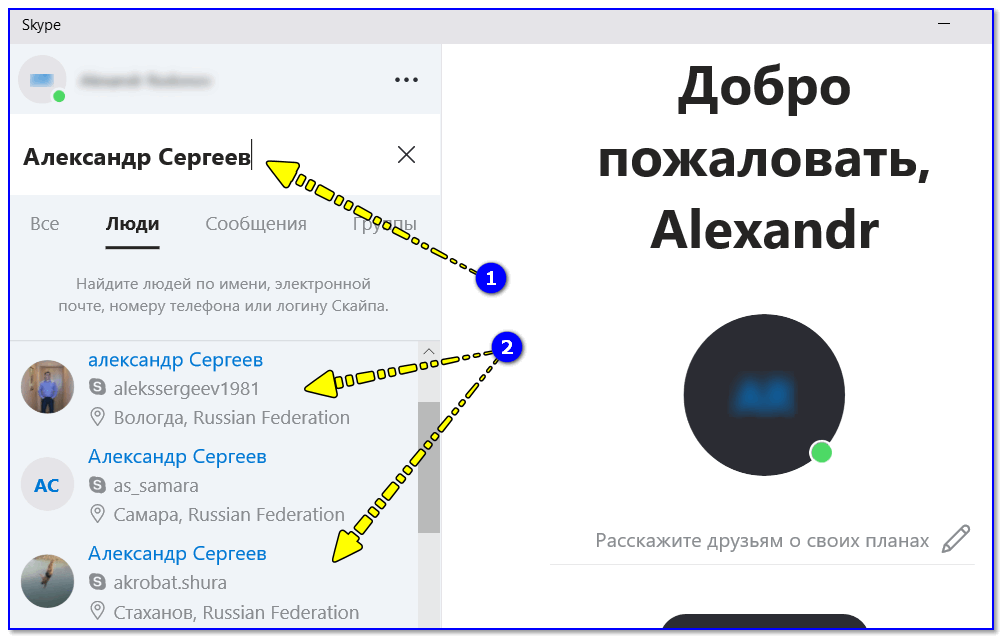
- видеозвонки не имеют ограничений по времени разговора;
- возможность демонстрации своего экрана;
- возможность передавать файлы: картинки, архивы, документы и т.д.;
- возможность совершать звонки на мобильные и стационарные телефоны (за небольшую доплату в месяц);
- программа работает во всех популярных ОС: Windows, Android, Mac OS X, Linux и пр.;
- минус : Skype достаточно требователен к ресурсам ПК (на слабых машинах может тормозить!).
Кстати, у меня на блоге по Skype было несколько полезных инструкций по настройке и решению типовых проблем. Если у вас что-то в нём не работает — рекомендую ��.
Еще один весьма популярный мессенджер, снискавший славу на смартфонах, а в последствии перекочевав и на ПК. Приложение имеет схожие со Skype возможности: видео- и аудио-звонки, чаты, конференции и пр.
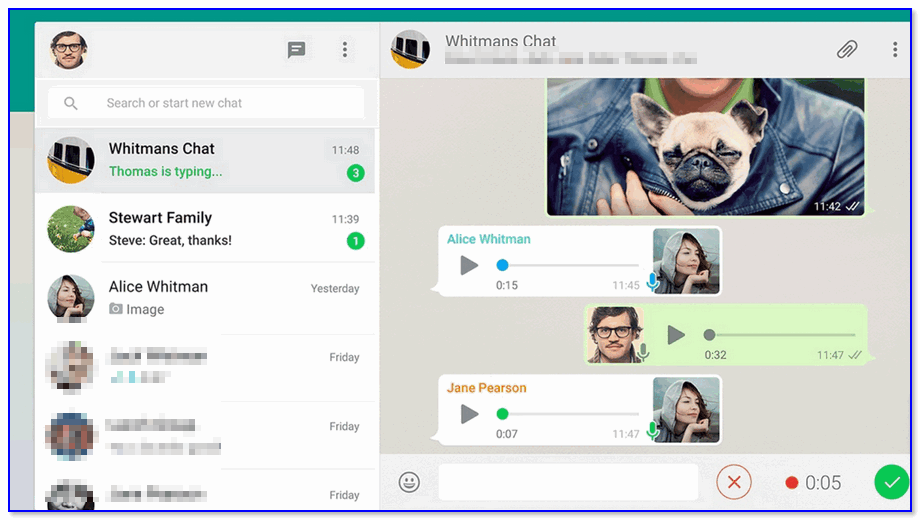
Окно приложения WhatsApp для ПК
- бесплатные аудио- и видеозвонки (оплачивается только ваш Интернет-трафик);
- возможность создавать группы размером до 256 чел. (это мега-удобно, чтобы отправить всем сразу одно и тоже сообщение, фотографию, видео);
- легкий и быстрый обмен файлами (до 100 Мб);
- в программе реализовано сквозное шифрование для обеспечения конфиденциальности разговоров.
- минус : при отправки высококачественных аудио- и видеоматериалов — у них может снижаться качество.
Viber (для чатов с большим кол-вом участников ��)
Прямой конкурент Skype и WhatsApp. По функциональности практически схож с ними, однако, можно выделить «чатовую» направленность: в коллекции Viber есть очень много различных картинок (эмодзи, смайлов, и пр.) на самые разные темы.
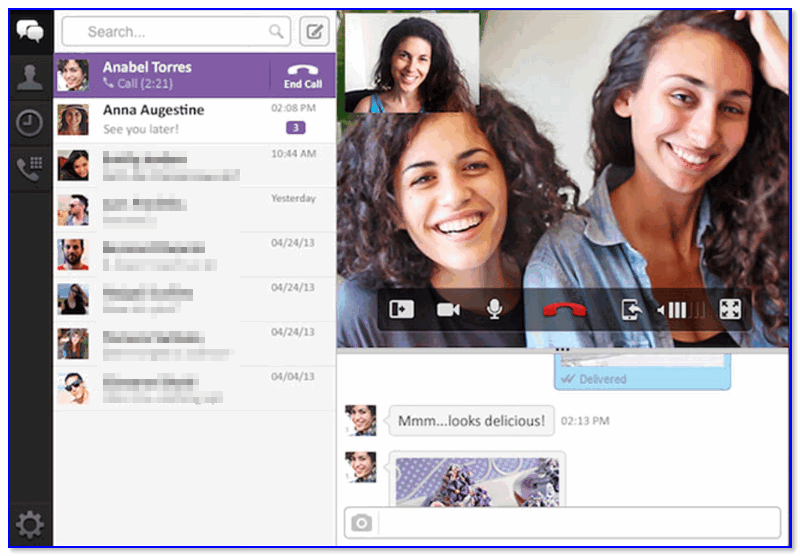
Viber — пример видеозвонка по сети Интернет
- возможность аудио- и видеозвонков в HD-качестве (для последних должен быть установлен Viber не ниже 5.0 версии);
- возможность создавать группы и сообщества (практически без ограничений);
- удобная синхронизация между вашими устройствами: компьютером, телефоном, и пр. (откуда бы вы не переписывались ранее — вы всегда будете видеть всю историю и все сообщения. ) ;
- большое количество стикеров и эмодзи (в т.ч. в GIF): всегда можно легко и быстро поздравить собеседника с любым праздником, передать чувства и настроение;
- возможность простого удаления ранее написанных сообщений в чате.
- много рекламных рассылок и спама;
- программа активно отслеживает ваше месторасположение.
Zoom (для онлайн-занятий и конференций ��)
Эта программа явл. одним из лучших решений для проведения онлайн-занятий и видеоконференций (несмотря на все доп. опции). Благодаря спец. онлайн-доске можно всё наглядно нарисовать и показать на экране, а всех участников добавить в разные подгруппы (прямо как классы в школе. ). ��
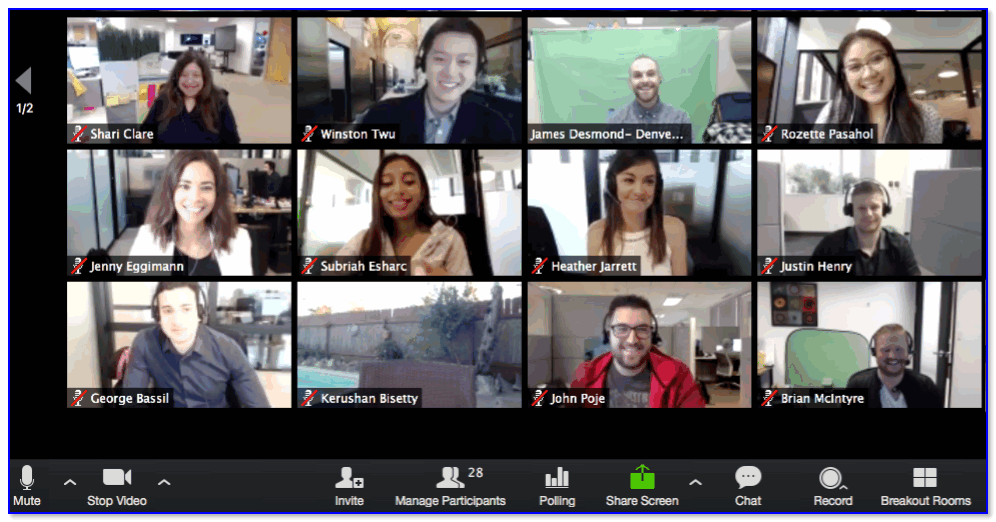
Пример онлайн-занятия в Zoom
- в активные участники видеоконференции можно пригласить до 50 чел. (* при каждом добавленном чел. в чат — возрастает нагрузка на интернет-подключение);
- время бесплатной конференции 40 мин. (как раз время одного урока!);
- есть онлайн-доска, на которой можно что-нибудь показать/нарисовать (очень удобно для обучения);
- возможность производить запись конференции;
- есть опция демонстрации экрана;
- возможность установки на большинство современных смартфонов и ПК.
- создает высокую нагрузку на сеть и ЦП устройства;
- полная версия программы платная.
Google Duo
Этот сервис представляет собой видеочат, к которому могут подключиться одновременно пользователи с разных устройств: ПК, телефонов, «умных» дисплеев и пр.
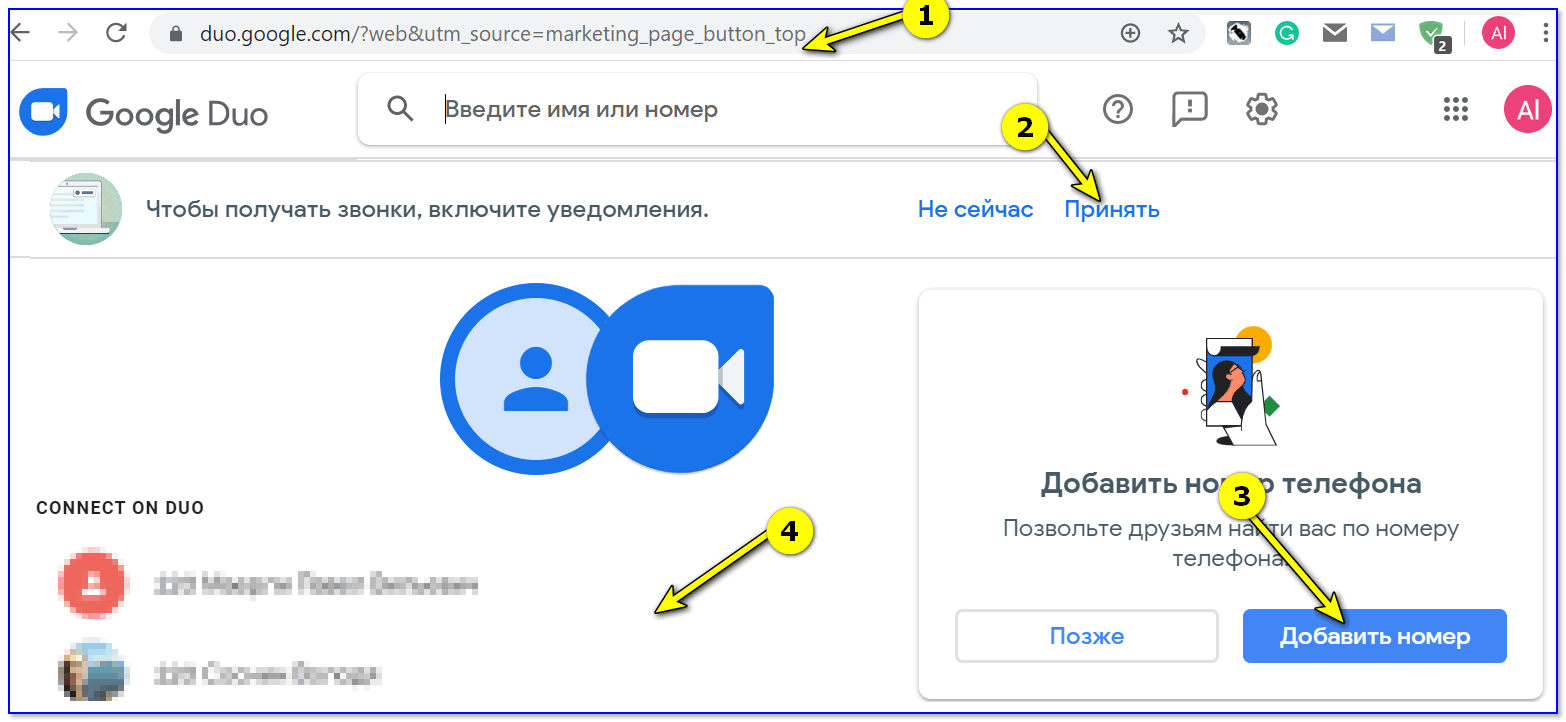
Веб-версия Google Duo
- видеочат одновременно с 12-ю частниками;
- приложение Google Duo предустановлен на многие смартфоны;
- пользователям ПК не нужно ничего устанавливать — есть веб-версия;
- встроена функция «Тик-Тук» — вы будете видеть звонящего еще до того, как начнется разговор;
- есть возможность отправки видео-сообщений;
- сервис использует сквозное шифрование для надежной защиты конфиденциальных данных.
Приложение от китайских разработчиков, некий аналог WhatsApp (кстати, очень популярно в Китае). Позволяет обмениваться текстовой, аудио и видео-информацией между пользователями ПК и смартфонов (Windows, Android, iPhone).
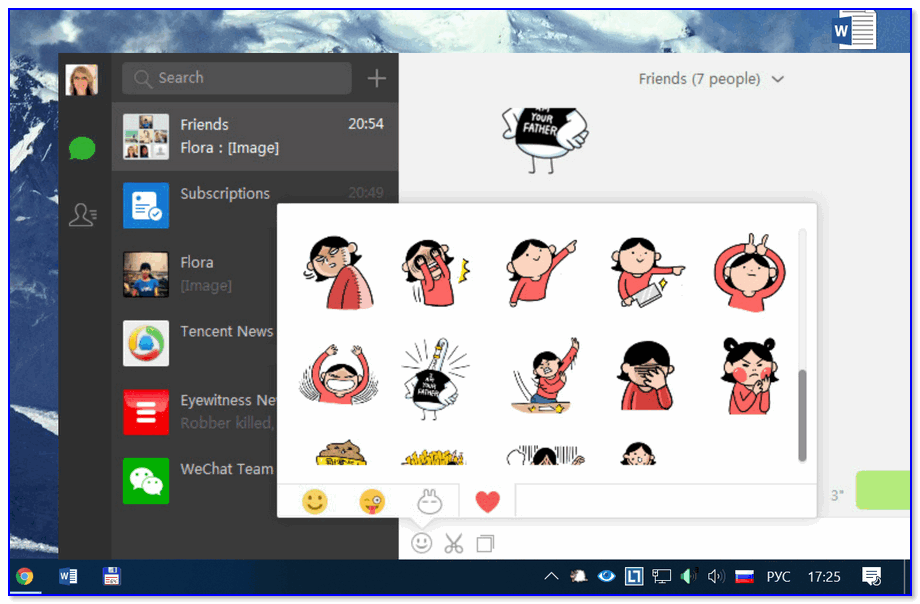
WeChat — скрин главного окна ПК версии
- бесплатные видеозвонки по всему Миру (между разными платформами и устройствами);
- возможность быстрой отправки своего местоположения;
- передача файлов (фото, видео, документов);
- возможность создания групповых чатов (комнат);
- достаточно большое количество стикеров и иконок: всегда можно передать свое настроение, отношению к вопросу или кого-нибудь поздравить;
- встроены функции для тех, кто хочет познакомиться (приложение не только предложит потенциальных кандидатов для знакомства, но и укажет их примерное месторасположение) .
Discord
Вообще, эта программа больше подходит для неформального общения в сети (так называемые групповые чаты на самые разные темы).
Однако, в последнее время программа пользуется спросом и для голосового- и видео-общения. Поддерживаемые платформы: Windows, macOS, Linux, Android, iOS.
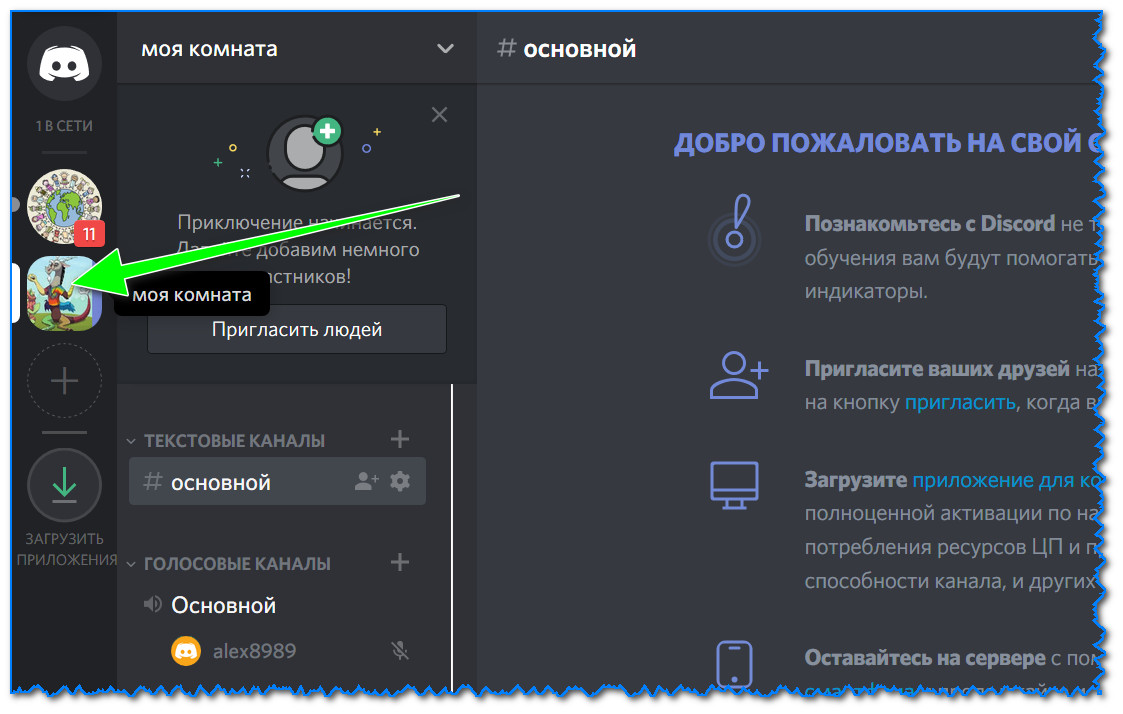
Сервер создан / Скрин окна Discord
- создание комнат с разнообразными правами у участников;
- возможность голосового и видео-общения как «тет-а-тет», так и в режиме конференции;
- возможность приглашать в комнаты только по «инвайтам» (спец. зашифрованных ссылок — т.е. в комнате не будет никого посторонних) ;
- возможность демонстрации своего экрана;
- оценка сообщений в чатах;
- большое разнообразие иконок для удобного общения в чатах.
Вышеперечисленное, конечно, далеко-далеко не полный перечень всех возможностей и опций у Discord.
Яндекс-телемост
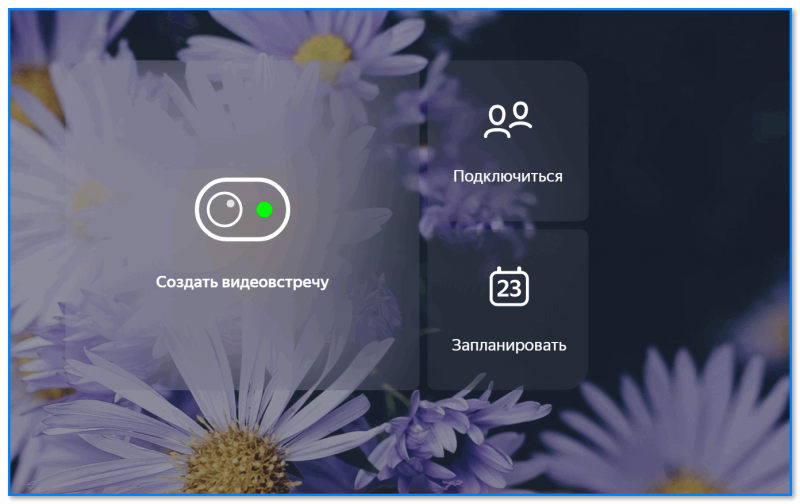
Бесплатный сервис от нашего гиганта IT отрасли. Отлично подходит для видеозвонков на небольшую аудиторию (до 40 чел.).
Есть встроенный чат, демонстрация экрана, запись разговора. Также можно запланировать разговор (встречу) на определенное время.
Для Android, iOS, Windows — есть отдельные приложения.
Видеозвонки (Mail.ru)
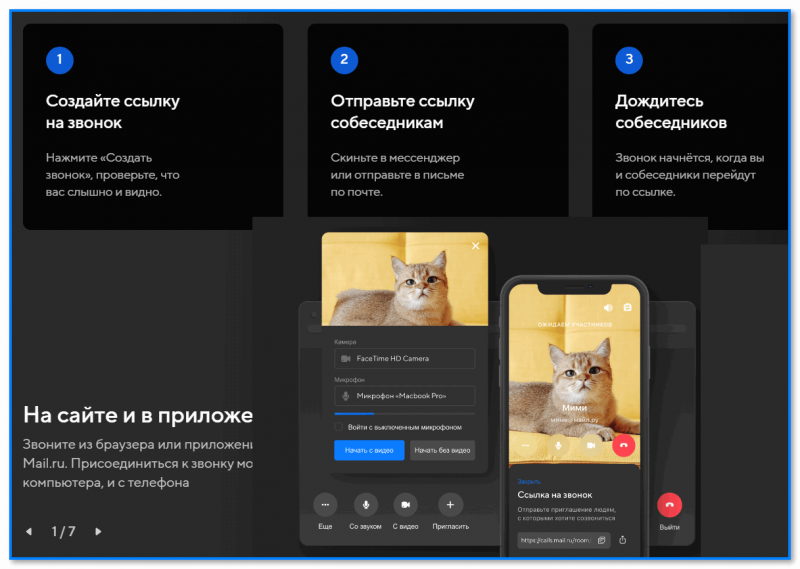
Скриншот с главной страницы сервиса
Бесплатный и простой сервис звонков от Mail.ru. Для участия в конференции регистрироваться не обязательно.
Отличительные черты : до 100 участников, работает без установки приложений, участие по ссылке, нет ограничений по времени, наличие чата, демонстрация экрана, интеграция с календарем (если вы зарегистрированы на Mail.ru).
Imind.ru
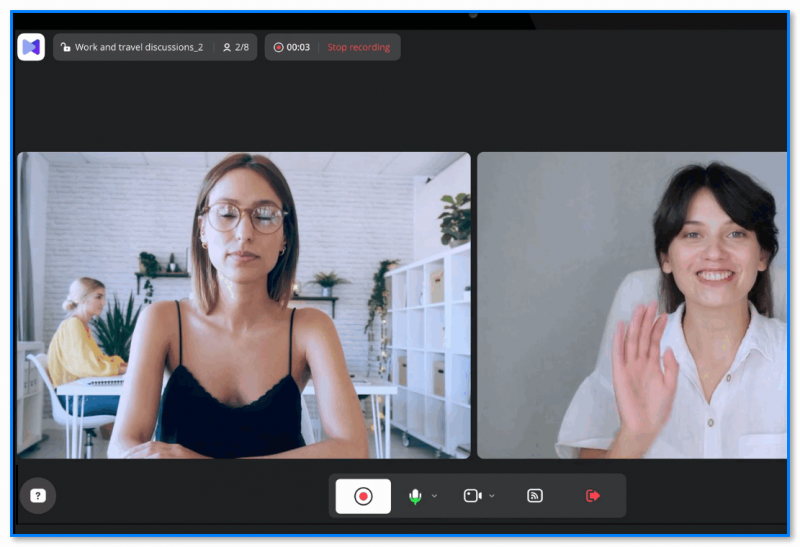
Скриншот с сайт imind.ru — работа приложения
Российский продукт для проведения конференций и вебинаров. Сервис отличается тем, что обеспечивает достаточно выс. качество: Ultra HD (4K)!
Кол-во участников может быть достаточно большим: до 10 спикеров, и до 20 000 слушателей (в платной версии).
Отмечу, что сервис от imind.ru используют многие наши вузы, гос. учреждения.
На сим сегодня всё. Дополнения по теме — всегда кстати!
Первая публикация: 20.04.2020
3 способа подключить мобильный телефон к компьютеру
Компьютеры и мобильные гаджеты, которые принадлежат одному человеку, семье или коллективу, — это единая информационная среда. В идеале она обеспечивает не только доступность всего массива данных с каждого девайса, входящего в ее состав, но и предоставляет возможность управлять одними устройствами, используя другие.

Как подключить телефон к компьютеру, чтобы получить доступ к информации, управлению или отдельным функциям другого устройства, например, использовать его как веб-камеру, микрофон, флешку, монитор?
Способы физического подключения телефона к ПК
Для установления физической связи между телефоном и компьютером используют 3 интерфейса:
- USB. Подключение через USB кабель — самый легкий и очевидный вариант. Для доступа к пользовательским файлам, хранимым на смартфоне, как правило, не нужны никакие настройки: обычно он появляется в проводнике Windows сразу после соединения. Простые кнопочные телефоны иногда требуют установки специального софта и драйверов.
- Bluetooth. Для этого типа связи обязательно, чтобы оба устройства имели Bluetooth-адаптеры. На телефонах и ноутбуках они есть по умолчанию, а для стационарных ПК их приходится приобретать отдельно. При подключении через Bluetooth у пользователя ПК появляется доступ к папкам и некоторым функциям мобильного гаджета.
- Wi-Fi. Обычное сетевое подключение по воздуху. Компьютер и смартфон могут взаимодействовать как равные члены одной локальной сети, как сервер и клиент, а также как точка доступа и клиентское устройство.
Как подключить телефон к компьютеру по Bluetooth и Wi-Fi
Соединение устройств посредством кабеля USB редко у кого вызывает затруднения, поэтому на нем останавливаться не будем. Рассмотрим способы беспроводного подключения.
Bluetooth
Для установки соединения убедитесь, что на компьютере и телефоне включены адаптеры Bluetooth. На Windows 10 эта опция включается в приложении «Параметры» — «Устройства», на смартфонах под Android — в панели быстрого доступа.
Нажмите показанную ниже кнопку «Добавление Bluetooth или другого устройства».
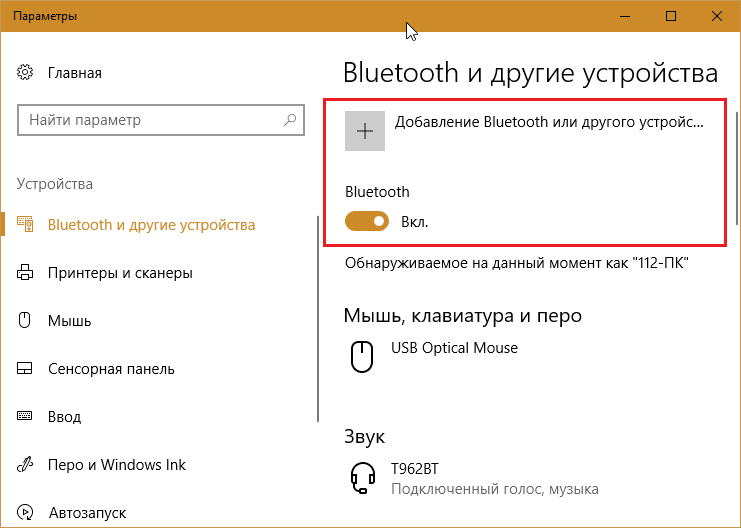
В следующем окне выберите тип подключения — блютус.

Кликните в списке обнаруженных устройств ваш телефон. Сверьте цифровой код, который появится ниже в этом окне и на экране телефона. Если код совпадет, нажмите «Подключиться».

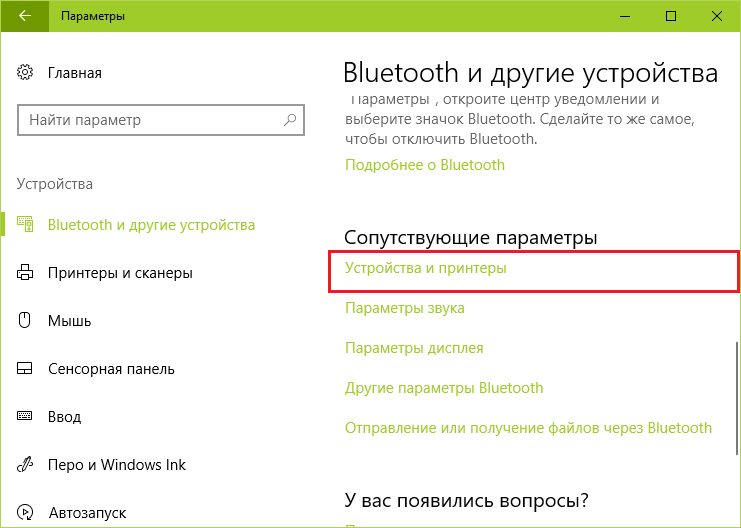
Для доступа к функциям мобильного гаджета перемотайте окно «Bluetooth и другие устройства» вниз до раздела «Сопутствующие параметры» и нажмите «Устройства и принтеры».
Найдите среди подключенных устройств телефон и щелкните на нем правой клавишей мышки. В контекстном меню показаны варианты его использования, которые предоставляет Windows.
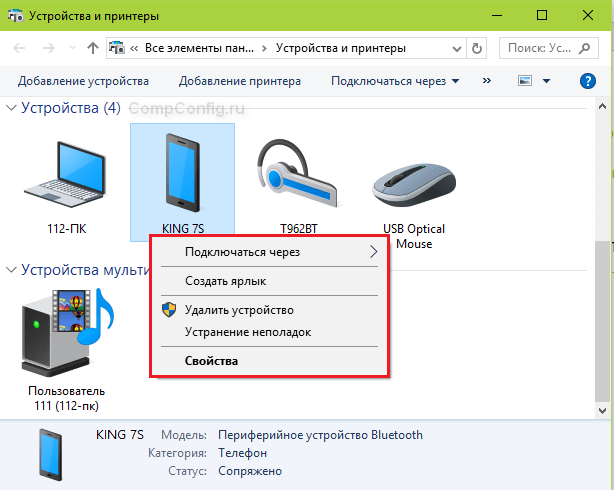
В моем примере их практически нет, и чтобы компьютер мог взаимодействовать с телефоном, например, как с флешкой или как с как веб камерой, придется установить стороннее приложение, вроде MyPhoneExplorer.
Wi-Fi
Самый распространенный способ взаимодействия ПК и мобильного телефона посредством Wi-Fi — это использование одного из устройств как точки доступа к Интернету для другого. В качестве точки доступа чаще используют смартфон, подключенный ко Всемирной паутине через сети 3G/4G мобильного оператора.
Настройка такого соединения очень проста:
- Заходим в параметры управления беспроводными сетями и включаем режим модема.

- В опциях режима модема выбираем «Точку доступа Wi-Fi». В следующем разделе определяем настройки точки доступа. В большинстве случаев здесь достаточно задать пароль для подключения, остальное оптимально по умолчанию.

После этого к точке доступа можно подключать компьютер.
Возможен и обратный способ соединения смартфона и ПК — когда точка доступа запускается на компьютере. Функцию поддерживают все выпуски системы, начиная с Windows 7 (кроме стартовой и домашней базовой редакции).
Создание виртуальной точки доступа в Виндовс тоже не представляет сложности. В Windows 10 есть функция «Мобильный хот-спот», которая запускается через «Параметры» — «Сеть и Интернет». Достаточно передвинуть ползунок в положение «включено» — и точка доступа запущена. Конечно, чтобы телефон получил через нее доступ в Интернет, компьютер должен быть подключен к нему сам.
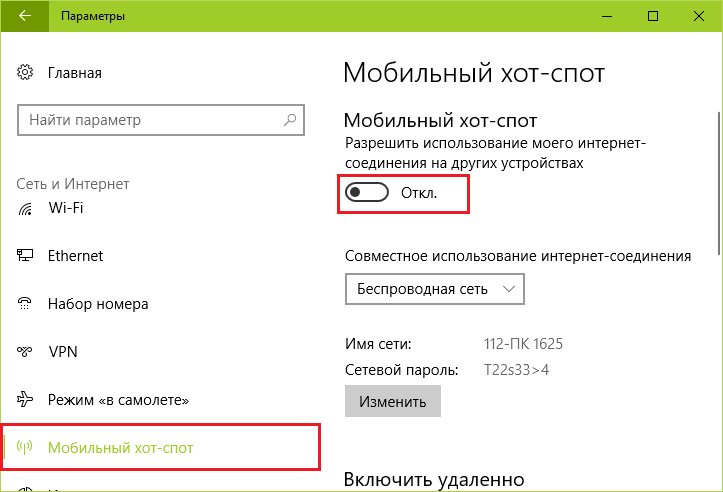
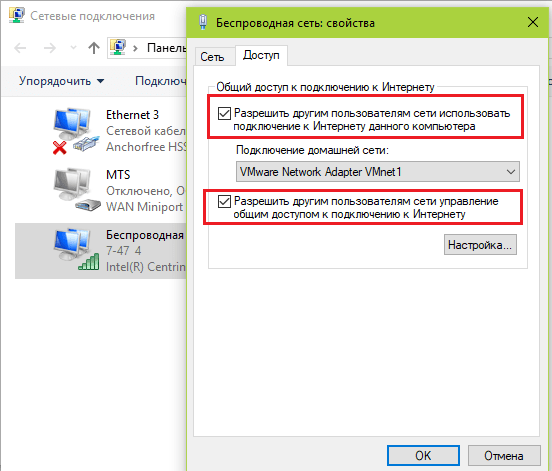
Кроме того, в свойствах подключения к Интернету на ПК должны быть установлены разрешения, как показано на скриншоте ниже. Из списка «Подключение домашней сети» следует выбрать беспроводное соединение.
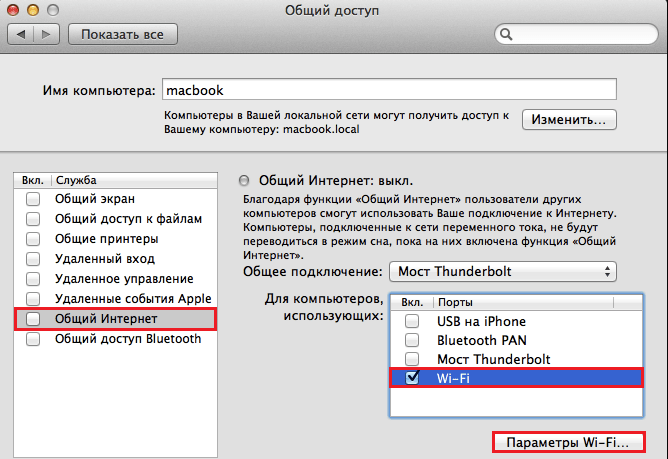
Подобная функция есть и на Mac OS X. Там она настраивается через «Общий доступ» — «Общий Интернет». Для компьютеров, использующих Wi-Fi. Имя и пароль точки доступа задаются в «Параметрах Wi-Fi».
Большинство современных смартфонов и компьютеров (оснащенных адаптерами беспроводной связи) поддерживают технологии передачи данных поверх Wi-Fi. В частности, WI-FI Direct и Miracast. Оба стандарта используют прямое подключение устройств друг к другу, то есть не через роутер.
Технология беспроводной передачи мультимедиа Wi-Fi Direct реализована на абсолютном большинстве смартфонов популярных марок и моделей — Xiaomi Redmi 4 pro, Xiaomi Redmi 4X, Samsung Galaxy, ZTE Blade, ASUS, Lenovo и т. д. Функция включается в разделе дополнительных параметров сетей Wi-Fi:

После активации Wi-Fi Direct телефон начинает поиск устройств, поддерживающих эту функцию и находящихся поблизости к нему. Когда подходящее устройство будет найдено, для начала передачи достаточно выбрать его из списка.

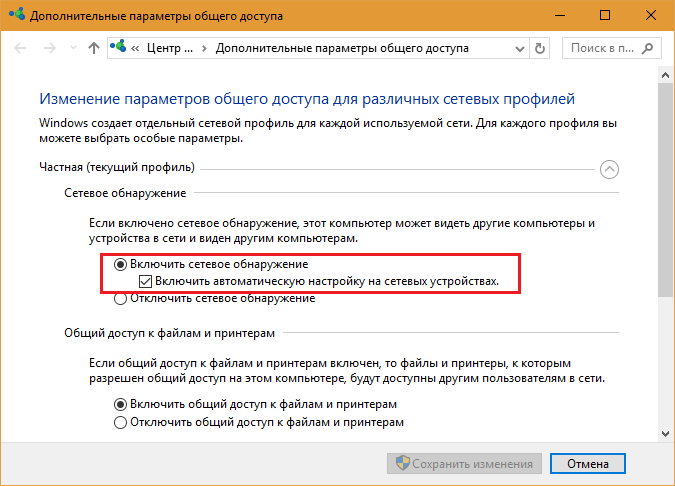
Для подключения Wi-Fi Direct на компьютере должны быть включены сетевое обнаружение и общий доступ к файлам и принтерам. Профиль сети должен быть частным.
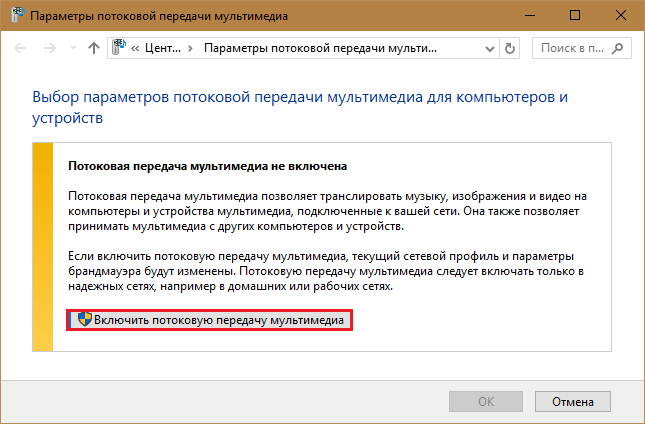
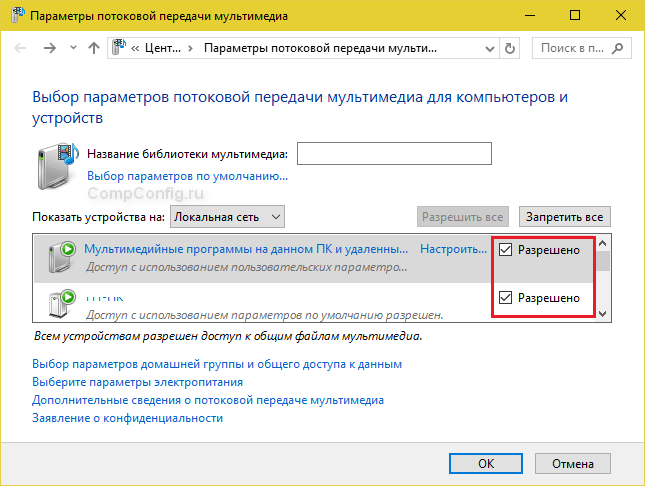
Кроме того, на ПК должна быть активна функция потоковой передачи мультимедиа (проще всего открыть это окно через системный поиск):
И включено разрешение на доступ к общим мультимедийным файлам для выбранного мобильного устройства:
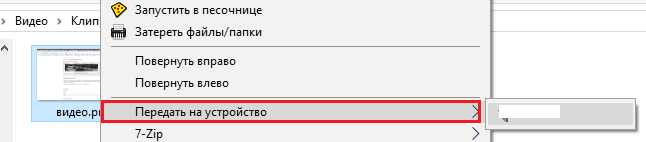
Чтобы вывести фото или видео на экран телефона либо использовать его как колонку для воспроизведения музыки, достаточно открыть контекстное меню файла на ПК, кликнуть пункт «Передать на устройство» и указать, какое именно.
Технология Miracast, в отличие от Wi-Fi Direct, позволяет выводить на дисплей другого девайса не только мультимедийный, а любой контент. Чтобы подключить экран телефона к компьютеру и наоборот, сделайте следующие настройки:
- На Андроид-смартфоне: откройте приложение «Настройки», зайдите в раздел «Экран» и выберите «Беспроводной монитор». Чтобы видеть экран телефона на компьютере, выберите из списка совместимый ПК, который будет приемником сигнала. Если хотите вывести картинку с экрана компьютера на телефон, включите функцию «Используется другими».

- На компьютере: откройте Центр уведомлений в системном трее и кликните плитку «Соединиться». Далее выберите из списка «Подключить» мобильное устройство. Если оба девайса поддерживают технологию Miracast, телефон подключится к монитору компьютера, точнее, будет сам выполнять функцию монитора.

Программы для синхронизации телефона и компьютера
Возможности технологий Wi-Fi Direct и Miracast далеко не безграничны и открывают доступ лишь к малой доле функций присоединенного устройства. Полноценно управлять телефоном, используя компьютер, с их помощью нельзя. Но этого никто и не делает, поскольку для таких задач существуют специальные приложения.
Основную массу программ для синхронизации данных и управления мобильным гаджетом с помощью ПК выпускают производители телефонов. Поэтому такие программы поддерживает лишь одну конкретную марку, например:
- Samsung PC Studio
- Samsung Kies
- Nokia Suite
- HiSuite by Huawey
- Mi PC Suite (Xiaomi)
- HTC Sync Manager
- Xperia Companion (Sony)
- Nokia MobiMB Mobile Media Browser
- Sony Ericsson PC Suite
- Siemens Mobile Phone Manager
- BlackBerry Desktop Software
- Apple iTunes
- Apple iDevice Manager
Но есть и универсальные инструменты, совместимые со многими моделями Андроид-девайсов. В их числе:
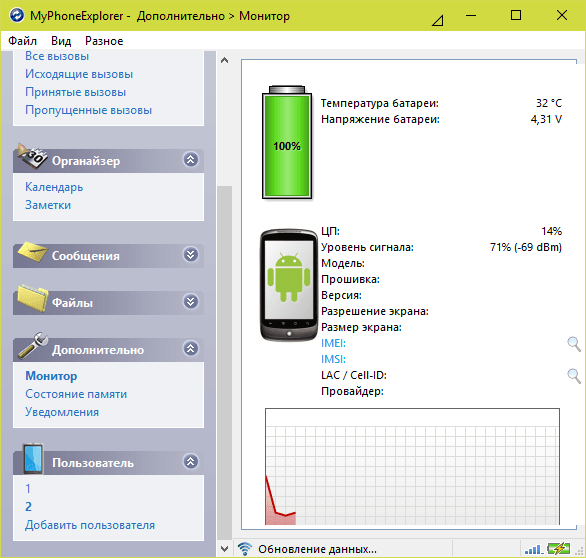
- Упомянутый выше MyPhoneExplorer (на скриншоте ниже)
- Android Screencast
- SnapPea
- MOBILedit! Lite (платное)
- AirDroid и т. д.
Кроме того, для подобных задач можно использовать любые поддерживаемые средства удаленного доступа, вроде Teamviewer.
Отдельного внимания заслуживает программа Android Screencast. Она уникальна тем, что не требует установки клиентского модуля на мобильный девайс, поэтому может использоваться, даже если на телефоне не работает экран. Единственное условие — включенная функция отладки по USB.
Доступ к данных на смартфонах с разбитым или неработающим экраном обеспечивают и фирменные утилиты производителей, которые перечислены выше. Главное — успеть установить утилиту до того, как случилось происшествие и провести хотя бы одну синхронизацию. Если на телефоне не работает сенсор, скорее всего, часть функций будет недоступна.
Можно ли с помощью этих программ спасти данные, если телефон не включается? Как правило, нет. Телефон может не работать по многим причинам, и сбой загрузки операционной системы — лишь одна из них. Для извлечения информации с неисправных девайсов используют программаторы и специальный сервисный софт, которого нет в свободном доступе. Кроме того, для работы с такими инструментами нужна специальная подготовка. Словом, если ваш телефон не включается, вы можете попытаться его перепрошить, но для спасения данных проще и безопаснее обратиться в мобильный сервис.