
Как снять пароль блокировки экрана с самсунга
Если вы один собственник смартфона самсунг а51, а11, а50, а10, а01, а31, а30, а21s, а32, а52, а72, дуос а5, а3, j1, j2, j3, то можете без опасений снять графический или цифровой пароль блокировки экрана.
Сразу вижу скептические улыбки, типа, а если украдут, тогда как. Я отвечу. А что вам даст пароль блокировки экрана если ваш самсунг украдут или потеряете?
Можете мне поверить, ничего. Заявите в полицию? Уверяю вас, только вид сделают что будут искать, но никто этого делать не будет.
Впрочем, даже если найдут, то вы его не получите. Тот, у кого найдут скажет купил на базаре, разве это запрещено. Или может вы думаете, что если не снять пароль экрана, то и телефоном никто пользоваться не сможет.
Да нет, сегодня сныть пароль блокировки с любого самсунга можно за 2-3 минуты. А как же мои личные данные спросите?
А данные вы можете в любой момент стереть удаленно. Для этого достаточно на любом устройстве войти в учетную запись и там есть пункт стереть все и заблокировать телефон.
Да и что там у вас есть такого важного, что кому-то будет интересно. Да, если кто-то украдет, то быстрее от них сам избавится, а ко всем банковским операциям обязательно нужен другой пароль, которые только вы держите в голове.
Лично я пароль никогда не ставлю, так как считаю, что это лишь трата своего времени. Ну, что же если поговорили, тогда давайте снимать.
Как со смартфона самсунг а51, а11, а50, а10, а01, а31, а30, а21s, а32, а52, а72, дуос а5, а3, j1, j2, j3 снять пароль графический или цифровой пароль
Итак, если вас достало все время вводить пароль, а это со временем как правило достает всех, тогда перейдите в настройки и выберите экран блокировки.
ПРИМЕЧАНИЕ: здесь я показываю если помните пароль, если же забыли, тогда повторять действия не буду, так как этот процесс уже описан здесь.
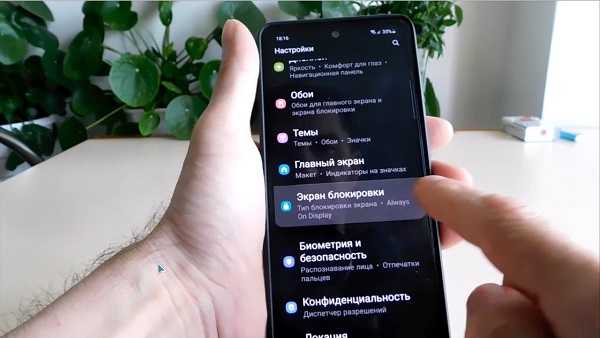
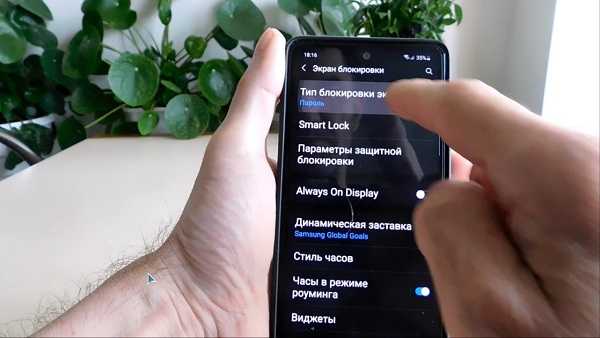
Затем выберите первый раздел – тип блокировки, в ваше случае это должен быть пароль.
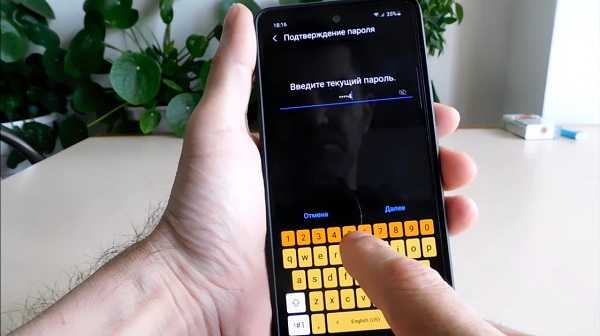
Далее введите установленный пароль если помните. Если забыл, то смотрите процедуру по ссылке выше.
Теперь выберите «Нет».
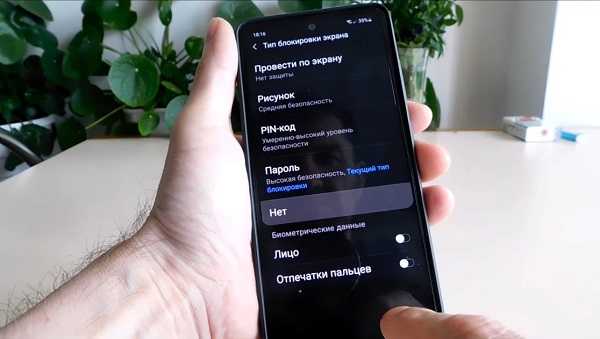
Все больше вас беспокоить защита экрана не будет. Надеюсь, я вам помог. Правда выше описано для а51, а11, а50, а10, а01, а31, а30, а21s, а32, а52, а72
В более старых смартфонах самсунг дуос а5, а3, j1, j2, j3 настройки немного отличаются, но принцип тот же.
Кстати, если забыли, то снять пароль можно, но только с потерей своих личных файлов как фото видео, контакты.
Только если не отключали синхронизацию, то они возвратятся, правда лишь если войдете под той же учетной записью. Успехов.
Один комментарий к “Как снять пароль блокировки экрана с самсунга”
Спасибо!! Вы очень хорошо рассказали и показали пороль пропал всё работает о то я задолбалась вводить пороль советую всем
Как сбросить пароль на самсунг галакси
Как разблокировать телефон Samsung, если забыл пароль
Как снять блокировку с телефона Самсунг, если вы неправильно ввели ПИН-код на клавиатуре? Система Android моментально перекроет доступ в ваш Galaxy. Чтобы позвонить, потребуется экстренная разблокировка. Если помните пароль – смартфон заработает. А если нет? Читайте представленный ниже гайд.
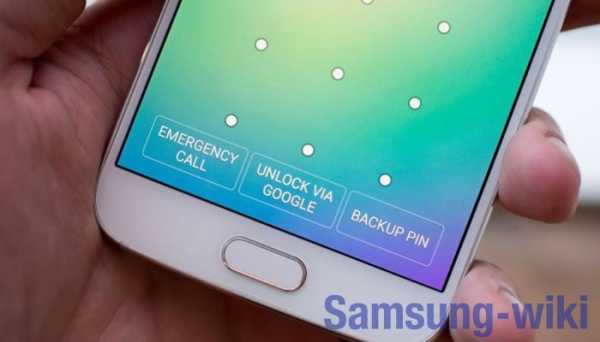
Основные причины блокировки телефона Samsung
Телефоны старых моделей были кнопочными и практически не содержали конфиденциальной информации. Нынешнее поколение смартфонов – другое дело. Поэтому разработчики придумали графический ключ, несущий функции пароля. Но многие пользователи забывают ключ и не могут пользоваться устройством. Рассмотрим основные причины блокировки “Самсунгов”:
- сброс данных;
- частые сенсорные нажатия;
- неправильный ввод ключа.
Как разблокировать телефон “Самсунг”
Сенсорный экран блокируется, чтобы не допустить хаотичных нажатий и необратимых изменений в аккаунте. Это разумная мера, так что не надо злиться на производителей. Некоторые смартфоны оснащены дактилоскопическими сенсорами – они используются в качестве альтернативы ключу. В других устройствах подобный функционал отсутствует. Если Андроид не пускает вас в телефон, начните со следующих действий:
- Повторите попытку ввода через полминуты.
- Займитесь удаленной разблокировкой (для этого существует сервис Find My Mobile).
- Попробуйте действовать через Google-аккаунт.
- Сбросьте настройки.
Если упомянутые способы оказались неэффективными, придется восстанавливать доступ через сторонние приложения. Мы расскажем, как снять пароль с “Самсунга” даже в самых безнадежных случаях. Выбирайте решение по вкусу.
Через Google
Этот прием не сработает, если ваша прошивка обновлена до пятой версии Android Lollipop. Вас устроит лишь версия Андроида ниже 4.4. Вот что нужно делать:
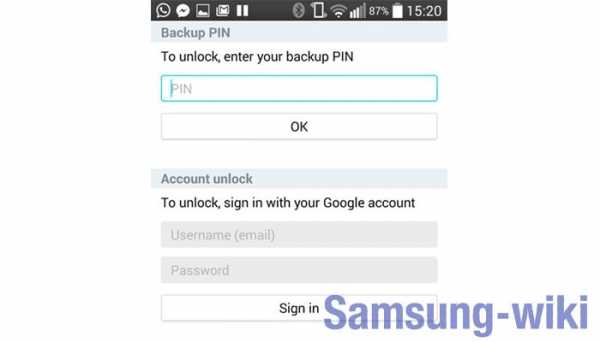
- Пять раз “ошибиться” с графическим ключом.
- Теперь надо вводитьлогин “учётки” Google либо ПИН резервного копирования
- Наслаждайтесь разблокированным аппаратом.
С помощью пользовательского восстановления
Тут не обойтись без SD-карты. Технологию применяют продвинутые юзеры Андроидов, для которых понятие “rooting” – не пустой звук. Речь идет об индивидуальном восстановлении, и это работает лишь на карточных слотах. Фишка в переносе на смартфон ZIP-файла, скаченного на карту памяти. Карта вставляется в слот, после чего запускается процесс восстановления. Минус в том, что современные телефоны (особенно – флагманы) постепенно выводят карт-слоты из употребления. Алгоритм такой:
- Загрузите Pattern Password Disable (ZIP-архив) на ПК, а затем перебросьте на SD-карту.
- Отключите карту от компьютера и вставьте в телефонный слот.
- Разработчики файла знают, как снять пароль с телефона “Самсунг”- теперь вам надо осуществить перезагрузку устройства.
- Архив распакуется, файл начнет работать.
- Финальный штрих – повторная перезагрузка.
Если вы все делали правильно, никакой код не потребуется. Установлен пароль либо жестовая блокировка? Не переживайте. Введите любой жест (пароль) и наслаждайтесь результатом.
Восстановление пароля с помощью сторонних приложений
Есть интересный ресурс “Найти мой мобильный”. Сработает технология лишь в том случае, если перед блокировкой вы успели зарегистрировать учетную запись “Самсунга”. Инструмент выглядит следующим образом.
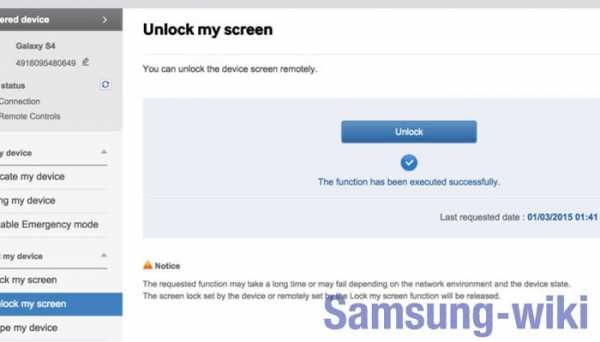
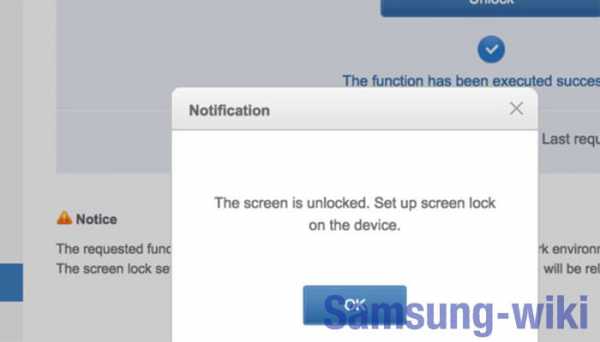
Переместитесь на сайт с ПК или планшета. Авторизуйтесь в системе и поищите свой телефон – он будет расположен в левой части. Там же локализуется боковая панель с опцией “Разблокировать экран”. Кликайте и спокойно дожидайтесь результата – на это вы потратите несколько секунд. Появится уведомление об успешном завершении процесса. Даже ничего устанавливать не придется.
Hard reset (сброс настроек)
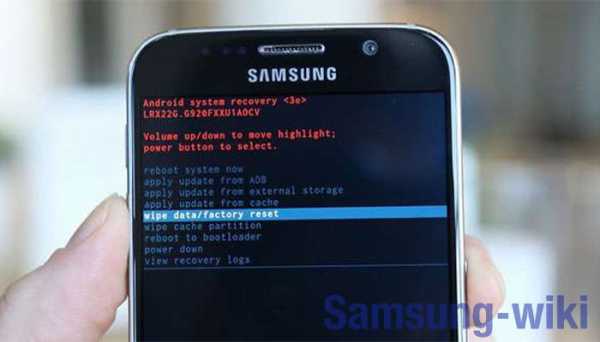
Если смартфон не был подключен к Сети, вам придется прибегнуть к аппаратному сбросу. Для этого включите устройство и зажмите синхронно три клавиши – снижения громкости, питания, возврата к главному дисплею. Всё еще не догадываетесь, как снять блокировку с телефона “Самсунг”, пользуясь жесткой перезагрузкой? Действуйте через инженерное меню. Кликайте по “Wipe data/factory reset”, активируйте процесс, а после его окончания жмите “Reboot system now”.
Снятие пароля через переустановку прошивки с помощью ПК
Если подключить планшет к ноутбуку и переустановить прошивку, можно решить возникшую проблему. Способ применяется в случаях, когда серия неудачных разблокировок привела к порче загрузчика. Для операции вам потребуются:
- файл прошивки;
- USB-кабель;
- специальная программа.
Вывод
Описанные выше технологии применимы к разным моделям телефонов и версиям ОС Андроид. Тактика подбирается индивидуально в зависимости от ситуации. Начинайте с простых действий, не спешите вмешиваться в прошивки. Помните о том, что неправильный выбор прошивочного файла может повлечь за собой еще большие проблемы.
Как разблокировать телефон Samsung: забыл пароль — Dr.Fone
Решение 1. Разблокируйте телефон Samsung с помощью заводских настроек
Часто забывают пароль блокировки экрана. Разблокировать пароли, графический ключ и любые другие PIN-коды смартфона Samsung можно разными способами. Все, что вам нужно сделать, это просто следовать этим простым методам, чтобы разблокировать Samsung Galaxy S3. Аппаратный сброс — один из основных эффективных и быстрых способов разблокировки смартфона Samsung.
Если ваш смартфон работает медленно, зависает, а также не отвечает должным образом, или вы не можете вспомнить пароль своего телефона, то этот метод для вас. Если у вас возникли большие проблемы с доступом к заводским данным, сбросом альтернатив, вы также можете выполнить быстрый сброс настроек на своем смартфоне Samsung. Просто следуйте любому из приведенных ниже методов, чтобы выполнить быстрый сброс настроек на вашем устройстве. Но этот метод удалит все ваши данные на телефоне, поэтому не пытайтесь использовать этот метод, если у вас нет резервных копий для ваших ценных данных.
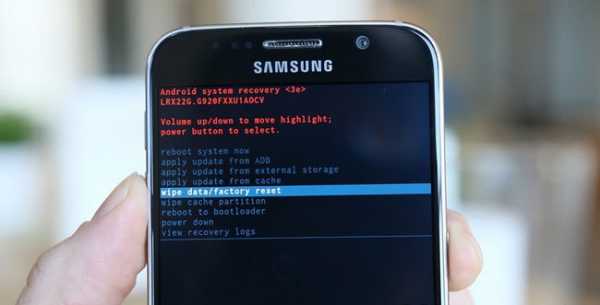
Многие люди страдают от такой проблемы, как будто я забыл свой пароль для Samsung Galaxy S3. Итак, для вашей помощи, просто выполните этот шаг, когда ваш смартфон Samsung выключен, затем слегка нажмите и удерживайте клавиши уменьшения и увеличения громкости одновременно. После этого удерживайте кнопку питания, пока не увидите тестовый экран, обычно это занимает от 15 до 20 секунд. Когда вы увидите тестовый экран, просто нажмите кнопку уменьшения громкости, чтобы легко перемещаться по опциям, пока вы не увидите опцию wipe data / factory reset , затем просто нажмите клавишу питания, чтобы выбрать эту опцию.
Второй метод восстановления забытого пароля Samsung Galaxy S3: просто выключите телефон, затем нажмите клавишу уменьшения громкости, затем отпустите клавишу питания, но все же удерживайте клавишу уменьшения громкости в течение почти 10-15 секунд. Когда вы видите некоторые дополнительные параметры, всплывающие на экранах вашего устройства, вы можете легко перейти к следующему шагу, который нажимает низкую клавишу громкости, чтобы легко перемещаться по всем параметрам, пока не будет выделен вариант сброса, обычно он показывает параметр сброса к заводским настройкам, просто нажмите кнопку питания, чтобы сделать этот процесс.
Когда ваше устройство выключено, нажмите клавишу «Домой» вместе с кнопкой питания. Как только на экране восстановления Android появится клавиша «Домой», нажмите кнопку увеличения и уменьшения громкости, но помните, что эти две кнопки необходимо нажимать одновременно. Когда вы находитесь на экране системы восстановления Android, вам нужно отпустить все клавиши, а затем нажать кнопку уменьшения громкости, чтобы перейти к заводским настройкам и стереть данные. Как только вы дойдете туда, просто нажмите кнопку питания, чтобы сделать этот процесс.
Чтобы выполнить сброс к заводским настройкам с помощью этого метода, просто выключите устройство, а затем нажмите клавишу «Домой» и медленно отпустите клавишу питания, продолжая нажимать клавишу «Домой». Выберите вариант ключа поиска в системе восстановления экрана Android. Нажмите на сброс к заводским настройкам и удалите параметр данных и выберите ОК с помощью кнопки питания. Выберите опцию «Да» и удалите все пользовательские данные, и теперь ваше устройство будет перезагружено, и на вашем устройстве будет выполнен процесс сброса настроек.
Разблокировка телефона Samsung с помощью сброса к заводским настройкам не является идеальным решением, так как это повредит все ваши данные на вашем телефоне. Хотя Dr.Fone — один из лучших инструментов, который вы можете использовать для восстановления забытого пароля экрана на Samsung Galaxy. Это не приведет к потере данных, когда вы разблокируете телефон Samsung, безопаснее, проще, независимо от оператора связи и т. Д.
Как восстановить забытый пароль учетной записи Samsung — Dr.Fone
, часть 3: что делать, если я забыл идентификатор учетной записи Samsung
Иногда все обстоит сложнее, и вы не только забыли пароль учетной записи Samsung, но также не можете вспомнить свой Samsung ID. Опять же, не стоит расстраиваться, так как ваш Samsung ID — это не что иное, как просто адрес электронной почты, который вы использовали при создании учетной записи Samsung, и есть способы восстановить его, просто продолжайте читать руководство, которое мы подготовили. для тебя.
Шаг 1: Возьмите устройство Samsung и щелкните на экране приложений. Оттуда перейдите в «Настройки», затем нажмите на вкладку «Общие», выберите «Учетные записи» и выберите учетную запись Samsung из списка. Войдите в настройки учетной записи, а затем в раздел помощи.
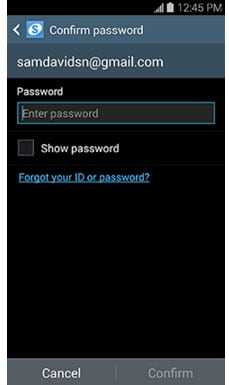
Вы увидите сообщение «Забыли свой идентификатор или пароль». Щелкните по нему.
Шаг 2 . Учитывая, что вы не используете опцию сброса пароля учетной записи Samsung, но хотите запомнить, какой у вас был идентификатор, просто щелкните вкладку «Найти идентификатор».
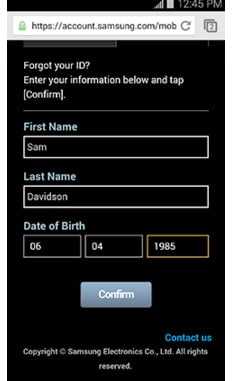
Теперь вы увидите экран, на котором вас попросят ввести ваше имя и фамилию, а также дату вашего рождения. В столбцах «Дата рождения» указано «День-Месяц-Год», поэтому убедитесь, что вы вводите дату рождения именно в таком порядке.
Шаг 3. Когда вы нажмете «Подтвердить», проявите терпение, так как теперь ваше устройство выполняет поиск в базе данных. Если он найдет информацию, которая соответствует предоставленным вами данным, она будет отображена, как на экране:
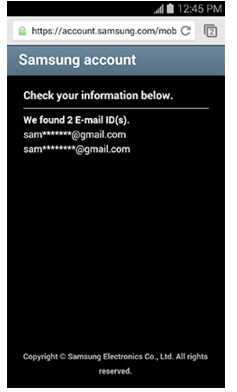
Первых трех букв и полного имени домена должно быть более чем достаточно, чтобы вы запомнили, какой адрес электронной почты вы использовали для создания идентификатора учетной записи Samsung.Теперь вы просто вводите данные для входа и входите в свою учетную запись.
Полное руководство по сбросу пароля Samsung
Вы были заблокированы на своем устройстве Samsung и хотите сбросить его пароль?
Не волнуйтесь, это довольно распространенная проблема, которая случается со многими людьми. Неважно, пытаетесь ли вы разблокировать старый телефон или забыли свой пароль, вы можете легко разблокировать свое устройство. Для этого вы можете воспользоваться инструментом сброса пароля Samsung или ввести определенные коды.Есть разные варианты решений, которым вы можете следовать в зависимости от ситуации. Узнайте больше о коде сброса пароля Samsung и других решениях прямо здесь.
Часть 1. Список кодов сброса Samsung
Практически каждое устройство Android имеет определенные мастер-коды. Устройство Samsung может реагировать на коды, связанные с определенными операциями. Большинство этих кодов представляют собой сочетание специальных символов (например, * и #), а также числовых цифр. Когда мы вводим их в устройство, они активируют код и выполняют определенные задачи.
Существуют специальные коды для проверки информации о телефоне, получения сведений о сети, выполнения разблокировки SIM-карты и т. Д. Точно так же можно также ввести пароль сброса телефона Samsung, чтобы разблокировать свое устройство.
Ниже приведены некоторые распространенные пароль и коды сброса Samsung.
- * 2767 * 3855 # сбросит новые устройства Samsung
- * 2767 * 2878 # также используется для сброса последних телефонов
- # * 7728 # работает на большинстве старых устройств
- * # 7780 # это отобразит подтверждение перед перезагрузкой устройства
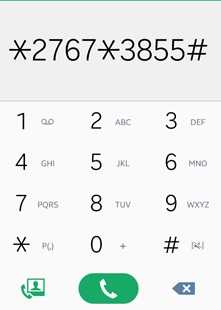
Это проверенные коды сброса пароля Samsung Duos, которые, как ожидается, также будут работать на всех ведущих телефонах Samsung.Использовать эти коды очень просто. Активируйте свое устройство и нажмите кнопку экстренного вызова. Это загрузит аварийный номеронабиратель. Теперь введите эти коды сброса и нажмите кнопку набора номера, чтобы загрузить их.
Важное примечание. Эти коды сброса восстановят заводские настройки вашего устройства. Это означает, что его сохраненные данные и сохраненные настройки будут автоматически удалены. Так что при необходимости не забудьте заранее сделать резервную копию своего телефона Samsung.
Часть 2. Как сбросить пароль на телефоне Самсунг, когда есть к нему доступ?
Если вы уже можете получить доступ к своему телефону и разблокировать его, у вас не возникнет ни малейшей проблемы при сбросе пароля телефона Samsung.Вы можете просто зайти в его настройки и сбросить блокировку на новый PIN-код, пароль, шаблон и т. Д. Чтобы узнать, как сбросить пароль на телефоне Samsung, выполните следующие простые шаги:
-
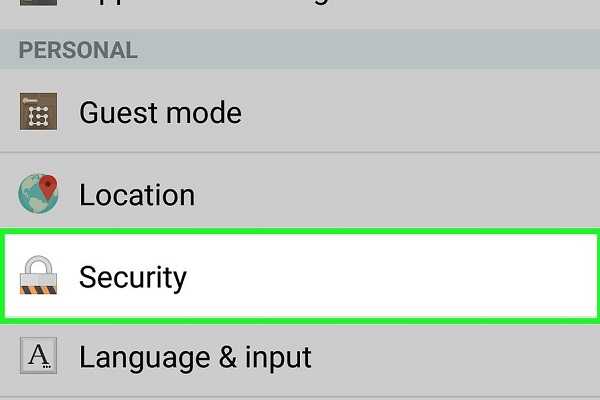
Просто разблокируйте свое устройство с помощью существующего пин-кода / шаблона и перейдите в его Настройки> Безопасность.
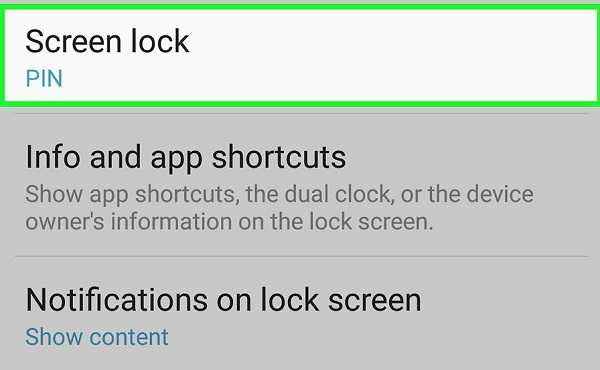
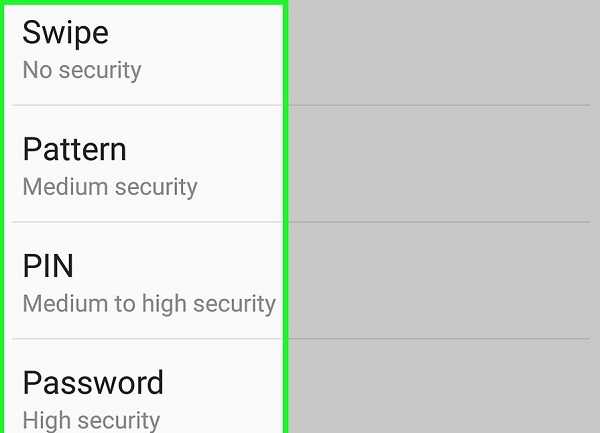
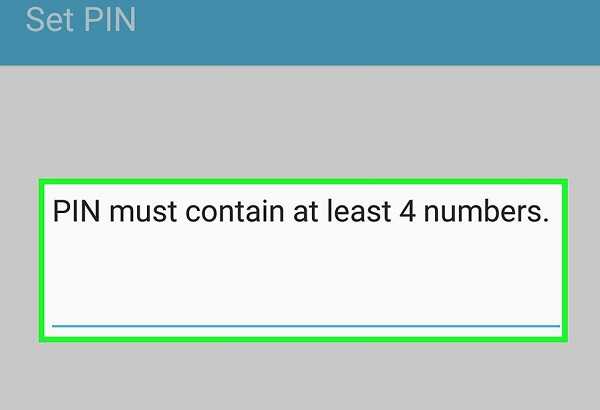
Часть 3. Как сбросить пароль на телефоне Samsung, когда вы заблокированы?
Если вы заблокированы на своем устройстве и не можете вспомнить существующий пин-код, шаблон или пароль, вам необходимо использовать специальный инструмент.Мы рекомендуем использовать dr.fone — Screen Unlock (Android). Он может снимать все виды блокировок на устройстве Samsung, такие как PIN-код, пароль, графический ключ, отпечаток пальца и т. Д. В этом процессе не происходит никакого ущерба или потери данных. Это означает, что все существующие данные и настройки на вашем телефоне будут сохранены. Чтобы узнать, как сбросить пароль на телефоне Samsung, выполните следующие простые шаги.
dr.fone — Разблокировка экрана (Android)
Снять экран блокировки на устройствах Samsung без потери данных
- Удалите любые типы блокировки экрана Android, включая пароль, графический ключ, PIN-код, отпечаток пальца и т. Д.
- Простой процесс разблокировки телефона. Никаких технических навыков не требуется.
- Поддерживает обход блокировки экрана на LG G2 / G3 / G4 и Samsung Galaxy S / Note / Tab.
2 985 172 человека скачали его
Шаг 1. Для начала запустите dr.fone в вашей системе и перейдите в его модуль «Разблокировать».
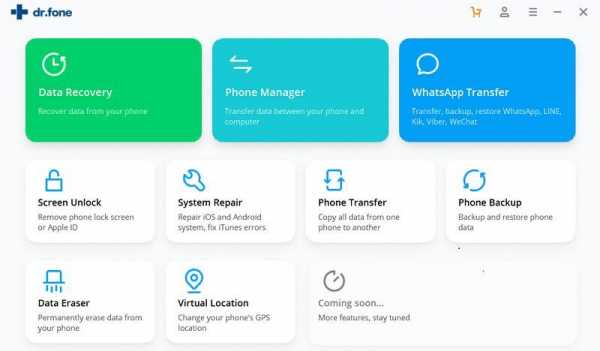
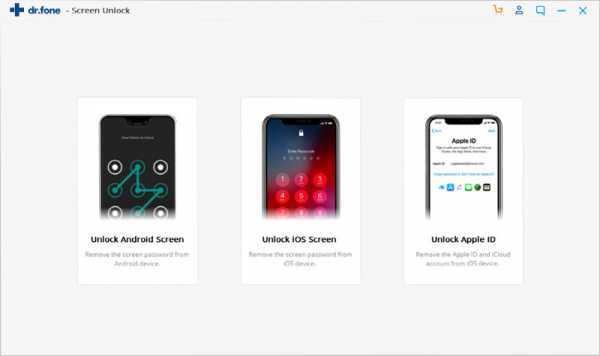
Шаг 2. Подключите заблокированный телефон Samsung к компьютеру с помощью USB-кабеля и нажмите кнопку «Пуск» после обнаружения устройства.
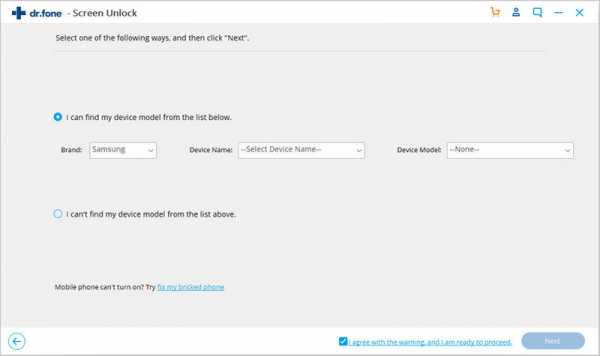
Шаг 3. Введите важные данные, относящиеся к вашему устройству, такие как марка, модель и название, чтобы продолжить. Появится всплывающее окно, чтобы вы могли подтвердить введенную информацию об устройстве.
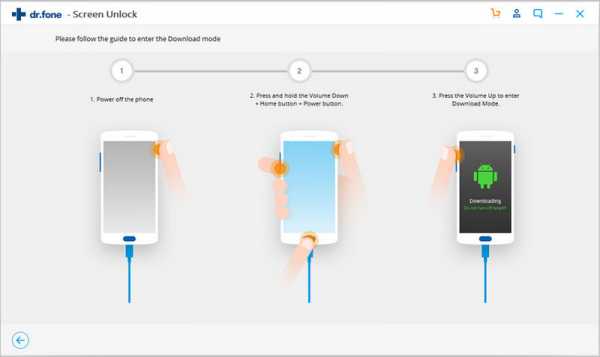
Шаг 4. Следуя инструкциям на экране, вам необходимо загрузить телефон в режиме загрузки. Для этого просто нажмите одновременно кнопки Power + Home + Volume Down.
Шаг 5.Как только ваш телефон перейдет в режим загрузки, приложение автоматически начнет загрузку пакетов восстановления для вашего телефона.
Шаг 6. После завершения загрузки оно перезагрузит ваше устройство в обычном режиме.
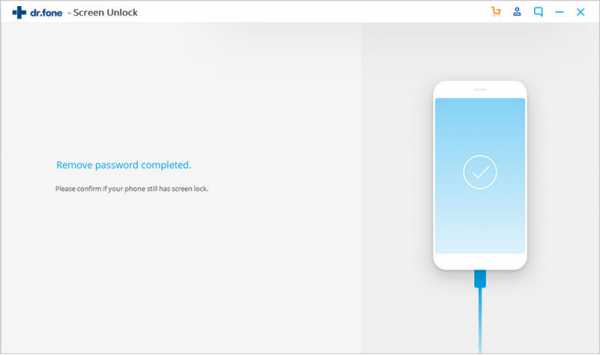
Как только вы получите это приглашение на экране, вы можете безопасно удалить его из своей системы. Вы можете без проблем разблокировать его и перейти в настройки безопасности, чтобы сбросить пароль.
П. 4.Как сбросить пароль учетной записи Samsung?
Помимо разблокировки устройства, вы также должны знать, как Samsung сбросить пароль вашей учетной записи. Как известно, ваше устройство можно привязать к учетной записи Samsung. Это позволит вам получить доступ к местоположению устройства и выполнять множество других операций удаленно. Поэтому, если вы не знаете существующий пароль своей учетной записи Samsung, выполните это простое упражнение.
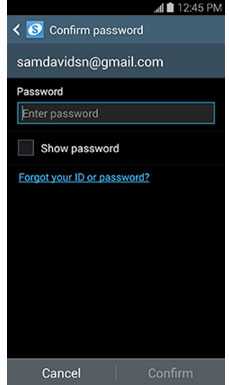
- Перейдите в Настройки устройства Samsung> Учетная запись и нажмите на параметр учетной записи Samsung.
- Введите Samsung ID вашей учетной записи. Поскольку вы не можете вспомнить его пароль, нажмите на опцию Забыли пароль.
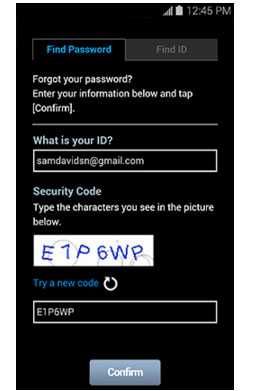
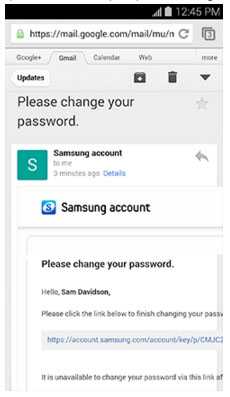
- Введите связанный Samsung ID и отображаемый код капчи.
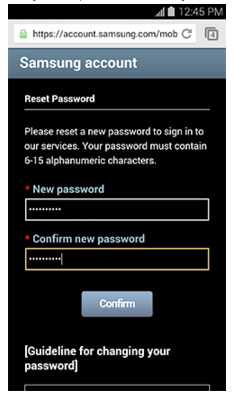
Вывод
Теперь, когда вы знаете, как Samsung сбросить пароль, блокировку и даже данные учетной записи, вы можете легко удовлетворить все свои потребности. Если ваш телефон заблокирован и вы хотите обойти его без потери данных, попробуйте dr.fone — Unlock (Android). Высоконадежный и удобный инструмент, он позволит вам сбросить блокировку Samsung (пароль / пин-код / графический ключ) за секунды.
4 эффективных метода восстановления заводских настроек планшетов Samsung [2020]
Моя вкладка Samsung Galaxy Tab перестала отвечать после падения с руки на твердый пол (экран тоже треснул). Я думал, что он вернется в нормальное состояние после перезапуска, но проблема не исчезла. Проблема, с которой я столкнулся сейчас, заключается в том, что устройство не распознает мое лицо, не принимает мой пароль или отпечаток пальца. Кто-то предложил мне сбросить настройки планшета Самсунг до заводских настроек.Пожалуйста, как восстановить заводские настройки планшетов Самсунг?
Этот блог предложит вам более надежный способ восстановления заводских настроек планшета или телефона Samsung вне зависимости от состояния устройства.
Часть 1. Какие проблемы можно решить с помощью сброса настроек планшета Samsung на заводские настройки?
Если у вас возникли проблемы с блокировкой экрана Samsung или ваш планшет неисправен, и друг предлагает восстановить заводские настройки в качестве решения проблемы, то вы хотели бы знать, какие проблемы Samsung Android можно решить с помощью заводских настроек.
Восстановление заводских настроек планшета Samsung может решить следующие проблемы:
Устранение сбоев или зависаний устройства.
Восстановление всей памяти планшета.
Снять блокировку экрана на планшете Samsung.
Устраните неполадки вашего Samsung, чтобы решить другие незначительные проблемы, с помощью сброса к заводским настройкам.
Часть 2. Как восстановить заводские настройки планшета Samsung, который хорошо работает
Если ваш планшет Samsung работает нормально (то есть разблокирован и не имеет технических проблем), вы можете легко выполнить сброс настроек до заводских через приложение «Настройки».Однако перед сбросом настроек планшета Samsung к заводским настройкам убедитесь, что вы создали резервные копии важных файлов и данных перед сбросом настроек устройства.
Чтобы восстановить заводские настройки планшета Samsung из приложения «Настройки», выполните следующие действия:
Шаг 1. Перейдите в приложение «Настройки », и выберите в меню «Общее управление», .
Шаг 2. Снова выберите «Сброс» и просмотрите информацию, отображаемую на экране Samsung.
Шаг 3. Проведите пальцем вверх по экрану и коснитесь «Сброс заводских данных» .
Шаг 4. Введите пароль и выберите «Сброс» .
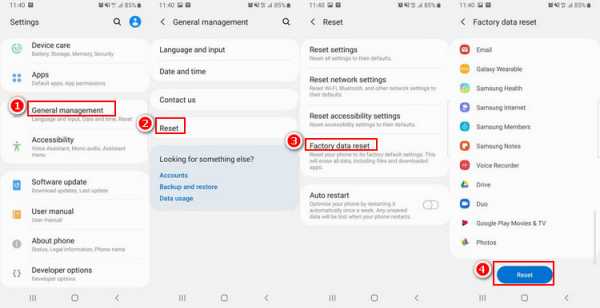
Действия, описанные выше, могут отличаться в зависимости от операционной системы Android, на которой работает планшет Samsung, и поставщика услуг беспроводной связи.
Восстановление заводских настроек планшета Samsung не повлияет на файлы и информацию, хранящиеся на карте microSD.
Убедитесь, что планшет Samsung полностью заряжен, и не выключайте его во время восстановления заводских настроек.
Часть 3. Как восстановить заводские настройки планшета Samsung, который работает со сбоями
Под термином «Ненормальные сценарии» восстановления заводских настроек планшета Samsung мы укажем 3 сценария, в которых планшет Samsung может быть назван «неисправным» и К ним относятся:
Планшет Samsung утерян или украден.
Забыл пароль к устройству Самсунг.
Сломанный экран или сканер не распознает пароль или идентификатор отпечатка пальца / лица.
Если вы хотите восстановить заводские настройки любого устройства Samsung в таком состоянии, следующие советы будут вам очень полезны.
1Заводский сброс телефона Samsung с помощью iMyFone LockWiper
Удаление блокировки экрана iMyFone LockWiper (Android) — это простой инструмент для восстановления заводских настроек Samsung и других устройств Android. Это наиболее полезно при сбросе настроек Android-устройств с заблокированным экраном, сломанным экраном или неисправными клавишами. Поэтому, если вам нужно немедленно восстановить заводские настройки устройства Android без ущерба для вашей конфиденциальности, используйте LockWiper (Android).
Особенности iMyFone LockWiper (Android)
- Полный сброс настроек планшетов Samsung и других мобильных устройств до заводских настроек без нарушения конфиденциальности.
- Удалите все типы блокировки Android: PIN-код, графический ключ, пароль, отпечаток пальца и распознавание лица.
- Поддержка более 6000 телефонов и планшетов Android.
- Обойти учетную запись Google или блокировку FRP на телефоне или планшете Android.
Этапы выполнения жесткого сброса на телефоне Android с помощью iMyFone LockWiper (Android)
Загрузите и установите iMyFone LockWiper (Android) на свой компьютер, затем выполните следующие действия:
Шаг 1. Запустите LockWiper (Android) на вашем компьютере и выберите режим «Снять блокировку экрана» режим.
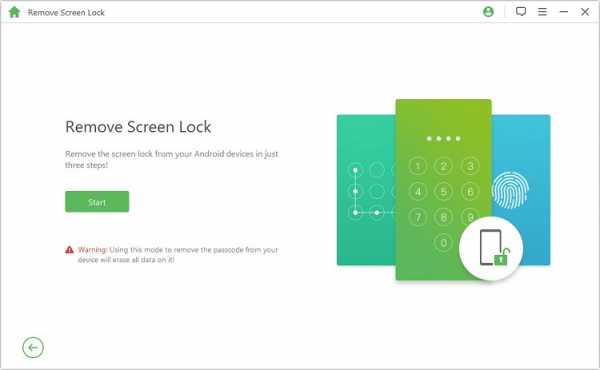
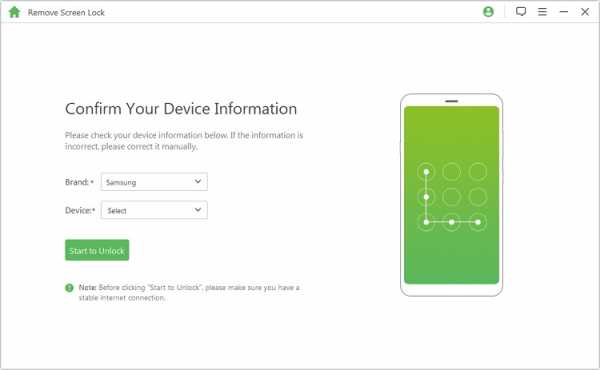
Шаг 2. Подключите устройство к компьютеру с помощью кабеля USB. Подтвердите информацию об устройстве и щелкните вкладку « Начать разблокировку ».
Шаг 3. Программа загрузит пакет данных для выполнения сброса настроек планшета Samsung к заводским настройкам и снятия блокировки экрана на нем.
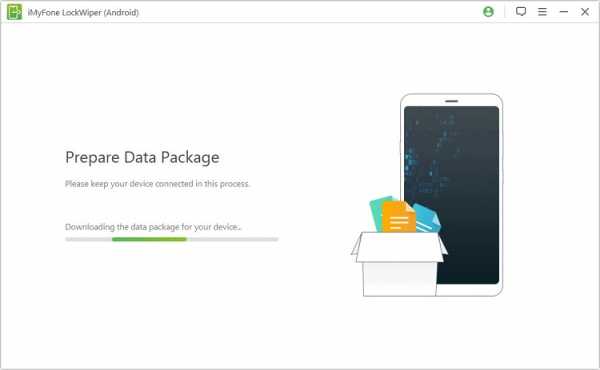
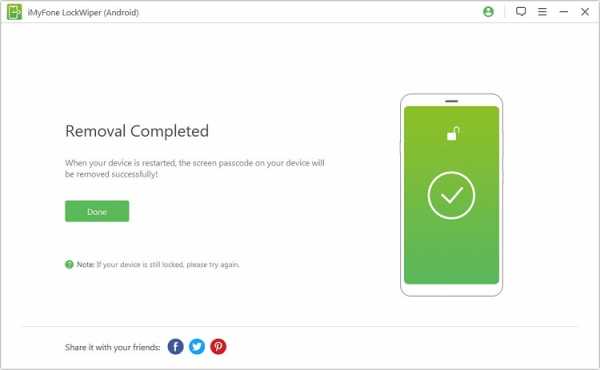
Шаг 4. Следуйте инструкциям на экране, чтобы удалить экран и восстановить заводские настройки планшета Samsung. Подождите, пока процесс не закончится.
2Hard Reset Android Phone с помощью Samsung Find My Mobile
Samsung Find My Mobile — это онлайн-сервис и приложение, которое позволяет вам найти, заблокировать или стереть данные с устройства удаленно из любого места. Таким образом, вы можете восстановить заводские настройки Samsung с помощью инструмента «Найти мой мобильный».
Шаг 1. Войдите на сайт Find My Mobile https://findmymobile.samsung.com/, используя свою учетную запись Samsung и пароль.
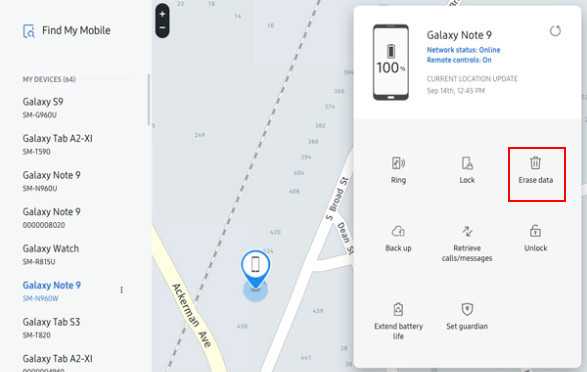
Шаг 2. Выберите планшет Samsung, для которого необходимо выполнить сброс до заводских настроек, затем выберите и нажмите « Стереть данные ».
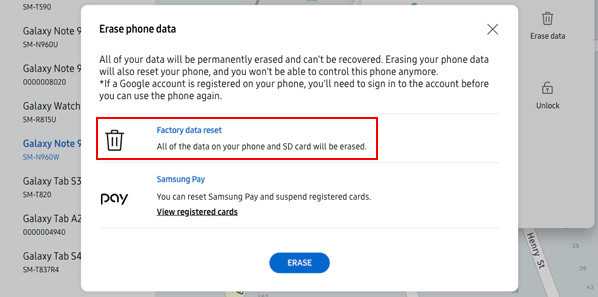
Шаг 3. Выберите « Сброс заводских данных », а затем нажмите « СТЕРЕТЬ ».
Шаг 4. Введите пароль своей учетной записи Samsung, чтобы подтвердить это действие.Когда это завершится, данные с вашего планшета Samsung будут удалены.
ПРИМЕЧАНИЕ:
Помните, что вам необходимо войти в свою учетную запись Samsung, чтобы иметь возможность использовать эту программу.
Если ваш планшет Samsung подключен к сети, восстановление заводских настроек произойдет мгновенно.
Если устройство находится в автономном режиме, очистка произойдет, как только устройство снова подключится к сети.
3Заводский сброс планшета Samsung с помощью кнопок из меню восстановления
Если ваше устройство Android заблокировано, вы можете снять блокировку экрана, сбросив настройки телефона Samsung с помощью кнопок.
Шаг 1. Выключите устройство.
Шаг 2. Одновременно нажмите и удерживайте кнопки увеличения громкости, питания и возврата домой .
Шаг 3. Когда устройство завибрирует, отпустите кнопку питания, удерживая другие кнопки.
Шаг 4. Когда появится экранное меню, отпустите другие кнопки.
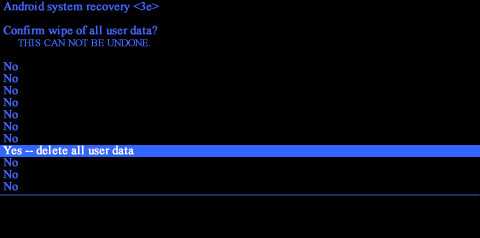
Шаг 5. Прокрутите вниз до «Удалить все данные пользователя» с помощью кнопки уменьшения громкости и нажмите кнопку питания, чтобы выбрать его.
Шаг 6. Снова нажмите кнопку питания, чтобы выбрать «Да, удалить все данные пользователя» .
Шаг 7. Нажмите кнопку питания , чтобы перезагрузить устройство.
Заключение
Что вы делаете, если ваш планшет Samsung заблокирован, работает неправильно или не отвечает? Вы просто выполняете шаги, которые видите в Интернете, о том, как восстановить заводские настройки телефонов Samsung, или вы ищете более подходящее решение для сброса? В этом блоге представлены лучшие решения для заводских планшетов Samsung в разном статусе, и мы надеемся, что вы выберете лучшее из нашего решения — удаление экрана блокировки iMyFone LockWiper (Android) для простого сброса.
Как снять пароль с телефона самсунг
Как разблокировать телефон Samsung, если вы забыли пароль
8 мая 2023
| Спонсоров |
Разблокировка телефона Samsung необходима, если вы забыли пароль или графический ключ. Несколько способов восстановить доступ к вашему устройству включают использование службы Samsung Find My Mobile, диспетчера устройств Android или программного обеспечения для удаления экрана блокировки Android. Вы также можете попробовать восстановить заводские настройки телефона Samsung, когда хотите разблокировать забытый пароль телефона Samsung.
Хотя эти методы могут быть эффективными, они также могут привести к потере данных, а некоторые параметры могут быть недоступны для всех моделей Samsung. К счастью, есть несколько способов научиться как разблокировать телефон самсунг если вы забыл свой самсунг пароль телефона, а одно из самых надежных решений — Tenorshare 4uKey для Android. Поэтому важно тщательно рассмотреть каждый вариант, прежде чем пытаться разблокировать телефон Samsung, который забыл пароль.
5 лучших способов разблокировать телефон Samsung, если вы забыли пароль
Как разблокировать телефон Samsung, если вы забыли пароль телефона Samsung? Мы рассмотрели 5 лучших способов разблокировки телефонов Samsung. Хотя все они надежны и безопасны, самый быстрый способ — использовать Android Screen Unlocker. Итак, читайте ниже, чтобы узнать, как разблокировать телефон Samsung.
Способ 1: Как разблокировать забытый пароль телефона Samsung без рута и пароля?
Если вы хотите разблокировать телефон Samsung, забыли пароль и не хотите его рутировать, не волнуйтесь! Тенорная доля 4uKey для Android предлагает быстрое и простое решение для удаления пароля экрана блокировки и возврата к вашему устройству. Благодаря интуитивно понятному интерфейсу и мощным функциям вы можете разблокировать забытый пароль телефона Samsung всего за несколько простых шагов.
Функции Tenorshare 4uKey для Android
Tenorshare 4uKey для Android предлагает ряд мощных функций, которые помогут вам легко разблокировать забытый пароль вашего телефона Samsung. Некоторые из его ключевых особенностей включают в себя:
- Tenorshare 4uKey для Android предлагает удобное решение для удаления экрана блокировки Samsung и обхода FRP без рутирования.
- С 4uKey для Android вы можете легко удалить пароли Android, PIN-коды, графические блокировки, отпечатки пальцев и распознавание лиц одним щелчком мыши.
- Программное обеспечение также может обходить блокировку Samsung FRP без пароля или учетной записи Google, что делает его универсальным инструментом для владельцев устройств Samsung.
- Кроме того, 4uKey для Android может разблокировать ранние устройства Samsung без потери данных (только для Windows).
- Программа совместима с более чем 6,000 устройств Android и поддерживает широкий спектр версий ОС Android вплоть до Android 13.
Шаги по использованию Tenorshare 4uKey для Android
Шаг 1. Подключите телефон Samsung
Подключите телефон Samsung к компьютеру с помощью USB-кабеля и запустите Tenorshare 4uKey для Android.
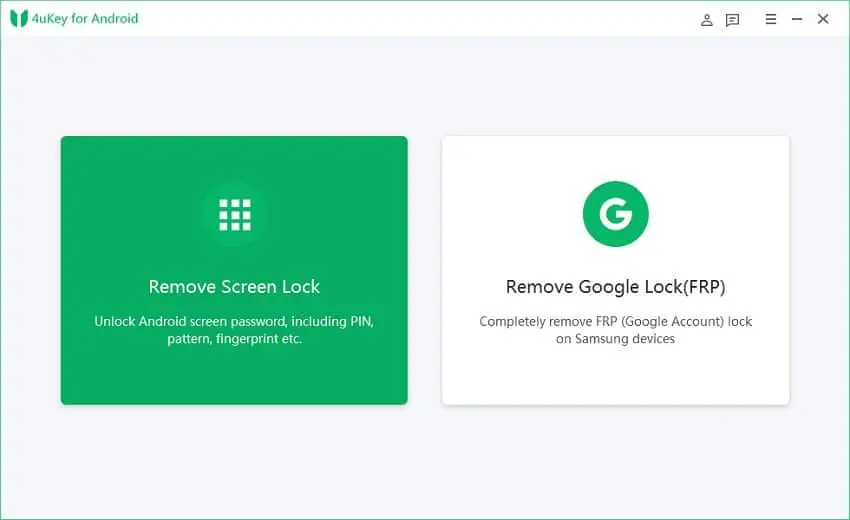
Шаг 2. Выберите функцию «Снять блокировку экрана».
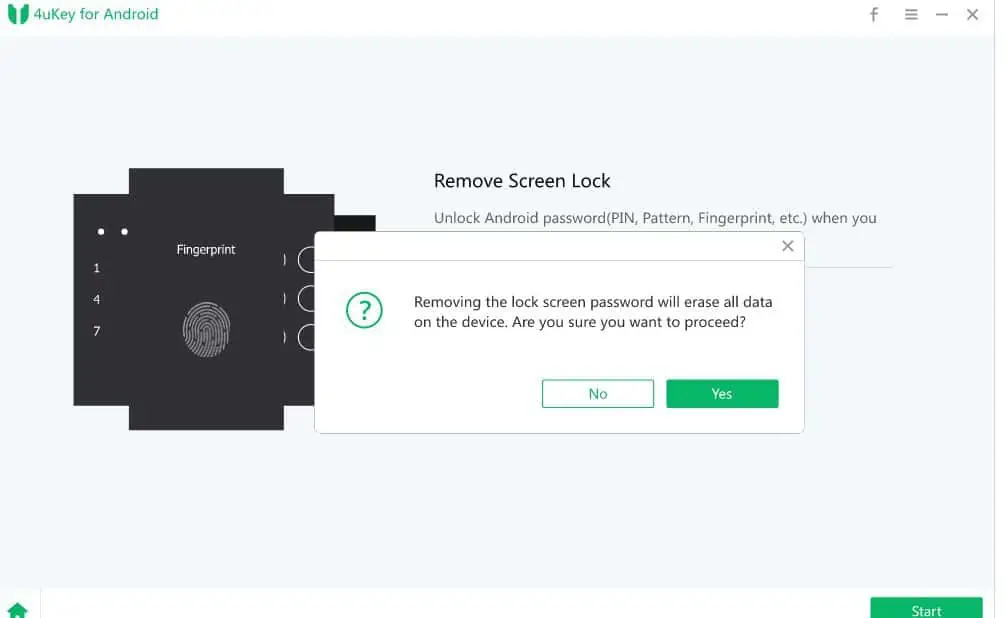
В главном интерфейсе выберите функцию «Удалить блокировку экрана».
Шаг 3. Подтвердите информацию об устройстве
Как только ваше устройство будет распознано, программа отобразит информацию о вашем устройстве. Подтвердите информацию и нажмите «Старт», чтобы продолжить.
Шаг 4: скачать пакет восстановления
Программа начнет загрузку пакета восстановления для вашего устройства. Убедитесь, что ваше устройство остается подключенным к компьютеру во время процесса загрузки.
Шаг 5: успешно снимите блокировку экрана
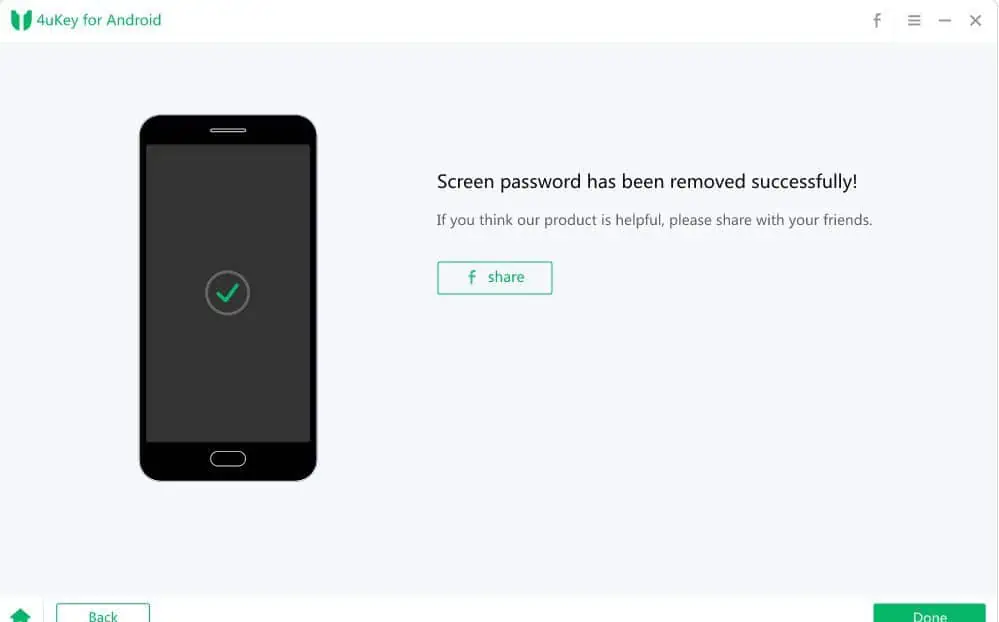
После загрузки программа снимет блокировку экрана с вашего телефона Samsung. Через несколько минут ваш телефон будет успешно разблокирован.
С помощью этих простых шагов вы можете использовать Tenorshare 4uKey для Android, чтобы узнать как разблокировать телефон самсунг без рута и пароля.
Способ 2: как разблокировать забытый пароль телефона Samsung через диспетчер устройств Android?
Как разблокировать телефон Samsung через диспетчер устройств Android? Вы можете использовать следующие шаги:
Пытаетесь получить доступ к своему телефону Samsung? Откройте для себя 5 лучших способов разблокировать забытый пароль телефона Samsung и восстановить доступ к своему устройству.
1. Зайдите на google.com/android/devicemanager на любом смартфоне или ПК.
2. Войдите в учетную запись Google, которую вы используете на заблокированном устройстве.
3. Выберите телефон, который хотите разблокировать, в интерфейсе ADM.
4. Нажмите на кнопку «Заблокировать».
5. Введите новый пароль. (Вам не нужно вводить здесь какую-либо информацию для восстановления.)
6. Нажмите кнопку «Заблокировать» еще раз.
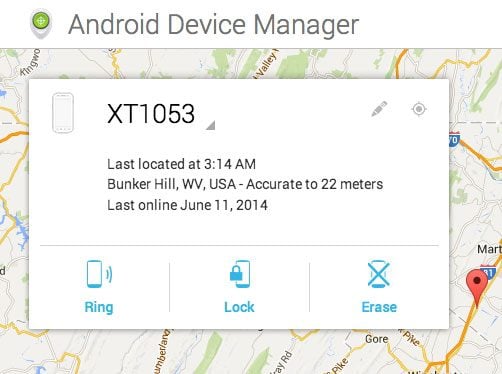
7. Появится подтверждающее сообщение с надписью «Звонок, блокировка и стирание».
8. Введите новый пароль, который вы только что установили, в соответствующее поле.
9. Перейдите в настройки экрана блокировки, чтобы отключить временный пароль, который вы установили ранее.
Способ 3: как разблокировать забытый пароль телефона Samsung с помощью сброса настроек?
Если у вас есть забыл пароль телефона самсунг и его пин-код, выполнение сброса к заводским настройкам — еще одно окончательное решение, которое может помочь вам разблокировать его. Однако важно отметить, что все данные на вашем устройстве Samsung будут удалены после сброса настроек. Поэтому рекомендуется сделать резервную копию ваших данных, прежде чем приступать к сбросу. Следуйте инструкциям ниже, чтобы узнать как разблокировать телефон самсунг:
Шаг 1: Проведите вниз от верхней части экрана, чтобы получить доступ к панели уведомлений, и нажмите кнопку «Настройки».
Шаг 2: Прокрутите вниз и нажмите «Резервное копирование и сброс».
Шаг 3: Выберите «Сброс заводских данных», а затем нажмите «ВОССТАНОВИТЬ УСТРОЙСТВО».
Шаг 4: Нажмите УДАЛИТЬ ВСЕ.
Ваш телефон Samsung автоматически выключится и перезагрузится, а экран блокировки будет снят.
Способ 4: как разблокировать забытый пароль телефона Samsung в безопасном режиме?
Как разблокировать телефон самсунг забыли пароль без потери данных?
- Нажмите и удерживайте кнопку питания в течение нескольких секунд.
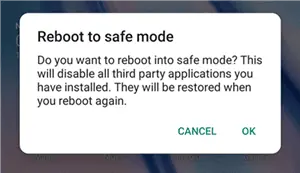
- Нажмите «Выключить» и нажмите «ОК», чтобы перезагрузить телефон в безопасном режиме.
- Отключите все сторонние приложения, включая стороннее программное обеспечение блокировки экрана.
- Выйдите из безопасного режима, чтобы перезагрузить телефон.
Способ 5: как разблокировать забытый пароль телефона Samsung с помощью Find My Mobile?
Разблокировка телефона Самсунг Когда вы забываете свой пароль, вам необходимо использовать функцию Samsung Find My Mobile. Этот инструмент удаленного управления от Samsung может помочь вам разблокировать телефон и сбросить пароль. Чтобы использовать эту функцию, вы должны предварительно настроить учетную запись Samsung и зарегистрировать свое устройство.
Чтобы разблокировать телефон Samsung с помощью Find My Mobile, выполните следующие действия:
- Перейдите на веб-сайт Samsung Find My Mobile на компьютере или другом устройстве.
- Войдите в систему, используя данные своей учетной записи Samsung.
- Выберите заблокированный телефон Samsung из списка устройств, связанных с вашей учетной записью.
- Нажмите «Разблокировать» в списке доступных функций.
- Следуйте инструкциям на экране, чтобы сбросить пароль телефона. Вам может потребоваться ввести пароль учетной записи Samsung и некоторую личную информацию для подтверждения вашей личности.
- После успешного сброса пароля вы можете снова получить доступ к своему телефону.
Обратите внимание: если вы ранее не настроили учетную запись Samsung или не зарегистрировали свое устройство в этой службе, вы не сможете применить функцию «Найти мой мобильный» для разблокировки телефона. В этом случае вы можете рассмотреть возможность использования одного из других методов, которые мы обсуждали.
Нижняя линия!
В статье рассматриваются пять различных способов узнать, как разблокировать телефон Samsung, если вы забыли пароль. Эти методы включают в себя использование Samsung Find My Mobile и сброс настроек к заводским. Несмотря на то, что все эти методы имеют свои преимущества и недостатки, Разблокировка экрана Android является лучшим вариантом благодаря своей эффективности, удобному интерфейсу и функциям безопасности.
Это программное обеспечение позволяет быстро и легко разблокировать телефон Samsung. В целом, Tenorshare 4uKey для Android — очень рекомендуемое решение для разблокировки. Забыт пароль телефона Самсунг.
Как снять блокировку экрана на телефоне Самсунг
Убрать блокировку экрана на Самсунге — простая задача, совершаемая за пару шагов. Нужно всего лишь знать пароль, установленный на устройстве. Отключение мер безопасности может понадобиться в разных ситуациях: продажа телефона, передача на время в чужие руки или нежелание постоянно вводить код безопасности. Далее в статье рассмотрены все необходимые шаги для снятия блока.
Как убрать блокировку экрана на смартфоне Самсунг
Процесс идентичен на всех современных версиях Android. Названия пунктов меню настроек могут отличаться, но по смыслу они одинаковы.
Нужно разблокировать устройство и войти в настройки. Там необходимо найти меню « Экран блокировки », открыть пункт « Тип блокировки экрана ». Она основывается на биометрических данных и/или привычных видах паролей:
- лицо;
- отпечаток пальцев;
- PIN-код,
- пароль;
- графический рисунок.
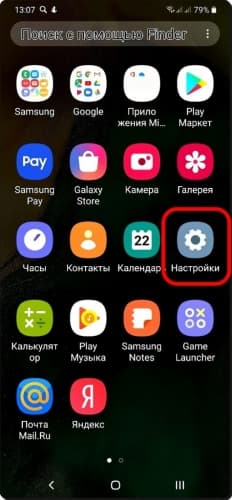
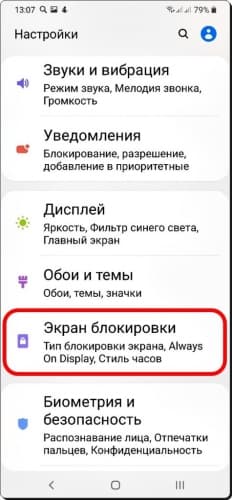
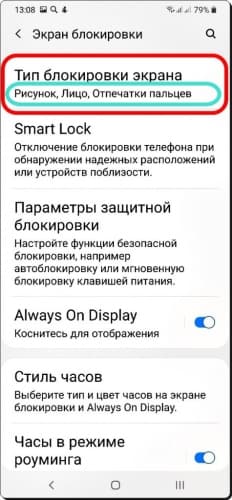
- Выбрав требуемый пункт, нужно вновь ввести установленный пароль. Это сделано, чтобы злоумышленники не смогли снять защиту телефона Samsung, когда устройство уже разблокировано.
- Откроется меню выбора типа пароля. В нём выбрать пункт « Нет ».
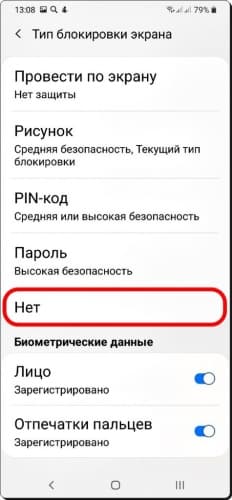
- Высветятся два сообщения об удалении биометрических данных. В целях безопасности необходимо подтвердить удаление.
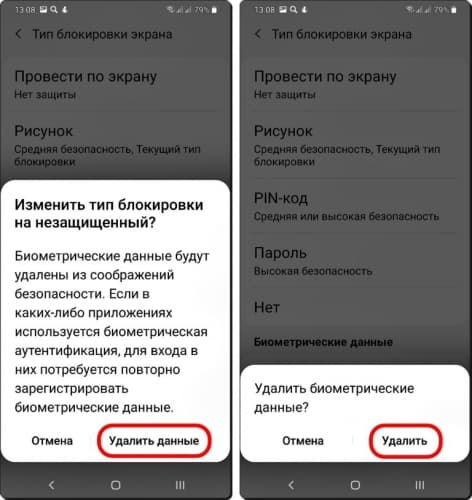
Теперь можно попасть в смартфон без необходимости ввода защитных и биометрических данных. Нужно просто нажать на кнопку включения, и телефон в полном распоряжении.
Без пароля отключить блокировку традиционным методом на Андроиде невозможно. Придётся использовать специфичные для ситуации и модели гаджета методы восстановления кода или же сбрасывать операционную систему до заводских настроек. Стоит помнить: процедура приведёт к полной утрате личных файлов без возможности восстановления.
Для удобства можно включить или выключить отображение полезной информации, такой как время, уведомления, погода и других виджетов. Это позволит посмотреть некоторые необходимые данные без необходимости в разблокировке смартфона.
Устройство без пароля абсолютно беззащитно, и все личные данные будут доступны в случае кражи. Но если необходимость вводить код безопасности при каждом включении раздражает, но смартфон необходимо обезопасить, можно использовать функцию « Тайм-аут экрана ».
Как отменить блокировку с помощью функции «Тайм-аут экрана»
Эта опция позволит лишний раз не вводить код безопасности, чтобы снять блокировку на телефоне Самсунг, сохранив защищённость персональной информации.
Чтобы включить эту опцию, нужно:
- Зайти в настройки устройства.
- Открыть пункт « Дисплей ».
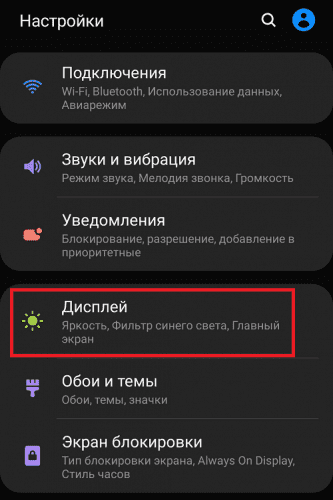
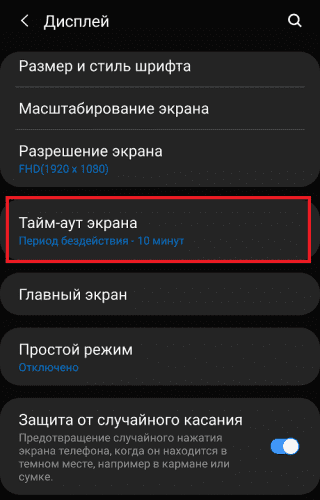
- В появившемся меню нужно найти « Тайм-аут экрана ». Есть несколько временных периодов, от 15 секунд до 10 минут . Самым оптимальным решением будет поставить 1-2 .
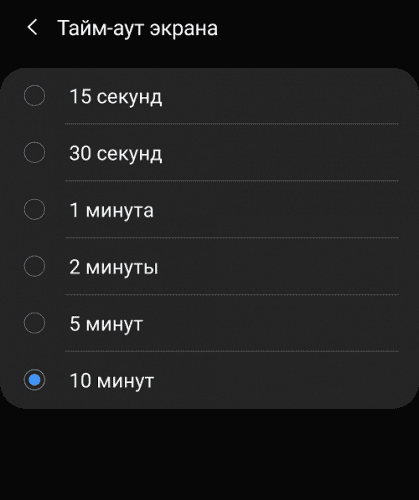
Девайс не будет входить в режим блокировки на указанное время или до ручного выключения. Если дисплей устройства выключился, то пароль всё равно необходим.
Заключение
Ввод пароля может быть надоедливым, особенно если он длинный и сложный. Отключение ЭБ позволит обойти это, но оставит данные открытыми злоумышленникам. Логичней будет прибегнуть к использованию функции тайм-аута.