
Как полностью удалить VirtualBox с Mac
Всемогущий эксперт по написанию текстов, который хорошо разбирается в проблемах Mac и предоставляет эффективные решения.
Мы поговорим о как удалить VirtualBox Mac. VirtualBox стал своего рода приложением, которое позволяет пользователям создавать виртуальные компьютеры в вашей системе, даже не удаляя запуски вашей операционной системы (ОС). Что действительно полезно. Виртуальные машины, с другой стороны, поглощают большой объем памяти, а также ОЗУ.
Одно такое руководство поможет вам всякий раз, когда вам нужно удалить VirtualBox с вашего Mac, например, когда вы испытываете проблемы, а также хотите переустановить снова, или если вы просто хотите освободить больше места на своем Mac, как и удаление любых других ненужных приложений. Здесь вы бы тогда увидели как удалить VirtualBox на Mac.
Часть 1. Удалите VirtualBox с Mac с помощью терминала
Вы можете реализовать, как удалить VirtualBox на Mac, используя Терминал. Корпорация Oracle в настоящее время разрабатывает VirtualBox, еще одно бесплатное приложение виртуализации с открытым исходным кодом, предназначенное для систем x86. Во время работы виртуальная машина может потреблять значительный объем памяти, а также ОЗУ.

Поскольку вы недовольны надежностью VirtualBox, а также решили удалить его при других обстоятельствах, следующий учебник может оказаться полезным. VirtualBox включает утилиту удаления с такой командной строкой в Терминал через стандарт. Выясните, где его искать и как он используется для правильного удаления VirtualBox. Следуйте пошаговой инструкции ниже:
- Вы должны сначала зайти в свою док-станцию, а оттуда щелкнуть правой кнопкой мыши значок символа приложения, а затем выбрать опцию «Выход». Кроме того, вы также можете использовать Mac Activity Monitor, здесь вы просто открываете Activity Monitor, после чего вы должны теперь выбрать процесс под именем в списке приложений, после этого нажмите на символ «X», затем нажмите на опцию «Выйти» во всплывающем окне. Всякий раз, когда приложение не могло выйти, вы должны попробовать затем опцию «ЗавершитьПрямо в Монитор активности.
- После этого, когда это было окончательно сделано, вы могли приступить к стандартному удалению.
- Итак, после того, как вы вышли из приложения, вы должны теперь посмотреть, а затем запустить установочные файлы VirtualBox. Обычно он хранится в каталоге загрузки на вашем Mac. Если вы не смогли найти или, возможно, удалили эти установочные файлы, теперь вы можете загрузить их еще раз на главную веб-страницу VirtualBox.
- После получения файла вы должны щелкнуть по нему «инструмент».
- После этого будет запущено приложение терминала, и оно действительно будет работать с командой для удаления VirtualBox.
- Впоследствии, если когда-либо это потребует подтверждения, вы должны только ввести «Да», а затем нажать клавишу «Ввод».
- И всякий раз, когда это еще раз запрашивает дополнительную рекламу VirtualBox, вы должны просто сделать то же самое, что и на предыдущем шаге, ввести «Да» для подтверждения.
- После этого, если не требуется, укажите имя пользователя Mac, а также пароль для успешного завершения процесса удаления.
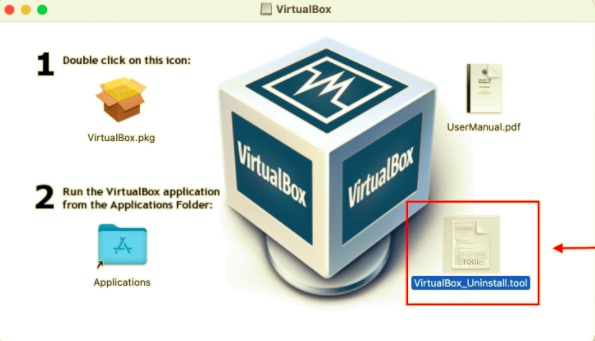
Итак, вот как удалить VirtualBox на Mac с помощью Терминала. Вы видите, что это очень легко реализовать, правда?
Часть 2. Удалите VirtualBox напрямую через Finder
Вы также можете реализовать, как удалить VirtualBox на Mac с помощью Finder. Кажется, есть несколько способов помочь вам в соответствующем удалении VirtualBox. Пользователи могут использовать некоторые из них для полного удаления VirtualBox с вашего Mac.
При удалении приложения вам следует помнить об одном аспекте. Если каким-то образом программа, которую вы собираетесь удалить, уже работает, а также продолжает работать на протяжении всего процесса, вы должны прекратить все рабочие процедуры, прежде чем фактически успешно продолжить удаление. Вот пошаговое руководство, как это сделать с помощью Finder:
- Вы должны сначала зайти в свой Dock и оттуда вы должны щелкнуть правой кнопкой мыши значок символа приложения, а затем выбрать опцию «Выйти». Кроме того, вы также можете использовать Mac Activity Monitor, здесь вы просто открываете Activity Monitor, после чего вы должны теперь выбрать процесс под именем в списке приложений, после этого нажмите на символ «X», затем нажмите на опцию «Выйти» во всплывающем окне. Всякий раз, когда приложение не могло выйти, вы должны попробовать затем опцию «ЗавершитьПрямо в Монитор активности.
- После этого, когда это было окончательно сделано, вы могли приступить к стандартному удалению.
- Теперь вы должны запустить Finder, а затем в боковом разделе вы должны выбрать «Приложения», чтобы он затем направил вас по папке.
- После этого вы должны сделать следующее: посмотреть, а также нажать на приложение VirtualBox, а оттуда вы должны переместить значок приложения в корзину Mac, а после этого вы должны перетащить значок этого приложения туда.
- После того, как вам потребовалось разрешить это действие, вы должны были ввести свое имя пользователя администратора, а также пароль.
- Здесь вы должны нажать на корзину Mac, а после этого вы должны очистить ее, чтобы полностью завершить процедуру.
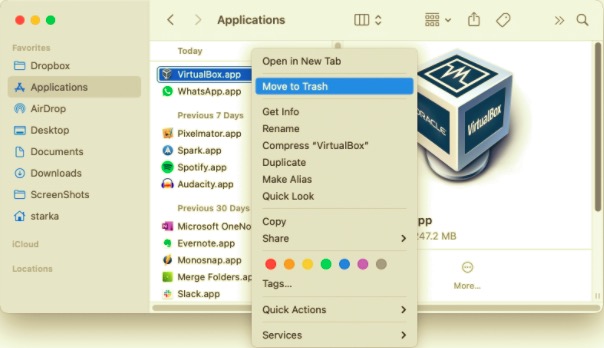
Принять к сведению: Будьте внимательны при завершении самого последнего этапа. Очистка корзины приведет к удалению всего содержимого, которое вы перебросили в корзину с помощью флэш-памяти, и тогда это действие было необратимым. Проверьте, не удалили ли вы это где-либо неправильно, даже до очистки корзины, вы можете восстановить файл, просто щелкнув по нему правой кнопкой мыши, а также выбрав кнопку «Вернуть назад».
Следуя этим инструкциям, VirtualBox необходимо удалить с вашего Mac. Если у вас не возникнут какие-либо проблемы или если вы не уверены, правильно ли была удалена программа с вашего Mac, используйте программу удаления iMyMac, которая удалит вспомогательные файлы VirtualBox, а также полностью удалит это приложение.
Часть 3. Обычные способы удаления связанных файлов VirtualBox с Mac
Здесь мы поговорим об обычных способах удаления VirtualBox на Mac. Обычный способ удаления VirtualBox с Mac — это ручной способ. Как правило, приложения Mac были автономными приложениями, которые можно было удалить, просто перетащив их в корзину, однако есть некоторые исключения.
Некоторым из вас может быть интересно, помогут ли такие вышеупомянутые традиционные методы удалить связанные типы файлов, созданные VirtualBox.
Хотя полное удаление приложений на Mac кажется значительно проще, чем в Windows, вам все же следует проверить, есть ли другие вспомогательные файлы и файлы настроек, оставшиеся на вашем жестком диске с тех пор, как VirtualBox уже был удален.
Остатки VirtualBox, возможно, не нанесли вреда вашим системам, хотя они используют дисковое пространство. В результате, если вы больше не планируете использовать этот VirtualBox, все эти остатки можно полностью стереть.
Для обеих библиотек, а также для папок настроек, в которых приложения сохраняют различные данные и связанные файлы. Помимо всех этих папок, VirtualBox может распространять различные компоненты по всему компьютеру, такие как элементы входа в систему, запускающие демоны / агенты, даже модификации ядра. Прочтите приведенные ниже инструкции, чтобы удалить любые остатки VirtualBox с вашего Mac:
Библиотека верхнего уровня на жестком диске: /Library
- Вы должны запустить Finder, оттуда вы должны нажать на опцию «Перейти», которая находится в строке меню, затем после этого вы должны теперь выбрать опцию «Перейти в папку».
- Теперь вы должны ввести путь /Library , который расположен в верхней части жесткого диска, и оттуда вы должны нажать клавишу «Enter».
- После этого вы должны использовать опцию поиска, чтобы найти все файлы с именем «VirtualBox».
- После этого вы должны щелкнуть все соответствующие папки, а также файлы, после чего вы должны перенести каждый из этих файлов в опцию Mac Trash.
Пользовательская библиотека в домашней папке ( ~/Library )
- Перейдите к «Перейти», затем к «Перейти к папке», и теперь вы должны ввести в строку поиска « ~Library », Затем нажмите кнопку« Enter ».
- После этого проверьте, а также удалите папки или файлы с одинаковыми именами.
- После этого вы должны очистить корзину Mac, чтобы остатки VirtualBox были окончательно удалены.
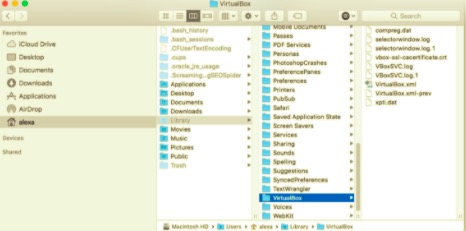
Для начинающих пользователей Mac удаление остатков VirtualBox вручную могло занять много времени. Но если вы все еще не уверены, как полностью удалить остатки программы или хотите ли вы сэкономить энергию, удалив автономный VirtualBox с большей частью его остатков, использование профессионального инструмента удаления может быть хорошим подходом, чем при ручном удалении. Теперь вы вручную реализовали, как удалить VirtualBox на Mac.
Часть 4. Самый быстрый способ удалить VirtualBox и связанные с ним файлы
Существует более быстрый способ удалить VirtualBox на Mac. Многие пользователи сообщили, что не могут удалить VirtualBox традиционными методами. Это кажется возможным, поскольку у разных пользователей всегда будут определенные проблемы в зависимости от их системы, а также от того, как выполняются деинсталляция.
К счастью, мы обнаружили мощный и надежный инструмент для удаления, который работает (по крайней мере) с большинством программного обеспечения, работающего под современными операционными системами.
PowerMyMacдеинсталлятор приложений это надежная, а также полезная программа, созданная для всех без исключения пользователей, позволяющая без труда удалить любое нежелательное, проблемное, упрямое или опасное программное обеспечение. Он отличается простой конструкцией и мощным процессором. Мы оценили эту программу, а также обнаружили, что она может удалить большинство функций VirtualBox всего за несколько кликов.
Программа удаления приложений PowerMyMac стал, по сути, бесплатным деинсталлятором программ, который используется для удаления программ с такого Mac. В целом остальные более ранние системные деинсталляторы эволюционировали в относительно полезные инструменты, позволяющие пользователям полностью удалять любое такое программное обеспечение, а также связанные с ним файлы несколькими щелчками мыши.
Пользователи также, скорее всего, сэкономят время, фактически проанализировав определенный вид информации, относящейся к приложениям. Может быть, вам следовало понять, насколько эффективна вся программа в удалении многих, возможно, сомнительных, а также ненужных файлов с вашего Mac? Легко следуйте простым методам, чтобы удалить доступ к VirtualBox через любой Mac:
- Прежде чем продолжить, вам следует сначала приобрести Программа удаления приложений PowerMyMac со своей веб-страницы в Интернете, установил все на свой Mac, а затем запустил его, когда вы его получили. Еще раз, чтобы продолжить, выберите программу удаления программного обеспечения, а затем фактически запустите процессы сканирования, чтобы определить все приложения, которые уже были запущены на вашем Mac.
- Опять же, когда метод сканирования будет завершен, несколько альтернатив будут отображаться внутри цифровой системы только среди тех, которые уже находятся вокруг крайней левой области, из чего-то, что вы можете выбрать все, например, Неиспользованные, Все приложения, Выбранные, а также Остатки.
- Выберите программу, которую нужно удалить из этого списка. После этого выберите развернутый значок, чтобы изучить связанные файлы, но также, наконец, нажмите значок поиска, чтобы узнать больше. После этого коснитесь значка «ЧИСТКА», И все программы, включая все связанные с ними данные, будут полностью удалены.
- После этого вы предоставите всплывающее уведомление, которое гласит: «Убрано Завершено«, при этом предполагается, что он уведомил вас о том, сколько данных было удалено, а также о том, какой общий объем пространства теперь должен оставаться доступным на носителе вашей среды управления Mac.
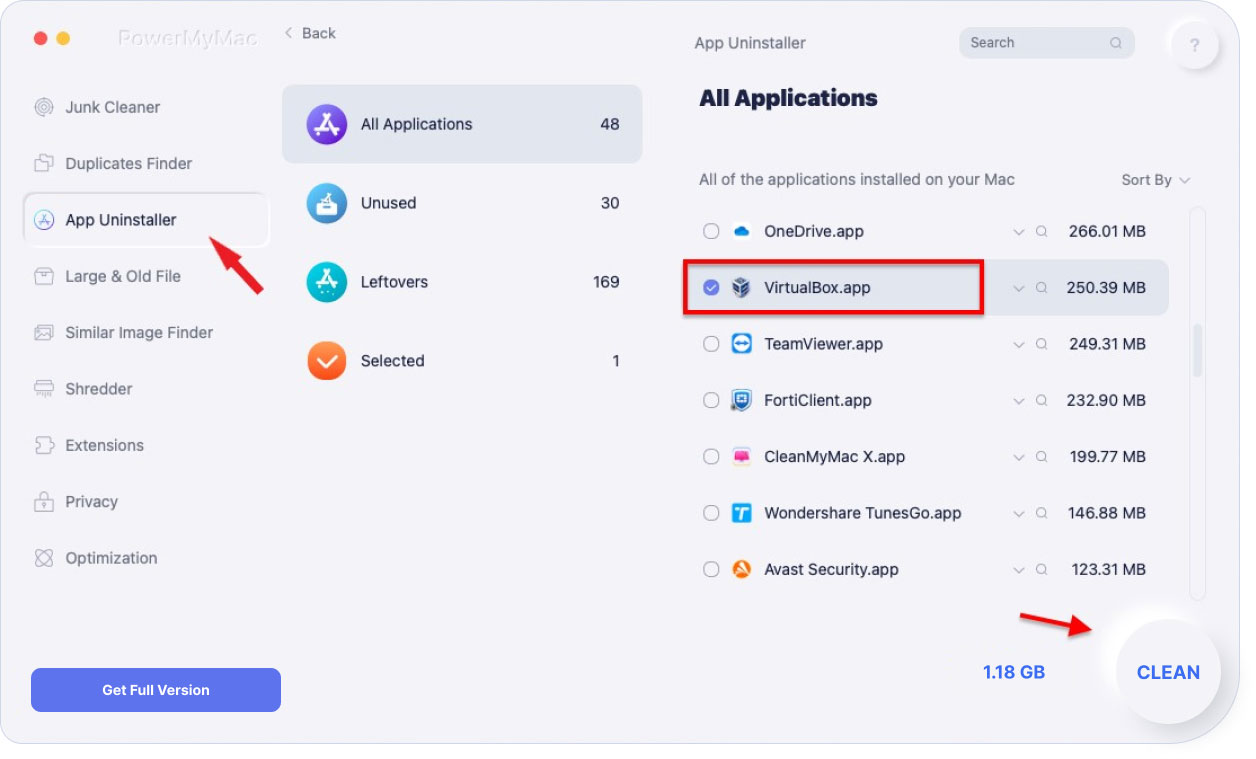
И наоборот, если вы не решаетесь использовать сложный подход к удалению, даже если вы успешно удалили приложения с помощью упомянутых выше методов, вы можете выбрать автоматический вариант, который обычно поможет вам добиться безупречного удаления.
Поскольку это не более чем результат, а не трудоемкий, трудный подход, состоящий из нескольких этапов, должно было быть определено, что было бы предпочтительнее использовать автоматизированную процедуру для удаления такого нежелательного программного обеспечения.
Вывод:
Как уже говорилось в этой статье, все было о как удалить VirtualBox на Mac. Наряду с различными способами удаления VirtualBox на вашем Mac, такими как использование приложения Terminal или, возможно, Finder, мы также познакомим вас с тем, как сделать это всего за несколько щелчков мышью с помощью этого супер удобного автоматического деинсталлятора, который был Программа удаления приложений PowerMyMac.
Этот инструмент превзошел многие деинсталляторы, которые были доступны на рынке, с тех пор он используется, потому что на самом деле он просто удаляет приложение, но также удаляет все остатки приложения, которое вы только что удалили. Мы надеемся, что эта статья будет для вас большим подспорьем. У вас впереди целенаправленная неделя.
Рейтинг: 4.6 / 5 (на основе 76 рейтинги)
Как удалить VirtualBox
VirtualBox — это бесплатная платформа виртуализации с открытым исходным кодом, доступная для ряда операционных систем, включая Windows, MacOS и Linux, среди прочих. Платформа предлагает решения виртуализации как для 32-битного, так и для 64-битного оборудования.
Существует множество приложений и вариантов использования программного обеспечения для виртуализации, такого как VirtualBox, от простой песочницы и тестирования программного обеспечения до безопасных сред песочницы, ориентированных на исследования безопасности, и простого запуска программного обеспечения, не предназначенного для вашей собственной операционной системы.
В настоящее время на рынке представлен ряд решений для виртуализации, как бесплатных, так и платных. Независимо от того, решили ли вы переключиться на другую платформу виртуализации или просто больше не нуждаетесь в виртуальных машинах, это руководство предложит вам простые шаги, которые нужно выполнить для удаления VirtualBox.
Чтобы удалить VirtualBox в Windows 10, сделайте следующее:
- Откройте меню «Пуск» и щелкните значок шестеренки «Настройки».
- В новом окне найдите и нажмите «Приложения».
- В списке установленных приложений найдите и щелкните VirtualBox.
- Нажмите появившуюся кнопку «Удалить» и следуйте инструкциям на экране.
Чтобы удалить VirtualBox в MacOS, сделайте следующее:
- Убедитесь, что VirtualBox сначала закрыт.
- Щелкните значок «Приложения» на док-станции.
- Найдите значок VirtualBox, затем перетащите его на значок корзины.
- Очистите корзину, чтобы завершить удаление.
Имейте в виду, что при выполнении этого в любой из операционных систем удаляется только фактическое приложение и связанные файлы, необходимые для запуска программного обеспечения. Удаление самого VirtualBox не приведет к удалению существующих виртуальных машин, которые вы создали, поскольку программное обеспечение рассматривает их как свои «документы» в определенном смысле.
Вы не потеряете все свои документы Word, например, при удалении Microsoft Word, поскольку они рассматриваются как внешние по отношению к самому приложению.
Если вы хотите освободить место на диске и избавиться от существующих виртуальных машин, вам необходимо сначала удалить их с помощью программного обеспечения, прежде чем продолжить процесс удаления.
Как удалить VirtualBox на Mac
Если ранее вы устанавливали VirtualBox на свой Mac, но больше программа вам не нужна, то вы можете удалить её со своего компьютера. Элементы VirtualBox хранятся в файловой системе MacOS, так что удаляется эта программа не как остальные.

К счастью, процесс всё равно довольно простой и занимает немного времени. Кроме того, мы расскажем и о способе удаления VirtualBox вручную, который немного сложнее.
Если вы не знаете, VirtualBox – отличная программа для продвинутых пользователей, которая служит для запуска сторонних операционных систем поверх MacOS. Это может быть Windows 10 или Ubuntu Linux. Программа доступна для нескольких платформ, так что вы можете запускать и MacOS поверх Windows и т.п.
Большинство пользователей Linux могут легко удалить VirtualBox с помощью простой команды:
sudo apt-get purge virtualbox*
Однако на Mac программа VirtualBox обычно устанавливается через установщик. К счастью, есть скрипт для удаления.
Как удалить VirtualBox со своего Mac
- Скачайте последнюю версию установщика VirtualBox, если его у вас нет.
- Смонтируйте образ диска VirtualBox и откройте dmg через Finder.
- Дважды нажмите текстовый документ «VirtualBox_Uninstall.tool», чтобы открыть его в окне Terminal.

- Подтвердите полное удаление VirtualBox, напечатав «yes». Отменить действие можно напечатав «no» или закрыв окно Terminal.

Когда все элементы VirtualBox будут удалены, вы можете закрыть окно Terminal.
Как удалить VirtualBox вручную
Если вы предпочитаете делать всё вручную, вы можете найти точное расположение всех директориев, компонентов, файлов и расширений VirtualBox и удалить их по отдельности
Вот список расположений файлов VirtualBox:
~/Library/LaunchAgents/org.virtualbox.vboxwebsrv.plist /usr/local/bin/VirtualBox /usr/local/bin/VBoxManage /usr/local/bin/VBoxVRDP /usr/local/bin/VBoxHeadless /usr/local/bin/vboxwebsrv /usr/local/bin/VBoxBugReport /usr/local/bin/VBoxBalloonCtrl /usr/local/bin/VBoxAutostart /usr/local/bin/VBoxDTrace /usr/local/bin/vbox-img /Library/LaunchDaemons/org.virtualbox.startup.plist /Library/Python/2.7/site-packages/vboxapi/VirtualBox_constants.py /Library/Python/2.7/site-packages/vboxapi/VirtualBox_constants.pyc /Library/Python/2.7/site-packages/vboxapi/__init__.py /Library/Python/2.7/site-packages/vboxapi/__init__.pyc /Library/Python/2.7/site-packages/vboxapi-1.0-py2.7.egg-info /Library/Application Support/VirtualBox/LaunchDaemons/ /Library/Application Support/VirtualBox/VBoxDrv.kext/ /Library/Application Support/VirtualBox/VBoxUSB.kext/ /Library/Application Support/VirtualBox/VBoxNetFlt.kext/ /Library/Application Support/VirtualBox/VBoxNetAdp.kext/ /Applications/VirtualBox.app/ /Library/Python/2.7/site-packages/vboxapi/ org.virtualbox.kext.VBoxUSB org.virtualbox.kext.VBoxNetFlt org.virtualbox.kext.VBoxNetAdp org.virtualbox.kext.VBoxDrv org.virtualbox.pkg.vboxkexts org.virtualbox.pkg.virtualbox org.virtualbox.pkg.virtualboxcli
Легче всего находить и удалять файлы через Terminal, но вы можете делать это и через Finder.
Подробное руководство по загрузке, установке и удалению VirtualBox для Mac
Узнавайте полезные советы о Виртуалбокс для Mac может помочь вам оценить преимущества других операционных систем или протестировать приложения Windows на Mac в качестве поставщиков программного обеспечения. Здесь вы можете получить подробное руководство по загрузке, установке и удалению VirtualBox для Mac. Просто прокрутите вниз, чтобы увидеть больше.

Виртуальный бокс для Mac
- Часть 1: О VirtualBox для Mac
- Часть 2. Загрузите и установите VirtualBox для Mac
- Часть 3: Как удалить VirtualBox для Mac
- Часть 4: Часто задаваемые вопросы о VirtualBox для Mac
Часть 1: О VirtualBox для Mac
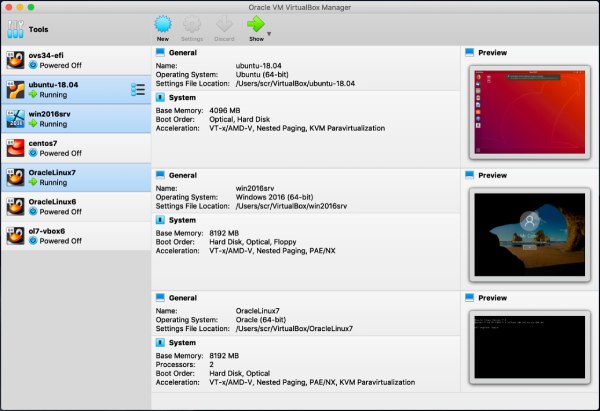
Проще говоря, VirtualBox для Mac — это виртуальная машина, которая позволяет вам устанавливать другие операционные системы, такие как Windows и Linux, на ваши устройства Mac. Вы не можете просто запустить одну единственную систему, с этим VirtualBox для Mac вы можете иметь несколько операционных систем, работающих на вашем Mac одновременно. Например, если на вашем устройстве установлена MacOS, с помощью этого виртуализатора вы можете запускать на своем компьютере как Windows, так и Linux. Таким образом, вы также можете пользоваться преимуществами системы Windows на Mac. Самая большая особенность VirtualBox для Mac заключается в том, что на вашем компьютере может быть более одной виртуальной ОС.

Рекомендация
- Запомните статус виртуальной системы для восстановления после вирусной атаки.
- Упакуйте множество мощных систем в одно физическое устройство.
- Легко устанавливайте любое программное обеспечение на разных платформах.
- Поддержка подключения любых USB-устройств к виртуальным системам.
Часть 2. Загрузите и установите VirtualBox для Mac
Загрузка VirtualBox Mac может быть очень простой, если вы будете следовать пошаговой инструкции ниже. Кроме того, в этой главе вы также найдете дополнительные краткие инструкции по установке и использованию VirtualBox для Mac.
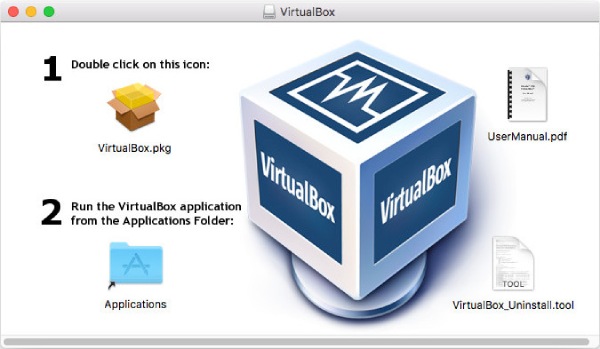
Шаг 1Откройте любой из ваших браузеров на Mac и перейдите на официальный сайт VirtualBox.
Шаг 2В левой части страницы нажмите Скачать чтобы увидеть VirtualBox для разных платформ.
Шаг 3Нажмите Хосты OS X для загрузки VirtualBox для Mac, и ваш браузер начнет загрузку автоматически.
Шаг 4После завершения загрузки вы просто устанавливаете программу так же, как и любые другие обычные приложения. И следуйте инструкциям, приведенным в пакете VirtualBox.
Шаг 5Если вы не можете установить VirtualBox на Mac, вам нужно разрешить Расширение системы . Нажмите Открыть настройки безопасности во всплывающем окне во время установки.
Шаг 6Нажмите Разрешить в нижней половине следующего окна, а затем, поскольку установка расширения ранее была заблокирована, вам необходимо повторить описанный выше процесс установки еще раз.
Как использовать VirtualBox для Mac
После завершения установки вы можете запустить VirtualBox из Приложения папка. Чтобы использовать VirtualBox для Mac, например, для установки системы Windows на ваш Mac, вам необходимо иметь файл образа диска Windows. Вы можете бесплатно загрузить ISO-файл Windows 10 с официального сайта Windows, но, поскольку у вас нет ключа активации, вы не можете персонализировать свой рабочий стол Windows на Mac. Если он у вас уже есть, следуйте инструкциям здесь.
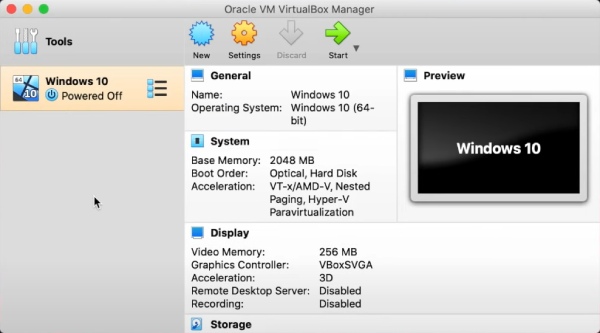
Шаг 1После запуска VirtualBox на Mac нажмите Новая и введите имя для вашей новой виртуальной машины. Программа автоматически распознает систему, хранящуюся на вашем Mac.
Шаг 2Выбрать Папка машины для вашего виртуального оборудования, или вы можете оставить его по умолчанию. Затем нажмите Продолжить .
Шаг 3Нажмите Ползунок выбрать желаемый объем памяти и нажать Продолжить двигаться вперед.
Шаг 4Вы можете щелкнуть Создавай для создания виртуального диска и нажмите Продолжить, чтобы продолжить. В следующем окне нажмите Продолжить снова.
Шаг 5Затем выберите размер виртуального жесткого диска, как только размер установлен, вы больше не можете его изменить.
Шаг 6Наконец, нажмите Создавай для завершения, и вы можете нажать Начать для запуска вашей новой системы Windows на Mac.
Часть 3: Как удалить VirtualBox для Mac
Удаление VirtualBox для Mac — это та же процедура, что и удаление других приложений на Mac, вы просто перемещаете его в корзину и удаляете другие соответствующие файлы. Однако удаление программного обеспечения вручную может занять очень много времени. Тогда как полностью и быстро удалить VirtualBox на Mac? А вот и Apeaksoft Mac Cleaner, надежный очиститель, который вы должны иметь на своем Mac, чтобы поддерживать чистоту вашего устройства. С помощью этого очистителя вы можете легко избавиться от любого программного обеспечения на Mac. Удобный интерфейс Cleaner предлагает вам самое простое решение для удаления VirtualBox для Mac.