
Как удалить электронную подпись с компьютера
Нужно ли удалять сертификат электронной подписи (ЭП), если закончился срок его действия? Как удалить сертификат с компьютера и можно ли восстановить его в случае ошибки? На эти и другие вопросы ответим в статье.
Способы удаления сертификатов электронной подписи различаются в зависимости от того, с каким средством криптографической защиты (СКЗИ) работает сертификат. Это может быть КриптоПро CSP, VipNet CSP или СКЗИ на носителях — Рутокен ЭЦП 2.0 и JaCarta SE. Описанные ниже способы подойдут только для сертификатов, которые работают с КриптоПро CSP. Другие сертификаты, например, для ЕГАИС, удаляются иначе — как, опишем в следующих статьях.
Когда сертификаты лучше не удалять
Удалять сертификат ЭП можно по разным причинам, например, когда его хозяин планирует сменить компьютер и стирает с него все личные данные. Однако, в некоторых случаях этого лучше не делать. Либо перед удалением скопировать сертификат на другой носитель. Если у сертификата ЭП истек срок действия, не спешите его удалять. Подписать документ таким сертификатом не получится, но с его помощью по-прежнему можно расшифровать старые документы. Правительство регулирует сроки хранения некоторых бухгалтерских, кадровых и налоговых документов. Например, договоры, счета-фактуры и налоговые декларации нужно хранить пять лет. Если эти документы электронные, то вместе с ними нужно хранить и сертификат ЭП, которым они подписаны. Открыть документы, зашифрованные старым сертификатом ЭП, с помощью нового сертификата не получится — даже если новый сертификат выдан на того же человека.
Получите электронную подпись под свою задачу. В Контуре есть подписи для отчетности, торгов, ведения бизнеса и личных дел. Работаем с руководителями и сотрудниками. Быстро настраиваем компьютер, решаем технические сложности и консультируем в торгах. Заказать
Как удалить сертификат встроенными средствами Windows
- Зайдите в Internet Explorer.
- Откройте раздел «Сервис» и выберите в нем пункт «Свойства браузера».
- Перейдите во вкладку «Содержание» и нажмите на кнопку «Сертификаты».
- В списке сертификатов выберите нужный и удалите его с помощью одноименной кнопки.
В этом случае удаляется только сертификат открытого ключа — общедоступная часть ЭП, а закрытый ключ останется на носителе (токене или компьютере). Система не будет показывать этот сертификат в общем списке, но при желании его можно вернуть. Для этого запросите сертификат открытого ключа в удостоверяющем центре, в котором получали электронную подпись.
Если же вы хотите удалить сертификат ЭП полностью, используйте менеджер сертификатов:
- Откройте меню «Пуск».
- В строке «Выполнить» введите команду «certmgr.exe» и нажмите кнопку ввода.
- В списке сертификатов выберите тот, который хотите удалить и нажмите на него правой кнопкой мыши.
- В контекстном меню выберите пункт «Удалить» и подтвердите это действие.
В обоих случаях у пользователя должны быть права администратора. Например, если вы войдете в систему под учетной записью «гостя», вы не сможете удалить и скрыть сертификат подписи.
Как удалить сертификат ЭП в Linux
В отличие от Windows, на Linux нет встроенного менеджера сертификатов, и, чтобы удалить сертификат ЭП, нужно использовать специальные программы. Порядок действий в таких программах схожий, однако некоторые команды, которые нужно ввести в терминал, могут отличаться. Мы расскажем, как удалить сертификат с помощью одной из самых распространенных программ — Mono.
- Запустите терминал (командную строку) и введите команду certmgr –list.
- В списке сертификатов найдите тот, который хотите удалить и скопируйте его название.
- Введите команду «certmgr -del -c -m» и через пробел вставьте название нужного сертификата. Например, certmgr -del -c -m 0000.cer, где «0000.cer» — название сертификата.
Удаление сертификата через КриптоПро
Программа КриптоПро CSP нужна, чтобы записать сертификат электронной подписи на компьютер. С ее помощью можно и удалить сертификат. При этом программа удалит весь контейнер (хранилище) электронной подписи — и ключи подписи, и сертификат ЭП и корневой сертификат удостоверяющего центра.
Чтобы удалить сертификат электронной подписи:
- Откройте меню «Пуск» и зайдите в «Панель управления».
- Запустите программу КриптоПро CSP.
- Откройте вкладку «Сервис» и выберите пункт «Удалить».
- Выберите сертификат, который хотите удалить, и нажмите на кнопку «Готово».
Можно ли восстановить сертификат после удаления
Электронная подпись — важный инструмент, который хранит конфиденциальные данные пользователя. Чтобы защитить эти данные, удаленные сертификаты стираются из памяти компьютера безвозвратно. Они не попадут в «Корзину», и восстановить их с помощью специальных программ не получится. Таким образом производитель защищает пользователя от действий мошенников.
Восстановить можно только открытую часть сертификата ЭП которая хранилась в контейнере вместе с закрытым ключом. Например, если вы случайно удалили сертификат из браузера, то можете переустановить его с помощью программы КриптоПро.
Если же вы случайно удалили закрытый ключ ЭП, восстановить его не получится. Однако, если у вас есть копия сертификата ЭП и закрытого ключа на токене или флешке, вы можете заново записать их на компьютер.
Если же копии файлов подписи нет, то придется получать новый сертификат подписи в УЦ. В этом случае придется посетить офис УЦ лично. Если в вашем тарифе нет услуги перевыпуска сертификата, получение нового сертификата будет платным.
Получите электронную подпись под свою задачу. В Контуре есть подписи для отчетности, торгов, ведения бизнеса и личных дел. Работаем с руководителями и сотрудниками. Быстро настраиваем компьютер, решаем технические сложности и консультируем в торгах.
Обратите внимание, что открыть зашифрованный документ можно только тем сертификатом, которым его подписывали. Перевыпущенный сертификат ЭП не откроет старые документы.
Как удалить vipnet с macbook

Как действовать, если не пришло смс с кодом активации «Telegram» Мессенджер «Телеграм» с каждым днём пользуется всё большим спросом среди пользователей. Помимо основных опций связи и пе.

Форматирование текста в «Telegram»: как писать жирным шрифтом Мессенджер «Телеграмм» оснащён множеством полезных функций, которые привлекают миллионы пользователей со всего мира. При.
Как открыть флешку, когда компьютер требует её отформатировать Флешки являются очень популярным и удобным средством для хранения и переноса информации между компьютерами. Они весьма н.

Три простые операции общего управления – создание, восстановление и удаление аккаунта в «Telegram» Вот они основные характеристики этого приложения: предельная простота; большая скорость и надёжность трафика; очень высо.
новые Статьи
- Веб-камера показывает перевёрнутое изображение — основные причины и способы решения проблемы
- Как организовать платный доступ к Телеграм-каналу при помощи бота Nemilin bot
- Способы форматирования жёсткого диска или SSD
- Лучшие программы для анализа дискового пространства и поиска больших файлов на ПК
- Рейтинг лучших программ для чтения книг на Windows в 2023 году
- 15 необходимых и полезных программ для ПК или ноутбука на Windows
- Как просматривать медиаконтент с телефона на телевизоре
- Как установить приложение HD VideoBox на Smart-ТВ или приставку
- Способы подключения видеокамеры к телевизору
- Что даёт функция Radeon Chill в играх
- Syndicate не запускается на Windows 10: способы решения проблемы
- Анизотропная фильтрация: что это такое, на что влияет, нужно ли включать
- Чёрный экран при загрузке Windows — распространённые причины и эффективные способы исправления ошибки
- Как можно выбрать программу по умолчанию для воспроизведения медиафайлов в Windows
- Пропал диск D после установки Windows 10/11 или при работе компьютера — способы устранения неполадки
- Проверка скорости Интернета на Android
- Способы отключения звука набора номера на смартфоне Android
- Рейтинг лучших эмуляторов Windows для Android-устройств в 2023 году
- Способы отображения скрытых файлов и папок в MacOS
- Работающие способы отключения функции записи экрана на iPhone и iPad
- Способы скрытия приложения на iPhone
- Особенности создания и подключения swap-файла в Linux
- Использование утилиты BleachBit
- Правила использования операторов grep и find в Linux
- Протоколы HSPA+ и HSPA – характеристики, применение и отличия
- Компьютер не распознаёт Wi-Fi 5 ГГц: как исправить проблему
- Что такое система Wi-Fi Mesh и как её построить
- Сброс настроек сетевого адаптера на Windows 11, 10, 7 — методы и особенности процедуры
- Как переносить почту в архив в Gmail и как впоследствии находить её в сервисе
- Не удаётся скачать приложение из Плей Маркета — основные причины и методы решения проблемы
- Как соединить телефон и Bluetooth-гарнитуру
- Как установить Bluetooth на компьютер
- Почему не работает Bluetooth на ноутбуке
- Обновление прошивки SSD диска от компаний Samsung, Kingston, WD и других — основные особенности процедуры
- Как правильно чистить системный блок ПК от пыли и что делать, если после очистки компьютер перестал включаться
- Подключение двух мониторов на компьютере — выбор расположения и особенности настройки
- Из-за чего ноутбук начинает пикать при запуске или во время работы — причины и популярные решения
- Чёрный экран при включении ноутбука: причины и решения
- Настройка времени отключения экрана ноутбука
- Кто и когда изобрёл планшет
- Способы изготовления стилуса для планшета или смартфона
- Планшет не видит SIM-карты: причины и способы решения проблемы
- 6 способов подключения экрана телефона к ПК или ноутбуку
- Использование смартфона в качестве джойстика для ПК или ноутбука
- Утилиты и сервисы для просмотра SMS с телефона на компьютере
- Прошивка и настройка роутера D-Link DIR-620
- Как настроить и перепрошить роутер D-Link DIR-825
- Как настроить беспроводный роутер ZTE MF920
- Эволюция модемов: от создания до наших времён
- Можно ли на модеме от «Билайн» включить безлимитный интернет
- Настройка модема HUAWEI HG8245A (H)
- Подключение гарнитуры Apple AirPods к компьютеру на Windows 10
- Красные полосы на экране монитора компьютера или ноутбука — причины и способы исправления
- Способы устранения искажений звука в наушниках на ПК или ноутбуке
- Функционал Oxygen OS и особенности работы в нём
- Установка и использование PrimeOS для компьютеров и ноутбуков
- Разблокировка смартфона на Windows Phone
О нашем портале
Дорогие друзья, если вы попали на эту страницу, значит, вам понадобилась помощь в настройке домашнего технического оборудования: начиная от Wi-Fi-роутера и заканчивая домашним телевизором. Иногда не стоит поспешно обращаться за помощью к специалисту, звонить мастеру и договариваться о встрече, если вы просто не знаете как настраивается то или иное оборудование. Такие операции в силах совершить даже обычный пользователь, который до этого не имел дела с такого рода вещами. Для успешных действий вам потребуются хорошие инструкции, следуя которым вы с лёгкостью сможете настроить нужное оборудование или программу. Эти инструкции вы найдёте у нас на сайте.

Не получается настроить самому, попроси помощи!
Удаление СКЗИ ViPNet CSP
Для удаления криптопровайдера ViPNet CSP, перейдите в Панель управления и выберите Программы и компоненты (Установка и удаление программ).
Windows 7: Пуск → Панель управления → Программы и компоненты (Установка удаление программ).
Windows 10: Пуск → Служебные — Windows → Панель управления → Программы и компоненты.
В списке удаленных программ выберите ViPNet CSP и нажмите кнопку Удалить:
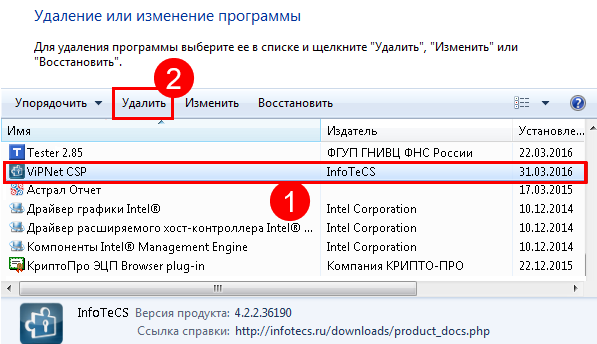
Будет выполнено удаление криптопровайдера, после которого система предложит перезагрузить компьютер. Откажитесь от перезагрузки и удалите вручную следующие каталоги:
При использовании операционной системы Windows XP папки располагаются по следующим путям:
C:\Documents and Settings\All Users\Application Data\InfoteCS
C:\Documents and Settings\All Users\Application Data\InfoTeCS.Admin
Папка ProgramData может быть скрыта, в этом случае вручную введите или скопируйте из этой статьи путь к скрытой папке в адресную строку проводника и нажмите ENTER:
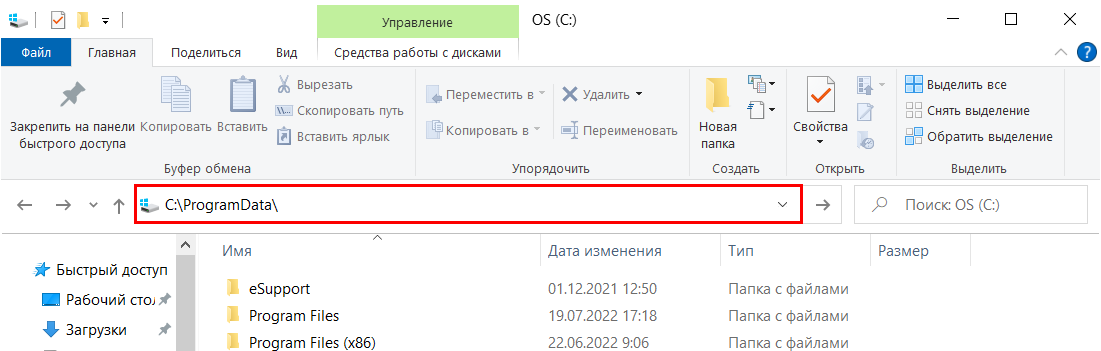
Также вы можете настроить отображение скрытых папок, сделать это можно через Панель управления → Параметры Проводника (Параметры папок) → вкладка Вид → Показывать скрытые файлы, папки и диски.
После удаления папок обязательно перезагрузите компьютер.
Как установить электронную подпись на носителе на Mac
Эта инструкция о том, как установить уже выпущенную подпись на носителе на macOS. Носитель — это флешка, жесткий диск или токен.
30 дней Эльбы в подарок
Оцените все возможности онлайн-бухгалтерии бесплатно
Попробовать бесплатно
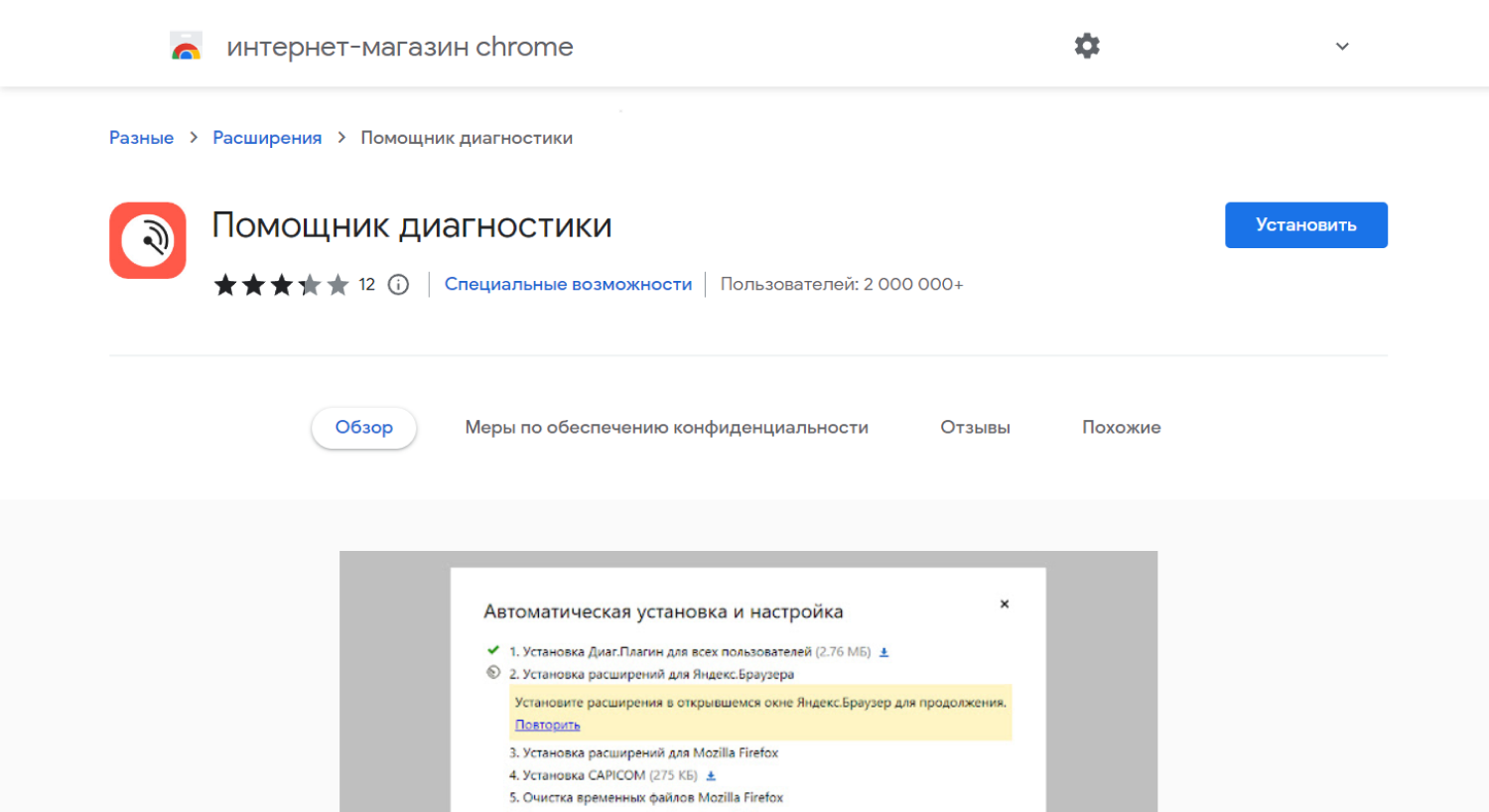
Шаг 1. Установить расширение «Помощник диагностики»
Сразу предупредим, что в Safari с подписью работать не получится, поэтому зайдите по этой ссылке через Хром, Оперу, Яндекс браузер или Мозиллу.
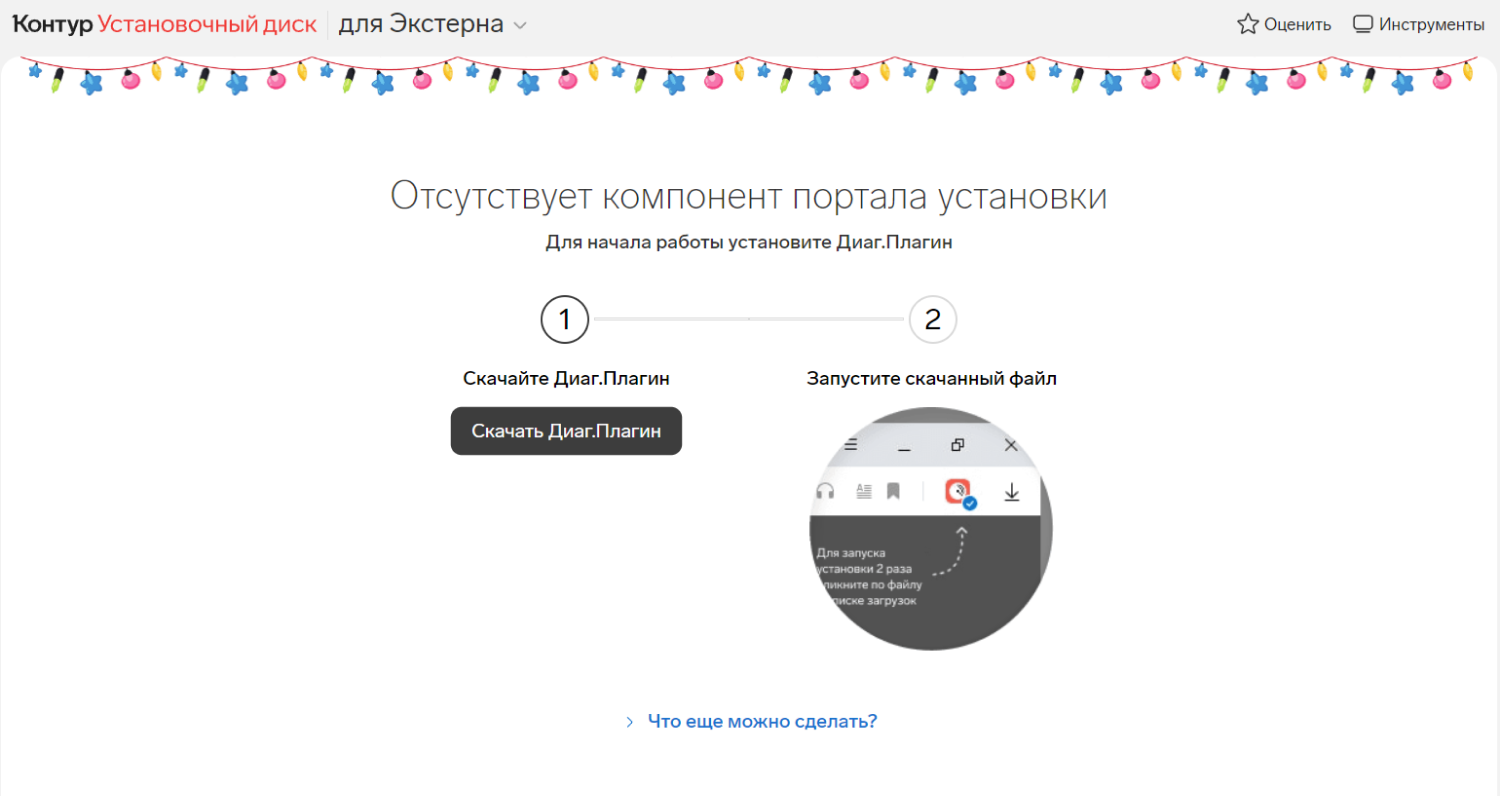
Первым делом скачайте и установите расширение, оно поможет вашему браузеру работать с подписью без ошибок. Это довольно легко — достаточно два раза нажать «Установить».
Шаг 2. Установить плагин Диагностики
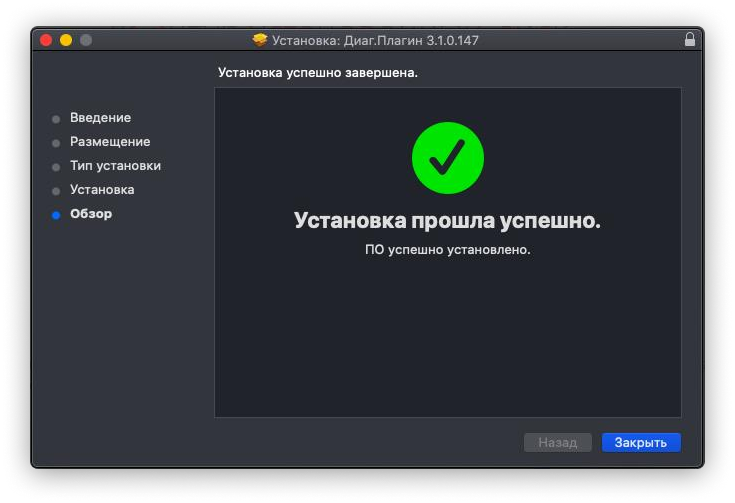
Плагин поможет сервисам Контура быстро находить подпись на вашем маке.
Процесс его установки — стандартный, нажимаете: Продолжить → Установить → вводите пароль → успех.
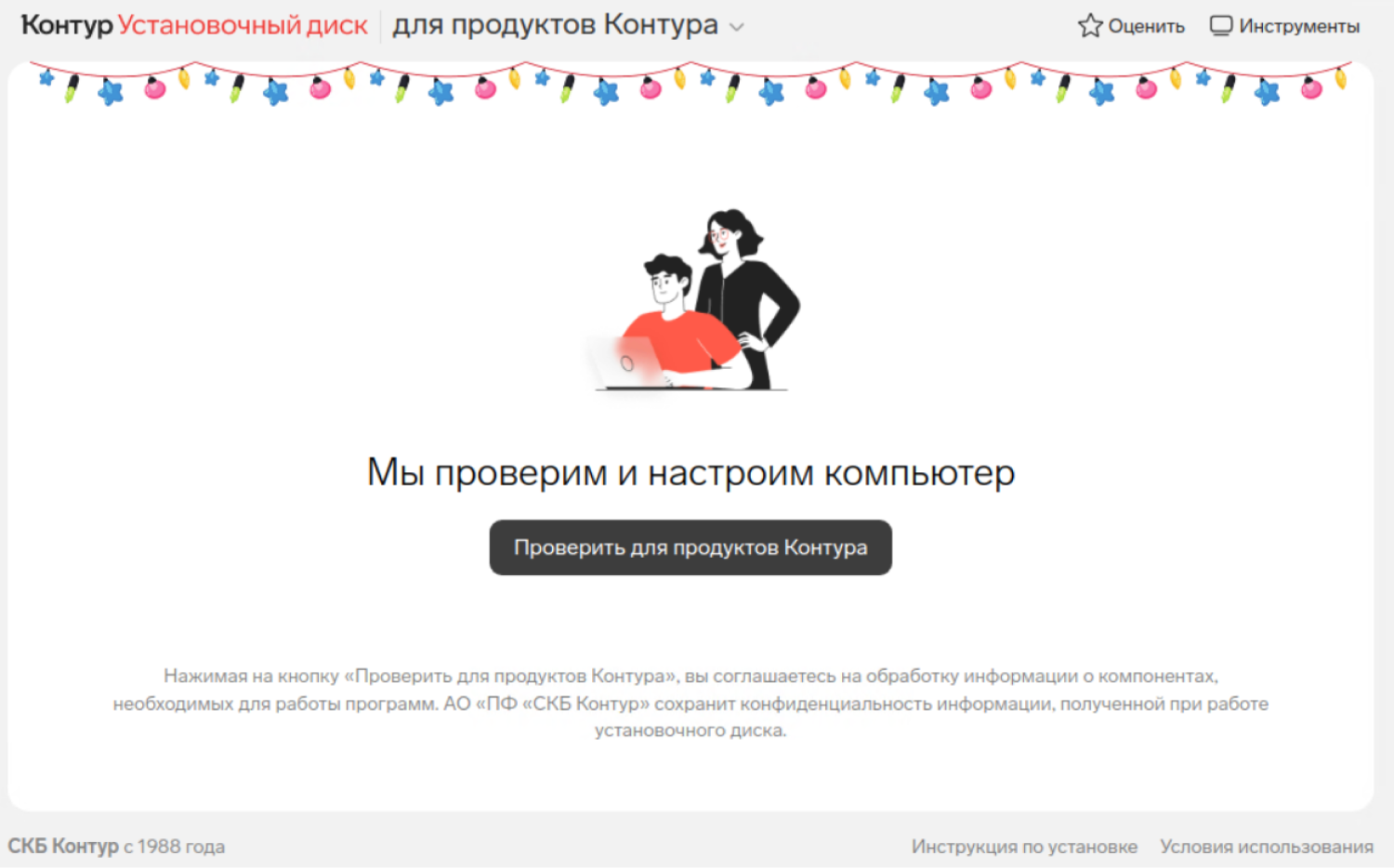
Шаг 3. Установить КриптоПро, ещё одно расширение и компонент к нему
Возвращаемся на установочный диск, там нас ждёт ещё одна установка.
Появится всплывающее окно с просьбой установить расширение, нажимаем «Установить».
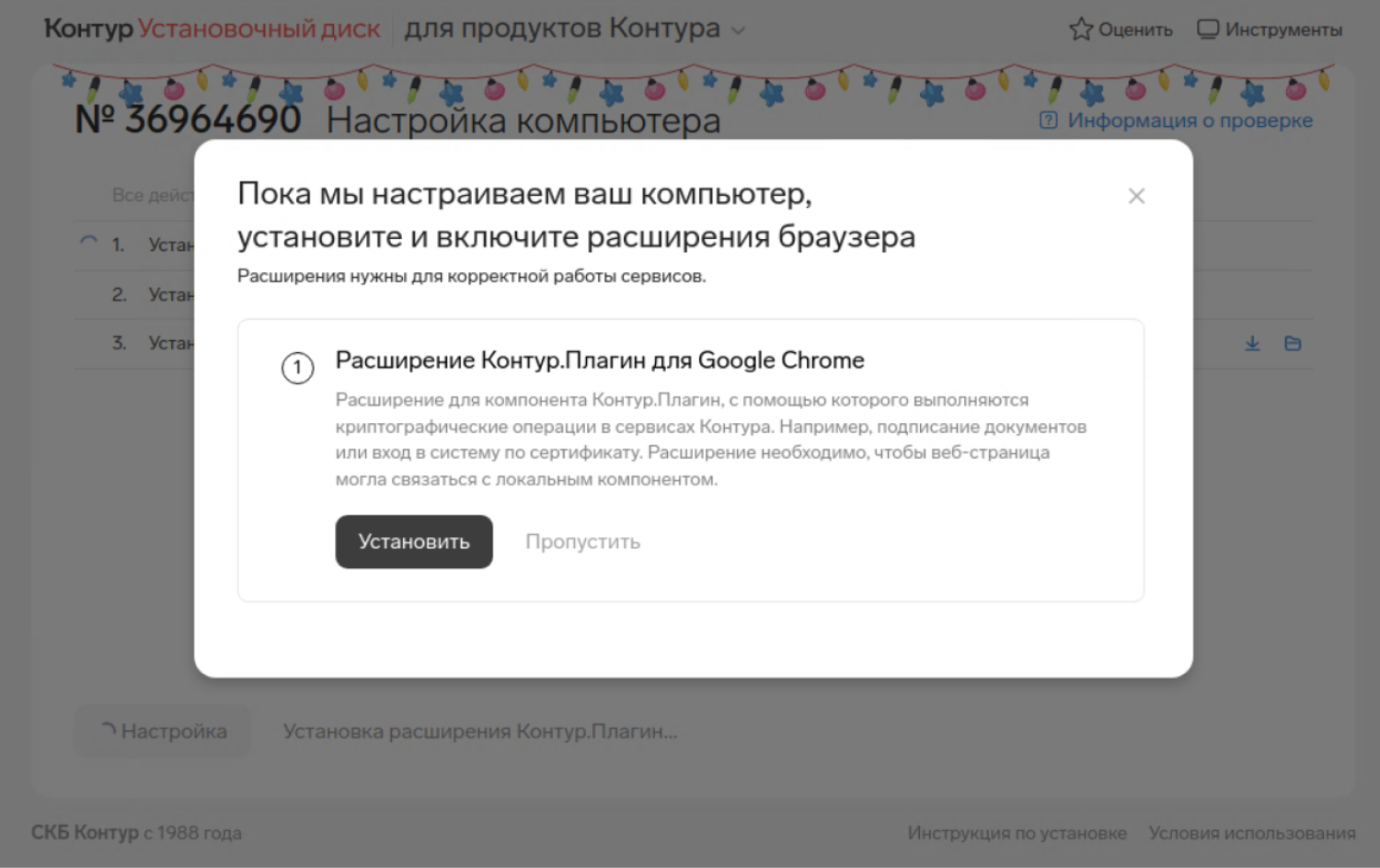
Оно снова установится в вашем браузере.
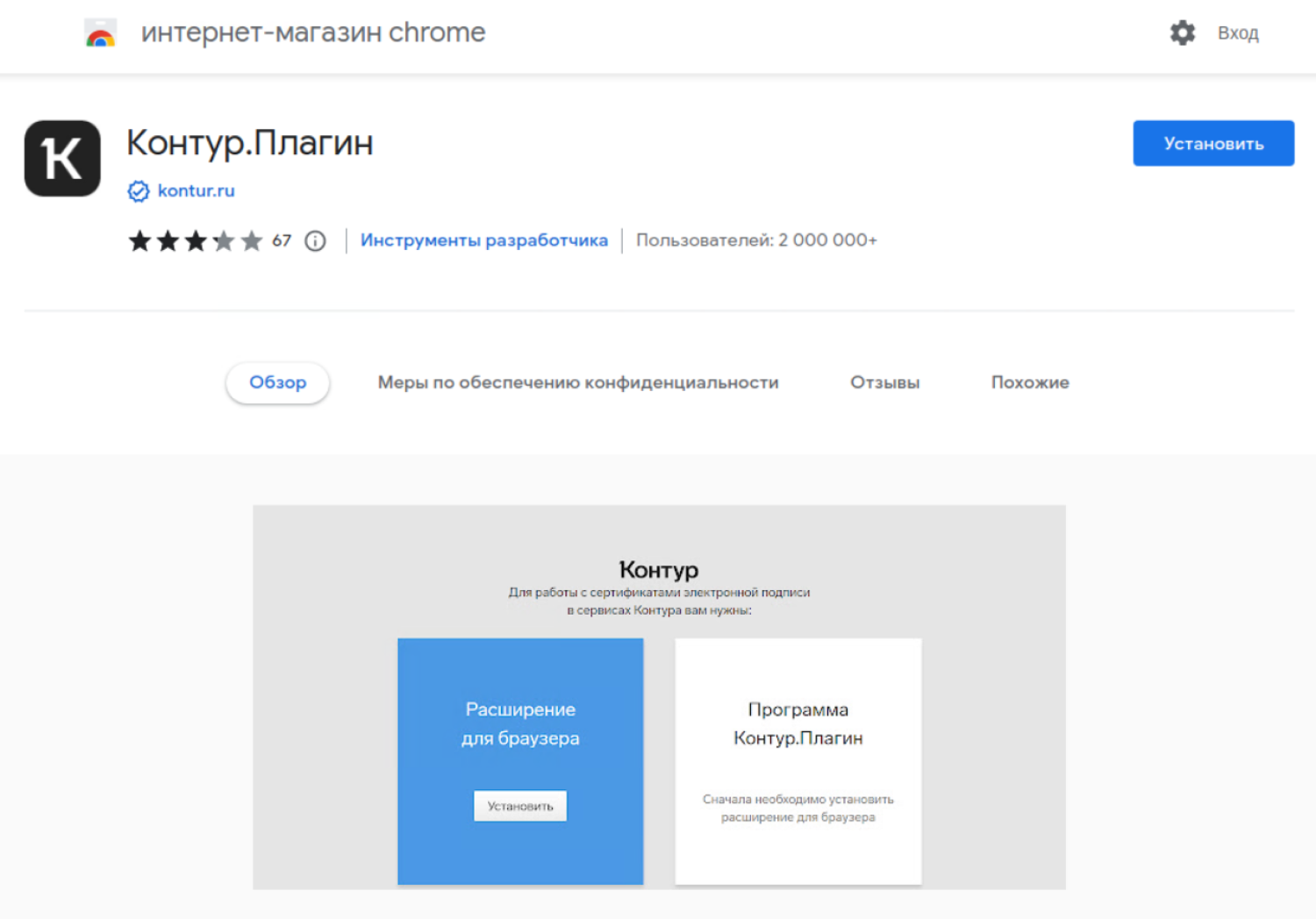
Остаётся установка последних программ: КриптоПро CSP и компонента Контур.Плагина.
Установка этих программ должна начаться автоматически — сразу после успешной установки расширения Контур.Плагина.
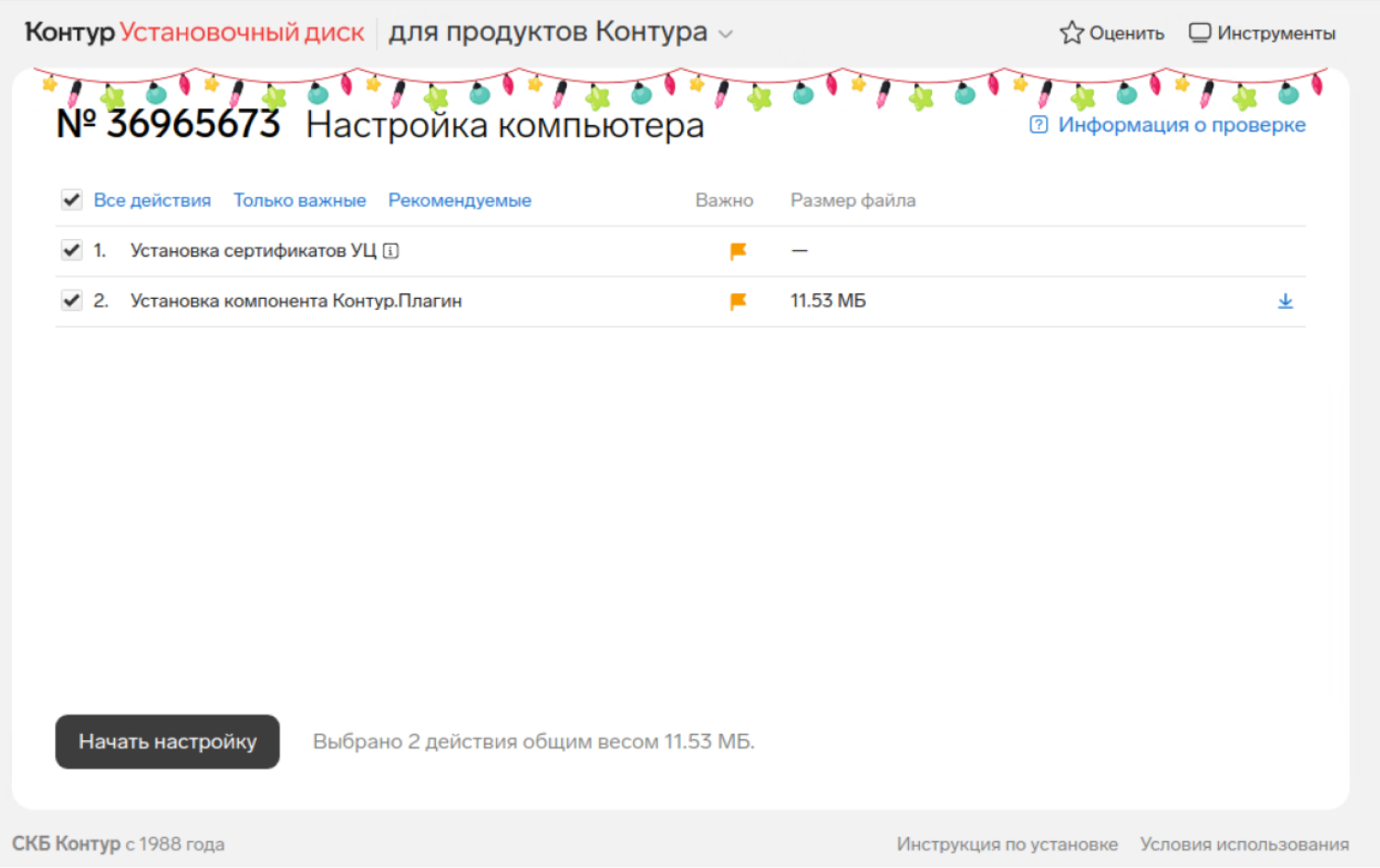
В процессе мак может попросить ввести пароль от учётной записи macos — введите.
Курс молодого ИП
11 видеоуроков для уверенного старта бизнеса
Начать учиться
Шаг 4. Установить подпись на мак
Вставьте флешку с подписью в компьютер, зайдите на https://auth.kontur.ru/, выберите подпись как способ входа — сертификат найдётся и установится автоматически.
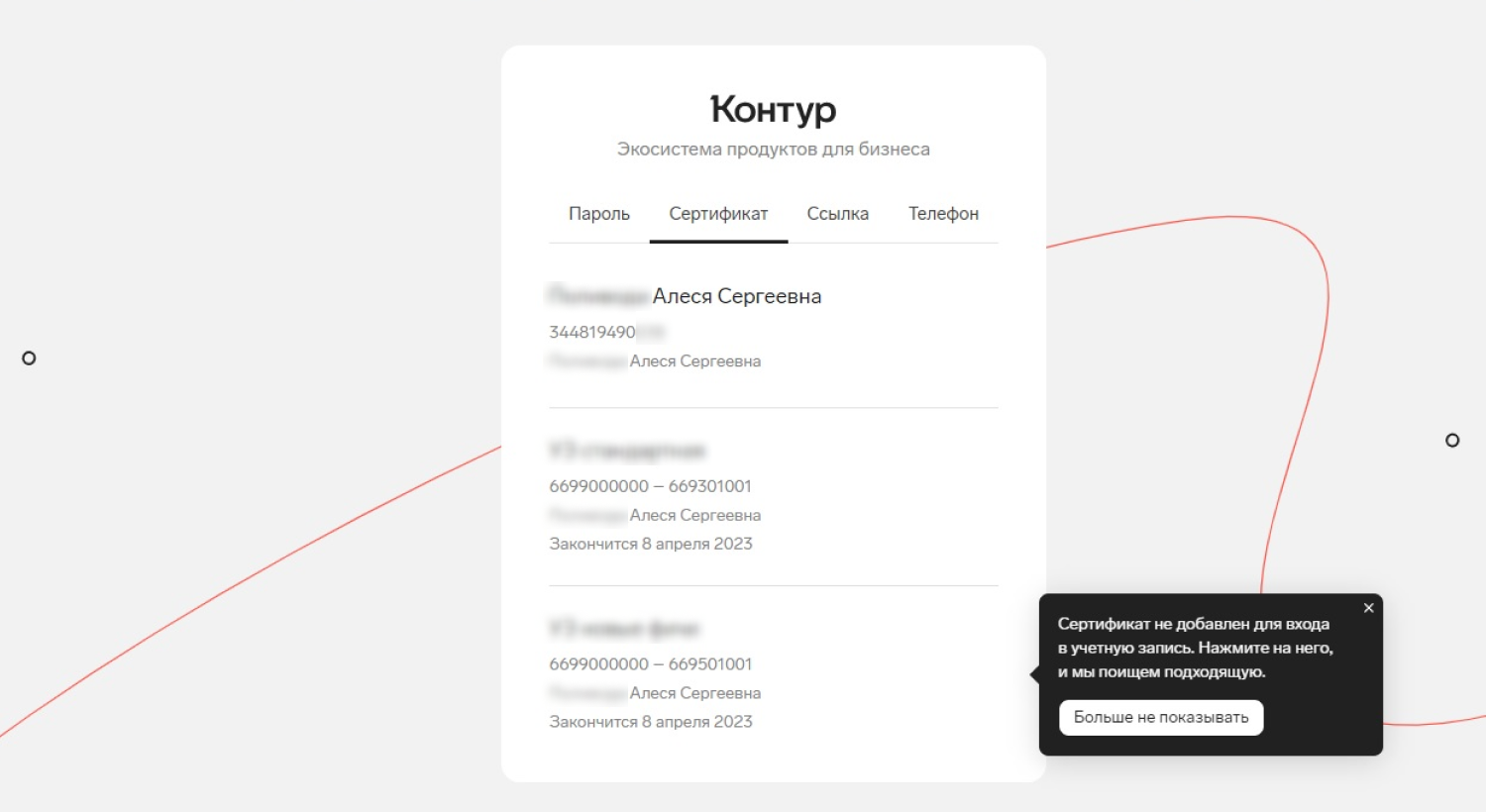
Такая авторизация — это просто способ автоматически установить подпись на компьютер. После этого вы сможете работать с подписью в Эльбе.
Статья актуальна на 28.12.2022