
Расширение базового тома
Вы можете добавить пространство в существующий том, расширив том в доступное нераспределированное (пустое) пространство на диске. Чтобы расширить том, конфигурация тома и свободного места должны соответствовать следующим условиям:
- Пустое пространство должно быть нераспределенным, у него нет тома.
- Пустое место должно находиться на диске сразу после расширения тома.
- Между томом невозможно расширить и добавить пустое пространство.
- Расширение тома должно быть отформатировано с помощью файловых систем NTFS или ReFS.
Вы можете расширить том с помощью управления дисками или Windows PowerShell. В Windows Server 2012 R2 или более поздней версии можно также использовать Синхронизация файлов Azure для расширения тома в облаке. Дополнительные сведения см. в статье «Планирование развертывания Синхронизация файлов Azure в Windows Server».
Просмотр нераспределенного места на диске
Использование дискового диска можно просмотреть с помощью управления дисками. На следующем рисунке показаны сведения о диске. Нераспределенный пробел на диске отображается справа и имеет красный контур границы.
Расширение тома с помощью управления дисками
Чтобы расширить том с помощью управления дисками, выполните следующие действия.
- Откройте оснастку управления дисками с разрешениями администратора.
- В поле поиска на панели задач введите «Управление дисками«.
- Выберите и удерживайте (или щелкните правой кнопкой мыши) Управление дисками, а затем нажмите кнопку «Запустить от имени администратора >да».
Если вы не можете открыть управление дисками в качестве администратора, выполните следующие действия.
- В поле поиска на панели задач введите «Управление компьютерами«, а затем нажмите кнопку «Запустить от имени администратора >да».
- Когда откроется компонент управления компьютером, перейдите в раздел Хранилище>Управление дисками.
Примечание. Если параметр расширения тома недоступен, ознакомьтесь со следующим разделом и проверка для устранения проблем с расширением тома.
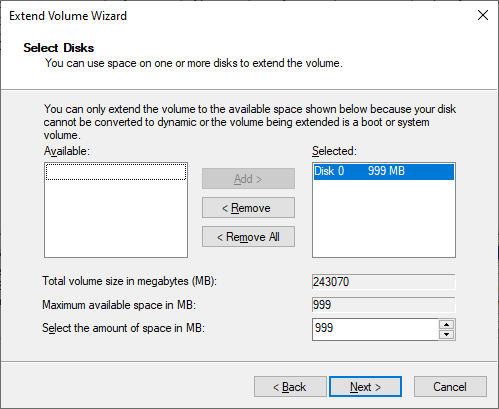
- В мастере расширения тома нажмите кнопку «Далее«.
- В мастере в разделе «Выбор дисков» выберите объем дискового пространства для расширения тома. Подход по умолчанию — использовать все доступное пустое пространство (максимально доступное) на диске. Если вы планируете создать другие тома в доступном пустом пространстве, можно выбрать меньшее количество места для расширения тома.
- Нажмите кнопку «Далее«, а затем нажмите кнопку«Готово«, чтобы расширить том.
Проверка проблем с расширением тома
Если параметр расширения тома управления дисками недоступен, проверка конфигурацию для следующих возможных проблем.
| Проблема с проверка | Description | Способы устранения |
|---|---|---|
| Повышенные разрешения для управления дисками | Убедитесь, что запрос на управление дисками (или управление компьютерами) имеет разрешения администратора (повышенные привилегии). | Если запрос на управление дисками (или управление компьютерами) не имеет разрешений администратора , закройте запрос и снова откройте управление дисками, выполнив действия, описанные ранее в статье. |
| Расположение пустого места на диске | Убедитесь, что диск имеет нераспределенный пробел сразу после расширения тома (или справа от него). Пример этого интервала см. в разделе «Просмотр нераспределенного пространства на диске». На изображении красная граница очертает нераспределированное пространство. | Если другой том находится между нераспределенным пространством и томом, который требуется расширить, у вас есть несколько вариантов: — удалите том между томом на диске и всеми файлами на этом томе. Перед удалением тома обязательно создайте резервную копию или переместите все важные файлы в томе. — Используйте приложение секционирования дисков, отличное от Майкрософт, которое может перемещать тома без уничтожения данных. — Не продолжайте использовать это расширение тома. Вместо этого создайте отдельный том в нераспределированном пространстве на диске. |
| Том использует файловую систему NTFS или ReFS | Убедитесь, что том форматируется с помощью файловой системы NTFS или ReFS. Другие файловые системы не могут быть расширены. | Если том для расширения имеет другую файловую систему, сначала необходимо переместить или создать резервную копию файлов на томе, а затем переформатировать том с помощью файловой системы NTFS или ReFS. |
| Размер диска и формат диска | Проверьте формат диска. Если расширяющийся том находится на диске, превышающем 2 терабайта, диск должен использовать схему секционирования GPT. | Чтобы использовать более 2 терабайтов на диске, диск должен быть инициализирован с помощью схемы секционирования GPT. Сведения о преобразовании диска в формат GPT см. в разделе «Изменение диска МБ R» на диск GPT. |
После устранения этих проблем, если вы по-прежнему не можете расширить том, попробуйте выполнить поиск в сообществе Майкрософт — файлы, папки и сайт хранения .
Если вы не найдете ответ на сайте, вы можете опубликовать вопрос для ввода от Корпорации Майкрософт или других членов сообщества. Вы также можете связаться с служба поддержки Майкрософт.
Расширение тома с помощью PowerShell
Чтобы расширить том с помощью PowerShell, выполните следующие действия.
- Выберите и удерживайте (или щелкните правой кнопкой мыши) Пуск Windows, а затем выберите Windows PowerShell (Администратор).
- Введите следующую команду, чтобы изменить размер тома до максимального размера. Для переменной $drive_letter укажите букву диска тома для расширения.
# Variable specifies the disk drive to extend $drive_letter = "C" # Script gets the partition sizes, and resizes the volume $size = (Get-PartitionSupportedSize -DriveLetter $drive_letter) Resize-Partition -DriveLetter $drive_letter -Size $size.SizeMax Дополнительные ссылки
- Resize-Partition
- Diskpart extend
3 способа расширить диск C Windows 10/8/7 С бесплатными инструментами
Все больше и больше Windows 10 Ноутбук и настольный компьютер используют SSD в качестве системного диска, это полезно для повышения производительности компьютера, потому что скорость чтения и записи SSD намного выше. Но с другой стороны, SSD дороже, поэтому он меньше традиционного механического жесткого диска. Конечно диск C более вероятен не хватает места. В этой ситуации никто не любит переустанавливать операционную систему и все программы. Многие спрашивают, можно ли продлить диск C в Windows 10 компьютер без потери данных. Ответ положительный. В этой статье я расскажу, как расширить диск C: в Windows 10 ноутбук/рабочий стол/планшет с бесплатными инструментами для создания разделов.
Содержание:
- Продлить диск С в Windows 10 без программного обеспечения
- Увеличьте объем диска C с помощью бесплатного partition editor
- Как увеличить пространство на диске C за счет сжатия D или E
- Как расширить раздел диска C другим диском
Продлить диск С в Windows 10 Управление дисками без какого-либо программного обеспечения
Чтобы расширить пространство на диске C: Windows 10/8/7, есть 2 собственных инструмента: Управление дисками и DiskPart. Diskpart — это инструмент командной строки, поэтому он подходит не каждому пользователю. Управление дисками проще в использовании с графическим интерфейсом. Хотя эти родные инструменты работают по-разному, они имеют те же недостатки, когда изменение размера раздела в Windows 10.
Чтобы продлить диск C в Windows 10/8/7 при использовании diskpart или Disk Management конфигурация раздела вашего диска должна соответствовать требованиям:
- Там в смежный раздел (например, D 🙂 справа С диска.
- Там нет программ, установленных на диске D, так что вы можете удалять его.
- Есть третий раздел для сохранения всех файлов на диске D.
- Если ваш системный диск — MBR, непрерывный диск D должен быть первичная .
Есть еще функция «Уменьшить громкость», почему бы и нет? сжать D, чтобы расширить диск C? Потому что для расширения раздела с помощью Windows родной инструмент, должен быть примыкающий Незанятое пространство справа . Вы не можете получить такое необходимое нераспределенное пространство, сжав другие разделы с помощью любого собственного инструмента. Как вы видите на снимке экрана, нераспределенное пространство, уменьшенное из D, равно несмежно на диск C, следовательно, Расширить громкость серым цветом.
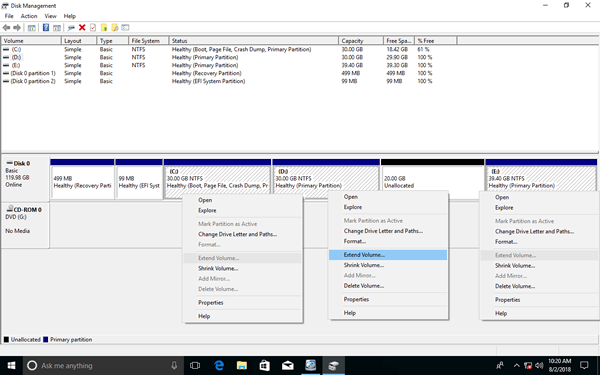
Если ты хочешь увеличить место на диске C для Windows 10 компьютер без программного обеспечения, вы должны удалить D чтобы получить непрерывное Незанятое пространство.
Примечание:
- Не удаляйте D, если в нем установлены программы.
- Диск D в этой статье означает непрерывный раздел справа от диска C. В некоторых компьютерах это E.
Шаги по продлению привода C Windows 10 с помощью инструмента управления дисками:
- Создайте резервную копию или перенесите все файлы на соседний диск D :.
- Нажмите Windows + X вместе и щелкните в списке Управление дисками.
- Щелкните правой кнопкой мыши D: и выберите Удалить громкости , его пространство будет изменено на «Нераспределенное».
- Щелкните правой кнопкой мыши C: диск и выберите Расширить том .
- Просто нажмите Следующая к Завершить во всплывающем окне «Мастер расширения тома», то диск C будет расширен за короткое время.
Продлить диск С в Windows 10 с бесплатным программным обеспечением для разделов
Очевидно, что не рекомендуется расширять диск C, удаляя другой раздел. Если нет другого раздела для передачи файлов или если диск D логический , вы не может продлить диск C даже после удаления D. С NIUBI Partition Editor, вы можете сжать диск D и сделать нераспределенное пространство налево , то диск C можно легко расширить. есть бесплатная версия для Windows 11/10/8/7/Пользователи домашних компьютеров Vista/XP. Помимо сжатия и расширения разделов, этот бесплатный инструмент поможет вам перемещать, объединять, конвертировать, дефрагментировать, скрывать, стирать разделы и многое другое.
Есть несколько способов расширить C: вбить Windows 10/8/7/Vista/XP компьютер, выберите соответствующий метод в соответствии с конфигурацией разделов вашего диска.
1. Увеличьте место на диске C, уменьшив D или E
В большинстве случаев на том же диске есть другой том, независимо от того, является ли он смежным или несмежным с диском C. Вам просто нужно уменьшить этот том, чтобы получить нераспределенное пространство, а затем добавить его на диск C. После расширения диска C для вашего Windows 10 компьютер, ваша операционная система, программы и все остальное тоже самое с до. Чтобы продлить диск C в Windows 10/8/7/Vista/XP, вам просто нужно щелкнуть, перетащить на карту диска.
Скачать NIUBI Partition Editor бесплатная версия, вы увидите главное окно со структурой разделов диска и другой информацией. Доступные операции перечислены слева и по щелчку правой кнопкой мыши.

Шаги по продлению C: вбить Windows 10/8/7 без потери данных:
- Щелкните правой кнопкой мыши D: диск и выберите «Изменить размер / переместить объем«, тянуть левая граница направо во всплывающем окне, то диск D: будет сжат, и на нем будет выделено нераспределенное пространство. левая сторона.
- Щелкните правой кнопкой мыши C: диск и выберите «Изменить размер / переместить объем«снова перетащите правая граница по направлению вправо, чтобы объединить это нераспределенное пространство, тогда диск C: будет расширен.
- Нажмите Apply вверху слева выполнить, готово. (Все операции, которые вы делаете, будут перечислены как ожидающие, реальные разделы диска не будут изменены до щелчка Apply подтвердить.)
Если вы хотите получить свободное место от несмежно раздел, есть дополнительный шаг к переместить нераспределенное пространство слева перед добавлением на диск C.
Как расширить C: въехать Windows 10 с другими разделами на том же диске:

2. Расширьте раздел диска C другим диском
На некоторых компьютерах на том же диске нет свободного места. Например, нет другого тома или весь системный диск заполнен. В этом случае никакое программное обеспечение не может расширить диск C, добавив место из другого отдельный диск. Отдельный диск означает Диск 0, 1 и т. Д., Которые показаны NIUBI Partition Editor.
Чтобы увеличить диск C в Windows 10/8/7/Vista/XP компьютер при этом условии, у вас есть 2 варианта:
- Переместить том данных на другой диск, удалите его, чтобы получить Незанятое пространство, а затем добавьте на диск C.
- Копировать весь диск на больший и расширить диск C дополнительным дисковым пространством.
Если вы используете аппаратный RAID любого типа, не разбивайте массив RAID и не выполняйте никаких операций с контроллером RAID, просто выполните те же действия, что и выше.
В итоге
Когда вам нужно расширить диск C в Windows 10/8/7/Vista/XP, независимо от того, 32-битный или 64-битный, ноутбук или настольный компьютер, механический жесткий диск или SSD, Windows собственные инструменты могут выполнять только удаление непрерывного основного раздела . Как профессиональный инструмент для создания разделов диска, NIUBI Partition Editor предоставляет полное решение для расширения диска C без потери данных. Лучше, чем другие инструменты, у него есть Виртуальный режим, Отменить-на-хорошо и 1-секундный откат технологии для защиты вашей системы и данных. Помимо сжатия и расширения раздела, он помогает перемещать, копировать, конвертировать, объединять, стирать, скрывать разделы, сканировать поврежденные сектора, оптимизировать файловую систему и многое другое.
Как расширить диск (раздел) в Windows?

09.03.2023

itpro

PowerShell, Windows 10, Windows 11, Windows Server 2019, Windows Server 2022

комментариев 12
В современных версиях Windows и Windows Server вы можете увеличить размер любого раздела за счет неиспользуемого (неразмеченного) места на диске без остановки компьютера/сервера и без потери данных. В этой статье мы покажем, как в Windows расширить раздел на диске с помощью графической оснастки Disk Management, утилиты diskpart и команд PowerShell
Windows позволит расширить базовый том, если:
-
Свободное неразмеченное место доступно есть на том же самом физическом (виртуальном диске);
Если ваша Windows запущена в виртуальной машине, нужно сначала увеличить размер виртуального диска в свойства ВМ. По ссылкам доступны инструкции по расширению виртуальных дисков в VMware и в Hyper-V.
Расширить раздел в Windows с помощью оснастки Disk Management
Проще всего расширить том в Windows с помощью MMC консоли управления дисками (Disk Management);
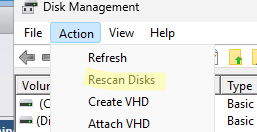
- Откройте консоль управления дисками diskmgmt.msc с правами администратора. Обновите информацию о томах с помощью меню Action -> Rescan disk (если вы недавно расширили диск вашей виртуальной в гипервизоре и не видите добавленное место);
- Щелкните правой кнопкой по разделу, который нужно увеличить. В моем примере это логический том, которому назначена буква диска С:\).
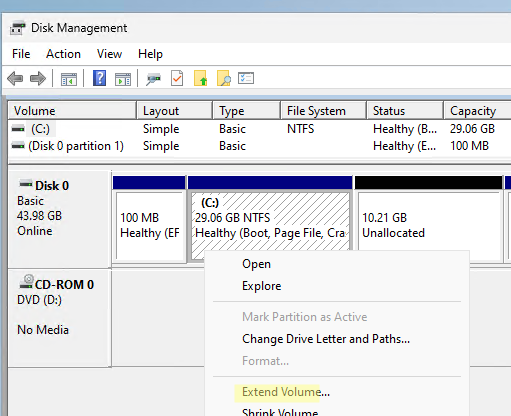
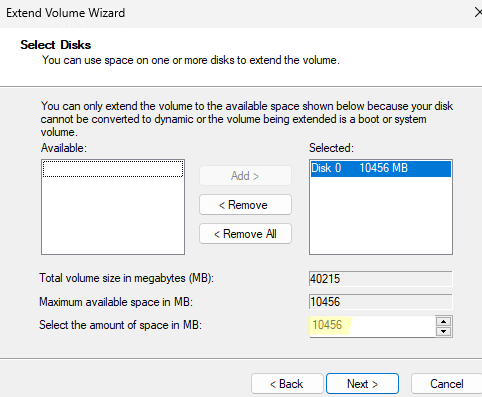
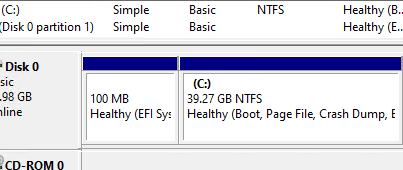
На скриншоте ниже видно, что между вашим диском C и неразмеченное областью есть том восстановления Windows Recovery Environment. Обратите внимание, что опция Extend Volume для диска неактивна.
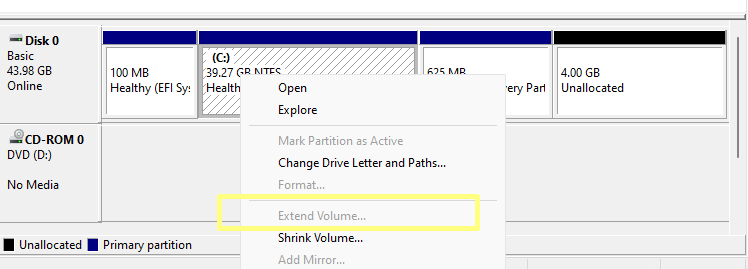
Это означает, что вы не сможете расширить ваш диск C:, пока не удалите или не переместите раздел Recovery в конец диска. Как это сделать описано в статье Не активен пункт Расширить том в Windows.
Увеличить раздел в Windows из командной строки
Если вам нужно увеличить размер раздела из командной строки, вы можете использовать консольную утилиту diskpart или командлеты PowerShell для управления дисками и разделами из встроенного модуля Storage. Ниже мы покажем команды для увеличения размера диска на хосте с Windows Server Core или Microsoft Hyper-V Server (без графического интерфейса).
Вывейте список дисков:
DISKPART -> list disk
DISKPART -> select disk 0
DISKPART -> list vol
Выберите раздел, который нужно расширить:
DISKPART -> select volume 3
Чтобы увеличить раздел, используется оператор:
EXTEND [SIZE=] [DISK=] [NOERR]
Например, чтобы увеличить текущий раздел на 10 Гб:
DISKPART -> extend size=10000
Можно добавить к тому все доступное свободно место:
Проверьте, что раздел был расширен:
DISKPART -> list vol
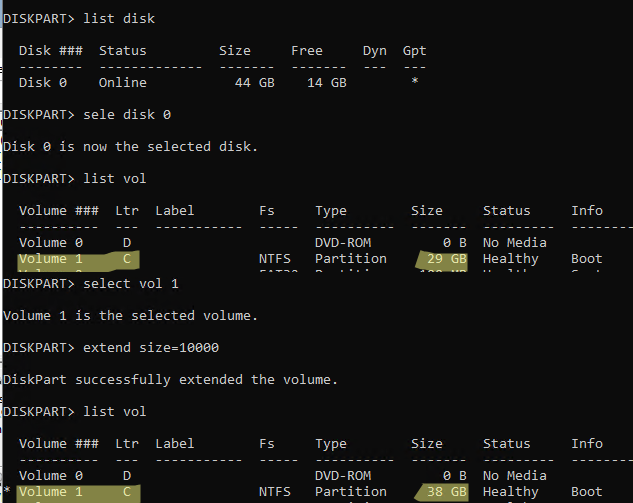
Также вы можете расширить диск с помощью PowerShell.
Обновите информацию о дисках:
Выведите информацию о текущий размерах разделов на диске 0:
Get-Partition -DiskNumber 0
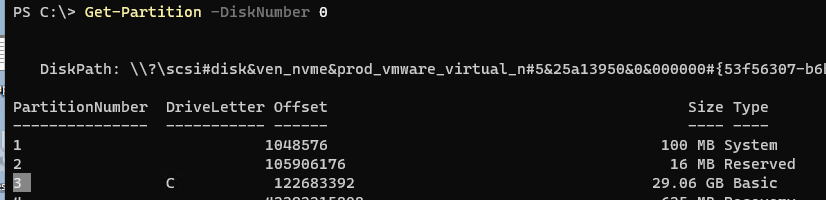
С помощью следующей команды вы получите минимальный размер вашего логического диска (SizeMin, это фактический размер данных на диске) и максимальный размер диска, до которого его можно расширить (SizeMax):
Get-PartitionSupportedSize -DriveLetter C
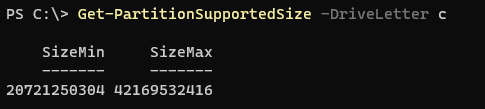
Чтобы увеличить диск, нужно указать его новый размер:
Resize-Partition -DriveLetter C -Size 42169532416
Если вам нужно увеличить диск за счет всего доступного места, используйте команды:
size = (Get-PartitionSupportedSize -DiskNumber 0 -PartitionNumber 3)
Resize-Partition -DiskNumber 0 -PartitionNumber 3 -Size $size.SizeMax

Проверьте, что ваш раздел бы увеличен:
Get-Partition -DiskNumber 0 -PartitionNumber 3
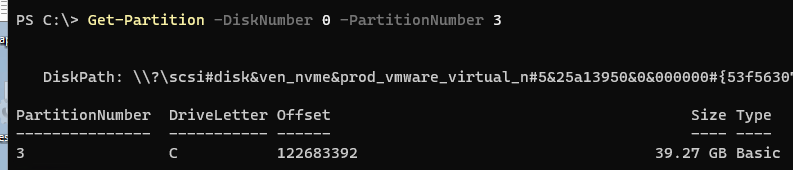
Windows XP и Windows Server 2003 не поддерживают онлайн расширение системного тома C:. Для увеличения системного раздела без перезагрузки можно воспользоваться утилитой Dell ExtPart. Скачать утилиту ExtPart можно здесь (40 Кб). [.alert]
 Предыдущая статья Следующая статья
Читайте далее в разделе PowerShell Windows 10 Windows 11 Windows Server 2019 Windows Server 2022

Установка и настройка фермы Remote Desktop Services (RDS) в Windows Server
Настройка шлюза Remote Desktop Gateway на Windows Server
Как удалить/отключить браузер Microsoft Edge в Windows 10/11?
Очищаем профили пользователей Windows (RDS) от временных файлов и кэша с помощью PowerShell и GPO
Как расширить системный раздел в Windows 10 Ноутбук / Desktop
С диска из космоса в общем вопросе в Windows 10 ноутбук/настольный/планшет. На тома данных вы можете легко перенести файлы в другое место, но на системный раздел C вы не можете этого сделать. Чтобы решить эту проблему, некоторые люди задаются вопросом, возможно ли расширить системный раздел в Windows 10 без потери данных. Никто не любит воссоздавать разделы и начинать с нуля. Ответ положительный, но для многих людей это непростая задача увеличить системный объем для Windows 10 компьютер. В этой статье я расскажу о 4 способах расширения системного раздела в Windows 10 с родным инструментом и бесплатное программное обеспечение для раздела. Выберите соответствующий метод в соответствии со структурой разделов вашего собственного диска.
Содержание:
- Разница между системным и загрузочным разделами
- Расширить системный раздел в Windows 10 через Управление дисками
- Как расширить системный диск с помощью бесплатного partition editor (3 способа)
1. Разница между системным и загрузочным разделами
По мнению многих, системный раздел — это диск, на котором расположена операционная система, но это неправильно.
- Это Системный раздел основной раздел, содержащий файлы для загрузки Windows, файлы включают Ntldr, Boot.ini, Ntdetect.com, bootmgr, BCD и т. д.
- Это Загрузочный раздел это раздел, где Windows установлен, он содержит папку / каталог операционной системы.
До Windows 7, системный и загрузочный разделы совпадают — диск «C:». Но от Windows 7, для нового добавленного BitLocker требуется незашифрованный раздел, поэтому системный раздел отделен от диска C.
Следуйте инструкциям, если хотите расширить системный зарезервированный раздел на MBR-диске в Windows 10, Если ты хочешь продлить EFI системный раздел на GPT-диске вам может помочь только стороннее ПО. В этой статье я говорю только о расширении системного раздела C в Windows 10, потому что это большая часть Windows пользователи хотят делать.
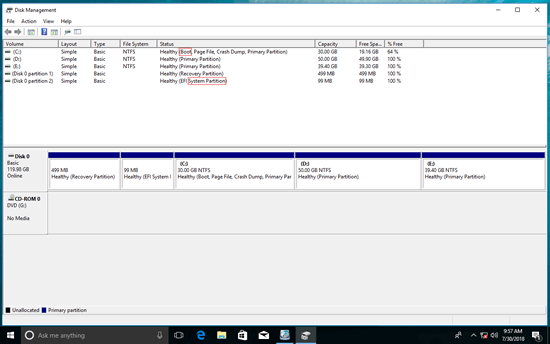
2. Расширить системный раздел в Windows 10 с помощью инструмента управления дисками
То же самое с Windows 7, Windows 10 имеет собственный инструмент управления дисками с функциями сжатия и «расширения тома», который помогает настроить размер раздела без потери данных (не на 100%).
Однако, чтобы расширить системный раздел в Windows 10 На компьютере встроенный инструмент управления дисками — не лучший выбор, потому что он имеет те же ограничения, что и предыдущие версии:
- Только NTFS раздел поддерживается, другой общий раздел FAT32 не может быть уменьшен или расширен.
- Функция «Уменьшить объем» может только уменьшить размер раздела к оставил и сделать Нераспределенное пространство справа .
- Функция «Расширить громкость» может только расширить раздел когда есть смежный Незанятое пространство справа .
Как вы видите на скриншоте, Расширение громкости отключено для дисков C и E после сжатия D. Это связано с тем, что Нераспределенное пространство несмежно на диск C и находится слева от диска E.
Единственный способ расширить системный раздел в Windows 10 с управлением дисками удаление Диск D (соседний раздел рядом с C). За диском C будет соседнее незанятое пространство, поэтому расширение тома будет включено. Примечание: не удаляйте диск D, если вы установили на него программы.
Шаги по расширению системного раздела в Windows 10 с помощью инструмента управления дисками:
- Переместите все файлы в правильном непрерывном разделе (D 🙂 в другое место.
- Нажмите Windows и X на клавиатуре и щелкните в списке Управление дисками.
- Щелкните правой кнопкой мыши соседний диск D: и выберите Удалить громкости .
- Щелкните правой кнопкой мыши системный раздел C: и выберите Расширить том .
- Просто нажмите Следующая для завершения всплывающего окна Мастера расширения тома.
Если D является Логический привод, ты все еще не может расширить системный раздел после удаления.
3. Как расширить системный диск с помощью бесплатной программы для создания разделов (3 способа)
Расширить системный раздел в Windows 10 компьютер, стороннее программное обеспечение намного мощнее. Они могут расширить системный том, не удаляя ни одного раздела. Однако это не означает, что какое-либо программное обеспечение для разбиения на разделы может хорошо выполнить эту задачу.
Возможно повреждение системы и данных риск при изменении размера разделов, потому что все параметры связанного диска, раздела и файлов должны быть изменены правильно. Кроме того, необходимо обновить файлы, связанные с загрузкой системы. Некоторое ненадежное программное обеспечение может вызвать Windows сбой загрузки или потеря данных.
Лучше, чем другие инструменты, NIUBI Partition Editor имеет инновационные технологии для защиты системы и данных:
- 1 второй откат — автоматически возвращает компьютер в исходное состояние в мгновение ока при обнаружении какой-либо ошибки.
- Виртуальный режим — избегайте некорректных операций, перечисляя их как ожидающие предварительного просмотра, реальные разделы диска не будут изменены, пока не будет нажата кнопка «Apply» чтобы подтвердить.
- Отменить-на-хорошо — отменить некорректные, но продолжающиеся операции без разрушения разделов.
к Windows 11/10/8/7/Пользователи домашних компьютеров Vista/XP, NIUBI Partition Editor и бесплатная версия чтобы помочь вам. То же самое с профессиональной версией, за исключением отсутствия 1-секундного отката и создания загрузочных носителей.
Скачать В бесплатной версии вы увидите главное окно со структурой разделов диска и другой информацией.
Есть 3 способа расширить системный раздел для Windows 10 ноутбук/настольный компьютер/планшет, выберите соответствующий метод в соответствии с вашим собственным расположением разделов диска.
① Расширение системного раздела за счет сжатия непрерывного диска
На большинстве компьютеров есть еще один диск (D 🙂 на том же диске, вы можете уменьшить его и сделать нераспределенное пространство налево , а затем объединить на системный диск C. Таким образом, операционная система, программы и связанные с ними настройки, а также все остальное остаются прежними.
Шаги по расширению системного раздела в Windows 10 без потери данных:
Шаг 1: Щелкните правой кнопкой мыши D: диск и выберите «Изменить размер / переместить объем«, тянуть левая граница вправо во всплывающем окне.
Тогда часть свободного места будет преобразована в Нераспределенное налево.

Шаг 2: Щелкните правой кнопкой мыши диск C: и снова выберите «Изменить размер/переместить том», перетащите правая граница к праву на объединить нераспределенное пространство.
Затем системный диск C расширяется с 30 ГБ до 50 ГБ.

Шаг 3: Нажмите Apply вверху слева выполнить, готово (до этого шага все операции работали только в виртуальном режиме).
② Увеличьте объем системы за счет сжатия несмежного диска
На некоторых компьютерах не хватает свободного места в соседнем разделе D. В этом случае вы можете сжать несмежный диск (здесь E :), чтобы получить нераспределенное пространство.
Точно так же щелкните правой кнопкой мыши диск E: и выполните ШАГ 1 выше, чтобы сделать нераспределенное пространство налево , До добавление нераспределенного пространства на диск Cесть дополнительный шаг к переместить раздел D вправо и сделать неразмеченное пространство непрерывным на диск C. Для этого щелкните правой кнопкой мыши D: диск и выберите «Изменить размер/переместить том», перетащите середина буквы D двигайтесь вправо во всплывающем окне.
Как расширить системный раздел в Windows 10 с другим томом на том же диске:
③ Расширьте системный диск с помощью диска большего размера
На некоторых компьютерах нет другого тома данных или недостаточно свободного места на том же диске. В этом случае никакое программное обеспечение не сможет добавить место на диске C От другого отдельный диск. Вы можете клонировать этот диск на больший и расширить диск C с дополнительным дисковым пространством.
Помимо уменьшения объема и расширения системного раздела в Windows 11/10/8/7/Виста/XP, NIUBI Partition Editor помогает объединять, преобразовывать, дефрагментировать, стирать, скрывать, создавать, удалять, форматировать, сканировать разделы и многое другое.