
Как удалить фильтр в excel
Argument ‘Topic id’ is null or empty
Сейчас на форуме
© Николай Павлов, Planetaexcel, 2006-2023
info@planetaexcel.ru
Использование любых материалов сайта допускается строго с указанием прямой ссылки на источник, упоминанием названия сайта, имени автора и неизменности исходного текста и иллюстраций.
| ООО «Планета Эксел» ИНН 7735603520 ОГРН 1147746834949 |
ИП Павлов Николай Владимирович ИНН 633015842586 ОГРНИП 310633031600071 |
Как удалить отфильтрованные строки в Excel (с примером)
Часто вы можете захотеть удалить определенные строки после их фильтрации в Excel.
К счастью, это легко сделать, и следующий пример показывает, как это сделать на практике.
Пример: удаление отфильтрованных строк в Excel
Предположим, у нас есть следующий набор данных, содержащий информацию о 10 баскетболистах:
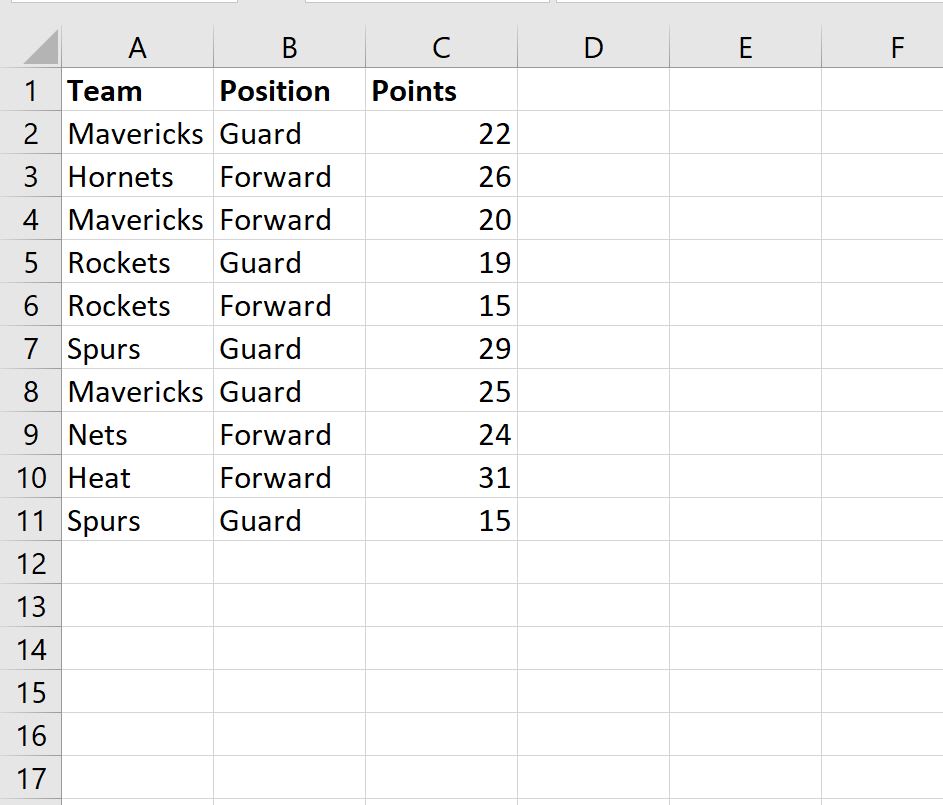
Предположим, мы хотим удалить все строки, содержащие «Страж» в столбце «Позиция».
Во-первых, мы можем применить фильтр, чтобы просмотреть только те строки, которые содержат «Охрана».
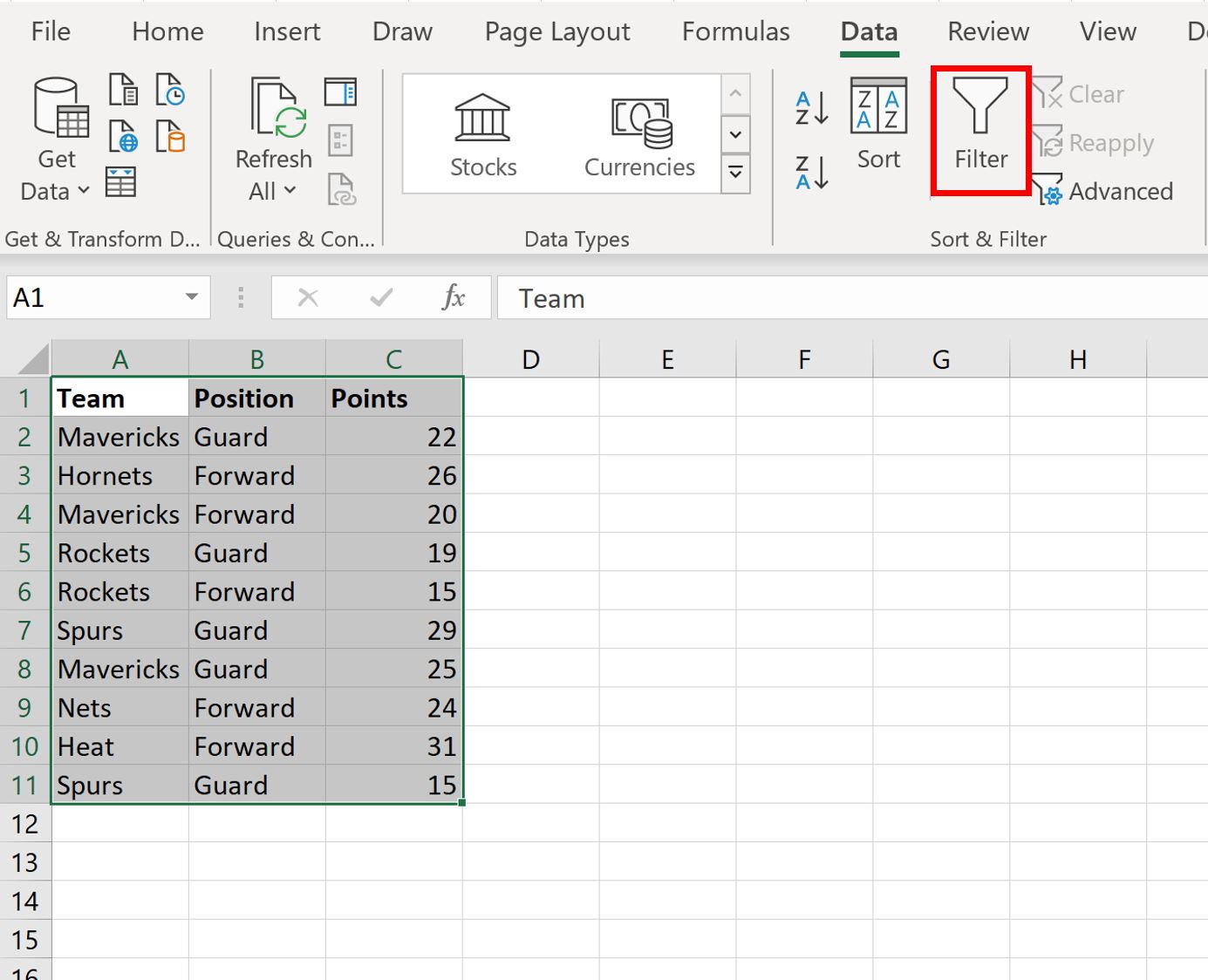
Для этого щелкните вкладку « Данные » на верхней ленте, а затем нажмите кнопку « Фильтр »:
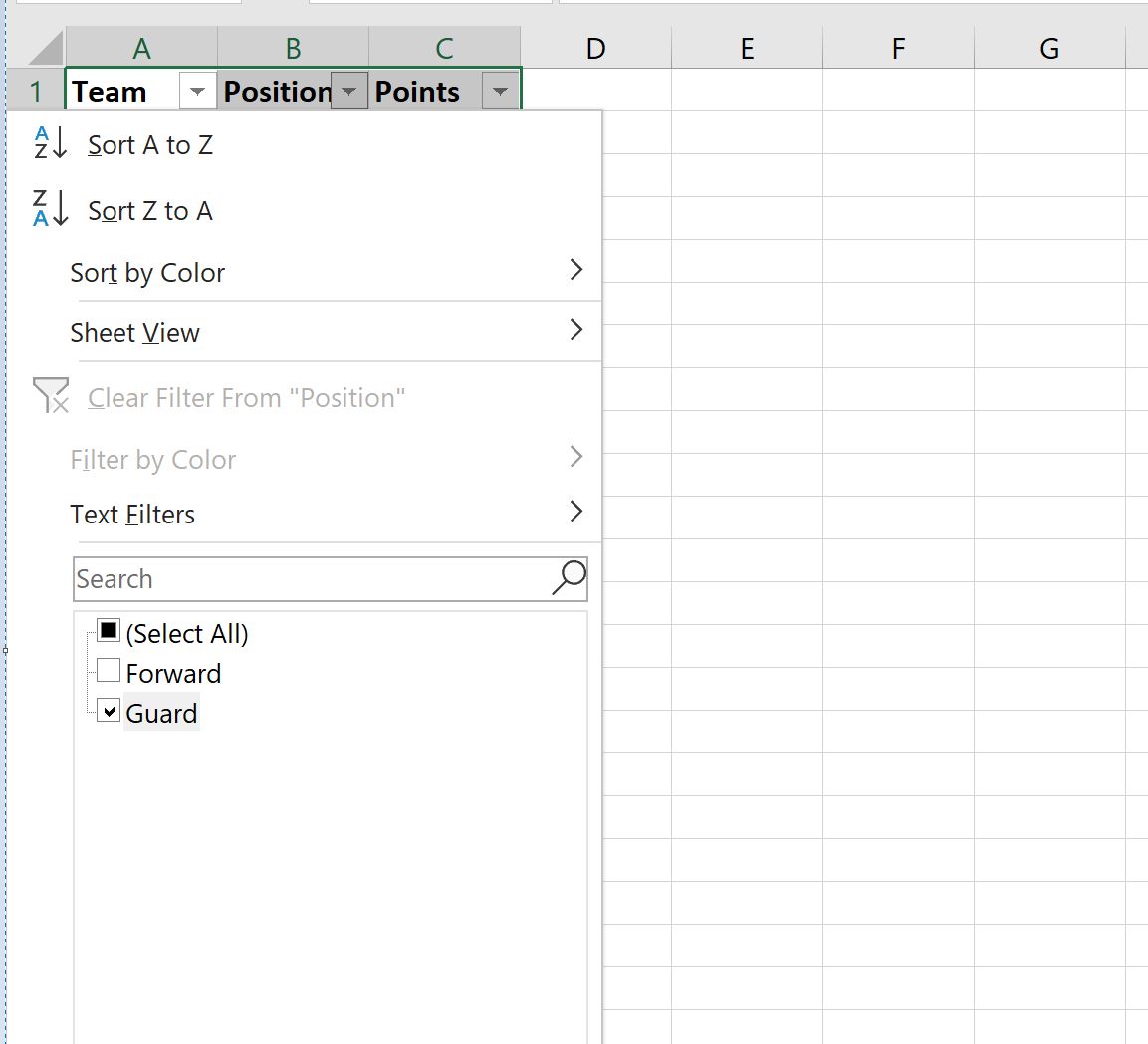
Затем щелкните стрелку раскрывающегося списка рядом с Позиция , установите флажок рядом с Охрана , затем нажмите OK :
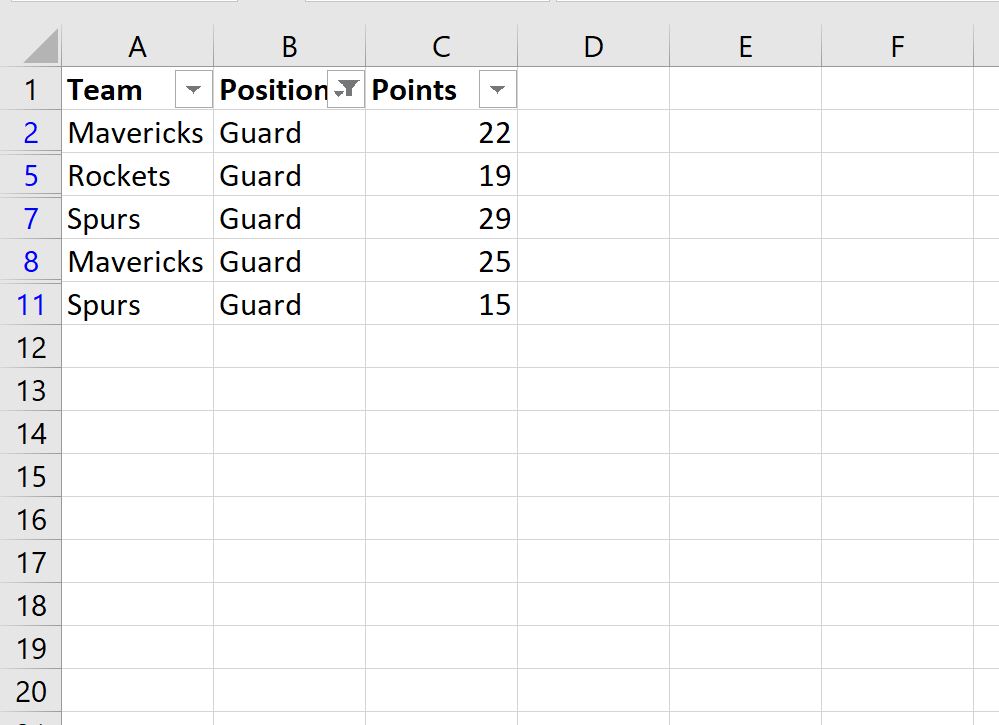
Данные будут автоматически отфильтрованы, чтобы отображались только строки, в которых столбец «Позиция» содержит «Охрана»:
Затем выделите каждую из строк. Затем щелкните правой кнопкой мыши любую строку и выберите « Удалить строку» в раскрывающемся меню:
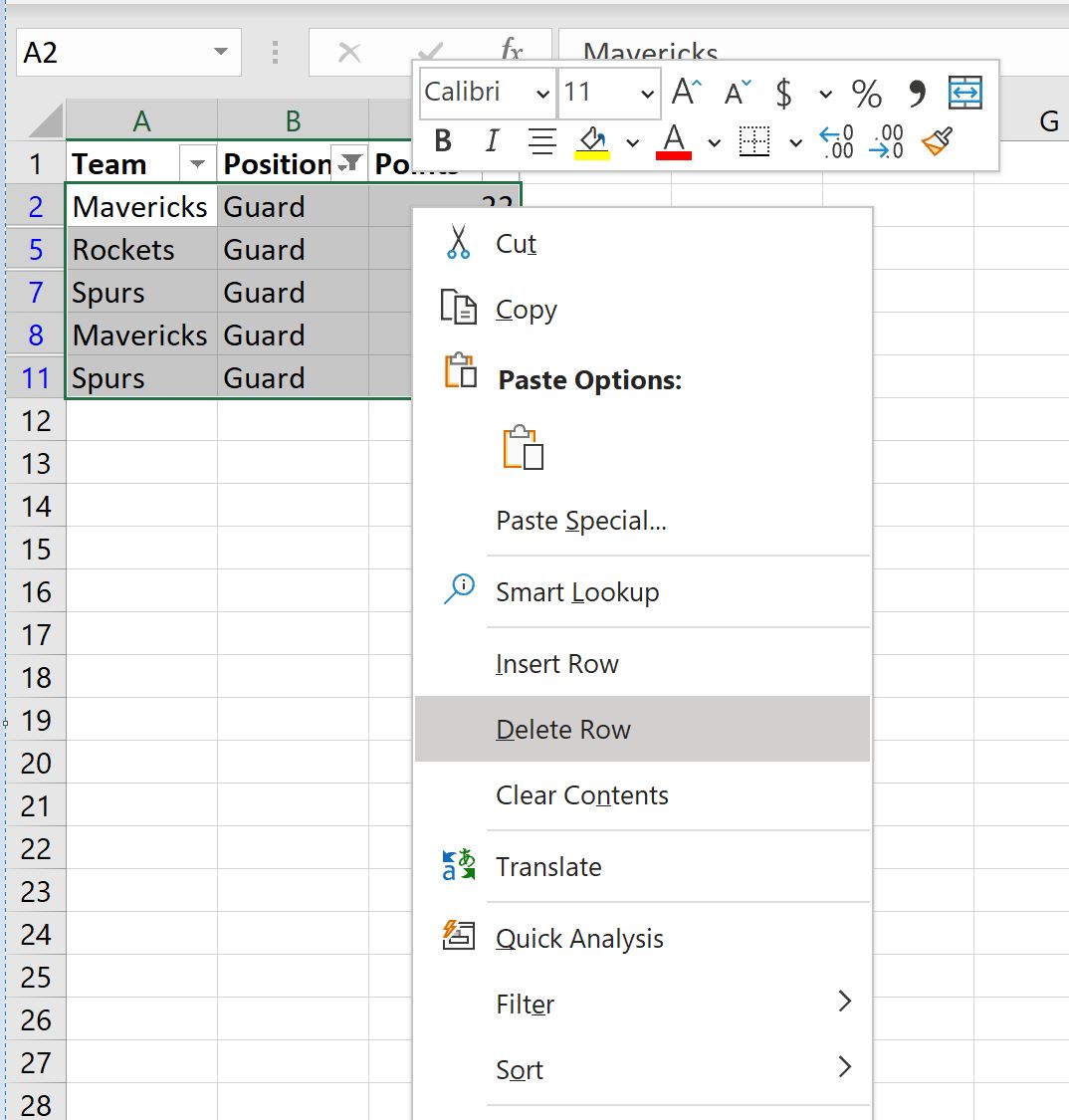
Все видимые строки будут удалены.
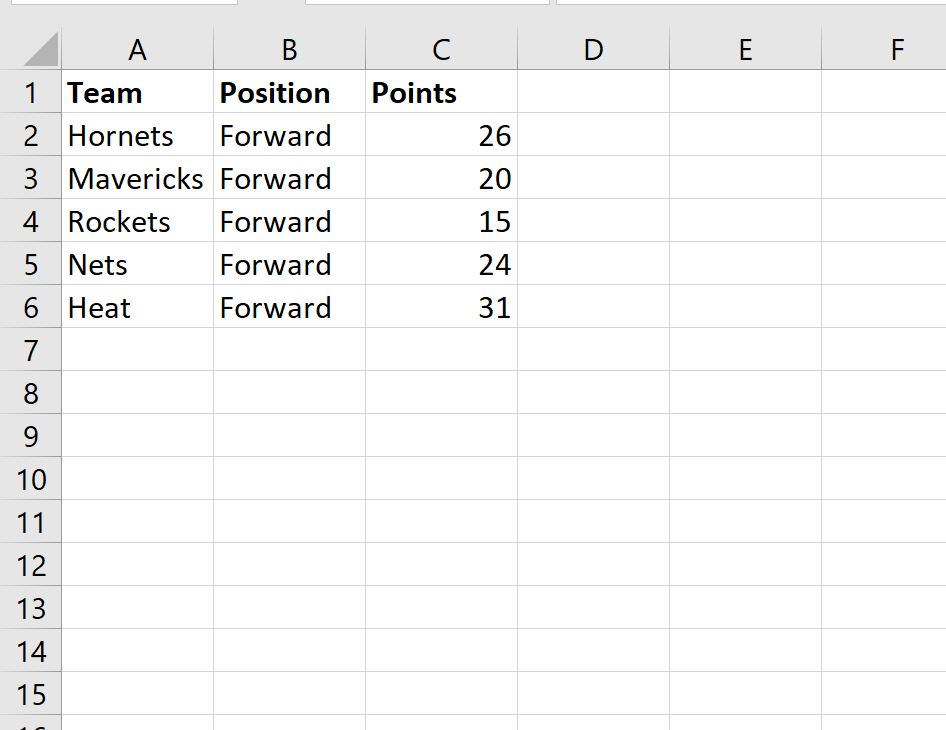
Наконец, просто нажмите кнопку « Фильтр » еще раз, чтобы отключить фильтр.
Единственными оставшимися строками будут строки со словом «Вперед» в столбце « Позиция »:
Дополнительные ресурсы
В следующих руководствах объясняется, как выполнять другие распространенные задачи в Excel:
Как удалить фильтр в excel
Argument ‘Topic id’ is null or empty
Сейчас на форуме
© Николай Павлов, Planetaexcel, 2006-2023
info@planetaexcel.ru
Использование любых материалов сайта допускается строго с указанием прямой ссылки на источник, упоминанием названия сайта, имени автора и неизменности исходного текста и иллюстраций.
| ООО «Планета Эксел» ИНН 7735603520 ОГРН 1147746834949 |
ИП Павлов Николай Владимирович ИНН 633015842586 ОГРНИП 310633031600071 |
Удалить все фильтры в Excel
Отфильтрованные столбцы в таблице легко идентифицировать с помощью следующего значка.

Как удалить фильтр из одного столбца в Excel?
Чтобы удалить фильтр из одного столбца таблицы Excel, просто:

- Нажмите значок «Фильтр» в отфильтрованном столбце.
- Выберите опцию Очистить фильтр.
Как удалить ВСЕ фильтры одним действием?
Но если в вашем документе несколько отфильтрованных столбцов, удаление каждого фильтра по одному — пустая трата времени.

Чтобы очистить все фильтры, примененные к вашим столбцам, вы можете сделать это на ленте с помощью меню Данные > Очистить.

Таким образом, все фильтры в вашем документе будут очищены.

С помощью этого пошагового руководства вы теперь можете легко удалить все фильтры в Excel, независимо от того, являетесь ли вы новичком или экспертом. Мы надеемся, что это руководство оказалось для вас полезным и вы продолжите изучать возможности Excel для повышения своей производительности.
Ссылки, которые могут быть вам полезны
- Динамический фильтр в Excel
- Добавить фильтры во все столбцы TCD