
Утилита удаления Adobe Flash Player
Flash-контент не будет воспроизводится после этой даты. Пользователям рекомендуется удалить Adobe Flash Player до 31 декабря 2020 года.
О программе
Официальная утилита удаления Flash Player Uninstaller предназначена для полного удаления из операционных систем Windows и macOS плагина Adobe Flash Player
Что нового
- Поддержка Adobe Flash Player завершится 31 декабря 2020 года. Adobe рекомендует удалить его
- Microsoft выпустила обновление KB4577586, которое удаляет Adobe Flash из Windows
Системные требования
Операционные системы:
- Windows 10 / 8.1 (32-bit и 64-bit)
- macOS (все версии)
Примечание. Утилита не удаляет Flash Player, встроенный в интернет-браузер Google Chrome.
Полезные ссылки
- Adobe завершит поддержку Flash Player в 2020 году
- Microsoft выпустила обновление KB4577586, которое удаляет Adobe Flash из Windows
- Adobe Flash уходит в прошлое
- Удаление Flash Player из Windows (официальный сайт)
- Удаление Flash Player из macOS (официальный сайт)
Подробное описание
Утилита удаления Flash Player Uninstaller предназначена для полного удаления плагина Adobe Flash Player с компьютера. Утилита удаляет Flash Player из операционной системы, а также удаляет плагин Flash Player из интернет-браузеров Microsoft Edge и Internet Explorer.
Adobe Flash — платформа, созданная компанией Adobe для создания веб-приложений и другого интерактивного контента. В связи с завершением поддержки Flash Player 31 декабря 2020 года, пользователям рекомендуется удалить Adobe Flash Player.
Эту утилиту также можно использовать в случае, если вам необходимо использовать Flash Player, но вы сталкиваетесь с ошибками при его установке или обновлении.
Как удалить Flash Player в операционной системе Windows
- Скачайте утилиту удаления Flash Player.
- Закройте все интернет-браузеры и другие программы, которые используют Flash.
- Запустите утилиту и следуйте указаниям в её интерфейсе.
- После завершения работы утилиты, вручную удалите следующие папки вместе с их содержимым:
- C:\Windows\system32\Macromed\Flash
- C:\Windows\SysWOW64\Macromed\Flash
- %appdata%\Adobe\Flash Player
- %appdata%\Macromedia\Flash Player
- Перезагрузите компьютер.
Как удалить Flash Player в операционной системе macOS
В зависимости от версии операционной системы macOS, Adobe выпустила три версии утилиты удаления Flash Player для разных версий macOS. Следуйте следующим официальным инструкциям для удаления Flash Player из macOS.
Обновление KB4577586: Полное удаление Adobe Flash Player из ОС Windows 10
Хотя KB4577586 считается необязательным обновлением, оно автоматически скачивается при нажатии кнопки «Проверить наличие обновлений» в Центре обновлений Windows.
По всей видимости, Microsoft сейчас продвигает KB4577586 в качестве автоматического обновления с накопительными обновлениями за февраль 2021 года. Этот патч станет финальным прощанием с Adobe Flash Player для всех версий операционной системы. Он будет распространяться через Центр обновления Windows в течение следующих нескольких недель.
При проверке доступных обновлений в Центре обновления Windows вы можете увидеть следующий патч:
Обновлению с целью удаления Adobe Flash Player в Windows 10 Version 20H2 для систем на основе x64 (KB4577586)
Обновлению с целью удаления Adobe Flash Player в Windows 10 Version 2004 для систем на основе x64 (KB4577586)
Идентичный номер KB используется для других версий Windows 10 – 1909 и 1809.
Как установить Windows 10 KB4577586
Обновление загружается и устанавливается в Центре обновления Windows менее, чем за одну минуту, и для завершения процесса установки не требуется перезагрузка. После установки информация о KB4577586 появится в журнале обновлений и в панели управления. Вы также можете скачать KB4577586 и установить вручную.
Также важно отметить, что KB4577586 невозможно удалить, т. е. вы не сможете вручную восстановить поддержку Flash Player.
Тем не менее, Microsoft уже подтвердила, что некоторые компоненты Flash могут по-прежнему могут находиться на вашем компьютере через сторонние приложения. Согласно документу поддержки, патч предназначен только для удаления Flash Player, установленного Microsoft, и не повлияет на какие-либо версии программного обеспечения, которые были установлены вручную.
Таким образом, обновление не удаляет версию Flash Player, которая была установлена как часть стороннего приложения или подключаемого модуля браузера. Чтобы удалить Adobe Flash Player из других браузеров и приложений, используйте Утилиту удаления Flash Player.
Ранее Microsoft уже отключила Flash Player в своем браузере Edge. Аналогичным образом поступили в Google и Mozilla.
Прощание с Flash Player сильно затянулось. О прекращении поддержки устаревшей технологии было объявлено еще в 2017 году. Тогда рекомендовалось вручную удалить все продукты, связанные с Flash, поскольку они по-прежнему могут представлять угрозу безопасности, и ваше устройство может стать уязвимым.
Как удалить Adobe Flash Player
Иногда, для осуществления тех или иных целей, у пользователей возникает необходимость удаления Adobe Flash Player. Такая ситуация возможна, например, когда в системе возникает конфликт флеш-плеера с другим программным обеспечением и необходимо установить его «с нуля», или же, когда вы просто хотите удалить его с системы (по причине ненадобности).
Наиболее простым способом удаления флеш-плеера с системы будет использование стандартного средства удаления программ и компонентов Windows.
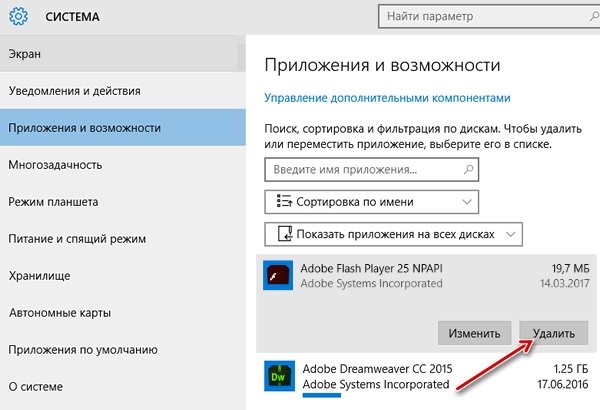
- В Windows 10 вам нужно зайти в «Параметры» -> «Система» -> «Приложения и возможности», найти там Adobe Flash Player, кликнуть на него мышкой и нажать пункт «Удалить».
- В других версиях Windows нужно зайти в «Панель управления» -> «Установка и удаление программ», найти там Adobe Flash Player, кликнуть на него правой кнопкой мышки и нажать пункт «Удалить».
Возможно что в списке будет несколько различных версий флеш-плеера. Удалите их все.
Если такое удаление флеш-плеера не приводит к нужному результату, вы можете воспользоваться утилитой от компании Adobe. Она специально создана для удаления Flash Player и может помочь решить проблему деинсталляции.
Эта утилита имеет название Adobe Flash Player Uninstaller. Скачать ее можно на этой странице. После скачивания и установки просто запустите ее и следуйте инструкциям. Возможно при этом понадобиться закрытие запущенных браузеров.
Каким бы вы способом не удаляли флеш-плеер, после этого желательно зайти в папку C:\Windows\system32\Macromed\Flash и удалить все файлы, которые остались в ней. После этого закройте все окна и перезагрузите компьютер. Также следы программы могут находится в других папках (оттуда их также нужно удалить):
- C:\Windows\SysWOW64\Macromed\Flash
- %appdata%\Macromedia\Flash Player
- %appdata%\Adobe\Flash Player
ВАЖНО. В Google Chrome утилита встроена по умолчанию, и удалить ее невозможно (по крайней мере, перечисленными выше способами). Утилиту можно отключить, зайдя в chrome://plugins.
Узнав как удалить Флеш Плеер полностью с компьютера, и выполнив нужные действия, не забудьте перезагрузить компьютер, открыть браузер и проконтролировать, работает ли флеш видео или музыка на любом из сайтов (если все сделано правильно, работать ничего не будет).
Как удалить Adobe Flash Player с компьютера?

На сайте уже есть две довольно активные темы, в одной из которых обсуждается, почему Adobe Flash Player не устанавливается на компьютер, а в другой — как его правильно обновить. Сегодня я расскажу о том, как правильно удалить эту платформу со своего компьютера (это может понадобиться, например, если плеер неправильно работает и его переустановка без предварительного удаления невозможна).
Удаление стандартными средствами Windows
Вопреки традиции, я начну с более сложного способа. Подойдет он тем людям, у которых, например, нет выхода в интернет по той или иной причине.
Первым делом нужно будет зайти в «Панель управления». Для этого нажмите на кнопку «Пуск», после чего выберите в правой части открывшегося окна пункт «Панель управления». В меню остается выбрать раздел «Программы и компоненты».

Таким образом вы увидите список установленных на вашем ПК программ. Нас интересует только одна программа — Adobe Flash Player. Найдите ее в списке.
Хочу сразу сделать не большую пометочку. В моем случае AFP фигурирует один раз, однако иногда можно увидеть сразу несколько версий плеера. Не пугайтесь, это нормально. Так, одна из версий может использоваться только для браузера Internet Explorer, другая — для всех остальных. В любом случае, их необходимо будет удалить.
Итак, находим утилиту, нажимаем на нее правой кнопкой мыши и жмем «Удалить».
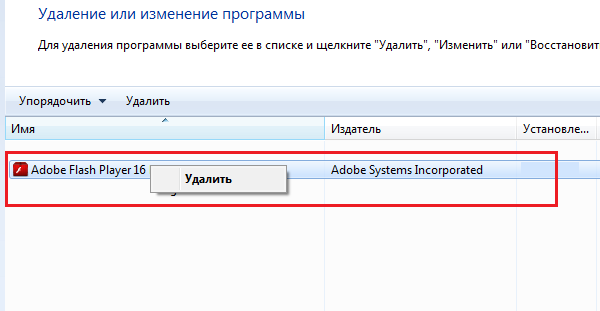
Появится такого вида окно.
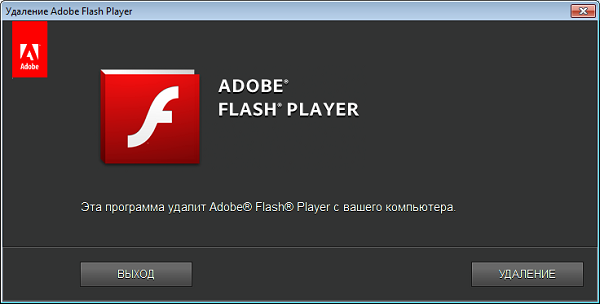
Что бы продолжить удаление, вам необходимо будет нажать на кнопку «Удаление», после чего система начнет автоматическое удаление утилиты. Если вдруг будут открыты браузеры, которые в момент удаления используют AFP, система об этом сообщит и предложить закрыть эти браузеры, что вы должны будете сделать. После операция продолжится. По завершении нажмите на кнопку «Готово».
И на этом бы можно было завершить повествование, если бы Adobe Flash Player не раскидывал свои «запчасти» по различным папкам, что, кстати, может стать проблемой при переустановке программы. Поэтому нужно будет удалить все, что находится в следующих папках:
- %appdata%\Adobe\Flash Player
- %appdata%\Macromedia\Flash Player
- C:\Windows\system32\Macromed\Flash
- C:\Windows\SysWOW64\Macromed\Flash
Просто копируйте адреса по очереди, вставляйте каждый из них в адресную строку проводника и удаляете содержимое.
Для того, что бы удостовериться в том, что флеш-плеер все-таки был наконец-то удален, необходимо провести проверку. Для этого мы пойдем на официальный сайт компании Adobe. На сайте нажмите на большую желтую кнопку с надписью «Проверить сейчас», что находится сразу после строки «Проверьте, установлен ли Flash Player на компьютере».
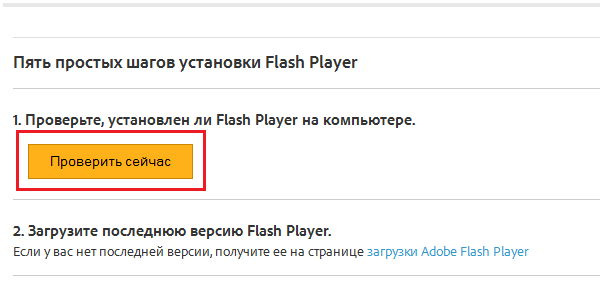
Вы должны увидеть, что плеер не установлен (на английском — not installed).
Я бы еще на всякий случай почистил реестр с помощью CCleaner.
Удаление с помощью фирменной утилиты
Для тех, кто не хочет заморачиваться с удалением Flash Player, компания Adobe придумала специальную утилиту, которая все сделает за вас самостоятельно.
Вам необходимо открыть сайт компании Adobe (https://helpx.adobe.com/flash-player/kb/uninstall-flash-player-windows.html) или просто наберите в Гугле запрос uninstall flash player (без кавычек) и пройдите по первой ссылке.
Здесь вы увидите одну незаметную ссылку uninstaller. Кликните на нее и начнется загрузка утилиты.
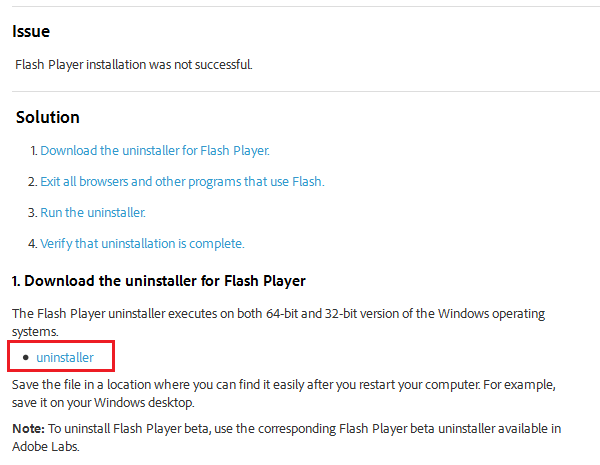
Запускаем утилиту, удаляем флеш-плеер, а потом не забываем удалить все папки, что указаны в первом способе. На всякий случай почистите реестр CCleaner.
Если есть вопросы, можете задавать их с помощью комментариев.
Комментарии к записи “ Как удалить Adobe Flash Player с компьютера? ”
- ANIK14 апреля 2015 в 12:48 Для mac напишите инструкцию пожалуйста, не получается удалить.