
3 способа расширить диск C Windows 10/8/7 С бесплатными инструментами
Все больше и больше Windows 10 Ноутбук и настольный компьютер используют SSD в качестве системного диска, это полезно для повышения производительности компьютера, потому что скорость чтения и записи SSD намного выше. Но с другой стороны, SSD дороже, поэтому он меньше традиционного механического жесткого диска. Конечно диск C более вероятен не хватает места. В этой ситуации никто не любит переустанавливать операционную систему и все программы. Многие спрашивают, можно ли продлить диск C в Windows 10 компьютер без потери данных. Ответ положительный. В этой статье я расскажу, как расширить диск C: в Windows 10 ноутбук/рабочий стол/планшет с бесплатными инструментами для создания разделов.
Содержание:
- Продлить диск С в Windows 10 без программного обеспечения
- Увеличьте объем диска C с помощью бесплатного partition editor
- Как увеличить пространство на диске C за счет сжатия D или E
- Как расширить раздел диска C другим диском
Продлить диск С в Windows 10 Управление дисками без какого-либо программного обеспечения
Чтобы расширить пространство на диске C: Windows 10/8/7, есть 2 собственных инструмента: Управление дисками и DiskPart. Diskpart — это инструмент командной строки, поэтому он подходит не каждому пользователю. Управление дисками проще в использовании с графическим интерфейсом. Хотя эти родные инструменты работают по-разному, они имеют те же недостатки, когда изменение размера раздела в Windows 10.
Чтобы продлить диск C в Windows 10/8/7 при использовании diskpart или Disk Management конфигурация раздела вашего диска должна соответствовать требованиям:
- Там в смежный раздел (например, D 🙂 справа С диска.
- Там нет программ, установленных на диске D, так что вы можете удалять его.
- Есть третий раздел для сохранения всех файлов на диске D.
- Если ваш системный диск — MBR, непрерывный диск D должен быть первичная .
Есть еще функция «Уменьшить громкость», почему бы и нет? сжать D, чтобы расширить диск C? Потому что для расширения раздела с помощью Windows родной инструмент, должен быть примыкающий Незанятое пространство справа . Вы не можете получить такое необходимое нераспределенное пространство, сжав другие разделы с помощью любого собственного инструмента. Как вы видите на снимке экрана, нераспределенное пространство, уменьшенное из D, равно несмежно на диск C, следовательно, Расширить громкость серым цветом.
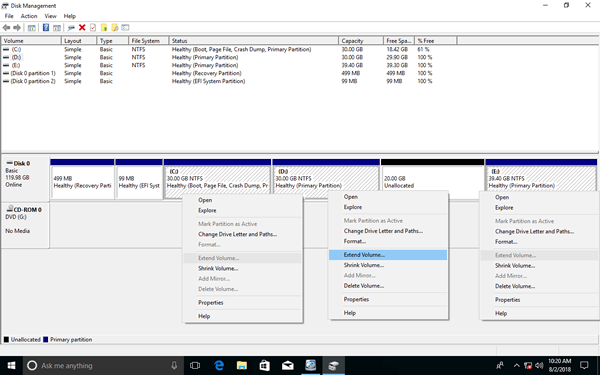
Если ты хочешь увеличить место на диске C для Windows 10 компьютер без программного обеспечения, вы должны удалить D чтобы получить непрерывное Незанятое пространство.
Примечание:
- Не удаляйте D, если в нем установлены программы.
- Диск D в этой статье означает непрерывный раздел справа от диска C. В некоторых компьютерах это E.
Шаги по продлению привода C Windows 10 с помощью инструмента управления дисками:
- Создайте резервную копию или перенесите все файлы на соседний диск D :.
- Нажмите Windows + X вместе и щелкните в списке Управление дисками.
- Щелкните правой кнопкой мыши D: и выберите Удалить громкости , его пространство будет изменено на «Нераспределенное».
- Щелкните правой кнопкой мыши C: диск и выберите Расширить том .
- Просто нажмите Следующая к Завершить во всплывающем окне «Мастер расширения тома», то диск C будет расширен за короткое время.
Продлить диск С в Windows 10 с бесплатным программным обеспечением для разделов
Очевидно, что не рекомендуется расширять диск C, удаляя другой раздел. Если нет другого раздела для передачи файлов или если диск D логический , вы не может продлить диск C даже после удаления D. С NIUBI Partition Editor, вы можете сжать диск D и сделать нераспределенное пространство налево , то диск C можно легко расширить. есть бесплатная версия для Windows 11/10/8/7/Пользователи домашних компьютеров Vista/XP. Помимо сжатия и расширения разделов, этот бесплатный инструмент поможет вам перемещать, объединять, конвертировать, дефрагментировать, скрывать, стирать разделы и многое другое.
Есть несколько способов расширить C: вбить Windows 10/8/7/Vista/XP компьютер, выберите соответствующий метод в соответствии с конфигурацией разделов вашего диска.
1. Увеличьте место на диске C, уменьшив D или E
В большинстве случаев на том же диске есть другой том, независимо от того, является ли он смежным или несмежным с диском C. Вам просто нужно уменьшить этот том, чтобы получить нераспределенное пространство, а затем добавить его на диск C. После расширения диска C для вашего Windows 10 компьютер, ваша операционная система, программы и все остальное тоже самое с до. Чтобы продлить диск C в Windows 10/8/7/Vista/XP, вам просто нужно щелкнуть, перетащить на карту диска.
Скачать NIUBI Partition Editor бесплатная версия, вы увидите главное окно со структурой разделов диска и другой информацией. Доступные операции перечислены слева и по щелчку правой кнопкой мыши.

Шаги по продлению C: вбить Windows 10/8/7 без потери данных:
- Щелкните правой кнопкой мыши D: диск и выберите «Изменить размер / переместить объем«, тянуть левая граница направо во всплывающем окне, то диск D: будет сжат, и на нем будет выделено нераспределенное пространство. левая сторона.
- Щелкните правой кнопкой мыши C: диск и выберите «Изменить размер / переместить объем«снова перетащите правая граница по направлению вправо, чтобы объединить это нераспределенное пространство, тогда диск C: будет расширен.
- Нажмите Apply вверху слева выполнить, готово. (Все операции, которые вы делаете, будут перечислены как ожидающие, реальные разделы диска не будут изменены до щелчка Apply подтвердить.)
Если вы хотите получить свободное место от несмежно раздел, есть дополнительный шаг к переместить нераспределенное пространство слева перед добавлением на диск C.
Как расширить C: въехать Windows 10 с другими разделами на том же диске:

2. Расширьте раздел диска C другим диском
На некоторых компьютерах на том же диске нет свободного места. Например, нет другого тома или весь системный диск заполнен. В этом случае никакое программное обеспечение не может расширить диск C, добавив место из другого отдельный диск. Отдельный диск означает Диск 0, 1 и т. Д., Которые показаны NIUBI Partition Editor.
Чтобы увеличить диск C в Windows 10/8/7/Vista/XP компьютер при этом условии, у вас есть 2 варианта:
- Переместить том данных на другой диск, удалите его, чтобы получить Незанятое пространство, а затем добавьте на диск C.
- Копировать весь диск на больший и расширить диск C дополнительным дисковым пространством.
Если вы используете аппаратный RAID любого типа, не разбивайте массив RAID и не выполняйте никаких операций с контроллером RAID, просто выполните те же действия, что и выше.
В итоге
Когда вам нужно расширить диск C в Windows 10/8/7/Vista/XP, независимо от того, 32-битный или 64-битный, ноутбук или настольный компьютер, механический жесткий диск или SSD, Windows собственные инструменты могут выполнять только удаление непрерывного основного раздела . Как профессиональный инструмент для создания разделов диска, NIUBI Partition Editor предоставляет полное решение для расширения диска C без потери данных. Лучше, чем другие инструменты, у него есть Виртуальный режим, Отменить-на-хорошо и 1-секундный откат технологии для защиты вашей системы и данных. Помимо сжатия и расширения раздела, он помогает перемещать, копировать, конвертировать, объединять, стирать, скрывать разделы, сканировать поврежденные сектора, оптимизировать файловую систему и многое другое.
Как продлить D диск на Windows 10
В этой статье рассказывается, как расширить диск D в Windows 10 (32 и 64 бит). 4 способа расширить раздел D с помощью Windows родной и сторонний инструмент для разбиения диска.
Много Windows 10 компьютеры имеют два жестких диска, один SSD для операционной системы и программ, другой традиционный диск для хранения данных. SSD эффективен для более быстрого Windows загрузка и загрузка программ. Однако SSD все еще дорог, поэтому его размер не велик.
С приводом очень вероятно не хватает места, так много Windows 10 пользователи собирают диск C большего размера, что приводит к тому, что диск D заполняется за короткое время при установке большого количества программ. В этой статье я покажу вам полное решение, как расширить раздел D в Windows 10 без начала заново.
Расширьте D диск с Windows 10 Управление дисками
Помимо основных операций по созданию, удалению и форматированию раздела, Управление дисками может сжимать и расширять выделенный раздел без потери данных. Но чтобы расширить диск D с помощью этого встроенного инструмента, есть два предварительных условия:
- Там должно быть еще один том (E 🙂 на правой стороне.
- Вы можете перенести все файлы с этого тома (E 🙂 в другое место.
Шаги, чтобы расширить объем D через Windows 10 ДМ:
- Нажмите Windows и X на клавиатуре, а затем выберите Управление дисками.
- Щелкните правой кнопкой мыши диск E и Удалить громкости.
- Щелкните правой кнопкой мыши диск D и Расширить том.
- Нажмите Следующая во всплывающем окне Мастера расширения тома windows один за другим до Завершить.
Если вы не можете удалить том E или хотите вместо этого сжать другой том, вам нужно запустить стороннюю версию инструмент раздела, Потому что после сокращения объема С и Е с Сжать том Функция, Расширить том невозможно добавить нераспределенное пространство на диск D.


Расширить объем можно только расширить раздел когда есть смежное нераспределенное пространство на его правой стороне.
Как увеличить объем D, уменьшив C
Здесь очень много программное обеспечение для разделения дисков это может помочь изменить размер разделов, но вам лучше сделать резервную копию и выбрать надежный инструмент, поскольку существует потенциальная потеря данных и / или риск повреждения системы. Здесь я рекомендую NIUBI Partition Editor.
Это обеспечивает уникальную технологию 1-секундного отката, чтобы обеспечить все в целости и сохранности. Если какие-либо программные и аппаратные проблемы возникают во время изменение размера жесткого диска, он может автоматически вернуть компьютер в исходное состояние в мгновение ока. Работает в виртуальном режиме до нажатия Apply изменить разделы реального диска. Уникальная технология Cancel-at-well помогает отменить неправильные, но выполняемые операции, не причиняя ущерба. Это также намного быстрее, чем другие инструменты.
Шаги, чтобы продлить диск D от C в Windows 10:
Шаг: 1 Щелкните правой кнопкой мыши C диск и выберите «Изменить размер / переместить объем«, тянуть правая граница влево во всплывающем окне. (или введите сумму в поле «Незанятое пространство после»)
20 ГБ неиспользуемого пространства извлекается из С и преобразуется в Нераспределенное на правой стороне.

Шаг: 2 Щелкните правой кнопкой мыши диск D и снова выберите «Изменить размер/переместить громкость», перетащите левая граница влево объединить нераспределенное пространство.
D диск увеличен с 30 ГБ до 50 ГБ

Как расширить раздел D путем сжатия E
Если на том же диске есть другой том данных (например, E :), лучше сжать этот том, а не системный раздел C. Для этого:
Шаг: 1 Щелкните правой кнопкой мыши диск E и выберите «Изменить размер/переместить громкость», перетащите левая граница вправо чтобы уменьшить это.
20GB Нераспределенное пространство создается на оставил сторона Е.

Шаг: 2 Щелкните правой кнопкой мыши диск D и снова выберите «Изменить размер/переместить громкость», перетащите правая граница вправо объединить нераспределенное пространство.
Диск увеличен с 50 ГБ до 70 ГБ.

Как расширить диск D с другим диском
НИКОГДА программное обеспечение для создания разделов не может расширить том, забирая неиспользуемое или нераспределенное пространство с другого разделенного жесткого диска. Если вы не можете освободить неиспользуемое пространство из других томов на том же диске, вы можете расширить диск D, клонировав его на другой диск с помощью NIUBI Partition EditorЕсть два варианта:
- Клонировать весь диск на больший, а затем расширить раздел D (и C) с дополнительным дисковым пространством. Наконец, загрузитесь с большего диска.
- Клон раздела D на другой диск, измените букву исходного диска D на F или другую, а затем измените букву диска целевого раздела на D.
Независимо от того, как сконфигурированы ваши разделы диска, есть решение для расширения диска D в Windows 10.
Расширение базового тома
Вы можете добавить пространство в существующий том, расширив том в доступное нераспределированное (пустое) пространство на диске. Чтобы расширить том, конфигурация тома и свободного места должны соответствовать следующим условиям:
- Пустое пространство должно быть нераспределенным, у него нет тома.
- Пустое место должно находиться на диске сразу после расширения тома.
- Между томом невозможно расширить и добавить пустое пространство.
- Расширение тома должно быть отформатировано с помощью файловых систем NTFS или ReFS.
Вы можете расширить том с помощью управления дисками или Windows PowerShell. В Windows Server 2012 R2 или более поздней версии можно также использовать Синхронизация файлов Azure для расширения тома в облаке. Дополнительные сведения см. в статье «Планирование развертывания Синхронизация файлов Azure в Windows Server».
Просмотр нераспределенного места на диске
Использование дискового диска можно просмотреть с помощью управления дисками. На следующем рисунке показаны сведения о диске. Нераспределенный пробел на диске отображается справа и имеет красный контур границы.
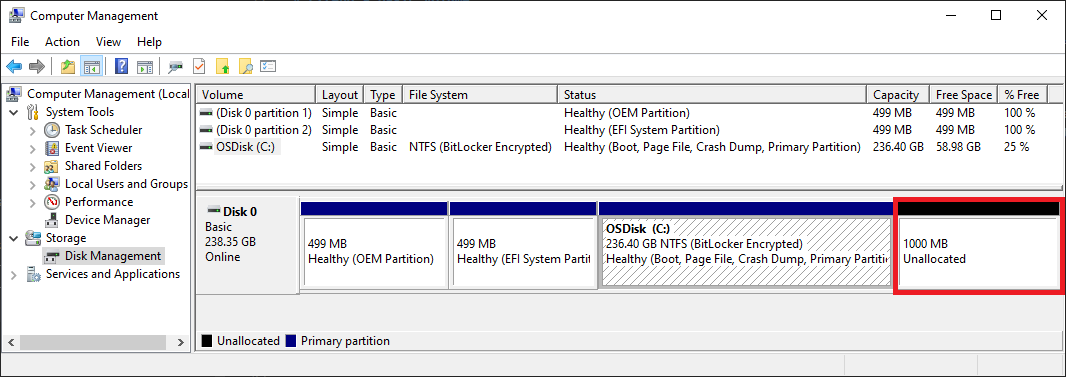
Расширение тома с помощью управления дисками
Чтобы расширить том с помощью управления дисками, выполните следующие действия.
- Откройте оснастку управления дисками с разрешениями администратора.
- В поле поиска на панели задач введите «Управление дисками«.
- Выберите и удерживайте (или щелкните правой кнопкой мыши) Управление дисками, а затем нажмите кнопку «Запустить от имени администратора >да».
Если вы не можете открыть управление дисками в качестве администратора, выполните следующие действия.
- В поле поиска на панели задач введите «Управление компьютерами«, а затем нажмите кнопку «Запустить от имени администратора >да».
- Когда откроется компонент управления компьютером, перейдите в раздел Хранилище>Управление дисками.
Примечание. Если параметр расширения тома недоступен, ознакомьтесь со следующим разделом и проверка для устранения проблем с расширением тома.
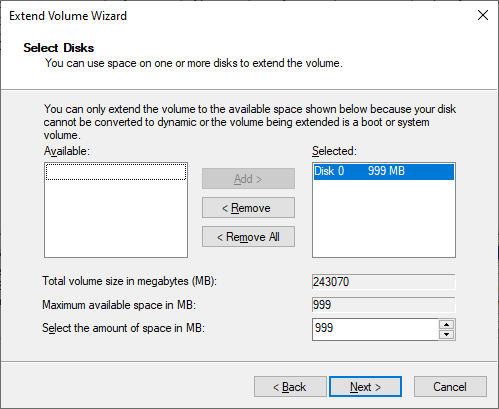
- В мастере расширения тома нажмите кнопку «Далее«.
- В мастере в разделе «Выбор дисков» выберите объем дискового пространства для расширения тома. Подход по умолчанию — использовать все доступное пустое пространство (максимально доступное) на диске. Если вы планируете создать другие тома в доступном пустом пространстве, можно выбрать меньшее количество места для расширения тома.
- Нажмите кнопку «Далее«, а затем нажмите кнопку«Готово«, чтобы расширить том.
Проверка проблем с расширением тома
Если параметр расширения тома управления дисками недоступен, проверка конфигурацию для следующих возможных проблем.
| Проблема с проверка | Description | Способы устранения |
|---|---|---|
| Повышенные разрешения для управления дисками | Убедитесь, что запрос на управление дисками (или управление компьютерами) имеет разрешения администратора (повышенные привилегии). | Если запрос на управление дисками (или управление компьютерами) не имеет разрешений администратора , закройте запрос и снова откройте управление дисками, выполнив действия, описанные ранее в статье. |
| Расположение пустого места на диске | Убедитесь, что диск имеет нераспределенный пробел сразу после расширения тома (или справа от него). Пример этого интервала см. в разделе «Просмотр нераспределенного пространства на диске». На изображении красная граница очертает нераспределированное пространство. | Если другой том находится между нераспределенным пространством и томом, который требуется расширить, у вас есть несколько вариантов: — удалите том между томом на диске и всеми файлами на этом томе. Перед удалением тома обязательно создайте резервную копию или переместите все важные файлы в томе. — Используйте приложение секционирования дисков, отличное от Майкрософт, которое может перемещать тома без уничтожения данных. — Не продолжайте использовать это расширение тома. Вместо этого создайте отдельный том в нераспределированном пространстве на диске. |
| Том использует файловую систему NTFS или ReFS | Убедитесь, что том форматируется с помощью файловой системы NTFS или ReFS. Другие файловые системы не могут быть расширены. | Если том для расширения имеет другую файловую систему, сначала необходимо переместить или создать резервную копию файлов на томе, а затем переформатировать том с помощью файловой системы NTFS или ReFS. |
| Размер диска и формат диска | Проверьте формат диска. Если расширяющийся том находится на диске, превышающем 2 терабайта, диск должен использовать схему секционирования GPT. | Чтобы использовать более 2 терабайтов на диске, диск должен быть инициализирован с помощью схемы секционирования GPT. Сведения о преобразовании диска в формат GPT см. в разделе «Изменение диска МБ R» на диск GPT. |
После устранения этих проблем, если вы по-прежнему не можете расширить том, попробуйте выполнить поиск в сообществе Майкрософт — файлы, папки и сайт хранения .
Если вы не найдете ответ на сайте, вы можете опубликовать вопрос для ввода от Корпорации Майкрософт или других членов сообщества. Вы также можете связаться с служба поддержки Майкрософт.
Расширение тома с помощью PowerShell
Чтобы расширить том с помощью PowerShell, выполните следующие действия.
- Выберите и удерживайте (или щелкните правой кнопкой мыши) Пуск Windows, а затем выберите Windows PowerShell (Администратор).
- Введите следующую команду, чтобы изменить размер тома до максимального размера. Для переменной $drive_letter укажите букву диска тома для расширения.
# Variable specifies the disk drive to extend $drive_letter = "C" # Script gets the partition sizes, and resizes the volume $size = (Get-PartitionSupportedSize -DriveLetter $drive_letter) Resize-Partition -DriveLetter $drive_letter -Size $size.SizeMax Дополнительные ссылки
- Resize-Partition
- Diskpart extend
Windows 10. Как увеличить размер диска C за счет D, E, F
Сейчас я покажу как быстро увеличить размер диска С на Windows 10 за счет другого диска (D, E, F и прочие названия). Сделаем это при помощи встроенную в систему опцию, т.е. не нужно никаких сторонних программ.
Данная статья подходит для всех брендов, выпускающих ноутбуки на Windows 11/10: ASUS, Acer, Lenovo, HP, Dell, MSI, Toshiba, Samsung и прочие. Мы не несем ответственности за ваши действия.
Внимание! Вы можете задать свой вопрос специалисту в конце статьи.
Увеличиваем размер диска C за счет D
Внимание! В процессе будут удалены данные с логических дисков, которые вы будете использовать для изменения размера. Поэтому, сделайте бэкап важных для вас файлов (документы, фото и прочее) на другой носитель (например, на флешку или внешний жесткий диск). Игры, фильмы, музыку можете не бэкапить, т.к. их всегда можно скачать в интернете.
- Жмем правой кнопки мыши на «Пуск». В открывшемся окне выбираем опцию «Управление дисками».


Нужна помощь?
Не знаешь как решить проблему в работе своего гаджета и нужен совет специалиста? На вопросы отвечает Алексей, мастер по ремонту смартфонов и планшетов в сервисном центре.Напиши мне »


Если вы хотите снова создать диск D, то нажмите правой кнопкой мыши на оставшуюся часть не распределенной области и укажите «Создать простой том». Введите букву диска, формат диска D. По данной инструкции можно работать с дисками любого объема.
Похожие записи:
- Windows 10. Как создать виртуальный жесткий диск
- Windows 10. Файл подкачки: как увеличить и какой поставить
- Windows 10. Как установить с флешки
- Ноутбук не читает диск — что делать и причины
- При включении ноутбук щелкает и не запускается
Автор Мастер Николай
Инженер по ремонту мобильной и компьютерной техники в специализированном сервисном центре, г. Москва. Непрерывный опыт работы с 2010 года.
Есть вопросы? Задавайте в комментариях к статье. Отвечать стараюсь максимально быстро вам на указанную почту. Каждый случай индивидуален и поэтому очень важно, чтобы вы максимально расписали свою проблему и какая у вас модель устройства.
Понравилась статья? Поделиться с друзьями:
Задайте вопрос специалисту Отменить ответ
Укажите модель устройства и какие у него признаки поломки. Постарайтесь подробно описать что, где , при каких условиях не работает или перестало работать.
Тогда мы сможем вам помочь.