
Добавление и загрузка музыки из Apple Music
При оформлении подписки на Apple Music вы можете добавлять музыку из каталога Apple Music в свою музыкальную медиатеку. Слушайте добавленную в медиатеку музыку онлайн или загрузите ее, чтобы слушать оффлайн.
Добавление музыки из Apple Music в медиатеку
Выполните действия, относящиеся к вашему устройству.
Добавление музыки из Apple Music на iPhone, iPad или устройство Android
- Откройте приложение Apple Music.
- Найдите музыку для добавления в медиатеку.
- В верхней части альбома или плейлиста нажмите «Добавить» .
- Рядом с песней нажмите кнопку «Еще» , а затем нажмите «Добавить в медиатеку».
Добавление музыки из Apple Music на компьютер Mac или компьютер с Windows
- Откройте приложение Apple Music или iTunes.
- Найдите музыку для добавления в медиатеку.
- Чтобы добавить песню, нажмите кнопку «Добавить» .
- Чтобы добавить альбом или плейлист, нажмите «+Добавить».
В приложении Apple Music вы также можете автоматически добавлять музыку из избранного в медиатеку.
Загрузка музыки из Apple Music
После добавления музыки в медиатеку вы можете загрузить ее на устройство и слушать оффлайн. Выполните действия, относящиеся к вашему устройству.
Загрузка музыки из Apple Music на iPhone, iPad или устройство Android
- Откройте приложение Apple Music.
- Добавьте песню, альбом или плейлист в свою медиатеку.
- После добавления песни, альбома или плейлиста:
- Нажмите «Загрузить» в верхней части альбома или плейлиста.
- Нажмите «Еще» рядом с песней, а затем нажмите «Загрузить».
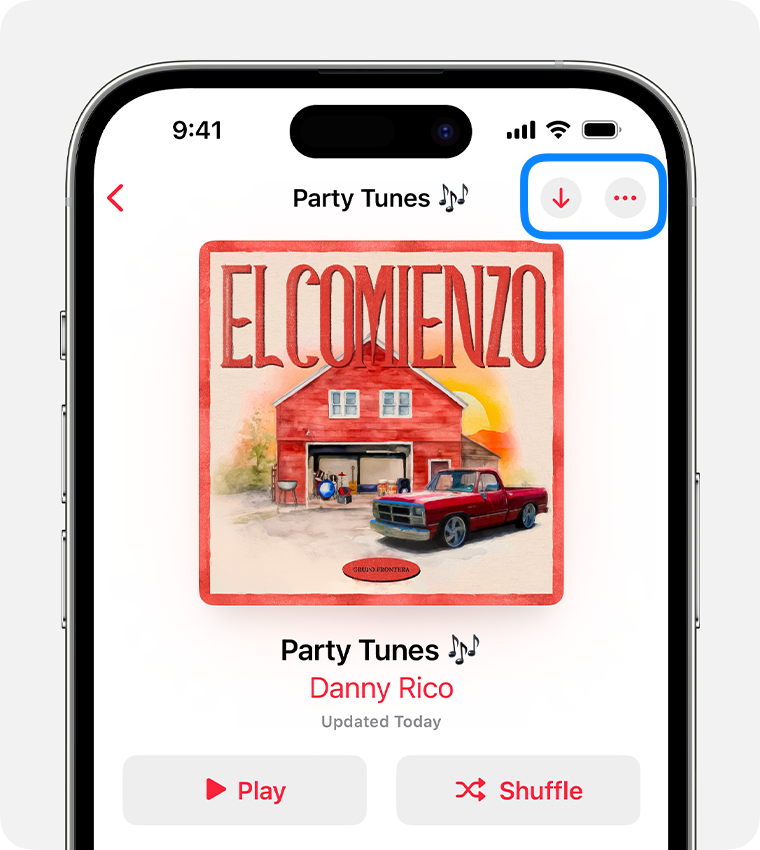
Загрузка музыки из Apple Music на компьютер Mac или компьютер с Windows
- Откройте приложение Apple Music или iTunes.
- Добавьте песню, альбом или плейлист в свою медиатеку.
- После добавления песни, альбома или плейлиста:
- В приложении Apple Music на компьютере Mac нажмите «Загрузить» рядом с песней или в верхней части альбома или плейлиста.
- В iTunes для Windows нажмите «Загрузить» рядом с песней или в верхней части альбома или плейлиста.
Как скачать музыку из Apple Music на компьютер в формате MP3
Многие пользователи Windows начинают задаваться вопросом, как загрузить Apple Music на ПК, поскольку это потоковое музыкальное приложение не оснащено системой Windows с соответствующей версией. В этом случае жаль, что пользователи Windows не могут получить тот же опыт потоковой передачи, что и на Mac.
Хотя веб-плеер может помочь, он может зависнуть и буферизоваться из-за ненадежного интернета. Поэтому лучше загружать музыку из Apple Music на компьютеры, чтобы вы могли слушать Apple Music в автономном режиме с плавным прослушиванием.
Для такого запроса в сообщении есть 3 способа, как загружать музыку из Apple Music на компьютер. Теперь, пожалуйста, прокрутите вниз, чтобы прочитать, если вам также нужна помощь.
Часть 1. Загрузите Apple Music в MP3 на ПК (Windows и Mac)
Чтобы загрузить Apple Music на ПК вместо сохранения только в приложении «Музыка», вам потребуется сторонняя помощь, поскольку Apple зашифровала свои потоковые музыкальные ресурсы с защитой DRM. Поэтому здесь рекомендуется TuneFab Apple Music Converter, чтобы упростить процесс загрузки Apple Music на ПК и Mac.
TuneFab Apple Music Converter ориентирован как для систем Windows, так и для Mac, снабжен расширенной функцией загрузки Apple Music, которая привлекла аудиофилов со всего мира для загрузки музыки из Apple Music на компьютеры в форматах MP3, MP4, FLAC и WAV без DRM со звуком без потерь. качество. Благодаря встроенному веб-плееру Apple Music и отличному сервису пакетной загрузки вы можете скачать всю Apple Music сразу включая песни, плейлисты, альбомы, миксы и радио в локальное хранилище и с легкостью облегчают более гибкое воспроизведение музыки в автономном режиме.
Больше сверкающих функций для изучения
· Встроенный музыкальный проигрыватель Apple — Программное обеспечение поставляется со встроенным веб-плеером для прямого доступа к Apple Music и загрузки музыки из Apple Music на компьютеры в одном месте.
· Удаление защиты DRM — TuneFab Apple Music Converter может легко снять защиту DRM с песен в Apple Music, что делает Apple Music воспроизводимой где угодно и переносимой на любое устройство, которое вы хотите.
· Качество звука высокого разрешения — Это специальное программное обеспечение будет поддерживать наилучшее качество звука со скоростью до 320 кбит/с и 48 кГц, обеспечивая детальное и кристально чистое воспроизведение вашей любимой музыки Apple Music.
· 5-кратная сверхвысокая скорость загрузки — Процесс загрузки будет ускорен до 5 раз быстрее, чем когда-либо, благодаря ведущей технологии аппаратного ускорения. Не тратьте время на шоу.
· Теги ID3 и метаданные — Теги ID3 и метаданные, такие как название, исполнитель, альбом, обложка и т. д., будут сохранены без проблем. После этого вы сможете легко управлять всей библиотекой.
· Полная совместимость — Это здорово Apple Music Downloader хорошо совместим с ПК под управлением Windows 7/8/10/11 и macOS X 10.11 или выше, чтобы обеспечить отличный сервис загрузки для пользователей Windows и Mac.
Работы С Нами TuneFab Apple Music Converter, такая мощная и функциональная программа, не стесняйтесь нажимать на XNUMX кнопку ниже, чтобы загрузить и установить его на свой компьютер. После этого выполните пошаговое руководство следующим образом.
Шаг 1. Запуск TuneFab Apple Music Converter
Во-первых, запустите его и нажмите «Открыть веб-плеер Apple», чтобы войти со своим Apple ID для доступа к Apple Music. В противном случае вы не сможете начать работу с веб-плеером и загрузить с него Apple Music на ПК.
Шаг 2. Выберите песни из Apple Music
Здесь вы можете выбрать песни, которые хотите загрузить на свой компьютер, просто перетащив их на красную кнопку «Добавить», после чего TuneFab Apple Music Converter будет готов проанализировать и преобразовать песни для вас.
Шаг 3. Установите MP3 для преобразования Apple Music (необязательно)
Перед преобразованием вы можете перейти в «Настройки», чтобы настроить выходной формат как MP3, битрейт и частоту дискретизации в разделе «Дополнительно». Более того, вы можете выбрать нужную папку вывода в разделе «Общие».
Шаг 4. Загрузите музыку из Apple Music в MP3
Теперь все улажено. Вы можете начать скачивать песни из Apple Music в MP3, нажав кнопку «Конвертировать все». Когда закончите, вы можете найти их в «Готово» или в локальной выходной папке.
Совет: добавьте местную музыку в свою медиатеку iTunes
После того, как вы загрузите музыку из Apple Music на свой компьютер, вы также можете добавить местные песни в свою библиотеку iTunes, если вам нравится слушать песни с помощью iTunes. Запустите iTunes и выберите «Файл» > «Добавить файл в библиотеку». Затем откройте папку с файлами Apple Music MP3 и импортируйте их в библиотеку iTunes. Теперь все сделано.
Часть 2. Загрузка музыки из Apple Music на Mac
Все может быть намного проще, если вы используете Mac, поскольку приложение Apple Music является рекомендуемым, предварительно установленным на вашем компьютере по умолчанию. Поэтому, если вы подписались на Apple Music, прямая загрузка Apple Music на Mac может быть обработана всего несколькими нажатиями. Вот процедуры, представленные в качестве справки:
Шаг 1. Сначала запустите приложение «Музыка» на Mac, а затем получите доступ к песням, альбомам или плейлистам, которые хотите загрузить.
Шаг 2. Впоследствии, когда вы получаете доступ к песням или альбомам, продолжайте нажимать на + кнопку, чтобы добавить их в свою музыкальную библиотеку.
Шаг 3. Теперь просто перейдите к песне или альбому в своей библиотеке и нажмите на значок Скачать кнопку, чтобы напрямую загрузить Apple Music на Mac.
Часть 3. Загрузите Apple Music для Windows
К сожалению, когда приложение Apple Music не ориентировано на ПК с Windows, это означает, что вам нужен другой способ загрузки Apple Music для Windows. На самом деле, iTunes — отличный помощник для преодоления этого препятствия и дает вам возможность загрузить Apple Music на ПК. Теперь, пожалуйста, просмотрите приведенное ниже руководство по манипулированию и изучите как скачать iTunes Music на компьютер шаг за шагом.
Установите iTunes на компьютер с Windows
Во-первых, прежде чем приступить к работе с iTunes, вы должны выполнить следующие процедуры для установки программного обеспечения:
Шаг 1. Запустите Магазин Windows и выполните поиск в приложении iTunes.
Шаг 2. Нажмите «Получить», чтобы загрузить установочный пакет.
Шаг 3. Следуйте инструкциям на экране, чтобы завершить установку iTunes в Windows.
Загрузите Apple Music для Windows с помощью iTunes
Когда iTunes будет готов на вашем устройстве, теперь вы можете узнать, как загрузить Apple Music на ПК с его помощью.
Шаг 1. Запустите iTunes на ПК и войдите в iTunes со своей учетной записью, выбрав «Учетная запись»> «Войти . ».
Шаг 2. Теперь перейдите к «Библиотеке» или «Для вас» во всплывающем меню, чтобы просмотреть любую Apple Music для загрузки в автономном режиме.
Шаг 3. Получите доступ к понравившейся песне, затем, нажав кнопку «Загрузить» рядом с ней, вы можете напрямую загрузить Apple Music на компьютер для потоковой передачи в автономном режиме.
Как видите, загрузить музыку из Apple Music на ПК несложно. Однако после отмены подписки на Apple Music все песни, загруженные из Apple Music на ПК, станут недоступны из-за защиты DRM. Если вы хотите сохранить загруженные песни навсегда, вы можете проверить метод использования TuneFab Apple Music Converter.
Часть 4. Часто задаваемые вопросы о загрузке Apple Music на ПК
У вас остались вопросы о том, как скачать Apple Music на ПК? Успокойтесь и давайте развеем ваши опасения в следующем.
Q1. Как сделать Apple Music в автономном режиме доступной на iPhone?
A: Apple Music может воспроизводить ваши локальные музыкальные файлы в автономном режиме. Чтобы включить эту функцию, вам нужно нажать на три точки песни, которую вы хотите прослушать в автономном режиме, и нажать «Сделать доступным в автономном режиме». Затем Apple Music начнет загрузку песни. Когда это будет сделано, вы можете слушать песню без интернета. Если вы обнаружили, что это не работает, вы также можете добавить свои загрузки MP3 в свою библиотеку iTunes и использовать Apple Music для их потоковой передачи в автономном режиме.
Q2. Можете ли вы слушать Apple Music на ПК без iTunes?
A: Если вы не хотите устанавливать iTunes только для потоковой передачи Apple Music на ПК, для вас есть альтернативные способы. Во-первых, вы можете обратиться к онлайн-музыкальному веб-плееру Apple Music в браузере, чтобы войти в систему и наслаждаться онлайн-сервисом потоковой передачи. Однако вам не разрешен доступ к функции загрузки, поскольку Apple запретила ее в своем веб-плеере.
Слушать Apple Music без iTunes на ПК, но с функцией загрузки, другой вариант — использовать TuneFab Apple Music Converter. Когда программа встроена в веб-плеер, вы можете пользоваться той же потоковой службой, но TuneFab предоставит вам функцию загрузки. Вы транслируете Apple Music на ПК как онлайн, так и офлайн с помощью TuneFab Apple Music Converter!
Q3. Как скачать Apple Music на ПК бесплатно?
A: Apple Music открывает бесплатную пробную версию на один месяц для новых подписчиков. Зарегистрировав учетную запись и связав ее с планом подписки, вы можете активировать бесплатную пробную версию, чтобы получить доступ к функции загрузки. Но загрузки будут недоступны сразу после истечения срока его действия. Не существует бесплатного способа загрузки музыки из Apple Music на компьютер, поскольку процесс потоковой передачи зашифрован и защищен технологией Apple FairPlay Streaming (FPS). Единственный выход – прибегнуть к профессиональному программному обеспечению.
Q4. Можете ли вы загрузить все песни в Apple Music в формате MP3 вместо AAC?
A: Подписчикам Apple Music разрешено загружать все песни из Apple Music для локального воспроизведения в автономном режиме, но загрузки будут закодированы в AAC только с шифрованием и ограничены для воспроизведения в приложении. Если вы хотите скачать их все в формате MP3, вам потребуется помощь сторонних организаций. Мощный загрузчик Apple Music, TuneFab Apple Music Converter предлагает блестящую помощь в преобразовании Apple Music в MP3 с легкостью. Таким образом, загрузки будут свободны от DRM и воспроизводятся на любом устройстве без ограничений.
Q5. Почему моя Apple Music не загружается на мой компьютер?
A: В некоторых случаях Apple Music не загружает песни для автономного воспроизведения. Если это так, вы можете использовать следующие обходные пути, чтобы решить эту проблему.
· Посмотрите, не заканчивается ли память, чтобы не было места для загрузки музыки.
· Проверьте, нормально ли работает ваше соединение.
· Попробуйте подключиться к другому Wi-Fi-соединению.
· Посмотрите, истекает ли срок действия вашей подписки.
Заключение
Вы, конечно, можете загрузить Apple Music на ПК для потоковой передачи локально с подключением к Интернету. Однако, поскольку потоковые песни Apple Music закодированы в защищенном формате, TuneFab Apple Music Converter будет лучшим выбором, чтобы принять во внимание. С его помощью вы можете загружать сколько угодно песен Apple Music в MP3 без DRM и никогда не бояться, что ваши любимые песни когда-нибудь исчезнут. Попробуйте, и он вас никогда не подведет.
Как конвертировать Apple Music в MP3 (3 полезных способа)
Несмотря на то, что Apple Music позволяет загружать песни в свое приложение, загрузки защищены DRM и могут воспроизводиться только на авторизованных устройствах Apple. Следовательно, означает ли это, что вы не можете воспроизводить Apple Music на неавторизованных устройствах Apple, таких как MP3-плееры, Roku RV и т. д.? Собственно, в этом случае можно попытаться конвертировать Apple Music в MP3, формат, совместимый с большинством устройств и проигрывателей, а затем переместите загруженные файлы MP3 Apple Music на нужные устройства для автономного воспроизведения.
Чтобы помочь вам с легкостью загружать песни или плейлисты из Apple Music в MP3, в этом посте вы найдете пошаговое руководство о том, как это сделать, а также несколько советов по легкому преобразованию песен, приобретенных в iTunes, в MP3 в iTunes.
Как конвертировать Apple Music в MP3 с помощью лучшего конвертера Apple Music в MP3
Существует много способов конвертировать Apple Music в MP3, например, с помощью приложения Apple Music/iTunes, онлайн-программы и т. д. Независимо от того, какие методы вы используете, они могут вам подойти. Однако лучший способ загрузить MP3 из Apple Music — это, безусловно, использовать профессиональный конвертер Apple Music в MP3 для настольных ПК, поскольку их высокая эффективность и более стабильная работа, чего не могут сделать никакие другие бесплатные программы или онлайн-инструменты.
Среди всех конвертеров Apple Music в MP3 TuneFab Apple Music Converter. относительно мощный и заслуживающий доверия. Эта программа поможет вам конвертировать Apple Music в MP3 в высоком качестве, практически таком же, как оригинал. Кроме того, в отличие от некоторых обычных аудиоконвертеров, этот инструмент может обойти Apple Music DRM, что позволяет слушать Apple Music не только в самом приложении, но и на MP3-плеере, Roku TV и т. д.
Более того, он поможет вам легко конвертировать Apple Music в MP3 благодаря удобным возможностям управления и встроенному веб-плееру Apple Music. Более того, он предлагает вам функцию пакетной загрузки, которая позволяет вам конвертировать все песни/плейлисты Apple Music в пакетном режиме всего одним щелчком мыши.
Windows 11 / 10 / 8 / 7
Mac OS X 10.11 или выше
TuneFab Apple Music Converter
| Основные особенности | Конвертируйте Apple Music в MP3, M4A, WAV, FLAC Сохранить оригинальное качество после конвертации Доступна скорость преобразования 5X или выше Сохраняйте теги ID3, информацию метаданных Копируйте Apple Music простым нажатием на встроенный веб-плеер |
| Поддерживаемые языки | Английский, французский, японский, немецкий, традиционный китайский |
| Бесплатная пробная версия | 30-дневная бесплатная пробная версия (с ограничениями на использование) |
| Платная версия | Подписка на 1 месяц (1 / ПК), 14.95 долларов США Подписка на 1 год (1 / ПК), 59.95 долларов США Пожизненная лицензия (1 / ПК), 89.95 долл. США >> Проверьте больше деталей плана |
| Основные особенности |
| Конвертируйте Apple Music в MP3, M4A, WAV, FLAC Сохранить оригинальное качество после конвертации Доступна скорость преобразования 5X или выше Сохранить теги ID3, информацию о метаданных и главу аудиокниги Копируйте Apple Music простым нажатием на встроенный веб-плеер |
| Поддерживаемые языки |
| Английский, французский, японский, немецкий, традиционный китайский |
| Бесплатная пробная версия |
| 30-дневная бесплатная пробная версия (с ограничениями на использование) |
| Платная версия |
| Подписка на 1 месяц (1 / ПК), 14.95 долларов США Подписка на 1 год (1 / ПК), 49.95 долларов США Пожизненная лицензия (1 / ПК), 79.95 долл. США >> Проверьте больше деталей плана |
Теперь давайте узнаем, как конвертировать песни из Apple Music в MP3 с помощью TuneFab Apple Music Converter:
Шаг 1. Запустить TuneFab Apple Music Converter
Скачать, установить и запустить TuneFab Apple Music Converter на вашем ПК с Windows или Mac.
Windows 11 / 10 / 8 / 7
Добавление и загрузка музыки в iTunes на ПК

При наличии подписки на Apple Music Вы можете добавлять песни, альбомы, плейлисты и видеоклипы из Apple Music в свою медиатеку iCloud, которая доступна Вам в любой момент на ПК с Windows, iPhone, iPad и iPod touch, где Вы выполнили вход в Apple Music.
Объект, добавленный в Медиатеку iCloud, можно загружать на компьютер или устройство и воспроизводить в любое время — даже без подключения к интернету.
Примечание. Служба Apple Music доступна не во всех странах и регионах. См. статью службы поддержки Apple Доступность служб медиаматериалов Apple.
Добавление музыки в медиатеку
- В приложении iTunes на ПК выберите «Музыка» в раскрывающемся меню в левом верхнем углу.
- Выполните любое из указанных действий.
- Просмотр индивидуальных рекомендаций. Нажмите «Для Вас», чтобы найти недавно прослушанную музыку, Ваши персональные плейлисты, а также музыку тех жанров, которые могут Вам понравиться, и многое другое.
 Если раздел «Для вас» не отображается, войдите в Apple Music, используя свой Apple ID.
 - Просмотр новостей в Apple Music. Нажмите «Обзор», чтобы найти музыку по настроению, новые релизы, чарты и многое другое.

- Поиск в каталоге Apple Music. Нажмите в поле поиска в правом верхнем углу окна iTunes, введите слово или фразу, затем нажмите «Вся музыка Apple Music».
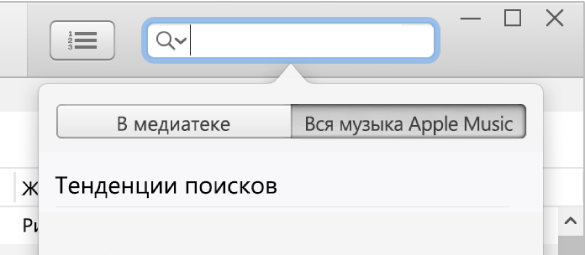
- Просмотр индивидуальных рекомендаций. Нажмите «Для Вас», чтобы найти недавно прослушанную музыку, Ваши персональные плейлисты, а также музыку тех жанров, которые могут Вам понравиться, и многое другое.
- Чтобы добавить музыку в медиатеку, выполните одно из указанных действий.
- Наведите указатель на объект, затем нажмите кнопку «Добавить»
 .
. - Наведите указатель на объект (например, песню или альбом), нажмите кнопку «Еще»
 , затем выберите «Добавить в медиатеку».
- Наведите указатель на объект, затем нажмите кнопку «Добавить»
Примечание. Когда плейлист Apple Music добавлен в Вашу медиатеку, песни в нем обновляются каждый раз, когда их обновляет владелец плейлиста, однако отдельные песни не отображаются в Вашем списке песен.
Если эти варианты не отображаются, причина может быть следующей: Вы не выполнили вход в Apple Music со своим Apple ID; у Вас нет подписки на Apple Music; либо в настройках iTunes не выбран параметр «Медиатека iCloud» (выберите меню «Правка» > «Настройки», нажмите «Основные», убедитесь, что установлен флажок «Медиатека iCloud», затем нажмите «ОК»).
Загрузка музыки на компьютер
- В приложении iTunes на ПК выберите «Музыка» в раскрывающемся меню в левом верхнем углу, затем нажмите «Медиатека».

- Чтобы загрузить музыку из медиатеки iTunes на компьютер, выполните одно из указанных действий.
- Нажмите кнопку «Загрузка iCloud»
 рядом с объектом.
 - Наведите указатель на объект (например, песню или альбом), нажмите кнопку «Еще» , затем выберите «Загрузить».
- Нажмите кнопку «Загрузка iCloud»
Чтобы просмотреть только загруженные объекты, нажмите «Загружено» в боковом меню слева.
Если срок подписки на Apple Music истек, загруженные объекты остаются на компьютере, но их нельзя воспроизвести, пока подписка не будет возобновлена.
Примечание. Музыку, загруженную из Apple Music на компьютер, нельзя записать на диск или перенести вручную на другое устройство, например iPhone, iPad или iPod. Музыку можно загрузить на устройство только из Apple Music. См. Вводная информация о синхронизации.