
Облачный пароль Телеграм: как настроить, установить и пользоваться
Вопрос безопасности в сети в последнее время стал особенно актуальным в связи с систематическими утечками данных и взломами аккаунтов. Для защиты своих данных мессенджер Телеграм предлагает своим пользователям использовать облачный пароль.
Что это такое и как его настроить, мы сегодня расскажем в данной статье.
- Что такое облачный пароль Телеграм
- Двухэтапная аутентификация
- Двухфакторная аутентификация
- Польза облачного пароля
Что такое облачный пароль Телеграм
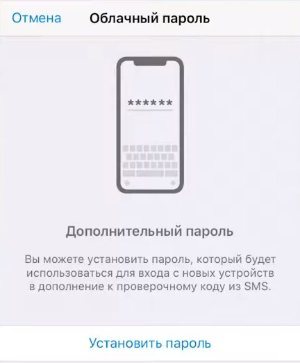
Облачный пароль — это пароль, который является единым для всех ваших устройств. Его нужно будет вводить каждый раз, когда входите впервые в приложение Телеграм на новом устройстве.
Обычно, когда вы впервые входите в свой аккаунт Телеграм с другого устройства (планшет или ПК), приложение в целях безопасности требует ввести одноразовый код подтверждения. Данный код сервис мессенджера присылает вам в виде SMS на ваш телефон или уведомления в Телеграм. Но вы можете усилить защиту своего аккаунта, установив в приложении облачный пароль.
При входе с нового устройства в ваш аккаунт, приложение помимо одноразового кода подтверждения будет запрашивать дополнительный пароль, который вы задали в настройках. Это и будет облачный пароль в Телеграм.
Давайте рассмотрим подробнее как это работает.
Двухэтапная аутентификация

В документации Телеграм облачный пароль определяется как двухэтапная аутентификация (2-Step Verification). Как известно, процесс проверки подлинности пользователя называется аутентификацией. Как было выше упомянуто, в Телеграме аутентификация по умолчанию происходит с помощью проверочного кода подтверждения, который является одноразовым. Но при желании пользователь может установить свой дополнительный пароль. В таком случае обычная аутентификация превращается в двухэтапную (или двухшаговую).
При двухэтапной аутентификации пользователь должен будет совершить два проверочных действия. Они будут выполняться последовательно друг за другом, то есть по этапам. Рассмотрим на примере.
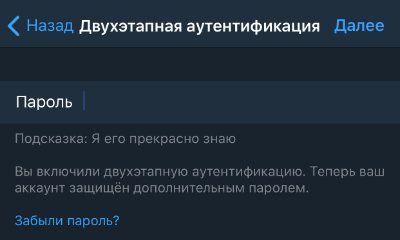
Вы все время пользовались приложением Телеграм на своем смартфоне, но в один прекрасный день вам понадобилось войти в Телеграм с ПК. Вы установили настольный клиент Телеграм на ПК, ввели свой номер к которому прикреплен ваш аккаунт и после это запустился процесс аутентификации.
Для начала приложение запросило ввести одноразовый код подтверждения. Получив данный код из SMS или уведомления в Телеграм, вы ввели его. Это первый этап аутентификации. Если у вас в настройках приложения не установлен облачный пароль, то аутентификация закончится на первом этапе и вы успешно сможете пользоваться настольным клиентом. Но если у вас в настройках установлен облачный пароль Телеграм, то после ввода одноразового кода приложение запросит ввести этот самый пароль.
Ввод облачного пароля, в данном случае, является вторым этапом аутентификации.
Главный плюс двухэтапной аутентификации в приложении Телеграм является возможность восстановления дополнительного пароля с помощью вашей электронной почты.
Электронную почту нужно указать в настройках в процессе создания облачного пароля.
Двухфакторная аутентификация
В интернете в некоторых источниках вы можете найти информацию о том, что облачный пароль является двухфакторной аутентификацие. Часто авторы таких статей не углубляются в значении данных определений и могут неумышленно пользователя запутать. Но в Телеграме двухфакторная аутентификация не используются. Так в чем же разница?
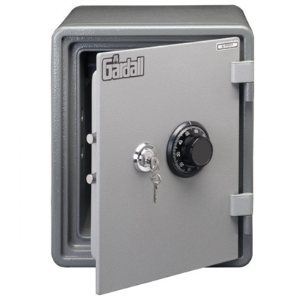
При двухфакторной аутентификации проверка подлинности пользователя тоже зависит от двух этапов, но каждый этап в свою очередь зависит от разных факторов. Например, у вас есть сейф, где вы храните ценные вещи. Для того, чтобы открыть сейф, вы должны ввести секретную комбинацию и открыть дверь ключом. Здесь присутствуют два разных фактора — секретная комбинация в вашей голове и физический ключ в руке.
Польза облачного пароля
Вы спросите, зачем вам облачный пароль в Телеграм, если вы не параноик?
Облачный пароль будет вам полезен, если вы являетесь владельцем телеграм-канала или известной личностью.

Например, злоумышленник может получить доступ к вашему аккаунту Телеграм. Для этого ему достаточно узнать ваш номер телефона и перехватить SMS с кодом подтверждения.
В случае двухэтапной аутентификации злоумышленнику этого не будет достаточно, ему понадобится ваш облачный пароль. А его знаете только вы. Если злоумышленник попытается его изменить или сбросить, то вам сразу же на e-mail придет письмо с просьбой подтвердить, что вы действительно хотите поменять пароль. Таким образом вы сразу догадаетесь, что кто-то хочет получить доступ к вашему аккаунту.
Как настроить облачный пароль
Настроить облачный пароль достаточно легко. Но перед тем как это сделать, желательно завершить все активные сеансы. Для этого нужно следовать такому алгоритму действий: «Настройки» — «Конфиденциальность» — «Активные сеансы» — «Завершить все другие сеансы».
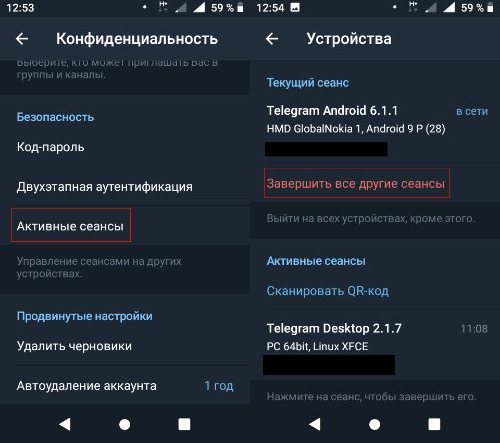
После чего вы должны совершить настроить облачный пароль в Телеграм:
- Нажмите на иконку меню (три горизонтальные полоски) и войдите в раздел «Настройки».
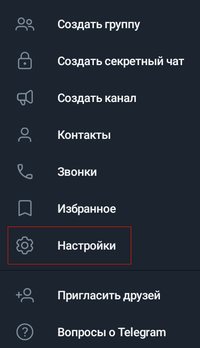
- Далее перейдите в подраздел «Конфиденциальность».
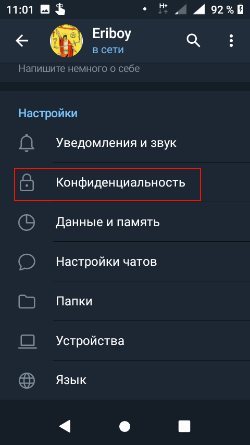
- После этого выберите опцию «Двухэтапная аутентификация».
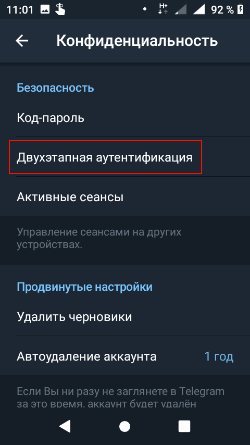
- Нажмите «Установить дополнительный пароль».
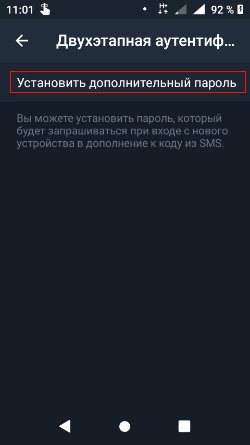
- Введите пароль и подтвердите его.
- Установите подсказку для пароля.
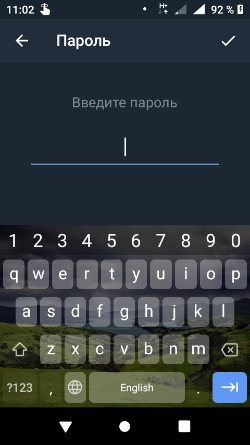
- Далее введите ваш адрес электронной почты (вы можете пропустить данный этап процедуры, но тогда вы будете лишены возможности восстановить пароль, если вдруг его забудете).
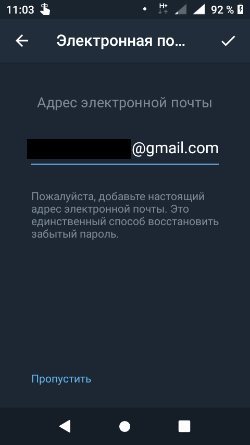
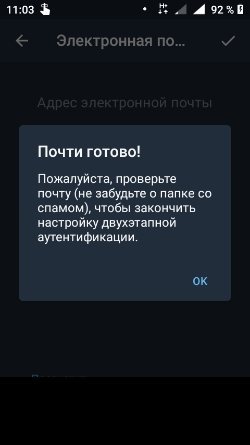
- Проверьте вашу почту. Там должно быть письмо с кодом подтверждения.
- Введите код подтверждения.
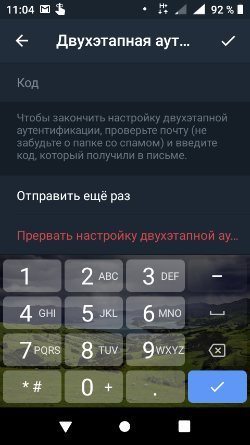
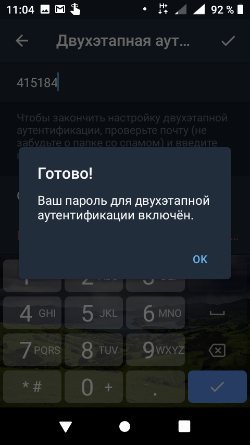
Теперь когда вы впервые войдете в Телеграм с другого устройства, помимо полученного кода из SMS или сообщения в Телеграм (на смартфоне), вы должны будете вводить установленный вами облачный пароль.
Вы также можете посмотреть видеообзор на YouTube, где наглядно показано, как защитить свой аккаунт при помощи облачного пароля:
Как защитить Телеграм от взлома мошенников | Облачный пароль
Таким образом, облачный пароль в Телеграм позволяет надежно защитить ваш аккаунт.
На этом сегодня все. Проект t9gram — все про Telegram.
Что такое облачный пароль в Телеграме и как с его помощью защитить учетную запись
Телеграм по праву считается одним из самых безопасных мессенджеров. У посторонних людей практически нет шансов получить доступ к вашим перепискам, если только вы сами не предоставите им такую возможность. Тем более что помимо базовой защиты, в настройках мессенджера можно найти и дополнительные уровни, которые настраиваются по желанию пользователя. Одним из них является облачный пароль. И при входе в вашу учетную запись с любого устройства, помимо номера телефона и кода-подтверждения из СМС, вам придется ввести еще и его.
Облачный пароль позволит вам защитить ваш аккаунт
❗️ПОДПИСЫВАЙСЯ НА НАШ КАНАЛ В ДЗЕНЕ И ЧИТАЙ КРУТЫЕ СТАТЬИ БЕСПЛАТНО
Так как все чаще мошенники пытаются угнать целые аккаунты, то его однозначно стоит активировать, чтобы быть уверенным в безопасности своей учетной записи. В этом материале рассказываем, что такое облачный пароль в Телеграме, как его настроить и при необходимости сбросить.
Как войти в Телеграм

Телеграм предоставляет большое количество настроек конфиденциальности, которые можно с комфортом настроить под себя
В первую очередь давайте разберемся, что такое облачный пароль в Телеграме. Это ничто иное, как дополнительный буквенно-цифровой пароль, который вы устанавливаете на учетную запись практически на любом сайте. Вспомните, как выглядит вход в Телеграм без облачного пароля: вы вводите номер телефона, на который вам поступает СМС-сообщение с кодом, который необходимо ввести. Сразу же после этого вы попадаете к вашим чаты и можете спокойно начинать общение с другими пользователями.
Кажется, что это вполне безопасный способ, но даже при подобной защите злоумышленники умудряются взламывать учетные записи. У нас выходило несколько материалов на эту тему, можете ознакомиться с ними:
Но чтобы не остаться без учетной записи, лучше активировать двухфакторную аутентификацию, которая и позволит вам себя защитить.
Как включить облачный пароль
Облачный пароль как раз и является примером двухфакторной аутентификации. Как только вы его активируете, вход в учетную запись в Телеграме будет выглядеть следующим образом: вводите свой номер телефона, получаете код в СМС-сообщении и подтверждаете вход с помощью него. После этого вводите облачный пароль и только тогда получаете доступ к своим чатам. Включается он следующим образом:
- Откройте Телеграм на Айфоне и перейдите на вкладку “Настройки”;
- Выберите раздел “Конфиденциальность” и нажмите на пункт “Облачный пароль”;
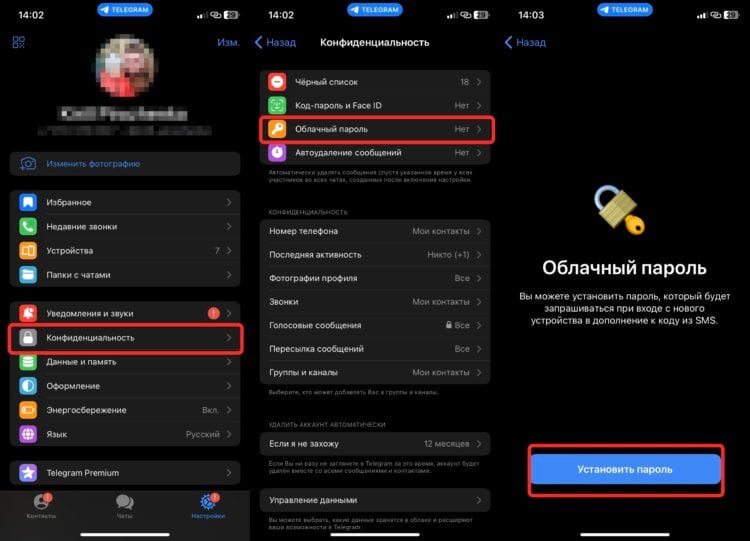
Облачный пароль устанавливается в пару касаний
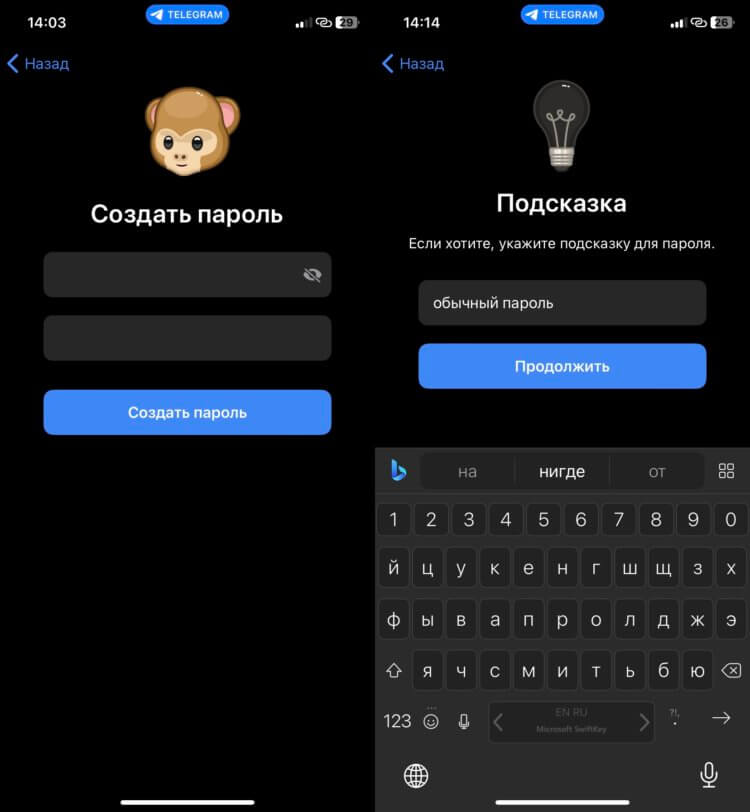
Советую установить подсказку, если вы забудете пароль

Успешная установка пароля сопровождается прикольной мордочкой
❗️ПОДПИСЫВАЙСЯ НА ТЕЛЕГРАМ-КАНАЛ СУНДУК АЛИБАБЫ. ТАМ КАЖДЫЙ ДЕНЬ ВЫХОДЯТ ПОДБОРКИ САМЫХ ЛУЧШИХ ТОВАРОВ С АЛИЭКСПРЕСС
После этого пароль будет успешно установлен, а ваша учетная запись защищена. Как видите, облачный пароль Телеграм не сохраняется в связку ключей, поэтому вам придется постоянно держать его в голове и постараться не забыть, чтобы не пришлось пользоваться восстановлением.
Как убрать облачный пароль
Облачный пароль в Телеграме можно в любой момент отключить, изменить или даже поменять электронную почту для его восстановления. Правда, чтобы выполнить любое из этих действий, вам придется ввести сам пароль. Кстати, имейте в виду, что если вы забудете облачный пароль и по какой-то причине не сможете его восстановить, то вам будет предложено полностью стереть все данные из вашей учетной записи. Другого способа воспользоваться аккаунтом с вашим номером телефона не будет. Поэтому обязательно указывайте актуальный e-mail для восстановления и такой пароль, который вы сможете запомнить. Отключить облачный пароль можно следующим образом:
-
Откройте Телеграм и перейдите на вкладку “Настройки”;

Для входа в настройки облачного пароля потребуется его ввести
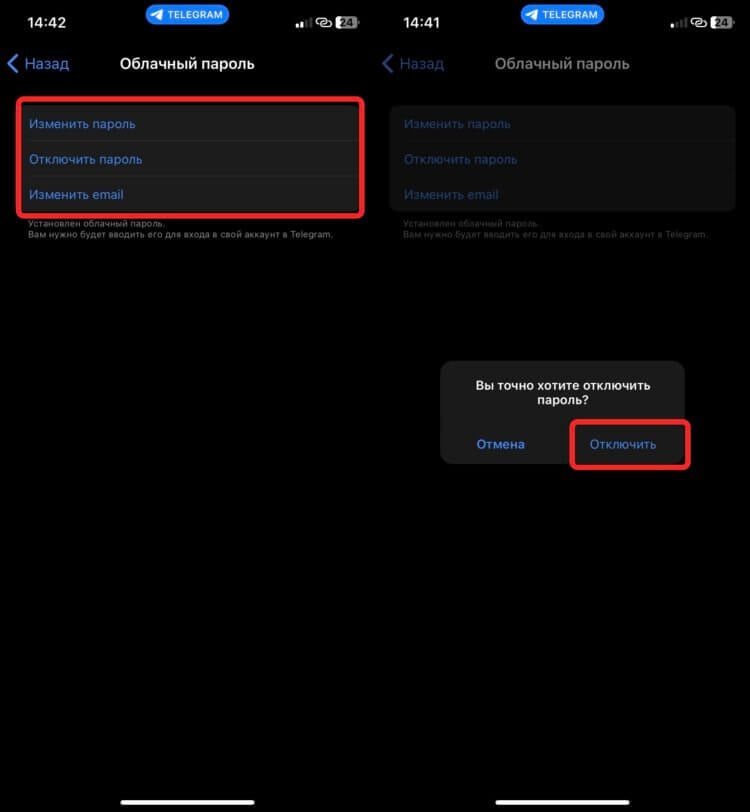
Отключается облачный пароль в одно касание
В этом же меню меняется сам пароль и электронная почта для его восстановления. Если вы решили бросить электронный ящик, который указан для восстановления, то обязательно измените его на тот, которым планируете пользоваться.
Забыл облачный пароль от Телеграма
Кстати, восстановить забытый облачный пароль тоже можно очень просто. Главное, чтобы у вас была указана электронная почта для этой операции:

Просто нажмите “Забыли пароль?” и код для сброса сразу придет вам на e-mail
- Вместо ввода пароля нажмите кнопку “Забыли пароль?”;
- Зайдите на электронную почту и дождитесь письма с кодом подтверждения;
- Введите код подтверждения и установите новый пароль с подсказкой для его ввода.
❗️ПОДПИШИСЬ НА НАШ ЧАТИК В ТЕЛЕГРАМЕ. ТАМ СОБРАЛИСЬ ТОЛЬКО ИЗБРАННЫЕ ЧИТАТЕЛИ
Теперь на вашей учетной записи установлен новый пароль, и можно вновь спокойно пользоваться Телеграмом. Советую всем настроить облачный пароль, и вы точно будете знать, что ваш аккаунт в Телеграме будет защищен.
Что такое облачный пароль в Telegram и нужно ли его включать
Telegram принято считать одним из самых безопасных мессенджеров, где вашу переписку точно не видит никто из посторонних людей. Кроме того, приложение предлагает массу способов дополнительной защиты. С одним из таких я невольно познакомился, увидев в служебных уведомлениях сообщение с советом установить облачный пароль Телеграм. Возможно, нечто подобное встречали и вы. Но известно ли вам, что такое облачный пароль и для чего он нужен? Если нет, тогда самое время в этом разобраться.

Облачный пароль способен минимизировать риск взлома
Двухфакторная аутентификация в Телеграм
В последние годы в нашей речи закрепилось понятие двухфакторной аутентификации, которую также называют двухэтапной. Ее суть сводится к тому, что для входа в тот или иной аккаунт выполняется двойная проверка. Например, вас просят ввести не только логин и пароль, но и код подтверждения, поступающий на электронную почту или в виде SMS-сообщения на привязанный номер. Это позволяет избежать взлома учетной записи.
Но что происходит, когда мы пытаемся войти в Телеграм? Давайте разберемся:
- Запускаем приложение.
- Жмем на «Старт».
- Указываем номер телефона, к которому привязан аккаунт.
- Вводим код-пароль, поступивший через SMS или служебные уведомления на другом устройстве, где мы авторизованы.
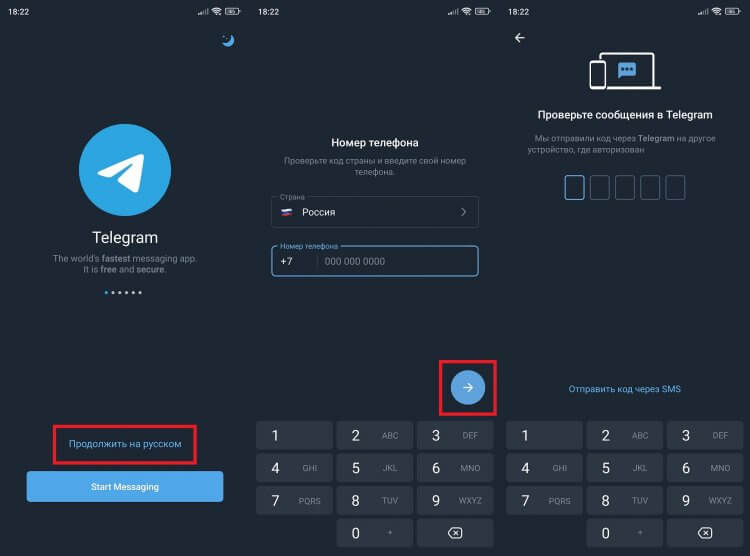
По умолчанию Telegram использует уязвимую одноэтапную аутентификацию
Это классический пример одноэтапной аутентификации, так как для входа нам нужно ввести только короткий код. Мошенники могут его перехватить, и встречайте — взлом аккаунта Телеграм. К счастью, есть способ обезопасить учетную запись. Заключается он во включении двухэтапной аутентификации Телеграм.
⚡ Подпишись на Androidinsider в Дзене, где мы публикуем эксклюзивные материалы
Что такое облачный пароль в Телеграм
Облачный пароль Телеграм — это и есть та самая двухфакторная аутентификация. Но в сравнении с защитой Google она работает иначе. Так, если для входа в аккаунт Гугл сначала нужно ввести логин и пароль, а затем — код из SMS или подтвердить авторизацию на другом устройстве, то в Telegram эти действия выполняются в обратном порядке. Сначала вы указываете номер, вводите одноразовый код, а потом — облачный пароль. При этом нельзя обойтись чем-то одним. Для подтверждения входа нужно пройти оба этапа.
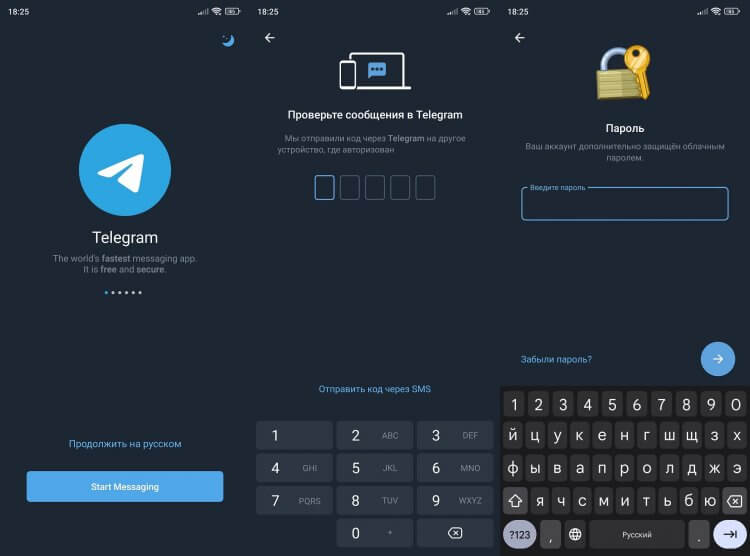
Двухэтапная аутентификация Telegram предполагает ввод не только одноразового кода, но и постоянного пароля
Вводить облачный пароль необходимо только для входа в аккаунт на новом устройстве или после переустановки приложения на действующем смартфоне. Это позволит избежать взлома через бот Телеграм.
❗ Поделись своим мнением или задай вопрос в нашем телеграм-чате
Как поставить облачный пароль на Телеграм
Поговорим о том, как установить облачный пароль, поскольку изначально он выключен. Для активации двухэтапной проверки понадобится:
- Открыть настройки Telegram через меню, вызываемое нажатием на «три полоски».
- Перейти в раздел «Конфиденциальность», а затем — «Облачный пароль».
- Нажать кнопку «Задать пароль».
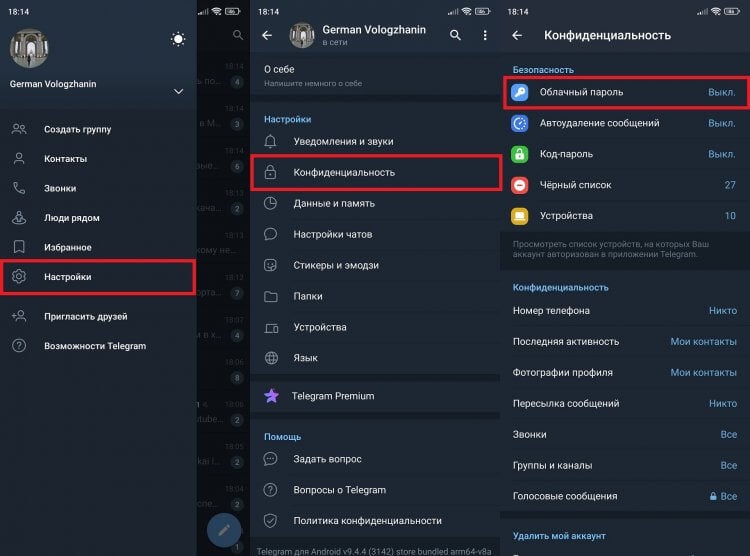
Облачный пароль включается через настройки конфиденциальности
Подробнее поговорим о процессе создания облачного пароля. Вы можете вводить любые символы почти в неограниченном количестве. После повторения ввода Telegram предлагает указать подсказку, а также адрес электронной почты для восстановления доступа.
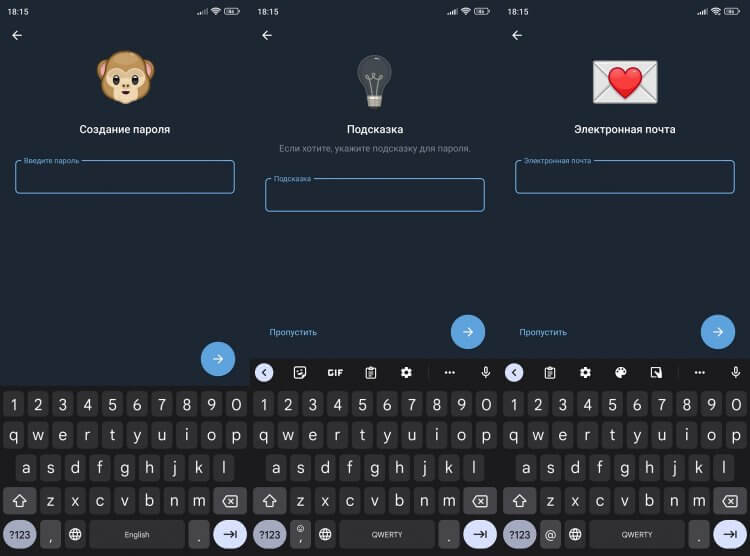
Создание подсказка и привязка электронной почты помогут восстановить аккаунт, если вы забудете пароль
Все это упрощает процесс восстановления аккаунта, если забыл пароль от Телеграм, но в то же время снижает уровень безопасности. Злоумышленнику будет легче узнать код, если он предварительно получит доступ к почтовому ящику.
�� Загляни в телеграм-канал Сундук Али-Бабы, где мы собрали лучшие товары с АлиЭкспресс
Как сбросить облачный пароль в Телеграм
Если в какой-то момент вы почувствуете бесполезность двухфакторной защиты, то всегда можете сбросить облачный пароль Telegram или изменить его. Действовать нужно следующим образом:
- Откройте настройки конфиденциальности в Телеграме.
- Перейдите в раздел «Облачный пароль».
- Введите пароль.
- Выберите интересующую опцию.
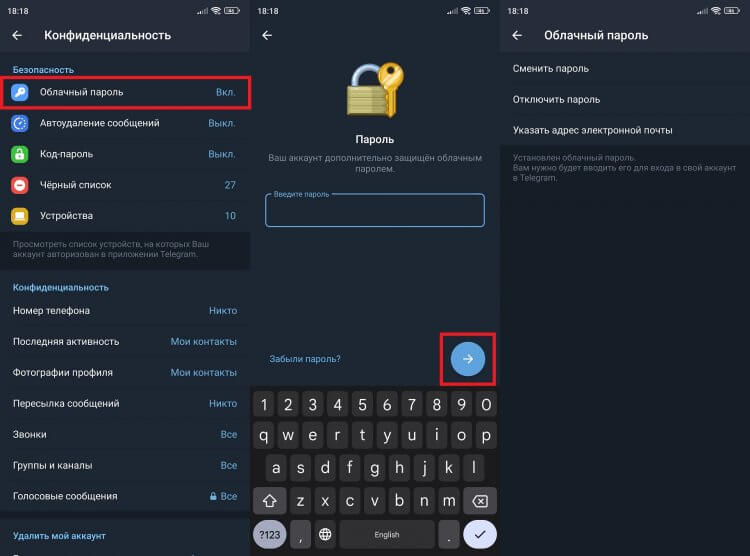
Чтобы изменить или отключить облачный пароль, предварительно его нужно ввести
Итак, среди настроек вам будет доступно изменение пароля, отключение двухэтапной аутентификации Телеграм и добавление электронной почты, если ранее она не была привязана.
⚡ Подпишись на Androidinsider в Пульс Mail.ru, чтобы получать новости из мира Андроид первым
Что делать, если забыл пароль от Телеграм
И вот тут мы подбираемся к самому интересному. Допустим, вы настроили двухфакторную аутентификацию Телеграм, но в какой-то момент забыли пароль. Можно ли выйти из этой ситуации? Да, но далеко не всегда. Восстановить доступ можно только в том случае, если ранее вы привязывали электронную почту. Тогда для подтверждения входа придется ввести код, который поступит на указанный e-mail.
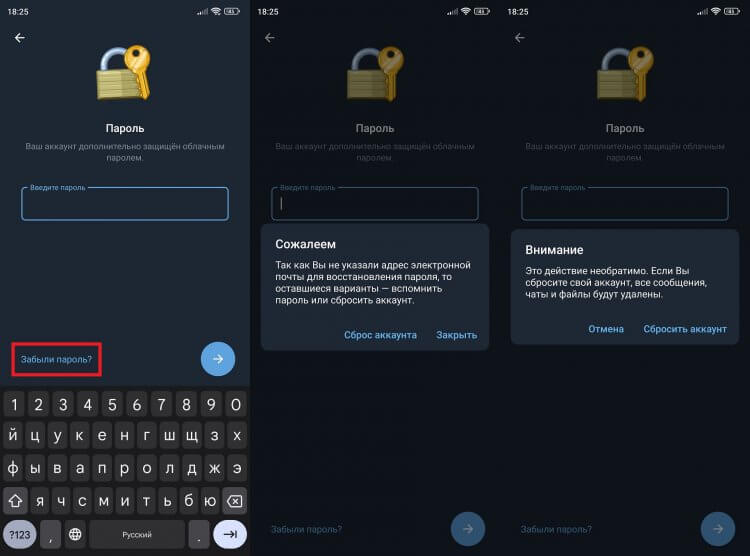
Восстановить облачный пароль можно только через электронную почту
Если почтовый ящик не привязан, останется лишь удалить аккаунт Телеграм. Я уже подробно рассказывал о последствиях этого действия в отдельном материале. Увы, без e-mail восстановить доступ не получится. Так что решайте сами, стоит ли устанавливать облачный пароль в Telegram.

Теги
- Безопасность Android
- Мессенджеры для Android
- Новичкам в Android
Наши соцсети
Новости, статьи и анонсы публикаций
Свободное общение и обсуждение материалов
Как поставить пароль на Телеграмм
Для того, чтобы поставить пароль на мессенджер Телеграмм на компьютере и телефоне следуй нашим инструкциям.
Ставим пароль на компе?
- Открываем настройки приложения именно;

- Листаем вниз до раздела «Приватность и безопасность»;

- Выбираем пункт: «Включить блокировку кодом доступа»;
- Задаем код доступа и нажимаем сохранить;

- Выбираем период «Автоблокировки через»: 1 минута, 5 минут, 1 час или 5 часов.


Как поставить пароль на телефоне?
Чтобы поставить код доступа для Телеграмм на телефоне, нужно знать какой телефон, точнее операционная система. Рассмотрим следующие варианты телефонов и операционных систем:
Инструкция на Android
- Заходим в настройки мессенджера Telegram на телефоне;
- Раздел «Приватность и безопасность»;

- Листаем до раздела «Безопасность» и «Код доступа»;

- Сдвигаем тумблер;

- Придумываем 4-ех значный ПИН;

- Выставляем ограничение «Автоблокировки» 1 минута, 5 минут, 1 час или 5 часов. либо отключена.


Инструкция для Iphone
Процесс установки пароля на приложение Телеграмм для владельцев IOS практически одинаков, как и на андройде, но есть нюансы. Разберемся в них:
- Открываем настройки приложения;
- Переходим в раздел «Конфиденциальность»

- Находим пункт «Код-пароль» в блоке про безопасность;

- Нажимаем на «Включить»;

- Вводим 4-ех значный код;

- Выставляем период блокировки: 1 минута, 5 минут, 1 час или 5 часов. либо отключена.


Отключить или изменить код блокировки паролем в Telegram
Чтобы отключить или изменить блокировку в Телеграмме воспользуемся следующей инструкцией:
- Заходи в настройки > Конфиденциальность > Безопасность;
- Выбираем пункт «Код-пароль»;
- Вводим;
- Отключить или изменить.
Полезно знать!
Для владельцев Andorid версий 6 и выше можно поставить несколько блокировок.
- Блокировка телефона — обычный код который вводим на устройстве при разблокировки экрана.
- В настройках смартфона есть пункт «Замок приложения» — позволяет поставить дополнительный ключ на конкретное приложение. Зачастую это графический ключ. Работает на Xiaomi через меню настроек смартфона.
- Блокировка от приложения. Все инструкции написали выше.
- Не забываем про двухэтапную авторизацию.
В общем все будет в безопасности, если сделать так, как мы описали выше.