
Как откатиться до не подписываемой версии iOS с помощью «futurerestore»
Сегодня мы подробно расскажем, как откатиться до версии iOS, которая больше не подписывается. К примеру, до iOS 11.1.2, на которую можно установить джейлбрейк. Используемый способ проверялся на попытке откатить iPhone 5s до iOS 11.1.2, а затем и до iOS 11.0.3. Всё получилось.
После выпуска обновлений Apple обычно перестаёт подписывать предыдущие версии iOS спустя две недели. Эта стратегия используется компанией для того, чтобы бороться с джейлбрейком. Если файл прошивки не подписывается, до неё нельзя откатиться, а соответственно и установить джейлбрейк. Возможность обновляться или делать откат до не подписываемых версий iOS очень полезна, если вы хотели бы установить на своё устройство джейлбрейк. Используя метод, описанный ниже, вы сможете откатиться до iOS 11.1.2 и установить джейлбрейк Electra или LiberiOS.
Предупреждение
Данная инструкция предназначена для пользователей с достаточными навыками для подобных операций. В процессе у вас что-то может не получиться, и устройство придётся обновить до последней доступной версии iOS, т.е. вы потеряете джейлбрейк. Внимательно читайте каждое указание и вникайте в каждое слово. Обновиться или откатиться до не подписываемой версии прошивки можно лишь в том случае, если у вас сохранены её файлы SHSH blobs. Мы использовали iPhone 5s и произвели откат до версии iOS 11.0.3, в которой нет бага гироскопа, как в iOS 11.1.x. Если у вас уже установлен джейлбрейк, а на устройстве есть 10Гб свободной памяти, ваши шансы на успешный откат значительно выше.
Требования
- Сохраните резервную копию своего устройства с iOS. Процесс сотрёт все ваши данные.
- Вам нужны файлы SHSH2 blobs версии iOS, до которой вы хотите откатиться. Если у вас сохранено несколько файлов .shsh2, выберите тот, что в папке «noapnonce». Он должен называться примерно так: «1234567890123_iPhone6,1_n51ap_11.0.3-15A432_a1bcdef234abc567d8e9f012345a6789b01234c5.shsh2». Сохранить эти файлы можно только в том случае, если Apple ещё подписывает данную прошивку. Если вы ранее сохранили файлы SHSH2 blobs, но потеряли ссылку, почитайте о том, как сохранять и скачиватьSHSH2blobs.
- Если у вас iOS 9.3.4 или 9.3.5, загрузите на устройство PhoenixNonce.ipa отсюда:
iPhone: iOS 11.2.6 (iPhone 5s GSM): iPhone_4.0_64bit_11.2.6_15D100_Restore.ipsw iOS 11.2.6 (iPhone 5s GSM+CDMA): iPhone_4.0_64bit_11.2.6_15D100_Restore.ipsw iOS 11.2.6 (iPhone 6 Plus): iPhone_5.5_11.2.6_15D100_Restore.ipsw iOS 11.2.6 (iPhone 6): iPhone_4.7_11.2.6_15D100_Restore.ipsw iOS 11.2.6 (iPhone 6s): iPhone_4.7_11.2.6_15D100_Restore.ipsw iOS 11.2.6 (iPhone 6s Plus): iPhone_5.5_11.2.6_15D100_Restore.ipsw iOS 11.2.6 (iPhone SE): iPhone_4.0_64bit_11.2.6_15D100_Restore.ipsw iOS 11.2.6 (iPhone 7 GSM+CDMA): iPhone_4.7_P3_11.0_11.2.6_15D100_Restore.ipsw iOS 11.2.6 (iPhone 7 Plus GSM+CDMA): iPhone_5.5_P3_11.0_11.2.6_15D100_Restore.ipsw iOS 11.2.6 (iPhone 7 GSM): iPhone_4.7_P3_11.0_11.2.6_15D100_Restore.ipsw iOS 11.2.6 (iPhone 7 Plus GSM): iPhone_5.5_P3_11.0_11.2.6_15D100_Restore.ipsw iOS 11.2.6 (iPhone 8 GSM+CDMA): iPhone_4.7_P3_11.0_11.2.6_15D100_Restore.ipsw iOS 11.2.6 (iPhone 8 Plus GSM+CDMA): iPhone_5.5_P3_11.0_11.2.6_15D100_Restore.ipsw iOS 11.2.6 (iPhone 8 GSM): iPhone_4.7_P3_11.0_11.2.6_15D100_Restore.ipsw iOS 11.2.6 (iPhone 8 Plus GSM): iPhone_5.5_P3_11.0_11.2.6_15D100_Restore.ipsw iOS 11.2.6 (iPhone X GSM+CDMA): iPhone10,6_11.2.6_15D100_Restore.ipsw iOS 11.2.6 (iPhone X GSM): iPhone10,6_11.2.6_15D100_Restore.ipsw iPad: iOS 11.2.6 (iPad Air Wi-Fi): iPad_64bit_11.2.6_15D100_Restore.ipsw iOS 11.2.6 (iPad Air Cellular): iPad_64bit_11.2.6_15D100_Restore.ipsw iOS 11.2.6 (iPad Mini 2 Wi-Fi): iPad_64bit_11.2.6_15D100_Restore.ipsw iOS 11.2.6 (iPad Mini 2 Cellular): iPad_64bit_11.2.6_15D100_Restore.ipsw iOS 11.2.6 (iPad Air China): iPad_64bit_11.2.6_15D100_Restore.ipsw iOS 11.2.6 (iPad Mini 2 China): iPad_64bit_11.2.6_15D100_Restore.ipsw iOS 11.2.6 (iPad Mini 3 Wi-Fi): iPad_64bit_TouchID_11.2.6_15D100_Restore.ipsw iOS 11.2.6 (iPad Mini 3 Cellular): iPad_64bit_TouchID_11.2.6_15D100_Restore.ipsw iOS 11.2.6 (iPad Mini 3 China): iPad_64bit_TouchID_11.2.6_15D100_Restore.ipsw iOS 11.2.6 (iPad Air 2 Wi-Fi): iPad_64bit_TouchID_11.2.6_15D100_Restore.ipsw iOS 11.2.6 (iPad Air 2 Cellular): iPad_64bit_TouchID_11.2.6_15D100_Restore.ipsw iOS 11.2.6 (iPad Mini 4 Wi-Fi): iPad_64bit_TouchID_11.2.6_15D100_Restore.ipsw iOS 11.2.6 (iPad Mini 4 Cellular): iPad_64bit_TouchID_11.2.6_15D100_Restore.ipsw iOS 11.2.6 (iPad Pro Wi-Fi): iPadPro_9.7_11.2.6_15D100_Restore.ipsw iOS 11.2.6 (iPad Pro Cellular): iPadPro_9.7_11.2.6_15D100_Restore.ipsw iOS 11.2.6 (iPad Pro 9.7 Wi-Fi): iPadPro_9.7_11.2.6_15D100_Restore.ipsw iOS 11.2.6 (iPad Pro 9.7 Cellular): iPadPro_9.7_11.2.6_15D100_Restore.ipsw iOS 11.2.6 (iPad 5 Wi-Fi): iPad_64bit_TouchID_ASTC_11.2.6_15D100_Restore.ipsw iOS 11.2.6 (iPad 5 Cellular): iPad_64bit_TouchID_ASTC_11.2.6_15D100_Restore.ipsw iOS 11.2.6 (iPad Pro 12.9 Wi-Fi 2nd Gen): iPad_Pro_HFR_11.2.6_15D100_Restore.ipsw iOS 11.2.6 (iPad Pro 12.9 Cellular 2nd Gen): iPad_Pro_HFR_11.2.6_15D100_Restore.ipsw iOS 11.2.6 (iPad Pro 10.5 Wi-Fi): iPad_Pro_HFR_11.2.6_15D100_Restore.ipsw iOS 11.2.6 (iPad Pro 10.5 Cellular): iPad_Pro_HFR_11.2.6_15D100_Restore.ipsw iPod Touch: iOS 11.2.6 (iPod touch 6G): iPodtouch_11.2.6_15D100_Restore.ipsw
- Скачайте .ipsw файл версии, до которой хотите откатиться (в нашем случае iOS 11.1.2).
- Скачайте программу «futurerestore» отсюда:
Как обновиться или откатиться до не подписываемой версии iOS с помощью «futurerestore»
Шаг 1: Извлеките скачанный архив «futurerestore.zip» в папку под названием futurerestore (например, C:futurerestore) и скопируйте туда файл .shsh2 той версии, до которой хотите откатиться. Затем скопируйте в папку остальные файлы .ipsw. Чтобы упростить себе задачу, переименуйте файлы .shsh2 в «my.shsh2» (ваша текущая версия) и «restoreto.ipsw» (желаемая версия), а файл iOS 11.2.6 в «signed.ipsw».
Шаг 2: Откройте .shsh2 текущей версии в Блокноте и найдите строку, похожую на «0xab12c34d5ef6ab7d». Введите эту строку в приложение PhoenixNonce или NonceSet1112 и нажмите «enter». В процессе устройство может перезагрузиться, это нормально. После завершения ещё раз перезагрузите устройство и откройте приложение, чтобы проверить, удачно ли прошёл процесс. Если в приложении не отображается ничего нового, повторите шаги ещё раз. Иногда приложения просто не отображают изменения, так что после этого можете переходить к шагам ниже.


Шаг 3: Подсоедините своё устройство с iOS к ПК с Windows. Проверьте, чтобы iTunes не работал на фоне, и что компьютер подключён к сети. Откройте командное окно и введите

Затем введите следующую команду:
futurerestore -t my.shsh2 -i signed.ipsw restoreto.ipsw
Если вы не меняли названия файлов, команда будет выглядеть как-то так:
futurerestore -t 1234567890123_iPhone6,1_n51ap_11.0.3-15A432_a1bcdef234abc567d8e9f012345a6789b01234c5.shsh2 –i iPhone_4.0_64bit_11.0.3_15A432_Restore.ipsw iPhone_4.0_64bit_11.2.5_15D60_Restore.ipsw

Нажав Enter, вы увидите длинное сообщение. Не прерывайте процесс до его завершения.
В процессе у программы futurerestore может не получиться ввести ваше устройство в режим восстановления, и это придётся сделать самостоятельно. Каждый раз, когда устройство будет выходить из режима восстановления до завершения процесса, вам придётся повторять все шаги заново.
Выйти из режима восстановления можно с помощью следующей команды:
futurerestore.exe –exit-recovery
Просто подождите, и процесс, скорее всего, завершится успешно.
Это всё. Вы должны успешно откатиться до старой версии iOS. Затем вы можете восстановить все свои данные из копии.
Как проверить, какую прошивку подписывает Apple

Многие люди склонны оставлять дела до последнего момента (я один из них). Иногда мне везет, а иногда нет. Один из самых ленивых случаев — восстановить любое из моих iDevices с нуля, так как процесс довольно медленный, между загрузкой последней версии iOS iTunes восстанавливает iDevice, а затем мы должны скопировать все приложения, которые мы установили. Между свистом и флейтой пару часов идем с дурью.
Apple никогда не предупреждает, когда перестает подписывать прошивки которые мы устанавливаем на наши устройства после выпуска новой версии, поэтому мы всегда стараемся проверить, повезет ли нам. Для всех тех пользователей, которые всегда хотят попробовать последнюю версию iOS, но не решаются потерять побег из тюрьмы, не зная, смогут ли они вернуться к предыдущей версии, есть веб-сайт, который информирует нас о все версии iOS, которые Apple подписывает прямо сейчас.
Таким образом, мы можем за несколько секунд проверить, если мы все еще хотим вернуться к предыдущей версии iOS, чтобы сохранить побег из тюрьмы, для более непосредственного примера. Для этого нам просто нужно выбрать устройство, доступность которого мы хотим проверить, или мы можем посетить веб-сайт http // ipsw.me / 8.1, чтобы увидеть все устройства, совместимые с последней версией.
Сейчас последняя версия iOS 8.1.1 не поддерживает джейлбрейк, но, несмотря на то, что с момента запуска этой последней версии мы потратили неделю, благодаря этому веб-сайту мы все еще можем проверить, можем ли мы вернуться к предыдущей версии, перейти на более раннюю версию iOS 8.1, чтобы насладиться побегом из тюрьмы. Веб-сайт IPSW.me обновляется каждые несколько минут, поэтому информация на нем отображается практически в режиме реального времени. Если мы являемся пользователями IFTTT, мы можем создать рецепт, когда в подписи различных версий iOS вносятся изменения, чтобы получать информацию практически с точностью до минуты.
Содержание статьи соответствует нашим принципам редакционная этика. Чтобы сообщить об ошибке, нажмите здесь.
Полный путь к статье: Новости iPhone » iOS » Система IOS 8 » Как проверить, какую прошивку подписывает Apple
8 комментариев, оставьте свой
Как обновить iPhone на старую версию iOS, которую уже не подписывает Apple

В закладки
Внимание! На данный момент даунгрейд прошивки по данному способу невозможен. Можно обновить устройство с более старой версии прошивки не только на самую последнюю версию iOS, но и на другие версии прошивки, обновления для которых закрыты менее 90 дней.
На прошлогодней конференции WWDC 2021 купертиновцы обещали параллельно развивать iOS 14 и новую iOS 15. Предполагалось, что пользователи смогут самостоятельно выбрать между обновлением до последней версии системы или получением апдейтов текущей версии iOS.
Позднее от идеи отказались, а недавно и вовсе заявили, что апдейт iOS 14.8.1 станет последним и новых обновлений безопасности для четырнадцатой линейки прошивок больше не будет.
Купертиновцы никогда не разрешали понижать версию прошивки (даунгрейд доступен лишь несколько дней после выхода новой системы) на мобильных устройствах и всячески блокируют сторонние способы сделать это. Старые версии iOS банально не проходят проверку на серверах компании и не получают разрешение на установку.
Однако, есть способ установить одну из нескольких доступных версий iOS, которая должна быть выше установленной на устройстве.
Как это работает
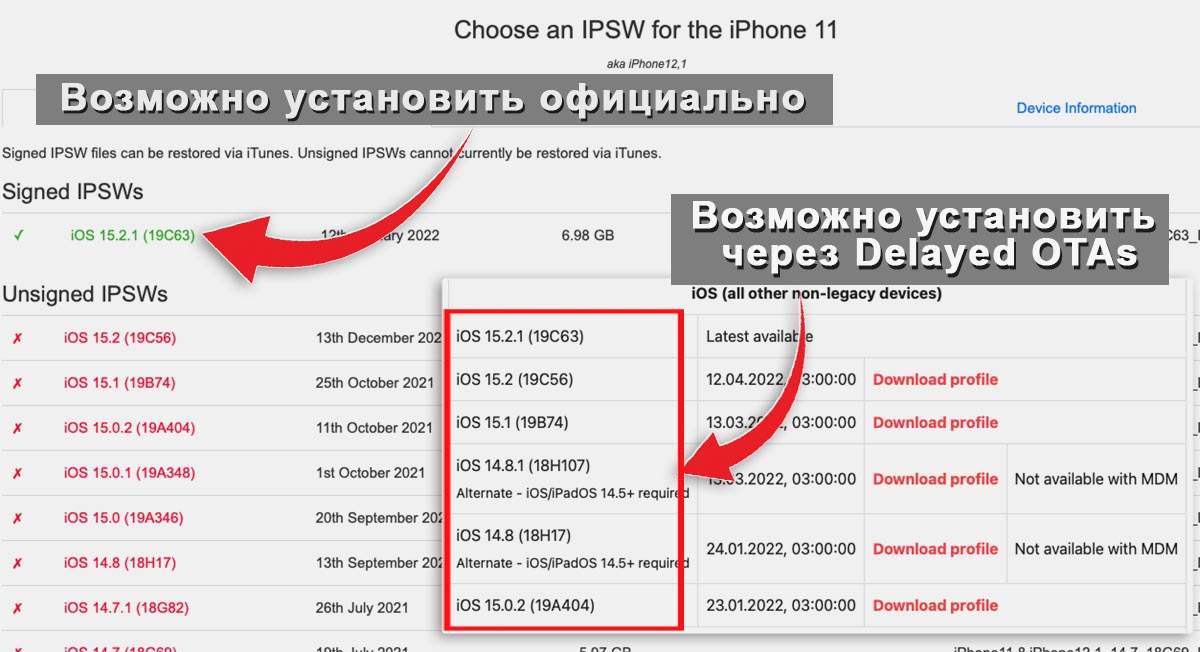
Недавно энтузиасты обнаружили лазейку, при помощи которой можно подписывать не только самые актуальные версии iOS, но и те, обновление для которых вышло менее 90 дней назад. Это не баг, а специально оставленное “окно” для корпоративных пользователей . С помощью данного способа можно выбрать для iPhone или iPad не самую актуальную версию системы. Сделать это можно в течение 90 дней с момента выхода следующей версии прошивки.
Возможно, так попытались обезопасить корпоративный сегмент от неудачных апдейтов или нестыковки используемого ПО с новыми прошивками. Например, если какое-либо специализированное приложение окажется несовместимо с новой iOS, компании будут иметь три месяца на устранение проблемы.
Авторы проекта Delayed OTAs сделали данный механизм обновления общедоступным. Сейчас обновить прошивку на iPhone или iPad можно вопреки ограничениям Apple, но с теми-же требованиями касательно 90-дневного срока давности.
Например, если зайти на сайт с прошивками ipsw.me и выбрать iPhone 11, увидите, что единственная подписываемая версия системы для данного гаджета – iOS 15.2.1.
При помощи Delayed OTAs вы сможете обновить на такие версии прошивки (при условии, что на устройстве установлена более ранняя система):
◉ iOS 15.2 до 14 апреля
◉ iOS 15.1 до 13 марта
◉ iOS 14.8.1 до 13 марта
◉ и даже на прошивку iOS 14.8 до 24 января.
Данные на сайте проекта обновляются в режиме реального времени и если купертиновцы изменят сроки возможного обновления, актуальная информация попадет в таблицу.
Что нужно для обновления
► Компьютер с операционной системой macOS или Windows.
► Резервная копия для восстановления данных iPhone или iPad. В процессе обновления все данные с iPhone будут удалены.
Можно и вовсе обновиться, а затем вручную перенести все нужные данные на устройство. Мало ли, может и такие пользователи найдутся.
Существует определенное ограничение: при использовании данного способа вы не сможете использовать другие установленные на iPhone профили. Если у вас установлен, например, профиль разработчика для подписи приложений или профиль для получения бета-версий iOS, от них придется отказаться для работы данного метода.
Как подготовить iPhone для даунгрейда на Mac
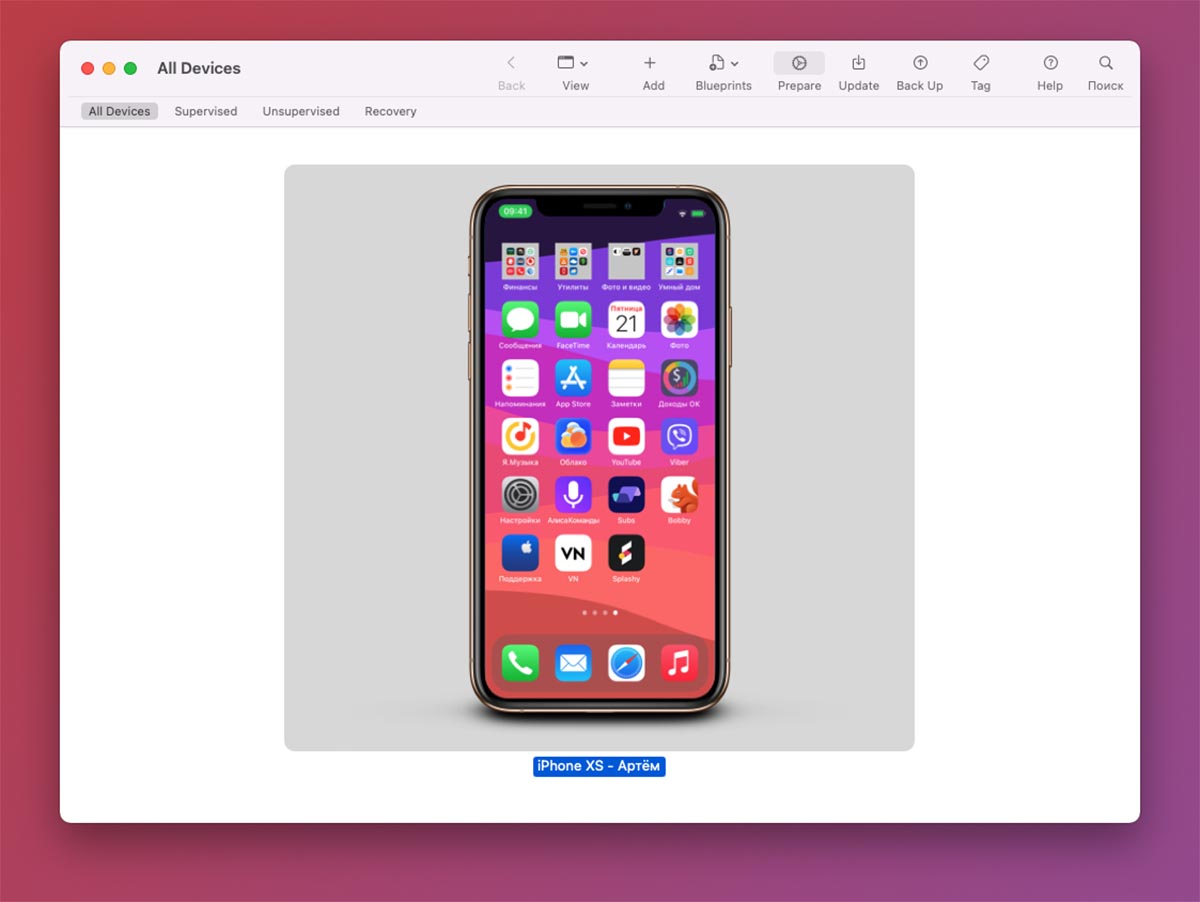
1. Запустите приложение Apple Configurator 2 на Mac и подключите iPhone к компьютеру при помощи кабеля.
2. Нажмите кнопку Prepare в верхней панели приложения.
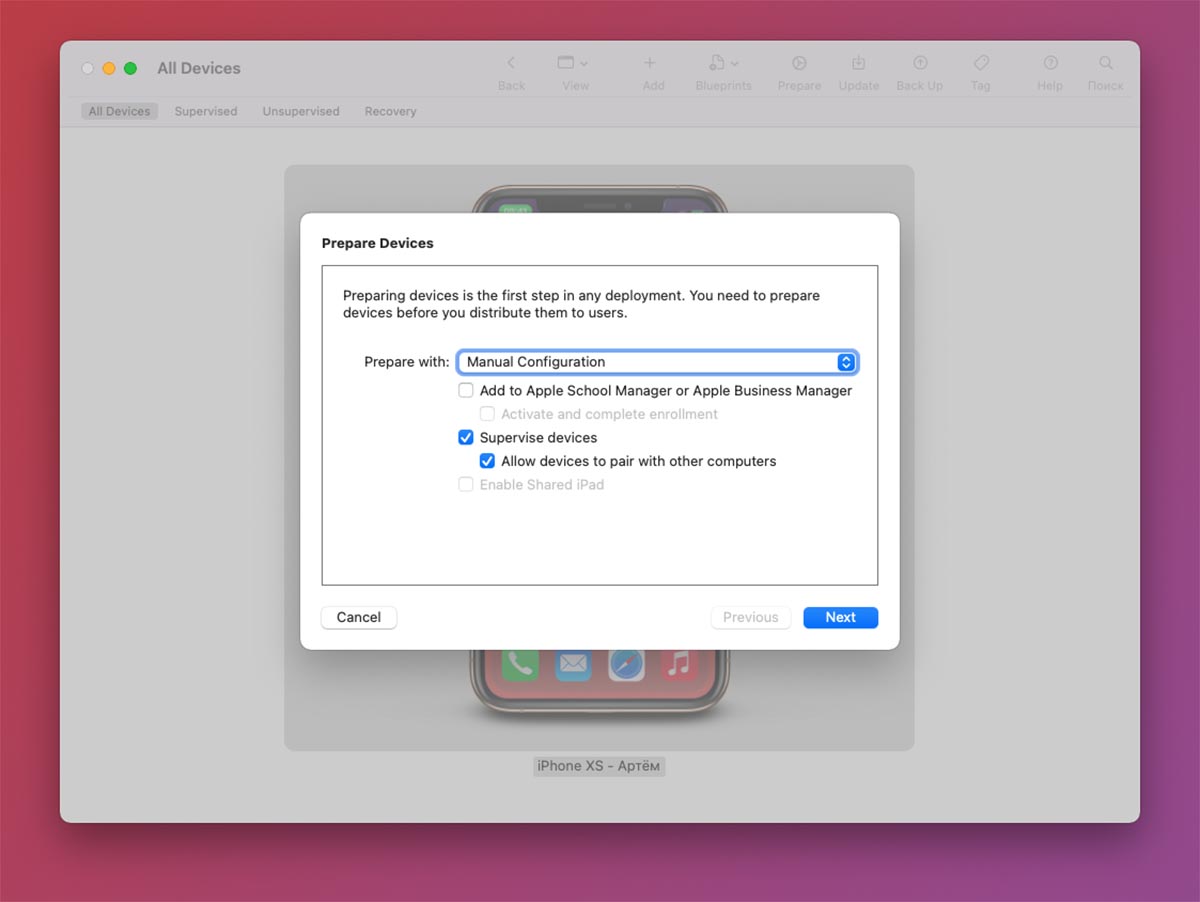
3. Выберите пункт Manual Configuration и отметьте флаг Supervise Device.
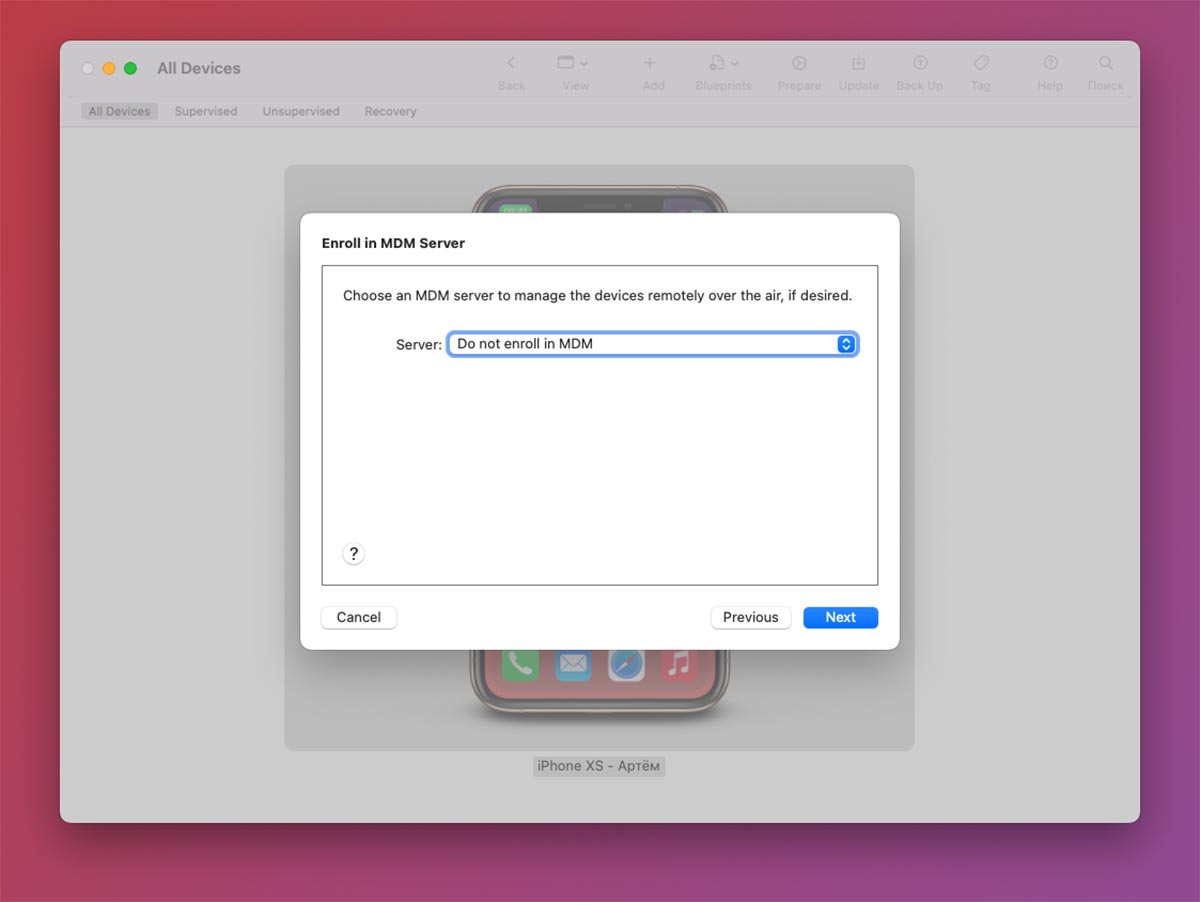
4. На следующем шаге укажите пункт Do not enroll in MDM.
5. Шаг авторизации Apple ID следует пропустить (кнопка Skip).
6. Далее введите любое имя пользователя.
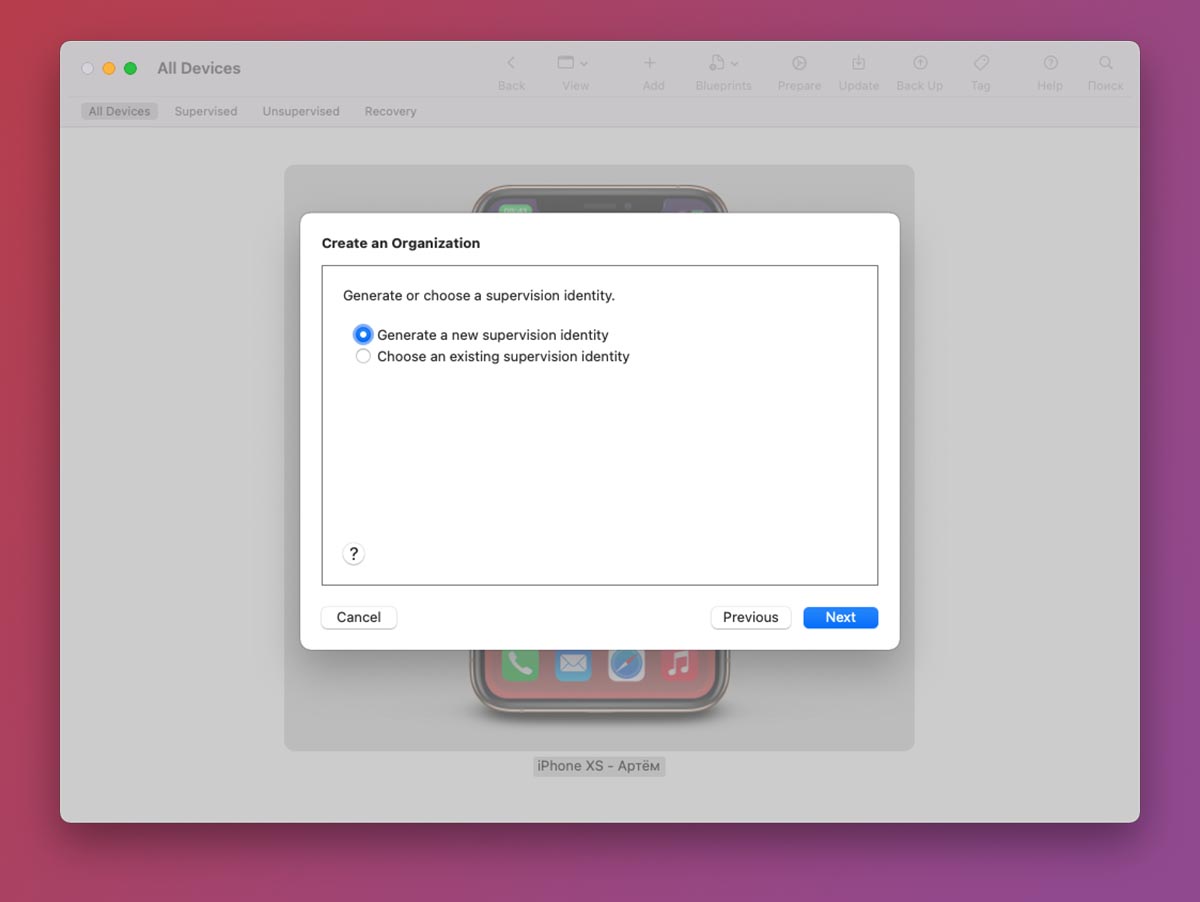
7. На следующем шаге выберите Generate a new supervision identity.
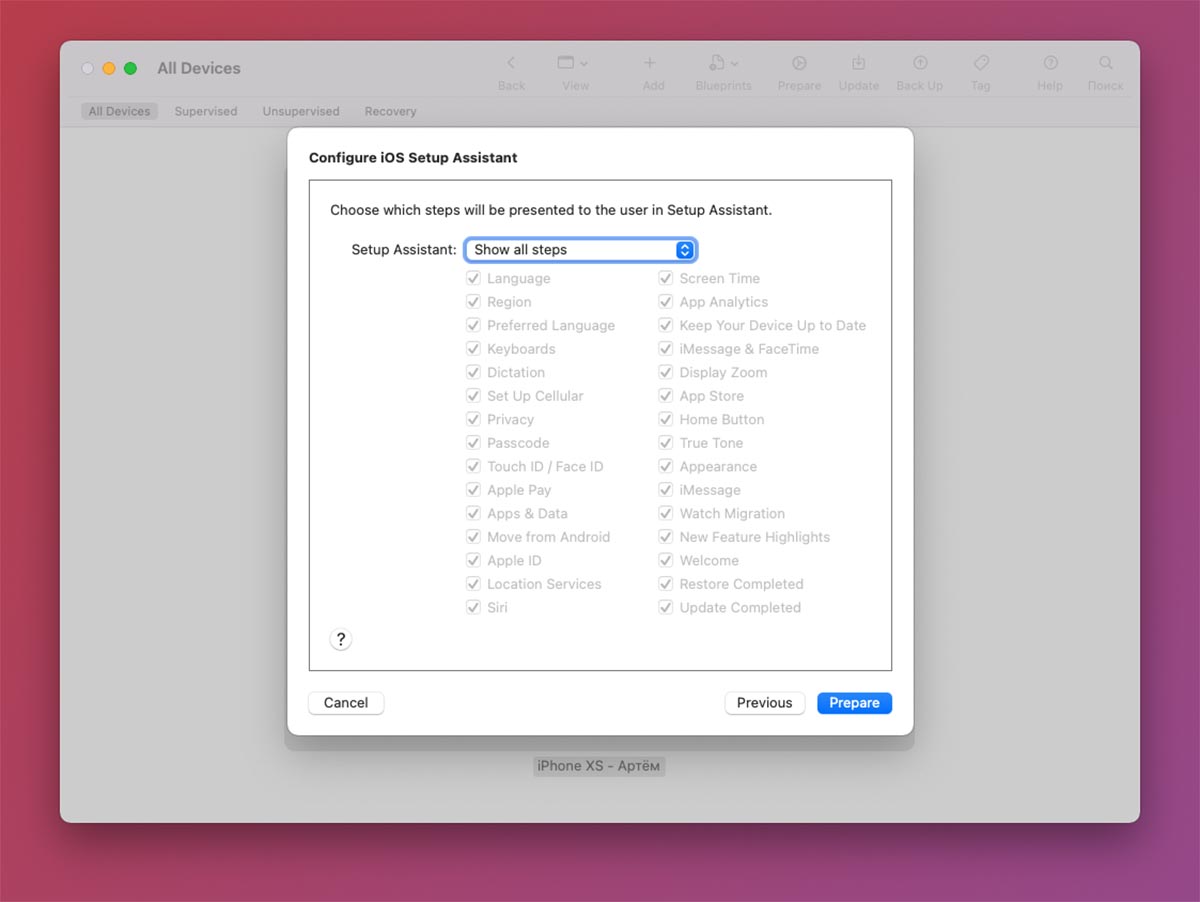
8. На последнем шаге не меняйте настройки и нажмите кнопку Prepare.
Кстати, здесь вы видите, как можно заблокировать определенные опции и даже отключить первоначальную настройку некоторых модулей для корпоративного смартфона.
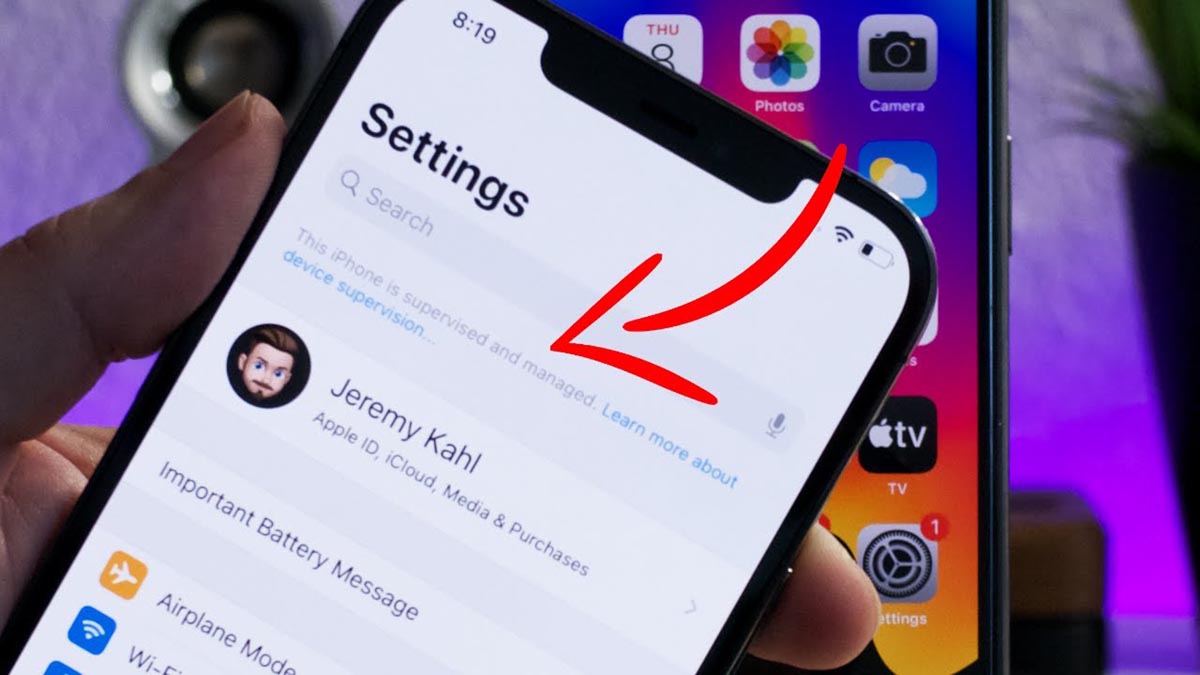
После этого смартфон будет перезапущен и сброшен до заводских настроек. Если все сделано верно, после включения в настройках увидите надпись “Этот iPhone сопровождается и управляется организацией”. По сути вы сделали свой гаджет корпоративным, выступая в качестве администратора.
Останется лишь установить специальный профиль для выбранной версии iOS.
Как подготовить iPhone на Windows-ПК
Для операционной системы Windows нет инструментов для настройки и корпоративного контроля гаджетов. Придется воспользоваться сторонним ПО и проделать некоторые манипуляции в ручном режиме.
1. Подключите iPhone к компьютеру и создайте локальную резервную копию при помощи iTunes. Обязательно запомните пароль шифрования бекапа, он потребуется позднее.
2. Запустите приложение iBackupBot.
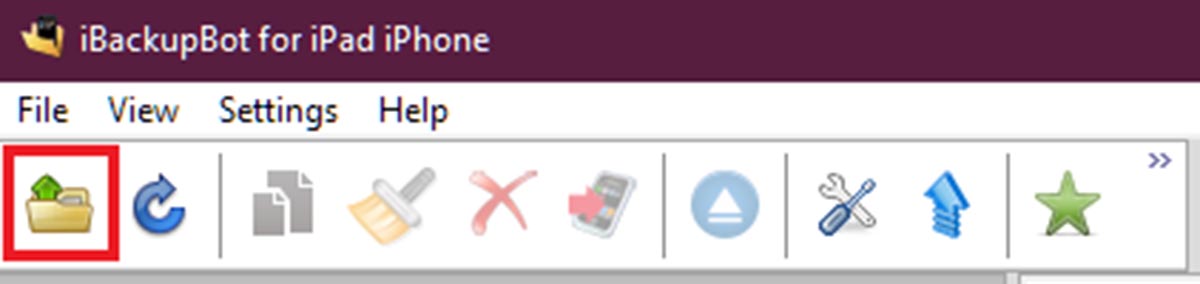
3. Нажмите Файл – Открыть и укажите место сохранения локальной копии. Место хранения бэкапов для разных ОС можете узнать здесь.
4. После того как бекап откроется в приложении, перейдите в раздел System Files.
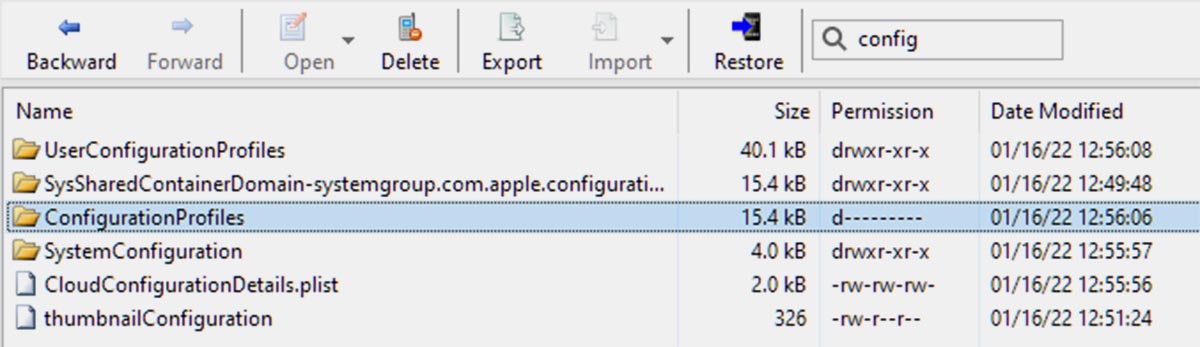
5. Найдите папку ConfigurationProfiles (можно воспользоваться встроенным поиском).
6. Нажмите кнопку Restore и отметьте флаги Reboot device after restore и Don’t copy backup.
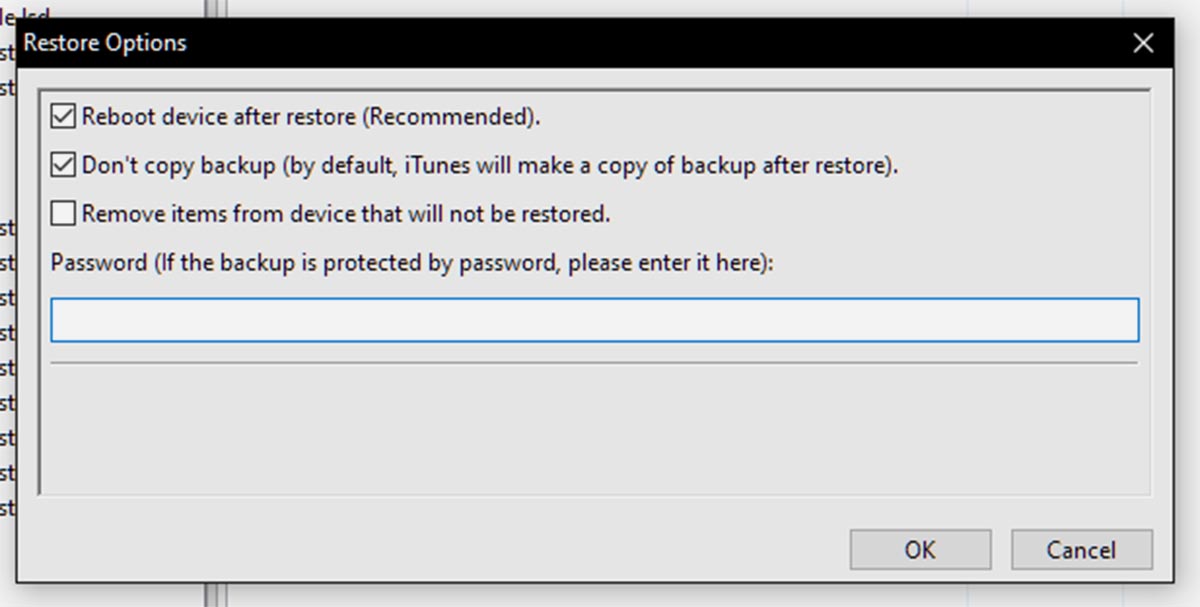
7. Введите пароль шифрования резервной копии, который указывали на первом шаге и нажмите ОК.
8. Смартфон перезагрузится со сбросом параметров и контента.
Если все сделано верно, после включения в настройках увидите надпись “Этот iPhone сопровождается и управляется организацией”.
Как произвести обновление iOS
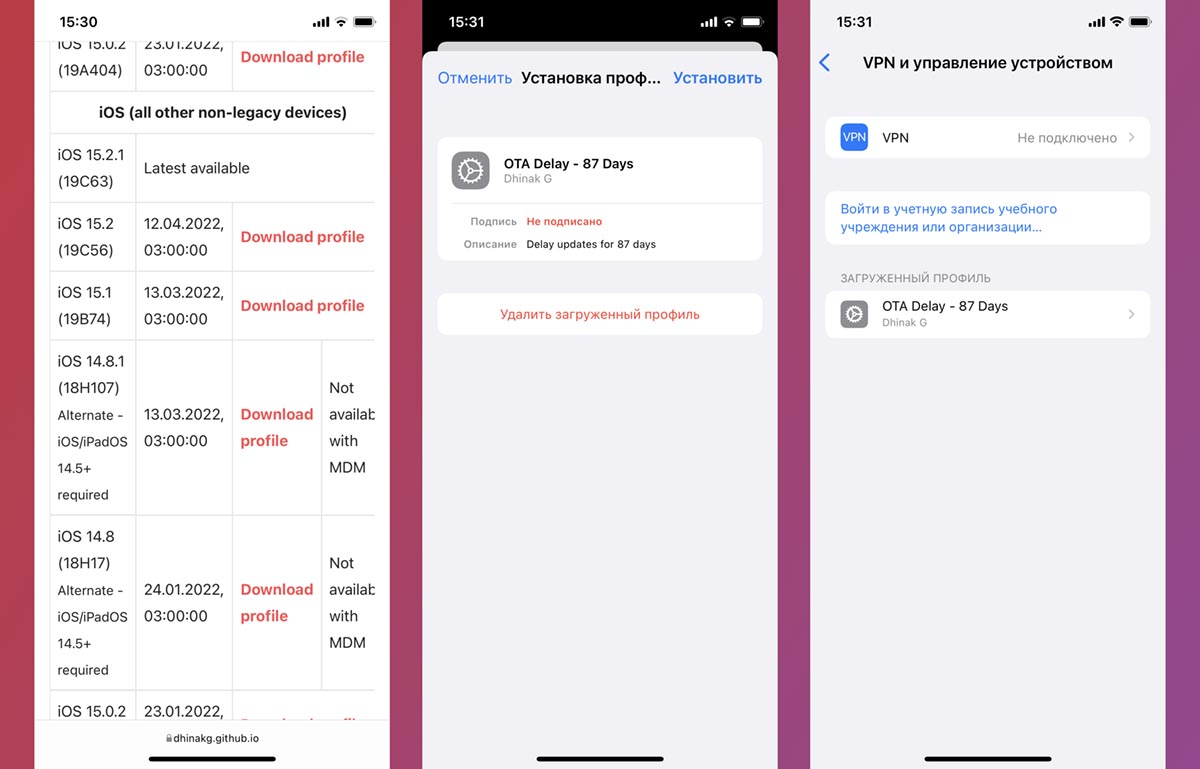
Когда смартфон готов к установке профиля сделайте следующее:
◈ Перейдите на сайт проекта DelayOTA. Здесь увидите профили для версий iOS, на которые можно обновиться на данный момент. Возле каждого обновления указана дата, до которой он будет доступен.
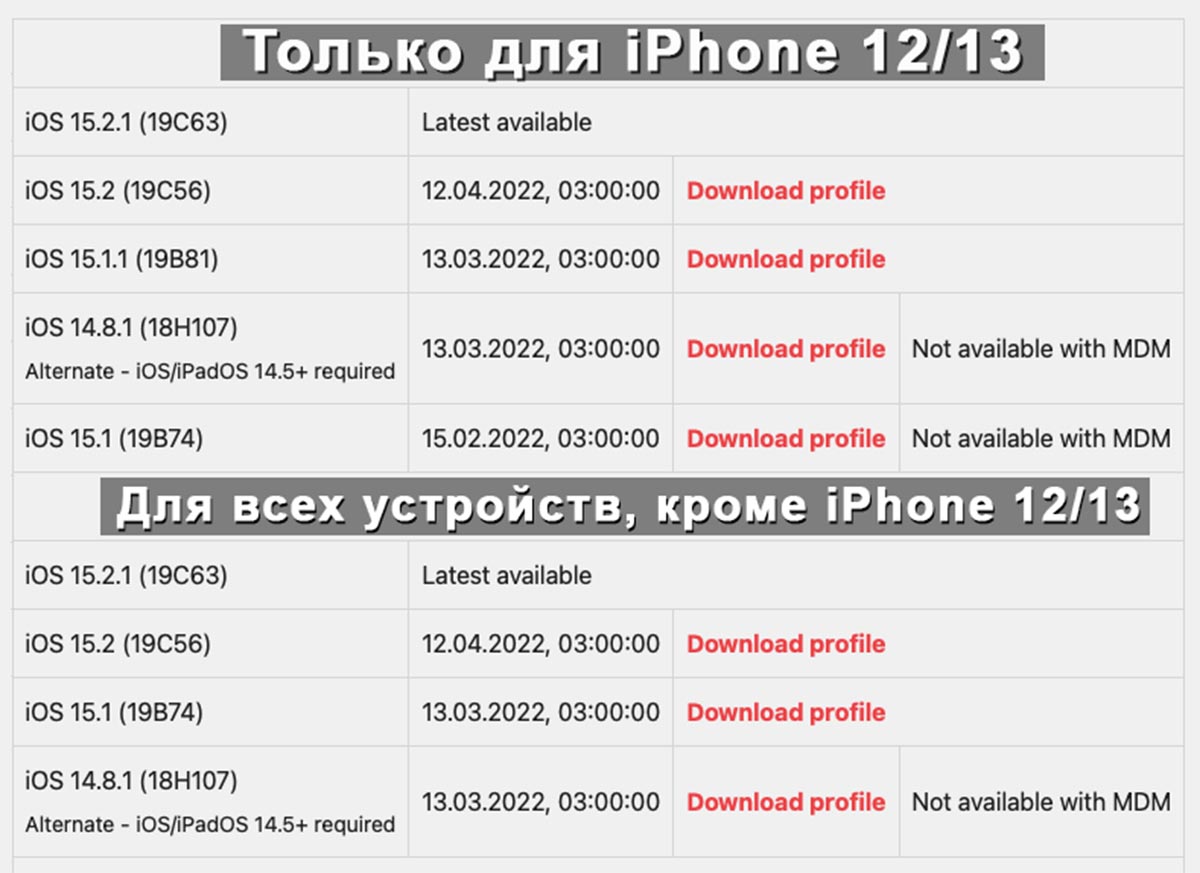
◈ Выберите нужную прошивку и скачайте соответствующий профиль. Обратите внимание, что профили старых устройств отличаются от профилей iPhone 12/13 и скачиваются из отдельного раздела ниже.
◈ Установите профиль на смартфон по пути Настройки – Основные – VPN и управление устройством (процедура аналогична установке профиля для бета-версий iOS) и перезагрузите устройство.
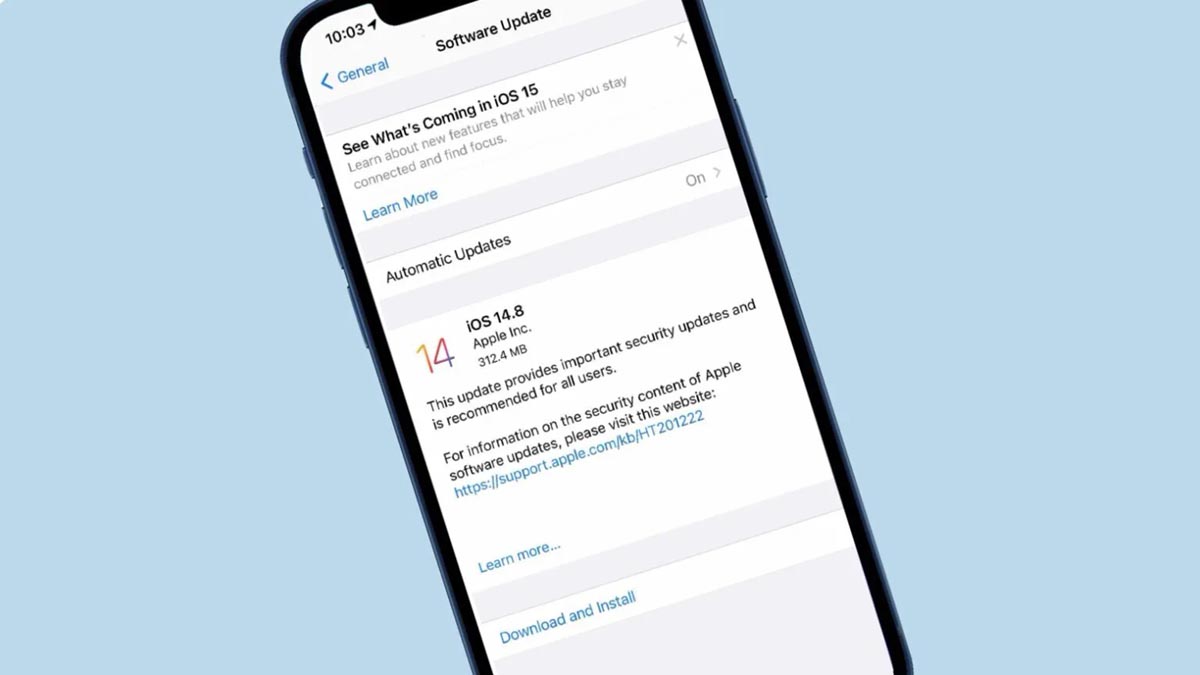
◈ Перейдите в Настройки – Основные – Обновление ПО и увидите доступный апдейт iOS соответственно выбранному профилю.
◈ Загрузите и установите обновление на iPhone.
После окончания апдейта сможете развернуть на смартфоне резервную копию, которая подходит для соответствующего поколения iOS.
Получите смартфон или планшет с нужной версией операционной системы и сможете в дальнейшем не обновлять свое устройство.
Возможные проблемы и их решение
Даунгрейд с более новой Верси прошивки на более старую на данный момент недоступен.
▹ iPhone после проделанных манипуляций не видит нужное обновление – убедитесь, что загрузили правильный сертификат. Обратите внимание, скачивать сертификаты для моделей iPhone 12/13 нужно из верхнего блока, а для остальных моделей – из нижнего.
▹ Не получается обновиться на iOS 14.8/iPadOS 14.8 – срок действия сертификата для данной прошивки уже закончился. Можно обновиться до iOS 14.8.1/iPadOS 14.8.1 при помощи соответствующего сертификата.
▹ Возникают проблемы с установкой профиля на версии iOS 14.4.2 и ниже – воспользуйтесь данным способом установки.
▹ Не работает восстановление прошивки на Windows – на компьютере должен быть установлен iTunes с официального сайта Apple, а не из магазина Microsoft.
Apple по ошибке разрешила возвращаться на старые iOS
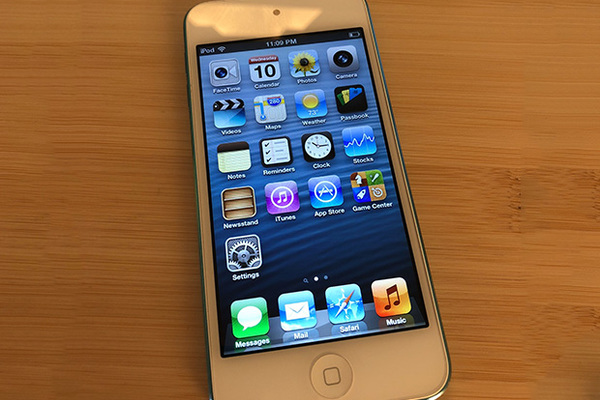
Корпорация Apple начала подписывать старые версии iOS. Это позволяет пользователям установить предыдущую версию системы, пишет 9to5mac.
Эта возможность была доступна несколько часов. Таким образом любой владелец iPhone или iPad мог сделать официальный откат прошивки вплоть до iOS 6.0. К примеру, владельцы iPhone 7 могли вернуться на iOS 10, чтобы отключить функцию замедления смартфона из-за износа аккумулятора.
Материалы по теме:

Секрет фирмы: Apple тайно замедляет старые iPhone От покупателей это скрывали долгие годы
21 декабря 2017
Спустя некоторое время старые версии системы перестали подписывать, тем самым закрыв возможность даунгрейда. Вероятнее всего, старые версии iOS начали подписывать по ошибке и на данный момент нет возможности вернуться на предыдущую прошивку. При этом пользователи, которые успели этим воспользоваться, сообщили, что система заработала без проблем.
В конце декабря 2017 года Apple призналась в снижении производительности iPhone со старыми аккумуляторами. В компании отмечали, что делали это исключительно для предотвращения самопроизвольного выключения аппарата при высокой нагрузке. Разработчики будут и дальше внедрять эту функцию, с выходом iOS 11.2 она появилась на iPhone 7.