
Как добавить музыку в PowerPoint
Когда вы добавляете музыку в PowerPoint , у вас есть несколько вариантов. Воспроизведение музыки автоматически в определенный момент слайд-шоу или воспроизведение музыки на нескольких слайдах.
Инструкции в этой статье относятся к PowerPoint 2019, 2016, 2013, 2010; PowerPoint для Office 365 и PowerPoint для Mac.
Форматы аудиофайлов, поддерживаемые PowerPoint
Прежде чем добавлять музыку в презентации PowerPoint, выясните, какие форматы аудиофайлов поддерживаются. Если он не указан ниже, вы не можете его использовать.
Windows
- Аудио файл AIFF (.aiff)
- AU Аудио файл (.au)
- MIDI-файл (.mid или .midi)
- Аудио файл MP3 (.mp3)
- Расширенное кодирование звука — Аудио файл MPEG-4 (.m4a, .mp4)
- Аудио файл Windows (.wav)
- Аудио файл Windows Media (.wma)
макинтош
- Аудио файл AIFF (.aiff или .aif)
- AU Аудио файл (.au или .snd)
- Аудио файл MP3 (.mp3 или .mpga)
- MP2 аудио (.mp2)
- Аудио файл MPEG-4 (mp4 или .mpg4)
- Аудио файл Waveform (.wav, .wave, .bwf)
- Аудио Audible.com (.aa или .aax)
- Аудио Apple MPEG-4 (.m4a)
- Усовершенствованное кодирование звука — аудиофайл MPEG-2 (.aac или .adts)
- Формат Apple CoreAudio (.caf)
- Адаптивный многоскоростной звук (.amr)
- Рингтон (.m4r)
- AC-3 аудио (.ac3)
- Улучшенное аудио AC-3 (.eac3, .ec3)
Вставьте музыкальный файл на слайде
Легко вставить музыкальный файл на слайде. Перейдите к слайду и выберите « Вставка» > « Аудио» > « Аудио на моем ПК» . В диалоговом окне выберите файл и выберите « Вставить» . Значок для музыкального файла появляется в центре слайда.
Как играть музыку, когда появляется слайд
Вы можете запускать музыку автоматически при появлении определенного слайда или после задержки.
Чтобы начать воспроизведение музыки автоматически:
Вставьте музыкальный файл в слайд PowerPoint, где вы хотите, чтобы музыка воспроизводилась.
Выберите значок музыки на слайде PowerPoint.
Перейти к воспроизведению аудио инструменты .

Нажмите кнопку « Старт вниз» и выберите « В последовательности щелчков» или « Автоматически» .
В PowerPoint 2010, PowerPoint 2013 и PowerPoint для Mac 2011 функция «Последовательность щелчков» недоступна.
Перейдите в слайд-шоу и выберите « С начала», чтобы проверить музыку.
Чтобы запустить музыку после задержки:
Вставьте музыкальный файл в слайд PowerPoint, где вы хотите, чтобы музыка воспроизводилась.
Перейти к просмотру и выберите нормальный вид.
Выберите значок аудио на слайде.
Перейдите в раздел «Анимации» , выберите « Добавить анимацию» и выберите « Воспроизвести» .

Выберите Animation Pane и убедитесь, что аудиоклип является первым элементом в списке. Если у вас нет других анимаций, это будет единственный элемент.
Нажмите стрелку рядом со звуковым клипом и выберите « Параметры эффекта» .

Перейдите на вкладку « Эффект ».
Выберите « С начала» в разделе « Начать воспроизведение» .

Выберите « После текущего слайда» в разделе « Остановить воспроизведение» .
Перейдите на вкладку Timing .

Нажмите кнопку « Старт вниз» и выберите « С предыдущим» .
Нажмите стрелку вверх в поле «Задержка», чтобы указать, сколько секунд вы хотите подождать, пока не начнется музыка.
Выберите ОК, когда вы закончите.
Как воспроизвести песню на всех слайдах
Вы также можете воспроизводить одну песню или коллекцию музыки на протяжении всей презентации.
Для воспроизведения музыки во время всей презентации в PowerPoint 2019, PowerPoint 2016, PowerPoint 2013 и PowerPoint 2010:
Вставьте музыкальный файл в первый слайд презентации PowerPoint.
Выберите значок аудио на слайде, перейдите в « Воспроизведение» и выберите « Воспроизвести в фоновом режиме» . В PowerPoint 2010 выберите « Воспроизвести через слайды» .

Поставьте галочку рядом с « Цикл до остановки» .
Для воспроизведения музыки во время всей презентации в PowerPoint для Mac:
Откройте презентацию PowerPoint, в которой вы хотите воспроизводить музыку на протяжении всего слайд-шоу, и отобразите первый слайд.
Перейдите в раздел «Домой» , выберите « Медиа» и выберите « Аудио браузер» .
Найдите аудиофайл, который вы хотите добавить в презентацию PowerPoint, и перетащите его на слайд.
Перейти к формату аудио .
Нажмите стрелку рядом с « Пуск» в группе « Параметры звука » и выберите « Воспроизвести через слайды» .

Перейдите к « Параметры воспроизведения» и выберите « Цикл до остановки» .
Как скрыть значок аудио
Возможно, вы не хотите, чтобы значок аудио был виден на слайде, в который вы вставили музыку. К счастью, скрыть это простая задача.
Выберите значок аудиоклипа.
В PowerPoint 2016, PowerPoint 2013 или PowerPoint 2010 перейдите в « Воспроизведение» и установите флажок « Скрыть во время шоу» .
Как привязать музыку к картинке в презентации, чтобы при нажатии на неё, картинку, включилась музыка?
В powerpoint 2007 делаем следующее.
0)На ленте выбираем вставку и выбираем из меню (рисунок, звук) ;
1)Кидаем на слайд картинку;
2)Кидаем на слайд звук из файла;
3)Заходим в меню анимация;
4)Выбираем настройка анимации;
5)Заходим в настройки. В настройках анимации в меню слева выбираем наш звуковой файл и нажимаем правой кнопкой мыши параметры эффекта.
6)Переходим на вкладку время;
7)Здесь в перемещаем радио баттан на начать выполнение эффекта при щелчке и выбираем из сплывающего неспадающего меню ваш рисунок.
8)Проверяем.
И еще поставьте галочку скрыть при показе слайдов у объекта звук.
[ссылка заблокирована по решению администрации проекта]. microsoft. com/ru-ru/windows7/ products/ features/ movie-maker
пробелы убрать
Решено: как добавить музыку в PowerPoint?
Действительно, многие считают Microsoft PowerPoint отличным презентационное программное обеспечение платформа, которую могут использовать студенты, профессионалы, бизнесмены и другие. Это так полезно во время корпоративных и деловых встреч, тренингов и семинаров и тому подобное.
При презентации главной целью всегда будет поделиться идеями и информацией, необходимой аудитории. Однако, чтобы обсуждение и презентация оставались интересными и занимательными, многие докладчики обычно находят способы оживить свои презентации PowerPoint. Один из хороших способов сделать это — использовать фоновую музыку.
Если вам интересно, как добавить музыку в PowerPoint, вы попали на нужную страницу. В этой статье будет рассказано, как добавлять песни в PowerPoint, в частности Spotify Музыка. Если вам интересно, что есть в этом посте, тогда продолжайте читать.
Часть 1. Простые способы добавления бесплатной музыки в PowerPoint
Поскольку наша цель здесь — поделиться тем, как добавить музыку в PowerPoint, мы дадим вам идеи о простых способах добавления музыки в PowerPoint, особенно если у вас есть бесплатная музыка. Другое обсуждение будет представлено позже для добавления Spotify треки к презентации. У нас есть 2 метода, чтобы выделить в этом разделе статьи.
Загрузка песни с вашего ПК
Если у вас есть бесплатная музыка на вашем компьютере, процесс добавления музыки в PowerPoint очень прост. Вы можете просто обратиться к приведенному ниже руководству. Прежде чем мы начнем, обратите внимание на следующее: в PowerPoint 2010 или более ранней версии вы должны использовать файлы .wav или .wma в Windows и файлы .wav в Mac. Если вы используете более новую версию, мы рекомендуем вам работать с файлами AAC .M4A.
Шаг 1. Запустите презентацию PowerPoint. Выберите слайд, на который вы хотите добавить музыку. Теперь перейдите в меню «Вставка» на ленте.
Шаг 2. Выберите раскрывающееся меню «Аудио», которое должно быть в правой части ленты. Если у вас есть звук, сохраненный в локальном файле, используйте опцию «Аудио на моем ПК».
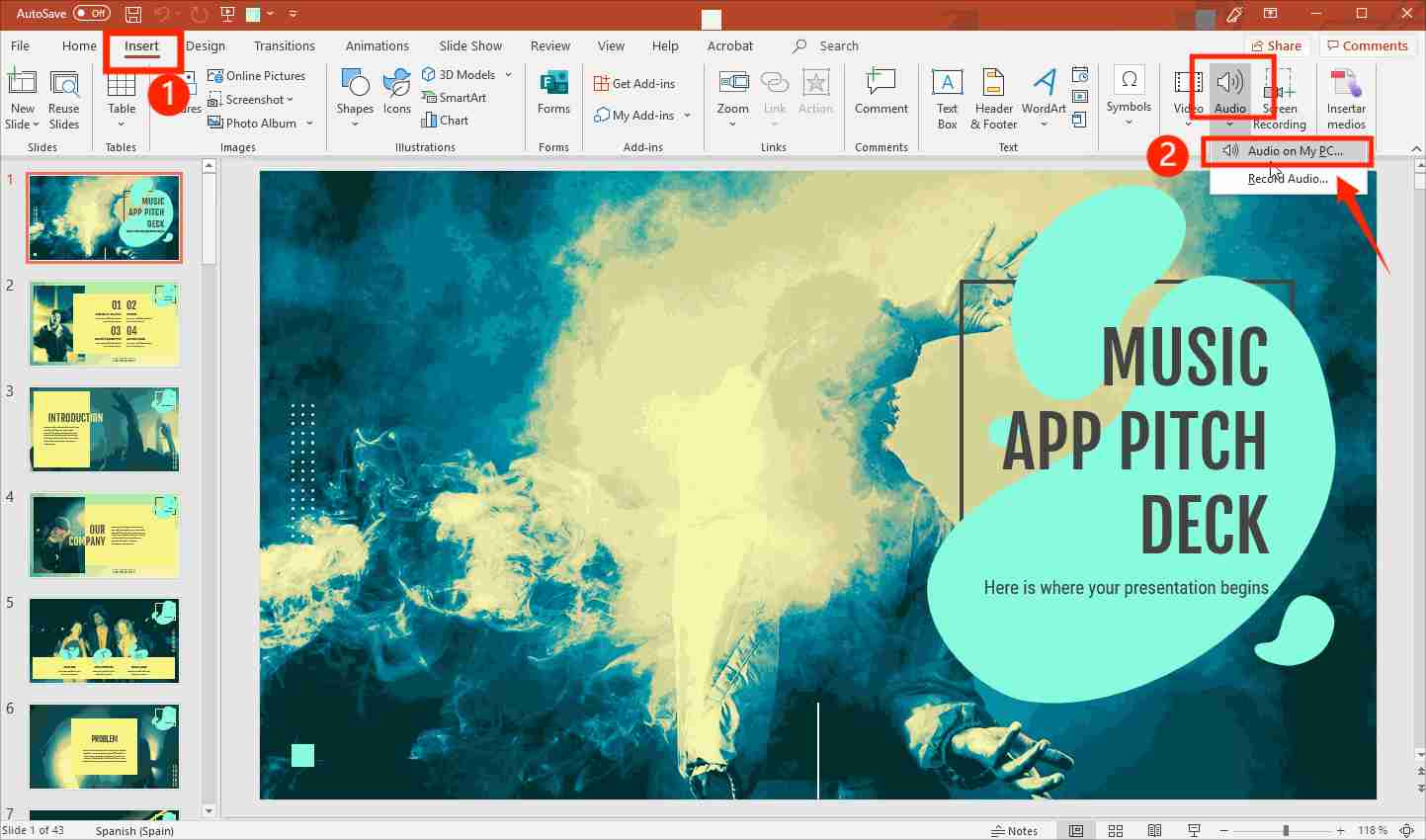
Шаг 3. Откроется новое окно, в котором вы можете выбрать музыку, которую хотите использовать. После выбора просто нажмите кнопку «Вставить».
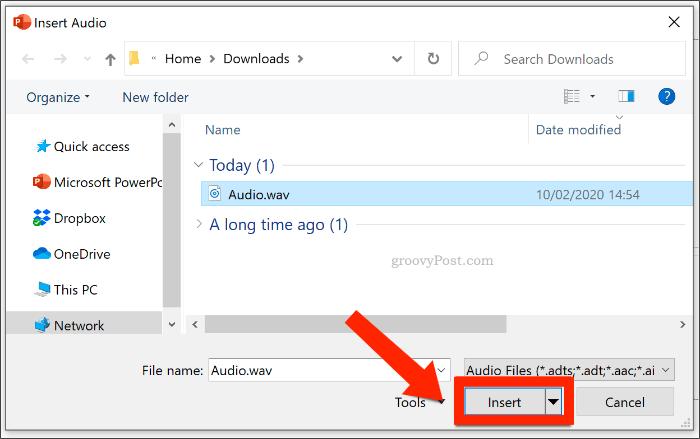
Шаг №4. Вы увидите значок звука на выбранном слайде PowerPoint. Теперь вы можете использовать кнопку «Воспроизвести», если хотите прослушать добавленный звук. Настроить параметры воспроизведения можно на вкладке «Воспроизведение».
Запись музыки во время создания слайд-шоу
Другой способ добавления музыки в PowerPoint — это запись музыки при создании слайд-шоу PowerPoint. Если вы хотите использовать свой собственный голос или определенный источник, вы можете использовать этот метод записи. Вот шаги, которые необходимо выполнить.
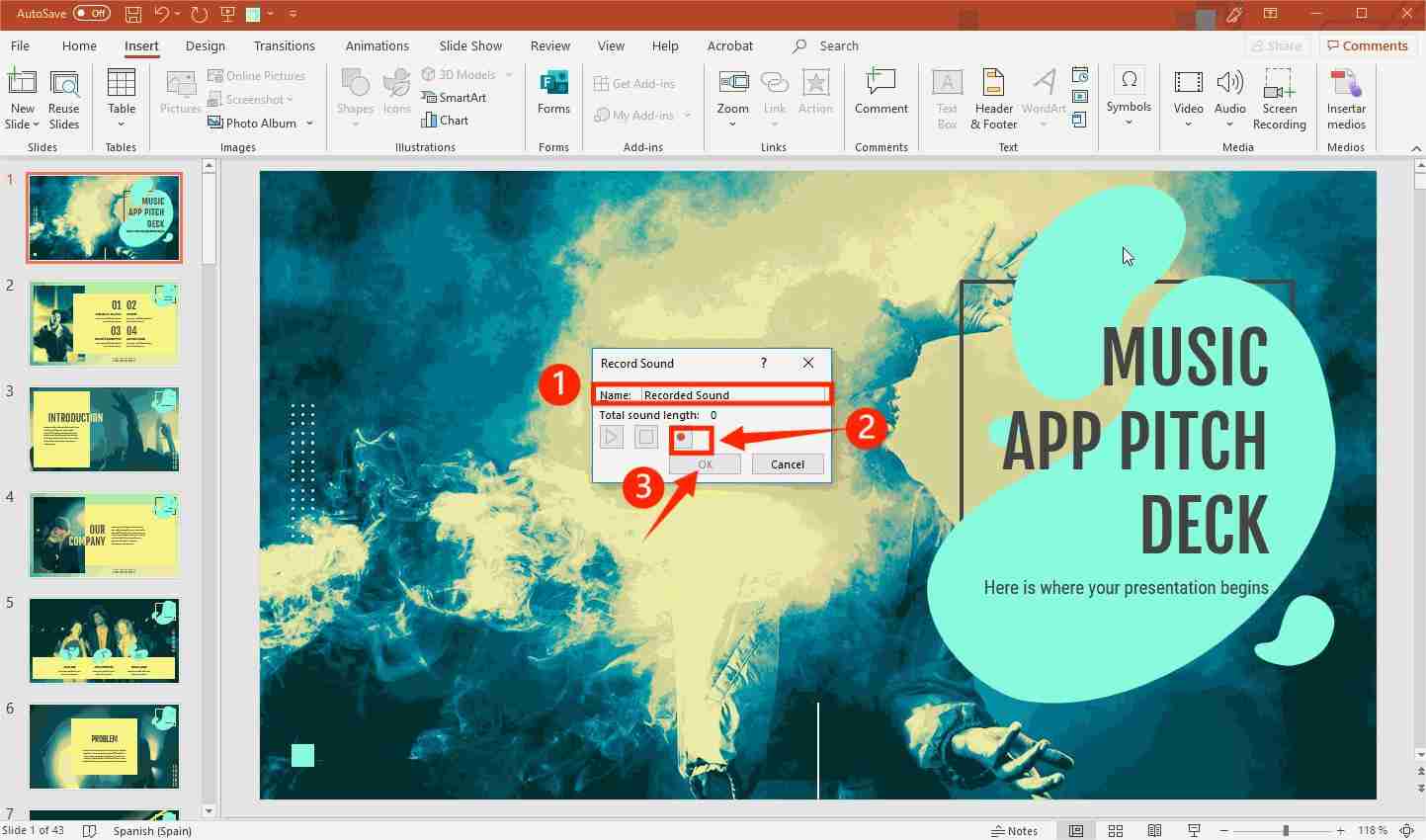
Шаг 1. Откройте презентацию PowerPoint и выберите слайд. Нажмите на кнопку «Вставка» > «Аудио» > «Запись аудио» на ленте. Убедитесь, что ваш компьютер, который вы сейчас используете, имеет встроенный микрофон. Если нет, использование внешнего устройства должно работать. На экране появится поле записи. Введите имя аудиофайла, который вы собираетесь записать.
Шаг 2. Нажмите кнопку «Запись», чтобы начать (красный кружок). Когда вы закончите запись, просто нажмите кнопку «Стоп» (квадратная). Вы можете нажать кнопку «Воспроизвести», если хотите ее прослушать.
Шаг 3. Когда вы будете удовлетворены, вам просто нужно нажать кнопку «ОК», и значок «Аудио» отобразится на слайде, который вы выбрали на первом шаге.
Помимо этих двух, на самом деле есть еще несколько решений для добавления музыки в PowerPoint. Поскольку мы сосредоточены на том, чтобы помочь вам добавить музыку в PowerPoint, Spotify Музыка, следующие части будут посвящены обсуждению этого. Давайте продолжим и посмотрим, что есть в следующем разделе.
Часть 2. Загрузка Spotify Музыка для добавления в PowerPoint
Знания основных способов добавления музыки в PowerPoint может показаться недостаточным, особенно если вы хотите использовать новые и модные песни. Ну, их можно увидеть и загрузить только с платформ потоковой передачи музыки, таких как Spotify! Дилемма здесь в том, что, в отличие от бесплатной музыки, Spotify дорожки являются защищенными файлами, что затрудняет простой импорт их в презентацию PowerPoint. Треки тоже есть OGG Vorbis формат, который можно воспроизводить только через Spotify само приложение.
Хотя вышеизложенное кажется надоедливым, на самом деле вам не нужно так много думать, когда дело доходит до загрузка Spotify Песни которые будут использоваться в презентации PowerPoint. Вы должны знать, что отличные и надежные приложения, такие как TunesFun Spotify Music Converter может помочь вам с простым процессом удаления защиты DRM!
В дополнение к вышеуказанной способности, это TunesFun Spotify Music Converter может даже помочь вам преобразовать Spotify песни в распространенные форматы, такие как MP3. Таким образом, помогая вам избежать каких-либо проблем с гибкостью или совместимостью! Таким образом, вы можете не только добавлять музыку в PowerPoint, но и Добавить Spotify музыка к истории инстаграма, или другие приложения для редактирования видео, чтобы сделать ваше видео интересным.
Это даже делает преобразование без потерь, поэтому вы можете быть уверены, что 100% оригинальное качество, идентификационные теги и метаданные песен будут сохранены. Это работает достаточно быстро, помогая вам убедиться, что вы даже можете сэкономить время! Интересно также знать, что он выполняет пакетное преобразование.
Как скачать Spotify песни через TunesFun Spotify Музыкальный конвертер:
Шаг 1. Как только все требования к установке этого приложения будут выполнены, запустите его. На главной странице вы увидите возможность добавить Spotify песни для обработки — используйте URL-адреса. Кроме того, вы можете просто перетащить треки для более удобного процесса загрузки. Опять же, поддерживается пакетное преобразование, поэтому, если вы хотите обработать кучу Spotify песни, которые должны работать!
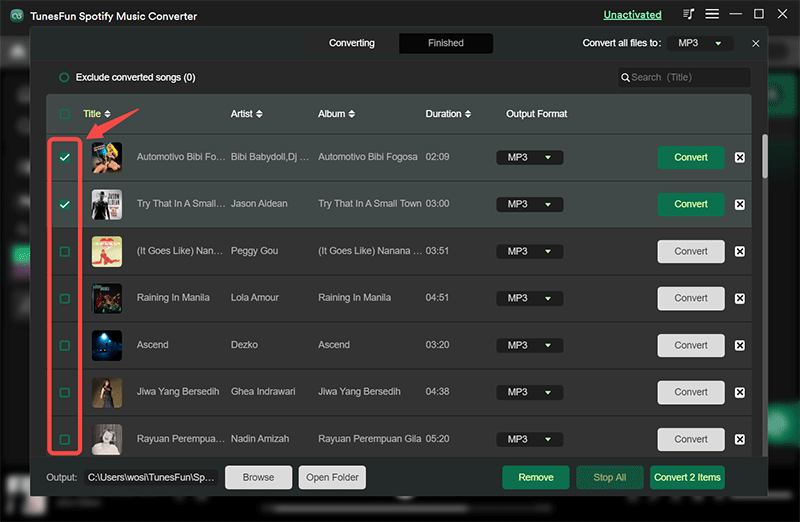
Шаг 2. Выберите формат вывода, который вы хотите использовать, и измените другие оставшиеся параметры вывода по своему усмотрению.
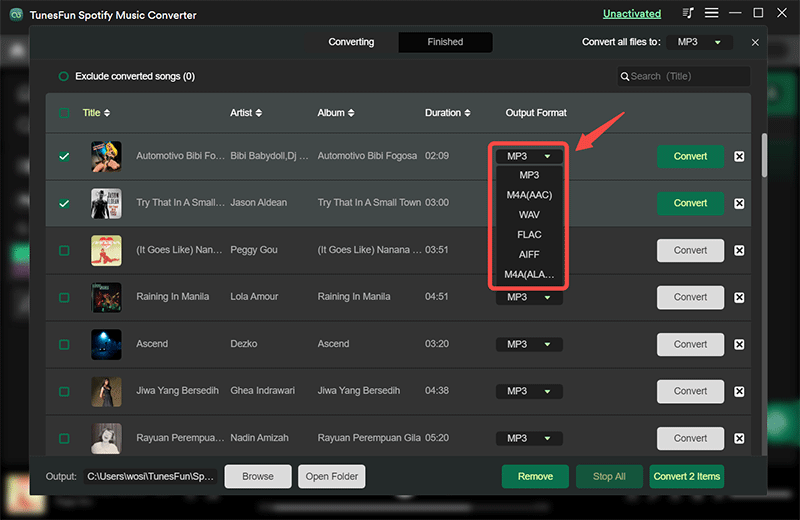
Шаг 3. Выполнив шаг 2, вы можете нажать кнопку «Преобразовать» или «Преобразовать все». Это позволит приложению начать преобразование загруженного Spotify песни. В то же время процедура удаления DRM также должна выполняться приложением.
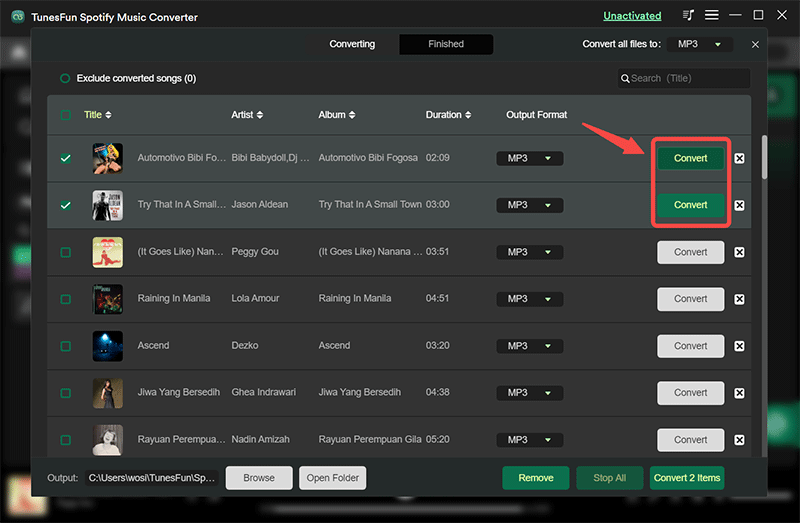
После завершения преобразования вы также можете просмотреть обработанные файлы, щелкнув меню «Просмотр выходного файла». Будьте уверены, что выходные данные, сохраненные на вашем ПК, уже свободны от DRM и преобразованы.
Часть 3. Добавление преобразованного Spotify Песни в PowerPoint
Теперь, когда мы только что преобразовали Spotify песни и удостоверились, что теперь они свободны от DRM, теперь мы можем, наконец, завершить процесс «как добавить музыку в PowerPoint». Мы научим вас, как вы можете, наконец, добавить преобразованный Spotify песню в презентацию PowerPoint на компьютерах Mac или Windows.
Использование Mac ПК
Шаг 1. Откройте существующую презентацию PowerPoint, которую вы хотите использовать, или просто создайте ее, если у вас ее еще нет.
Шаг 2. Выберите слайд для работы и нажмите вкладку «Вставить». После этого выберите опцию «Аудио».
Шаг 3. Чтобы просмотреть аудиофайлы из iTunes, коснитесь меню «Аудиобраузер». Кроме того, вы можете добавить преобразованный Spotify песни, которые у вас есть, отметив опцию «Аудио из файла».
Шаг №4. Просто выберите преобразованный Spotify песня, которую вы хотите использовать. Нажмите «Вставить», чтобы наконец использовать и добавить его в качестве фоновой музыки.
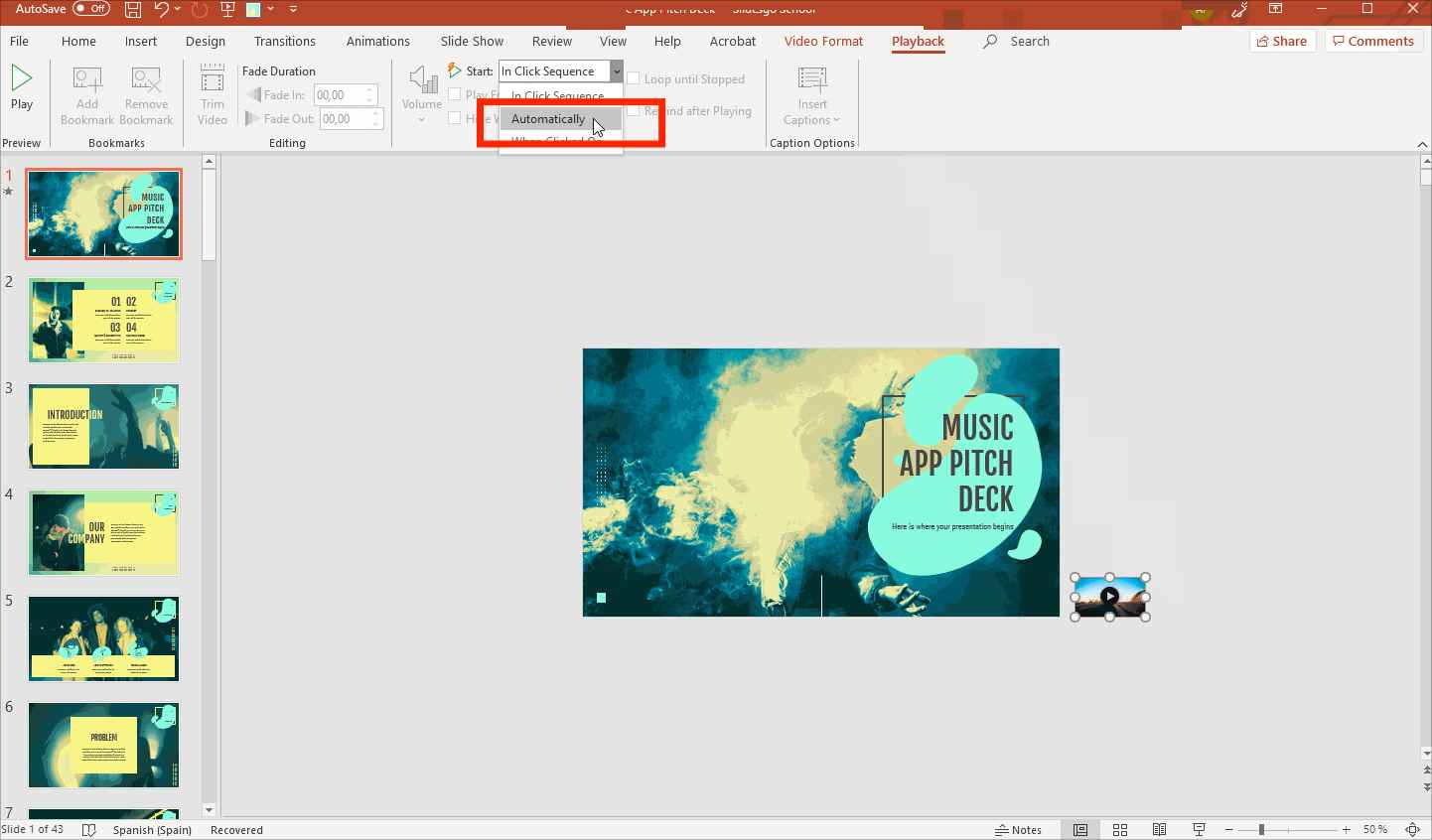
Шаг № 5. Нажмите «Пуск», затем на вкладке «Параметры видео» выберите «Автоматически». Таким образом, как только появится выбранный слайд, добавленная дорожка будет воспроизводиться автоматически.
Использование ПК с ОС Windows
Шаг 1. Откройте PowerPoint и начните с создания пустого слайда. Или, если у вас есть уже существующий файл, просто запустите его и выберите слайд, на котором был сконвертирован Spotify песня будет добавлена.
Шаг 2. Коснитесь параметра «Вставить» выше, выберите «Аудио», а затем выберите параметр «Аудио на моем ПК». Появится окно «Обзор».
Шаг 3. Ищите папку, в которой конвертировал Spotify песни были сохранены, и просто выберите трек, который хотите использовать. Нажмите кнопку «Вставить», когда закончите выбор.
Шаг №4. Необходимо нажать кнопку «Воспроизвести в фоновом режиме». Это гарантирует, что звук начнет воспроизводиться автоматически при открытии слайд-шоу.
Часть 4. Резюме
Процесс добавления музыки в PowerPoint очень прост. Если у вас есть бесплатные музыкальные файлы или даже если вы хотите использовать защищенные файлы, такие как файлы с платформ потоковой передачи музыки, таких как Spotify, у вас вообще не должно быть проблем! Помните, что при работе с Spotify скачивание музыки, всегда используйте лучшие инструменты, такие как этот TunesFun Spotify Music Converter!
Как исправить отсутствие звука в видео PowerPoint? 5 Случаев для вас
У вас проблемы со звуком в вашем видео PowerPoint? Восстановите свои видеоролики PowerPoint с помощью наших самых простых решений для каждого случая.
100% безопасность | Без вредоносных программ | Без рекламы

Дмитрий Соловьев
2022-04-29 15:52:05 • Обновлено: Фото/Видео/Аудио решения • Проверенные решения
Иногда при использовании PowerPoint вы могли столкнуться с проблемой отсутствия звука, однако вы также работали над звуком. Кроме того, в большинстве случаев музыкальная часть нормально воспроизводится на вашем ПК, но когда вы отправляете видео кому-то по почте, они не слышат от нее звука. Теперь вопрос, почему это происходит с вами? И как вы можете решить эту проблему, чтобы возобновить рабочий процесс.
С этим могут быть связаны различные причины, которые необходимо устранить. В этой части мы узнаем, как устранить проблему с отсутствием звука в PowerPoint.
Но прежде чем выбрать правильное решение, нам нужно выяснить различные причины, влияющие на ваше видео PowerPoint.
Вот вам Топ-5 случаев, которые часто возникают у нас, связанные с отсутствием звука в видео PowerPoint.
- Почему в Видео PowerPoint Нет Звука?
- Как Исправить Отсутствие Звука в Видео PowerPoint
- Как Вставить Аудиофайл в PowerPoint
- Как Записать Аудио в Powerpoint
- Добавление Внешнего Звука в Презентацию PowerPoint
- Как Сохранить Powerpoint с Аудио и Видео?
Почему в Видео PowerPoint Нет Звука?
Как упоминалось выше, в PowerPoint Video нет единой причины отсутствия звука. Это может произойти из-за поврежденного файла, его совместимости и проблем с форматом. Давайте рассмотрим различные случаи, когда в PowerPoint нет звука.
Случай 1. Поврежденный Видеофайл PowerPoint:
Сценарий с поврежденными файлами является распространенным или временным случаем, который вы обнаружите, если будете активно использовать PowerPoint. Когда какой-либо из ваших PPT повреждается, вы обнаруживаете, что он не работает или не исполняется, и иногда вы теряете нужные элементы файлов так же, как отсутствие звука в PPT, отсутствие слайдов и т. д. Это происходит из-за ошибки или дефекта в вашем программном обеспечении. Вместо этого существуют различные другие причины, по которым ваш файл PPT повреждается и теряет звук.
Вот некоторые другие возможные причины:
- Система заражена вирусом
- Внезапное отключение системы
- Принудительный выход из приложения PowerPoint
- Выход из строя жесткого диска
- Неисправность программного обеспечения
- Человеческие ошибки
Случай 2. Неправильный Формат Видео или Аудио PowerPoint:
Второй случай, который может быть связан с вашей проблемой отсутствия звука, — это несовместимый аудио- или видеоформат. Обычно есть два способа добавить звук в презентацию PowerPoint, включая встраивание и связывание. Большинство людей выбирают вариант встраивания, чтобы добавить звук в файл .ppt. Но они вряд ли знают, какие аудиофайлы поддерживаются Microsoft, чтобы их можно было добавлять в видео. Кроме того, версия PowerPoint, которую вы используете для создания видео, и ее совместимость с расширениями аудио/видео также должны соответствовать, чтобы связать и встроить ее в видео.
Если вы не используете эти аудиоформаты, возможно, вы столкнетесь с проблемой отсутствия звука в PowerPoint.
Форматы видеофайлов, которые поддерживает PowerPoint
- Windows Video (.asf)
- Windows Video (.avi)
- MP4 Video (.mp4, .m4v, .mov)
- Movie (.mpg or .mpeg)
- Adobe Flash (.swf)
- Windows Media Video (.wmv)
Форматы аудиофайлов, которые поддерживает PowerPoint
- AIFF Audio (.aiff)
- AU Audio (.au)
- MIDI (.mid or .midi)
- MP3 (.mp3)
- Advanced Audio Coding — MPEG-4 Audio (.m4a, .mp4)
- Windows Audio (.wav)
- Windows Media Audio (.wma)
Случай 3. Нет Звука в PowerPoint в Режиме Презентации:
В этом случае вы добавили звук в .ppt, но не можете прослушать его при воспроизведении. Есть много причин, которые могут поддержать эту проблему, вот некоторые из них:
- Может быть, вы забыли включить системы, звук PowerPoint.
- Вы запустили видео, чтобы выполнить его функцию аудио/видео?
- Проверьте громкость слайда PowerPoint в микшере.
Случай 4. Звук Не Воспроизводится на Других Компьютерах:
Ваш клип не является частью вашей презентации, когда вы вставляете видео- или аудиоклип. Ваш слайд спрашивает или указывает, где клип находится на вашем компьютере. Если вашему компьютеру удастся найти его, он извлечет и воспроизведет его. С другой стороны, когда вы помещаете тот же .ppt на другой компьютер (с помощью USB-накопителя, компакт-диска, электронной почты и т. д.), слайд снова спрашивает вас, где находится исходный аудиоклип, потому что вы связали аудио в своем .ppt, просмотренном с вашего компьютера.
Возможны и другие причины:
- Аудиокодек, который вы добавили, несовместим, поврежден или отсутствует на других компьютерах.
- Другой пользователь не использует ту же версию PowerPoint.
- Слишком высокое значение аппаратного ускорения аудиоустройства.
- Возможно, вы установили на свой компьютер стороннее конфликтующее программное обеспечение.
- «Ускорение видео в проигрывателе Windows Media слишком высокое».
Случай 5. Переместите PowerPoint в Другие Папки:
Вы можете быть поражены, узнав, что иногда ваш файл не поврежден, но поврежден путь или место, где он сохранен или находится. Это может произойти из-за того, что диск, на котором сохранен ваш файл, заражен вирусом или вредоносным ПО, которое также заражает ваш файл .ppt и делает его неисполняемым или неработоспособным.
Эта проблема похожа на скрытого дьявола. Мы даже не думаем об этом и начинаем устанавливать различные программы для восстановления видео и практиковаться в этом.
Как Исправить Отсутствие Звука в Видео PowerPoint
Теперь, после изучения наиболее частой причины отсутствия звука в файле PowerPoint. Вот решения:
Случай 1. Поврежденный Видеофайл PowerPoint
Наш первый метод включает в себя наиболее удобный способ вернуть необходимые элементы файла (аудио/видео) и т. д., возникшие из-за повреждения. Он включает в себя использование программы Wondershare Repairit Video Repair, которая позволяет вам восстанавливать поврежденные файлы (аудио, видео, документы).
Шаг 1: Загрузите поврежденное видео:
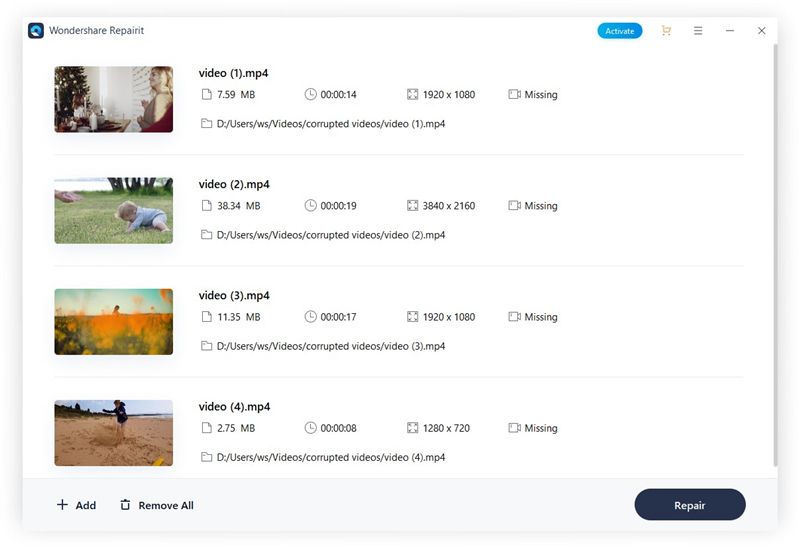
Во-первых, вы должны загрузить видеоремонт Wondershare Repairit на свой компьютер. После его установки запустите программное обеспечение и найдите кнопку «Добавить» на главной странице. Перетащите туда свое видео или просмотрите его в браузере и начните восстанавливать его.
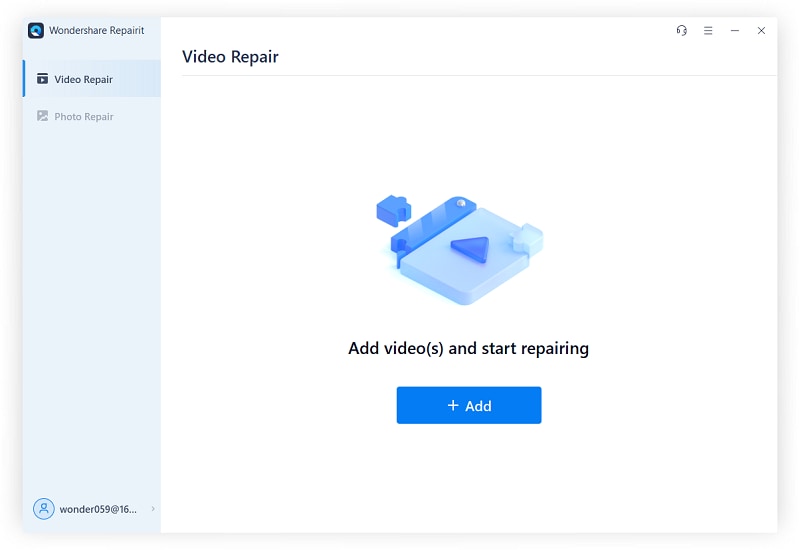
Шаг 2: Восстановите видео в режиме Быстрого восстановления
После добавления поврежденного видео на домашнюю страницу Repairit нажмите кнопку «Восстановить», чтобы начать процесс восстановления видео. Он начнет обрабатывать различные ошибки в видео.
Шаг 3: Сначала просмотрите поврежденный видеофайл:
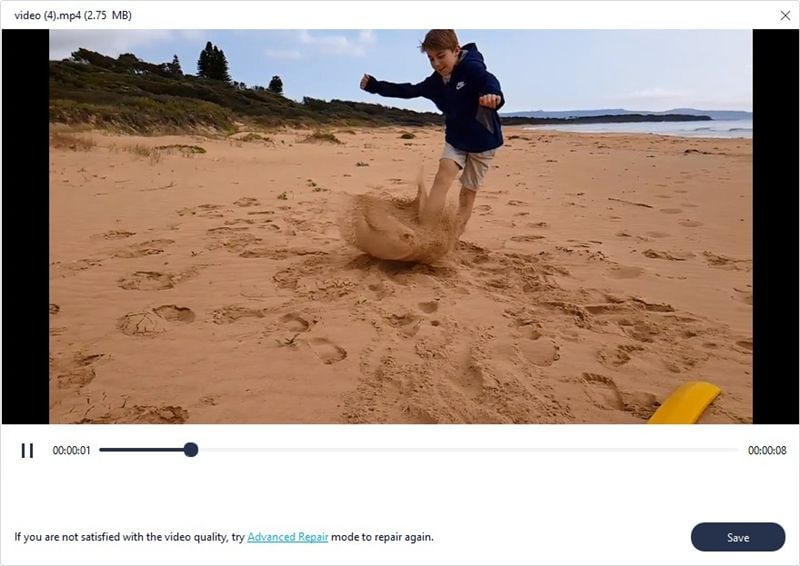
После завершения режима быстрого восстановления вы можете просмотреть восстановленный видеофайл. Нажмите «ОК», чтобы сохранить файл в нужном месте.
Но если процесс восстановления не был удовлетворительным, перейдите к шагу 4.
Шаг 4: Теперь добавьте образец видео для восстановления
Теперь добавьте свой видеофайл в «Восстановить сильно поврежденные файлы HD». Этот вариант представляет собой режим Расширенного Восстановления, в котором используется ваш образец видео. Используйте этот вариант, если стандартный вариант не дал удовлетворительных результатов.
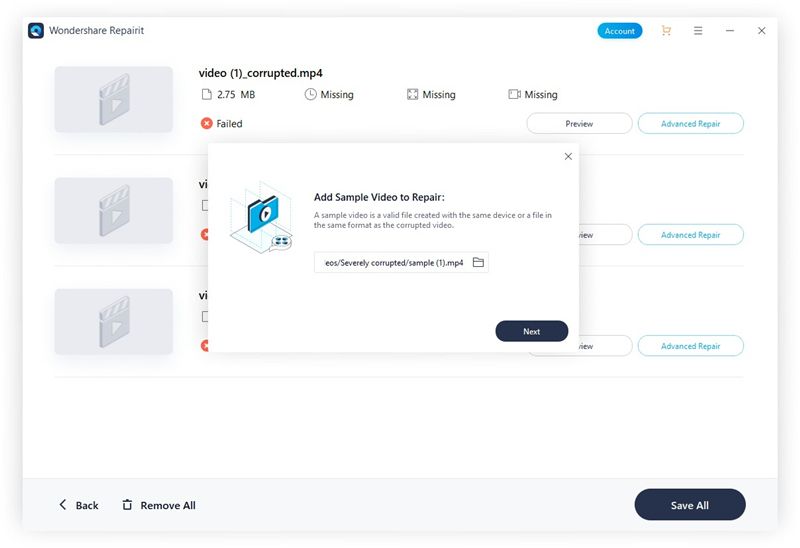
Опция Расширенного Восстановления восстановит поврежденное видео как новое. Когда процесс сканирования образца видео будет завершен, просмотрите восстановленное видео и сохраните его в нужном месте.
Случай 2. Неправильный Формат Видео или Аудио PowerPoint
Когда на экране в PowerPoint отображается сообщение «Встроенное во Flash видео/аудио больше не поддерживается», это означает, что мультимедийный аудио/видео формат, который вы внедрили в презентацию, не поддерживается в PowerPoint. В этом случае вам необходимо оптимизировать связанные медиафайлы в соответствии с благоприятным форматом PowerPoint.
Здесь вы переходите к шагам по оптимизации ваших аудио/видео файлов для ссылки на ваш .ppt.
Шаг 1: Откройте PowerPoint и на вкладке «Файл» выберите «Информация».
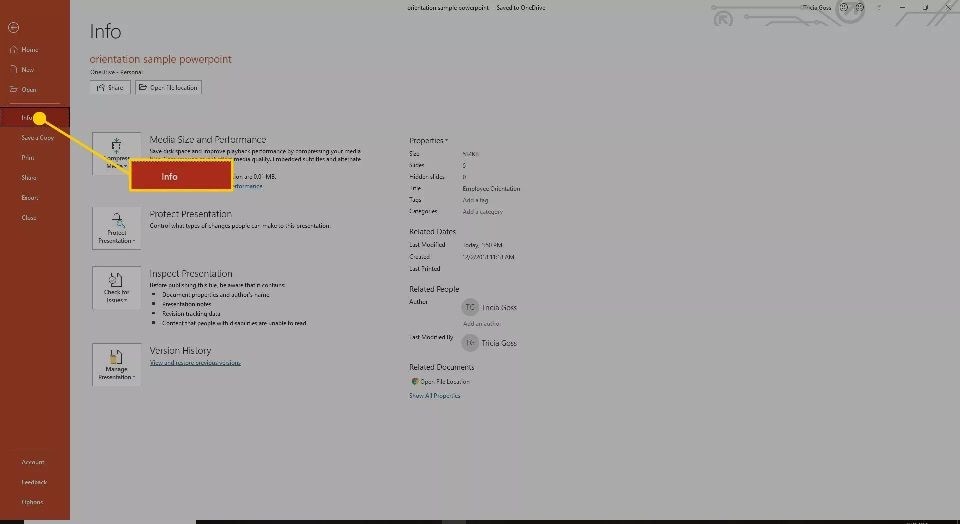
Шаг 2: Если у ваших медиафайлов возникают проблемы с совместимостью при воспроизведении .ppt, появится опция оптимизации совместимости.
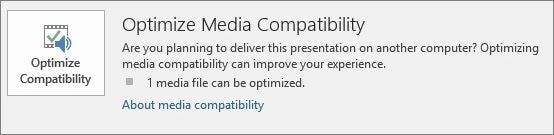
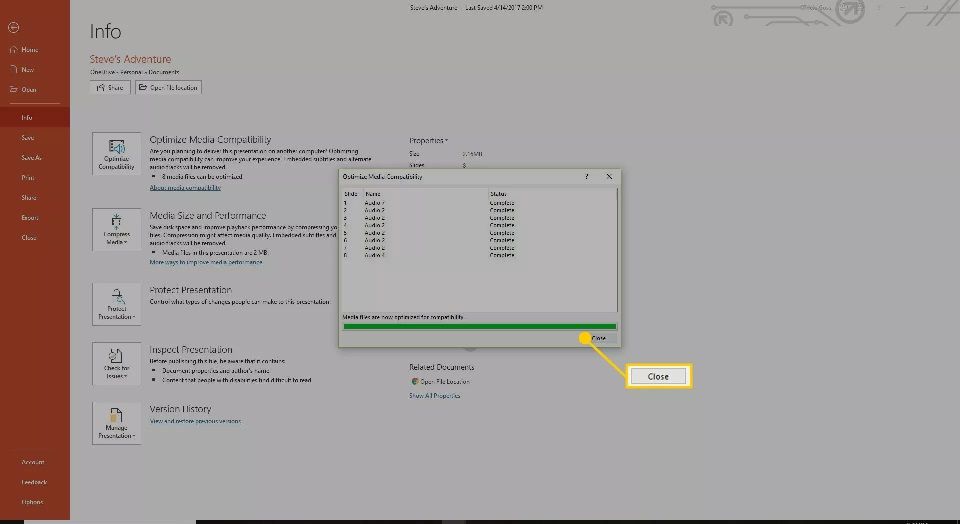
Шаг 3: Теперь выберите Оптимизировать Совместимость*. Сама PowerPoint улучшает любые носители, которые имеют проблемы с совместимостью и требуют оптимизации.
Обратите внимание: Когда появляется кнопка «Оптимизировать Совместимость», она также предоставляет вам информацию о решениях потенциальных проблем с воспроизведением со списком количества вхождений мультимедиа в презентации.
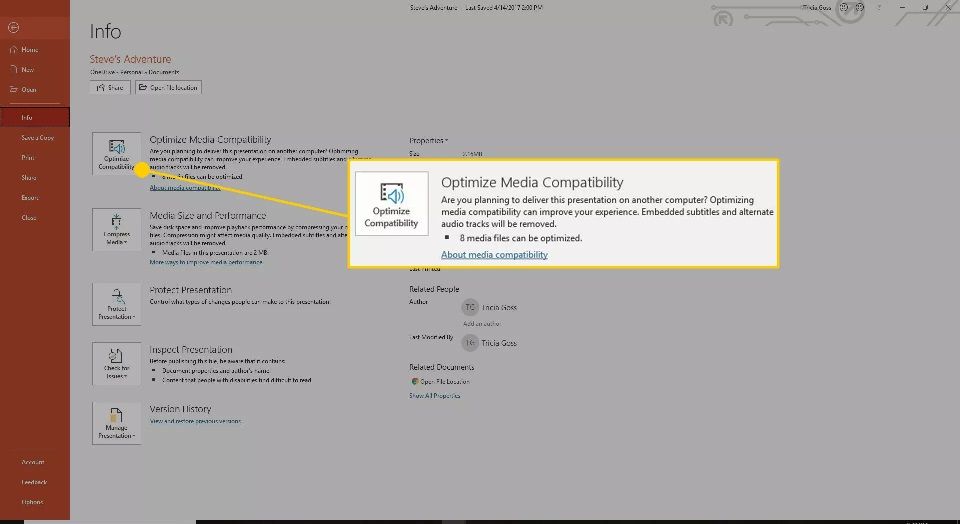
Шаг 4: Если в этом случае вы нашли носитель более ранней версии и используете последнюю версию, вам необходимо преобразовать его, чтобы сделать его доступным в формате PowerPoint вашей версии. На вкладке «Файл» выберите «Информация», а затем выберите «Преобразовать».
Случай 3. Нет Звука в PowerPoint в Режиме Презентации:
Иногда человеческую ошибку невозможно обнаружить с первого раза. Возможно, ваша презентация в порядке и совместима, но вы можете просто забыть включить кнопку громкости на слайде PowerPoint.
Здесь вы узнаете, как установить громкость в PowerPoint:
Шаг 1: Откройте презентацию или шоу.
Шаг 2: Нажмите кнопку «Слайд-шоу» в правом нижнем углу.
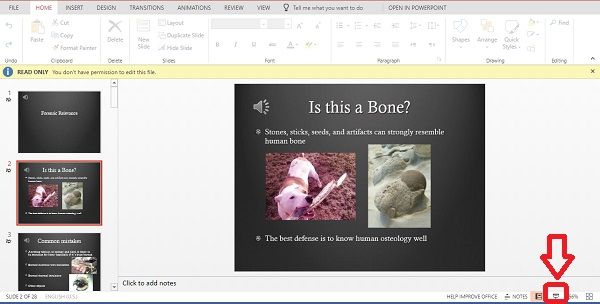
Шаг 3: Теперь нажмите кнопку воспроизведения рядом со значком динамика.

Шаг 4: Проверьте его по слайдам, чтобы убедиться, что громкость каждого слайда включена или настроена на слышимость. Щелкните экран, чтобы перейти к следующему слайду. Кроме того, также проверьте кнопку громкости микшера PowerPoint, чтобы она соответствовала настройкам.
Обратите внимание: Наряду с этим проверьте громкость вашей системы на панели задач рабочего стола, чтобы убедиться, что громкость там включена или нет.
Случай 4. Звук Не Воспроизводится на Других Компьютерах
Когда речь идет о перемещении или отправке файла .ppt на другой компьютер, который содержит прикрепленные к нему аудио- и видеофайлы, убедитесь, что вы правильно сохранили файл. Так что ваши связанные аудио- и видеофайлы также будут скопированы вместе в ваш файл .ppt.
Здесь вы найдете руководство о том, как скопировать связанные медиафайлы с презентацией PowerPoint.
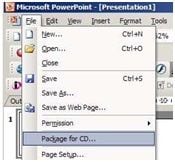
Шаг 1: Потяните вниз параметр «Файл» в PowerPoint и выберите из него пакет для компакт-диска.
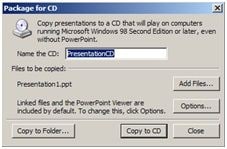
Шаг 2: Теперь выберите копирование в папку или копирование на компакт-диск соответственно.
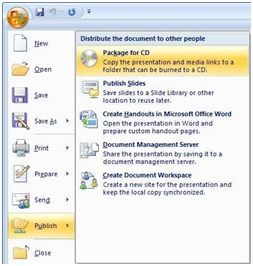
В новой версии PowerPoint весь процесс аналогичен, но для «Пакета для компакт-диска» вы переходите в меню «Публикация» из параметра «Файл». После этого вы получите новое окно с выбором «Копировать на компакт-диск» или «Копировать в папку».
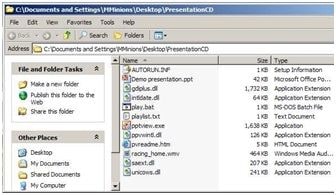
Обратите внимание: Связанные файлы включены по умолчанию. Это означает, что все ваши видео- и аудиофайлы будут скопированы в выбранную папку или на компакт-диск. В конце концов, вы получите папку, содержащую ваш файл .ppt вместе со связанными медиафайлами (аудио/видео). Переместите эту папку на свой компьютер, и ваша презентация будет готова к показу в любом месте.
Случай 5. Переместите PowerPoint в Другие Папки:
Как мы уже обсуждали в разделе «Причины», иногда путь хранения или расположение ваших файлов .ppt могут быть заражены вирусами и повреждены. Тут же метод изменения местоположения файла может помочь нам решить это уравнение.
Шаг 1: Перейдите в папку, содержащую файл презентации, в проводнике Windows.
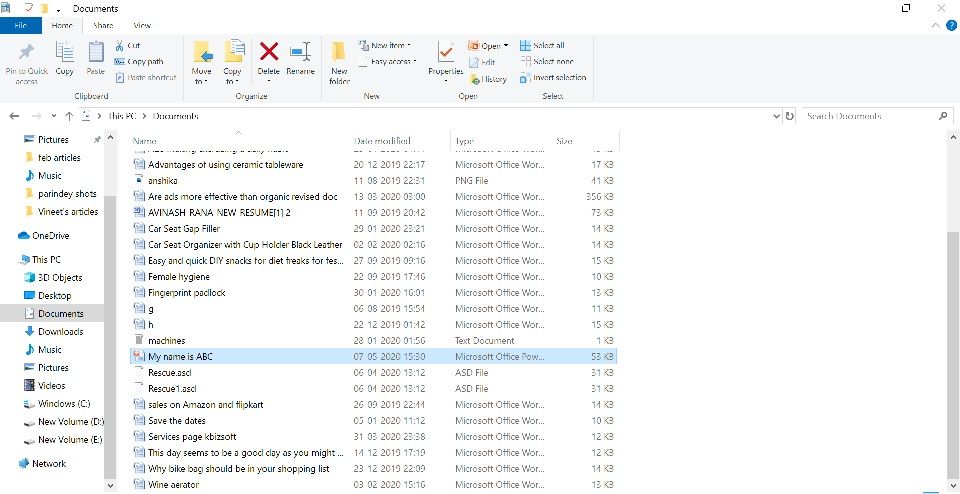
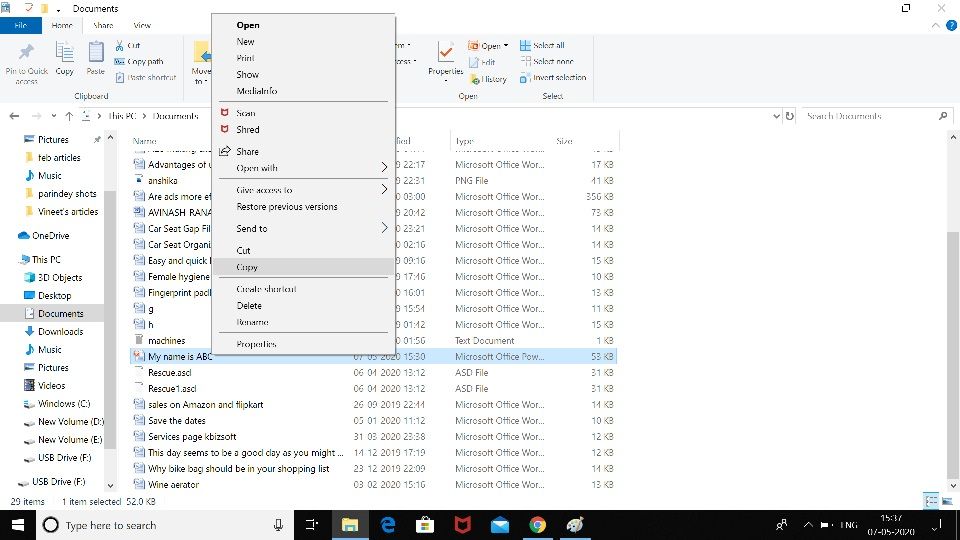
Шаг 2: Скопируйте презентацию на другой носитель. Если презентация хранится на жестком диске, переместите ее на USB-накопитель, а если презентация хранится на USB-накопителе, переместите ее на жесткий диск.
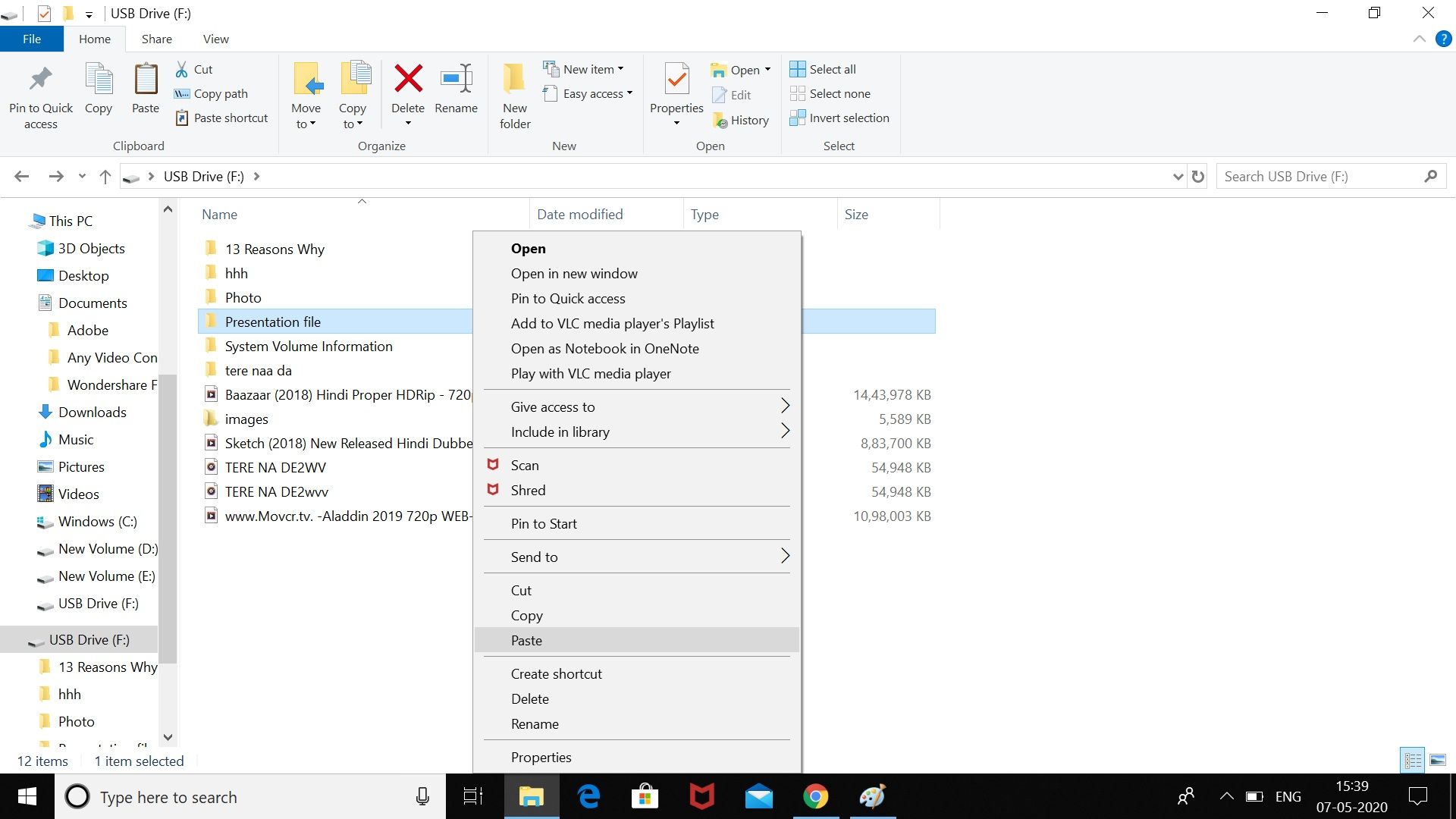
Шаг 3: Создайте новую папку на диске и попытайтесь переместить в нее презентацию.
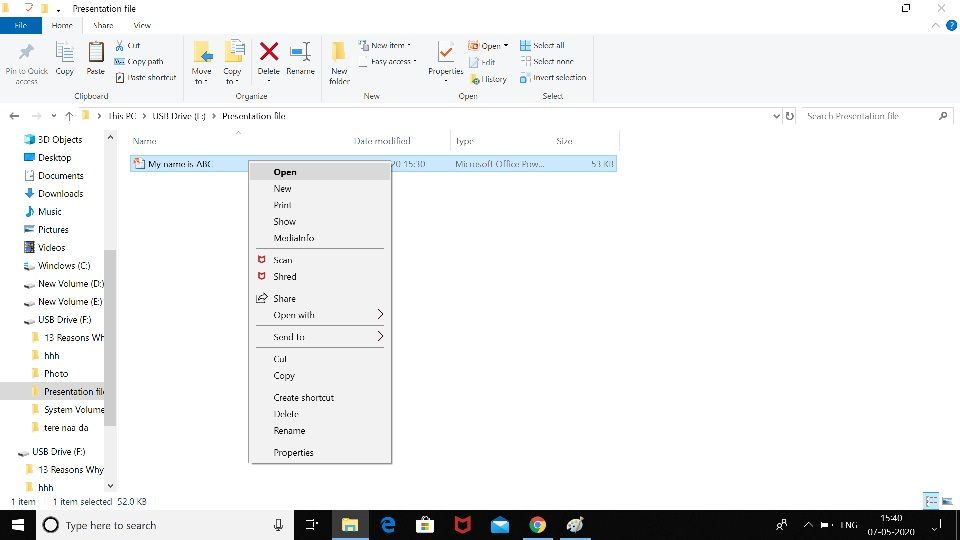
Шаг 4: Откройте скопированный файл в новом месте. Попытайтесь запустить файл из места, где он был недавно сохранен.
Шаг 5: Затем проверьте исходное местоположение на наличие ошибок. Если вы запускаете файл из нового местоположения, это означает, что исходное местоположение стало поврежденным.

После того, как вам удалось открыть файл, сохраните его под новым именем и закройте окно. Теперь вы можете использовать данные своего USB-накопителя для презентации важной презентации. Но не забудьте устранить неполадки с диском, который создает проблемы для безопасности ваших будущих презентаций.
Как Вставить Аудиофайл в PowerPoint
Многие люди спрашивают, как добавить звук в презентацию PowerPoint? Мы разделили его на два формата.
Работаю над важной презентацией и получаю сообщение о том, что PowerPoint QuickTime недоступен. Тогда, как исправить ошибку QuickTime недоступен?
Как Записать Аудио в Powerpoint
Не беспокойтесь, если у вас нет внешнего звука, вы можете записать его самостоятельно в Powerpoint. Для этого требуется микрофон, подключенный к вашему ПК, который позволяет записывать ваш голос или любой другой звук.
Шаг 1: Откройте презентацию PowerPoint, которую вы хотите записать, и выберите слайд, а затем нажмите Вставить > Аудио > Записать аудио, чтобы начать запись.
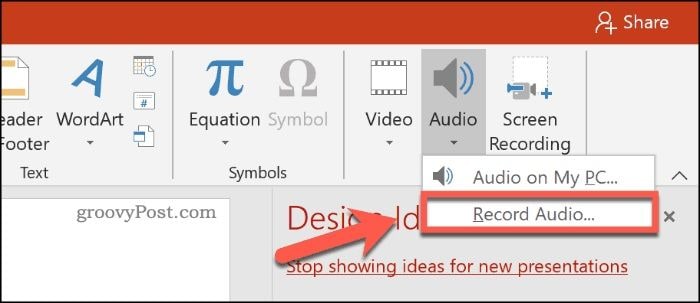
Шаг 2: Дайте имя окну записи звука в «поле имени». И когда вы будете готовы записать свое аудио, нажмите красную кнопку.
Когда вы будете готовы начать запись, нажмите кнопку записи.
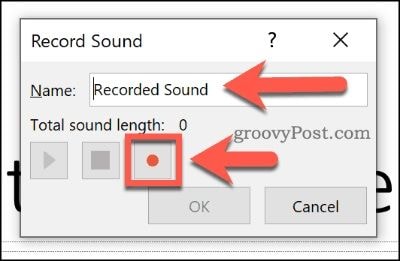
Шаг 3: После окончания записи нажмите кнопку остановки. И прослушайте записанный звук, нажав кнопку воспроизведения.

Шаг 4: Теперь нажмите кнопку ОК, чтобы вставить записанный аудиофайл в презентацию PowerPoint. Аудиофайл отображается в виде маленького значка динамика.
Шаг 5: Проверьте кнопки управления во время редактирования. Наведите указатель мыши на этот значок во время воспроизведения презентации в реальном времени.
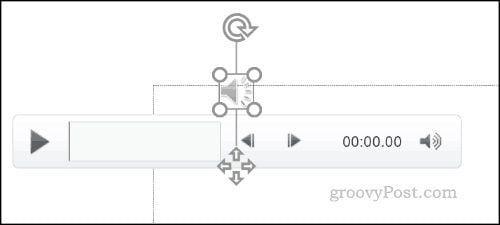
Эти элементы управления помогут вам двигаться вперед, назад, приостанавливать, воспроизводить, а также изменять громкость звука.
Добавление Внешнего Звука в Презентацию PowerPoint
Если вы хотите добавить внешнее аудио в свою презентацию, вы можете добавить аудиофайлы в форматах WAV, MP3 или MID. Следуйте приведенным ниже инструкциям, чтобы добавить внешний звук.
Шаг 1: Чтобы вставить аудиофайл, откройте презентацию PowerPoint и выберите слайд. Нажмите Вставить > Аудио > Audio на моем ПК, чтобы начать выбор аудиофайла.
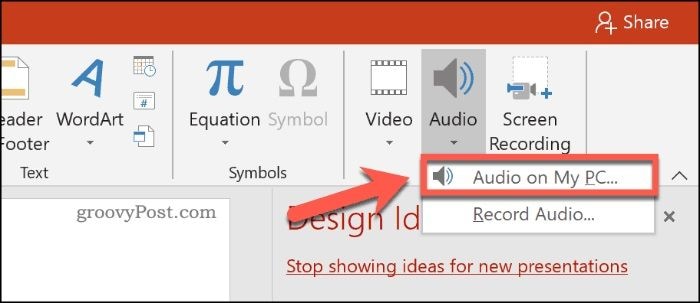
Шаг 2: Найдите файл на своем ПК и выберите его, затем нажмите кнопку «Вставить», чтобы поместить его на слайд.
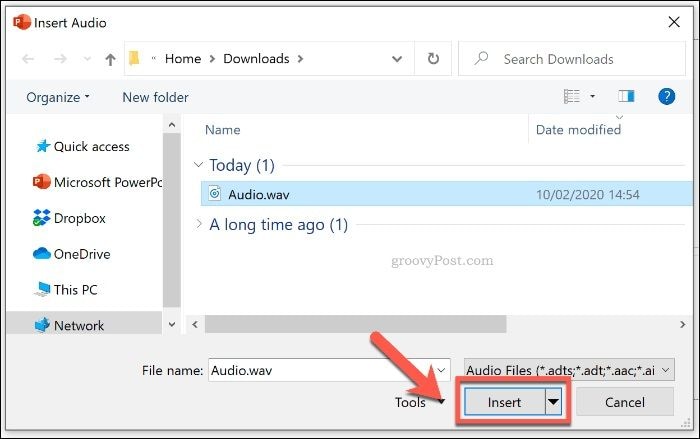
Шаг 3: Как и в случае с записанным аудиофайлом, вставленный звук будет отображаться в вашей презентации в виде значка динамика меньшего размера.
Выбор значка динамика во время редактирования или наведение курсора на него во время живой презентации отобразит параметры воспроизведения вашего аудио.

Как Сохранить Powerpoint с Аудио и Видео?
Преобразование файлов презентаций в видео проще, чем вы думаете. Вы можете сделать это за семь простых шагов. Просто откройте PowerPoint и следуйте за нами.
Шаг 1: Запустите приложение PowerPoint на своем ПК.
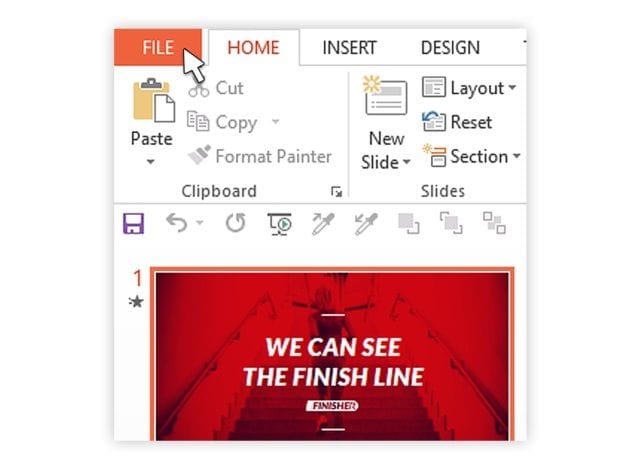
Шаг 2: Выберите параметр Экспорт в его меню и нажмите на параметр экспорта видео.
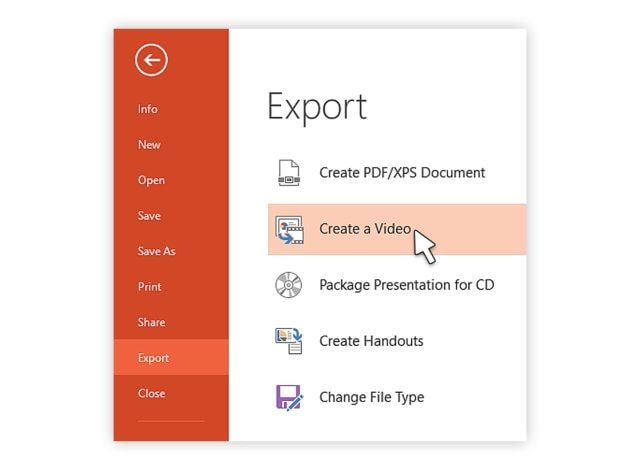
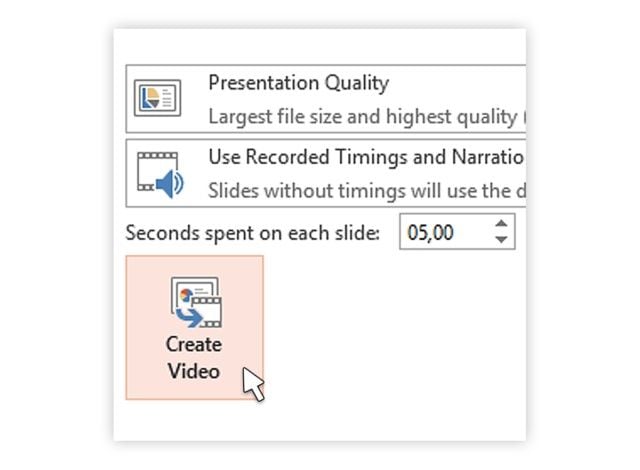
Шаг 3: Теперь нажмите на опцию «Создать видео».
Шаг 4: Разверните параметр «Компьютер и HD-дисплеи», чтобы выбрать параметры размера и формата вывода видео.
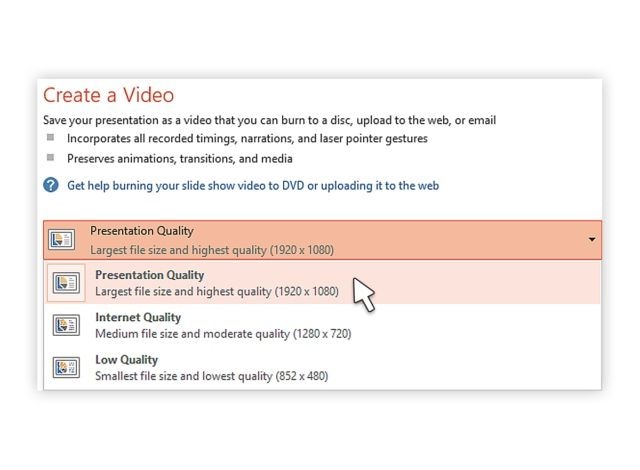
Шаг 5: Нажмите на стрелку раскрывающегося списка, расположенную справа от качества презентации, как показано на рисунке выше. Это позволяет расширить меню времени записи и повествования. Вы можете использовать его, чтобы выбрать, используете ли вы время записи или нет. Если нет, то установите продолжительность каждого слайда, используя опцию времени внизу.
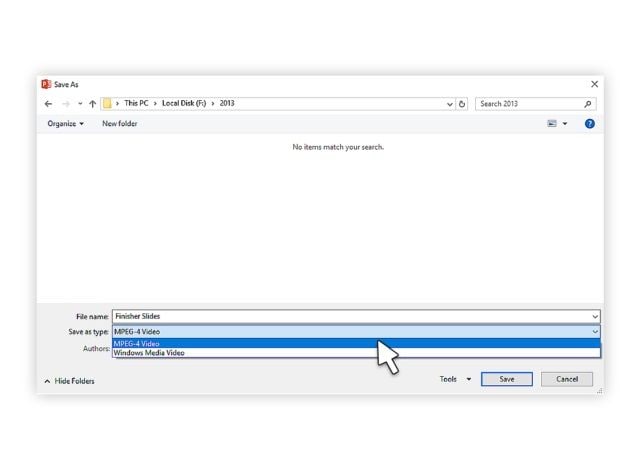
Шаг 6: После шага 4 нажмите кнопку «Создать видео», чтобы открыть диалоговое окно «Сохранить как».
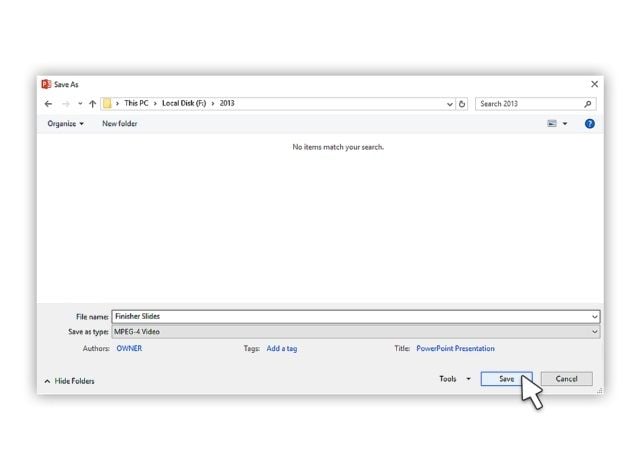
Шаг 7: Пришло время выбрать место, где вы хотите разместить или сохранить свой видеофайл. Выберите подходящее имя для видеофайла с типом видеофайла.
Шаг 8: В конце нажмите кнопку «Сохранить», и теперь PowerPoint начнет преобразовывать файл презентации в видео.
Подытожим:
Значение презентации PowerPoint никогда не скрывается. Будь то школьное/колледжное задание или деловое предложение, PowerPoint всегда играл роль важного инструмента для представления ваших знаний. И это ужасно, когда любая из ваших важных презентаций будет удалена или повреждена. Но с помощью перечисленных выше пошаговых решений вы можете вернуть свои файлы .ppt.
Мы надеемся, что наша статья предоставила вам комплексное решение вашей проблемы. Вы можете узнать свой случай из нашего списка дел и действовать в соответствии с нашими решениями.