
Как наложить музыку на видео в программе Movavi: подробное руководство
Вы сняли потрясающее видео, и хотите добавить к нему эффектной музыкальной подложки? Никаких проблем! В программе Movavi вы сможете легко наложить музыку на свое видео и создать неповторимую атмосферу. Независимо от того, являетесь ли вы начинающим или опытным пользователем, наше подробное руководство поможет вам сделать это без особых усилий. Прочтите эту статью, чтобы узнать, как наложить музыку в программе Movavi и создать свое собственное шедевральное видео.
Программа Movavi — это мощный инструмент для редактирования видео, который предлагает множество возможностей для добавления звуковых эффектов и музыки. Для начала, откройте программу и импортируйте видеофайл, к которому вы хотите добавить музыку. Далее, перейдите к панели инструментов и найдите опцию «Аудио». Нажмите на нее и выберите файл с музыкой, который хотели бы наложить.
Если вы хотите, чтобы музыка играла в определенный момент видео, переместите курсор на ту точку времени на ленте, где вы хотите, чтобы музыка началась. Затем, щелкните на фоне музыкального файла и перетащите его на ленту, чтобы синхронизировать с видео. Если вам необходимо регулировать громкость музыки, используйте ползунок «Громкость» на панели инструментов. Кроме того, в программе Movavi вы сможете добавить переходы, эффекты и подписи к вашему видео, чтобы сделать его еще более выразительным.
Руководство по наложению музыки на видео в программе Movavi
Программа Movavi позволяет легко и удобно наложить музыку на видео. Этот процесс не требует навыков видеомонтажа или программирования. В этом руководстве мы расскажем, как добавить музыку к вашему видео с помощью программы Movavi.
Шаг 1: Загрузите видео в программу Movavi
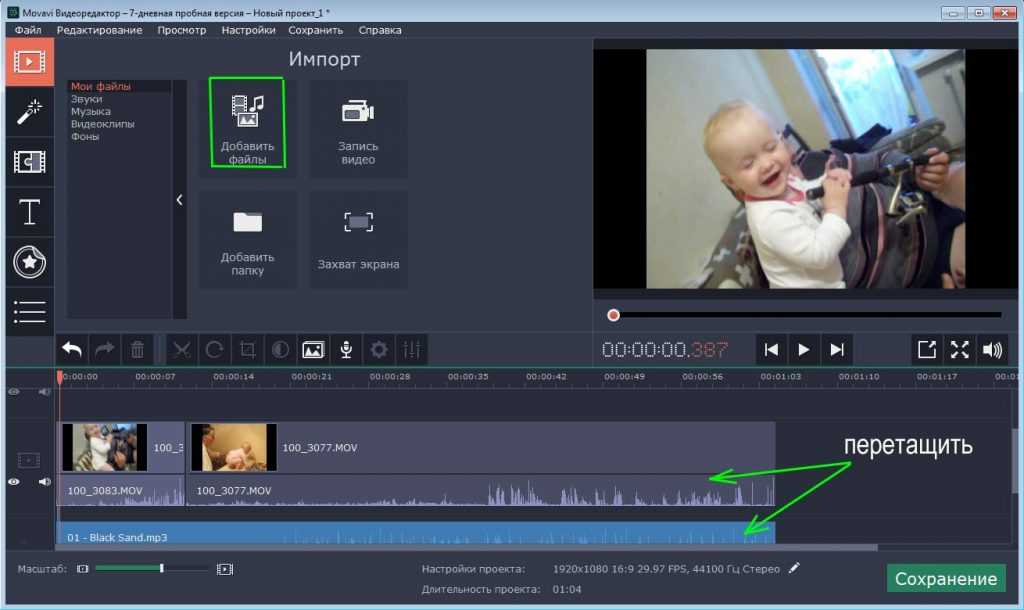
Для начала откройте программу Movavi на своем компьютере. Затем нажмите на кнопку «Добавить файлы» или перетащите ваше видео в окно программы. Видео будет загружено и отображено в основном окне интерфейса.
Шаг 2: Выберите музыку для видео
Нажмите на кнопку «Добавить медиафайлы» или перетащите музыкальный файл в программу. Выбранная музыка будет отображена в библиотеке медиафайлов. В Movavi можно использовать музыку в форматах MP3, WAV, WMA и других популярных аудиоформатах.
Шаг 3: Наложите музыку на видео
Перетащите выбранную музыку из библиотеки медиафайлов на временную линию видео. Вы можете выбрать начальную и конечную точки на временной линии, чтобы определить, на какую часть видео будет наложена музыка.
Шаг 4: Настройте параметры музыки
Вы можете настроить громкость музыки, а также применить эффекты или фильтры к аудиофайлу. Для этого выберите музыку на временной линии и щелкните на кнопку «Эффекты». Откроется окно с доступными настройками для музыки.
Шаг 5: Экспортируйте видео с музыкой
Когда вы закончили настраивать музыку, нажмите на кнопку «Экспорт». Укажите путь для сохранения видеофайла с музыкой и выберите желаемый формат файла. Затем нажмите на кнопку «Сохранить» и дождитесь завершения процесса экспорта. Ваше видео с наложенной музыкой будет сохранено на вашем компьютере.
Теперь вы знаете, как наложить музыку на видео в программе Movavi. Этот простой процесс позволит вам создавать красивые и запоминающиеся видеоролики с музыкальным сопровождением.
Шаг 1: Открытие программы Movavi и выбор видеофайла
При использовании программы Movavi для наложения музыки на видео существует несколько простых шагов. В этом руководстве мы рассмотрим первый шаг — открытие программы Movavi и выбор видеофайла.
- Запустите программу Movavi. После установки программы на ваш компьютер найдите ярлык программы на рабочем столе или в меню «Пуск» и щелкните по нему дважды. Программа запустится и откроется основное окно.
- Выберите видеофайл. Нажмите на кнопку «Добавить медиафайлы» или перетащите видеофайл в основное окно программы. Обратите внимание, что Movavi поддерживает различные форматы видеофайлов, поэтому вы можете выбрать файл в любом формате, который подходит вам.
После выполнения этих шагов вы выбрали видеофайл, с которым хотите работать в программе Movavi.
В следующих разделах мы рассмотрим остальные шаги, включая наложение музыки на видео, редактирование музыки и видео, добавление эффектов и экспорт готового видеофайла.
Шаг 2: Выбор аудиофайла для наложения на видео
После того, как вы импортировали видеофайл в программу Movavi, настало время выбрать музыкальный фон, который вы хотите наложить на свое видео.
Для этого в программе Movavi есть несколько способов:
- Нажмите на кнопку «Добавить аудио» или «Выбрать музыку», расположенную на панели инструментов программы.
- Выберите нужный аудиофайл на вашем компьютере и нажмите «Открыть» или «Добавить». Вы также можете выбрать музыку из предложенной библиотеки аудиофайлов Movavi.
После выбора аудиофайла он автоматически загрузится в программу Movavi и будет отображаться в списке доступных аудиофайлов.
Вы также можете прослушать выбранный аудиофайл, чтобы удостовериться, что это именно то, что вам нужно. Для этого просто щелкните на аудиофайле в списке и нажмите кнопку «Проиграть».
| Кнопка | Действие |
|---|---|
| Добавить аудио | Открывает файловый диалог для выбора аудиофайла на компьютере |
| Выбрать музыку | Открывает библиотеку аудиофайлов Movavi для выбора музыки |
| Открыть | Загрузить выбранный аудиофайл в программу |
| Добавить | Загрузить выбранный аудиофайл в программу |
| Проиграть | Воспроизведение выбранного аудиофайла |
После выбора и загрузки аудиофайла в программу Movavi, вы готовы перейти к следующему шагу — настройке продолжительности и расположения музыки на видео.
Шаг 3: Редактирование аудиофайла перед наложением на видео
Как только вы выбрали желаемый аудиофайл для наложения на видео в программе Movavi, вы можете внести некоторые изменения в этот файл, чтобы сделать его более соответствующим вашим потребностям. Для этого можно использовать функции редактирования звука в программе Movavi.
[sape count=2 block=1 orientation=1]
1. Обрезать аудиофайл
Может быть, вам необходимо обрезать начало или конец аудиофайла, чтобы сделать его более коротким или подогнать его по длительности видео. В Movavi это можно сделать очень просто:
- Выберите аудиофайл в списке
- Перетащите ползунок «Начало» влево или ползунок «Конец» вправо, чтобы обрезать файл
- После обрезки файл можно прослушать, чтобы убедиться, что он звучит так, как вы хотите
2. Изменить громкость аудиофайла
Если ваш аудиофайл слишком громкий или тихий, вы можете изменить его громкость, чтобы сделать его подходящим для вашего видео:
- Выберите аудиофайл в списке
- Переместите ползунок «Громкость» влево или вправо, чтобы увеличить или уменьшить громкость
- Проверьте изменения, прослушав аудиофайл
3. Применить эффекты к аудиофайлу
В программе Movavi можно применять различные эффекты к аудиофайлам, чтобы изменить их звучание и создать более интересный звуковой фон для вашего видео. Некоторые из доступных эффектов:
- Эхо
- Реверберация
- Чередование каналов
- Изменение тональности
Чтобы применить эффект к аудиофайлу:
- Выберите аудиофайл в списке
- Перейдите на вкладку «Эффекты» в панели инструментов программы
- Выберите желаемый эффект из списка
- Настройте параметры эффекта, если это необходимо
- Прослушайте аудиофайл с примененным эффектом
Когда вы закончите редактировать аудиофайл, он будет готов для наложения на видео в программе Movavi.
Шаг 4: Наложение музыки на видео в программе Movavi
Одна из основных функций программы Movavi Video Editor — возможность добавлять музыку к вашим видео. Это поможет создать атмосферу, подчеркнуть эмоции или сделать ваше видео более запоминающимся. В этом разделе мы рассмотрим, как наложить музыку на видео с помощью Movavi Video Editor.
1. Откройте программу Movavi Video Editor
Перед тем как начать налагать музыку на видео, вам нужно открыть программу Movavi Video Editor на своем компьютере. Найдите ярлык программы на рабочем столе или в меню «Пуск» и дважды кликните на нем, чтобы запустить программу.
2. Импортируйте видео и выберите музыку
После запуска программы Movavi Video Editor нажмите на кнопку «Добавить медиафайлы» в верхней части интерфейса программы. Вам будет предложено выбрать видео, к которому вы хотите добавить музыку. Выберите нужное видео и нажмите на кнопку «Открыть». Затем выберите музыкальный файл, который вы хотите добавить к видео, и нажмите на кнопку «Открыть». Ваши видео и музыка теперь будут импортированы в программу Movavi Video Editor.
3. Расположите музыку на временной шкале
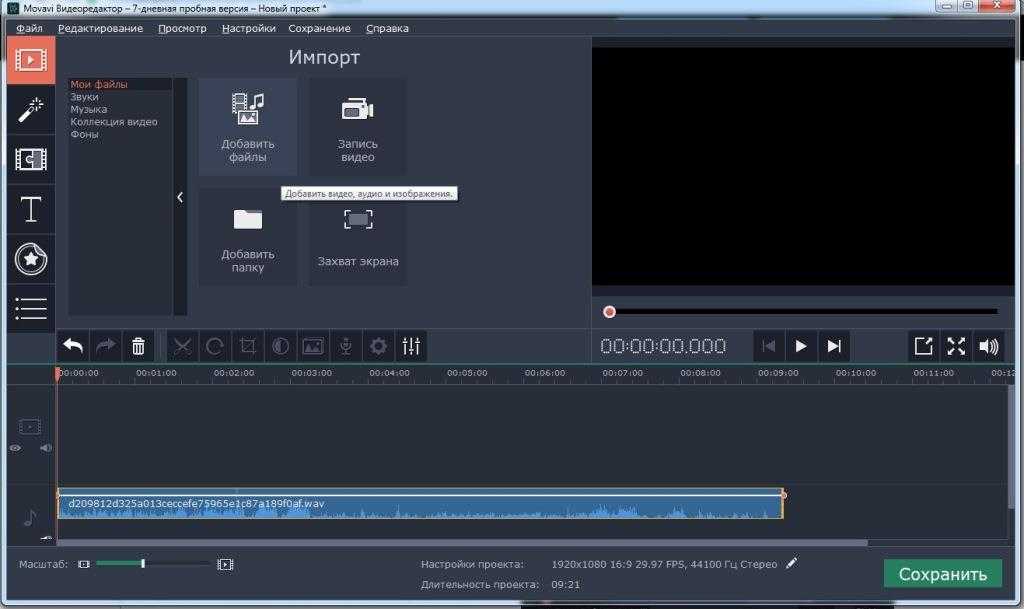
Чтобы наложить музыку на видео, вы должны разместить музыкальный файл на временной шкале. Найдите музыкальный файл в панели «Медиа» справа от интерфейса программы и перетащите его на временную шкалу ниже видео. Вы можете перемещать музыку по временной шкале, чтобы определить точное время начала и окончания музыки.
4. Настройте громкость музыки
Если вы хотите изменить громкость музыки, вы можете щелкнуть правой кнопкой мыши на музыкальном файле на временной шкале и выбрать «Настройки звука». В появившемся диалоговом окне вы можете регулировать громкость музыки, применить эффекты звука или добавить аудиоэффекты. Когда вы закончите настройку, нажмите кнопку «ОК».
5. Просмотрите и экспортируйте видео
После наложения музыки на видео вы можете просмотреть результат, нажав на кнопку «Предварительный просмотр» в правом нижнем углу интерфейса программы. Если результат вас удовлетворяет, вы можете экспортировать видео с музыкой, выбрав нужный формат и параметры экспорта. Нажмите на кнопку «Сохранить проект», чтобы сохранить проект в формате Movavi Video Editor и возможностью внесения изменений в будущем.
Теперь вы знаете, как наложить музыку на видео с помощью программы Movavi Video Editor. Этот простой процесс позволяет создать видео с еще большим эффектом и привлекательностью.
Возможно задать вопрос эксперту
Как наложить музыку на видео в программе Movavi?
Для того чтобы наложить музыку на видео в программе Movavi, вам понадобится открыть программу и выбрать вкладку «Музыка» в панели инструментов. Затем нажмите на кнопку «Добавить медиафайл» и выберите трек с музыкой, который вы хотите добавить к видео. После этого, перетащите выбранный трек на временную шкалу видео и отрегулируйте его длительность и громкость по вашему усмотрению. Наконец, сохраните отредактированное видео, нажав кнопку «Сохранить» в правом верхнем углу программы.
Как добавить музыку к видео в программе Movavi?
Добавление музыки к видео в программе Movavi очень просто. Вам нужно выбрать вкладку «Музыка» в панели инструментов, нажать на кнопку «Добавить медиафайл» и выбрать трек с музыкой на вашем компьютере. Затем перетащите выбранную музыку на временную шкалу видео и настройте ее длительность и громкость. В конце сохраните видео, нажав на кнопку «Сохранить».
Как наложить фоновую музыку на видео в Movavi?
Для того чтобы наложить фоновую музыку на видео в программе Movavi, откройте программу и выберите вкладку «Музыка» в панели инструментов. Затем кликните на кнопку «Добавить медиафайл» и выберите трек с фоновой музыкой на вашем компьютере. После этого, перетащите выбранный трек на временную шкалу видео и отрегулируйте его длительность и громкость. Наконец, сохраните отредактированное видео, нажав кнопку «Сохранить».
Как изменить длительность и громкость музыки в программе Movavi?
В программе Movavi вы можете легко изменить длительность и громкость музыки. Чтобы изменить длительность музыки, выделите трек на временной шкале видео, затем нажмите правой кнопкой мыши и выберите опцию «Изменить длительность». В появившемся окне вы сможете установить новую длительность трека. Чтобы изменить громкость музыки, щелкните на треке правой кнопкой мыши, выберите «Настроить громкость» и отрегулируйте ее по вашему усмотрению.
Дополнительные возможности программы
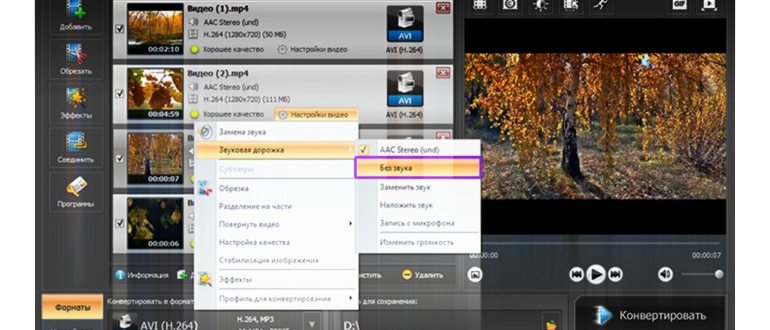
ВидеоМАСТЕР обладает широким функционалом настоящего редактора: с ним вы спокойно смонтируете разные видеофрагменты, наложите на них надписи или текст и разберётесь, как удалить звук из видео.
Для осуществления последнего снова откройте «Настройки видео» — «Звуковая дорожка» и щёлкните по варианту «Без звука». Это поможет избавиться от фона, шума и звуков улицы, которые мешают восприятию видео.
Авторский звук в оригинальном клипе можно приглушить или полностью удалить
Также программа позволяет добавлять различные эффекты для получения интересной картинки: например, стилизацию под негатив или пикселизацию. А в меню «Улучшения» вы можете настроить яркость, контрастность, насыщенность и цветовой тон кадров, а также стабилизировать видеоклип.
Теперь вы знаете, как легко сделать видео с музыкой, которой изначально в нём не было — всё благодаря программе ВидеоМАСТЕР. Скачайте её прямо сейчас — и в вашем распоряжении всегда будет мощный русский видеоконвертер с функциями настоящего редактора, сохраняющий видео без водяного знака.
[sape count=1 block=1 orientation=1]
Более продвинутый сервис, который позволит не только наложить аудио на видео, но и произвести полноценный монтаж в режиме онлайн. Работает только в браузере Google Chrome.
На телефоне
Современные смартфоны не сильно уступают в производительности среднему ПК. И для них созданы специальные приложения, с помощью которых можно выполнить несложный монтаж.
На заметку . Так же, как и на компьютере, для наложения музыки можно использовать онлайн сервисы (см. выше). За исключением Climpchamp: в нём не поддерживается работа в мобильном браузере.
Как добавить музыку в видео на айфоне?
- Скачайте приложение из App Store и откройте его.
- Нажмите кнопку «Создать проект».
- Тапните по «Фильм».
- Выберите необходимую видеозапись, на которую вы хотите наложить музыку. .
- Для того чтобы добавить музыку, найдите значок плюса на панели редактирования.
- В открывшемся меню найдите раздел «Аудио».
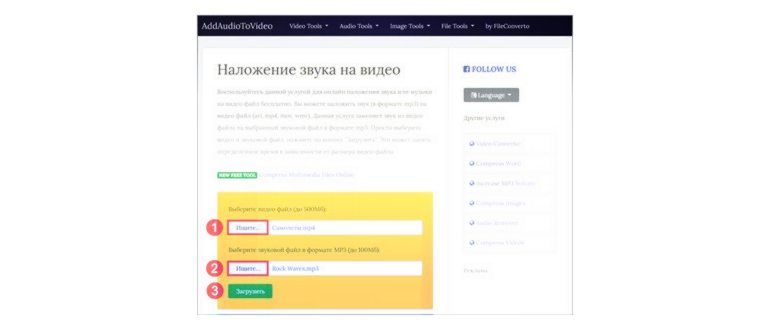
Запустите «АудиоМАСТЕР». В главном меню откройте вкладку «Монтаж» и выполните команду «Смешать файлы». В появившемся окне добавьте треки, которые хотите наложить друг на друга. Используйте кнопку с плюсом, чтобы загрузить дорожку в список, и с минусом – чтобы, соответственно, убрать неподходящую запись.
Бизнес по производству влажных салфеток
Производство гигиенических принадлежностей – одно из самых заманчивых вложений ввиду высокого спроса на данную продукцию, простоты и малогабаритности технологического процесса и невысокой себестоимости сырья. Но .
Стартовый капитал – от 300 тысяч рублей. Изготовление мебельной продукции – один из самых перспективных и стабильных сегментов отечественного рынка. А если рассматривать мебельный сегмент .
С помощью Movavi Clips
Сделать на телефоне видео без звука можно также посредством видеоредактора Мовави. Действия будут схожи с теми, которые мы выполняли в InShot:
- запускаем приложение;
- жмём кнопку с изображением плюса внизу экрана (разрешаем доступ к файлам на смартфоне, если софт запущен впервые);
- нажимаем на кнопку «Видео» со знаком видеокамеры в нижней части экрана;
- выбираем файл, жмём на кнопку «Начать редактирование»;
- указываем соотношение сторон для видеоролика;
- объект добавится в область программы, под ним будет панель инструментов – жмём кнопку «Аудио» для изменения звуковых параметров;
- выбираем здесь кнопку «Настройки музыки и звука» с изображением шестерёнки;
- перемещаем ползунок громкости к минимуму, снова жмём на кнопку настроек для возврата к обрабатываемому материалу.
Lomotif
Lomotif (Андроид, iOS) – это социальная сеть по типу Тик-Тока для обмена короткими видео и известный видеоредактор для создания музыкальных клипов. Помимо бесплатных песен из iTunes здесь есть фильтры, эффекты (в том числе замедленное действие), инструмент для обрезки видео под форматы разных соцсетей, наклейки, возможность добавлять текст.
Да, у того же InShot функций больше, но и этого количества опций хватит для создания интересного контента. Плюс это дополнительная площадка для ведения своего блога.
Музыку можно добавлять и свою – из памяти устройства. После скачивания на обработанном видео появляется водяной знак Lomotif.
Как Наложить Музыку на Видео в Мовави
YouTube предложит выбрать для наложения одну из композиций или выполнить поиск по другим мелодиям.
С помощью Movavi Clips
- запускаем софт и жмём кнопку с изображением плюса внизу экрана;
- выбираем «Видео» со знаком видеокамеры, отмечаем нужный файл;
- добавляем ролик в рабочую область программы нажатием кнопки «Начать редактирование»;
- указываем соотношение сторон для ролика;
- на панели инструментов жмём кнопку «Аудио»;
- внизу экрана нажимаем кнопку в виде значка «+» и в открывшемся окне выбираем аудиозапись из медиатеки или переходим на вкладку «Моя музыка» для добавления трека с устройства;
- выбираем элемент, жмём «Выбрать»;
- регулируем длительность звука по необходимости, можно также добавить несколько звуковых дорожек к одному ролику;
- по окончании процесса редактирования и монтажа сохраняем результат, для этого жмём на значок дискеты в правом верхнем углу, в новом окне сохраняем файл нажатием на кнопку в нижней части экрана.
Аналогичные действия позволят вставить музыку в видеоролик и при использовании VivaVideo, VideoShow или других приложений. Интерфейс программ хоть и немного отличается, но принцип работы с ними остаётся тем же.
Софта в Google Play для устройств Android достаточно много, здесь в изобилии можно найти программы любой специфики, включая видеоредакторы. Большинство из популярных приложений категории предлагают широкий набор инструментов для редактирования и монтажа. Если вы знаете другие хорошие программы для добавления аудио в видеоролик на Андроид, делитесь мнением в комментариях.
Укажите один из профилей или настройте нужное качество вручную. Для запуска рендеринга щелкните «Экспортировать видео».
Quick от GoPro
Приложение позволяет создавать короткие клипы с наложением звуковых эффектов.
2 . Установите переключатель на «Сохранять видеоролики в формате HD» для сохранения в наилучшем качестве.
4 . Выберите клип в галерее. Нажмите по значку «Мелодия» и добавьте одну из предложенных мелодий или свою в панели «Моя музыка».
Если и другие похожие приложения, например, VideoShow или VivaVideo. Но в них существует ограничение в виде водяного знака в бесплатной версии. Принцип работы у всех одинаковый: загружаем клип, уменьшаем громкость, накладываем свое аудио.
Как Наложить Музыку на Видео в Мовави
Стартовый капитал – от 3,75 миллионов рублей. Рейлинги – специальные приспособления, устанавливаемые на крышу автомобиля и предназначенные для закрепления на ней грузов различных габаритов и .
Как снять видео вместе с музыкой?
- Запускаем фоновую музыку из любого приложения на смартфоне.
- Открываем приложение Камера и переходим в раздел Фото.
- Зажимаем кнопку спуска затвора для начала съемки видео.
- Перетаскиваем кнопку вправо, чтобы продолжить запись ролика.
Splice. Это бесплатное приложение создали авторы GoPro. В нем можно наложить музыку на видео (в библиотеке — множество треков со свободной лицензией в разных жанрах), кроме того, можно компоновать между собой фото и видео, а также накладывать не только музыку, но и голос.
1 . Щелкните по значку профиля в правом верхнем углу и откройте «Мой канал».
Свободное программное обеспечение, работающее на любой платформе, в том числе и Windows. Отличительной особенностью является всеядность на форматы и простота в работе. Еще один плюс заключается в возможности загрузить портативную версию (не требующую установки).
1 . При первом запуске придумайте название для будущего проекта и кликните на «Начало».
2 . Нажмите кнопку «Открыть файл» и загрузите сразу оба файла — видео и аудио (клавиша Ctrl для выделения).
4 . Кликните по значку звук, чтобы отключить изначальный звук в ролике.
5 . Откройте меню (значок «три тире») и выберите пункт «Добавить аудио дорожку».
8 . Выберите один из форматов или оставьте предложенный. Щелкните по кнопке «Экспорт».
Как бесплатно наложить музыку на видео в программе Movavi — пошаговая инструкция
Наложение музыки на видео — это прекрасный способ добавить эмоциональную зарядку и улучшить общую атмосферу вашего видеоматериала. В программе Movavi вы можете без труда наложить любимую музыку на видео и создать незабываемые проекты. Не важно, снимаете ли вы свое первое видео или уже являетесь профессиональным видеоблоггером, этот пошаговый гайд поможет вам разобраться в процессе наложения музыки на видео.
Шаг 1: Загрузить видео в программу Movavi
Первым шагом является загрузка видео файла в программу Movavi. Для этого нажмите на кнопку «Добавить файл» или просто перетащите видеофайл в рабочее окно программы. В Movavi доступны различные форматы видеофайлов, так что не волнуйтесь, если ваше видео не имеет расширение, которое вы считаете стандартным.
Примечание: перед загрузкой видеофайла убедитесь, что он находится в том же формате, что и музыкальный файл, который вы хотите наложить на видео. В противном случае, вам придется конвертировать файлы в нужный формат.
Шаг 2: Наложить музыку на видео
После загрузки видеофайла выберите его в рабочем окне программы и перетащите музыкальный файл, который вы хотите наложить на видео, в то же окно. Позиционируйте файлы по вашему желанию, чтобы выбрать точную точку начала и конца музыкального трека на видео. Если вы хотите наложить музыку на весь видеофайл, просто установите ее в начале проекта и она будет продолжаться до его конца.

Совет: Если вы хотите подкрасить видео с помощью музыки, попробуйте различные музыкальные треки и экспериментируйте с громкостью, чтобы достичь желаемого эффекта.
Как бесплатно наложить музыку на видео в программе Movavi
Movavi — это многофункциональная программа, которая позволяет не только обрабатывать и редактировать видео, но и добавлять к ним музыку. Если у вас есть видеофайл, который вам хотелось бы оживить музыкой, следуйте этой пошаговой инструкции, чтобы наложить музыку на ваше видео абсолютно бесплатно.
Шаг 1: Установка Movavi
Прежде чем начать наложение музыки на видео, вам необходимо установить программу Movavi на ваш компьютер. Для этого:
- Перейдите на официальный сайт Movavi;
- Скачайте программу с официального сайта;
- Запустите загруженный установочный файл;
- Следуйте инструкциям установщика, чтобы завершить процесс установки.
Шаг 2: Загрузка видеофайла
После установки программы Movavi откройте ее на вашем компьютере. Чтобы загрузить видеофайл в программу:
- Нажмите на кнопку «Добавить медиафайлы» или просто перетащите видеофайл в окно программы.
- Выберите нужное видеофайлы и нажмите «Открыть». Ваш видеофайл будет загружен в программу.
Шаг 3: Добавление музыки на видео

Теперь, когда ваш видеофайл загружен, вы можете наложить на него музыку:
- Найдите в программе панель «Аудио» и кликните на кнопку «Добавить аудио» или перетащите аудиофайл в окно программы.
- Выберите нужную музыку и нажмите «Открыть». Музыка будет добавлена на видеофайл.
Шаг 4: Редактирование музыки
После добавления музыки на видео вы можете отредактировать ее:
- Кликните на добавленную музыку на временной шкале, чтобы открыть ее панель управления.
- Используйте кнопки на панели управления, чтобы изменить длительность музыки или выровнять ее с видео.
- Просмотрите видео, чтобы проверить, насколько музыка соответствует вашим требованиям.
Шаг 5: Экспорт видео
Когда музыка успешно наложена на видео и вы закончили редактирование, вы можете экспортировать видео с новым звуковым сопровождением:
- Нажмите на кнопку «Экспорт» или выберите соответствующий пункт в меню программы.
- Выберите формат видео и параметры экспорта.
- Укажите путь сохранения видеофайла и нажмите «Сохранить».
- Подождите, пока видео будет экспортировано.
Теперь у вас есть видео с наложенной музыкой в программе Movavi. Вы можете поделиться им с друзьями или использовать в своих творческих проектах!

Получите программу Movavi
Для того чтобы наложить музыку на видео в программе Movavi, вам потребуется сама программа. Movavi предлагает удобное и функциональное решение для редактирования видео и добавления музыки.
Вы можете скачать программу Movavi с официального сайта разработчика. Перейдите на сайт Movavi и найдите страницу загрузки программы. На странице загрузки вам будет предложено выбрать нужную версию программы для вашей операционной системы.
Подключитеся к интернету и выберите версию программы, подходящую для вашего устройства. Затем нажмите на кнопку «Скачать», чтобы начать загрузку программы Movavi.
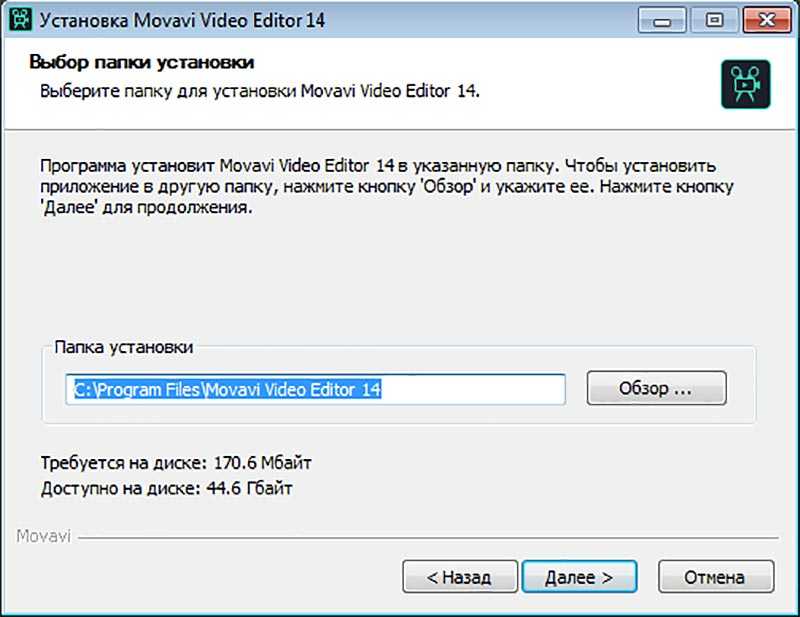
После завершения загрузки откройте установочный файл программы и следуйте инструкциям на экране, чтобы установить Movavi на ваш компьютер.
Теперь у вас есть программа Movavi, с помощью которой вы сможете легко и бесплатно наложить музыку на видео. Ознакомьтесь с нашей пошаговой инструкцией, чтобы узнать, как это сделать.
Выберите видео и музыку
Программа Movavi позволяет наложить музыку на видео быстро и легко. Для этого вам понадобятся видеофайл, содержащий видео, на которое вы хотите наложить музыку, и аудиофайл с выбранной музыкой.
Чтобы наложить музыку на видео в программе Movavi, выполните следующие действия:
- Откройте программу Movavi на вашем компьютере.
- Нажмите кнопку «Добавить медиафайлы» в верхнем левом углу окна программы и выберите видеофайл, который вы хотите использовать.
- Перенесите выбранное видео на таймлайн программы.
- Сделайте то же самое для аудиофайла с музыкой, который вы хотите наложить на видео.
- Перенесите аудиофайл на таймлайн программы, под видео.
- Позиционируйте аудиофайл точно там, где вы хотите, чтобы музыка начиналась в видео.
- При необходимости, установите другие параметры звука, такие как громкость и эффекты.
- Нажмите кнопку «Экспортировать» и выберите формат и настройки для вашего видео.
- Выберите место на вашем компьютере, куда сохранить видео с наложенной музыкой.
- Нажмите кнопку «Старт» для начала процесса экспорта и ожидайте завершения.
Теперь вы знаете, как бесплатно наложить музыку на видео в программе Movavi. Этот простой и удобный способ позволяет вам создавать впечатляющие видеоролики с звуковым сопровождением.
Наложите музыку на видео
Для того чтобы наложить музыку на видео в программе Movavi, следуйте следующей инструкции:
- Откройте программу Movavi на вашем компьютере.
- Выберите вкладку «Добавить файлы», чтобы импортировать видео, к которому вы хотите наложить музыку.
- Выберите нужное видео и нажмите кнопку «Открыть».
- Перейдите во вкладку «Добавить звуковой файл» и выберите музыкальный файл, который вы хотите наложить на видео.
- Нажмите кнопку «Открыть».
- Перетащите выбранный музыкальный файл на временную шкалу ниже видео.
- Настройте громкость звука, при необходимости, перемещая ползунок громкости.
- Просмотрите видео, чтобы убедиться, что музыка добавлена правильно.
- Сохраните видео с наложенной музыкой, выбрав нужный формат и разрешение.
- Нажмите кнопку «Сохранить» и выберите папку, в которой вы хотите сохранить видео.
- Дождитесь завершения процесса сохранения.
Теперь вы знаете, как наложить музыку на видео в программе Movavi. Попробуйте применить эту инструкцию и создайте уникальные видеоролики с сопровождением музыкой!
Сохраните готовое видео
После того, как вы успешно наложили музыку на видео в программе Movavi, вы можете сохранить результат и получить готовое видео.
Чтобы сохранить видео, следуйте этим простым шагам:
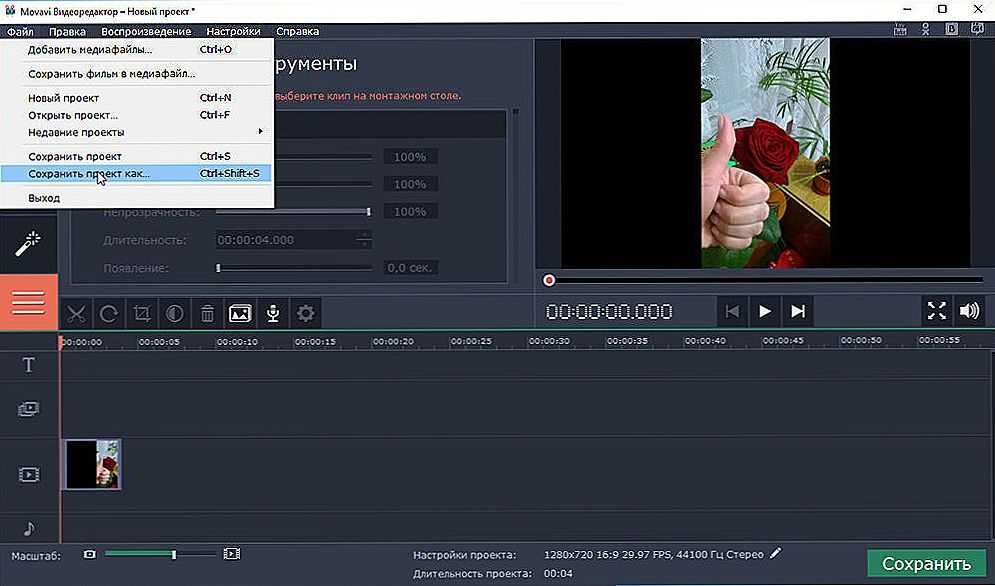
- В меню программы Movavi выберите вкладку «Файл».
- Нажмите на кнопку «Сохранить проект» или «Экспорт».
- Выберите формат видео, который вам нужен (например, MP4, AVI, WMV).
- Укажите путь для сохранения видео на вашем компьютере.
- Нажмите на кнопку «Сохранить».
Подождите, пока Movavi обработает и сохранит ваше видео. В зависимости от размера и сложности проекта, это может занять некоторое время.
Как только видео будет сохранено, вы сможете найти его по указанному вами пути. Теперь у вас есть готовое видео с наложенной музыкой, которое можно использовать для публикации в социальных сетях, загрузки на YouTube, презентации и многое другое.
Вопросы и ответы о ремонте телефонов
Дополнительные возможности программы
ВидеоМАСТЕР обладает широким функционалом настоящего редактора: с ним вы спокойно смонтируете разные видеофрагменты, наложите на них надписи или текст и разберётесь, как удалить звук из видео.
Для осуществления последнего снова откройте «Настройки видео» — «Звуковая дорожка» и щёлкните по варианту «Без звука». Это поможет избавиться от фона, шума и звуков улицы, которые мешают восприятию видео.
Авторский звук в оригинальном клипе можно приглушить или полностью удалить
Также программа позволяет добавлять различные эффекты для получения интересной картинки: например, стилизацию под негатив или пикселизацию. А в меню «Улучшения» вы можете настроить яркость, контрастность, насыщенность и цветовой тон кадров, а также стабилизировать видеоклип.
Теперь вы знаете, как легко сделать видео с музыкой, которой изначально в нём не было — всё благодаря программе ВидеоМАСТЕР. Скачайте её прямо сейчас — и в вашем распоряжении всегда будет мощный русский видеоконвертер с функциями настоящего редактора, сохраняющий видео без водяного знака.
Более продвинутый сервис, который позволит не только наложить аудио на видео, но и произвести полноценный монтаж в режиме онлайн. Работает только в браузере Google Chrome.
Одно из самых простых и интуитивно понятных приложений для добавления музыки.
Софт по умолчанию ставит водяной знак на проект. Для его удаления щелкните на значок «х» напротив надписи.
3 . Жмем на клип и уменьшаем звук до минимума, чтобы два аудио не играли одновременно.
Из минусов я заметил, что на некоторых телефонах приложение не отображает видео. Если вы столкнулись с такой проблемой, используйте другую программу.
Как сделать видео с музыкой в Movavi. Как наложить музыку на видео в Мовави. Монтаж видео в Movavi.
А если мне нужна своя, определенная музыка, которой нет в мовави- как быть тогда?!
У меня не такие иконки, не подскажите почему? Или у вас платная версия?
Как Наложить Музыку на Видео в Мовави
На нашем сайте вы можете посмотреть видео со всех уголоков планеты на любой вкус — от музыкальных клипов до мировых новостей! Добро пожаловать на VideoFoots.com
Для осуществления последнего снова откройте «Настройки видео» — «Звуковая дорожка» и щёлкните по варианту «Без звука». Это поможет избавиться от фона, шума и звуков улицы, которые мешают восприятию видео.
Бизнес по производству влажных салфеток
Производство гигиенических принадлежностей – одно из самых заманчивых вложений ввиду высокого спроса на данную продукцию, простоты и малогабаритности технологического процесса и невысокой себестоимости сырья. Но .
Стартовый капитал – от 300 тысяч рублей. Изготовление мебельной продукции – один из самых перспективных и стабильных сегментов отечественного рынка. А если рассматривать мебельный сегмент .
С помощью InShot
Наложить звук на видеоряд посредством InShot можно следующим образом:
- открываем приложение, идём в раздел «Видео» и жмём зелёную кнопку «Новый» с изображением плюса, чтобы выбрать новый видеофайл (или под ней выбираем один из ранее созданных проектов, если требуется вернуться к обработке какого-либо ролика);
- выбираем нужный видеофайл (или несколько) и жмём внизу на зелёную галочку;
- на панели инструментов прямо под роликом нажимаем на кнопку «Музыка»;
- в следующем окне можно добавить песни нажатием на соответствующую кнопку, звуковые эффекты или запись с микрофона (потребуется предоставить доступ приложению к микрофону устройства);
- например, добавим песню, для этого выбираем нужный вариант из рекомендованных композиций или переходим на вкладку «Моя музыка» и выбираем трек из имеющихся на смартфоне (можно предварительно прослушать), жмём рядом с выбранной аудиозаписью «Используйте»;
- с помощью доступных инструментов можно переместить аудио в нужный участок, после чего нажать по кнопке с галочкой (выделив аудиодорожку, вы сможете также обрезать песню, если она длиннее видеозаписи);
- вернувшись к окну редактирования ролика, можно отрегулировать громкость;
- по завершении сохраняем файл нажатием «Сохранить» в верхней части экрана.
Quick от GoPro
Приложение позволяет создавать короткие клипы с наложением звуковых эффектов.
2 . Установите переключатель на «Сохранять видеоролики в формате HD» для сохранения в наилучшем качестве.
4 . Выберите клип в галерее. Нажмите по значку «Мелодия» и добавьте одну из предложенных мелодий или свою в панели «Моя музыка».
Если и другие похожие приложения, например, VideoShow или VivaVideo. Но в них существует ограничение в виде водяного знака в бесплатной версии. Принцип работы у всех одинаковый: загружаем клип, уменьшаем громкость, накладываем свое аудио.
Как Наложить Музыку на Видео в Мовави
Стартовый капитал – от 3,75 миллионов рублей. Рейлинги – специальные приспособления, устанавливаемые на крышу автомобиля и предназначенные для закрепления на ней грузов различных габаритов и .
С помощью Movavi Clips
- запускаем софт и жмём кнопку с изображением плюса внизу экрана;
- выбираем «Видео» со знаком видеокамеры, отмечаем нужный файл;
- добавляем ролик в рабочую область программы нажатием кнопки «Начать редактирование»;
- указываем соотношение сторон для ролика;
- на панели инструментов жмём кнопку «Аудио»;
- внизу экрана нажимаем кнопку в виде значка «+» и в открывшемся окне выбираем аудиозапись из медиатеки или переходим на вкладку «Моя музыка» для добавления трека с устройства;
- выбираем элемент, жмём «Выбрать»;
- регулируем длительность звука по необходимости, можно также добавить несколько звуковых дорожек к одному ролику;
- по окончании процесса редактирования и монтажа сохраняем результат, для этого жмём на значок дискеты в правом верхнем углу, в новом окне сохраняем файл нажатием на кнопку в нижней части экрана.
Аналогичные действия позволят вставить музыку в видеоролик и при использовании VivaVideo, VideoShow или других приложений. Интерфейс программ хоть и немного отличается, но принцип работы с ними остаётся тем же.
Софта в Google Play для устройств Android достаточно много, здесь в изобилии можно найти программы любой специфики, включая видеоредакторы. Большинство из популярных приложений категории предлагают широкий набор инструментов для редактирования и монтажа. Если вы знаете другие хорошие программы для добавления аудио в видеоролик на Андроид, делитесь мнением в комментариях.
Укажите один из профилей или настройте нужное качество вручную. Для запуска рендеринга щелкните «Экспортировать видео».
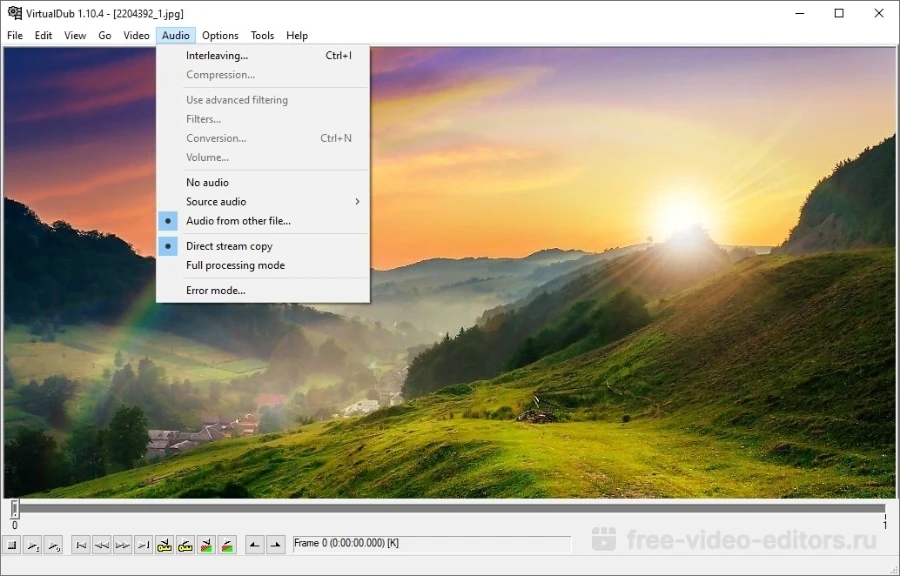
VirtualDub
VirtualDub — старенькая, но эффективная утилита для работы с видео. Её объём всего 2 Мб, но это не сказывается на функционале.
По умолчанию софт загружается на английском языке. Русские версии можно найти в неофициальных источниках.
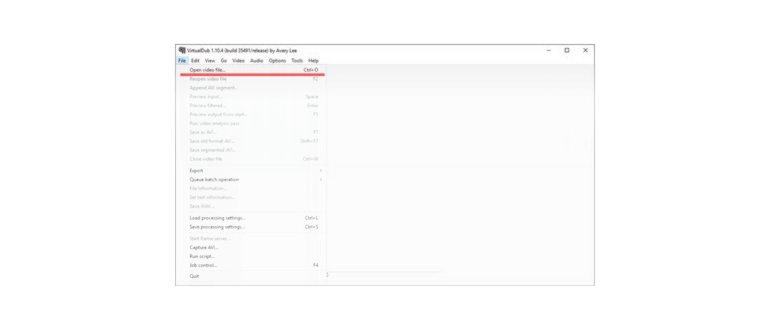
1 . В меню «File» выберите «Open Video file» и загрузите клип в программу.
2 . В меню «Video» установите «Direct stream copy», чтобы на выходе файл не потерял качество и сохранил все кадры оригинала.
3 . Откройте меню «Audio». Кликните «Audio from other file» и загрузите песню для наложения.
4 . Готово! Теперь сохраните проект. Для этого в меню «File» щелкните по «Save as AVI».
Lomotif
Lomotif (Андроид, iOS) – это социальная сеть по типу Тик-Тока для обмена короткими видео и известный видеоредактор для создания музыкальных клипов. Помимо бесплатных песен из iTunes здесь есть фильтры, эффекты (в том числе замедленное действие), инструмент для обрезки видео под форматы разных соцсетей, наклейки, возможность добавлять текст.
Да, у того же InShot функций больше, но и этого количества опций хватит для создания интересного контента. Плюс это дополнительная площадка для ведения своего блога.
Музыку можно добавлять и свою – из памяти устройства. После скачивания на обработанном видео появляется водяной знак Lomotif.
Как работать в видеоредакторе мовави?
Программа способна на многое, и все функции описать будет трудно. Мы остановимся на самых основных возможностях и начнем с процесса монтажа видеороликов.

Если у вас уже есть отснятый материал, то создать фильм из него будет проще простого. Программа сама подсказывает, как добавить эффекты перехода, фильтры, текст и музыку. Вам остается только включить фантазию и следовать подсказкам. В программе доступно два режима монтажа видео, простой и расширенный. Если вы никогда ранее не имели дело с программой для монтажа видеороликов, то можно выбрать простой режим. Когда вы чуточку осмелеете, то поймете, что и расширенный режим не страшный – меню продумано до мелочей, чтобы даже новичку было комфортно.
Чтобы ваш фильм получился красивым и захватывающим, в Movavi Video Suite предусмотрена масса инструментов:
- более 80 визуальных эффектов, причем изменять можно не только цветовую схему, но и добавлять фигуры (например, летающие сердца или листочки);
- десятки режимов перехода;
- возможность произвести настройки для улучшения качества видео. Речь идет о повышении четкости, коррекции цветов, а также стабилизации тряски;
- 100 русскоязычных шрифтов, возможность создавать анимацию из текста, добавлять стикеры, стрелки и фоны;
- возможность добавлять не только музыку из встроенной библиотеки и свои любимые треки, но и делать запись голоса с помощью микрофона. Этого так не хватает многим другим простым видеоредакторам. Фактически вы сможете заново озвучить ролик. Настроить можно громкость, скорость звука, переход между разными мелодиями, добавить аудиоэффекты и т.д.;
- максимально простой процесс нарезки видео, буквально в два клика.
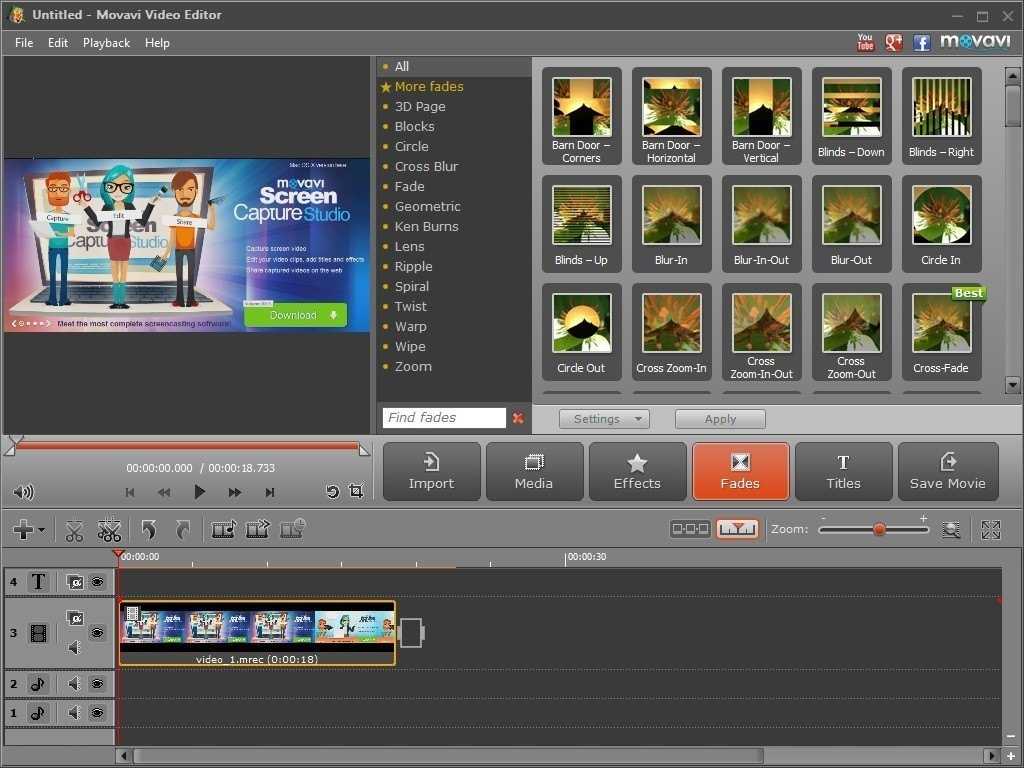
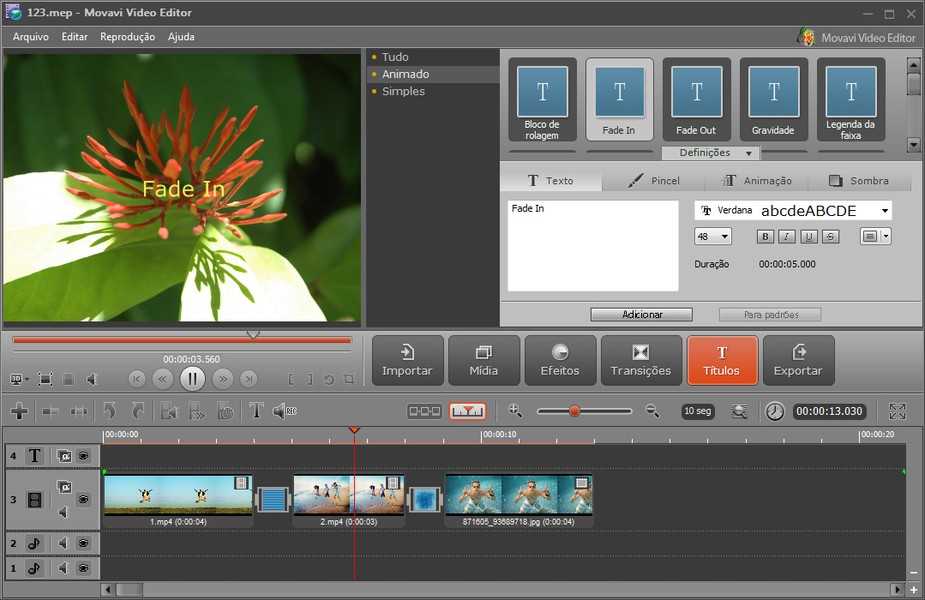
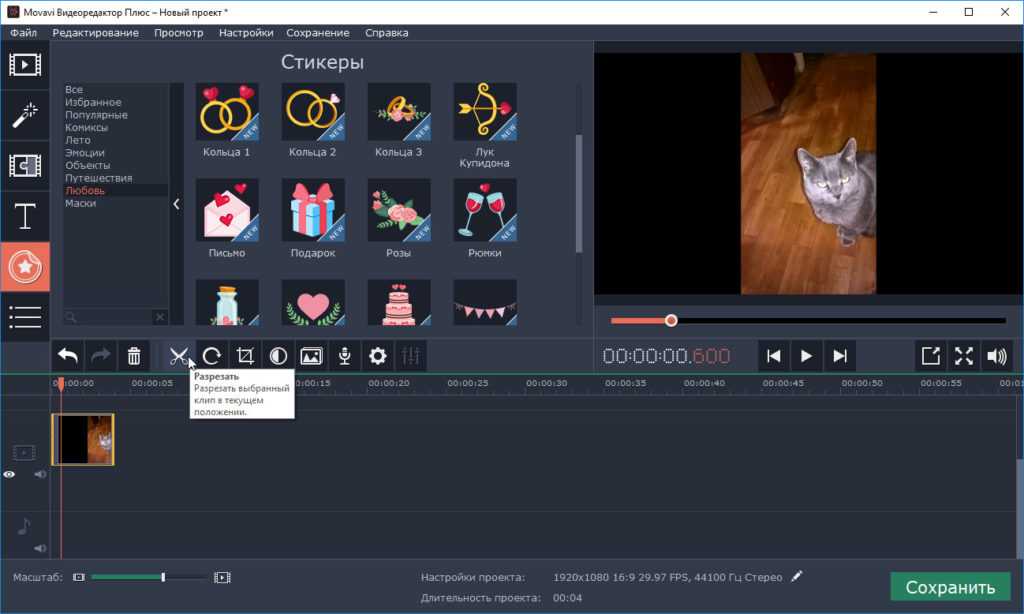
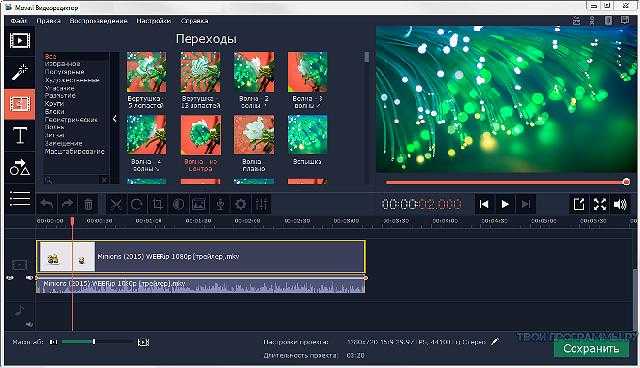
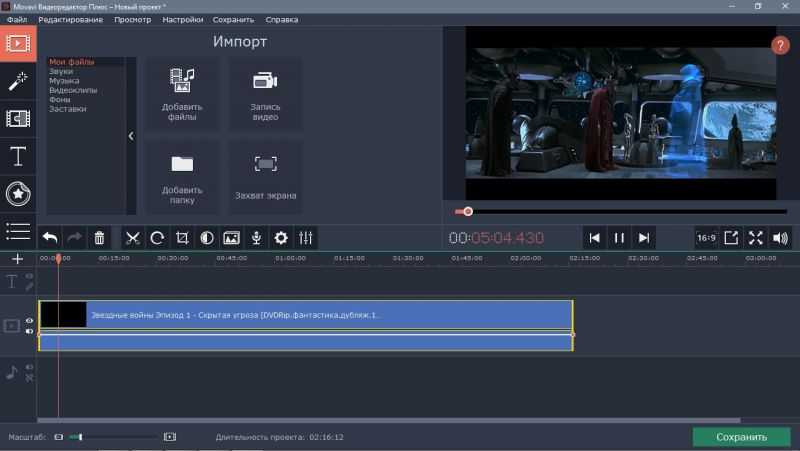
Оценить получившийся результат можно благодаря окну просмотра. Редактировать видео, склеивать разные фрагменты, добавлять переходы и возвращаться к нужному фрагменту удобно благодаря Timeline в нижней части программы. Спустя 30-40 минут вы будете уже достаточно хорошо ориентироваться в программе. Если что, можно будет просмотреть справку, где хорошо объяснены все нюансы работы с программой.
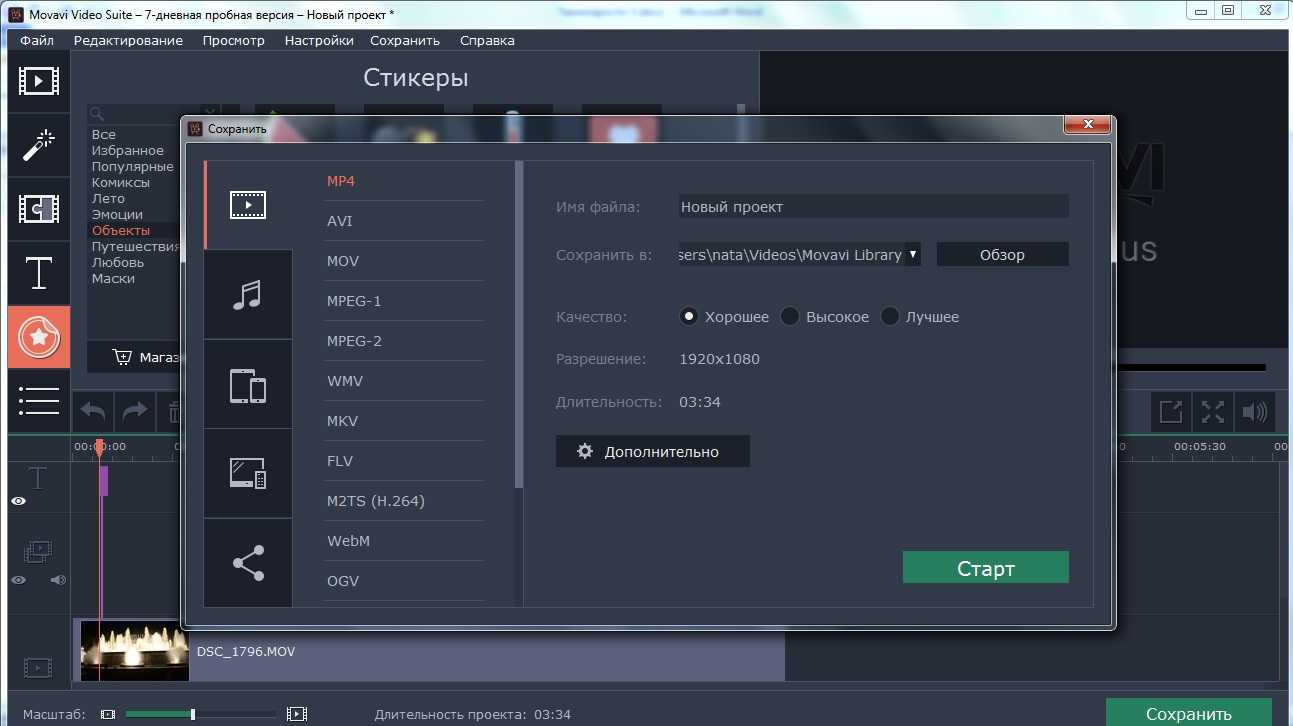
После завершения работы можно сохранить готовое видео в одном из множества форматов, сделать версию видео специально для определенного устройства или выгрузить полученный фильм на YouTube.
Создать видео можно не только из готовых роликов. Видеоролики можно брать:
- с вебкамеры или другого подключенного устройства. Блогеры оценят;
- есть запись экрана. Это незаменимый инструмент для создания различных инструкций и видеоуроков. Можно захватить весь экран или его часть, вводить в процессе записи текст, показывать курсор мыши, фиксировать звук. Также можно делать скриншоты и даже вести отложенную запись;
- можно записывать видео с ТВ-тюнера и VHS кассет.
Movavi Video Suite можно назвать практически идеальным видеоредактором для новичков. Все на русском языке, нет непонятных значков и слов, но при этом получить можно вполне приличный результат. Да, в качестве софта для профессионального видеомонтажа эту программу рассматривать не стоит, но создавать красочные и нескучные фильмы для семейного архива с ней уж точно получится.
Стоит ли покупать?
По сравнению с другими аналогичными пакетами для редактирования видео на рынке, стоимость лицензии Movavi Video Suite вполне конкурентоспособна. Это не слишком дорого для программы, которая имеет хороший HD рекордер экрана и простой в использовании редактор видео, конвертер и функции записи дисков. Это стоит денег, за которые ты платишь. Однако, если вам действительно не нужно записывать видео и аудио с экрана, подумайте о покупке Movavi Video Editor вместо этого пакета.
Несмотря на невероятно быстрое время конвертирования, хорошее качество видео и звука, а также наличие всех основных инструментов, по которым оцениваются лучшие видео редакторы, Movavi исключил некоторые второстепенные инструменты, которые могли бы сделать его модифицированней перед конкурентами.
Ключевые особенности
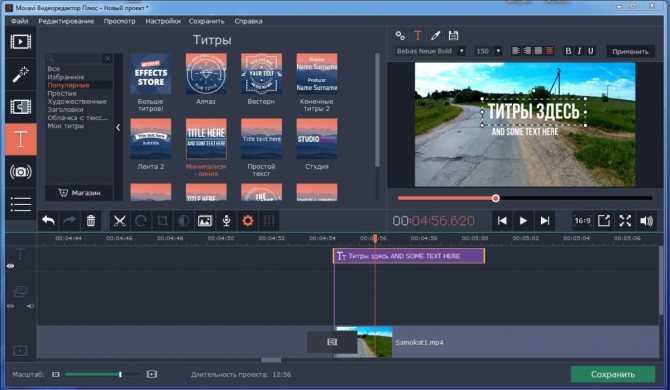
Программа идеально подходит не только для создания домашних клипов, но и для монтажа видео на ютуб, поскольку поддерживает анимацию объектов по ключевым кадрам. Это отличная функция для титров, анимации и т.п. Можно добавлять текст к ролику, задавать анимацию его движения и поворотов посекундно, при этом благодаря drag-and-drop не придется высчитывать траекторию движения или кадры. Эффект «картинка в картинке» совместит несколько роликов в одном кадре.
Говоря о видео для ютуба, нельзя не упомянуть наличие хромакея. Нужно только выбрать цвет, который нужно заменить, и программа автоматически вырежет фон.
Интеграция YouTube и видеоредактора позволяет напрямую загружать клипы сразу на свой канал – в меню «Сохранить» это специальная вкладка «Загрузить на YouTube». Действия такие же, что и при добавлении видео через сам YouTube: выбрать разрешение, добавить название, описание, категорию и настройки приватности.
В Movavi есть большая коллекция медиа: и переходы, и фильтры, и фигуры, и многое другое. Но если пользователю этого не хватит, на официальном сайте всегда можно купить тематические шаблоны для создания видео. А в видеостоке представлены высококачественные ролики любой тематики, включая HD и 4K, шаблоны After Effects, анимированные фоны.
Базовая лицензия «Видеоредактор» стоит 1490 руб. и включает такие функции, как:
- Монтаж, нарезка и соединение.
- Эффекты и переходы.
- Автоматическое создание ролика.
- Коллекция медиа (5 заставок, 10 стикеров, 10 клипов, 27 аудио-треков).
При покупке лицензии «Видеоредактор Плюс» за 1690 руб. пользователь получает:
- Все опции «Видеоредактора», но в коллекцию входит больше медиа (16 заставок, 89 стикеров, 20 клипов, 39 треков).
- Анимацию.
- Метки на шкале времени.
- Быструю обработку 4K-видео.
«Video Suite» стоит немного дороже предыдущей версии (1990 руб.), но включает уже расширенные функциональные возможности:
- Все опции «Видеоредактора Плюс».
- Конвертацию медиафайлов.
- Запись видео с экрана.
Все лицензии предназначены исключительно для одного компьютера.
Среди начинающих пользователей наиболее востребованы первые 2 программы для монтажа видео на компьютере. Чтобы определиться, какую версию выбрать, нужно более подробно изучить и сравнить их функционал.
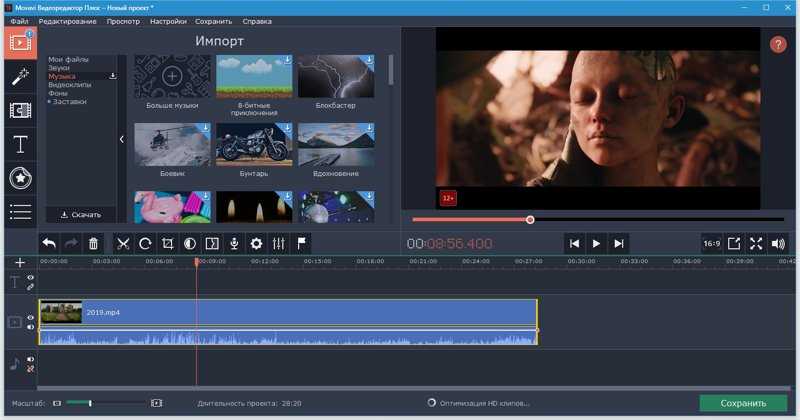
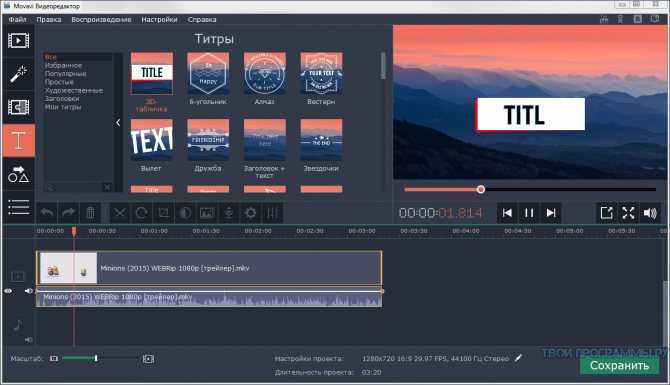
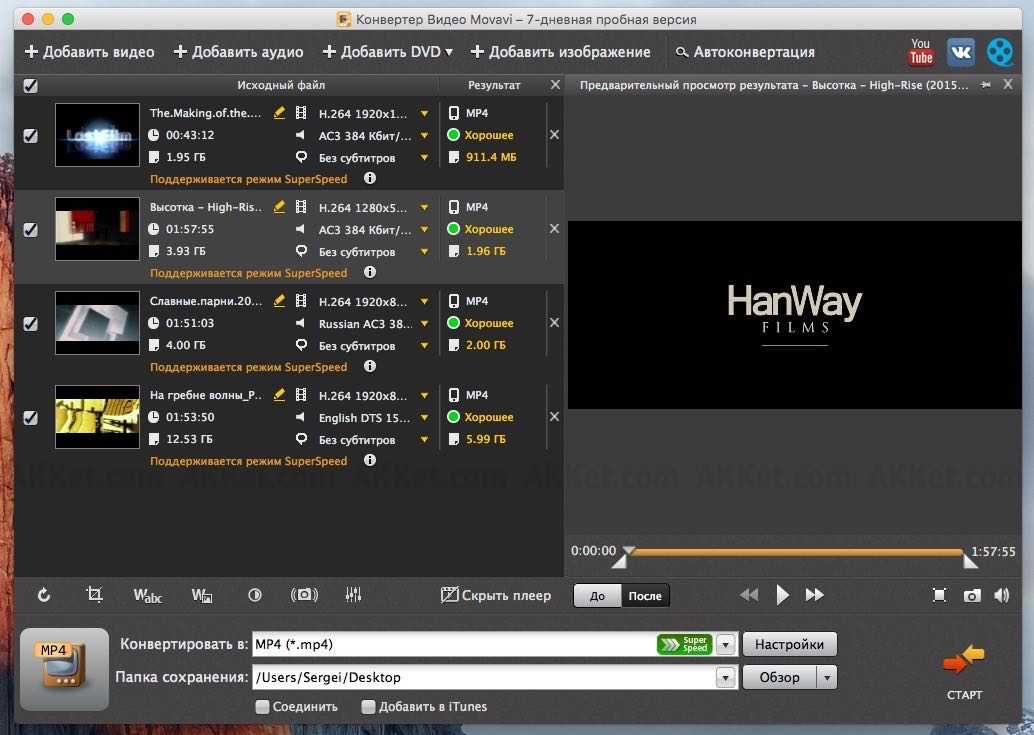
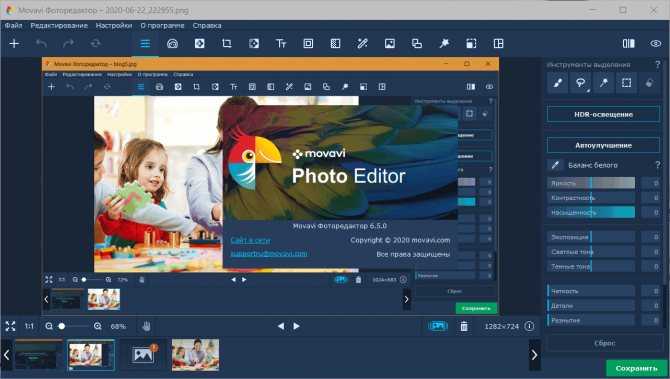
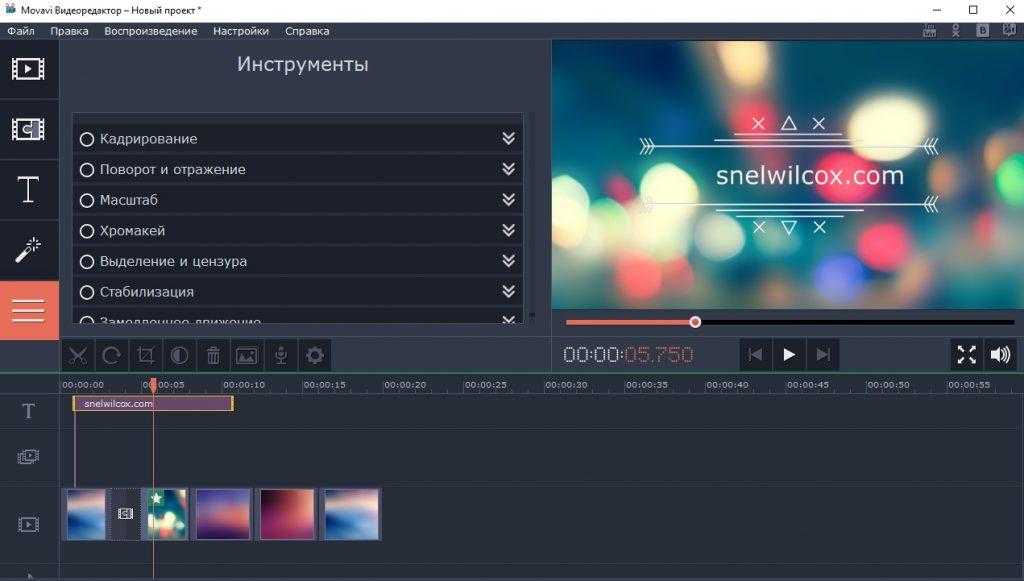
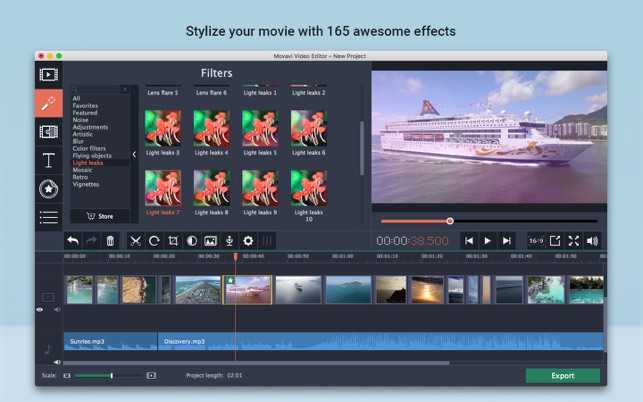
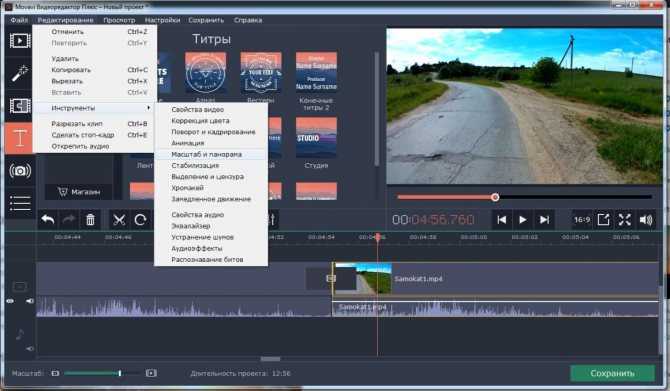
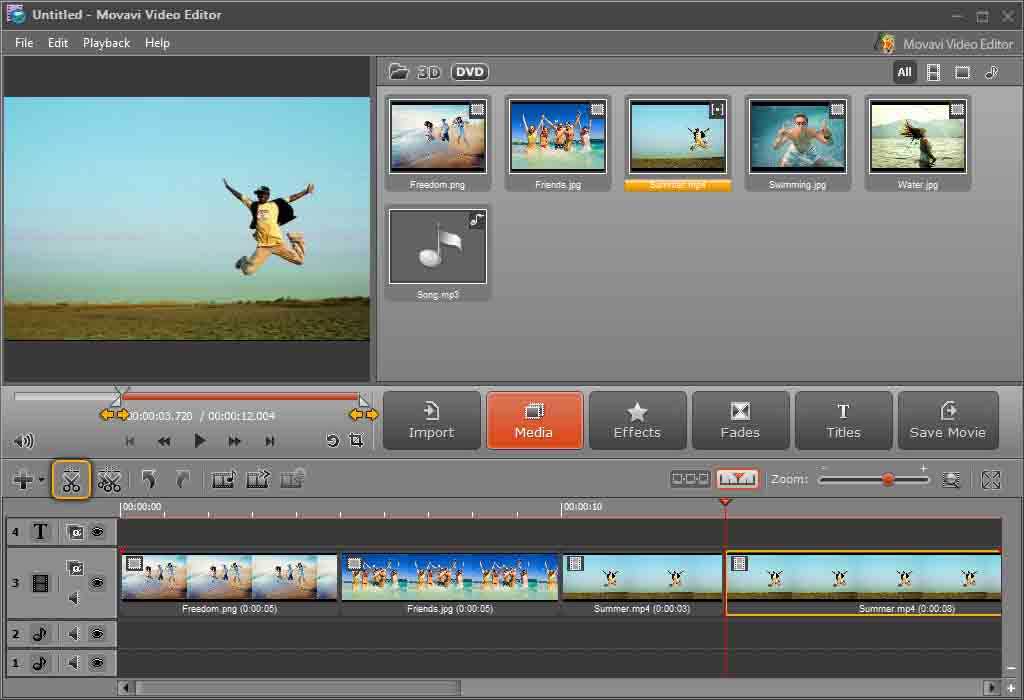
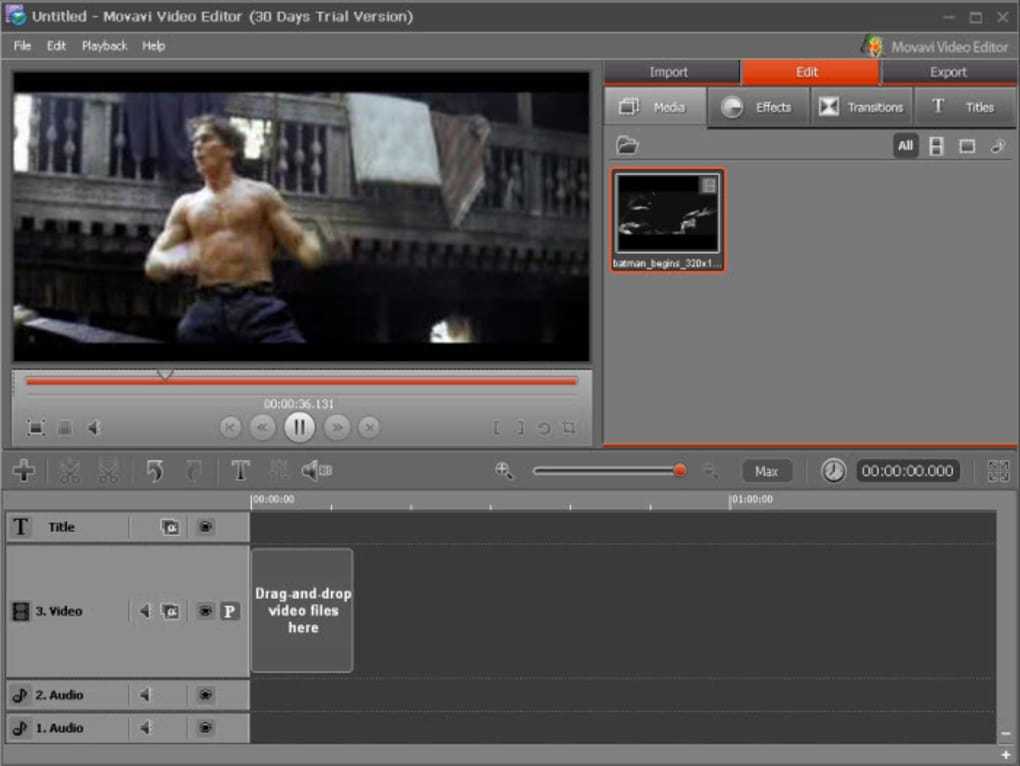
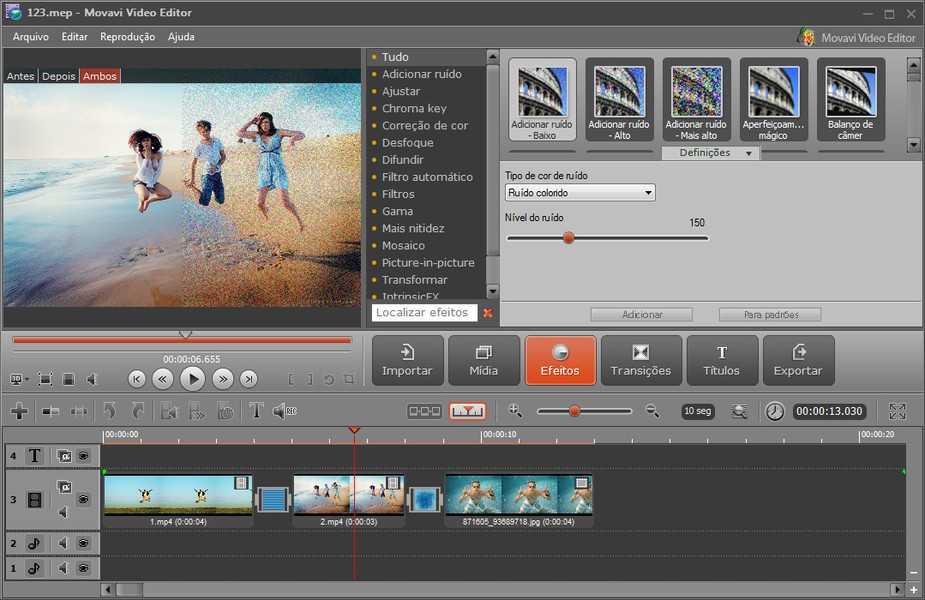
Если нет необходимости монтировать сложные ролики, то рекомендуется начать с бесплатной версии, возможно, ее функционала будет достаточно.
- Удобная навигация, простота и универсальность – не нужно лезть далеко в настройки, чтобы воспользоваться нужной опцией.
- Широкий спектр функциональных возможностей.
- Сохранение результата в оптимальном формате и возможность сразу загрузить проект на видеохостинг.
- Поддержка 14 языковых настроек, включая русский язык.
- Наличие обучающих видео и инструкций.
- Отлично подходит для домашнего и профессионального пользования.
- Время от времени обновляется, добавляются новые функции.
- Поддержка технологии NVIDIA CUDA.
- Адекватная стоимость платной версии, лицензия – бессрочная.
- Возможность возврата средств за купленное ПО, если проблема пользователя не решается службой поддержки.
- Пробный период – всего 7 дней (и этого недостаточно для полноценной работы).
- Функционал сильно урезан в бесплатной версии.
- Часто выскакивающий на экран водяной знак в бесплатной версии.
- Сохранение аудио с ограничениями в бесплатной версии.
- Техподдержка долго отвечает на запросы пользователей.
Возможности Мовави видео сьют (Movavi Video Suite)
Давайте рассмотрим, какие имеет возможности программа Мовави видео сьют:
- Редактирует видео. Нажав на этот раздел, можно выбрать видео с компьютера и наложить на него эффекты, убрать шумы, добавить музыку и так далее.
- Есть конвертация видео. С помощью конвертации, вы сможете преобразовать видеоролик в другие форматы. Достаточно запустить этот инструмент, перетащить видео, и выбрать формат, например, mp Затем конвертируйте файлы соответствующей кнопкой.
- Запись экрана. Данная возможность программы поможет вам записать экран вашего компьютера. Чтобы открыть этот инструмент, нажмите «Запустить». Далее выберите вариант записи и установите необходимую область, чтобы начать запись.
- Редактирование фото. Инструмент позволяет обрабатывать любое изображение, с применением различных эффектов.
- Программа создает слайд-шоу из нескольких фотографий.
- Умеет конвертировать изображения в разные форматы.
- Работает с аудио-файлами. Программа может конвертировать аудио, редактировать, осуществлять запись звука, записывать музыку на CD, проигрывает музыку.
- Данные. В этом разделе программы можно запустить инструмент записи камеры с компьютера, записать диск и его образ, есть копирование с диска на диск и так далее.
- Программа записывает видео с камеры и игры. Эта возможность подойдет геймерам и блогерам, как и программа OBS Studio.
На самом деле есть много возможностей у данной программы. Были рассмотрены только часто используемые.
Форматы
Программа работает в общей сложности с 180+ форматами – включая импорт и экспорт. В их числе:
- Видео: MP4, AVI, MOV, WMV, MPEG, MTS, M4V
- Аудио: MP3, FLAC, WMA, WAV, OGG, AC3, AIFF, M4R, M4B
- Изображения: JPEG, GIF, PNG, BMP, TIFF
Каждый шаблон можно настроить под себя, выбрать другой кодек, тип битрейта, битрейт, разрешение и так далее
Ещё вы можете конвертировать видео для различных устройств: смартфонов, планшетов, телевизоров или даже игровых приставок. Очень удобно, ещё, например, подключить устройство к компьютеру, и оно будет определено автоматически по нажатию кнопки. Конвертер предложит наиболее подходящий профиль сохранения – с нужным форматом и разрешением видео.
Обратите внимание, что здесь есть специальные профили конвертации для онлайн-видео, с помощью которых можно подготовить видео к загрузке на YouTube, Facebook, Vimeo, Vkontakte, Instagram. Точно так же можно всё настроить и сохранить отдельным пресетом
Пресет – набор предварительных настроек
Что изменилось?
Новый интерфейс с максимальной персонализацией
«После обновления Video Suite стал еще удобнее. Новый интерфейс очень впечатляет. Мне нравится, что стартовую страницу можно настроить под себя – выбрать инструменты, которыми пользуешься чаще всего, и обеспечить быстрый доступ к ним. Например, моим ученикам на уроках робототехники чаще всего нужны Видеоредактор и каталог эффектов, а на программировании мы пользуемся в основном захватом экрана».
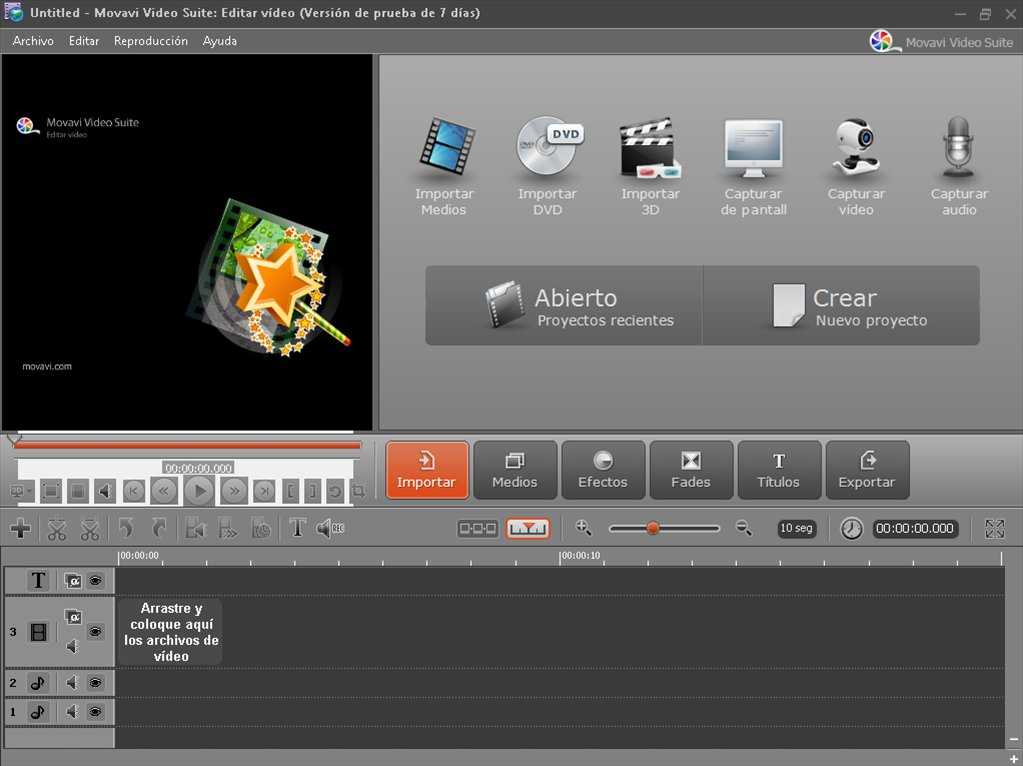
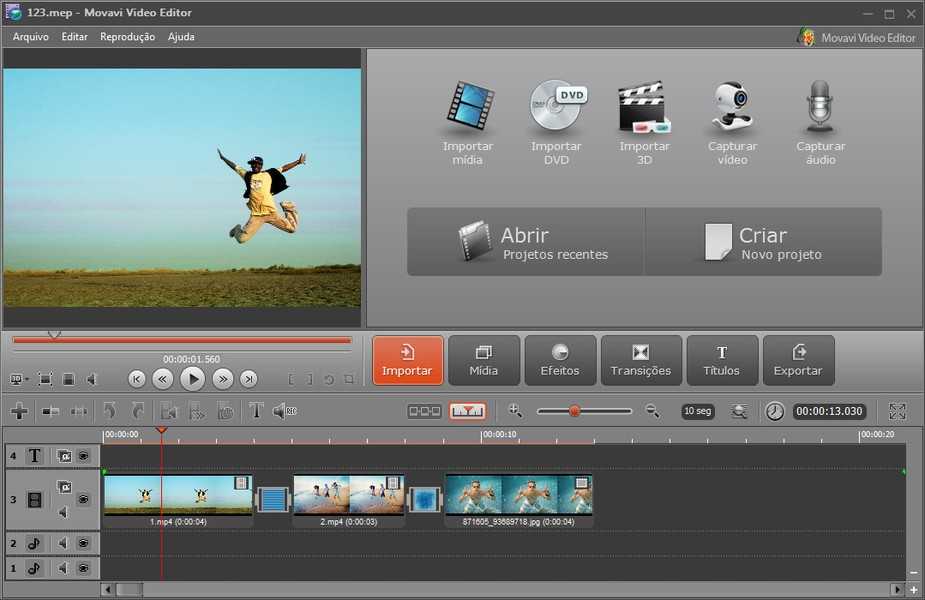
В новой версии программы можно настраивать интерфейс так, чтобы под рукой всегда были только нужные вам инструменты. Например, на главный экран можно добавить видеоредактор, конвертер, редактор слайд-шоу и программу для записи экрана, а всё лишнее убрать. При открытии стартовой страницы в новой версии вы увидите большой знак + – кликните на него, чтобы добавить иконки на главный экран.
Поскольку теперь интерфейс вы настраиваете полностью под себя, вам больше не придется регулярно искать ту самую кнопку с нужной функцией или путаться в лишних панелях инструментов. Рабочее пространство полностью персонализировано – и реорганизовывать его можно хоть каждый день.
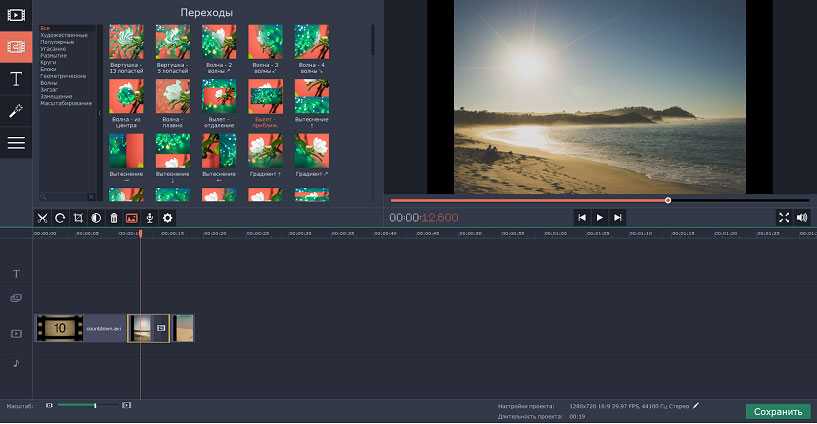
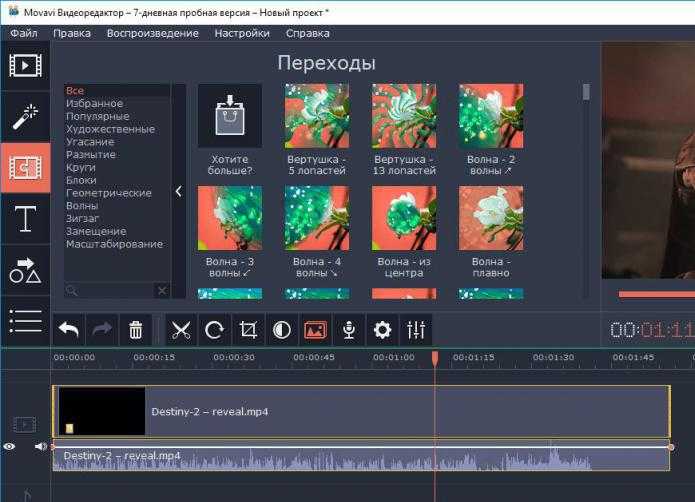
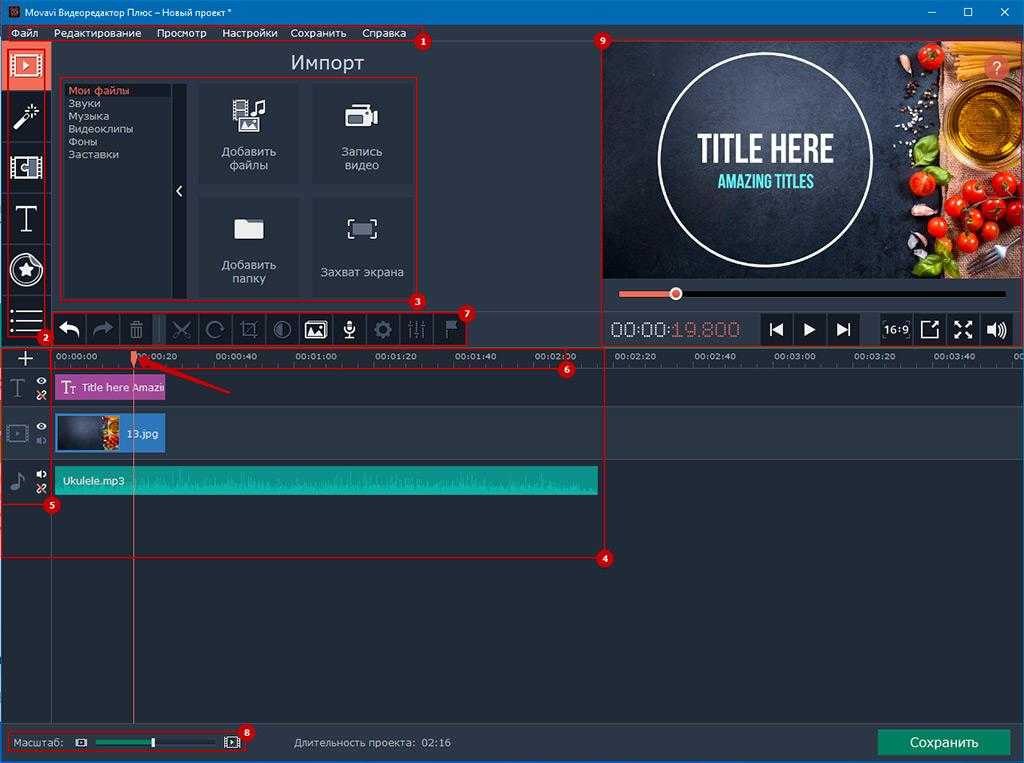
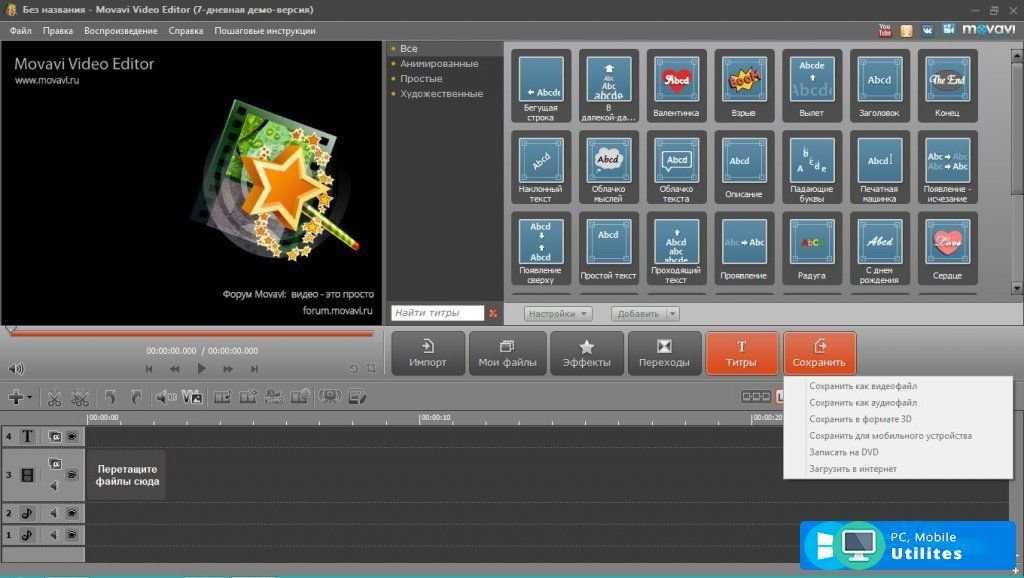
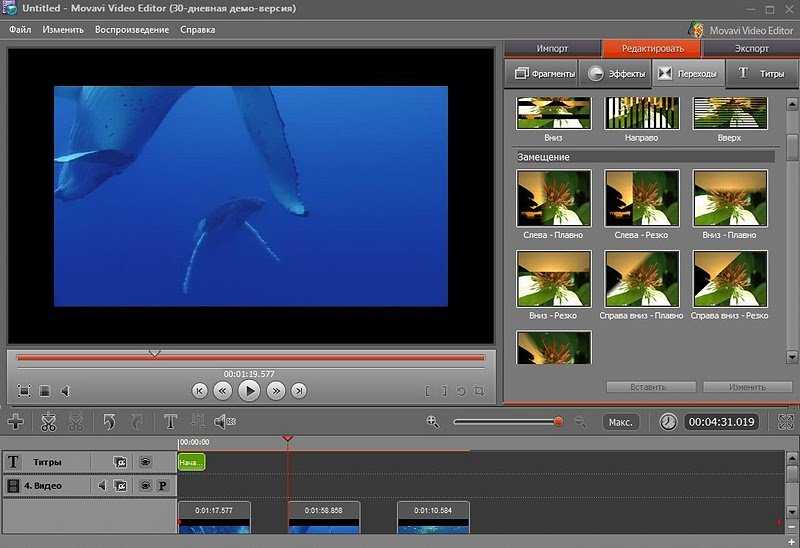
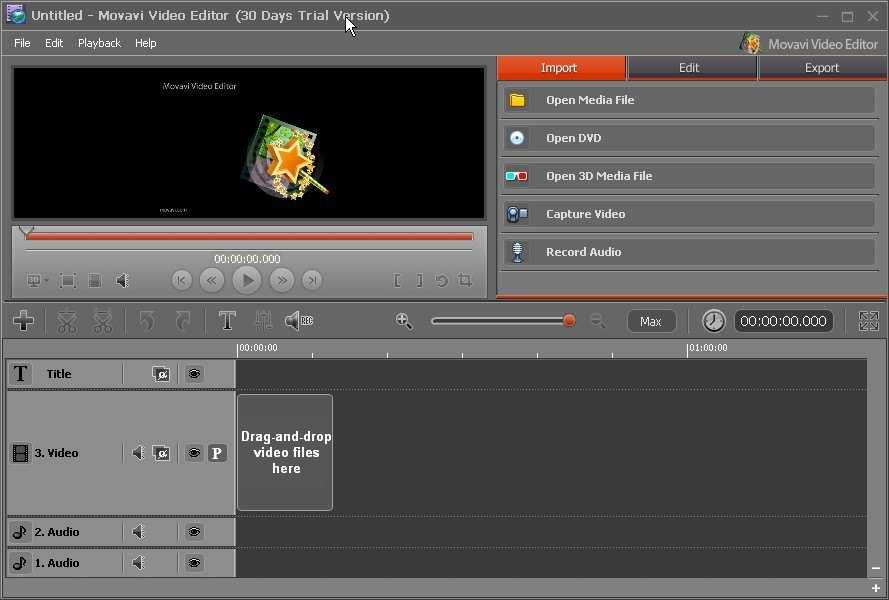
Усовершенствованный видеоредактор
«На уроках по робототехнике мы часто монтируем
Мне важно, чтобы дети могли легко и быстро создавать фильмы, не отвлекаясь на сложности видеоредактирования – все-таки на этих семинарах мы в первую очередь учимся собирать механизмы. А создание фильмов – хоть и очень приятное, но всё же побочное занятие
Поэтому мне нравится, что, открывая видеоредактор, ребята сразу на интуитивном уровне понимают, что нужно делать, чтобы добиться результата. Они не тратят время на долгое изучение функционала, а сразу дают волю творчеству».
Обновленная версия видеоредактора действительно дает еще больше возможностей для творчества. В меню эффектов появились параллакс-переходы, эффекты искажения экрана и еще несколько новых опций, с помощью которых можно добавить в видеоролик еще больше интересных фишек. Пресеты для эффектов Масштаб и Панорама тоже претерпели изменения: их стало больше, и теперь их можно просто перетаскивать на видео.
Еще больше контента
«На занятиях по робототехнике мы делаем “лего-кино”. Придумываем сюжет и героев, создаем экшн. После долгого монтажа у нас получаются очень интересные, красочные ролики. Для добавления зрелищности мы используем фильтры, титры, эпичные переходы и стикеры».
В новой версии программы появился быстрый доступ к Магазину эффектов Movavi, где можно приобрести набор эффектов на любой случай. В каждый набор входят стикеры, фильтры, рамки, титры и переходы в разных концепциях и стилистиках: «Космос», «Цирк ужасов», «Блокбастер», «Новый год» – найдется вариант на любой случай, и мы постоянно придумываем новые. Еще больше дополнений для своих видео можно найти в стоковом контенте.
Весь функционал — в одной программе
«На программировании в Movavi Video Suite мы используем функцию захвата видео для защиты проектов. Процесс защиты проекта записывается не только со стороны, но и с экрана. А благодаря чудесам монтажа оба видео размещаются на одном экране».
Видеоконвертер и программа записи экрана тоже стали более удобными и производительными. Теперь обработка видеофайлов занимает намного меньше времени. Поскольку пользовательский интерфейс теперь позволяет практически мгновенно переключаться между всеми составляющими Movavi Video Suite, делать учебные и личные проекты теперь можно еще быстрее и эффективнее.
Учебные материалы внутри
«Новые образовательные видео внутри Video Suite очень интересуют ребят. Интересные курсы мотивируют их заниматься чаще и с большим энтузиазмом, развиваться разносторонне. И мне, как преподавателю, очень приятно за этим наблюдать».
В отдельном окне рабочего пространства вы увидите подборку Интересное: в ней отображаются доступные онлайн-уроки и инструкции по использованию программ, а также актуальная информация о наших курсах и скидках.
Как пользоваться видеоредактором?
Ниже приведены пошаговые инструкции по работе в Movavi Video Editor. С этими простыми уроками вы быстро научитесь монировать видео с интересными эффектами и плавными переходами между врезками.
Как убрать эффект тряски
При съёмке на ходу или в режиме масштабирования без штатива в видео появляется эффект тряски.
- Стабилизируем картинку.
- Перетащите файл на временную шкалу. Если проблема касается фрагмента ролика, отрежьте его в отдельный клип инструментом «Разрезать».
- Через «Дополнительные инструменты» Movavi Video Editor откройте свойства функции «Стабилизация», задайте настройки, оценивая эффект в окне предварительного просмотра.
- После получения нужного результата завершайте монтаж видео и экспортируйте проект в видеофайл кнопкой «Сохранить». На финальном этапе укажите параметры выходящего файла.
Как замедлить видео
При съёмке стремительно развивающихся событий или протекающих процессов их сложно разглядеть при обычной скорости воспроизведения, но она замедляется средствами программы.
- Выделите в отдельный клип фрагмент, к которому будете применять замедление воспроизведения или движений. Разделите звук и видео через контекстное меню, иначе аудиодорожка пострадает.
- Между снижением скорости воспроизведения и замедлением движений есть разница: во втором случае Movavi Video Editor генерирует промежуточные кадры для получения плавной картинки, исключения их проигрывания рывками.
- Через «Дополнительные инструменты» вызовите «Замедленное движение» и ползунком выберите интенсивность замедления. Чем ниже, тем сильнее тормозит видео, зато рассмотрите молниеносные движения.
- Для управления интенсивностью смены кадров откройте «Свойства клипа» и измените скорость воспроизведения.
Как быстро добавить переходы
Для сглаживания резких переключений в моменты смены сцен используются видеопереходы.
- Для начала разделите ролик в Movavi Video Editor на фрагменты вручную (это происходит при монтаже) или автоматически: в контекстном меню выберите «Распознать сцены».
- Укажите их минимальную длительность (2) и запустите анализ (3). Процесс ресурсоёмкий. Если файл тяжелый, лучше порежьте видео вручную.
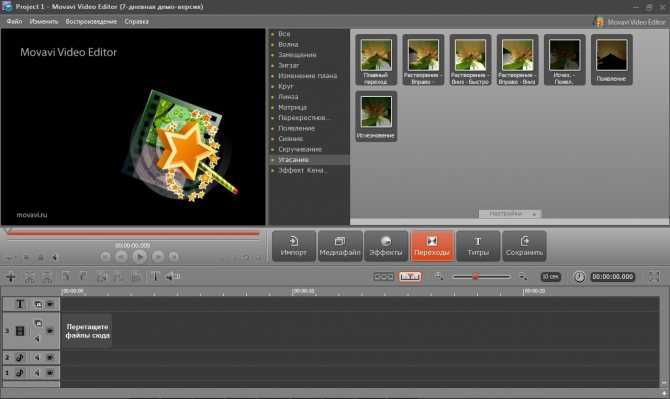
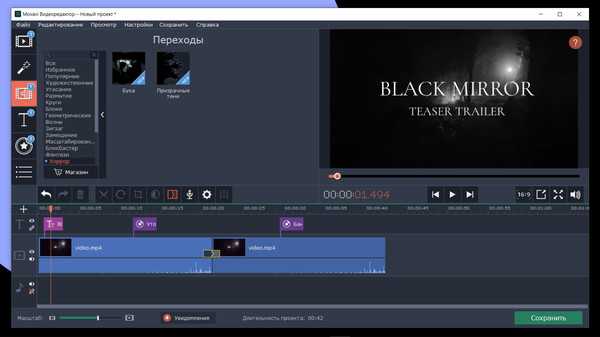
- Посетите раздел «Переходы» и перетаскивайте на места разрывов кадров понравившиеся видео-переходы. Масштабируйте (3) содержимое таймлайн, пока не увидите границы перехода. Захватите концы элемента (4) и перетаскивайте для изменения времени наложения на оба фрагмента. Двойным кликом по переходу на временной шкале вызовете окно с его параметрами.
- Гораздо интереснее в Movavi Video Editor «Мастер переходов». Откройте его одноимённой кнопкой. Выберите стили и продолжительность эффектов (одинаковые, указанные – проставьте флажки возле понравившихся или случайные).
- Введите длительность переходов и примените их. Вместо переходов в Movavi можно пользоваться футажами.
Как добавить рамку в видео
- Для наложения рамки на видео скачайте её в формате PNG (с прозрачностью), ведь в библиотеке Movavi Video Editor их пара штук. Добавьте видеофайл на основную дорожку. Разрежьте на фрагменты, если в рамку планируете брать часть ролика, например, вступление.
- Через правый клик создайте дополнительный видеотрек и перетащите на него изображение. В окне плеера измените размеры и положение рамки.
- Увеличьте длительность клипа с рамкой до продолжительности ролика или клипа (1). Откройте «Наложение» через «Дополнительные инструменты» и примените в рамке эффект «Картинка в картинке». По желанию примените к ней эффекты и экспортируйте проект.
Работа с PDF
Movavi PDF редактор сэкономит ваше время. С помощью него можно редактировать документы PDF, обновлять графики, удалять неактуальные страницы и добавить таблицы. Соедините в один документ информацию, которая хранится в разных форматах: Word, AutoCAD, Corel и другие.
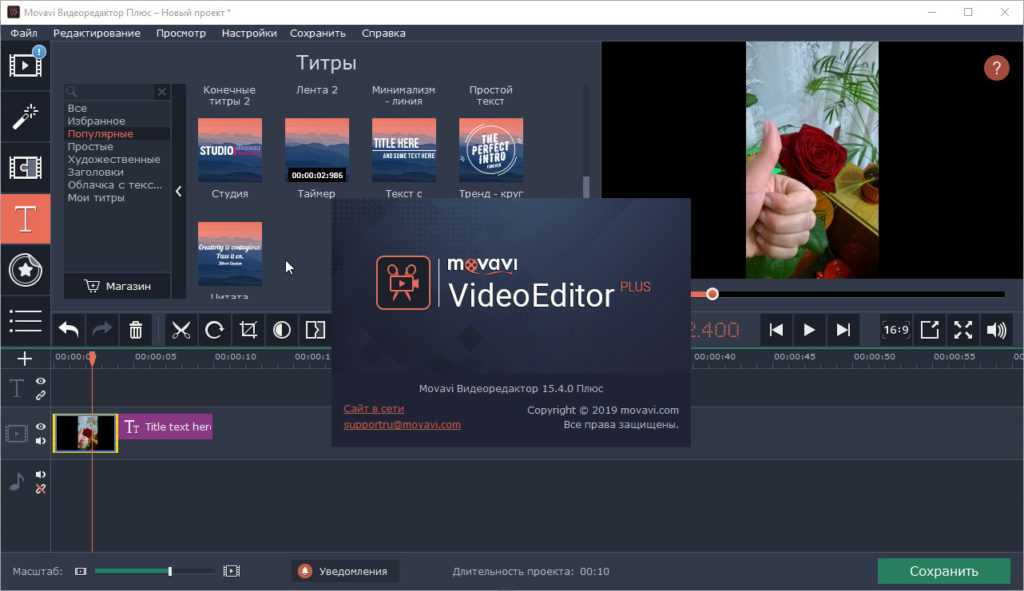
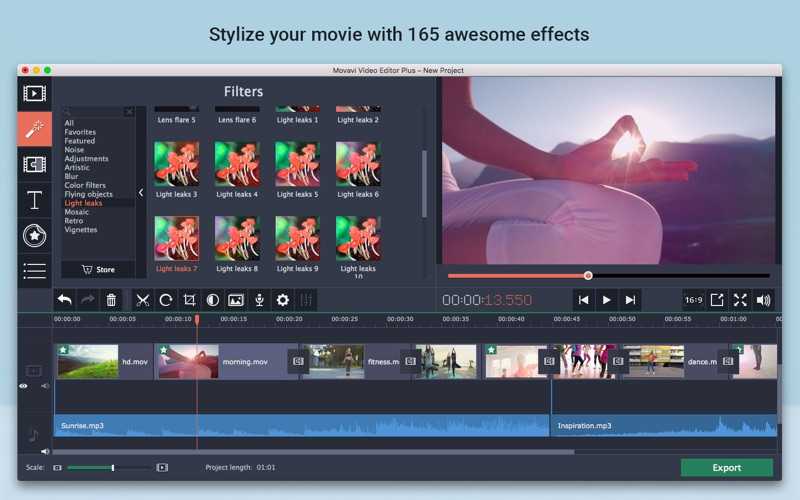
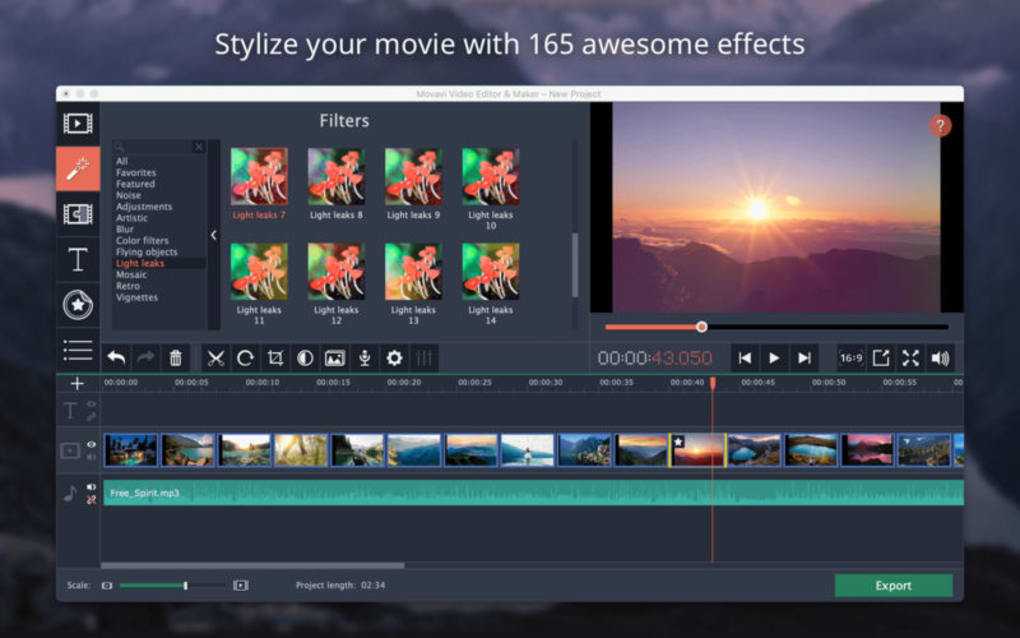
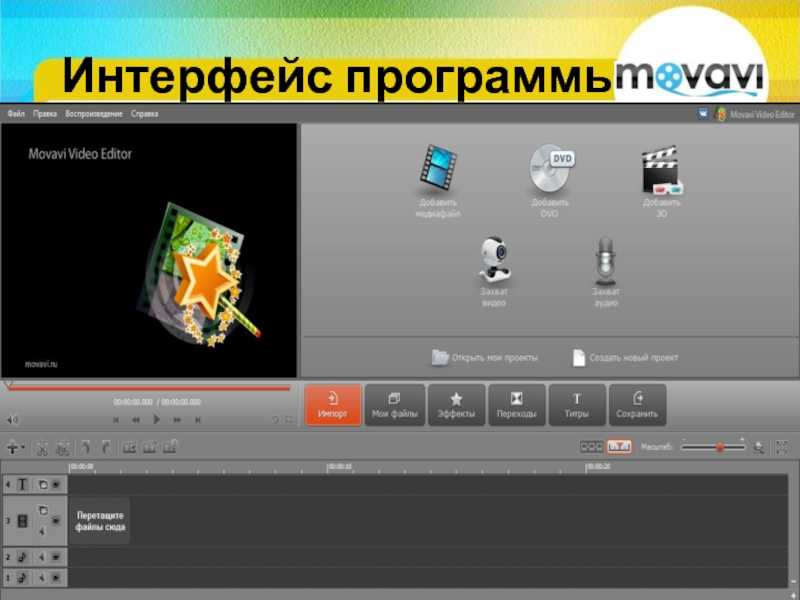
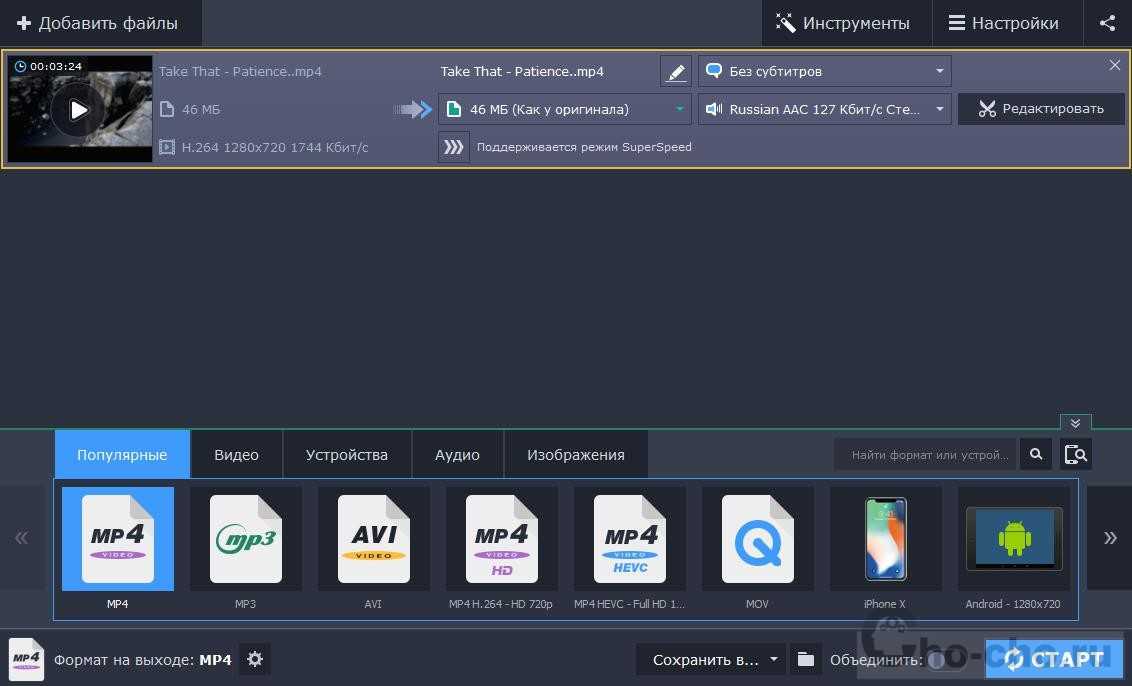
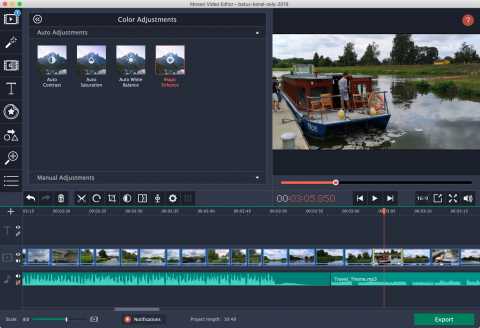
Скачивайте программы и осуществляйте просмотр, редактирование, создание и конвертацию документов в несколько кликов.
Цена данного продукта Movavi: 690 рублей.
Чтобы добавить или изменить текст в PDF документе, откройте его и нажмите кнопку «Редактирование».
Для удаления страниц, перейдите в раздел «Управление страницами». Выделите ненужные зажав Ctrl и нажмите кнопку удалить на панели справа.
Создание слайдшоу
Не все будут пользоваться программой для монтажа видео, некоторым потребуется возможность создания слайд-шоу, о котором будет написано далее.
Создание в ручную
Тут все довольно просто, необходимо перевести монтажный стол в режим сценария, после чего на него можно перетаскивать все изображения, из которых будет делаться слайд шоу.
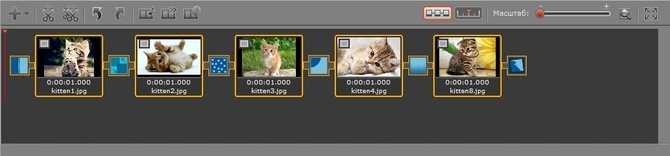
Останется только наложить разные эффекты и добавить переходы между картинками.
Автоматическое создание слайдшоу
Если требуется просто стандартное шоу с однотипными переходами, то можно просто вытащить все изображения на монтажный стол и задать переход и его время в настройках. Там же можно выбрать случайный вариант, что позволит разнообразить эффекты.
Настройки программы
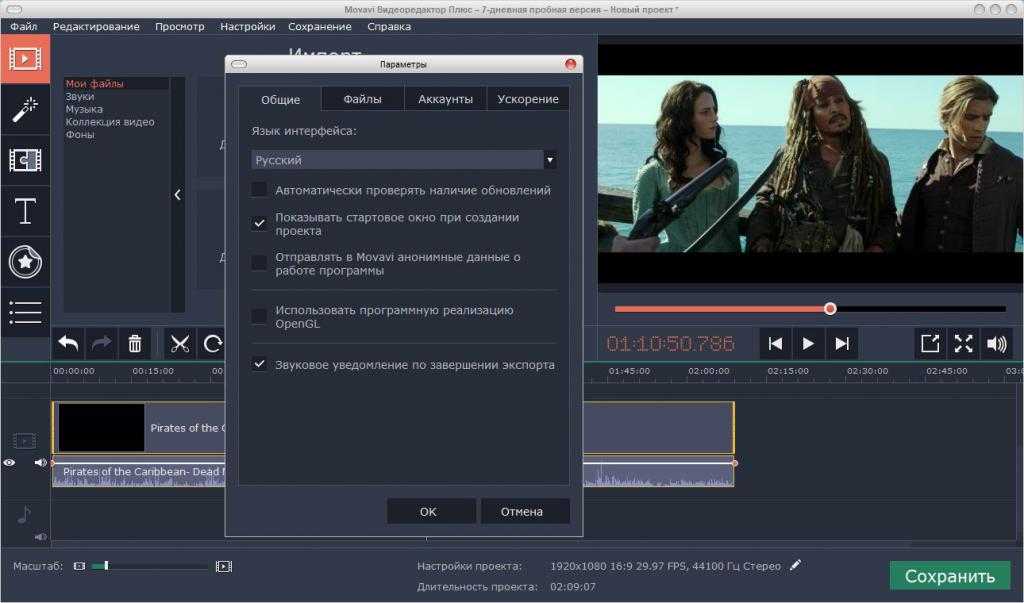
Здесь будут описаны настройки видеоредактора. Чтобы в них попасть следует выбрать пункт меню «Параметры».
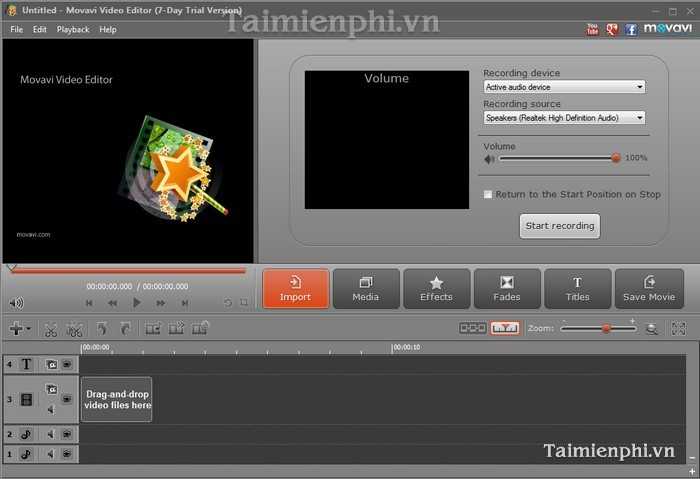
Окно состоит из трех вкладок. На первой «Основной», можно выбрать место сохранения временных файлов и язык программы. Тут же есть возможность включить фоновый рендеринг, который позволит создавать небольшую копию проекта для просмотра, а также позволит обрабатывать проект в фоновом режиме.
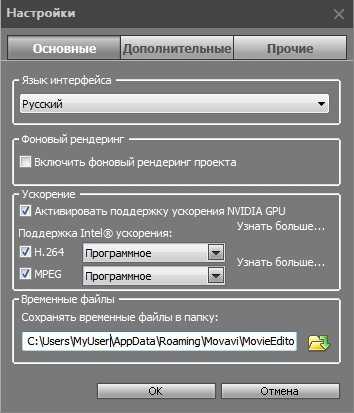
Можно включить аппаратное ускорение, в случае если видеокарта и процессор от соответствующего производителя и поддерживают данную функцию. Если это не так, то данные опции будут заблокированы. Однако, бывает так, что оборудование должно поддерживать функцию, а она недоступна. В этом случае стоит обновить драйвер до последней версии.
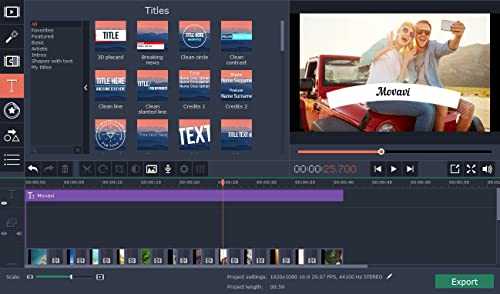
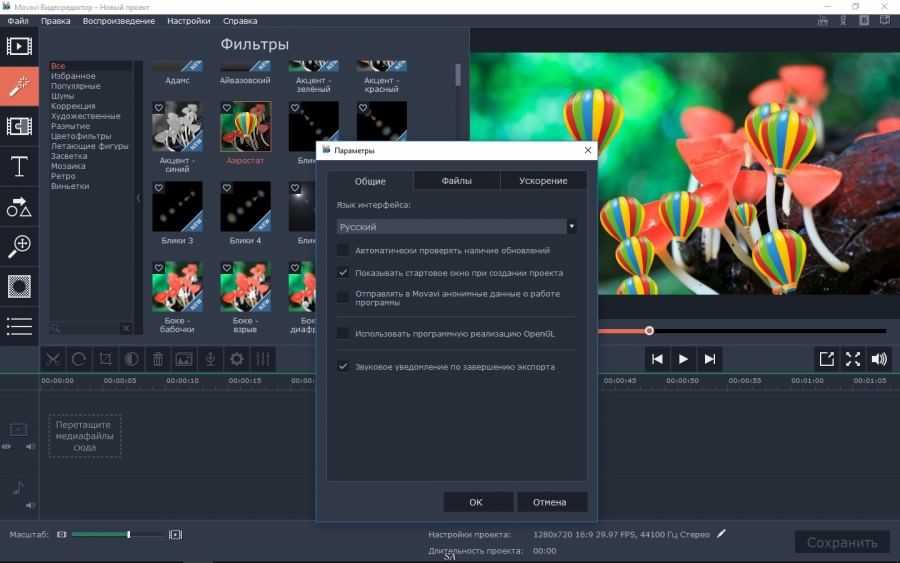
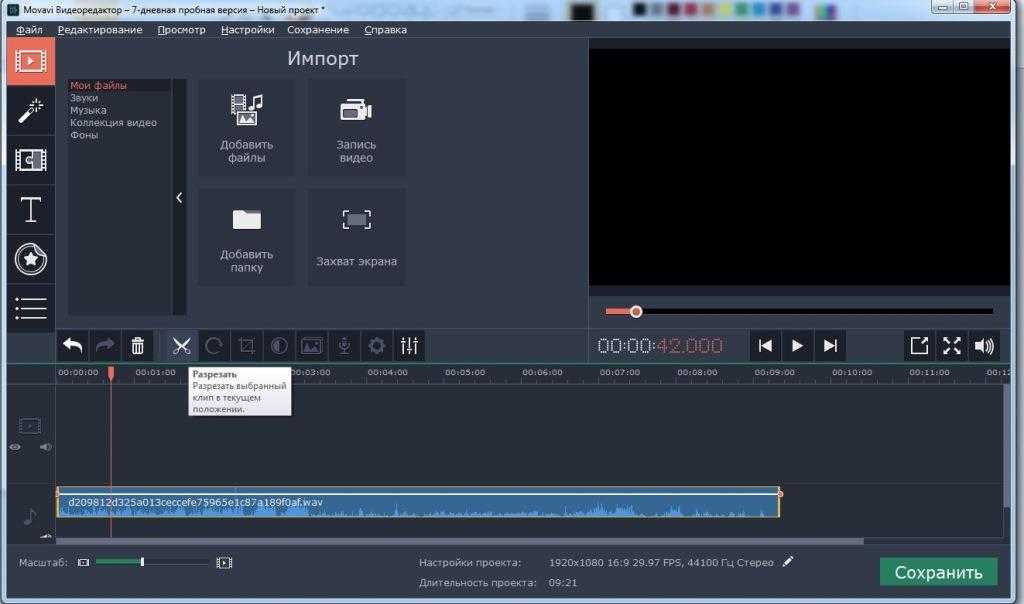
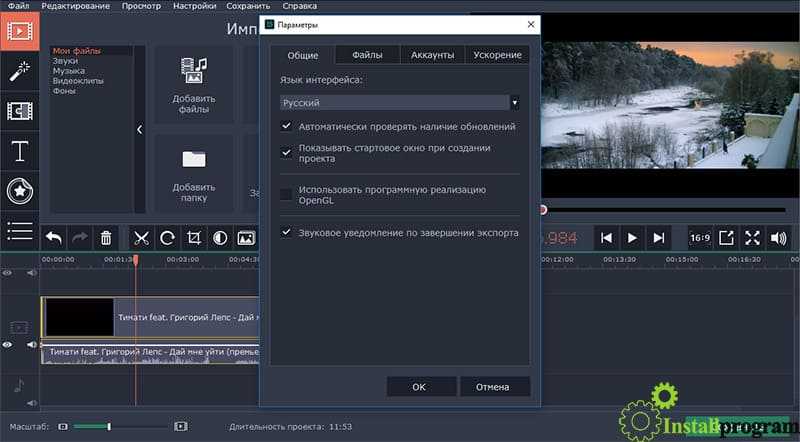
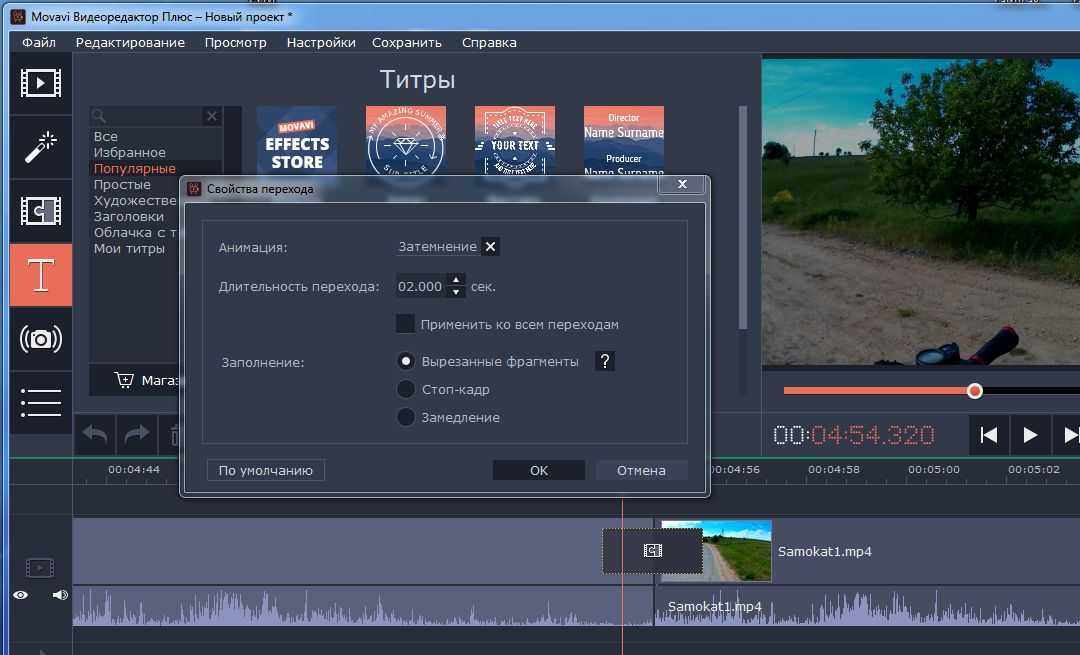
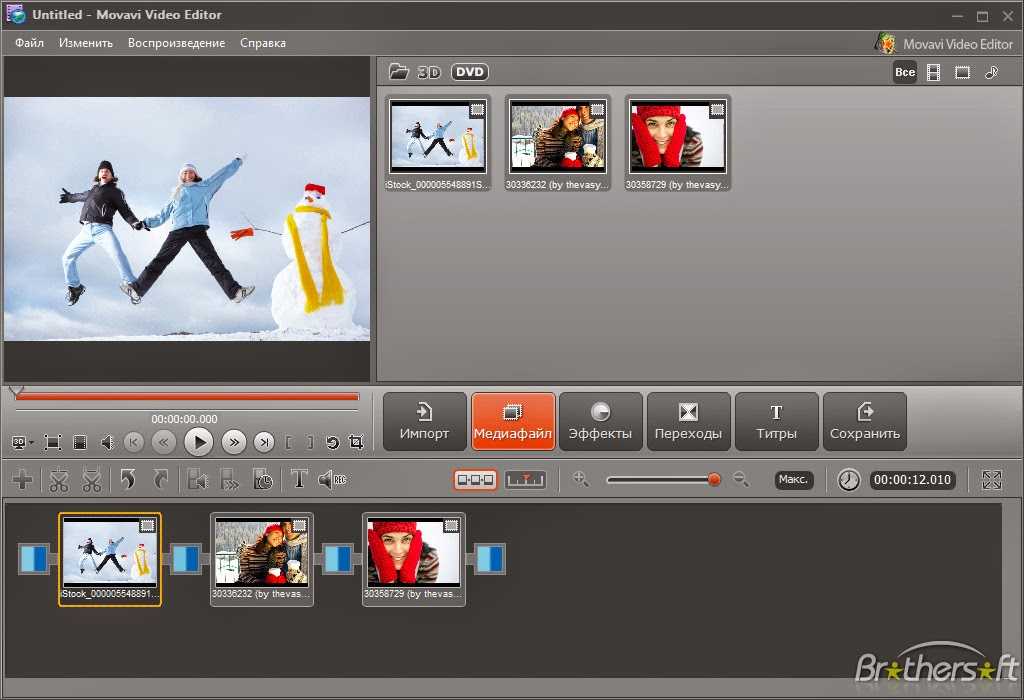
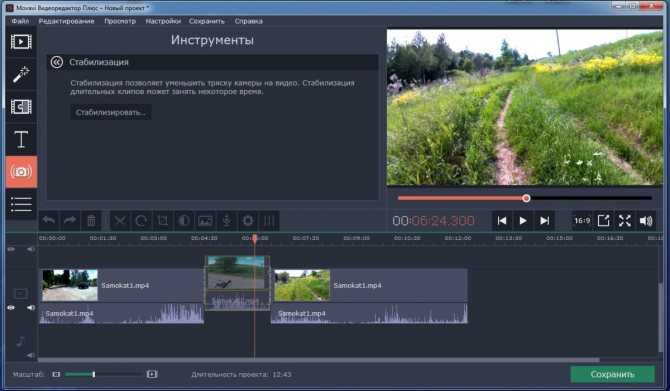
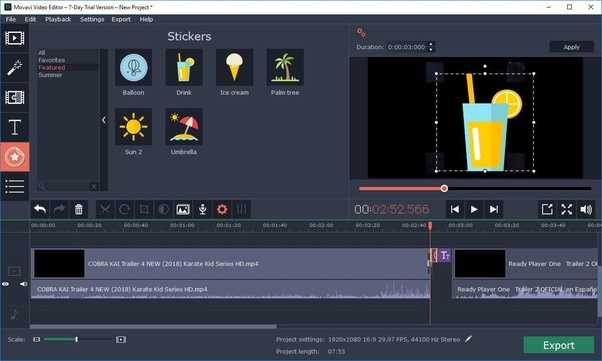
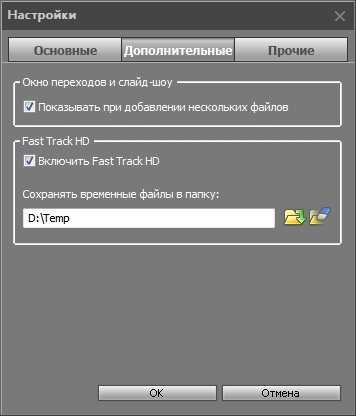
Вкладка дополнительные содержит не так уж много пунктов. Интересной является опция Fast Track HD. Она позволяет редактору создавать небольшую копию для предварительного просмотра проекта. После того, как пользователь сохранит проект, она будет замещена на оригинал. Эта возможность позволит в реальном времени видеть итоговый проект и сразу вносить изменения.
Что такое Asterisk – как его установить и настроить
На вкладке Прочие, немного опций. Разве что, стоит поставить галочку на проверке новых версий.
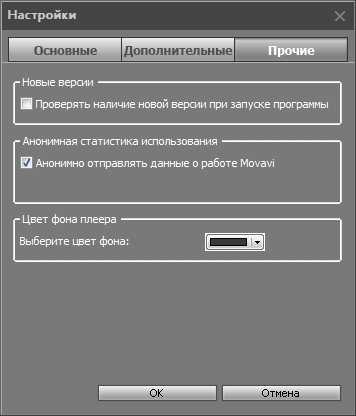
Также можно отключить отправку данных о работе фирме производителю. Вообще, все данные отправляются анонимно, но, если это не нравится, то можно отключить эту опцию.
Возможности Movavi Video Editor
Основные возможности программы Movavi Video Editor:
- Большое количество встроенных эффектов и фильтров.
- Удаление ненужных фрагментов из видео, соединение разных видео файлов.
- Добавление аудиодорожки в видеофайл.
- Вставка в видео графических изображений.
- Добавление титров, водяных знаков в видеоролик.
- Функция «картинка в картинке».
- Запись видео с веб-камеры.
- Запись звука с микрофона.
- Автоматическое создание видео с помощью «Мастера создания клипов».
- Настройка свойств видео и аудио.
- Преобразование видео в другой видео формат.
- Высокая скорость конвертирования видео.
- Сохранение аудиодорожки из видео в выбранном аудио формате.
- Улучшение качества записи видео.
- Поддержка загрузки видео на YouTube.
В программу встроена библиотека, имеющая в своем составе необходимые компоненты: клипы, фоны, звуки, музыку, которые можно использовать при создании видео роликов в Мовави Видео Эдитор.
Программа доступна на русском языке. Скачать Movavi Video Editor можно с официального сайта производителя — российской компании Movavi по адресу www.movavi.ru/videoeditor. Movavi Video Editor — платная программа, имеющая две версии, отличающиеся друг от друга функциональными возможностями: Movavi Видеоредактор и Movavi Видеоредактор Плюс.
Сразу после запуска приложения, поверх главного окна Movavi Видеоредактор, откроется окно для выбора проекта. Откройте существующий проект или создайте новый проект в расширенном режиме или в простом режиме.
Создание проекта в видеоредакторе Movavi состоит из нескольких этапов:
- Добавление в проект видео и фото.
- Монтаж видео, выбор качества.
- Добавление переходов.
- Если необходимо, добавление музыки в видео.
- Сохранение результата в выбранном формате.
Как скачать Movavi Video Editor
Скачать Видеоредактор Movavi, перейдите в русскую версию сайта и скачайте программу бесплатно. Вы можете ознакомиться со всеми функциями редактора. Кому пригодиться программа: – для людей с домашним видео. Вы можете сами сделать видеомонтаж, вырезать ненужные части видео, наложить музыку, титры, эффекты и т.д. – для тех, кто занимается профессиональной видеосъемкой. – для видеоблоггеров или для тех, кто мечтает о славе на youtube.
Видеоредактор поддерживает русский язык, очень прост в работе, поэтому подойдет всем – от любителя до профессионала.
Я уже писала в каких еще редакторах можно создавать слайд-шоу. Прежде всего, это ProShow Producter, а также вы можете попробовать создать слайд-шоу онлайн.
В качестве выводов
Создателям Movavi Video Suite удалось сделать очень интересный продукт. Во-первых, он прост в освоении и, без преувеличения, может использоваться новичком. Во-вторых, программа на русском языке, меню не запутанное – все доступно и интуитивно понятно. В-третьих, софт позволяет не просто делать видео, но производить конвертацию, захватывать видео с экрана и других источников, оцифровывать видео и т.д. В-четвертых, хоть инструмент и разрабатывался для непрофессионалов, с его помощью можно получить круто смонтированный и захватывающий фильм.
ТОП-10 бесплатных программ для наложения музыки на видео
 5.0 Оценок: 2 (Ваша: )
Автор: Команда сайта Дата 20.12.2022
Дополнить видеоролик музыкальным сопровождением поможет программа для наложения музыки на видео, бесплатная или платная. Существуют видеоредакторы для работы на разных платформах. Добавлять музыку к роликам на мобильных устройствах помогают приложения VivaVideo и Magisto для Айфон, InShot и KineMaster для Андроид, а также онлайн ресурсы kizoa.ru или clideo.com. В данной статье мы рассмотрим программы для редактирования видео только для компьютеров и ноутбуков, поскольку качественный монтаж можно выполнить только на стационарных устройствах.
ВидеоМОНТАЖ — программа №1 для вставки музыки в видео
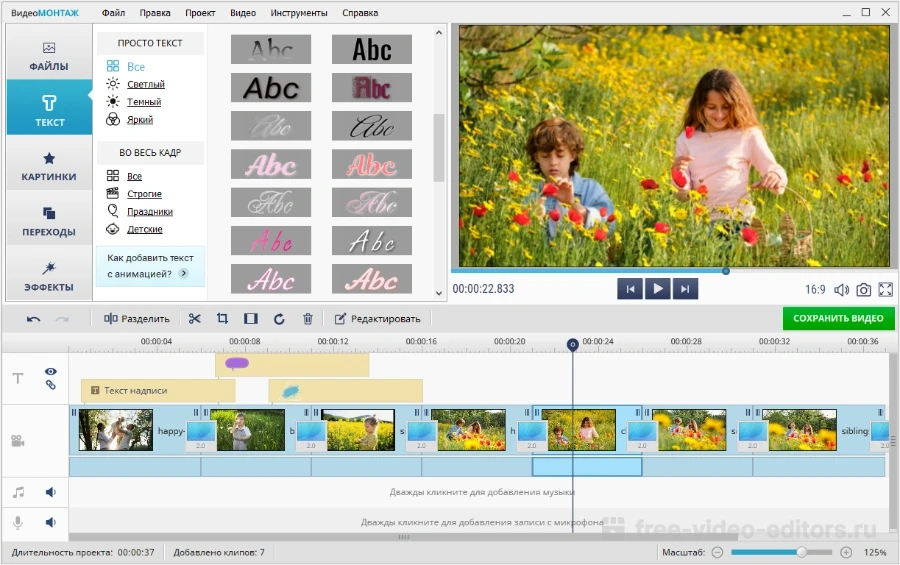
ВидеоМОНТАЖ– это многофункциональная программа для наложения звука на видео с простым интерфейсом. Редактор на русском языке выполняет вставку музыки в видео, замену фона, соединение фрагментов, регулирование громкости, накладывание эффектов. Можно добавлять аудио к отдельному фрагменту или всему фильму.
Преимущества программы:
- Позволяет накладывать на видео: звук, изображение, аудио, текст;
- Поддерживает более 50 мультимедийных форматов, в том числе популярных MKV, MP4, AVI, MOV;
- Имеет широкий выбор инструментов для обработки: стабилизация, кадрирование, цветокоррекция, обрезка кадра, настройка переходов между фрагментами фильма;
- Выполняет конвертацию файлов, сохраняя их в формате для считывания на планшете, плеере, смартфоне, приставке, а также для адаптирования записи для загрузки ее на YouTube или сайт;
- Модуль работы с DVD записывает диск за пару минут с оформленным меню.
Программа работает на Windows 11, 10, 8, 7 и XP, подходит для слабых компьютеров и ноутбуков. Скачайтер ВидеоМОНТАЖ бесплатно:
Для Windows 11, 10, 8, 7 и XP
Как наложить музыку на видео в программе ВидеоМОНТАЖ
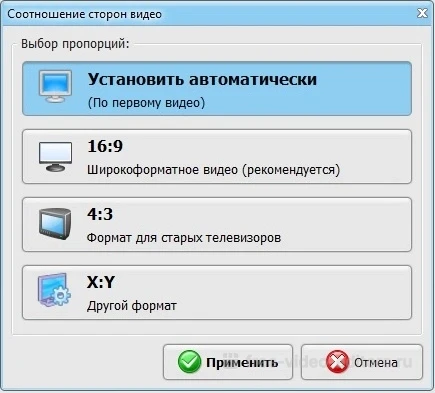
1. В окне редактора нажмите на «Создать новый проект». Далее выберите соотношение сторон.
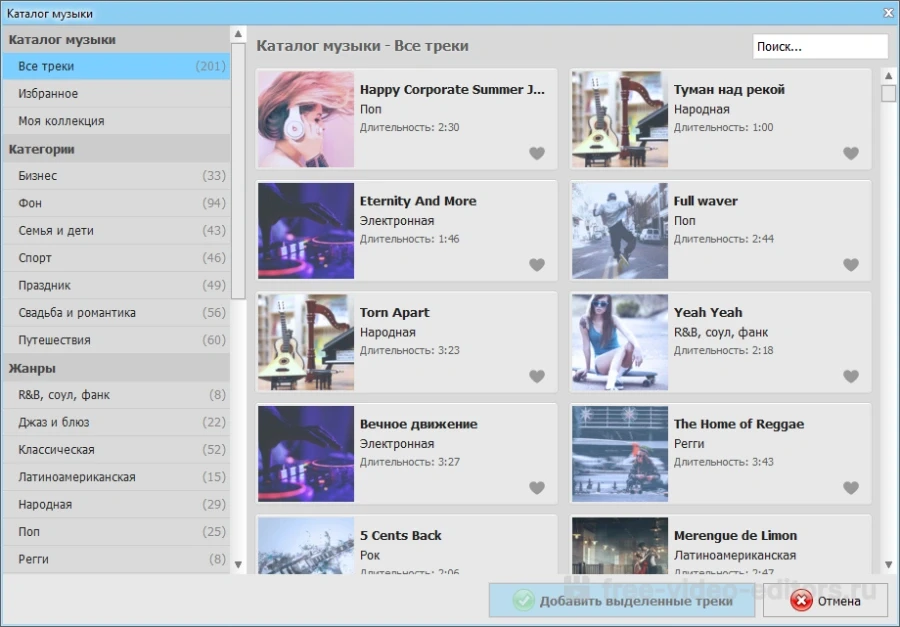
2. После выбора видео перейдите во вкладку «Музыка», нажмите на «Добавить фоновую музыку», и выберите файл из личной фонотеки или музыку из коллекции программы.
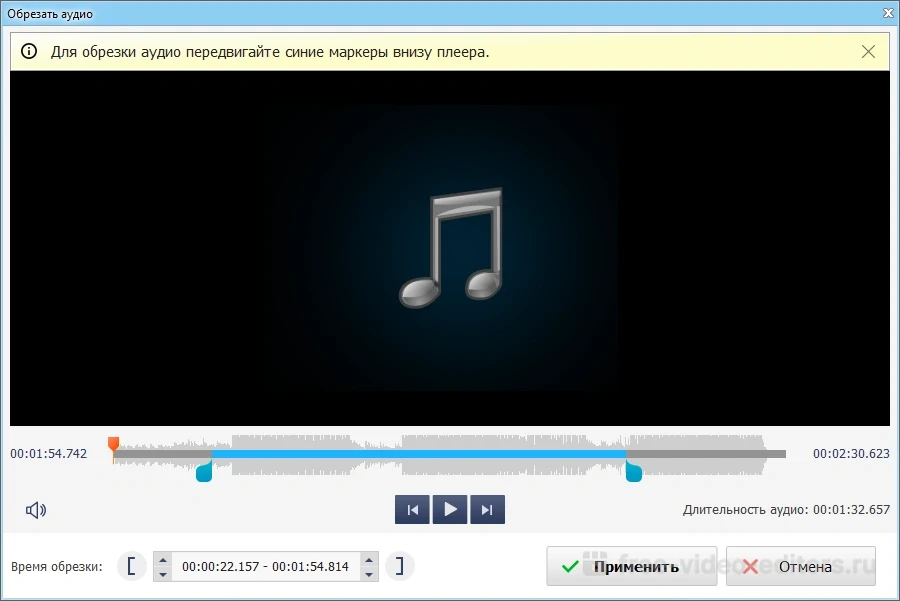
3. Добавленный аудиофайл обрежьте под продолжительность ролика. При необходимости можно наложить музыку на исходный звук в видео, настроить громкость и прослушать фрагмент записи.
Видеурок Как наложить музыку на видео на компьютере

Киностудия Windows Live
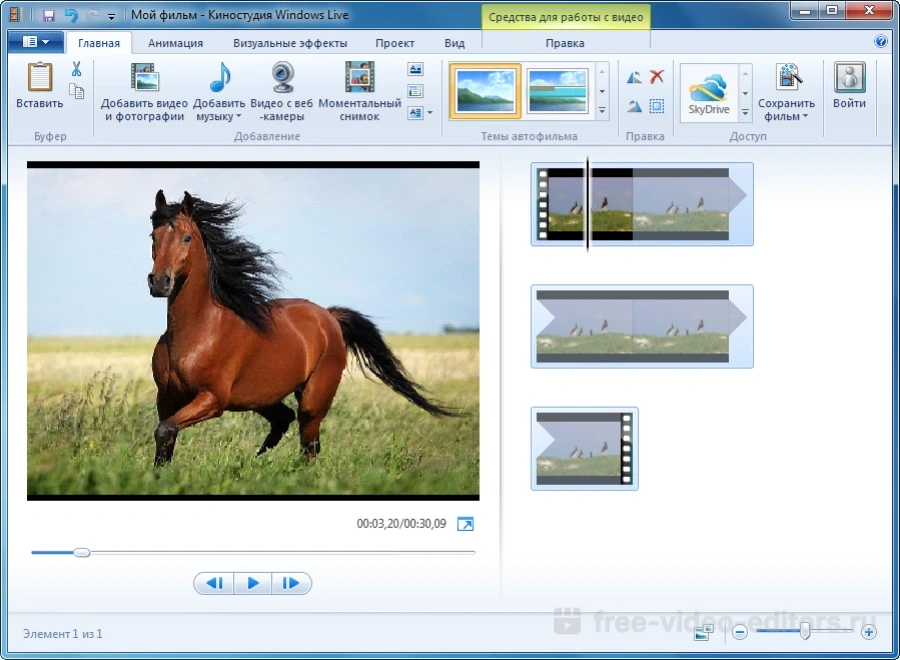
Виндовс Лайф – это современная версия программы Movie Maker, при помощи которой легко наложить звук на видео. Киностудия Windows Live не выполняет автоматическое разбиение ролика на фрагменты, сохраняет проект только в формате WMW, а при большом объеме работы происходит зависание софта.
Windows Movie Maker
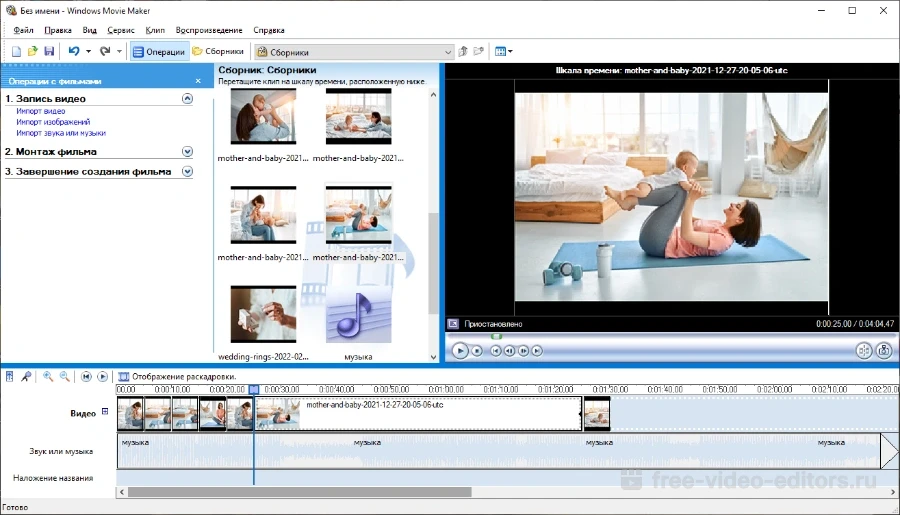
Муви Мэйкер позволяет сделать фильм, соединяя разные типы медиафайлов (фото, видеороликов, текста и звуков). Редактор поддерживает множество аудиодорожек. После обновления в 2012 году были добавлены функция захвата записи с гарнитуры, добавление в библиотеку эффектов и заголовков. Однако Windows Movie Maker содержит мало эффектов и переходов для обработки видео. К недостаткам программы можно отнести: сохранение проекта только в формате WMW, также при работе с несколькими файлами софт иногда зависает и требуется его перезагрузка.
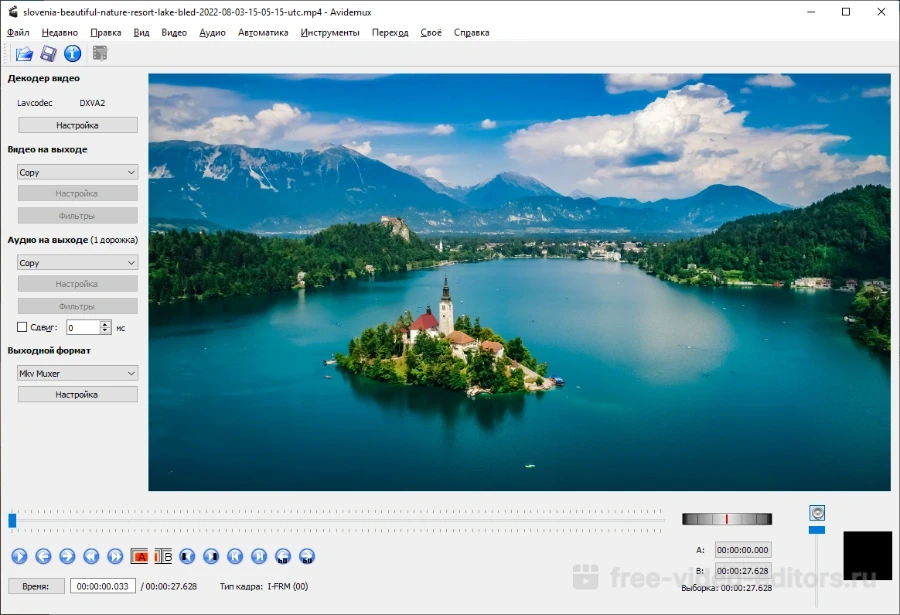
Avidemux
Кроссплатформенный Avidemux подходит для простого редактирования, обработки и конвертирования аудио и видео файлов. В программе возможны: разделение и склейка фрагментов файлов, одновременная работа с 4 аудио-дорожками. Avidemux работает с разными кодеками Xvid, TwoLAME, x264, Aften, LAME и поддерживает популярные форматы MPEG, OGM, VOB, MKV, MP4/MOV, FLV, AVI, ASF/WMV. Из недостатков можно отметить: малое количество функциональных возможностей, нестабильность работы, не полностью русифицированный интерфейс.
VirtualDub
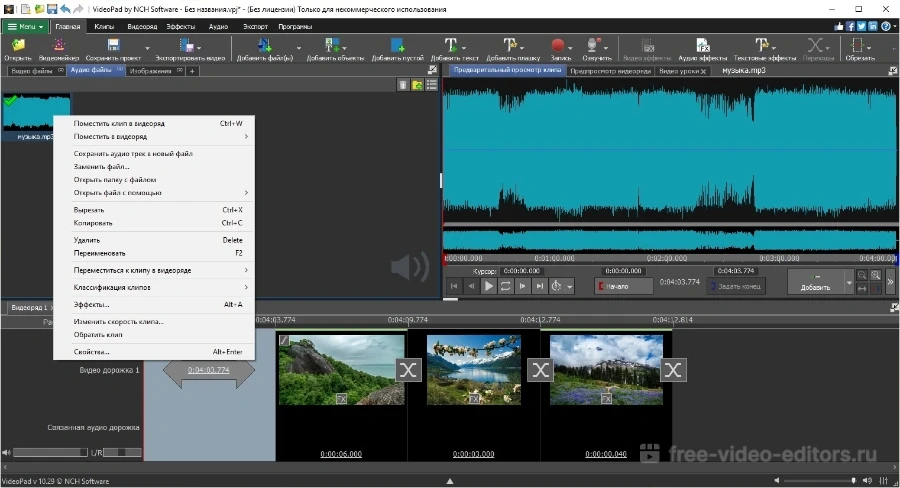
VideoPad
Видео Пад способен захватить видео с любой камеры (веб, кассетной, цифровой) и работать с форматами MPV, AVI, WMV, DivX. Редактор позволяет в считанные минуты создать видео профессионального качества, поскольку поддерживает работу с хромакеем, 360-градусным видео, обработку 2D и 3D проектов. Бесплатную версию можно получить только для некоммерческого использования. У VideoPad запутанная схема для сохранения проектов, что усложняет работу с софтом. Программа плохо синхронизирует видео и аудио. Программа использует процессор, а не видеокарту при обработке данных, что нерационально задействует ресурсы компьютера.
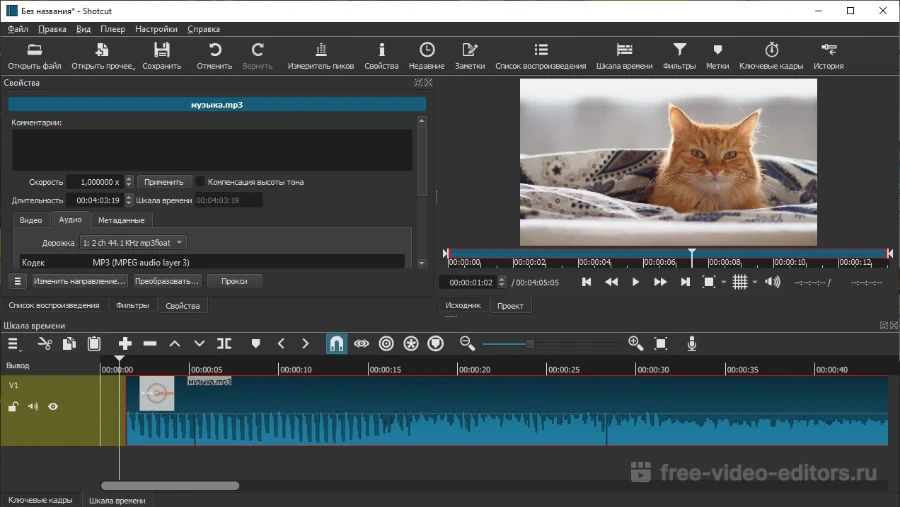
ShotCut
Бесплатная программа Шот Кат может обработать отснятый материал даже в формате 4К. Редактируя проект можно отменить более 50 шагов в истории изменений. ShotCut поддерживает многие современные форматы, такие как JPG, SVG, TIFF, H.264, PNG, MPEG, WAV, WMA, GIF, AVI и прочие. Portable и полная версии ShotCut работает с потоковыми видео. ShotCut имеет небольшой набор инструментов. Они подходят для любительского монтажа, но их недостаточно для создания полноценного киноролика. Инструкция для работы софта предоставлена на английском языке, что усложняет изучение функционала.
Movavi Video Editor
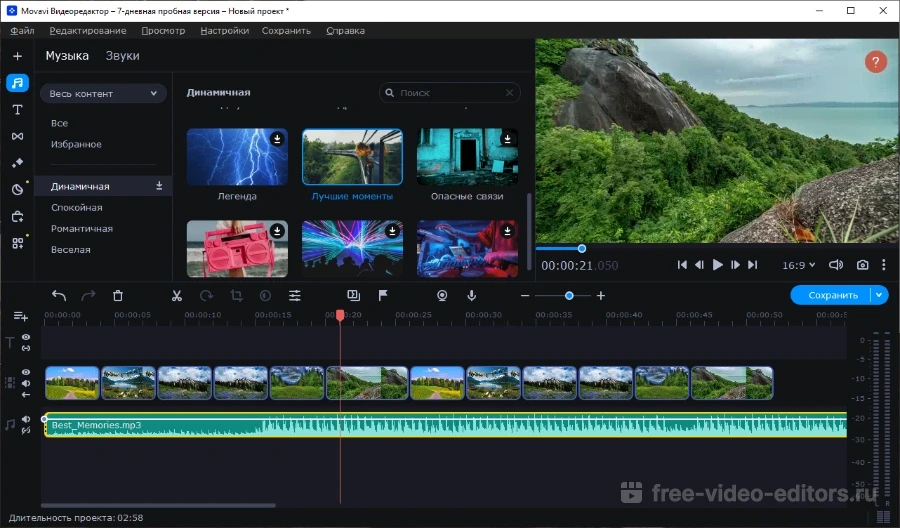
Редактор Movavi Video Editor поддерживает функции создания титров, наложения эффектов, нарезку музыки и видео. Для базовой обработки видеофайлов в Мовави доступна библиотека фильтров и звуков. Программа позволяет загрузить ролик на YouTube, сохранить файл с предпросмотром полученного проекта для ПК и мобильного устройства. Полный набор инструментов доступен только в Movavi Видеоредактор Плюс.
Pinnacle Studio
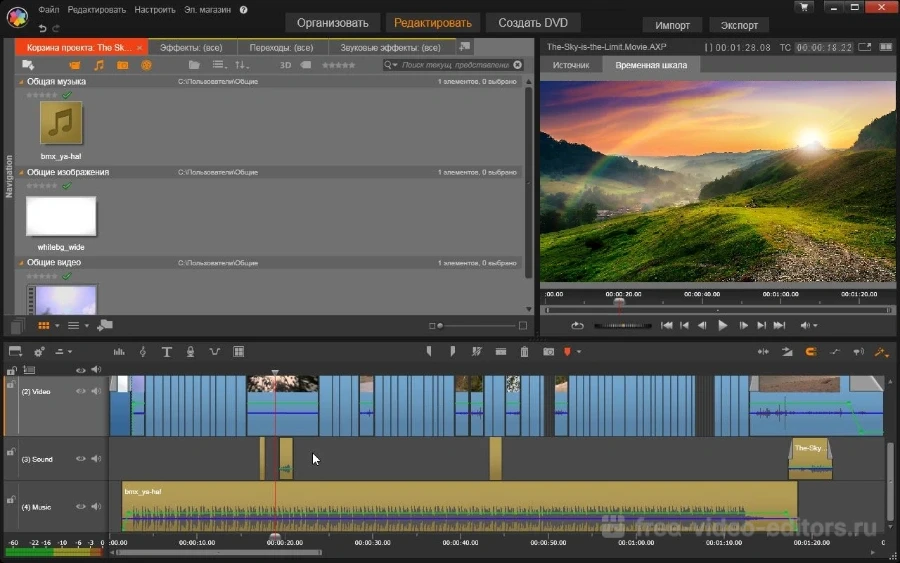
Pinnacle Studio – это видеоредактор для создания проектов профессионального уровня. Программа поддерживает более 2000 фильтров, редактирование 360-градусного видео, эффекты премиум класса, запись экрана, баланс цветов, стоп-моушн. Pinnacle Studio подходит для кинематографистов и творческих специалистов. Программа обладает множеством функций, в их числе, настройка многоканального звука с изменением кривых, работа с 3D-контентом, поддержка 4К и записи на Blu-ray диск. Пинакл Студио доступна только в платной версии, при том она несовместима с несколькими кодеками.
Filmora
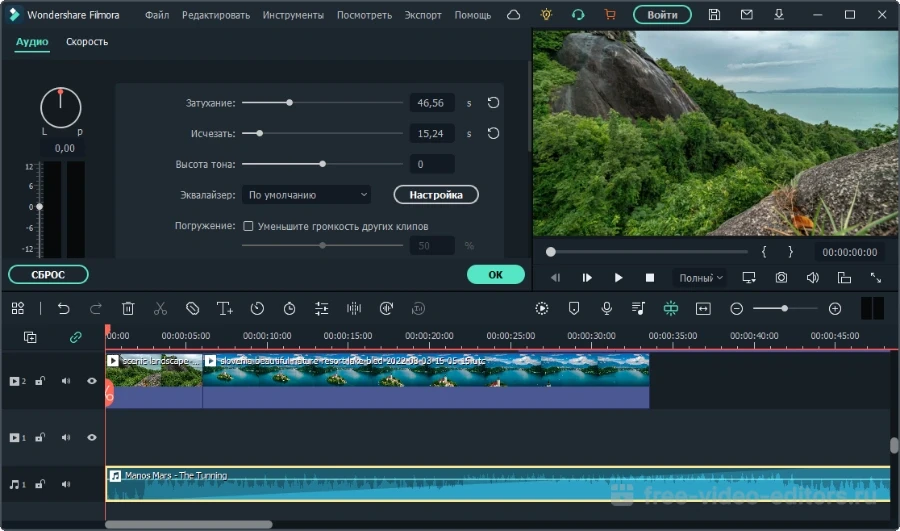
Filmora предназначена для минимальной обработки видеоматериалов. Основные инструменты софта: объединение и обрезка кинороликов, наложение фильтров, титры, эффекты, дубляжи, разделение экрана, анимация, добавление звука, поддержка хромакея и пр. Видеоредактор работает с форматами AVI, MPEG, VOB, M2TS,MP4, WMV, GIF, 3GP, MKV, TIFF, AVI и другими. Полный набор функционала доступен только в платной версии.
Выводы
Вышеописанные программы справляются с функцией наложения музыки на видео, и с базовой обработкой клипов. Однако если вам требуется многофункциональный редактор с интерфейсом на русском языке, рекомендуем вам обратить внимание на программу ВидеоМОНТАЖ. Она позволяет заменять фон, обрезать и склеивать фрагменты видео, добавлять титры, переходы, применять фильтры и улучшения, изменять скорость.