
Как обновить “1C-BITRIX управление сайтом” без проблем?
Всем привет! Сегодня мы – команда DIGIMATIX – расскажем о том, как обновить «Битрикс» без проблем. Процесс обновления «Битрикса» кажется простым, но на деле есть большая вероятность возникновения нештатных ситуаций.
Если вы все-таки решили обновить «1С-Битрикс» самостоятельно, то компания «Битрикс» предлагает следующий ход деиствий:
- Заходим в раздел «Администрирование».
- В левом меню выбираем пункт Marketplace.
- Выбираем «Обновление платформы».
- В разделе «Установка обновлении» нажимаем «Установить рекомендуемыеобновления».
- В разделе «Список обновлении» можно выбрать, что именно вы хотитеобновить.
В реальнои жизни зачастую не все так просто. В этой статье мы обсудим основные этапы, которые необходимо выполнить при обновлении «1С-Битрикса». Если при обновлении саита не будут учтены некоторые моменты, возникнет риск неполадок в работе проекта. В частности, это касается и доработанных саитов: все нестандартные модернизации «слетят», и устанавливать их придется заново.
Этапы обновления «1С-Битрикса»
Этап 1. Резервная копия
Этап 2. Проверка целостности ядра
Этап 3. Проверка базы данных
Этап 4. Обновление «Битрикса»
Этап 5. Очистка кеша и проверка системы
Перед началом обновления «Битрикса» стоит развернуть и обновить копию проекта. Только после ее тестирования обновлять боевую версию сайта.
Этап 1. Резервная копия
Первым делом, конечно же, предстоит создание резервной копии саита. Она поможет восстановить его в случае непредвиденнои ситуации. Выполняется создание резервнои копии в одноименнои вкладке.
Копирование выполняется в течение нескольких минут. Как только все будет готово, отправляемся на проверку целостности ядра «Битрикса».
Этап 2. Проверка целостности ядра
Возможно, специалист, который разрабатывал ваш сайт, вносил в ядро нестандартные изменения. Проверка его целостности нужна для сохранения ряда функции, которые были реализованы через изменение фаилов.
Чтобы проверить данные на вкладке «Контроль целостности», нужно иметь лицензию «Битрикса» с проактивнои защитои (например, «Малыи бизнес»). Введите пароль с проверочным словом в этои вкладке:
Система проведет проверку контрольных сумм и отобразит уведомление, вносились ли изменения в файлы ядра. Если изменения вносились, то необходимо переработать архитектуру проекта или код нужного участка проекта таким образом, чтобы ядро не затрагивалось. Это реализуется либо вынесением кода в отдельный модуль (или компонент) и размещением его в папке local, или в папке конкретного шаблона сайта (если речь идет о компоненте).
Этап 3. Проверка базы данных
В базе данных могут находиться битые таблицы. Это может помешать обновить «Битрикс». Проверить базу можно по следующим вкладкам: Рабочий стол – Настройки – Инструменты – Диагностика – Проверка БД.
Результат будет представлен в виде таблицы. Если везде стоит ОК, значит, с таблицами все хорошо. Если же есть проблемные элементы, следует их исправить или удалить.
Этап 4. Обновление «Битрикса»
Мы приблизились к главному этапу обновления «Битрикса». Заходим на вкладку «Обновление платформы».
Тут уже будут указаны необходимые для установки обновления. Можно ознакомиться с тем, какие модули обновляются, какие ошибки они исправляют, какои новыи функционал добавляется. В результате нажимаем «Установить» и ожидаем завершения процедуры.
Этап 5. Очистка кеша и проверка системы
Следующии шаг – очистка кеша саита. Это нужно во избежание проблем с отображением некоторых элементов саита. Выполняется это во вкладке «Автокеширование». Выбираем очистку и жмем «Все».
Саит обязательно нужно проверить после обновления и очистки кеша, так как, возможно, во время обновления что-то было упущено из виду.
Для этого переходим на страницу «Проверка системы»:
Вы получите подробныи отчет, в котором сможете изучить все по пунктам. При наличии каких-либо проблем необходимо решать их либо с помощью технического специалиста, либо с помощью системного администратора.
Можно ли откатить обновление «Битрикса»?
Предположим, вы обновили «Битрикс» до новои версии. После нескольких днеи пользования вы решили сделать откат, поскольку новая версия чем-то не устроила. Но что делать, если за время пользования на сайт были загружены новые документы, пользователи и прочие данные?
Можно восстановить старую версию при помощи бэкапа. Однако при откате данные (новые заказы, новый контент, размещенный на проекте), которые были накоплены за время работы саита, на новои версии будут потеряны.
Как исправить ситуацию?
Чтобы сохранить данные, на время забудьте об откате. «Битрикс» нужно обновить на тестовом саите. Тестовую версию нужно внимательно изучить. Составляется список недочетов, после чего они исправляются. Так появится представление о том, как поведет себя конкретныи саит при обновлении. Только после этого можно обновить рабочии саит. Любые проблемы, связанные с работои новои версии, уже будут предусмотрены, и нужда в откате отпадет.
Что же происходит с нештатными версиями саита?
В 90% случаев самостоятельное обновление приводит к мелким неисправностям в работе, которые негативно сказываются на удобстве и информативности саита.
Вот перечень распространенных ошибок, с которыми обращаются клиенты после самостоятельного обновления платформы:
- в разделе каталога не выводятся скидки на товары;
- в разделе каталога не выводится минимальная стоимость товара;
- на детальнои странице товара не выводятся своиства торговых предложении;
- товар не добавляется в корзину;
- не отображается количество добавленного в корзину товара;
- товар добавляется с некорректнои стоимостью;
- к товару не применяется скидка;
- на странице оформления заказа не выводятся службы доставки или службы оплаты;
- некорректныи обмен товарами и заказами с 1С;
- некорректныи обмен товарами и заказами с другими внешними сервисами;
- полностью перестала работать нештатная технология AJAX.
Подобные ошибки обычно связаны с изменениями структур данных и API модулеи «Битрикса», которые нарушают работу шаблонов. Они могут обнаруживаться не сразу, а только в процессе работы над саитом. Поэтому для более полнои проверки после проведения обновления рекомендуется протестировать основные пользовательские сценарии на саите:
- авторизоваться;
- зарегистрироваться;
- отправить сообщения из форм обратнои связи;
- добавить товар в корзину;
- оформить заказ;
- открыть основные разделы на саите.
Бывают и более критичные случаи, когда обновление приводит к полнои неработоспособности саита. В этом случае необходимо анализировать ошибки и проводить анализ кода шаблонов компонентов с последующими корректировками кода. Это поможет нормализовать функционирование проекта после обновления.
Обновление «1С-Битрикс» – важный и сложный процесс, который стоит доверить специалистам. А если вы уверены в своих силах, то с нашей шпаргалкой у вас получится сделать это более качественно.
Подписывайся на нас и ставь лайк. А также читай другие наши статьи и кейсы.
Как обновить и скачать приложение Битрикс24
Мы постоянно улучшаем приложение Битрикс24 и добавляем в него новые функции.
При каждом запуске приложения проверяется наличие обновлений, и, при их наличии, приложение предлагает себя обновить.
Если по каким-либо причинам вы отказались или решили обновиться позже, то вы всегда можете проверить обновления вручную.
Как проверить обновление приложения Битрикс24
Windows:
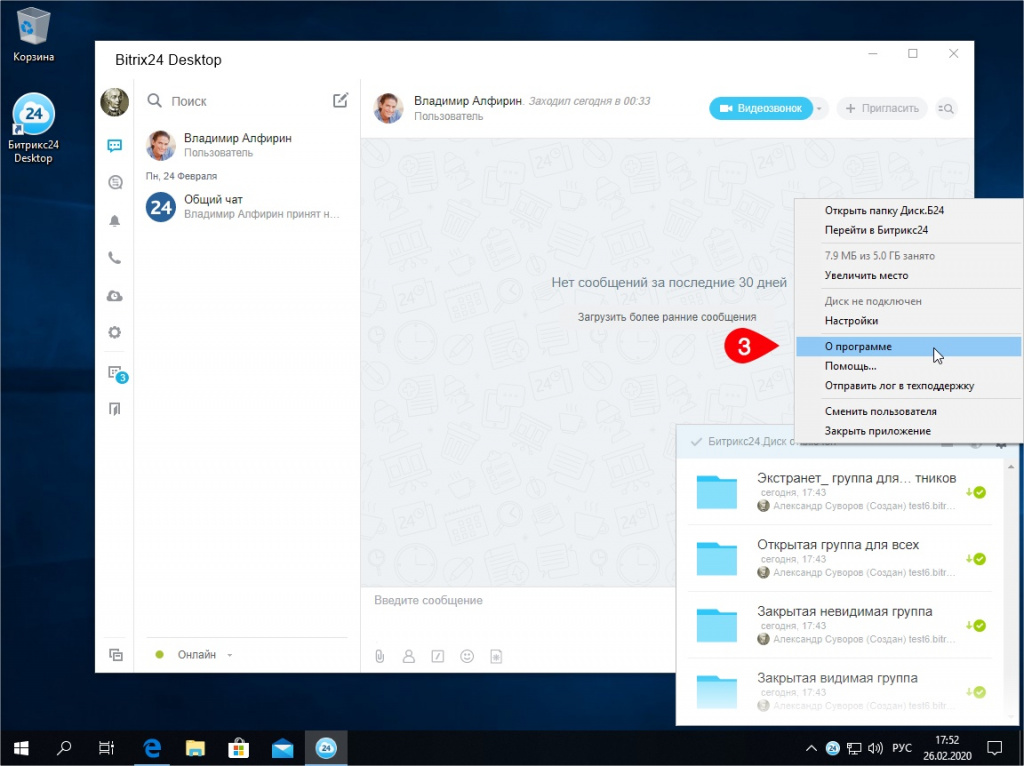
Правой кнопкой мыши вызвать меню приложения в панели задач и выбрать иконку настройки (шестеренку):
Далее выбрать пункт О программе:
Затем в появившемся окне нажать на кнопку Проверить обновления, то будет предложено скачать новую версию приложения:
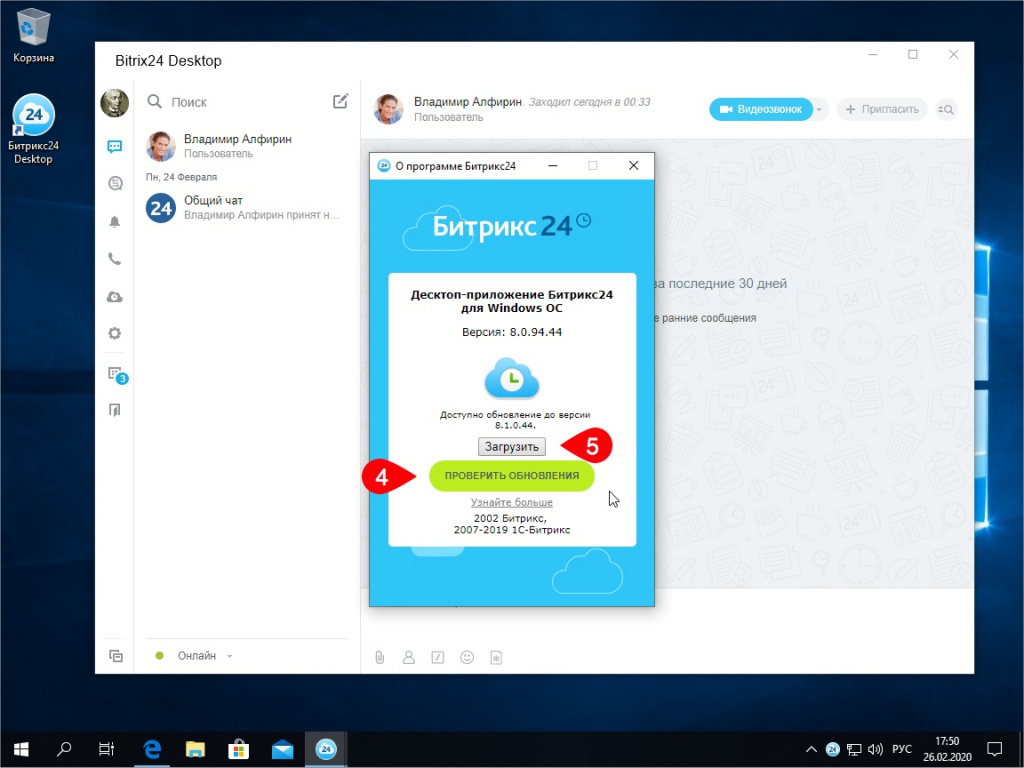
После скачивания запустите exe-файл и установите новую версию.
При старте также автоматически проверяется обновления приложения Битрикс24.
macOS:
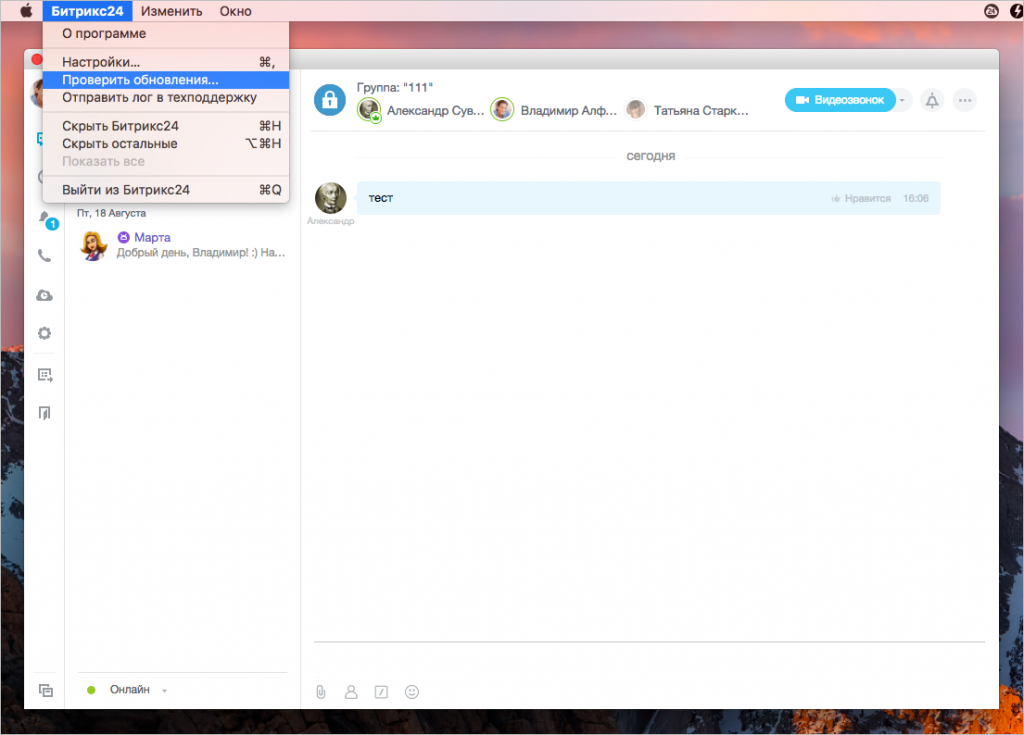
На панели приложения, в меню Битрикс24 выбрать пункт Проверить обновления. :
Если есть обновления, то можно их установить:
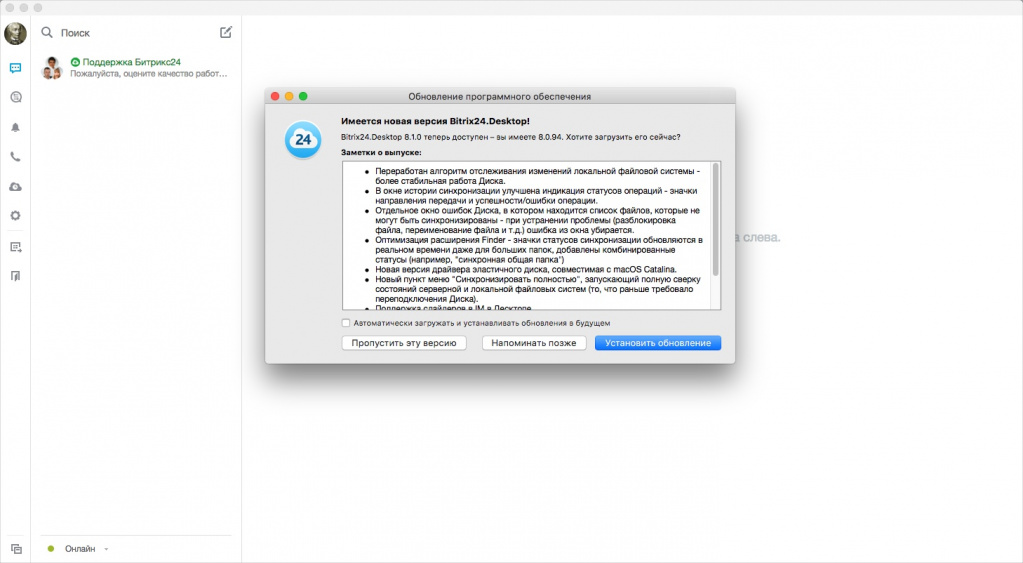
Проверить и установить обновления приложения Битрикс24 для macOS можно также с помощью выбора меню О программе.
Где скачать приложение Битрикс24
Скачать приложение Битрикс24 можно на странице загрузок. Версии приложения доступны для macOS 10.11 и выше и Windows 7 SP1 и выше, в том числе и MSI-дистрибутив для системных администраторов. Также доступны для скачивания DEB- и RPM-пакеты для различных дистрибутивов Linux.
Особенности приложения Битрикс24 для Windows
- Если используется MSI-диcтрибутив для установки приложения Битрикс24, то для работы эластичного диска необходимо установить драйвер Dokan. Если установщик драйвера Dokan будет выводить ошибку на отсутствие обновления KB3033929 (поддержка SHA-2), то предварительно установите эти патчи: для Windows 7 SP1 x86 или для Windows 7 SP1 x64.
- Если используется EXE-диcтрибутив для установки приложения Битрикс24, то драйвер Dokan устанавливать не нужно, он поставляется вместе с EXE-дитрибутивом приложения.
- Файловая система exFAT не поддерживается.
- Приложение Битрикс24 для WindowsXP не поддерживается.
Пошаговое руководство по обновлению «Битрикс: Управление сайтом»

Регулярное обновление Битрикс поможет не отставать от совершенствующихся технологий и обезопасит ваш сайт. Вручную обновить Bitrix в виде облачного портала не получится. Последняя версия загрузится автоматически – как только появится новое обновление. В случае же с коробочной редакцией все гораздо сложнее. Обновление здесь требует большой аккуратности.
Директ Лайн
Крупнейшее региональное интернет-агентство России. ТОП-10 в рейтинге Рунета.
1200+ проектов
90 специалистов
15 лет на рынке
Основные шаги
Если при обновлении не будут учтены некоторые моменты, возникнет риск неполадок в работе сервиса. В частности, касается это доработанных порталов: все нестандартные модернизации «слетят» и устанавливать их придется заново.
Этап 1. Резервная копия
Первым делом выполняем резервную копию сайта. Это поможет восстановить его в случае непредвиденной ситуации. Выполняется создание резервной копии в одноименной вкладке:

Создание полной резервной копии битрикс
Копирование выполняется в течение нескольких минут. Как только все будет готово, отправляемся на проверку целостности ядра Битрикса.
Нет времени разбираться?
Техподдержка сайта на «1С-Битрикс» под ключ
Специализируемся на «1С-Битрикс» более 10 лет и знаем все подводные камни и специфику. Работаем с сайтами любой технической сложности и бизнес-логики. При необходимости подключаем UX-специалиста и дизайнера. В течение 2 часов реагируем на обращения в тикетной системе.
Этап 2. Проверка целостности ядра
Возможно, разработчик вносил в ядро нестандартные изменения. Проверка нужна для сохранения ряда функций, которые были реализованы через изменение файлов ядра.
Чтобы проверить данные на вкладке «контроль целостности», нужно иметь лицензию Битрикс с проактивной защитой (например, это «Малый бизнес»). Введите пароль с проверочным словом в этой вкладке:

Контроль целостности файлов в Битрикс
Система высветит уведомление, вносились ли изменения в ядро. Как видно на изображении выше, Битрикс предлагает собрать информацию по файлам. Сделайте актуальный файл уже после обновления, чтобы вернуть данные в исходное состояние в случае взлома. Это необходимо, поскольку бэкап не всегда помогает восстановить взломанный сайт.
Этап 3. Проверка базы данных
В базе данных могут находиться битые таблицы. Это помешает обновить Битрикс. Проверить базу можно по следующим вкладкам:

Проверка базы данных в Битрикс
Результат будет представлен в виде таблицы. Если везде стоит ОК, значит с таблицами все хорошо. Если же есть проблемные элементы, придется их исправить или удалить.

Результат проверки базы данных в Битрикс
Этап 4. Обновление Битрикс
Приближаемся к главному вопросу: как обновить Битрикс? Заходим на вкладку «Обновление платформы»:

Система обновлений Битрикс
Тут уже будут указаны необходимые для установки обновления. Нажимаем «Установить» и ожидаем завершения процедуры.
Следующий наш шаг – очистка кэша сайта. Это нужно во избежание проблем с отображением некоторых элементов сайта. Выполняется во вкладке «Автокеширование». Выбираем очистку и жмем «Все».
Привлекли 35.000.000 людей на 185 сайтов
Мы точно знаем, как увеличить онлайн–продажи
Применяем лучшие практики digital–продвижения как из вашей тематики, так и из смежных областей бизнеса. Именно это сделает вас на голову выше конкурентов и принесёт лиды и продажи.

Очистка кэша
Сайт обязательно нужно проверить: возможно, во время обновления мы что-то упустили из виду. Для этого переходим на страницу «Проверка системы»:

Проверка системы в Битрикс
Вы получите подробный отчет, в котором сможете изучить все по пунктам. При наличии каких-либо проблем не стоит решать их самостоятельно. Обратитесь к специалисту по Битрикс или напишите в техническую поддержку.
Этап 5. Завершение обновления
Сделайте еще одну резервную копию веб-ресурса, чтобы сохранилась уже обновленная версия. После этого зайдите на свой сайт в режиме Инкогнито – желательно с разных браузеров. Внимательно изучите, корректно ли отображаются разные функции сайта – будь-то корзина, конверсионные элементы, различные кнопки и т.д.
Не забудьте проверить обновление Битрикс на мобильном устройстве. В Android и IOS о новой версии пользователь узнает из пришедшего уведомления.
Новая версия при этом загрузится автоматически.
Можно ли откатить обновление битрикс?
Предположим, вы обновили Битрикс до новой версии. После нескольких дней пользования вы решили сделать откат, поскольку новая версия вас чем-то не устроила. Но что делать, если за время пользования на портал были загружены новые документы, пользователи и прочие данные?
Вы можете восстановить старую версию при помощи бэкапа. Однако, при откате на бэкап сохранить данные, которые были накоплены за время работы сайта на новой версии не получится.
Как исправить ситуацию? Чтобы сохранить данные, на время забудьте об откате. Битрикс нужно обновить на тестовом сайте. Тестовую версию нужно внимательно изучить. Составляется список недочетов, после чего они исправляются. Так появится представление о том, как поведет себя конкретный сайт при обновлении. Только после этого можно обновить рабочий сайт. Любые недовольства, связанные с работой новой версии, уже будут предусмотрены. Нужда в откате попросту отпадет.
Что делать, если не все обновления доступны?
При попытке обновления модуля Битрикс могут возникать самые разные проблемы. Большинство из них связано с отсутствием лицензии. Проверить ее наличие можно в административном разделе сайта, в разделе «Обновление продукта». Там есть строка «Редакция продукта». Второй вариант – введение лицензионного ключа с коробочной версии.
Если с лицензией все в порядке, но часть обновлений все еще недоступна, придется обратиться в техническую поддержку Битрикс.
Как обновить 1с битрикс

Александр Суворов
Сложность урока:
2 уровень — несложные понятия и действия, но не расслабляйтесь.
Внимание! Внимательно прочитайте описания обновлений модулей. Они содержат важную информацию по установке. Кроме того, могут содержать предупреждения о возможных проблемах в работе.
Для загрузки обновлений модулей системы выполните следующие действия:

- Перейдите на страницу Система обновлений ( Marketplace > Обновление платформы ).
- Для установки всех – нажмите кнопку Установить рекомендуемые обновления .
Если вы не хотите устанавливать все обновления сразу, то на вкладке Список обновлений отметьте только те, что необходимо, и нажмите кнопку Установить обновления.
Важно! Обновления некоторые модулей имеют зависимости на обновления других модулей. Например, новый функционал модуля Торговый каталог может быть увязан с новинками модулей Валюты или Интернет-магазин. В этом случае, для частичного обновления, выбирайте все связанные модули, либо ни один из них. Удаление из списка одного связанного модуля приводит к автоматическому удалению всех остальных.
Если вы выполняете обновление модулей поочередно, а не всех сразу, то после установки каждой «порции» модулей вам необходимо воспользоваться кнопкой Проверить обновления и затем установить выбранные модули.
При необходимости процесс можно остановить, нажав кнопку Остановить установку. При этом система не прервет обновление сразу и полностью, а завершит загрузку модуля, который обновлялся в момент нажатия этой кнопки. Если в ходе установки произошел сбой, то система уведомит вас об этом и нужно будет просто повторить процесс.
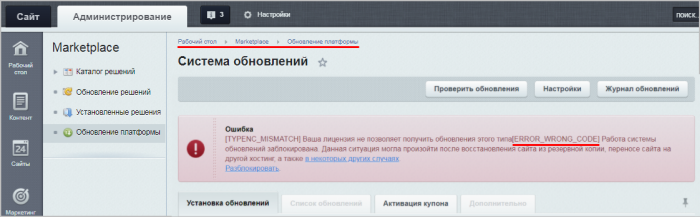
Примечание: Если обновление на текущем сервере повлечет за собой нарушение лицензионного соглашения, то на странице Система обновлений ( Marketplace > Обновление платформы ) до начала процедуры появится сообщение ERROR_WRONG_CODE (подробнее читайте в уроке Чтобы заранее узнать о невозможности проведения обновления на текущем сервере, рекомендуем в настройках Главного модуля ( Настройки > Настройки продукта > Настройки модулей > Главный модуль ) включить опцию Автоматически проверять наличие обновлений и установить временной интервал