
Как открыть новую вкладку браузера Google Chrome?
Ещё недавно, чтобы просмотреть несколько сайтов одновременно нужно было открывать каждый из них в новом окне. В итоге получалось чёрте-что-и-сбоку-бантик. Современные браузеры сейчас позволяют открывать новые вкладки, используя одно окно. Это куда удобнее, но и сейчас есть пользователи, которые открывают 10-50 вкладок одновременно (вдруг понадобится), не закрывают их и жалуются, что «всё тормозит»: интернет медленный, компьютер старый, а Микрософт — корпорация зла. В этой статье рассмотрим 3 способа, как открыть новую вкладку браузера Google Chrome. Каким из них пользоваться, каждый решит со временем сам. Я открываю новую вкладку мышкой в один клик.
Как открыть новую вкладку браузера Google Chrome мышкой в один клик
Для того, чтобы открыть новую вкладку браузера Google Chrome мышкой в один клик нужно навести курсор мышки на кнопку в виде наклонного параллепипеда в конце списка всех вкладок и нажать один раз левую кнопку мышки:
Как открыть новую вкладку браузера Google Chrome мышкой в два клика с помощью Главного меню браузера
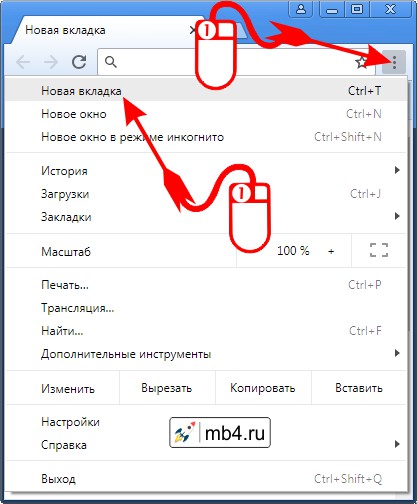
Для фанатов «всё делать правильно», хотя тут всё правильно, — неправильного решения просто нет, можно открыть новую вкладку браузера Google Chrome мышкой в два клика с помощью Главное меню браузера.
Для этого нужно кликнуть левой кнопкой мышки на значок трёх вертикально расположенных кнопок в конце адресной строки Google Chrome. Это раскроет Главное меню. Вторым кликом нужно выбрать первый пункт из этого меню «Новая вкладка»:
Как открыть новую вкладку браузера Google Chrome «горячими клавишами» с помощью клавиатуры
Для тех, кто ещё помнить о том, что у компьютера или ноутбука кроме мышки и монитора есть ещё и клавиатура, можно открыть новую вкладку браузера Google Chrome «горячими клавишами». Для этого нужно нажать кнопку Ctrl и, удерживая её, нажать на клавишу с латинской буквой T (или русской Е ). После этого отпустить обе клавиши.

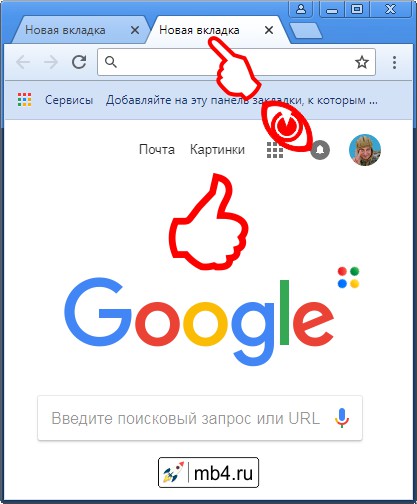
Результат открытия новой вкладки браузера Google Chrome
Любой из способов описанных выше не лучше и не хуже других двух. Поэтому выбирать, каким из них пользоваться следует исходя из собственного удобства и привычек (а остальные два забыть) =)
Главное — это помнить, что каждая открытая вкладка браузера — это часть оперативной памяти вашего компьютера, которое будет занято хранением и обработкой информацией, содержащейся в этой вкладке. Поэтому советую закрывать вкладки, которые не нужны.
Ну и в итоге любого из описанных выше действий при любом раскладе откроется новая вкладка браузера Google Chrome:
Заберите ссылку на статью к себе, чтобы потом легко её найти!
Раз уж досюда дочитали, то может может есть желание рассказать об этом месте своим друзьям, знакомым и просто мимо проходящим?
Не надо себя сдерживать! 😉
Открытие и закрытие вкладок
В Vivaldi вы можете решить, как вы хотите открывать, закрывать и как повторно открывать недавно закрытые вкладки. В этой статье перечислены доступные вам варианты.

Открытие вкладок
Есть несколько способов открыть новую вкладку:
- Нажмите кнопку Новая вкладка на Панели вкладок;
- Перейдите в меню Vivaldi > Файл > Новая вкладка;
- Введите «Новая вкладка» в Быстрых командах;
- Используйте Сочетание клавиш Ctrl + T в Windows и Linux или ⌘ T в macOS;
- Выполните Жест мышью для создания Новой вкладки: зажмите правую кнопку мыши + проведите вниз.
Чтобы открывать ссылки в новых вкладках:

- Удерживайте клавишу Shift при нажатии на ссылку;
- В контекстном меню, вызываемом правой кнопкой мыши, выберите Открыть ссылку в новой вкладке;
- Выполните Жест мышью для открытия ссылки в новой вкладке: зажмите ссылку правой кнопкой мыши + проведите вниз.
- Наведите курсор мыши на ссылку на веб-странице, нажмите и удерживайте левую кнопку мыши и начните перетаскивание по вертикали. Затем, удерживая левую кнопку мыши, наведите курсор на кнопку Открыть новую вкладку на Панели вкладок. Когда вы отпустите кнопку мыши, откроется новая вкладка со ссылкой.
Если вы отключили параметр Выделение текста в ссылках в Настройках > Веб-страницы, вы можете перетащить ссылку в любом направлении.
Есть также несколько способов открыть ссылку в фоновой вкладке:
- Удерживайте нажатой клавишу Ctrl / ⌘ , при нажатии на ссылку;
- Нажмите на ссылку правой кнопкой мыши и выберите в контекстном меню команду Открыть ссылку на фоновой вкладке;
- Нажмите на ссылку колёсиком мыши;
- Выполните Жест мышью для открытия ссылки в фоновой вкладке: зажмите ссылку правой кнопкой мыши + проведите вниз и вверх.
Если вы активируете параметр Открывать ссылку в фоновой вкладке в Настройках > Вкладки > Положение новой вкладки, ссылки из Закладок и Истории по умолчанию будут открываться в фоновом режиме. Кроме того, если этот параметр активирован, выбрав Открыть ссылку в новой вкладке из контекстного меню, вызываемого правой кнопкой мыши, или клонировав вкладку, будет открыта новая вкладка в фоновом режиме.
Открыть предыдущую / следующую страницу в новой вкладке
Чтобы открыть в новой вкладке ранее посещенную страницу или страницу, с которой вы вернулись, удерживайте нажатой клавишу Ctrl / ⌘ и нажмите кнопку Назад, чтобы открыть предыдущую ссылку, или кнопку Вперёд, чтобы открыть следующую ссылку.
Чтобы открыть ссылку в новой вкладке, двигаясь назад/вперёд по истории вкладок, нажмите правой кнопкой мыши кнопку Назад или Вперёд и, удерживая клавишу Ctrl/⌘ или Shift, нажмите на элемент из списка.
Закрытие вкладок
Чтобы закрыть вкладку:
- Нажмите кнопку Закрыть вкладку, которая появляется при наведении курсора на вкладку;
- Нажмите на Вкладку правой кнопкой мыши и выберите Закрыть вкладку;
- Перейдите в меню Vivaldi > Файл > Закрыть вкладку;
- Используйте Сочетание клавиш Ctrl + W / ⌘ W , чтобы закрыть активную вкладку;
- Выполните Жест мышью для Закрытия вкладки: зажмите правую кнопку мыши и нарисуйте L-образную форму.
- Дважды нажмите на Вкладку. Активируйте параметр перейдя вНастройки > Вкладки > Управление вкладками.
- Нажмите на вкладку колёсиком мыши.
Закрытие нескольких вкладок:
- Выберите вкладки, которые вы хотите закрыть, с помощью клавиши Shift или Ctrl / ⌘ и выберите Закрыть # вкладки из контекстного меню, вызываемого правой кнопкой мыши;
- Либо выберите вкладки, которые нужно оставить открытыми, с помощью клавиши Shift или Ctrl / ⌘ и выберите Закрыть другие (# невыбранные вкладки) из контекстного меню, вызываемого правой кнопкой мыши.
Или нажмите на вкладку правой кнопкой мыши и выберите, следует ли:
- Закрыть вкладки справа;
- Закрыть вкладки слева;
- Закрыть другие вкладки (альтернативно: Alt + нажатие на кнопку закрытия активной вкладки).
Повторное открытие недавно закрытых вкладок

Кнопка Показать закрытые вкладки, расположенная в дальнем конце Панели вкладок и на Боковой панели Окно, содержит список ранее закрытых вкладок и Окон в последнем сеансе.
Чтобы повторно открыть вкладку, откройте меню Закрытых вкладок и нажмите на вкладку или окно, которые нужно открыть повторно. Чтобы быстро открыть последнюю закрытую вкладку, на панели вкладок средней кнопкой мыши нажмите кнопку Показать закрытые вкладки.
Это также хорошее место для поиска ваших Вкладок и Окон, если по какой-то причине браузер не открылся во время вашего предыдущего сеанса (например, после сбоя). Обратите внимание, что несколько перезапусков браузера сотрут историю Закрытых вкладок.
Чтобы получить полный обзор посещенных страниц, посетите Историю:
- Перейдите в меню Vivaldi > Инструменты > История;
- Нажмите на Историю в верхнем меню на Экспресс-панели;
- Введите «История» в Быстрых командах;
- Используйте Сочетание клавиш CTRL + H / ⌘ Y .
Как открывать ссылки в новой вкладке в edge
В Windows 10 есть новый браузер по умолчанию под названием Microsoft Edge, как мы уже говорили ранее, работа над ним все еще продолжается. В настоящее время он использует функцию быстрого набора, как вы видите в Opera и других браузерах.
Обновление: эта статья предназначена для устаревшей версии Edge. Узнайте больше о новом Edge на основе Chromium .
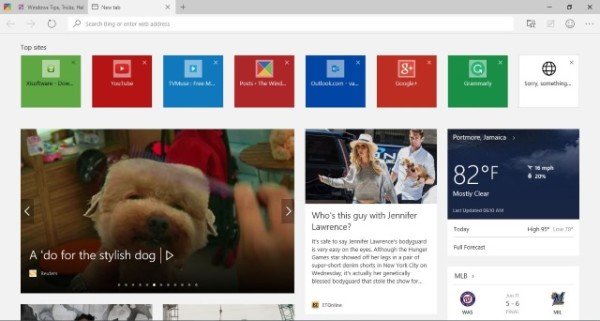
Он показывает популярные и часто посещаемые сайты, возможность получить лучшие приложения для сайта, которые откроют Магазин, предлагаемый новостной контент, виджеты для погоды и спортивных событий.
Но если вас не устраивают варианты выбора по умолчанию, которые Microsoft включила, вы можете сделать некоторые настройки, в том числе открыть для него пустую страницу.
Настройка страницы новой вкладки Microsoft Edge
Запустите Microsoft Edge и щелкните значок « Дополнительные действия» (…) в правом верхнем углу, а затем выберите «Настройки».
Затем прокрутите вниз до пункта «Открывать новые вкладки» с помощью раскрывающегося меню и из раскрывающегося меню вы можете настроить отображение самых популярных сайтов и предлагаемого контента, только самых популярных сайтов или просто пустой страницы.
Если вы хотите повысить производительность и не хотите видеть лишнее… просто откройте пустую страницу. Это не пустая страница, как вы ожидаете в других браузерах, таких как IE или Firefox , но она чище.
Если вы поклонник предлагаемого контента, вы можете настроить его в соответствии со своими интересами. Откройте новую вкладку и выберите Настроить .
На следующей странице вы также можете выбрать одну из настроек, показанных выше, и ваши любимые темы внизу.
Мы ожидаем увидеть поддержку расширений в Microsoft Edge и, надеюсь, еще больше возможностей для настройки страницы новой вкладки.
Что вы думаете о странице новой вкладки в Microsoft Edge? Нравится ли вам предлагаемый контент, который он отображает, или не очень? Оставьте комментарий ниже и поделитесь с нами своими мыслями.
При просмотре веб-страниц вам может потребоваться открыть разные сайты или страницы одного и того же сайта на нескольких вкладках. Работа с этими несколькими вкладками одновременно может сбивать с толку, и некоторые вкладки легко потерять. К счастью, браузер Microsoft Edge предоставляет несколько инструментов, которые помогут вам более эффективно организовать и управлять несколькими вкладками. В этом руководстве мы расскажем, как управлять вкладками в Microsoft Edge, чтобы уменьшить беспорядок и улучшить работу в Интернете.
Связанный: Как управлять вкладками в браузере Google Chrome?
1. Базовое управление вкладками
Microsoft Edge предлагает множество основных способов управления вкладками, включая, среди прочего, добавление новой вкладки, закрытие вкладок и навигацию по открытым вкладкам.
2. Закрепление / открепление вкладок в Edge
Если у вас есть сайт, который вы часто посещаете, вы можете использовать функцию закрепления вкладок в Edge, чтобы сайт оставался в пределах досягаемости.
- Откройте вкладку, которую хотите закрепить, щелкните ее правой кнопкой мыши и выберите «Закрепить» в контекстном меню.
- Браузер добавляет закрепленные вкладки непосредственно перед другими вкладками, где вам нужно только щелкнуть, чтобы открыть соответствующие вкладки.
- Чтобы открепить вкладку, щелкните правой кнопкой мыши и выберите в меню «Открепить».
3. Использование инструмента предварительного просмотра вкладок
- Чтобы предварительно просмотреть отдельную вкладку, наведите указатель мыши на вкладку, чтобы просмотреть эскиз вкладки.
- Если вам нужно просмотреть все открытые вкладки, щелкните стрелку вниз рядом с последней вкладкой. Это отобразит предварительный просмотр открытых вкладок, вы можете щелкнуть эскиз, чтобы открыть вкладку в главном окне браузера.
- Щелкните стрелку, чтобы свернуть предварительный просмотр.
Связанный: Как восстановить и сбросить браузер Edge?
4. Сохранить вкладки на потом.
Если вы в настоящее время работаете над некоторыми из открытых вкладок, вы можете использовать функцию Edge «Отложить вкладку» для дальнейшей организации окна браузера. Этот инструмент позволяет сохранить некоторые вкладки и восстановить их позже, когда они вам понадобятся.
- Щелкните вкладку, а затем щелкните значок «Отложить», расположенный в верхнем левом углу браузера.
- Это удалит вкладки с текущих вкладок, что упростит работу только с несколькими вкладками.
5. Просмотр и восстановление вкладок
- Щелкните значок в верхнем левом углу окна, чтобы увидеть все отложенные вкладки.
- Щелкните ссылку «Восстановить вкладки» в меню боковой панели, чтобы открыть вкладки в главном окне.
- Вы также можете поделиться или добавить сохраненные вкладки в избранное. Щелкните значок с тремя точками и выберите вариант.
- Чтобы удалить вкладки из отложенного списка, щелкните значок «X».
6. Настройте вкладки в Edge
Кроме того, вы можете настроить, что открывается при запуске браузера Microsoft Edge или при открытии новой вкладки в браузере.
- Нажмите сочетание клавиш «Alt + X», чтобы открыть меню браузера и выбрать «Настройки».
- Перейдите в раздел «Настроить» в общих настройках браузера.
7. Настройте параметры запуска.
- Щелкните стрелку, чтобы развернуть настройки «Открыть Edge с помощью» и выбрать вариант запуска.
- Если вы хотите, чтобы Edge загружал несколько веб-сайтов каждый раз, когда вы открываете браузер, выберите опцию конкретных страниц и используйте ссылку «Добавить новую страницу», чтобы добавить страницу, и щелкните значок сохранения.
8. Настройки новой вкладки
Более того, вы можете настроить контент, который загружается всякий раз, когда вы открываете новую вкладку в Edge.
- Разверните параметры «Открывать новые вкладки с помощью», выберите нужный вариант среди:
- Пустая страница.
- Лучшие сайты.
- Лучшие сайты и предлагаемый контент.
Резюме
Браузер Microsoft Edge предоставляет пользователям ряд инструментов и функций вкладок, которые помогают им управлять несколькими вкладками при серфинге. Эти функции позволяют отложить некоторые вкладки для последующего использования, предварительно просмотреть текущие вкладки, чтобы избежать путаницы при навигации по вкладкам и другим основным функциям. Вышеупомянутые инструменты очень полезны, когда вам нужно открывать различные сайты или веб-страницы и в то же время поддерживать организованную и чистую среду просмотра.
Когда вы откроете новый браузер Microsoft Edge, он будет выглядеть так.


Затем щелкните на странице «Новая вкладка».

Здесь вы сможете настроить работу страницы новой вкладки Microsoft Edge.

Как видите, в разделе «Макет страницы» у вас есть четыре варианта: сфокусированный, вдохновляющий, информационный и индивидуальный. Изучите каждый макет, чтобы узнать, что вам больше всего подходит. Выберите желаемый вариант в разделе «Изменить язык и контент».
Нужно больше? Узнайте, как настроить новый браузер Microsoft Edge в Windows 10.
Браузер Edge (устаревший) Новая вкладка
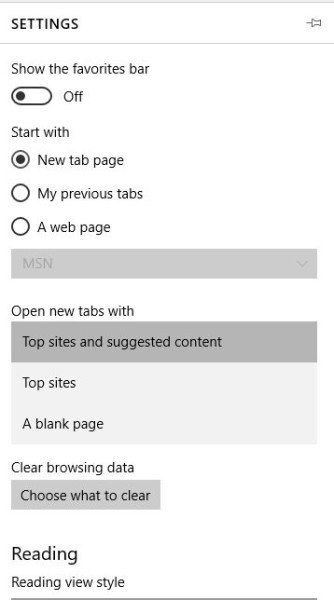
Наконец, есть Популярные сайты и рекомендуемый контент особенность. Этот похож на топовые сайты, но идет еще дальше. На вкладке показаны самые популярные сайты и предложенный веб-контент от MSN. Это означает, что если пользователи хотят получить максимальную отдачу от этой вкладки, им потребуется активное подключение к Интернету.
Прямо сейчас вопрос в том, как получить доступ к этим настройкам. Что ж, Microsoft сделала это довольно простым для понимания. Фактически, раздел конфигурации в Edge более упрощен, чем Chrome и Firefox, и намного больше, чем в Internet Explorer.
Чтобы попасть туда, просто нажмите кнопку «Кнопка дополнительных действий»В правом верхнем углу браузера. Прокрутите вниз до кнопки с надписью «Настройки». Нажмите на нее, а затем просто прокрутите вниз, пока не появится опция «Открыть новую вкладку с помощью». Оттуда пользователи могут изменять поведение вкладок в соответствии со своими потребностями.
Вы также можете настроить или отключить ленту новостей MSN на стартовой странице браузера Edge.

Microsoft Edge делает что-то очень странное, если вы используете Bing Search. Ссылки будут открываться на новых вкладках, а страница поиска останется открытой на другой. Это может раздражать, и непонятно, виноват ли Bing или Edge.
Каждый раз, когда вы нажимаете ссылку, вы переходите на новую вкладку, а результаты остаются открытыми на исходной вкладке. Но возврат из новой вкладки не приведет вас к исходной вкладке. Таким образом, вы быстро получаете кучу вкладок с результатами поиска Bing, и это очень расстраивает.
Решение по какой-то причине находится в настройках безопасного поиска Bing. По-видимому, он включен по умолчанию, только если вы используете Edge.

В меню выберите «Безопасный поиск».

Прокрутите вниз до раздела «Результаты» и снимите флажки «Открывать ссылки из результатов поиска в новой вкладке или окне» и «Открывать ссылки из результатов поиска в новой вкладке или окне».

На удивление это все, что нужно знать. Это очень странная и разочаровывающая «функция», которая явно предназначена для того, чтобы Bing оставался открытым в максимально возможной степени. Некоторые люди говорят, что это время от времени сбрасывается, поэтому вам, возможно, придется снова отключить его.
Читайте также:
- Divx что это на автомагнитоле
- Как создать треклист из mp3 файлов
- Что делать если родители забрали компьютер
- Векторные компьютеры это компьютеры в которых есть аппаратная реализация работы с наборами данных
- Создание спецификации в autocad electrical
Как всегда открывать ссылку в новой вкладке
Краткий список фактов по открытию ссылок в новой вкладке на русском языке:
- Чтобы открыть ссылку в новой вкладке, можно удерживать клавишу Shift при нажатии на ссылку или выбрать опцию «Открыть ссылку в новой вкладке» в контекстном меню.
- В браузере Chrome можно настроить отображение часто посещаемых сайтов на странице новой вкладки, выбрав опцию «Настроить» и внеся изменения в раздел Ярлыки.
- Чтобы открыть вкладку в новом окне в Google Chrome, можно перетащить ее за пределы окна браузера.
- Чтобы выбрать браузер по умолчанию для открытия ссылок, нужно нажать по приложению, перехватывающему ссылки, и выбрать опцию «Открывать поддерживаемые ссылки» с выбором «Не открывать в этом приложении» или «Всегда спрашивать».
- В Firefox можно настроить отображение содержимого страницы Новая вкладка, выбрав опцию «Настройки» на Панели меню и установив флажок рядом с нужными разделами.
- В Google можно настроить открытие результатов поиска в новом окне, прокрутив страницу настроек и установив галочку у опции «Открывать результаты — В новом окне. ».
- Как всегда открывать ссылки в новой вкладке
- Как настроить открытие в новой вкладке
- Как в гугле открывать ссылки в новом окне
- Как сделать так чтобы ссылка открывалась в хроме
- Почему Гугл Хром открывает страницы в новом окне
- Как открыть ссылку в новой вкладке без мышки
- Как в Firefox настроить открытие ссылки в новой вкладке
- Почему Гугл не открывает ссылки в новой вкладке
- Как сделать чтобы в хроме не открывались новые вкладки
- Как открывать ссылки по умолчанию
- Как изменить программу для открытия ссылки
- Как вставить ссылку чтобы она открывалась
- Как настроить Автопереводчик в хроме
- Как сделать чтобы ссылка открывалась в приложении а не в браузере
- Как сделать ссылку на другую страницу в HTML
- Как настроить открытие ссылок в новой вкладке Microsoft Edge
- Как убрать открытие в новой вкладке
- Как настроить открытие новой вкладки в гугл хром андроид
- Как в сафари открывать ссылки в новой вкладке на айфоне
- Как добавить ярлык на новой вкладке
- Как в Firefox открывать ссылки в новой вкладке
- Как открыть ссылку в новом окне JS
Как всегда открывать ссылки в новой вкладке
Чтобы открывать ссылки в новых вкладках:
- Удерживайте клавишу Shift при нажатии на ссылку;
- В контекстном меню, вызываемом правой кнопкой мыши, выберите Открыть ссылку в новой вкладке;
- Выполните Жест мышью для открытия ссылки в новой вкладке: зажмите ссылку правой кнопкой мыши + проведите вниз.
Как настроить открытие в новой вкладке
При открытии новой вкладки в браузере Chrome под строкой поиска показаны сайты, которые вы часто посещаете:
- Откройте браузер Chrome.
- Нажмите на значок новой вкладки.
- В правой части страницы нажмите «Настроить».
- Перейдите в раздел Ярлыки и выберите вариант:
- Внесите изменения и нажмите Готово.
Как в гугле открывать ссылки в новом окне
Чтобы открыть вкладку в новом окне, перетащите ее за пределы окна Google Chrome.
Как сделать так чтобы ссылка открывалась в хроме
Если вы хотите, чтобы такие сайты открывались в браузере по умолчанию, нажмите по приложению, «перехватывающему» ссылки, нажмите по пункту «Открывать поддерживаемые ссылки» и выберите «Не открывать в этом приложении» или «Всегда спрашивать».
Почему Гугл Хром открывает страницы в новом окне
Если вы переместите вкладку в другое окно браузера, она откроется в нем. В противном случае вкладка откроется в новом окне. Чтобы закрепить вкладку, нажмите на нее правой кнопкой мыши и выберите Закрепить вкладку.
Как открыть ссылку в новой вкладке без мышки
Ctrl + L — выделение URL или текста в адресной строке. Alt + Enter — открытие URL в новой вкладке.
Как в Firefox настроить открытие ссылки в новой вкладке
Изменение содержания страницы Новая вкладка:
- На Панели меню в верхней части экрана щёлкните Firefox и выберите Настройки. Нажмите кнопку и выберите Настройки.
- Выберите панель Начало.
- Под Домашний экран Firefox установите флажок рядом с теми разделами, которые хотите видеть на вашей странице Новая вкладка.
Почему Гугл не открывает ссылки в новой вкладке
В самом низу страницы, справа, найти пункт «Настройки», нажать на него. Прокрутить страницу с настройками в самый низ, и поставить галочку у пункта Открывать результаты — В новом окне.
Как сделать чтобы в хроме не открывались новые вкладки
На данный момент отключить новую «новую вкладку» все еще можно через эксперимент. Переходим по адресу chrome://flags/#enable-instant-extended-api (ссылка не кликабельна — копируйте). И переключаем значение в «Отключено». Перезапускаем браузер и готово!
Как открывать ссылки по умолчанию
Как открыть ссылку в приложении:
- Откройте настройки.
- В поисковой строке в самом верху экрана введите «Доступ ко всем файлам».
- Перейдите в предложенное меню.
- В списке найдите нужное приложение и откройте его настройки.
- Пролистайте вниз и выберите пункт «Открывать по умолчанию».
Как изменить программу для открытия ссылки
Как удалить настройки приложения по умолчанию:
- Откройте приложение «Настройки» на телефоне.
- Нажмите Приложения.
- Выберите приложение, которое больше не хотите использовать по умолчанию.
- Нажмите Открывать по умолчанию.
- Отключите параметр Открывать поддерживаемые ссылки.
Как вставить ссылку чтобы она открывалась
Примечание: Если вы хотите, чтобы ссылка открывалась в новой вкладке браузера, то поставьте галочку в поле «Открывать в новом окне/вкладке». В результате в тексте раздела получаем ссылку: Также можно размещать ссылку с помощью специального тега .
Как настроить Автопереводчик в хроме
Как включить или отключить перевод:
- Откройте Google Chrome на компьютере.
- В правом верхнем углу окна нажмите на значок с тремя точками Настройки.
- В левой части страницы нажмите Языки.
- В разделе «Предпочитаемые языки» включите или отключите параметр Использовать Google Переводчик.
Как сделать чтобы ссылка открывалась в приложении а не в браузере
В списке найдите нужное приложение и откройте его настройки. Пролистайте вниз и выберите пункт «Открывать по умолчанию». Активируйте переключатель «Открывать поддерживаемые ссылки». При отсутствии ссылок в блоке «Ссылки, которые будут открываться в этом приложении», нажмите на кнопку «Добавить ссылку».
Как сделать ссылку на другую страницу в HTML
Тег a создает ссылку на другую страницу своего или чужого сайта. Адрес ссылки следует писать в атрибуте href. Ссылки по умолчанию подчеркнуты.
Как настроить открытие ссылок в новой вкладке Microsoft Edge
Если вы хотите открывать все ссылки в новой вкладке, кликайте по ним средней кнокой мыши (колесиком) или зажимаете Ctrl + клик (левый). Дайте знать, если вам потребуется дополнительная помощь.
Как убрать открытие в новой вкладке
Death To _blank — расширение для браузера Chrome, которое удаляет параметр _blank у ссылок, что запрещает им открываться в новой вкладке. У расширения есть несколько параметров. Основной из них это раздел с белым и чёрным списками сайтов. Можно разрешить открывать ссылки в новой вкладке только определённым сайтам.
Как настроить открытие новой вкладки в гугл хром андроид
Как открыть новую вкладку:
- Откройте приложение Chrome. на устройстве Android.
- В правом верхнем углу экрана нажмите на значок «Ещё» «Новая вкладка».
Как в сафари открывать ссылки в новой вкладке на айфоне
Открытие ссылки в новой вкладке
Коснитесь и удерживайте ссылку нажатой, а затем коснитесь «Открыть в новой вкладке». Можно настроить параметры: чтобы оставаться на текущей веб-странице при открытии новой ссылки в отдельной вкладке, выберите «Настройки» > «Safari» > «Ссылки» и коснитесь «В фоновом режиме».
Как добавить ярлык на новой вкладке
Как создать ярлык на рабочем столе для быстрого доступа к веб-странице:
- В браузере Chrome в правом верхнем углу нажмите на значок «Ещё» Дополнительные инструменты Создать ярлык.
- Введите название ярлыка.
- Чтобы открывать веб-страницу в отдельном окне, установите флажок Открыть в отдельном окне.
- Нажмите Создать.
Как в Firefox открывать ссылки в новой вкладке
Переключаться на открываемую ссылку, изображение или медиа: Когда вы щёлкаете средней кнопкой мыши на веб-ссылку (или зажимаете Ctrl во время щелчка левой кнопкой мыши), страница откроется в новой вкладке. Эта новая вкладка будет в фоне (выбранная вкладка не изменится).
Как открыть ссылку в новом окне JS
Простейший пример: window. open(«http://ya.ru»); …При запуске откроется новое окно с указанным URL.
16.04.2023 Как всегда открывать ссылку в новой вкладке
Открытие ссылок в новой вкладке является одним из наиболее популярных способов повышения эффективности работы в браузере. мы рассмотрим, как открывать ссылки в новой вкладке в различных браузерах, а также как настроить эту функцию под свои потребности.
В браузере Google Chrome открытие ссылок в новой вкладке возможно несколькими способами. Первый и наиболее простой способ — удержание клавиши Shift при нажатии на ссылку. Второй способ — открытие ссылки в новой вкладке через контекстное меню, вызываемое правой кнопкой мыши. Третий способ — выполнение жеста мышью, который заключается в зажатии правой кнопки мыши и проведении ее вниз.
Для настройки открытия новой вкладки в браузере Chrome под строкой поиска показаны сайты, которые вы часто посещаете. Для этого необходимо открыть браузер Chrome, нажать на значок новой вкладки, перейти в раздел Ярлыки и выбрать вариант настроек. Внесите необходимые изменения и нажмите Готово.
В браузере Google также возможно открытие ссылок в новом окне. Для этого необходимо перетащить ссылку за пределы окна Google Chrome.
Если вы хотите, чтобы сайты открывались в браузере по умолчанию, необходимо нажать по приложению, которое перехватывает ссылки, нажать по пункту «Открывать поддерживаемые ссылки» и выбрать «Не открывать в этом приложении» или «Всегда спрашивать».
В Firefox настройка открытия ссылок в новой вкладке также возможна. Для этого необходимо выбрать панель Начало в разделе Настройки, под Домашний экран Firefox установить флажок рядом с теми разделами, которые хотите видеть на странице Новая вкладка.
Также возможно открытие ссылки в новой вкладке без мышки. Для этого необходимо нажать Ctrl + L для выделения URL или текста в адресной строке, а затем Alt + Enter для открытия URL в новой вкладке.
В заключение, открытие ссылок в новой вкладке является удобным и эффективным способом работы в браузере. Различные браузеры предоставляют различные способы настройки этой функции, что позволяет пользователям выбирать наиболее удобный для них способ.