
Поддержка приложения Keynote

Выбирайте темы, добавляйте слайды и меняйте вид и соотношение сторон презентации Keynote.
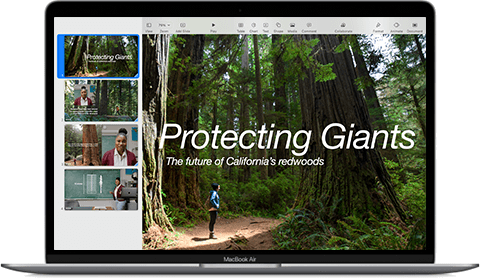
Презентации во время видеоконференции
Когда вы выступаете с презентацией Keynote в ходе видеоконференции, можно разместить заметки и элементы управления докладчика в отдельном окне на компьютере Mac.
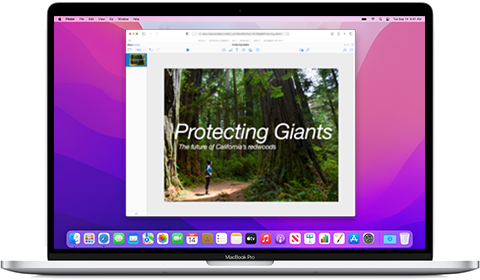
Создание презентаций и общий доступ в браузере
Создавайте, редактируйте и работайте совместно над общими презентациями в веб-браузерах на компьютере Mac или компьютере с Windows.
Обзор приложения Keynote для iPhone и iPad
Приложение Keynote стоимостью 9,99 доллара – все, что нужно для создания, редактирования и демонстрации потрясающих презентаций прямо с экрана iPhone или iPad.
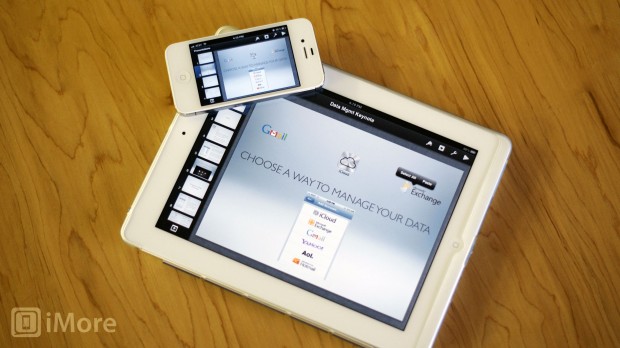
Приложение Apple Keynote – это компонент программного пакета iWork, предназначенный для презентаций и являющийся компаньоном приложений Pages (для обработки текстов) и приложения Numbers (для работы с таблицами). Все три являются универсальными, работают на iPhone, iPod touch и iPad, удобны для пользования на ходу, получили поддержку iOS 5.1 и Retina-дисплея в новом iPad.
Если вы владеете новым iPad или iPhone и хотите на ходу создавать, редактировать и показывать презентации, то Keynote от Apple с интеграцией в iCloud вам подойдет. Приложение было создано покойным соучредителем Apple Стивом Джобсом, и десктоповая его версия использовалась для проведения всех его презентаций, включая презентации оригинальных моделей iPhone и iPad. Будет ли оно так же хорошо работать в iOS?
Keynote – это не Powerpoint, и это хорошо
Большинство приложений из пакета iWork меркнут перед Microsoft Office, однако Keynote является исключением. Приложение все чаще используется современными создателями корпоративных презентаций, и это много значит.
При том, что Keynote и Powerpoint созданы с единой целью, у них есть много общих функций, и если вы пользовались Powerpoint на ПК, или Keynote на Mac, то у вас не возникнет трудностей с освоением Keynote для iPhone и iPad.
Во всяком случае, оформление и управление в iOS еще более интуитивно понятное, чем в десктоповой версии программного обеспечения. Освоив базовые функции, вы сможете создавать удивительные презентации и делиться ими при помощи нажатия нескольких кнопок.
Создание презентаций в Keynote
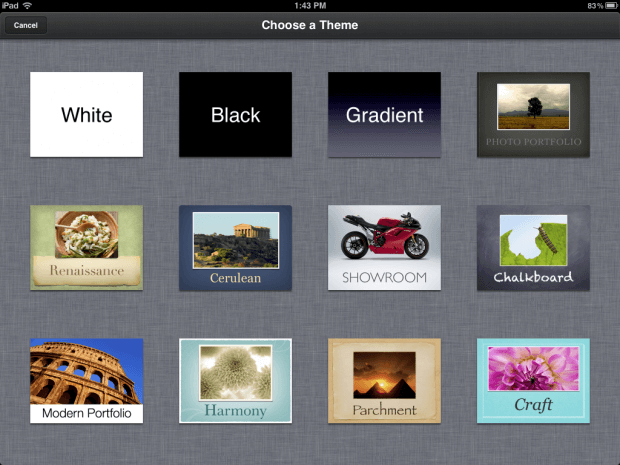
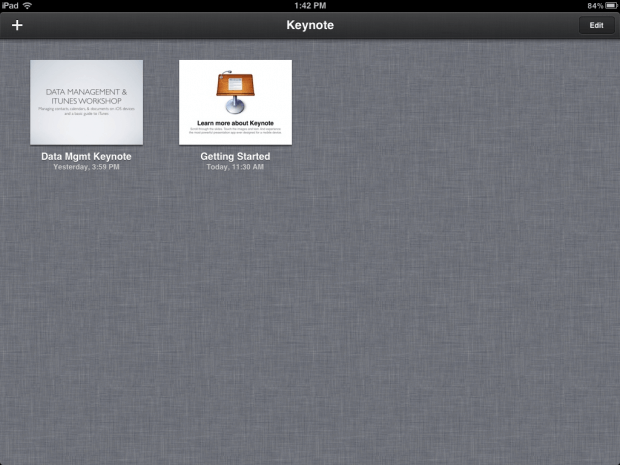
На основном экране Keynote можно открывать, редактировать, удалять и создавать презентации. Чтобы создать новую, достаточно нажать на символ « +» в правом верхнем углу экрана и выбрать Create Presentation (создать презентацию).
Apple пока не добавила в приложение ничего нового с момента первого релиза Keynote, но оно предлагает довольно большой выбор и удовлетворит самого требовательного пользователя. Пользовательский интерфейс Keynote прост и рационален, в правом верхнем углу экрана находятся четыре иконки:
— форматирующая кисть: она используется для изменения различных свойств текста и объектов (стиль шрифта, размер, цвет и пр.);
— кнопка вставки: для добавления содержимого в набор слайдов. Добавить можно разные объекты, включая изображения с камеры, скрины, графики, в разных видах;
— инструменты: это меню позволит добавлять различные переходы к слайдам, делиться презентациями, добавлять комментарии к слайдам и прочие возможности;
— кнопка воспроизведения: именно она запускает нужное слайд-шоу. Если режим воспроизведения нужно прекратить, достаточно «ущипнуть» экран и вернуться в режим редактирования.
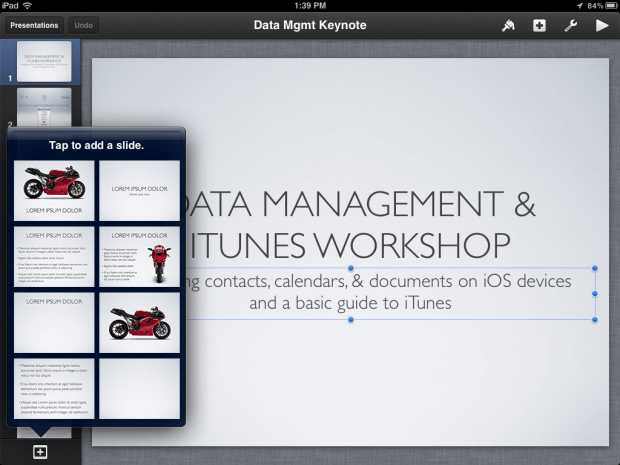
Чтобы добавить слайд в проект, нужно нажать на кнопку добавления слайдов в левом нижнем углу. На выбор будет предложено несколько типов слайдов – к примеру, титульные листы, маркированные слайды, и пр. Можно также выбрать пустой слайд и создать собственное настраиваемое содержимое.
Чтобы изменить порядок слайдов в созданной презентации, нужно провести пальцем вниз по слайду, который нужно переместить, и перетащить его вверх или вниз на выбранную позицию. В меню инструментов есть хороший выбор встроенных переходов. После выбора Transitions и Builds, слайд получит пометку в очереди, потом нужно нажать на «+», чтобы добавить к нему переход.
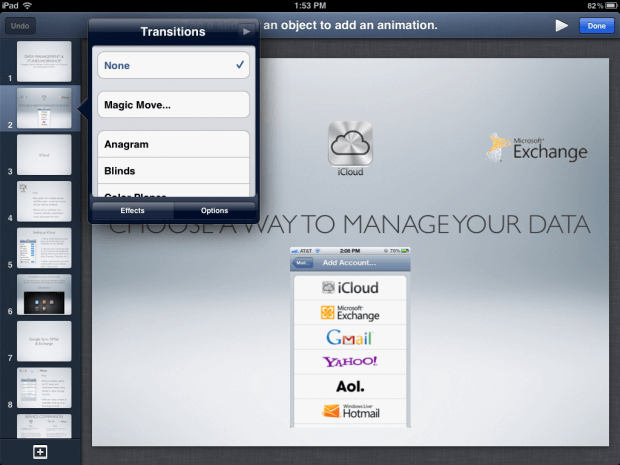
Также можно выбрать в опциях настройку временных интервалов переходов. Кроме этого, можно добавлять фотографии, таблицы, диаграммы, фигуры прямо в презентацию из iPhone или iPad. Для этого нужно нажать на кнопку вставки в правом верхнем углу, и выбрать медиа-объект, который хотите добавить.
Вставляя график, при помощи двойного нажатия на него можно открыть меню редактирования. Тут можно редактировать данные, представленные в табличном формате, изменить ярлыки графиков и пр.
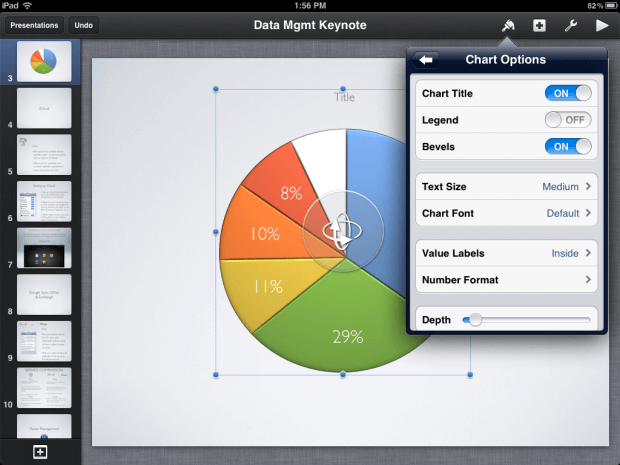
После добавления объекта можно продолжить дальнейшее управление им при помощи форматирующей кисти. Выберите объект, выберите формат кисти, и Keynote предложит несколько вариантов форматирования (в зависимости от вида выбранного объекта). Если вы выделяете график или таблицу, то будет предложена возможность изменить цвет, размер графика, и другие элементы.
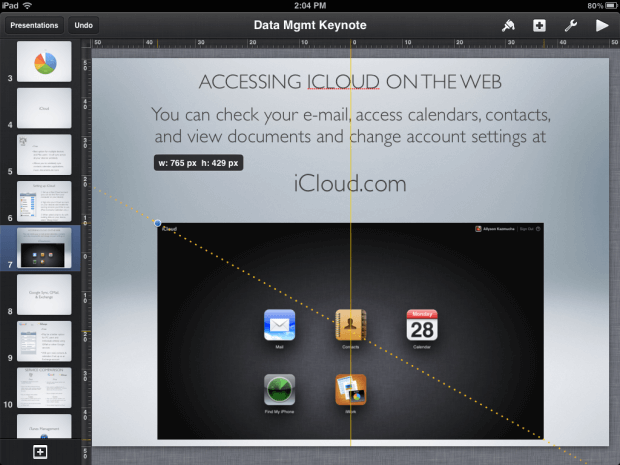
Изменять размеры объекта тоже очень просто – нужно нажать на него, появится синяя метка, можно использовать линии сетки для изменения размера, выравнивания объекта, размещения его по центру и пр. Чтобы переместить объект, нужно нажать на него и перемещать, удерживая. Появятся желтые линии той же сетки, которые помогут разместить объект относительно остального текста и прочего содержимого.
Как поделиться презентацией
Keynote предлагает несколько способов поделиться созданной презентацией прямо с iPhone или iPad. Можно отправить проект по электронной почте, можно через iTunes, можно распечатать.
На сегодня все приложения пакета iWork для iOS предлагают возможность делиться проектами через iWork.com или iDisk. Но, учитывая, что этим летом iDisk и iWork.com будут отменены окончательно, стоит задуматься о полном переходе в iCloud уже сейчас, чтобы не остаться застигнутыми врасплох при отключении Apple этих функций. Если у вас есть данные, которые хранятся на iWork.com или в iDisk, вам стоит отправить их в iCloud до лета.
Также можно использовать VGA или HDMI ключи Apple для того, чтобы связать презентацию с проектором, или AirPlay, чтобы через Apple TV показать презентацию на большом экране телевизора.
Синхронизация с iCloud
При запуске любого приложения из пакета iWork для iOS на iPhone или iPad программа спросит вас о желании синхронизации с iCloud. Нужно согласиться, если вы планируете редактировать и просматривать документы с нескольких разных iOS-устройств. Таким образом, при внесении изменений в документ с планшета iPad, к примеру, изменения будут синхронизированы с остальными устройствами.
Однако и в этой системе есть свои недостатки. Не всем понравится входить в iCloud из браузера для загрузки файлов, чтобы потом заново загружать их для работы на компьютере. Можно надеяться, что Apple придумает лучшее решение в ближайшее время.
Если у вас есть необходимость на ходу редактировать документы в iWork, то облачный продукт будет хорошим решением, но ему не помешало бы добавить практичности – наверняка многим бы понравилась возможность без лишних проблем работать с документами на компьютере в iWork или в Microsoft Office. Интеграция теряет свой смысл, если вам приходится скачивать документ из iCloud, редактировать, заново загружать для синхронизации текущей версии с остальными устройствами.
Полная синхронизация и более глубокая интеграция документов с iCloud, возможно, станут важной частью новой OS X Mountain Lion. На сегодня Keynote дает возможность загружать презентации на компьютер в форматах Keynote, PDF и Powerpoint.
Что нового в Keynote 1.6
В новой версии Keynote не так уж много изменений – нет ни одного нового шаблона, и в целом если пакет iWork и получил ряд новых функций, то большинство усовершенствований заметны не с первого взгляда.
3D-графики и диаграммы
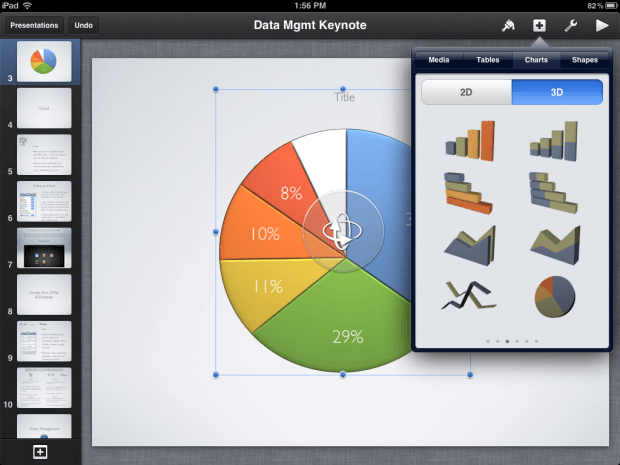
Все согласятся, что трехмерные графики и диаграммы делают презентацию привлекательнее и интереснее по сравнению со стандартными двухмерными. И если скучную таблицу можно превратить в анимированный 3D-объект, почему бы этого не сделать?
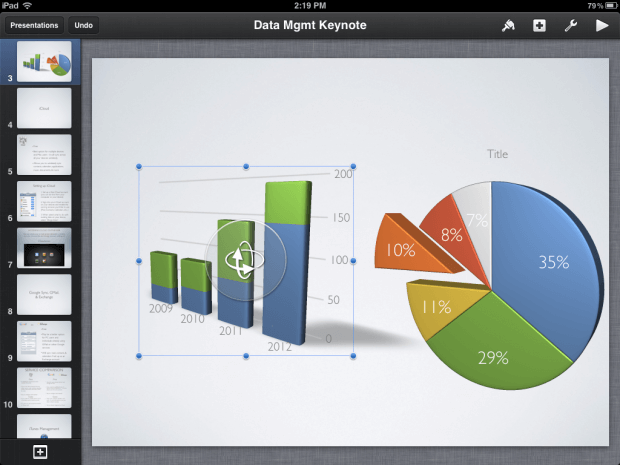
График или диаграмму можно также вращать, изменяя его положение или ориентацию. Это особенно удобно при работе с линейными графиками, которые накладываются друг на друга. Графики можно расположить так, чтобы между ними наглядно были видны отличия и сходства.
Улучшение стабильности
Все три приложения в iWork получили улучшения стабильности и производительности, заметные при работе на iPad 2 и iPhone 4S. В Keynote нет такого заметного отставания, как в Numbers – вероятно, это связано с большим количеством формул и прочих данных в Numbers.
Иногда при добавлении слайдов или пролистывании графики бывает заметно некоторое отставание (особенно на iPad первого поколения), но на этом список проблем заканчивается.
Плюсы:
— улучшенный интерфейс делает процессы форматирования и редактирования данных более простыми и быстрыми;
— повышение производительности уменьшило количество времени, необходимое для редактирования больших презентаций и перемещения слайдов;
— трехмерные графики и диаграммы выглядят лучше по сравнению с простыми двухмерными.
Минусы:
— отсутствие iCloud-интеграции на Mac;
— ограниченные наборы шаблонов презентаций и слайдов.
Вывод:
Хорошо использовать Keynote для подготовки презентации для семинара, а потом при помощи AirPlay показывать ее через Apple TV, не волнуясь о связи компьютера с проектором. Кроме того, версия Keynote для Мас практически не отличается от версии приложения для iOS. Для многих Keynote обеспечивает все, что нужно для создания, редактирования и показа первоклассной презентации непосредственно с iPhone или iPad. Никто не поспорит с тем, что Keynote для iPhone и iPad – удивительный способ для создания красивых презентаций, не прикасаясь к компьютеру. Особенно приятно работать с приложением на последних моделях iPad и iPhone.
Опять же – будет интересно посмотреть, что предложит Microsoft для презентаций в долгожданном релизе Microsoft Office для iPad.
Название: Keynote
Издатель/Разработчик: Apple
Цена: 9.99 $
Ссылка: Универсальное приложение
Keynote or PowerPoint
Каждый из нас задумывался, где лучше и проще сделать презентацию, какие технологии позволят осуществить задуманные планы, идеи. Сегодня поговорим о вечном вопросе пользователя, а именно, выборе лучшего программного обеспечения для презентаций, ведь это очень важное решение. В данной статье обсудим два качественных продукта:
2.8K открытий
PowerPoint VS Keynote
В 2020 году это одни из наиболее популярных ПО для создания презентации. Если речь заходит о вопросе «где мне лучше сделать презентацию», то оба продукта подходят для создании презентации как для начинающих, так и для профессионалов. Однако, если говорить, что лучше и проще, то тут индивидуально, но раз вы читаете это, то даваите разбираться по порядку.
Итак, Keynote — компьютерная программа для подготовки презентации, разработанная как часть набора офисных программ iWork от компании Apple. Если вы являетесь счастливым пользователь Mac, то даваите поговорим о плюсах, ради которых стоит пользоваться KeyNote.
Главныи плюс — простота. Как и многие программы компании Apple, Keynote имеет интуитивно понятныи и удобныи интерфеис. Большинство пользователеи с базовыми знаниями смогут быстро научиться работать с этим пакетом без каких — либо проблем.
2. Экосистема
Адаптивная экосистема, которую предоставляет компания — Apple, безусловно, заставляет восхищаться. Простота, интуитивно понятныи и удобныи интерфеис, огромныи спектр функции, позволяет вам полностью погрузиться в экосистему. Если у вас также есть iMac или любая техника Apple, то делая презентацию на любом деваисе, с помощью iCloud можно использовать Keynote на нескольких устроиствах и синхронизировать фаилы через облако.
Что касается экспорта, тут также KeyNote предлагает большои спектр возможностеи, а именно:
Keynote
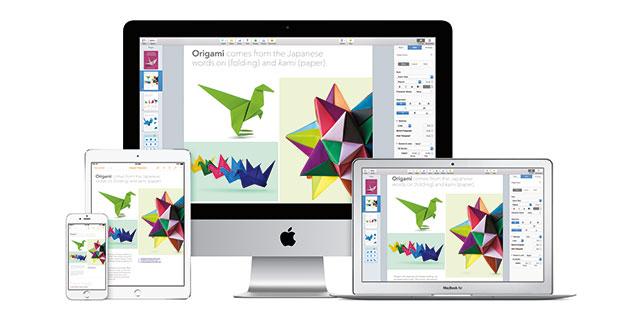
Keynote — компьютерная программа для подготовки презентаций, разработанная как часть набора офисных программ iWork от компании Apple.
Категории: Дизайн & Креатив, Процессы и эффективность Метка: Презентации
Описание
В Keynote есть всё для создания запоминающихся презентаций. В удобном, лаконичном интерфейсе самые нужные инструменты находятся на видном месте. Поэтому любой из участников проекта может c лёгкостью вставить в презентацию наглядную диаграмму, отредактировать фото или добавить выразительный эффект. А в режиме «Опробовать» на iPhone и iPad можно вывести на экран текущий или следующий слайд, заметки докладчика и часы, чтобы отрепетировать презентацию.
Кроме того, Вы сможете выполнять совместное редактирование данных в режиме реального времени, открывая доступ другим пользователям и работая по сети. Удивительно, но сервисом поддерживается также возможность добавления файлов Power Point, которые затем можно редактировать в Keynote, презентации также можно сохранять в расширениях обеих программ. Так, если ваши коллеги используют продукт Майкрософт, ничто не мешает вам работать вместе над тем же проектом.
Среди многочисленных достоинств сервиса Keynote:
- Широкий набор инструментов для создания высококачественной презентации (уникальные темы, эффекты, запись и редактирование звука внутри приложения, вставка фото, видео, текстов, таблиц, диаграмм, графиков и прочие возможности);
- Программа адаптирована для работы на мобильных устройствах;
- Возможность работы с презентациями с разных устройств;
- Совместное редактирование в реальном времени;
- Удалённое управление;
- Возможность поделиться;
- Интеграция с популярными сервисами iCloud, Dropbox и Gmail;
- Совместимость с PowerPoint;
- Прямая трансляция презентации посредством Keynote Live;
- На iPad при помощи Apple Pencil можно добавлять собственные заметки и иллюстрации в презентацию;
- Приятный и удобный интерфейс.
Презентации
Сравнение Keynote и похожих решений
Рассмотрим плюсы и минусы, преимущества Keynote относительно других решений

PowerPoint vs. Keynote vs. Google Slides — что лучше для создания эффективной презентации
Выбор лучшего программного обеспечения для презентаций — важное решение. Ваша презентация должна.
Аналоги и альтернативы для Keynote
Keynote — похожие продукты (инструменты, решения, сервисы)

Pitch
Pitch — это сервис онлайн-презентаций
Coggle
Coggle – онлайн-сервис, позволяющий создавать, совместно редактировать и использовать диаграммы связей

Pdfremote
Pdfremote — сервис для синхронной трансляции презентации на любом устройстве

Google Презентации
Гугл Презентации – это онлайн-приложение, в котором можно создавать и редактировать презентации.
Microsoft PowerPoint
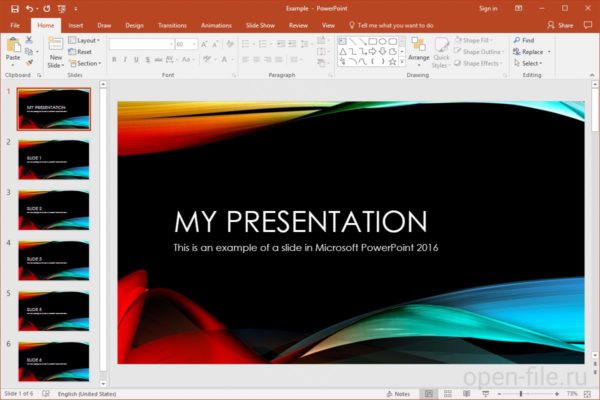
Microsoft PowerPoint — программа подготовки презентаций и просмотра презентаций, являющаяся частью Microsoft.