
Corel Painter
Независимо от того, в каком направлении искусства вы работаете, в Corel Painter вы сможете найти все необходимое, чтобы реализовать свой творческий потенциал. К вашим услугам сотни настраиваемых кистей, текстур бумаги, красок и сухих пигментных материалов, которые не отличаются от своих реальных аналогов! Технология RealBristle™ воспроизводит ощущение работы с традиционными материалами как ни одно другое программное обеспечение. Painter меняет представление о границах возможного в искусстве.
Corel Painter 2022: возможности по настройке кистей-штампов
Опубликовано чт, 22/07/2021 — 13:49 пользователем Corel_info
В видео рассказывается о нововведениях Corel Painter 2022, в частности касающихся настройки кистей-штампов.
Советы по организации эффективной работы в Corel Painter
Corel Painter — одно из лучших решений для профессиональной компьютерной живописи; доказательством тому служат многочисленные работы цифровых художников, написанные в среде этого решения. Возможности пакета впечатляющи и многогранны, они позволяют работать в самых разных изобразительных техниках и направлениях. Однако на освоение Painter потребуется некоторое время. Начните с малого: создайте парутройку палитр инструментов (убрав с глаз долой все остальные), настройте базовую палитру цветов, освойте основные горячие клавиши, разберитесь с палитрой слоев и просто начинайте рисовать.
Разумная организация рабочего пространства
В идеале каждый художник хотел бы, наверное, понастоящему творить — «вне времени и пространства», отражая в создаваемых изображениях свои мечты, мысли и вдохновение. Но реалии таковы, что на подготовку рисунков отводится совсем немного времени, ведь заказчик ждать не будет. Поэтому важно удобно организовать рабочее пространство под решение ежедневных творческих задач и быстрое выполнение стандартных операций.
Поскольку кисть (карандаш, перо и т.д.) — основной инструмент любого художника, то на первом месте в плане организации пространства оказывается настройка быстрого доступа к часто используемым кистям. Тут следует подойти избирательно и создать несколько отдельных индивидуальных палитр кистей (Custom Palettes) с любимыми инструментами — специальными для отдельных типов проектов (создания эскизов, живописи, работы с фотографиями и т.п.) и часто используемых рабочих пространств. Для этого достаточно просто перетащить нужные кисти в новую палитру при нажатой клавише Shift, и тогда в процессе работы не потребуется затрачивать время на поиск нужного инструмента, да и экран не будет загромождаться лишними палитрами и открытыми окнами. Профессионалы, кроме того, рекомендуют тщательно продумать состав кистей в наборах, ограничившись минимумом, иначе вы рискуете буквально запутаться в бесконечных возможностях Corel Painter. Например, известный кельнский иллюстратор Торстен Волбер (Torsten Wolber) при работе в Painter использует всего три набора кистей, в каждом из которых содержится не более 12 инструментов (рис. 1), что позволяет практически мгновенно выбирать нужную кисть, не отвлекаясь от работы. Управление пользовательскими палитрами кистей производится через меню Window -> Custom Palette -> Organizer. Также важно настроить след кисти (Edit -> Preferences -> Brush Tracking) — это позволит программе запомнить ваш оригинальный стиль рисования на планшете (силу нажатия и скорость работы кистью).
Рис. 1. Пример палитры кистей для масляной живописи (художник —Торстен Волбер (Torsten Wolber))
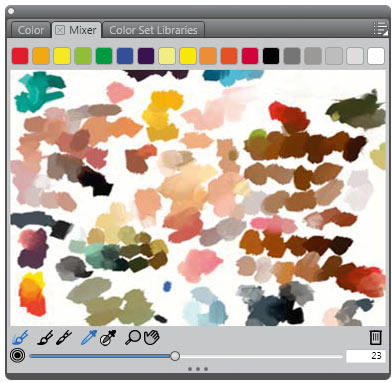
Рис. 2. Пример рабочей базовой палитры цветов художника Майка Томпсона (Mike Thompson)
Немало времени удается сэкономить на подборе цветов, если при начальной работе над изображением подготовить пользовательскую палитру цветов (Color Sets) для проекта. Подобная палитра может создаваться вручную в ходе смешивания красок на интерактивной палитре Mixer (в этом случае все равно лучше иметь в арсенале некий базовый набор цветов, которые чаще всего используются в работе, — рис. 2) либо через взятие образцов цвета с холста эталонного изображения. Для начала можно попробовать поработать с палитрами таких признанных мастеров Corel Painter, как Джереми Саттон (Jeremy Sutton), Джон Малколм (John Malcom), Карен Бонекер (Karen Bonaker) и Скайп Аллен (Skip Allen), доступных через меню палитры Mixer (рис. 3).
Что касается взятия образцов цвета с холста эталонного изображения, то в роли последнего может выступать как цветной эскиз, созданный при начальной работе над изображением, так и фотография, если таковая используется в качестве образцаоригинала. Возможно автоматическое заполнение пользовательской палитры цветов по оригинальному изображению (New Color Set from Image), что существенно ускоряет процесс, избавляя от необходимости подбирать цвета вручную (рис. 4). В дополнение к перечисленному также не стоит забывать о возможности перегруппировки панелей и палитр в соответствии с собственными потребностями.
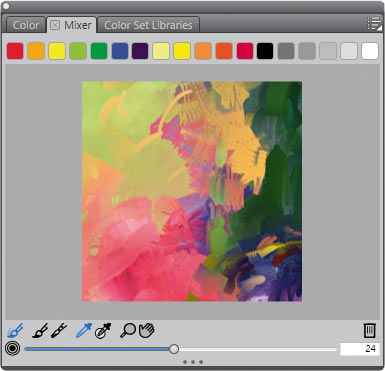
Рис. 3. Палитра цветов Джереми Саттона (Jeremy Sutton), загруженная в Mixer
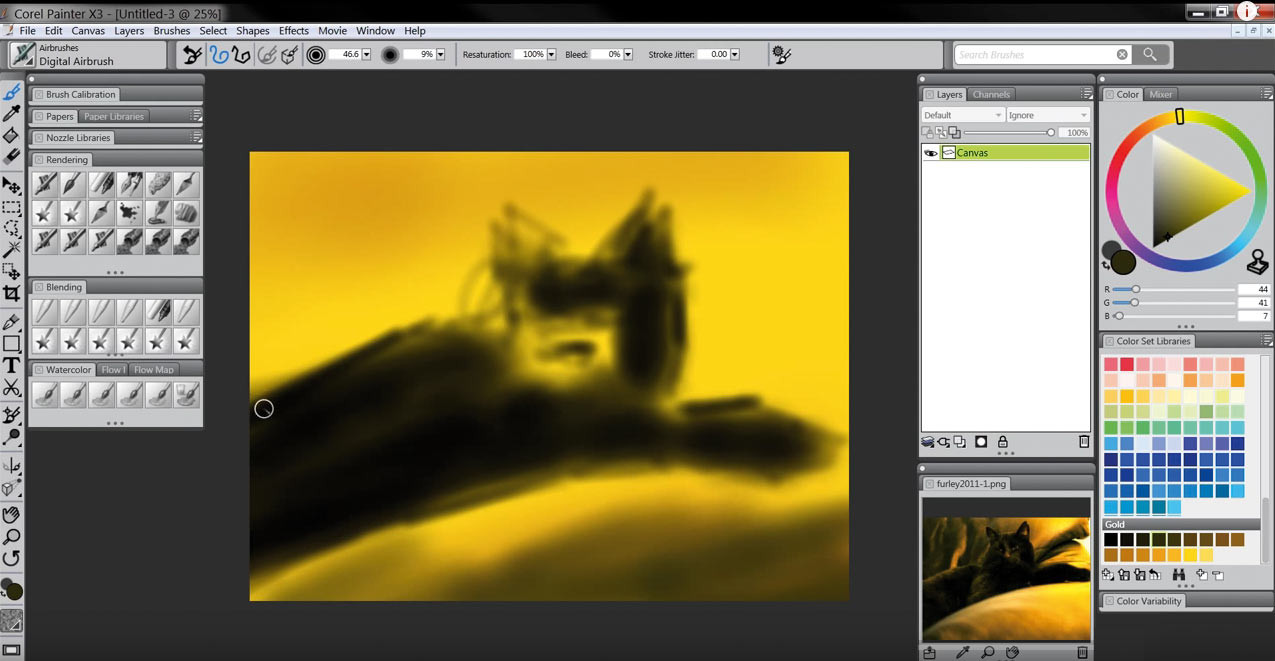
Рис. 4. Рисование по фото с автоматически заполненной палитрой цветов
(автор — Аарон Раттен (Aaron Rutten))
«Подключение к делу» горячих клавиш
В процессе рисования в программе приходится затрачивать немало времени на выполнение зачастую совершенно нетворческих повторяющихся операций. С помощью горячих клавиш все окажется на порядок быстрее, что подчеркивают в своих блогах и многие профессионалы, постоянно работающие в Corel Painter. Поэтому ряд базовых клавиатурных комбинаций (Ctrl + Z отвечает за отмену действия, Ctrl + +
и Ctrl + – производят увеличение и уменьшение масштаба рисунка соответственно и т.п.) стоит запомнить «назубок», чтобы в дальнейшем довести использование горячих клавиш до автоматизма.
Так, нажав комбинацию Ctrl + Z,
вы сможете быстро отменить неудачный мазок кисти; с помощью комбинации Shift + X — мгновенно переключаться между основным и дополнительным цветами; нажав клавишу Alt при работе с кистью — быстро выбрать нужный цвет на изображении (при нажатии на клавишу кисть превращается в пипетку), и, отпустив Alt, вновь вернуться к рисованию и т.д.
Разработчиками предусмотрена возможность для автоматической генерации списка всех поддерживаемых в Corel Painter горячих клавиш в HTMLфайл, для чего достаточно воспользоваться командой Edit -> Preference -> Customize Key и щелкнуть на кнопке Create HTML Summary (рис. 5). Это окажется удобным в плане ознакомления с горячими клавишами и распечатки их списка. Правда, стоит иметь в виду, что работают горячие клавиши только при английской раскладке клавиатуры.
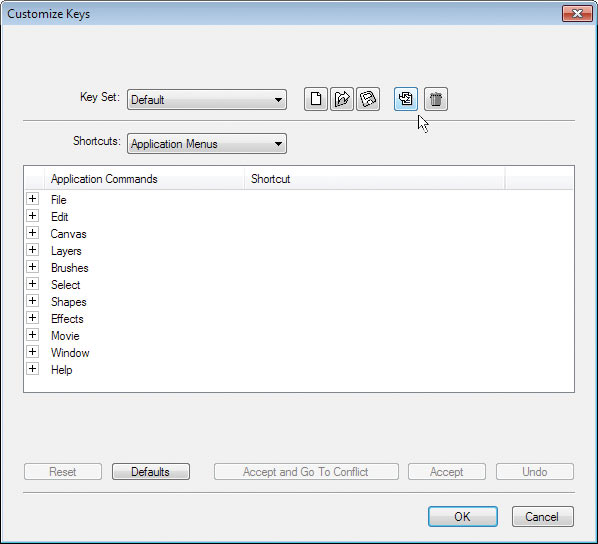
Рис. 5. Генерация списка поддерживаемых клавиатурных комбинаций
Создание многослойных изображений
Corel Painter поддерживает работу со слоями с учетом режимов смешивания и прозрачности, а также масок слоя; многослойные изображения могут сохраняться в формате PSD. Благодаря этому становится возможным рисовать на отдельных слоях, разграничивая таким образом разные этапы работы — например, на одном слое работать с эскизом, на другом сделать подмалевок, на третьем заняться детальной проработкой рисунка и т.д. Это удобно, поскольку расширяет возможности по обработке изображения, а также позволяет производить ряд быстрых манипуляций с ним в соответствии с потребностями проекта — изменять композицию, перемещать отдельные элементы и т.п. В итоге обеспечивается определенная творческая свобода и экономится много времени, когда дела идут не совсем так, как первоначально предполагалось, и требуется внести соответствующие изменения в проект. Многослойность оказывается на руку и при окончательной цветовой настройке рисунка, поскольку избавляет от необходимости перекрашивать все изображение. Наконец, дополнительные слои (включая фоновые) с разными режимами смешивания просто незаменимы при подготовке ярких, образных и эмоционально наполненных иллюстраций, что с успехом используется иллюстраторами и концептхудожниками (рис. 6).
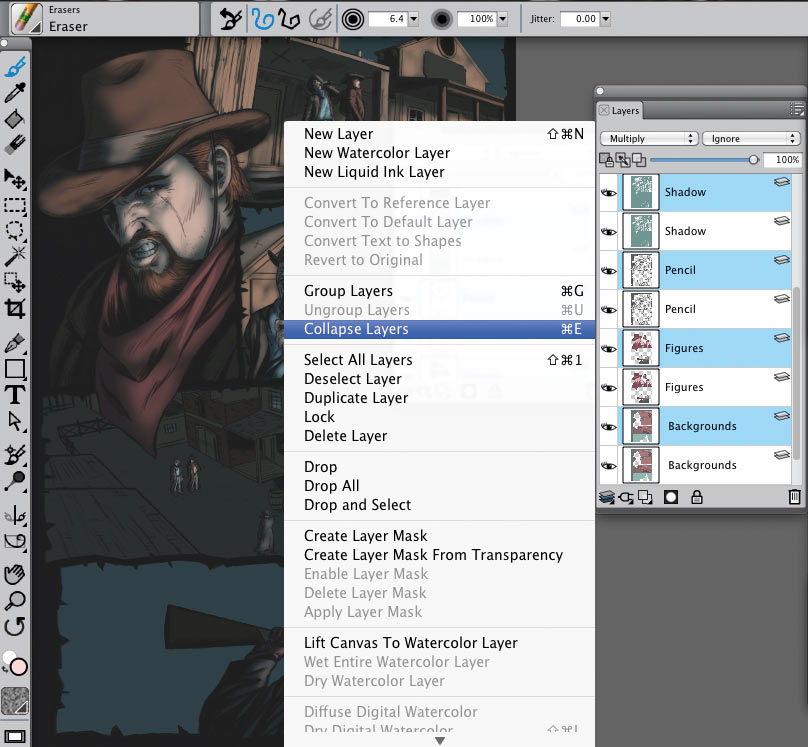
Рис. 6. Подготовка многослойной иллюстрации (автор — Дуглас А. Сайрос (Douglas A. Sirois))
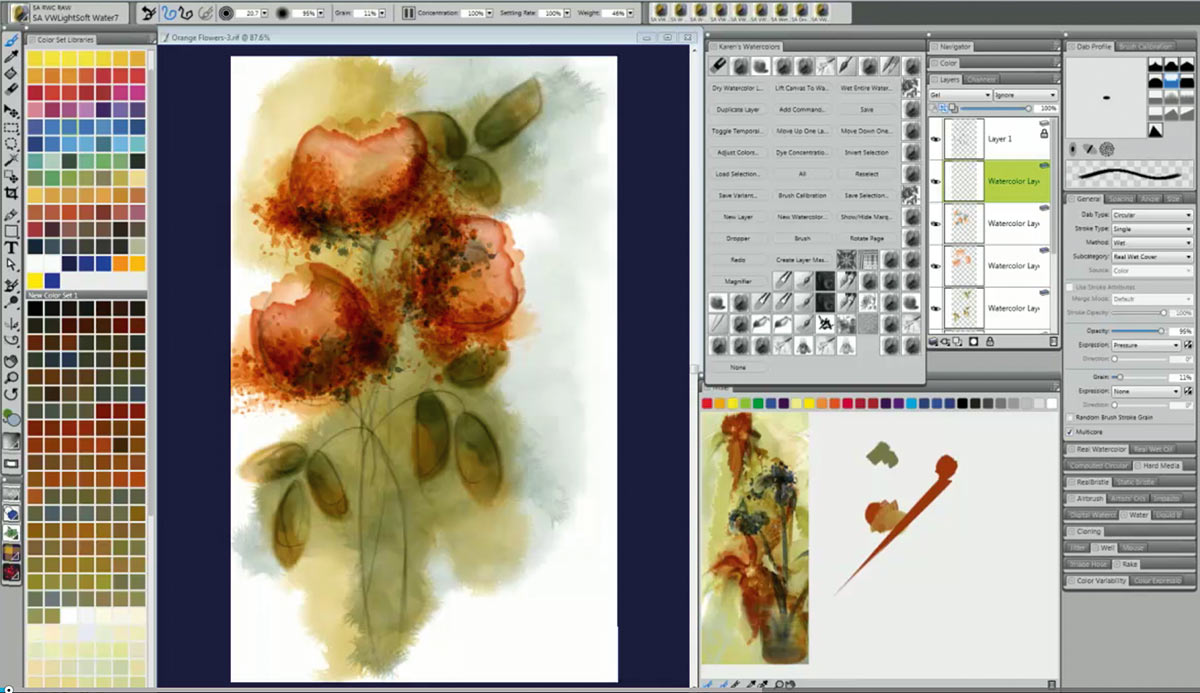
Рис. 7. Создание акварельного рисунка в Corel Painter
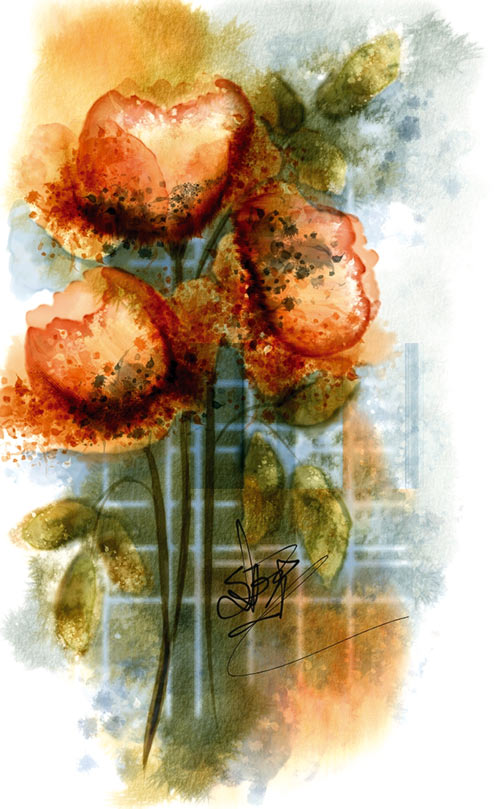
Рис. 8. Готовая акварель (автор —
Скайп Аллен (Skip Allen))
И это лишь одна сторона вопроса. С другой — без слоев не обойтись при имитации традиционных изобразительных техник и стилей. Скажем, использование множества слоев также позволяет усиливать эффект глубины и таким способом имитировать объем композиции, что актуально, например, для имитации масляной живописи. Рисование в Corel Painter акварельными кистями Watercolor немыслимо без создания специальных акварельных слоев Watercolor Layer (рис. 7 и 8), для рисования кистями типа Liquid Ink потребуются чернильные слои Liquid Ink Layer и т.д.
При большом количестве слоев для удобства работы с палитрой Layers, которая по умолчанию жестко закреплена и не растягивается, стоит сделать ее самостоятельной, просто перетащив на свободное поле. После этого палитру можно будет растягивать до нужной высоты, а следвательно, уже не затрачивать время на постоянный скроллинг.
Использование Corel Painter в содружестве с Adobe Photoshop
Corel Painter и Adobe Photoshop, вне сомнения, являются самыми популярными приложениями
у художников, работающих в сфере цифровой живописи. Причем более эффективным оказывается сочетание работы в названных продуктах. Почему? Тут все просто — ни одно из программных решений не в состоянии охватить всё и вся (у каждого есть свои «изюминки»), а используя сильные стороны каждого из приложений, удается добиваться более впечатляющих результатов, причем зачастую проще и быстрее.
Если Corel Painter применяется непосредственно для рисования и не имеет себе равных в плане имитации традиционных изобразительных техник, то Adobe Photoshop предоставляет более внушительный инструментарий для осуществления разнообразных манипуляций с изображениями, композитинга и допечатной подготовки и потому незаменим для художественной ретуши. Большинство профессионалов, выбирающих в качестве базового решения Corel Painter, переключаются в Photoshop для наведения завершающих штрихов при работе над рисунком или иллюстрацией (цветовой коррекции, регулирования контраста, насыщенности, освещенности и т.п.). Кроме того, ряд художников, которые предпочитают по старинке рисовать эскизы на бумаге 1, используют Photoshop для сканирования набросков с последующим сохранением их в требуемом формате (бывает, с последующим регулированием яркости и контрастности средствами этого решения в целях получения более четких линий на эскизном изображении) — соответствующие файлы затем открываются в Corel Painter для проведения основной работы (рис. 9 и 10).
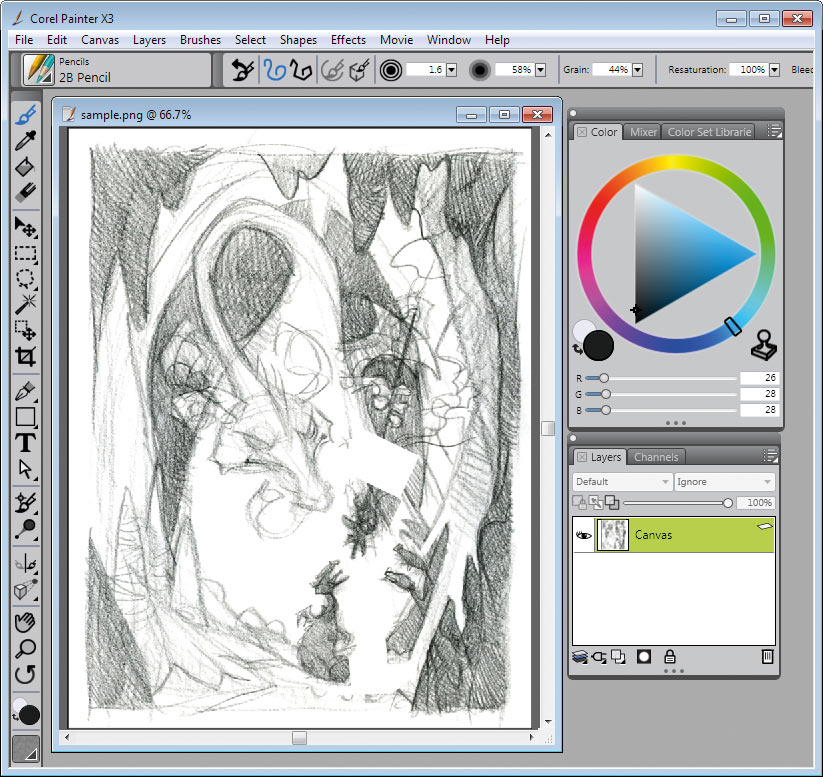
Рис. 9. Открытие отсканированного в Photoshop эскиза для создания рисунка в Corel Painter
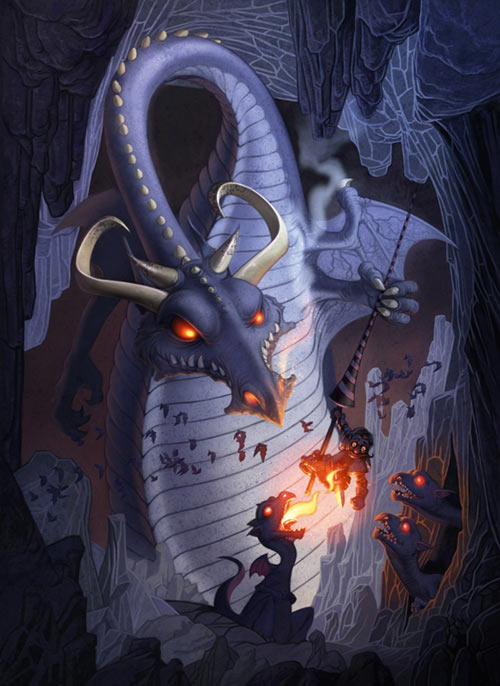
Рис. 10. Готовая иллюстрация (автор —
Дон Сигмиллер (Don Seegmiller))
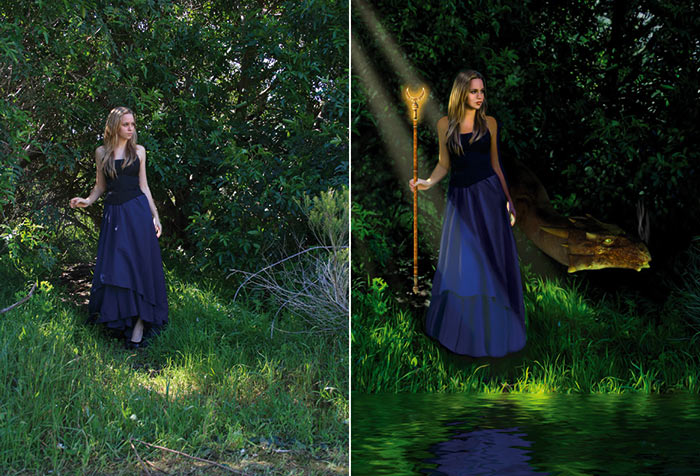
Рис. 11. Создание по фото сказочно-фантазийной иллюстрации (исходное фото и рисунок; автор — Дэн Космайер (Dan Kosmayer))
При рисовании по фотографии, которая нередко играет роль эталонного изображения, также может оказаться удобнее вначале прибегнуть к загрузке снимка в Photoshop для осуществления цветокоррекции с последующим переключением в Corel Painter. Это позволяет не только рисовать, видя перед собой эталонное изображение, загружаемое прямо на рабочий экран через соответствующую панель изображения 2, но и ускорить рабочий процесс, поскольку отпадет необходимость в создании цветов с нуля.
Наконец, в процессе подготовки разного рода иллюстраций (например, по сказочнофантазийной тематике) может потребоваться применение Corel Painter в связке с другими решениями, включая Adobe Photoshop, — для внедрения готовых фонов, добавления готовых персонажей и иных дополнительных элементов и т.п. Примером такого подхода может служить работа Дэна Космайера (Dan Kosmayer) — рис. 11, созданная в Corel Painter на базе обычного фото с подключением сторонних решений в виде приложения Photoshop и плагина Flaming Pear. Продукт компании Adobe в этом случае применялся для выполнения базовых операций (трансформации, регулирование контраста, коррекция цвета и т.п.), а также фотомонтажа и внедрения эффектов, а плагином Flaming Pear художник воспользовался для добавления воды.
Corel Painter — очень мощный и гибкий профессиональный инструмент для цифровой живописи, с помощью которого (в одиночку или в тесном тандеме с Adobe Photoshop) можно создавать впечатляющие изображения, что по праву оценили сегодня многие профессионалы. Поэтому, если вы стоите перед выбором приложения, функциональность которого обеспечивала бы превращение компьютера в настоящую цифровую студию изобразительного искусства, то стоит отдать предпочтение Corel Painter. И, скорее всего, это решение вас не разочарует.
Коротко о продукте
Corel Painter 2015
Разработчик: Corel Corporation
Сайт программы: http://www.painterartist.com/rw/product/paintprogram/
Размер дистрибутива: 32битная Windowsверсия — 186,99 Мбайт; 64битная Windowsверсия — 196,61 Мбайт; Macверсия — 193,66 Мбайт
Работа под управлением: Windows 8.1(64bit)/7(32 и 64bit) с последними обновлениями; Mac OS X 10.7/10.8/10.9 с последними обновлениями
Способ распространения: shareware (30дневная демоверсия)
1 Эскизы можно создавать сразу в Corel Painter, так как в данном решении за счет уникальности инструментов, а также благодаря поддержке технологии рисования RealBristle достигается высокий уровень реалистичности рисования маркерами, карандашами и пр. Это позволяет существенно сэкономить время на подготовке набросков, поскольку исключается процесс сканирования.
2 Эталонное изображение удобно загружать прямо на рабочий экран через панель эталонного изображения (Reference Image Panel) — это избавит от необходимости переключаться между окнами.
Традиционная живопись в Corel Painter
Одно из самых популярных решений среди художников — пакет Corel Painter — сегодня по сути стал стандартом дефакто в сфере профессиональной компьютерной живописи. И это вполне закономерно, поскольку данный продукт не имеет себе равных в плане имитации традиционных изобразительных техник и стилей, натуральных инструментов и природных материалов.
Приложение Corel Painter позволяет имитировать практически все известные техники рисования, такие как акварель, аэрография, масляная и акриловая живопись, гуашь, пастель и пр. В нем реализована поддержка всей линейки продуктов Wacom (включая интерактивные перьевые дисплеи Cintiq и перьевые планшеты Intuos), а также поддержка стилуса 1 в реальном времени вкупе с платформой Windows Tablet PC, что обеспечивает полноценные возможности для комфортного рисования, в том числе на планшетных ПК. Решение оснащено расширенной поддержкой Adobe Photoshop и работает со многими стандартными отраслевыми форматами, включая PNG, PSD, TIFF, BMP, TGA, GIF, JPEG и др.
Продукт традиционно выпускается на платформах Mac и Windows; однако с выходом на рынок Corel Painter 2015 разработчиками было также дополнительно представлено мобильное приложение Painter Mobile App 2 для платформы Android. В этом решении поддерживаются более 70 оригинальных кистей Painter (что вполне достаточно для создания рисунков и разного рода набросков) и реализована возможность импорта созданных изображений непосредственно в Painter 2015. Все это позволяет художникам рисовать буквально в любом месте и в любое время на имеющихся под руками устройствах, с толком используя каждый момент вдохновения, которое, как известно, — «штука непредсказуемая».
Интуитивно понятные инструменты
Особый акцент в Corel Painter делается на имитации реальных техник изобразительного искусства, основанной на применении интуитивно понятных и привычных инструментов. В арсенале художников, работающих в среде этого приложения, оказываются разнообразные перья, карандаши, мелки, жидкие чернила, мастихины, губки, блендеры и, самое главное, многочисленные кисти. В числе последних — уникальные инструменты реалистичного рисования NaturalMedia, с помощью которых обеспечивается имитирование традиционных изобразительных техник, природных материалов и красок. Работая с кистями NaturalMedia, например с Real Watercolor (реалистичная акварель — рис. 1) или Real Wet Oil (реалистичная живопись маслом — рис. 2), можно воссоздавать неповторимые эффекты текучести и вязкости при переходах и смешивании акварельных и масляных красок. Достигается это за счет четкого контроля множества параметров (включая текучесть, вязкость, растекание и толщину пигментного слоя), а также управления характером мазков. Для последних даже могут быть установлены определенный уровень «высыхания» (и вы увидите, как сохнет краска прямо у вас на глазах!), степень смешивания с нижележащими слоями и пр. Кроме того, с целью достижения дополнительного реализма предусмотрен функционал для добавления эффектов текстурирования или размытия водой либо другим растворителем (в частности, скипидаром — в случае письма маслом).
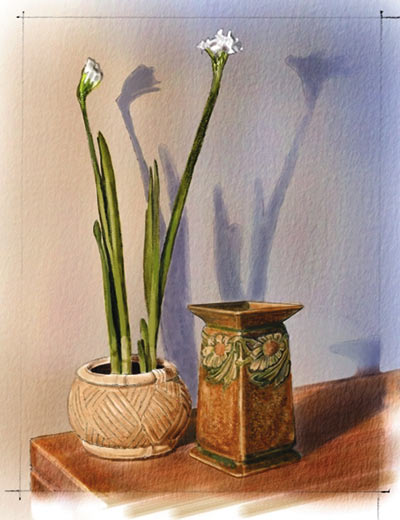
Рис. 1. Акварельный рисунок (автор — Стюарт МакКиссик (Stewart McKissick))
Высокий уровень реалистичности рисования масляными красками, акварелью, мелками, маркерами, карандашами и другими материалами достигается в Corel Painter не только за счет уникальности самих инструментов, но и во многом благодаря поддержке технологии рисования RealBristle. Данная технология на практике обеспечивает возможность управлять многими динамическими параметрами кисти (рис. 3) — определять профиль кисти (уровень ее закругленности), контролировать длину щетинок и их гибкость (например, можно сделать кисть более гибкой — с волосками, как у соболя, или более грубой — со свиной щетиной), регулировать, как кисть взаимодействует с поверхностью холста и др. Все это позволяет рисовать с учетом давления и угла наклона при перемещении кисти по планшету и, тем самым, контролировать интенсивность цвета и затенения при нанесении мазков. Более того, непосредственно при рисовании поддерживающими технологию RealBristle кистями создается ощущение, что кисти вполне реальные, так как мазки оказываются разными в зависимости от скорости перемещения кисти, угла наклона стилуса к поверхности планшета и пр.
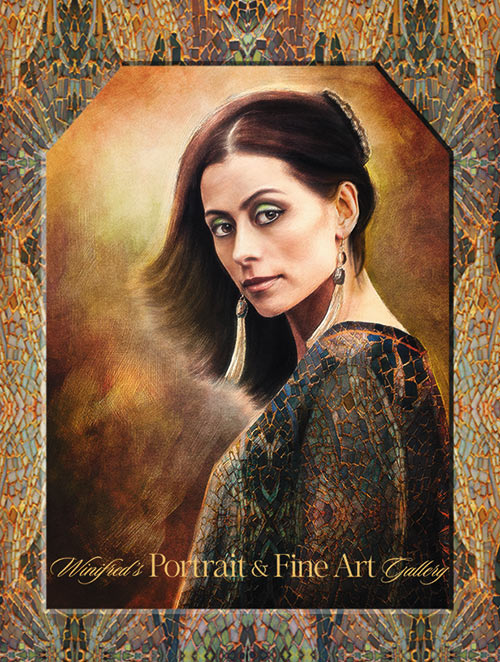
Рис. 2. Изображение в стиле масляной живописи (автор — Уинфред Уайтфилд (Winifred Whitfield))
Наконец, еще одна изюминка в плане реалистичности — включение в поставку Jitterкистей (Jitter brushes — кисти с колебанием параметров), а также наличие в общих настройках ряда других кистей параметров, отвечающих за степень неравномерности или колебания в процессе рисования (Jitter expression) — рис. 4. Это позволяет ввести элементы изменчивости и уникальности мазков (своего рода «удачных ошибок»), характерных при работе с настоящими художественными материалами, что также способствует получению более реалистичных результатов.
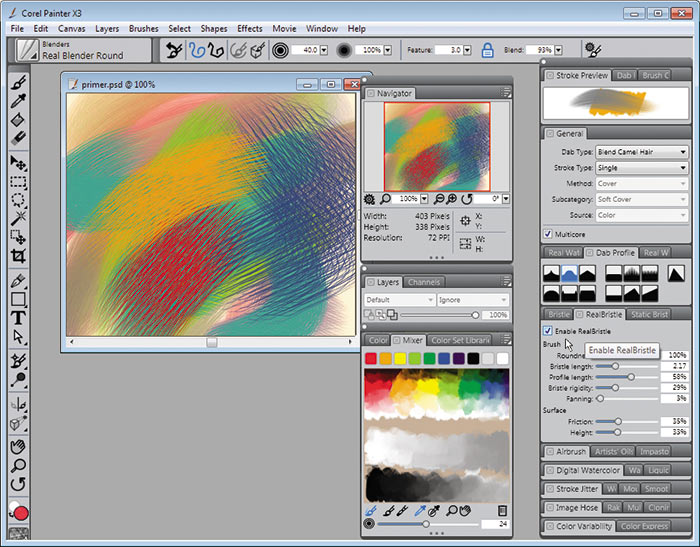
Рис. 3. Контроль динамических параметров кисти через вкладку RealBristle
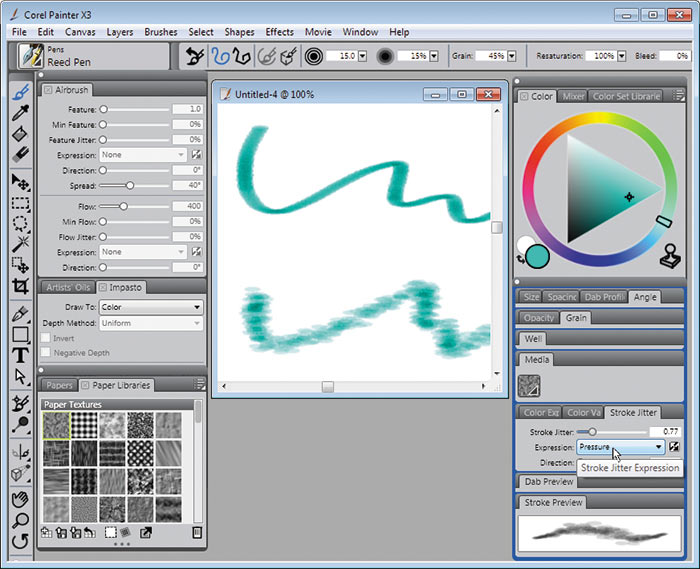
Рис. 4. Настройка пера с учетом эффекта колебания параметров
Все входящие в поставку инструменты настраиваемы через панель Brush Control в интерактивном режиме с возможностью регулирования огромного числа различных параметров, что позволяет настроить кисти с учетом решаемых задач. При желании даже можно определять цвета для каждой щетинки кисти индивидуально и рисовать в дальнейшем многоцветными мазками. Предусмотрен в пакете и функционал для создания пользовательских кистей.
Натуральные текстуры холста
При взгляде на любую картину, написанную на обычном холсте, сразу бросается в глаза, что естественная текстура холста всегда в той или иной степени проступает сквозь мазки краски. Добиться подобного эффекта в компьютерной живописи непросто, но можно. В Corel Painter для решения этой задачи художникам в качестве основы для рисования предоставляются более 20 текстур холста и бумаги3 с различной поверхностью и структурой зерна; все они настраиваемы до нужного уровня детализации (рис. 5). Имеются также специализированные фактуры бумаги для более реалистичного имитирования таких живописных техник, как пастель и акварель. Сам холст может быть как сухим, так и влажным; последнее достигается созданием специального слоя WaterColor. Предусмотрен функционал для импортирования дополнительных текстур из сторонних источников. Наконец, для достижения нужного вам эффекта можно создать собственную текстуру буквально с нуля — например текстуру старинного натурального холста, которая пригодится при работе в технике масляной живописи.

Рис. 5. Добавление встроенной текстуры к изображению
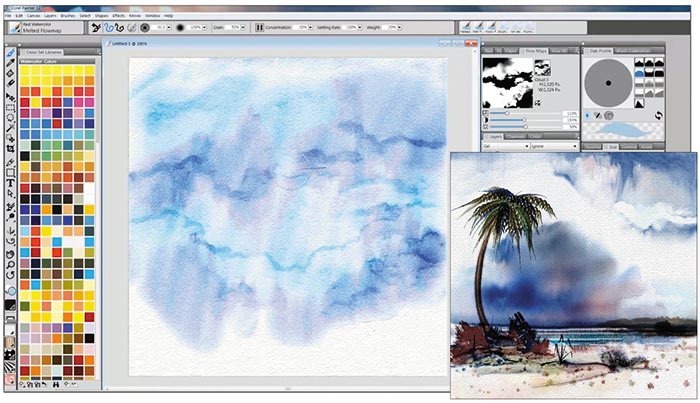
Рис. 6. Пример использования карт потока при работе с акварелью
(справа — рисунок, полученный с применением Flow Maps; автор — Скип Аллен (Skip Allen))
Не стоит также забывать и о так называемых картах потока (Flow Maps)4 , с помощью которых контролируется поведение краски на холсте с учетом рельефа текстуры (рис. 6). Карты потока схожи с обычными текстурами, но более глубоко взаимодействуют с краской, что обеспечивает более точную имитацию поведения настоящей краски на холсте, где эффект цветовой насыщенности находится в прямой зависимости от зернистости текстуры: на выпуклых участках рельефа холста цветовая насыщенность меньше, а в углублениях — больше. В итоге обеспечивается повышенная реалистичность мазков, наносимых на виртуальный холст.
Интуитивно привычная для художников работа с цветами
Для работы с цветами в Corel Painter предусмотрено цветовое колесо, целая серия обычных палитр и интерактивная палитра Mixer (Window -> Color Panels -> Mixer). В последней уникальные цвета и оттенки подбираются привычным для художников способом — путем смешиванием красок, только не в реальной палитре, а в виртуальной, что позволяет быстро создавать, а в дальнейшем выбирать нужные оттенки.
Для получения желаемого оттенка можно брать цвета из образцов палитры Mixer, пользовательских наборов Color Sets, рабочего полотна с рисунком и даже собственного окна палитры Mixer, в которое при необходимости может быть загружено любое изображение по усмотрению пользователя. Краски смешиваются в нужных вариациях и затем могут быть сохранены в виде индивидуальной палитры цветов Color Set (New Color Set from Mixer Pad — рис. 7) для дальнейшего применения. После этого при покраске очередного фрагмента рисунка искать нужный цвет либо брать пробу цвета с холста или образцаоригинала вам уже не придется, поскольку нужный оттенок гораздо быстрее взять из предусмотрительно созданного набора Color Set.
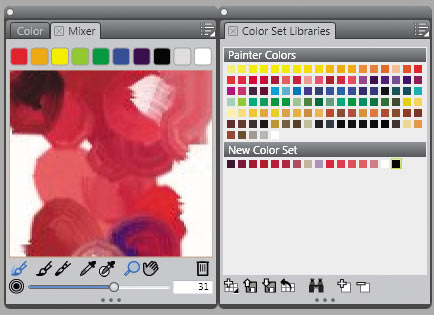
Рис. 7. Смешивание цветов в палитре Mixer и создание набора цветов Color Set
Справедливости ради нужно отметить, что в Mixer реализован и еще один вариант быстрого выбора палитры — путем подключения одной из четырех цветовых палитр, созданных такими признанными мастерами Corel Painter, как Джереми Сэттон (Jeremy Sutton), Джон Малколм (John Malcom), Кэрен Бонекер (Karen Bonaker) и Скип Аллен (Skip Allen). Профессионалов данная возможность вряд ли привлечет, а вот новичкам, наверное, будет небезынтересно поработать с палитрами корифеев профессии.
Комфортный режим работы
Художники, как известно, люди творческие и не особенно любят разбираться с теми или иными тонкостями работы в компьютерных приложениях, с тем чтобы извлечь полезное зерно для конкретной практики. Поэтому для них крайне важно, чтобы приложение обладало естественным, с позиции художника, интерфейсом (то есть никаких лишних окон и меню), а работать в нем можно было бы почти интуитивно, полностью сосредоточившись на творческом процессе. При этом было бы хорошо, чтоб полотно занимало максимально возможную область экрана и обеспечивался удобный и быстрый доступ ко всему привычному инструментарию художника: палитрам, часто применяемым кисточкам, мастихину, карандашам и т.п.
Разработчики Corel Painter, работая в тесном сотрудничестве с художниками, постарались учесть все перечисленные моменты. Уже в ходе загрузки приложения можно определить нужный вариант компоновки палитр (Custom User Interface Palette Arrangements). В итоге в зависимости от жанра творчества (традиционная живопись, фотоискусство) либо нюансов работы (на компьютере или на планшете) будет произведена мгновенная настройка интерфейса — рис. 8.
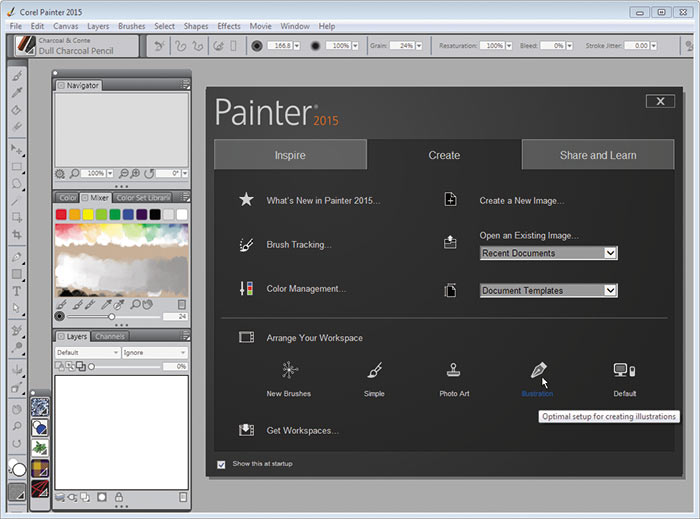
Рис. 8. Выбор компоновки палитр для подготовки иллюстраций
Дальше больше — интерфейс приложения полностью настраиваем, благодаря чему после проведения предварительных нехитрых манипуляций в дальнейшем можно будет полностью сосредоточиться на своей работе, прилагая минимум усилий для получения доступа к необходимому инструментарию. Для обеспечения комфортной работы стоит обзавестись индивидуальной палитрой кистей Custom Palettes — для создания оной достаточно просто перетащить нужные кисти в индивидуальную палитру при нажатой клавише Shift. После этого все часто используемые кисти всегда будут у вас под рукой. Разумеется, в таких палитрах удобнее хранить лишь базовые наборы кистей, предназначенные для конкретных типов работ. Что касается прочих используемых кистей, то найти любую из них также можно в мгновение ока благодаря функции быстрого поиска кистей через поле Search Brushes в верхнем правом углу окна приложения. Достаточно ввести в это поле название кисти (можно только часть названия или даже свойство кисти), например «water», и в выпадающем списке окажутся отображенными все кисти, удовлетворяющие условию поиска (рис. 9). Убедиться в том, что найдена именно та кисть, которую искали, можно путем просмотра мазков кисти в окне предварительного просмотра.
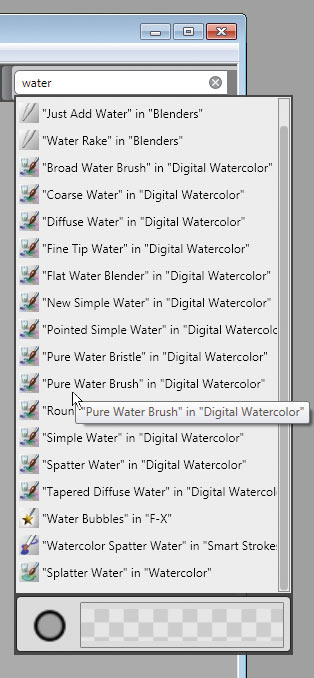
Рис. 9. Результат поиска всех кистей, в имени которых присутствует слово «water»
Не менее актуально создать пользовательские палитры цветов Color Sets — вручную в ходе смешивания красок на интерактивной палитре Mixer либо через взятие образцов цвета прямо с холста эталонного изображения. В случае эталонного изображения существует и более быстрый способ создания новой палитры — автоматически по команде New Color Set from Image. Наконец, при необходимости можно позаимствовать цветовые настройки (цвета и их интенсивность) из другого изображения через эффект Match Palette (Effects -> Tonal Control -> Match Palette).
Для более удобной работы также стоит настроить след кисти (Edit -> Preferences -> Brush Tracking), чтобы программа запомнила ваш индивидуальный стиль рисования: силу нажатия и скорость работы инструментом. Тут всё просто — в открывшемся окне достаточно провести линию с характерным для вас нажимом и скоростью, и Corel Painter подстроится под ваши индивидуальные особенности управления стилусом.
Наконец, если вы предпочитаете рисовать, видя перед собой эталонное изображение (например, фотографию), то и этот нюанс предусмотрен — такое изображение загружается прямо на рабочий экран через панель эталонного изображения (Reference Image Panel), что избавляет от необходимости переключаться между окнами.
Традиционные художники предпочитают писать «с чистого холста» и используют проверенные временем приемы и методы. Всё это возможно в среде пакета Corel Painter, разработчикам которого удалось уникальным образом объединить классические художественные практики с самыми современными компьютерными технологиями.
Коротко о продукте
Corel Painter 2015
Сайт программы: http://www.painterartist.com/rw/product/paintprogram/
Размер дистрибутива: 32битная Windowsверсия — 186,99 Мбайт; 64битная Windowsверсия — 196,61 Мбайт; Macверсия — 193,66 Мбайт
Работа под управлением:Windows 8.1(64bit)/7(32bit и 64bit) с последними обновлениями; Mac OS X 10.7/10.8/10.9 с последними обновлениями
Способ распространения: shareware (30дневная демоверсия)
1 Только в версии Corel Painter 2015.
2 Урезанная бесплатная версия приложения Painter Mobile App может быть загружена с сайта разработчика; возможно также приобретение более функциональной версии этого программного продукта через магазин приложений Google Play Store (за 4,99 долл.).
3 В Corel Painter 2015 количество входящих в поставку текстур увеличено вдвое — до четырех десятков.
4 Разработчики рекомендуют использовать «карты потока» (Flow Maps) при работе с реалистичной акварелью (Real Watercolor), а также с новыми цифровыми кистями Particle Brushes.
Corel Painter
Corel Painter – программа для компьютерных художников, которые создают свои цифровые картины инструментами, имитирующие реальные инструменты живописца. Около 200 различных кистей с вариациями и эффектами вы можете обнаружить в программе: карандаш, пастель, масляные краски, акварель, гуашь, мелки, уголь, аэрограф… Также доступны вспомогательные инструменты – ластик, мастихин, осветлитель, затемнитель…

В версии 11 производитель программы улучшил цветное распознавание для файлов, импортированных из Adobe Photoshop, что очень важно для фотографов, использующих Painter наряду с Photoshop. Кроме того, Вы можете сохранить цветные профили для большинства графических форматов, и Painter будет помнить профиль, когда Вы откроете файл определенного формата.
Corel Painter позволяет Вам настраивать цифровые холсты, Вы можете работать с текстурами и мелкими частицами. Настроив текстуру бумаги, вы получите полную реалистичность вашей картины при высоком уровне детализации, недоступном даже для традиционной фотографии.
RealBristle – замечательный инструмент Corel Painter. Он позволяет выбирать и создать бесконечную возможность кистей, что Вы, вероятно, не могли представить даже в жизни. Программируются отдельные мазки кисти, распознается давление и скорость перемещения стилуса графического планшета. Таким образом, более быстрые штрихи означают более тонкие строки, в то время как медленные, более твердые движения стилуса или мышки, означают более широкие штрихи с большим количеством отдельных меток щетины. Также распознается наклон стилуса.

Другая функция, которая особенно почитаемая художниками – смешивание красок в панели Mixer. Эта функция позволяет Вам смешивать цвета на экране и выбирать пипеткой нужный. Панель можно растянуть до 800px в ширину, что увеличит до нужного комфорта ее полезную площадь. Это еще один инструмент в Painter, который устраняет разрыв между цифровым и реальным рисунком.
Как и любой уважающий себя графический редактор Corel Painter позволяет работать со слоями, в том числе, специальными – под краску на водной и жидкой основах.
Глупо использовать Corel Painter без графического планшета, потому что Вы не будете извлекать всю пользу инструмента RealBristle.
Загрузка программы
По ссылке ниже вы можете бесплатно скачать zip-файл c портабельной версией Corel Painter 11. Она начинает работать без предварительной инсталляции. Первый запуск может быть не особенно быстрым, т.к. в папке программы будет создана новая подпапка с данными – это нормально. Не забудьте ввести пароль при распаковке архива: newart.ru
Особенность скачиваемой версии: она полная, но рассчитана на 30 дней свободной эксплуатации. Поэтому, с программой можно полноценно работать, если вы переведете часы своего компьютера на год вперед. Если вам такой вариант не подходит, то купите программу за 250 долларов или скачайте версию 12.
По ссылке ниже вы можете бесплатно скачать zip-файл c портабельной версией Corel Painter 12. Она также первый раз запускается долго – не отчаивайтесь и ждите, ожидание окупится отличным приобретением. Как активировать программу, написано в файле readme#serial.txt – к чтению обязателен.
Онлайн версии Painter нет, но могу посоветовать эту рисовалку попробовать, если нравится Corel Painter.
вебмастер Newart.ru
�� Скачать Corel Painter 2021 portable, для Windows x64 [пароль для архива: newart.ru]
�� Скачать Corel Painter 12 portable [пароль для зипа: newart.ru]
�� Скачать Corel Painter 11 portable [пароль для зипа: newart.ru]
Ещё программы для рисования на компьютере:
• AliveColors // профессиональный отечественный графический редактор
• ArtRage // реалистичное рисование
• Artweaver // просто и удобно рисовать и редактировать
• Black Ink // рисовалка на нодах
• FireAlpaca // легкая, податливая рисовалка
• IllustStudio // рисование манги и артов
• Krita // универсальная программа для художников и фотографов
• Leonardo // легкая программа для рисования и черчения
• Livebrush Pro // рисование красивых декоративных линий
• Manga Studio // японский шедевр для художников манги
• MediBang Paint // легкая рисовалка для начинающих
• Mischief // минималистская рисовалка с бесконечным полотном
• MyPaint // программа для художников
• openCanvas // рисование с возможностью записи видео
• Paint Tool SAI // любимая рисовалка тинейджеров
• PhotoBrush // фоторедактор с функциями рисования и ретуширования
• PyxelEdit // приложение для пиксельной графики
• Realistic Paint Studio // творчество на компьютере в стиле традиционной живописи
• Serif DrawPlus // векторный редактор
• SketchBook // очень удобная программа для рисования
• SpeedyPainter // рисовалка с записью видео
• TwistedBrush // очень много кистей
• YouPaint // забавная рисовалка для малышей