
Как узнать реальную емкость аккумулятора Android телефона
Со временем, особенно при интенсивном использовании или частом полном разряде, батарея на Android телефоне теряет свою емкость, а при замене аккумулятора на новый очень часто можно получить меньшую емкость, чем была на заводской батарее, даже если на наклейке указаны те же числа. Во всех этих и многих других случаях может быть полезно узнать реальную емкость аккумулятора Android, о чём и пойдет речь в этой инструкции. Также может быть полезным: Почему быстро разряжается батарея на Android и что делать?, Как включить процент заряда батареи на Android.
К сожалению, встроенных функций оценки актуальной емкости батареи на Android нет: некоторые производители имеют встроенные приложения или разделы в настройках для оценки «здоровья» аккумулятора, но по ним не всегда можно сделать верные выводы. Какая-то системная информация о фактической емкости, которую можно было бы использовать, в Android также отсутствует. Однако, данные об энергопотреблении в каждый момент времени (такие сведения системе предоставляет) и сведения об оставшемся заряде позволяют сторонним приложениям проанализировать и подсчитать близкую к действительной емкость установленного аккумулятора.
Получение данных об актуальной емкости батареи Android в приложении AccuBattery
В Play Маркет доступно несколько приложений для анализа емкости батареи, однако самое популярное и точное (в сети можно найти сравнения результатов, полученных в программе и с помощью аппаратных измерителей емкости) — AccuBattery, доступное бесплатно (есть и Pro версия, но для нашей задачи она не обязательна).
Скачать AccuBattery можно из официального магазина Play Маркет: https://play.google.com/store/apps/details?id=com.digibites.accubattery. После установки и запуска AccuBattery, информации о емкости аккумулятора в текущий момент сразу получить не удастся: связано это с тем, как приложение «вынуждено» её подсчитывать и корректировать, прежде чем числа станут близкими к действительным. Общий порядок действий в контексте рассматриваемой темы:
- После запуска приложения и нескольких приветственных экранов с информацией о его возможностях, на вкладке «Зарядка» проверьте, правильно ли приложение определило «Проектную ёмкость» (она же «паспортная емкость») вашего аккумулятора. Если нет, нажмите «Установите проектную емкость» и задайте правильное число.
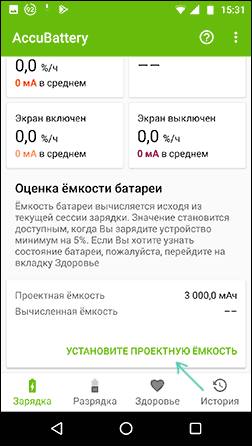
- Узнать емкость заводского аккумулятора можно из характеристик телефона в Интернете или с помощью ещё одного стороннего приложения: AIDA64 очень точно отображает паспортную емкость для смартфонов популярных марок (AccuBattery в этом аспекте может ошибаться).
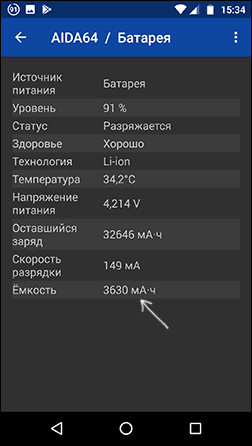
- После первого запуска пункт «Вычисленная ёмкость» (именно то, что нас интересует) будет пустым. Наша задача — набраться терпения и пользоваться телефоном. О том, что следует при этом учесть — далее, после рассматриваемых шагов.
- Уже после первой зарядки вашего Android телефона, в пункте «Вычисленная ёмкость» появятся данные о емкости в мАч (mAh), рассчитанные на текущий момент времени. В дальнейшем, по мере продолжения отслеживания, эти данные будут корректироваться и становиться более точными.
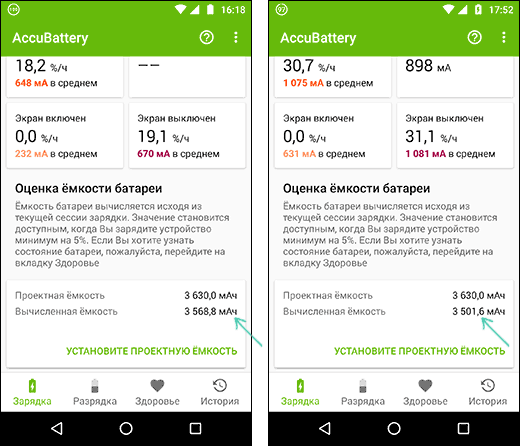
- Также по мере использования (не с первого дня) начнет заполняться график «Ёмкость батареи» внизу вкладки «Здоровье» в AccuBattery.
Это почти всё: если вам нужны более точные данные о ёмкости аккумулятора вашего Android телефона позвольте приложению собирать информацию в течение недели-двух. При этом следует учесть следующие нюансы:
- После установки приложения оно по умолчанию настраивается таким образом, что при достижении заряда 80% предлагает завершить зарядку (это может положительно сказаться на общем сроке службы аккумулятора).
- Одновременно с этим, большинство пользователей стараются не разряжать батарею до конца, так как знают о том, что это вредит Li-Ion/Li-Pol аккумуляторам.
- Первые два пункта (зарядка не до конца и после лишь частичного разряда) ведут к тому, что рассчитываемые данные о емкости оказываются менее точными.
Как поступить с этим — решать вам. Я рекомендую в течение недели заряжать телефон до 100% и разряжать до 20-30%, данные получаются относительно точными, а процесс будет щадящим для аккумулятора.
Дополнительные сведения
В завершение — дополнительная информация, которая может оказаться полезной:
- Когда вы меняете аккумулятор в мастерской или приобретаете (особенно у товарищей из поднебесной) и устанавливаете его сами, слова «оригинальный» и приятные числа вида «4000 mAh» часто оказываются далеки от истины.
- Многие сайты, схожие с тем, на котором вы сейчас находитесь, предлагают инструкции на тему «Как откалибровать батарею Android», которые сводятся к полному заряду (иногда с некоторыми нюансами) и последующему полному разряду аккумулятора и сообщениям о том, что это позволит телефону «оценить» и точнее показывать процент заряда или увеличит емкость. Первое, с некоторыми оговорками, — в какой-то степени верно: производимый время от времени (раз в месяц-три) полный цикл заряда/разряда позволяет специальному чипу на аккумуляторе в дальнейшем передавать более точные числа процента заряда, которые, в свою очередь, показывает вам телефон. Однако: даже если вы решили это сделать, и увидели совет, что этот цикл стоит выполнить несколько раз подряд на новом телефоне или новой батарее, настоятельно рекомендую не прислушиваться. Второе — полностью неверно сегодня, если только в вашем телефоне не установлена NiMh/NiCd батарея (теоретически это возможно, но только на очень старых устройствах, в последние годы мне таких встречать не доводилось).
- Если ваш телефон внезапно отключается или моментально разряжается, достигнув определенного процента заряда (50%-30%), обычно это говорит не о проблемах с калибровкой, как это описано в предыдущем пункте, а связано с первым пунктом (в случае относительно новой батареи) или же с сильным износом/повреждениями аккумулятора.
- Если вам интересно разобраться с правдой и вымыслом на тему современных аккумуляторов и особенностях их работы, а также вы готовы к тому, что это будет не на русском языке (но очень понятно для начинающих), лучшего ресурса чем https://batteryuniversity.com/learn/, пожалуй, не найти.
- В известном китайском интернет-магазине по запросу phone battery meter вы можете найти недорогие аппаратные измерители емкости батареи.
А вдруг и это будет интересно:
- Лучшие бесплатные программы для Windows
- Как сделать, чтобы ноутбук не выключался при закрытии крышки в Windows 11
- Как переименовать Bluetooth устройство в Windows
- Как отключить ускорение мыши в Windows 11 и 10
- Как добавить пункт «Завершить задачу» в панели задач Windows 11
- Как узнать UEFI или Legacy Windows на компьютере
- Windows 11
- Windows 10
- Android
- Загрузочная флешка
- Лечение вирусов
- Восстановление данных
- Установка с флешки
- Настройка роутера
- Всё про Windows
- В контакте
- Одноклассники
-
Боб 05.05.2019 в 20:31
- Dmitry 06.05.2019 в 09:23
- masterCredo 06.05.2019 в 18:17
Как узнать ёмкость и здоровье аккумулятора на Android

Со временем вы можете заметить, что ваш смартфон разряжается всё быстрее и быстрее. А всё потому, что аккумуляторы со временем имеют свойство деградировать и терять свои способности.
Если вы хотите предпринять какие-то меры по спасению батареи или понять, на каком они уровне сейчас, вам будет полезно узнать уровень здоровья аккумулятора.
Системные способы узнать здоровье батареи
К сожалению, «из коробки» на Android нельзя узнать данные о здоровье. Но можно узнать несколько других полезных данных. Например, расход батареи в течение дня.
Способ первый
Для этого перейдите в Настройки > Батарея > Расход заряда батареи.
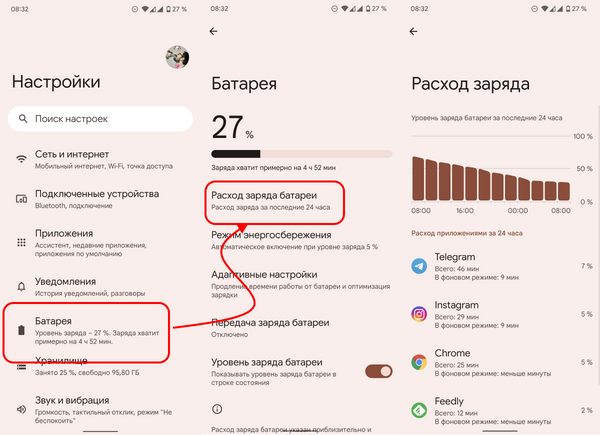
На последнем экране вы увидите список приложений, которые больше всего задействуют аккумулятор с момента последнего полного заряда. Если промотать экран ниже, то можно посмотреть расход со стороны системных приложений.
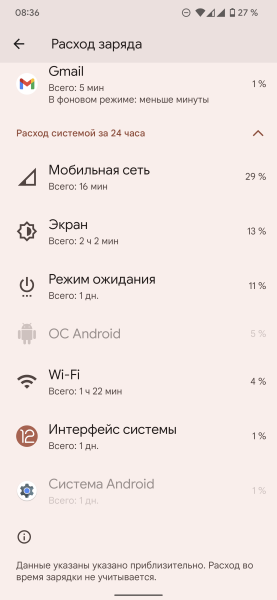
Конечно, эти данные никак не говорят о состоянии самого аккумулятора. Но вы можете понять, какие приложения нагружают его больше всего.
Способ второй
С помощью сервисных кодов можно получить доступ к различным системным параметрам. Один из таких кодов будет полезен и нам: *#*#4636#*#* . Наберите его, и если вам повезёт, то вы увидите пункт Информация о батарее, который отобразит данные о здоровье аккумулятора: Хорошее, Среднее, Плохое.
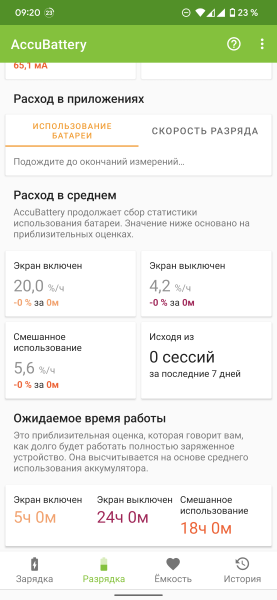
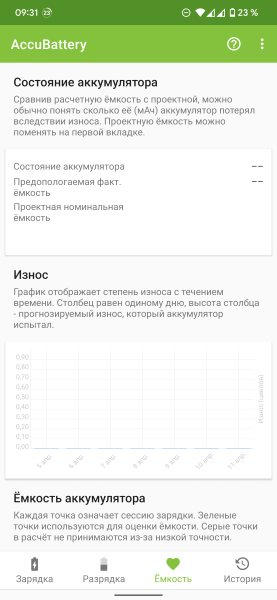
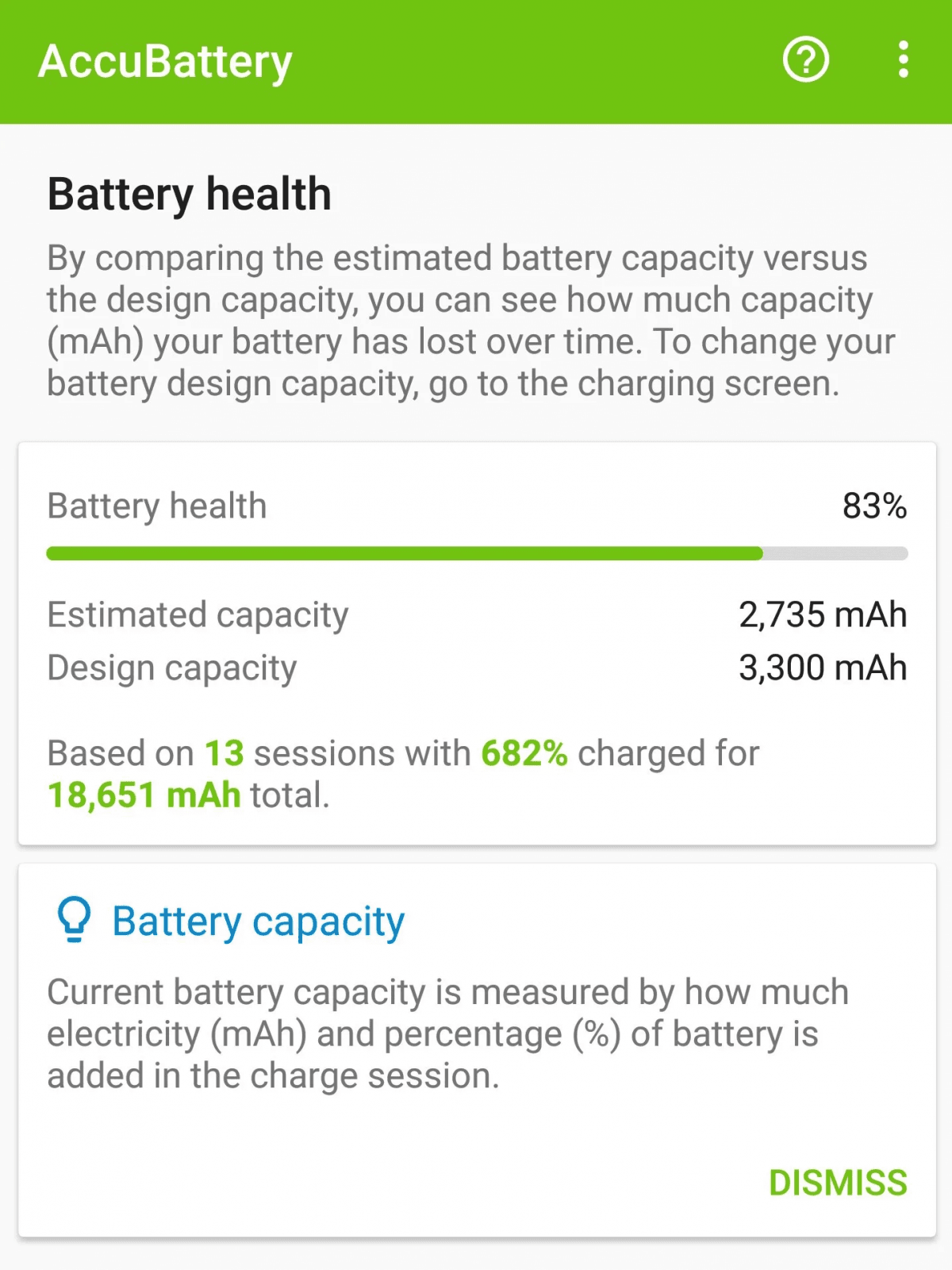
Для получения реальных данных нужно какое-то время дать AccuBattery поработать в фоновом режиме. После чего на вкладке Ёмкость (Health) вы увидите всю необходимую информацию: состояние, износ и ёмкость аккумулятора.
Как узнать емкость аккумулятора
Системный способ
Android позволяет получить данные о ёмкости аккумулятора без использования сторонних утилит. Для этого нужно перейти в Настройки > О телефоне > Информация о батарее.
Опять же, к сожалению, этот пункт есть далеко не на всех устройствах. Если вам повезло, в пункте Ёмкость батареи вы получите необходимую информацию.
Сторонние приложения
У меня такого пункта нет, поэтому на помощь снова приходит AccuBattery. Здесь на вкладке Зарядка (внизу) в пункте Оценка ёмкости вы сможете увидеть информацию о проектной ёмкости и фактической.
Как проверить износ батареи на Android: самое полезное приложение для смартфона
Эта бесплатная утилита поможет узнать наверняка, стоит ли задуматься о замене аккумулятора или проблема быстрой разрядки кроется в чем-то другом.
Аккумулятор в смартфонах по-прежнему остается расходным материалом, как и в самых ранних моделях из нулевых. От состояния батареи зависит очень многое: срок службы и производительность устройства, качество аппарата, температура, до которой он будет нагреваться при работе и т.д.
Остановить процесс старения аккумулятора невозможно, однако можно контролировать его состояние. Если ваш смартфон вдруг стал быстрее разряжаться, то, возможно, проблема не только в «прожорливости» некоторых приложений, но и в состоянии батареи. Как узнать, что батарейку пора менять – в материале УНИАН.
Как понять, что аккумулятор в смартфоне пора менять
Есть несколько признаков, указывающих на то, что батарея в вашем смартфоне уже начала терять емкость:
- Быстрый разряд аккумулятора. Если смартфон быстро разряжается, даже если он просто лежит «без дела», это может быть признаком того, что пациент скорее мертв, чем жив.
- Непредсказуемое поведение уровня заряда: Если уровень заряда на вашем телефоне скачет или после перезагрузки показывает некорректный уровень заряда, это может быть еще одним признаком того, что аккумулятор уже не работает должным образом.
- Частые подвисания, перегрев. Это может быть связано с деградацией аккумулятора, который становится менее эффективным и нагревается больше даже при самых простых задачах.
Впрочем, даже несмотря на все эти очевидные признаки, перед заменой батареи лучше проверить ее с помощью специальных сервисов.
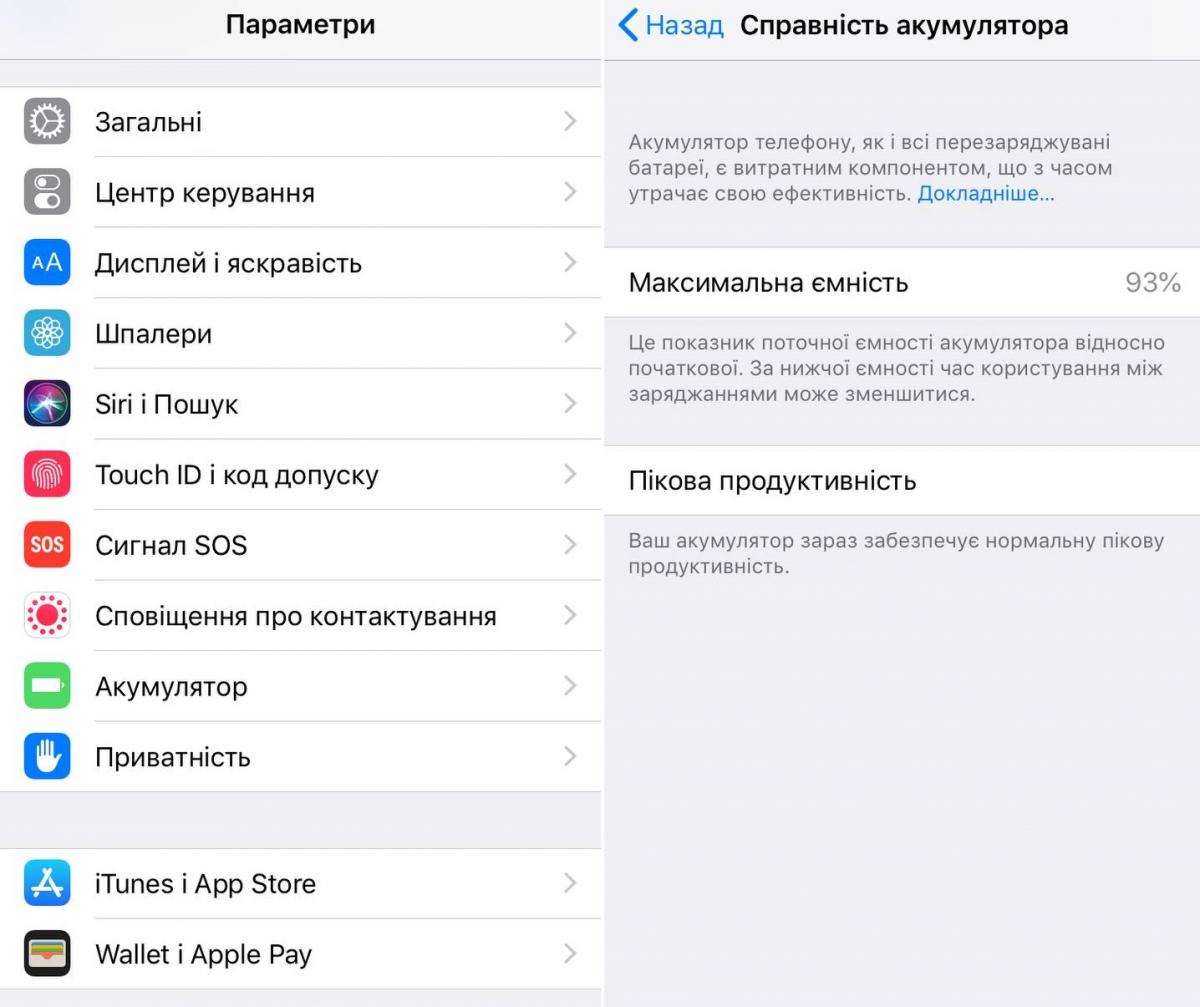
У владельцев iPhone есть раздел «Аккумулятор» в настройках, где указана максимальная емкость батареи – со временем она снижается. Похожая фича есть у владельцев Xiaomi, Redmi и Poco. А что делать владельцам других гаджетов на Android?
В магазине Google Play можно найти популярное и полезное приложение под названием AccuBattery. Эта бесплатная утилита не только рассказывает пользователям о реальном состоянии аккумулятора их девайса, но и показывает, какие процессоры сейчас запущены на фоне и сильно «едят» батарею.
Чтобы узнать реальный износ батареи в своем смартфоне: скачайте и установите приложение, разрядите батарею до 15%. Далее поставьте аппарат заряжаться и не трогайте его, пока аккумулятор не наберет полные 100 процентов. Затем оставьте смартфон на зарядке еще на пол часа.
В итоге, откройте AccuBattery и посмотрите, какую емкость аккумулятора покажет программа. Если уровень упал ниже 80%, то батарею желательно поменять. По крайней мере, батарея будет гораздо хуже держать заряд, чем на новом смартфоне, и внезапно «вырубаться» – особенно на холоде.
Конечно, в Google Play есть куча подобных программ для проверки состояния батареи, но среди них могут оказаться приложения, замаскированные под вирусы или майнеры. Поэтому смело качайте AccuBattery – у сервиса более 10 миллионов загрузок.
К слову, если вы заметили, что батарея на вашем смартфоне быстро разряжается и ее с трудом хватает на сутки, калибровка может помочь исправить эту проблему. Особенно, если вы никогда до этого ее не делали.
Также важно придерживаться правилу, что заряжать смартфон нужно на определенном проценте, избегая полной зарядки до 100%. Большинство пользователей редко обращают внимание на все тонкости процесса зарядки и от этого существенно укорачивают «жизнь» не только батареи, но и смартфона.
Вас также могут заинтересовать новости:
- В смартфонах iPhone найден еще один «пожиратель» батареи: смело отключайте его
- Как за пару минут разогнать любой Android-смартфон: активируйте эту секретную настройку
- Как часто нужно перезагружать смартфон: простая привычка может обернуться кучей плюсов
3 способа проверки состояния аккумулятора на смартфонах с Android
Около половины пространства внутри современного смартфона может быть занято литий-ионным аккумулятором. Его срок службы не бесконечен: каждый цикл заряда-разряда немного снижает емкость аккумулятора, а продолжительный нагрев и перезарядка как правило ускоряют процесс его деградации.
Остановить старение аккумулятора нельзя, но за ним можно хотя бы следить. Если ваш смартфон стал плохо держать заряд, то возможно дело не столько в «прожорливости» некоторых мобильных приложений, сколько в состоянии аккумулятора устройства.
Существует несколько способов, как можно узнать состояние аккумулятора: это может быть сервисный код, предустановленное ПО от производителя гаджета или специальные приложения в Google Play (да и не только там).
Проверка с помощью сервисного кода
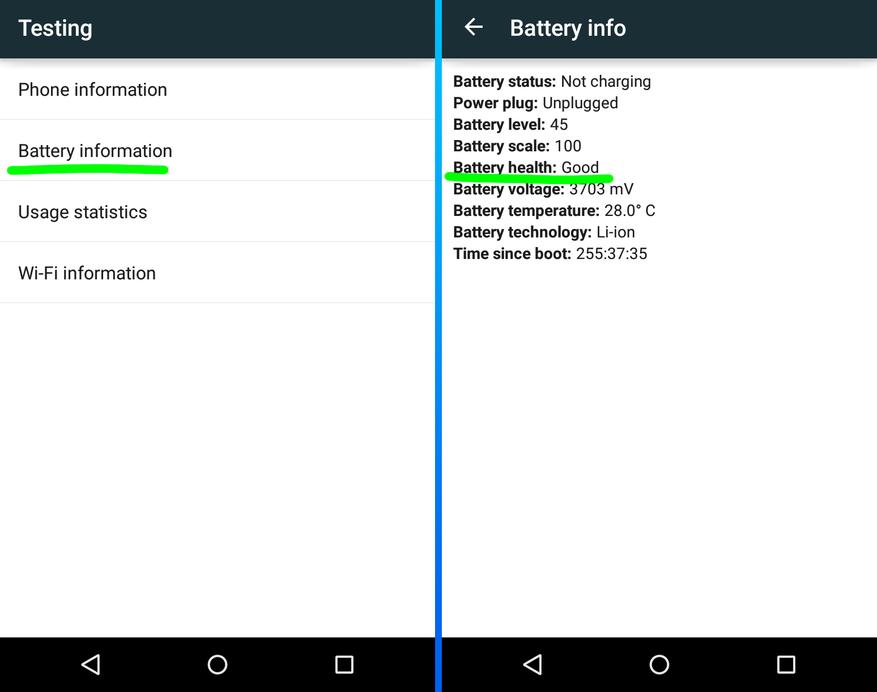
Перед тем, как что-либо скачивать на свое устройство, можно попробовать проверить аккумулятор штатными средствами. Одним из них является сервисное меню, которое можно вызвать, если в стандартной «звонилке» набрать следующий код: *#*#4636#*#*. Как только вы нажмете на последний символ (звездочку) во время набора этого кода, на экране должно будет появиться меню, как на картинке выше. В нем нужно выбрать пункт «Battery information».
Многие производители смартфонов блокируют доступ пользователей к сервисному меню, поэтому не удивляйтесь, если после ввода кода ничего не произойдет. В отдельных случаях блокируется доступ только к информации об аккумуляторе, тогда в сервисном меню не будет пункта о батарее.
Проверка в предустановленном ПО
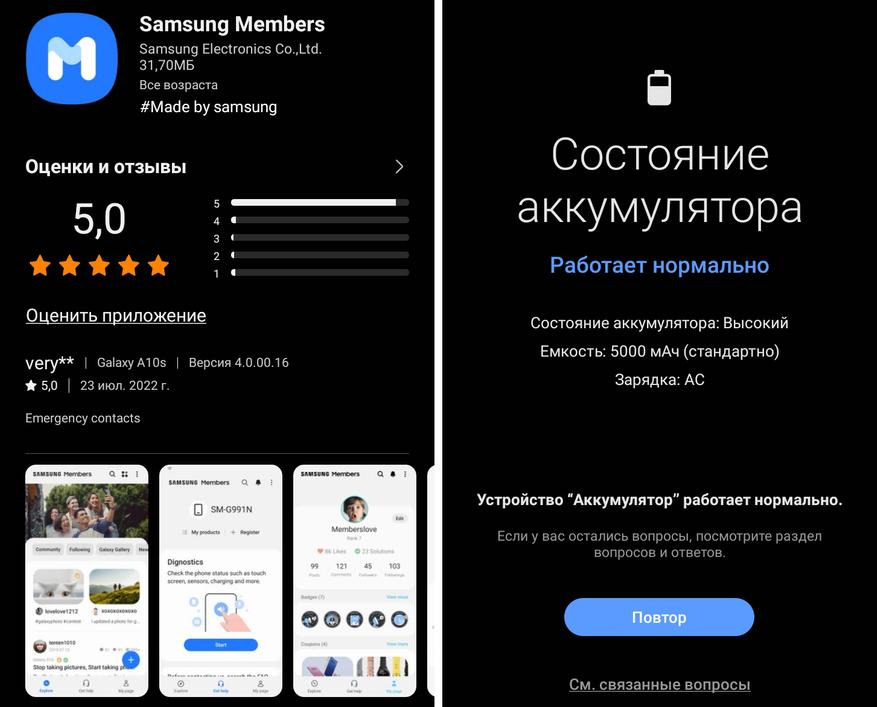
Многие пользователи предпочитают «чистый» Android и недолюбливают всевозможные «надстройки» от производителей устройств. Тем не менее, довольно удобный сервис для проверки состояния батареи вполне может являться частью такой оболочки.
В частности, приложение Samsung Members в последнее время предустанавливается на смартфоны этого южнокорейского гиганта. Установить его самостоятельно можно и на модели постарше, для этого необходимо воспользоваться поиском в фирменном Galaxy Store. Внутри приложения нужно выбрать пункт «Поддержка», зайти в раздел диагностики и открыть «Состояние аккумулятора».
Специализированные приложения
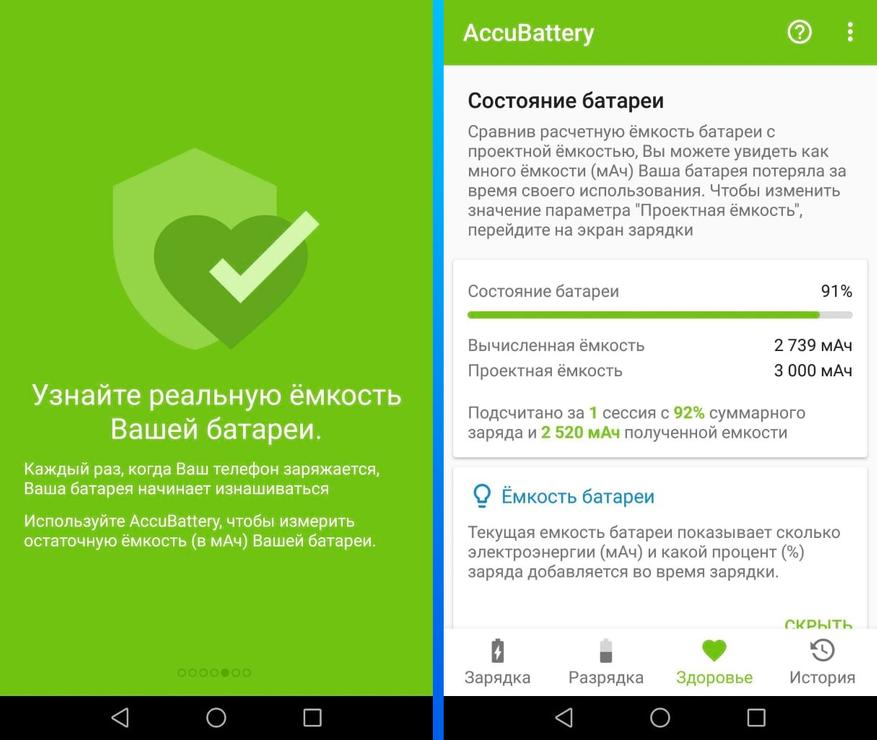
В Play Market доступно множество приложений для контроля за расходом заряда, но не все из них умеют высчитывать остаточную емкость аккумулятора. Для этой задачи лучше всего подойдут AccuBattery и Battery Guru. После установки любого из них должно будет пройти пара циклов зарядки-разрядки, только потом вам станут доступны сравнительно точные данные о текущем состоянии батареи вашего смартфона или планшета.