
Какие программы нужны сразу после установки Windows: 10 самых важных!
Казалось бы, в Windows должно быть все самое необходимое, что может потребоваться большинству пользователей после ее установки. Но как показывает практика — это не так!
Даже после установки новомодной Windows 10 нельзя посмотреть фильм (т.к. в системе нет кодеков), сыграть в игру (нет драйверов на видеокарту), создать какой-нибудь документ (т.к. нет офисного пакета) и т.д.
В этой статье приведу 10 самых важных приложений (по своему усмотрению) которые просто необходимы для нормальной повседневной работы.
Какие программы нужны для компьютера
Утилиты для обновления драйверов
Первое, с чего хочу начать — это, конечно же с поиска драйверов. Дело в том, что после установки Windows, в большинстве случаев, половины драйверов нет. Особое значение в этом списке занимает драйвер на видеокарту: если его нет, картинка на экране может быть некачественной, слишком крупной, без четких контуров, мерцать, и пр., что согласитесь, опасно для глаз!
Приведу ниже парочку самых удобных утилит для обновления драйверов (разумеется, речь идет о тех случаях, когда «родного» диска драйверами под-рукой у вас нет).
Вариант 1 — если есть подключение к интернету
Если у вас есть интернет на ПК — то утилита Drive Booster поможет быстро и легко найти и обновить драйверы для вашего оборудования. Все что требуется — это установить и запустить утилиту: далее получите список устройств, для которых нужно установить (обновить) драйверы. Очень удобно!
(Кстати, насчет безопасности: программа при обновлении и установки драйверов — делает бэкап старых драйверов, и в случае чего — вы можете вернуть систему в первоначальный вид).
Обновить всё — драйвера, игровые компоненты, звуковые и игровые устройства и пр. / Driver Booster
Вариант 2 — если интернета на ПК нет
Если у вас на компьютере нет интернета — то пакет DriverPack Solution может стать настоящей палочкой-выручалочкой. Представляет он из себя образ ISO на 10-12 ГБ (его предварительно нужно скачать на ПК, где есть интернет) с огромным количеством драйверов. Открыв этот образ и запустив утилиту на нем — она подберет драйверы для вашего оборудования и установит их. Тоже весьма удобно и быстро!
Примечание : еще один хороший комплект драйверов представляет Snappy Driver Installer (конкурент DriverPack Solution). Принцип работы аналогичен: скачиваете пакет на ПК, на котором есть интернет, загружаете на флешку (например), а потом можете ставить драйвера на любых других компьютерах и ноутбуках.
Антивирус
Пожалуй, одна из первых программ (наряду с драйверами), рекомендуемых к установке. Сейчас сеть кишит просто самыми различными вирусами, рекламным ПО, и прочим «добром», которое очень легко подхватить и трудно от него избавиться.
Насчет выбора антивируса, рекомендую ознакомиться с одной моей предыдущей статьей, там же найдете и ссылки на их загрузку.
Лучшие бесплатные антивирусы, выбор защитного ПО для дома — приводил здесь —>
Архиватор
Без него и не туда и не сюда.
Дело в том, что многие программы и файлы в сети (которые вы скачиваете) запакованы в различные форматы архивов: Zip, Rar, 7z и т.д. Windows же позволяет работать только с Zip-архивами. Таким образом, без архиватора, вы даже не сможете установить новую программу!
Если раньше один из главных архиваторов, по умолчанию для большинства пользователей, был WinRAR (или WinZIP) — то сейчас, на мой взгляд, это первенство начинает отыгрывать 7-Zip. Именно его и порекомендую в рамках данной статьи.
�� В помощь! Аналоги WinRAR: бесплатные архиваторы для Windows — самые удобные программы.
7-Zip
Бесплатный и очень мощный архиватор. Позволяет создавать архивы форматов 7Z, Zip, Gzip, Tar и пр., распаковывает же десятки самых популярных форматов архивов. После установки, у вас в проводнике появиться небольшое меню, при помощи которого можно быстро запаковать или распаковать файлы и папки.
Меню в проводнике 7Z — достаточно зажать правую кнопку мышки на файле
Что касается степени сжатия, то предлагаю взглянуть на небольшую табличку ниже: из нее видно, что 7Z превосходит по степени сжатия WinRAR. В общем-то, добавить что-то еще здесь нечего.
Сравнение компрессии WinRAR и 7Zip
Браузер
В Windows по умолчанию уже есть один браузер — Internet Explorer, но идеальной его работу назвать сложно: подвисает, странички долго грузятся, не очень удобная работы с закладками и пр. Но он вам пригодится хотя бы 1 раз: чтобы скачать другой браузер! ☺
Вообще, сейчас просто огромный выбор браузеров. Чтобы не повторяться здесь, приведу ниже ссылку на одну свою статью — там приведены лучшие из программ, плюсы и минусы каждой.
�� Лучшие браузеры текущего года —>
Офисный пакет
Самым распространенным и удобным вариантом (на мой взгляд) была бы установка офисного пакета Microsoft Office. Но этот офисный пакет не бесплатен, и поэтому поставить его возможно далеко не на каждый компьютер.
В этом случае рекомендую рассмотреть бесплатные аналоги Microsoft Word, Excel — с большинством задач они справятся не хуже (хотя некоторая сноровка все-таки будет нужна ��).
PDF и DJVU
Еще пару слов хотелось бы сказать о форматах PDF и DJVU (самые популярные форматы для распространения сканированных книг, журналов и пр.). Дело в том, что не каждый офисный пакет позволяет открыть данные форматы. Поэтому, для их чтения рекомендуется установить доп. утилиты.
WinDjView
Маленькая утилита для просмотра DJVU-файлов. Работает во всех версиях Windows. После установки: достаточно открыть любой DJVU-файл. Меню и кнопки управления стандартны, как в большинстве других программ для Windows.
Adobe Acrobat Reader
Одна из самых популярных программ для чтения PDF-формата. Позволяет открывать практически любые документы этого формата: книги, журналы, сканированные листы и пр. В общем-то, незаменимое ПО для всех, кто много и часто работает с PDF-форматом.
Загрузка торрентов
Сейчас огромные количество файлов по сети передается с помощью торрентов. А одна из самых популярных программ для загрузки торрентов (и раздачи) — это uTorrent.
�� В помощь! Аналоги uTorrent: выбираем программу чтобы скачивать торренты — см. заметку —>
uTorrent
Простая и удобная программа для загрузки торрентов. Интерфейс выполнен в стиле минимализма (ничего лишнего), настройки по умолчанию заданы так, что для большинства пользователей даже настраивать ничего не придется — всё работает из коробки!
Также стоит отметить высокую скорость загрузки файлов, и маленький размер самой программы (около 2 МБ!). Добавьте к этому, что многие торренты не загружаются в сторонних программах, и получается, что uTorrent, в общем-то, незаменимая утилита ☝ (по крайней мере, пока) .
Кодеки
Торренты торрентами, но после скачивания какого-нибудь видео — скорее всего оно не откроется, т.к. у вас нет кодеков в системе. Вообще, подобрать оптимальный набор кодеков — дело не всегда простое: нет-нет, да и попадется файл, который будет некорректно отображаться, или воспроизводиться без звука.
В одной из своих статей я рассмотрел несколько популярных наборов кодеков, которые, в общем-то, подойдут для большинства пользователей (те, кто профессионально работает с видео, думаю, лучше меня знают, что нужно ставить ��).
Лучшие кодеки для видео и аудио (Windows 7, 8, 10). Как выбрать кодеки, чтобы ВСЁ открывалось — https://ocomp.info/kodeki-dlya-video-i-audio.html
Медиаплееры
В дополнение к кодекам и встроенному в ОС Windows проигрывателя Windows Media, также рекомендуется установить парочку медиаплееров. Например, гораздо удобнее слушать музыку в WinAmp или Aimp, а смотреть видео в VLC media player или PotPlayer (по крайней мере, на мой скромный взгляд ��).
С моими рекомендациями, можете ознакомиться по ссылкам, приведенным ниже.
Программы для общения
Skype
Одна из самых популярных бесплатных программ для разговоров по интернету. Кроме этого, за небольшую доп. плату — можно звонить и на обычные телефоны.
Разумеется, Skype позволяет обмениваться и простыми сообщениями, устраивать видео-конференции, обмениваться файлами и пр. В общем-то, незаменимая программа для контактов и общения по сети.
ICQ (рус. разговорное название — «Аська»)
Лет 10 назад — это была очень популярная программа для обмена сообщениями по сети. Сейчас ажиотаж, конечно, спал, да и программ-аналогов стало слишком много. Тем не менее, программой продолжают пользоваться достаточно большое число пользователей.
Кроме классических текстовых сообщения, современная «Аська» позволяет обмениваться файлами, разговаривать, устраивать конференции и многое другое.
Приложения для работы с образами дисков
Многие игры (например) в сети распространяются в виде файлов-образов формата: ISO, MDS\MDF, BIN, CCD и пр. По сути, каждый такой образ — это фактически копия диска, которую нужно открыть в специальном эмуляторе дисковода. Таких программ, на самом деле, достаточно много, но я остановлюсь здесь на одной из самых простых (в плане работы с ней) и мощных (в плане эффективности).
Daemon Tools (Lite)
Бесплатная программа, позволяющая работать со всеми самыми популярными образами. Позволяет создать в системе несколько виртуальных эмуляторов дисковода, в которых и будут открываться загруженные образы. Также, подобные образы можете создавать самостоятельно (если у вас есть реальный дисковод).
Программа удовлетворит требования большинства пользователей начальной-средней категории. Тем, кому функций станет недостаточно — могут докупить более расширенную версию.
Работает во всех популярных версиях Windows. Переведена на русский язык в полном объеме.
Понимаю, что тема достаточно дискуссионная, и тем не менее. На мой взгляд подобный набор софта обеспечит даже начинающему пользователю достаточно свободную работу за компьютером.
За дополнения по теме — заранее признателен.
Первая публикация: 09.09.2017


Шёл 2017 год. Нам рекомендовали к установке аську
Забавно, но чем она принципиально отличается от современных Viber, Telegram и пр. ПО. Просто разработчики вовремя не сделали нужный шаг в нужную сторону.
Кстати, мессенджер до сих пор работает и весьма не плохо
На моменте аськи улыбнуло. а шёл 2022
С учетом всевозможных санкций и ограничений — почему нет?
Здравствуйте, уважаемый Александр.
Новый ПК с Windows 10 Pro (лицензия). Результат: не запускаются игры (Alice Madness Returns, Serious Sam 3, Tetris Effect и т.д.) — ошибки выходят разные (на старом ПК с Windows Vista всё запускалось без проблем (!) — кроме Тетриса, т.к. он — для 64-битной ОС). Самое забавное, что старейшие игры с эмуляторами DOS и флэш-игры для слабых ПК идут «на ура».
Подключения к интернету нет. С чего начать, чтобы более-менее современные игры заработали? Что прежде всего установить?
Спасибо заранее за профессиональный ответ.
Здравствуйте.
А какие сообщения/ошибки появл.? Причин-то много. Возможно, видеодрайвер не обновлен.
Посм. вот эту заметку: https://ocomp.info/pochemune-zapuskatsya-igra.html
Здравствуйте, уважаемый Александр. Спасибо за детальную информацию на Вашем сайте. Сообщения об ошибках при запуске игр (Serious Sam, Tetris Effect, Alice) следующие.
«Приложению не удалось запуститься, поскольку XAPOFX1_4.dll не был найден.»
«Не удается продолжить выполнение кода, поскольку система не обнаружила X3DAudio1_6.dll.»
«Fatal error: Cannot set display mode.» На ПК установлены:
NDP47-KB3186497-x86-x64-AllOS-ENU;
Microsoft Visual C++ 2005-2008-2010-2012-2013-2015 [32-64] (04-12-2015);
DirectX 12 (была установлена изначально — показывает dxdiag).
NVIDIA Аудиодрайвер HD + Графический драйвер + Системное программное обеспечение PhysX (установлены изначально). Означает ли это, что DirectX12 не поддерживает программы, нацеленные на более ранние версии DirectX? Можно ли установить DirectX9, сохранив DirectX12? Спасибо заранее за помощь.
Добрый день.
Попробуйте беспл. версию Driver Booster — утилита автоматически проверяет и обновляет все необходимые пакеты для игр, в т.ч. и DirectX (драйвера не обновляйте). Судя по ошибкам, начать нужно как раз с обновления пакета DirectX.
(также DirectX можно загрузить здесь: _https://www.microsoft.com/ru-RU/download/35). Все ссылки на загр. DirectX
Спасибо, Александр.
Проблема в том, что у моего ПК нет подключения к интернету. Но есть планшет с интернетом. Какие действия? Уточнить название видеокарты в оборудовании и искать в списке DirectX конкретно под неё для закачки? Верно ли, что более ранний DirectX не установится на современную станцию с DirectX12? Если что-то пойдёт не так, можно будет вернуть Windows10 к «заводским» настройкам через восстановление системы? На прежнем ПК с Windows Vista эта функция работала отлично. Здесь — не знаю.
Также интернет даёт подсказку: «скачать X3daudio1_6.dll и установить вручную», — это вообще можно делать или рискованно?
Ещё раз большое спасибо.
1. Разумеется, начать лучше с точки восстановления (в случае чего, откатитесь. Хотя при исп. офиц. установщика — вероятность серьезного краха системы, всё же крайне мала. ).
2. Более удобно (на мой взгляд) просто расшарить интернет с планшета на ПК, и провести все нужные операции. Так быстрее (ссылки я привел в предыдущем комменте, там ничего вводить не нужно будет, установщик сам все найдет)
3. Качать отдельно DLL — это лотерея. Хорошо, если вы загрузите файл нужной версии без вирусов, а если нет?
Всё же лучше использовать либо офиц. решения с сайта Microsoft, либо проверенные утилиты, которыми пользуются десятки тыс. пользователей по всему Миру.
Какие программы нужны после установки Windows


Какие программы нужно установить после установки Windows
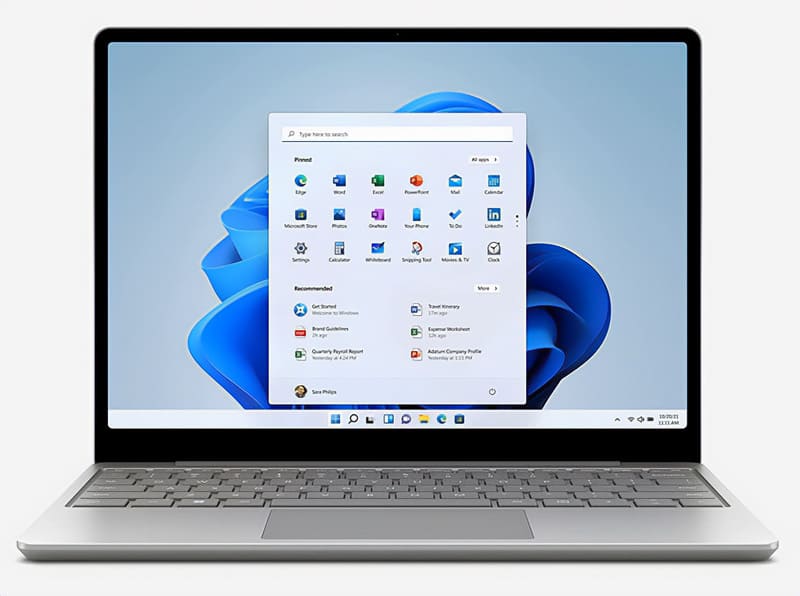
Сразу после установки Windows на ноутбук или ПК и установки всех драйверов – уже можно работать или развлекаться т.к. в состав Windows уже входит минимальный набор программ. Однако, для полноценной и комфортной работы и отдыха за своим компьютером – придётся установить на него некоторые обязательные программы.
Список программ, которые следует установить на компьютер с Windows 10/11, может отличаться в зависимости от индивидуальных потребностей пользователя.Однако, вот несколько программ, которые могут пригодиться большинству пользователей:
Работа с текстами и документами
Microsoft Office — платная программа, но является одним из самых популярных и полных офисных пакетов, который включает в себя Word, Excel, PowerPoint и другие программы.
LibreOffice — бесплатный альтернативный офисный пакет, который содержит такие же программы, как и Microsoft Office, и может открыть и редактировать документы, созданные в Microsoft Office.
Google Docs — бесплатная онлайн-версия Word, Excel и PowerPoint, доступная через браузер, без необходимости установки программного обеспечения.
Архиватор
WinRAR — популярный платный архиватор, который может создавать, управлять и распаковывать файлы в форматах ZIP и RAR, а также в других форматах.
7-Zip — бесплатный альтернативный архиватор, который поддерживает форматы ZIP, RAR и другие форматы.
Windows «из коробки» умеет открывать только с архивы ZIP. Поэтому дополнительный архиватор следует установить обязательно.
Кодеки
Для комфортного воспроизведения видео и аудиофайлов, находящихся на жёстком диске ПК или ноутбука необходимо скачать и установить набор специальных кодеков.
K-Lite Codec Pack — бесплатный пакет кодеков, который позволяет воспроизводить большинство видео- и аудиоформатов.
DivX — платный пакет кодеков для воспроизведения высококачественного видео.
Видеоплеер
Windows Media Player — бесплатный мультимедийный плеер, поставляемый в комплекте с Windows 10/11. Можно смело пользоваться им, но лучше дополнительно установить один из бесплатных плееров, описанных ниже т.к. они более функциональны.
POT Player — бесплатный мультимедийный плеер для Windows,он поддерживает множество форматов аудио и видео файлов, включая AVI, MP4, MKV, FLV, и многие другие, а также поддерживает воспроизведение DVD-дисков и Blu-ray дисков. POT Player также имеет набор встроенных аудио- и видеоэффектов, таких как эквалайзер, шумоподавление, усиление басов и многие другие, которые помогают улучшить качество звука и видео.
VLC Media Player — бесплатный мультимедийный плеер, который может воспроизводить большинство видео- и аудиоформатов, включая DVD и Blu-ray диски.
Антивирус
Windows Defender — бесплатный антивирус, поставляемый в комплекте с Windows 10/11. Очень эффективный, что подтверждено независимыми тестами. Советуем пользоваться им т.к. ни один из бесплатных антивирусов не будет превосходить его. Если не доверяете продукту от Майкрософт – можно установить один из вариантов ниже.
Norton Antivirus, NOD32, BitDefender — популярные платные антивирусные пакеты.
Аудиоплеер
foobar2000 — бесплатный аудиоплеер, который поддерживает большинство аудиоформатов.
Winamp — бесплатный аудиоплеер с расширенными возможностями для управления и настройки звука.
Браузер
Microsoft Edge — бесплатный браузер, поставляемый в комплекте с Windows 10/11, который основан на технологиях Chromium. Смело рекомендуем. В дополнение ук нему можно установить один из независимых браузеров.
Google Chrome — бесплатный и популярный браузер,один из лидеров в свыоей категории.
Mozilla Firefox — бесплатный браузер с открытым исходным кодом, который обеспечивает высокий уровень безопасности и защиты приватности.
Opera – ещё один хороший браузер с большим функционалом

Программы для работы с PDF
Adobe Acrobat Reader DC — бесплатный программный продукт для просмотра, печати и подписания PDF-документов, разработанный Adobe.
Foxit Reader — бесплатная программа для просмотра.
Если нужно создавать или редактировать PDF документы, то на помощь приходят платные программы:
Adobe Acrobat Pro — профессиональный пакет программ, который включает в себя множество функций для создания, редактирования и преобразования PDF файлов.
Foxit PhantomPDF — альтернативный пакет программ, который позволяет создавать, редактировать и преобразовывать PDF файлы.
Программа для чистки мусора и интернет кэша
CCleaner — бесплатная программа для очистки системы от временных файлов, кэша интернета, исправления ошибок реестра и улучшения производительности.
Wise Disk Cleaner — бесплатная утилита для очистки жесткого диска компьютера от временных файлов, ненужных файлов, мусора и других файлов, которые занимают ценное пространство на диске и могут замедлить работу компьютера. временных файлов, ненужных файлов, мусора и других файлов, которые занимают ценное пространство на диске и могут замедлить работу компьютера.
Мессенджеры для общения и коммуникации
На компьютер с Windows 10 или 11 можно установить множество мессенджеров, включая Viber, Telegram, WhatsApp, Signal, Facebook Messenger и многие другие. Вот несколько популярных мессенджеров, которые могут быть полезны для коммуникации на ПК:
Viber — приложение для обмена сообщениями и звонков, которое позволяет общаться с друзьями и семьей по всему миру.
Telegram — мессенджер с широким функционалом, который позволяет общаться с друзьями, создавать группы, каналы, обмениваться файлами и многое другое.
WhatsApp — приложение для обмена сообщениями и звонков, которое используется миллионами людей по всему миру.
Signal — мессенджер, который уделяет большое внимание приватности и безопасности сообщений, а также позволяет обмениваться файлами.
Skype — встроенный мессенджер и видео-конференц-сервис, который был разработан компанией Microsoft и поставляется с операционными системами Windows 10 и 11. С помощью Skype вы можете обмениваться сообщениями, делать голосовые и видео-звонки, а также проводить онлайн-конференции с несколькими участниками. Skype имеет широкое распространение и может быть полезным для коммуникации с друзьями и коллегами.
Это лишь некоторые из множества программ, которые могут быть полезны для работы на компьютере с Windows 10/11. Конкретный выбор программ зависит от потребностей пользователя и индивидуальных предпочтений.
Графика и дизайн, 3D- моделирование
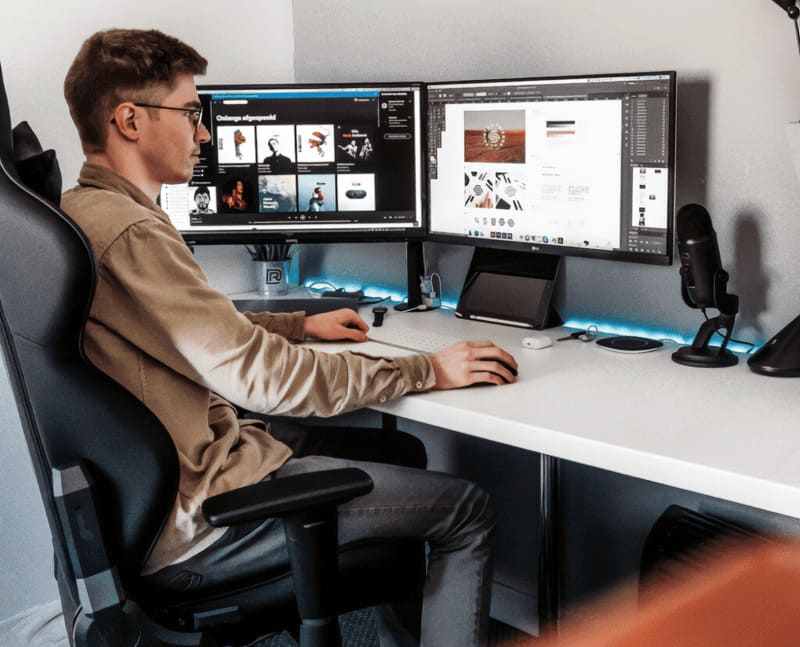
Для работы с графикой и моделированием необходимо использовать специализированные программы, которые могут быть достаточно дорогими. Вот некоторые из наиболее популярных программ для графического дизайна, 3D-моделирования и анимации:
Adobe Photoshop — популярная программа для редактирования изображений и фотографий. Она предоставляет широкий спектр функций для обработки, настройки и создания графических изображений. Лучшая платная альтернатива — Corel PaintShop Pro, а бесплатная — GIMP.
GIMP — бесплатная программа для растровой графики, которая предоставляет широкий выбор инструментов для создания и редактирования растровых изображений. Она может использоваться для ретуширования фотографий, создания иконок, баннеров и многого другого.
Adobe Illustrator — программа используется для создания векторных изображений и графических дизайнов. Она обеспечивает широкий выбор инструментов для создания и редактирования объектов, включая шрифты, формы и цвета. Лучшая платная альтернатива — CorelDRAW, а бесплатная — Inkscape.
Autodesk 3ds Max — программное обеспечение для 3D-моделирования, анимации и визуализации. Оно предоставляет инструменты для создания сложных трехмерных моделей, анимации и визуализации. Лучшая платная альтернатива — Maya, а бесплатная — Blender.
SketchUp — простая в использовании программа для 3D-моделирования и визуализации, которая позволяет создавать 3D-модели и анимации с минимальным количеством усилий. Лучшая платная альтернатива — Rhino, а бесплатная — FreeCAD.
Autodesk AutoCAD — программное обеспечение для 2D- и 3D-проектирования и черчения, используемое в инженерных, архитектурных и строительных отраслях. Лучшая платная альтернатива — SolidWorks, а бесплатная – LibreCAD, FreeCAD.
Adobe After Effects — профессиональный программный продукт для создания анимации, видеоэффектов, композитинга и редактирования видео. Он позволяет создавать высококачественные видеоролики, рекламные ролики, музыкальные клипы, телевизионные шоу, фильмы и многое другое.
ZBrush — программа для скульптурирования, создания и редактирования 3D-моделей. Она предоставляет уникальный набор инструментов для создания сложных 3D-моделей с высокой степенью детализации. Лучшая платная альтернатива — Mudbox, а бесплатная — Sculptris.
Blender — бесплатная программа для 3D-моделирования, анимации и визуализации. Она предоставляет широкий выбор инструментов для создания 3D-моделей, анимации и визуализации, включая инструменты для создания видеоигр и виртуальной реальности.
Substance Designer — программа для создания текстур, которая используется в 3D-графике и игровой разработке. Она позволяет создавать сложные текстуры и материалы для 3D-моделей с помощью уникальных инструментов и процедурного подхода. Лучшая платная альтернатива — Quixel Megascans, а бесплатная — Materialize.
Sketch — програма для создания интерфейсов и веб-дизайна, которая обеспечивает широкий выбор инструментов для создания прототипов и макетов. Она предоставляет удобный интерфейс и множество готовых элементов, что позволяет создавать проекты с минимальными усилиями. Лучшая платная альтернатива — Figma, а бесплатная — Adobe XD.
Unity — программа для создания видеоигр и приложений, которая обеспечивает широкий выбор инструментов для разработки и визуализации 3D-сцен и игровой логики. Она позволяет создавать игры для множества платформ, включая компьютеры, мобильные устройства и игровые консоли. Лучшая платная альтернатива — Unreal Engine, а бесплатная — Godot Engine.
Substance Painter — программа для создания текстур и материалов для 3D-моделей. Она позволяет создавать сложные текстуры и материалы с помощью уникальных инструментов и процедурного подхода. Лучшая платная альтернатива — Quixel Mixer, а бесплатная — ArmorPaint.
Autodesk SketchBook — программа для рисования и создания иллюстраций, которая предоставляет широкий выбор инструментов для рисования, включая кисти, карандаши, маркеры и т.д. Она предназначена для рисования на графическом планшете, но также может использоваться для рисования мышью. Лучшая платная альтернатива — Corel Painter, а бесплатная — Krita.
Houdini — программа для создания спецэффектов и визуализации, которая используется в киноиндустрии, телевизионном производстве и игровой разработке. Она предоставляет уникальный набор инструментов для создания сложных визуальных эффектов и симуляции физических процессов. Лучшая платная альтернатива — Autodesk Maya, а бесплатная — Blender.
Substance Alchemist — программа для создания и редактирования материалов, которая позволяет создавать сложные материалы и поверхности из различных источников, таких как фотографии, сканированные объекты или процедурные текстуры. Лучшая платная альтернатива — Quixel Bridge, а бесплатная — Materialize.
Marvelous Designer — программа для моделирования одежды и тканей, которая позволяет создавать сложные 3D-модели одежды и тканей с помощью уникальных инструментов и процедурного подхода. Она широко используется в модной индустрии и визуальных эффектах. Лучшая платная альтернатива — CLO3D, а бесплатная — Blender.
Inkscape — бесплатная программа для векторной графики, которая обеспечивает широкий выбор инструментов для создания и редактирования векторных изображений. Она может использоваться для создания логотипов, иконок, презентаций и многого другого. Лучшая платная альтернатива — Adobe Illustrator.
Substance 3D Collection — набор программ для создания 3D-графики, который включает в себя Substance Painter, Substance Designer, Substance Alchemist и другие инструменты для создания текстур, материалов и моделей. Этот набор программ позволяет создавать сложные и реалистичные 3D-модели и текстуры с помощью уникальных инструментов. Лучшая платная альтернатива — Autodesk 3ds Max, а бесплатная — Blender.
SketchUp — Это программа для создания 3D-моделей, которая предоставляет простой и интуитивно понятный интерфейс для создания и редактирования 3D-моделей. Она широко используется в архитектурной и дизайнерской сферах. Лучшая платная альтернатива — Rhino, а бесплатная — Blender.
Fusion 360 — Это программа для 3D-моделирования, которая позволяет создавать сложные 3D-модели и ассемблеры с помощью уникальных инструментов. Она широко используется в инженерной и промышленной сферах. Лучшая платная альтернатива — SolidWorks, а бесплатная — FreeCAD.
KeyShot — Это программа для рендеринга 3D-моделей, которая позволяет создавать высококачественные и реалистичные изображения с помощью уникальных инструментов и материалов. Она широко используется в промышленной и дизайнерской сферах. Лучшая платная альтернатива — V-Ray, а бесплатная — Blender.
Это был небольшой обзор наиболее важных и полезных программ для работы с графикой и моделированием. Каждая из перечисленных программ имеет свои преимущества и недостатки, а также свои лучшие платные и бесплатные альтернативы. Выбор конкретной программы зависит от потребностей и задач, которые нужно решить.
Некоторые программы, такие как GIMP, Blender и Inkscape, имеют и бесплатные, и платные версии. Если вы начинающий графический дизайнер или модельер, рекомендуется начать с использования бесплатных версий программ и постепенно переходить на платные версии, когда возникнет необходимость в более продвинутых инструментах.
Также стоит помнить, что качественная работа с графикой и моделированием требует не только умения работать с программами, но и знания основных принципов и технологий, используемых в этих областях. Поэтому не забывайте изучать соответствующую литературу и онлайн-курсы, чтобы стать настоящим профессионалом в своей области.
Конечный выбор программ для работы с аудио и видео зависит от многих факторов, включая бюджет, целевые задачи и личные предпочтения. Ниже приведены некоторые из наиболее популярных и известных программ для Windows, как платные, так и бесплатные аналоги.
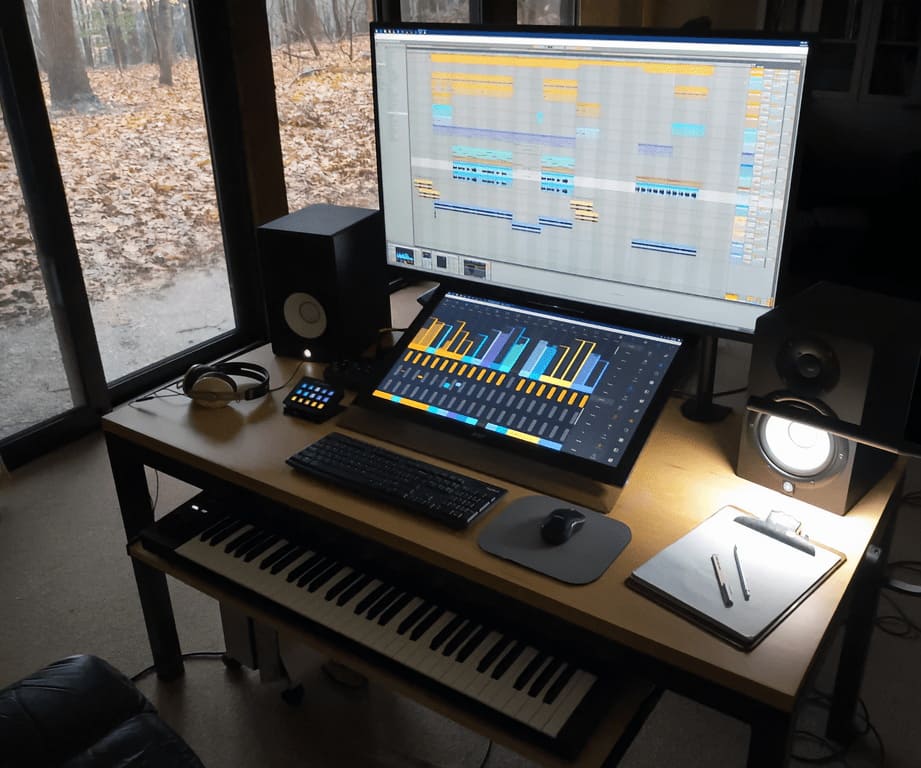
Программы для работы со звуком
Платные программы:
Adobe Audition — мощный аудио-редактор для профессиональной работы с музыкой, звуковыми эффектами, озвучиванием и т.д.
Ableton Live — программное обеспечение для создания и производства музыки в реальном времени. Она широко используется как в живых выступлениях, так и в студии.
FL Studio — полнофункциональное аудио-программное обеспечение для создания и записи музыки на ПК.
Pro Tools — профессиональный аудио-редактор, используемый для работы со звуком в кино- и музыкальной индустрии.
Sound Forge — еще один популярный аудио-редактор, который обычно рассматривается в качестве профессионального решения для обработки аудиофайлов. Sound Forge предлагает множество инструментов для обработки звука, включая возможности для записи, редактирования и мастеринга. Он также поддерживает большое количество аудиоформатов, в том числе высококачественные форматы, такие как DSD.
Бесплатные программы:
Audacity — бесплатный и открытый исходный код аудио-редактор для записи и редактирования звука на ПК.
LMMS — бесплатный аудио-секвенсор для создания музыки на ПК. Он включает в себя несколько инструментов и эффектов.
Ocenaudio — простой в использовании аудио-редактор, который поддерживает большое количество аудиоформатов и имеет множество функций.
Waveform Free — бесплатный аудио-редактор, который позволяет создавать и редактировать музыку на ПК.
Программы для обработки видео
Платные программы:
Adobe Premiere Pro — профессиональный видео-редактор, используемый в кино- и телевизионной индустрии. Он предоставляет множество возможностей для создания и редактирования видео.
Sony Vegas Pro — видео-редактор для профессиональной работы со звуком и видео, используемый в кино- и телевизионной индустрии.
Davinci Resolve — профессиональный видео-редактор, используемый в кино- и телевизионной индустрии, который включает в себя мощные инструменты для цветокоррекции и визуальных эффектов.
Бесплатные программы:
OpenShot — бесплатный видео-редактор с открытым исходным кодом, который позволяет создавать и редактировать видео на ПК.
Shotcut — бесплатный видео-редактор, который поддерживает множество форматов видео и звука.
Blender — мощный инструмент для 3D-моделирования и анимации, который также включает в себя возможности для создания и редактирования видео.
DaVinci Resolve — бесплатная версия профессионального видео-редактора, которая предоставляет множество возможностей для работы с видео, включая цветокоррекцию и визуальные эффекты.
Также следует отметить, что Windows включает в себя несколько встроенных программ для работы с аудио и видео, таких как Windows Media Player и Voice Recorder, которые могут быть полезными для базовых задач.
Программы, которые нужно установить после переустановки Windows
В данном наборе представлены программы и утилиты, которые обязательно должны быть установлены на любой компьютер после переустановки операционной системы. Некоторые из них необходимы для запуска и корректной работы других программ, другие расширяют функционал операционной системы, третьи помогают чистить её от накапливающегося мусора, тем самым увеличивая быстродействие компьютера. Кроме этого в набор включена такая полезная утилита, как архиватор WinRAR, с помощью которого можно распаковывать архивы, набор видео- и аудиокодеков K-Lite Mega Codec Pack, который позволит воспроизводить любые видео- и аудиофайлы и многие другие. Возле каждой программы мы постарались разместить краткое описание её функций, чтобы вы имели общее представление, зачем вы её устанавливаете.
Программы из набора: Всего найдено: 36
Сортировка:
Релевантности
Kaspersky Free 21.15.8.493.0.42.0
Бесплатный полнофункциональный антивирус Касперского, обладающий базовой защитой от разнообразного вредоносного ПО.
Бесплатная (Freeware) —>
↓ Показать скриншоты
Microsoft Visual C++ 2005-2008-2010-2012-2013-2019-2022 Redistributable Package Hybrid 23-01-2022
Набор библиотек, которые необходимы для запуска старых и новых десктопных программ и видеоигр.
Бесплатная (Freeware) —>
10 вещей, которые нужно сделать после установки Windows
Что нужно обязательно выполнить после установки операционной системы, чтобы дальнейшая работа за ней была гораздо удобнее и быстрее.
Оглавление показать
- Установка обновлений
- Обновление драйверов
- Установка браузера
- Защита системы антивирусным ПО
- Удаление ненужных программ
- Установка полезных приложений
- Отключение автозапуска лишних программ.
- Смена программ по умолчанию
- Перенос пользовательских файлов
- Работа с точкой восстановления
Установка обновлений
Это непосредственно первое действие, которое должно быть предпринято после установки системы. Компьютер может стоять на прилавке достаточно долгое время, при этом обновлений может быть выпущено очень много. Масса исправлений и новых патчей исправили бы многие ошибки и сделали бы систему более совершенной, однако при их отсутствии могут возникать определенные неполадки. Поэтому обновлениям нужно уделить время в первую очередь.
Первоначально надо удостовериться, что на компьютере исправно работает интернет, а после переходить уже по следующему пути:
"Параметры" – "Обновления и безопасность" – "Проверить наличие обновлений"
Затем нужно просто подождать, когда все найденные обновления установятся на компьютер.
Если обновление никогда не проводилось, то оно может занять много времени.
Обновление драйверов
Обычно Windows самостоятельно устанавливает нужные драйвера, поэтому в некоторых случаях это действие можно пропустить.
Однако иногда приходится устанавливать драйвера самостоятельно, обычно это возникает в том случае, если какое-то устройство начало неправильно работу (видеокарта, мышь, камера, динамики). Обычно из-за некорректной установки драйверов и начинают «хондрить» эти устройства.
Просто и быстро установить все необходимые драйвера можно при помощи программы Snappy Driver Installer (скачать)
Установка браузера
Если предустановленный браузер Edge совсем не нравится в работе, то можно легко заменить его на привычные приложения, которые использует практически каждый пользователь.
Выбор здесь достаточно обширен: Chrome, Opera, Yandex, FireFox, Mozilla и другие менее известные аналоги.
Как только браузер был выбран и установлен, не мешало бы добавить в его работу полезные расширения. К примеру, блокировщик рекламы AdBlock, который прекрасно справляется со своей работой. Также для большего удобства можно синхронизировать несколько устройств в браузере.
Защита системы антивирусным ПО
Сейчас в Windows имеется встроенный защитный компонент Windows Defender, который постоянно находится в активном режиме.
Если устройство было куплено с уже установленной ОС, то антивирус может быть заранее встроен.
Что касается инструмента Windows Defender, то он неплохо показывает себя в работе, поэтому для защиты домашнего компьютера он в целом сойдет. Тем не менее, если постоянно устанавливать новые программы из непроверенных источников и заходить на сомнительные сайты, то этого антивируса будет недостаточно. Поэтому стоит запастись еще одной защитной программой, чтобы не получить в придачу пару вредоносных объектов.
К счастью, в интернете имеется большое количество антивирусных программ, некоторые из которых и вовсе бесплатны, поэтому тратиться на его использование не придется.