
Какие службы отвечают за блютуз в windows 10
Несколько простых способов отключить Bluetooth на компьютерах с Windows 10.
Bluetooth существует уже давно и широко используется благодаря своей эффективности и простоте использования. Естественно, большинство устройств Windows, особенно ноутбуки, поставляются в комплекте с возможностью подключения Bluetooth для беспроводного подключения к множеству устройств.
Однако включение Bluetooth, когда он вам не нужен, может быстро разрядить аккумулятор вашего ноутбука. Вот несколько способов отключить Bluetooth в Windows 10.
1. Отключить Bluetooth с помощью Центра уведомлений
Это, безусловно, самый простой и доступный способ отключить Bluetooth в Windows 10. Для этого пользователям не нужно открывать новые окна.
Чтобы отключить Bluetooth с помощью Центра уведомлений, выполните следующие действия:
- Нажмите значок Центра уведомлений в правом нижнем углу панели задач. Это та же кнопка, которая используется для доступа к уведомлениям в Windows 10.
- Нажмите значок Bluetooth, чтобы включить или выключить Bluetooth. Если значок выделен синим цветом, это означает, что Bluetooth включен.
Для некоторых пользователей эта панель может быть в свернутом виде, где параметр Bluetooth не виден. В этом случае просто нажмите «Развернуть», чтобы отобразить всю гамму параметров в Центре уведомлений.
2. Отключить Bluetooth в настройках
Если вы хотите отключить Bluetooth и получить доступ к дополнительным параметрам, связанным с Bluetooth, вы можете сделать это на странице Bluetooth в настройках.
Есть два способа отключить Bluetooth с помощью настроек. Вы можете либо использовать режим «В самолете», либо сделать это через меню «Устройства».
Отключение Bluetooth с помощью меню устройств
- Нажмите кнопку «Пуск», а затем нажмите «Настройки».
- На панели настроек нажмите «Устройства».
- В следующем окне на панели навигации слева нажмите Bluetooth и другие устройства.
- Нажмите на переключатель Bluetooth, чтобы отключить службу.
Отключить Bluetooth с помощью параметра «Режим полета»
- Нажмите кнопку «Пуск» и выберите «Настройки».
- В меню «Настройки» выберите параметр «Сеть и Интернет».
- На панели навигации слева нажмите «Режим полета».
- В разделе «Беспроводные устройства» установите для параметра Bluetooth значение «Выкл.».
3. Отключить Bluetooth с помощью диспетчера устройств
Некоторые пользователи Windows также могут столкнуться с проблемой, когда они не могут отключить Bluetooth с помощью Центра уведомлений или настроек. В таких случаях вам, возможно, придется полностью отключить адаптер Bluetooth.
Это можно сделать с помощью диспетчера устройств:
- Нажмите клавишу Windows + R, чтобы открыть окно «Выполнить».
- В текстовом поле введите devmgmt.msc и нажмите Enter, чтобы запустить диспетчер устройств.
- В диспетчере устройств разверните раздел Bluetooth.
- Нажмите правой кнопкой мыши адаптер Bluetooth и выберите «Отключить устройство».
- Закройте Диспетчер устройств и перезагрузите компьютер.
Это позволит отключить Bluetooth на вашем компьютере до тех пор, пока вы снова не включите адаптер Bluetooth с помощью диспетчера устройств.
4. Отключить Bluetooth с помощью служб
Если вы не планируете использовать службу Bluetooth в Windows 10 и предпочитаете, чтобы она была отключена, вы можете сделать это с помощью приложения «Службы». Меню «Сервисы» удобно и для других задач.
Этот метод предполагает остановку службы поддержки Bluetooth, которая отвечает за обнаружение и связывание устройств Bluetooth. Как и при использовании диспетчера устройств, пользователям придется открыть приложение «Службы» и включить службу, если они хотят снова использовать Bluetooth.
- Нажмите клавишу Windows + R, чтобы запустить приглашение «Выполнить».
- В текстовом поле введите services.msc и нажмите Enter, чтобы открыть приложение «Службы».
- В окне «Службы» щелкните правой кнопкой мыши службу поддержки Bluetooth > «Остановить». Услуги перечислены в алфавитном порядке, поэтому они должны быть вверху.
- Закройте приложение «Службы» и перезагрузите компьютер.
Этот метод следует использовать только в том случае, если вы не можете отключить Bluetooth с помощью Центра уведомлений, настроек или диспетчера устройств.
5. Отключить Bluetooth с помощью редактора реестра
Еще один способ отключения Bluetooth для опытных пользователей – использование редактора реестра. Обычно не рекомендуется вмешиваться в реестр, но когда ничего не помогает, это единственный способ сделать это.
- Нажмите клавишу Windows + R, чтобы запустить приложение «Выполнить».
- Введите regedit в текстовое поле и нажмите Enter, чтобы открыть редактор реестра.
- Используя панель навигации слева, перейдите по следующему пути. Кроме того, вы можете скопировать указанный ниже адрес и вставить его в адресную строку реестра и нажать Enter.
- Щелкните правой кнопкой мыши запись с именем «Тип» и выберите «Изменить».
- В окне «Редактировать DWORD» измените значение с 0 на 1. Затем нажмите «ОК».
- Закройте редактор реестра и перезагрузите компьютер.
Есть несколько способов отключить Bluetooth в Windows 10
Для большинства пользователей первые два метода, упомянутые здесь, являются самыми простыми и удобными. Для опытных пользователей и пользователей, столкнувшихся с проблемами при отключении Bluetooth, стоит попробовать третий, четвертый и пятый методы.
Стек драйверов Bluetooth включает основную часть поддержки, предоставляемой корпорацией Майкрософт для протокола Bluetooth. С помощью этого стека устройства с поддержкой Bluetooth могут находить друг друга и устанавливать соединения. Через такие подключения устройства могут обмениваться данными и взаимодействовать друг с другом через различные приложения.
На следующем изображении показаны модули в стеке драйверов Bluetooth, а также возможные пользовательские драйверы пользовательского режима и режима ядра, не включенные в Windows Vista и более поздние версии. Эти специальные драйверы называются драйверами профиля.
Причина
Эта проблема возникает, если выполняется одно из следующих условий:
Служба поддержки Bluetooth не запущена.
Служба поддержки Bluetooth не настроена на использование учетной записи локального администратора.
Временное решение
Примечание. Прежде чем выполнять действия, описанные в этой статье, убедитесь, что вы правильно установили и подключили устройства Bluetooth к компьютеру.
Для получения дополнительных сведений об устранении неполадок с подключением и обнаружением Bluetooth щелкните следующий номер статьи базы знаний Майкрософт:
883258 Устранение проблем с обнаружением и подключением Bluetooth в Windows XP с пакетом обновления 2
Чтобы решить эту проблему, выполните действия, описанные в соответствующем разделе.
Компьютер подключен к Интернету
Просмотрите тему «Устранение неполадок с устройствами с поддержкой Bluetooth» на следующем веб-сайте справки и поддержки Windows Online:
Компьютер не подключен к Интернету
Просмотрите раздел «Устранение неполадок с устройствами с поддержкой Bluetooth» в Центре справки и поддержки Windows на жестком диске компьютера, выполнив следующие действия:
Нажмите «Пуск», а затем нажмите «Справка и поддержка».
В поле «Поиск в справке» или в окне «Поиск в справке в Интернете» введите Устранение неполадок с устройствами с поддержкой Bluetooth, а затем нажмите «Поиск в справке».
В списке тем нажмите Устранение неполадок с устройствами с поддержкой Bluetooth.
Нажмите на ссылку, которая лучше всего описывает проблему, с которой вы столкнулись.
Следуйте рекомендациям по устранению проблемы, с которой вы столкнулись.
Чтобы обойти эту проблему, выполните следующие действия:

Откройте оснастку консоли управления Microsoft (MMC) для служб. Чтобы сделать это в Windows Vista, нажмите «Пуск», введите services.msc в поле «Начать поиск», а затем нажмите «Службы» в списке «Программы».

Если вам будет предложено ввести пароль администратора или подтверждение, введите пароль или нажмите «Продолжить».
Bluetooth позволяет нам подключать периферийные устройства компьютера и другие устройства по беспроводной сети. Однако после обновления до Windows 10 многие пользователи не смогли подключить свои устройства Bluetooth. Эта статья поможет вам решить эту проблему.
Сегодня Bluetooth используется повсеместно — с его помощью мы загружаем фотографии с цифровых устройств, подключаем беспроводные клавиатуры, наушники и мыши, используем технологии громкой связи в автомобилях, слушаем музыку через Bluetooth-динамики, следим за фитнесом с помощью датчиков и т. д.
Несмотря на эти функции, многие пользователи Windows, обновившие свои операционные системы до Windows 10, сообщают, что впоследствии им не удается подключить свои устройства Bluetooth.
Либо опция Bluetooth недоступна, либо Bluetooth не работает. Эта ситуация может вызвать много проблем, особенно если вы используете беспроводную клавиатуру, мышь, динамики, наушники и т. д.
Некоторые пользователи не только не могут подключить свои устройства Bluetooth к компьютерам с Windows 10, но и полностью теряют переключатель включения/выключения Bluetooth.
В этом руководстве показано, как устранить распространенные проблемы с Bluetooth, которые возникают по разным причинам в Windows 10.
Видео, показывающее, как сделать так, чтобы функция Bluetooth появилась в Windows 10:
Включить Bluetooth
Во-первых, мы рекомендуем убедиться, что Bluetooth включен в Windows 10. Чтобы включить его, перейдите в «Настройки» и выберите «Устройства».
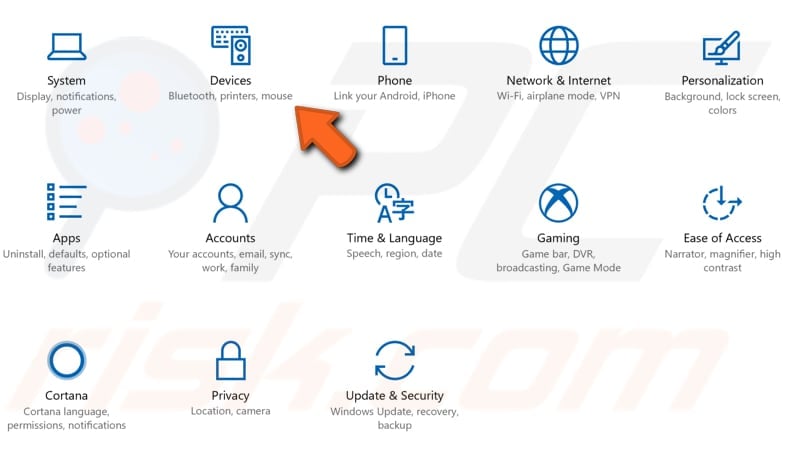
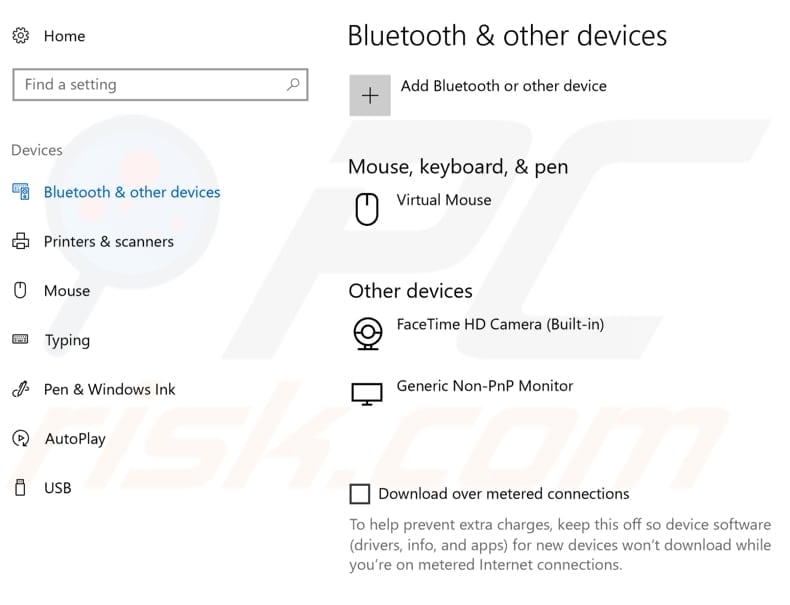
Вы будете автоматически перенаправлены в раздел «Bluetooth и другие устройства» на левой панели. Найдите переключатель Bluetooth и убедитесь, что он находится в положении Вкл.. Если переключателя Bluetooth нет (как на нашем скриншоте), переходите к следующему шагу.
Еще один способ включить Bluetooth — найти кнопку Bluetooth на клавиатуре или компьютере. Нажмите ее, чтобы включить Bluetooth.
Повторно включить Bluetooth-устройство
Чтобы повторно включить устройство Bluetooth, используйте Диспетчер устройств Windows. Введите «диспетчер устройств» в поиске и нажмите на результат «Диспетчер устройств».
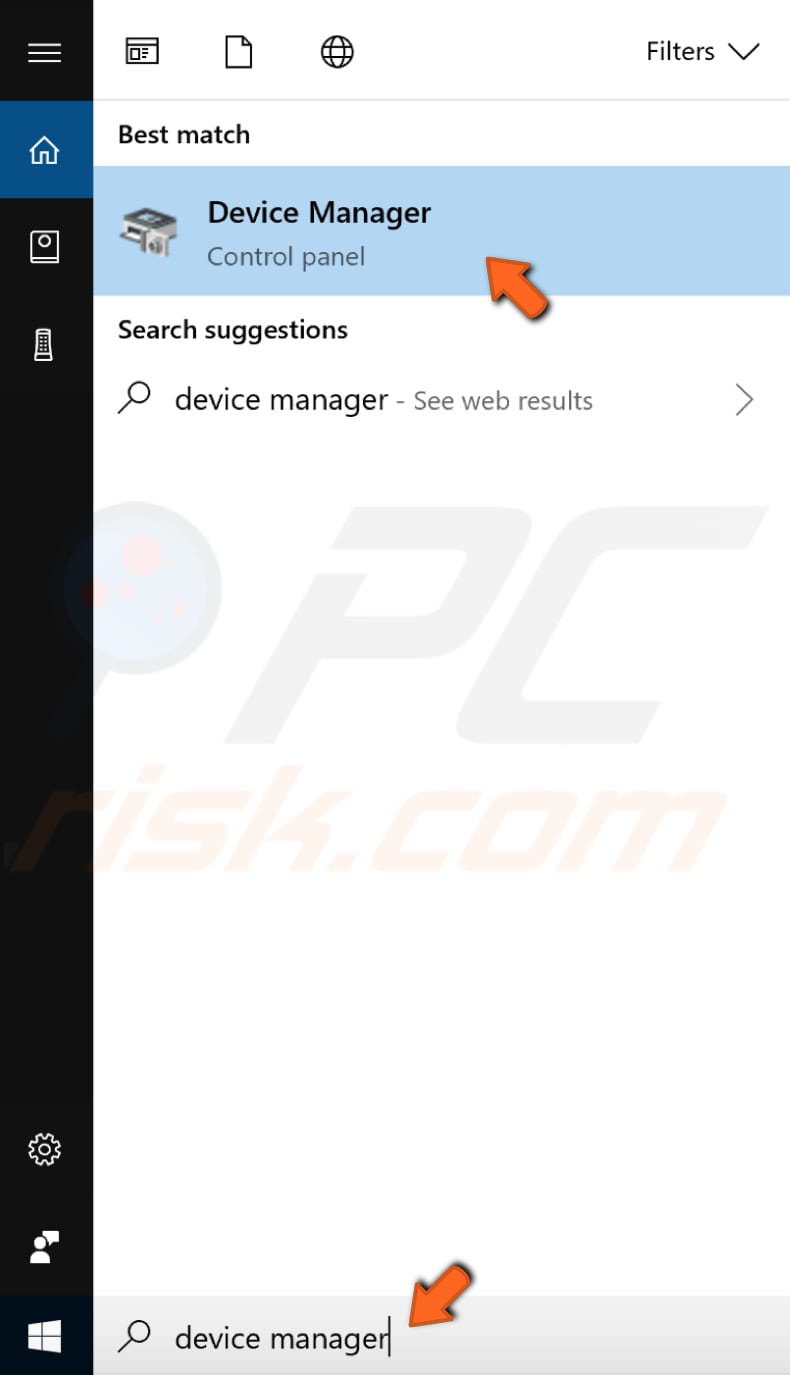
Теперь найдите адаптер Bluetooth и щелкните его правой кнопкой мыши, выберите «Отключить» в контекстном меню, чтобы отключить его, а затем снова щелкните его правой кнопкой мыши и выберите «Включить» . Перейдите в «Устройства» в настройках и посмотрите, появился ли теперь переключатель Bluetooth.

Если устройства Bluetooth не отображаются в диспетчере устройств, нажмите «Просмотр» и включите параметр «Показать скрытые устройства». Теперь вы должны увидеть подключенные Bluetooth-устройства.
Обновить драйвер Bluetooth
Драйвер устройства предоставляет операционной системе и другому программному обеспечению информацию о том, как взаимодействовать с определенным оборудованием. Если соответствующий драйвер не установлен, устройство может работать неправильно или вообще не работать.
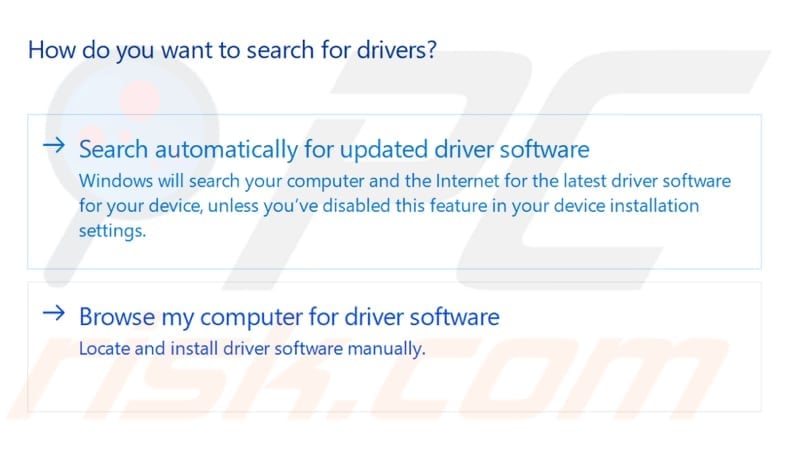
Чтобы обновить драйвер устройства Bluetooth, перейдите в диспетчер устройств. Найдите адаптер Bluetooth в разделе Bluetooth и щелкните его правой кнопкой мыши. Выберите параметр «Обновить драйвер». Вас спросят, хотите ли вы автоматически искать обновленное программное обеспечение драйвера или просмотреть программное обеспечение драйвера на компьютере.
Выберите «Выполнить поиск драйверов на моем компьютере». Либо выберите первый вариант, чтобы автоматически проверять наличие обновлений драйверов.
Теперь нажмите «Позвольте мне выбрать из списка доступных драйверов на моем компьютере».
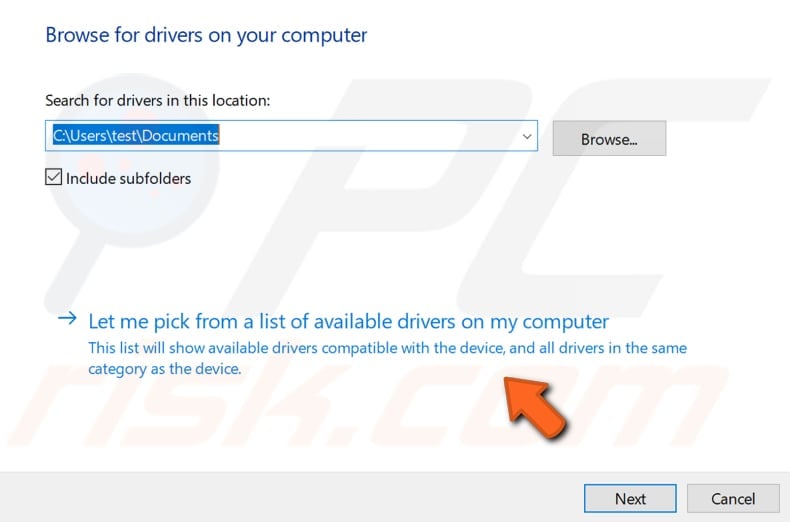
Выберите драйвер в списке и нажмите кнопку Далее. Драйверы будут установлены (или переустановлены), а кнопка Bluetooth должна появиться в меню «Устройства» в настройках Windows — вы сможете подключить устройство Bluetooth.
Запустите средство устранения неполадок Bluetooth в Windows
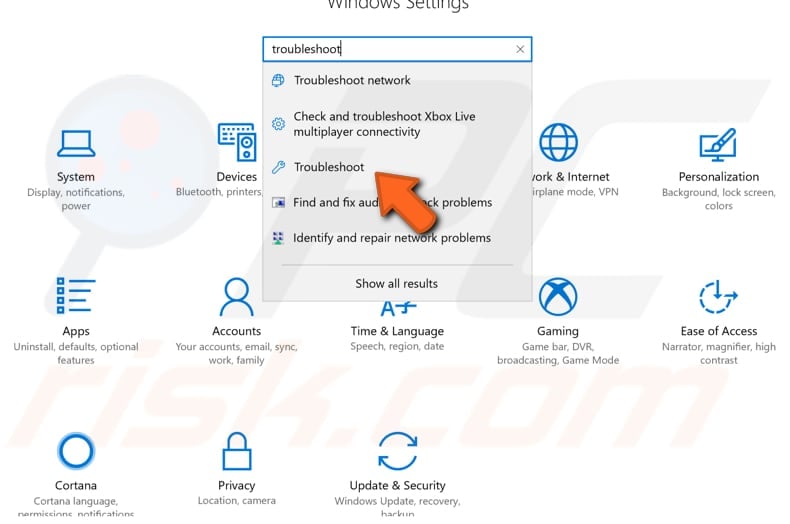
В состав Windows входит несколько средств устранения неполадок, предназначенных для быстрой диагностики и автоматического устранения различных проблем с компьютером. Перейдите в настройки, введите «устранение неполадок» и выберите «устранение неполадок» из списка, чтобы начать устранение неполадок.
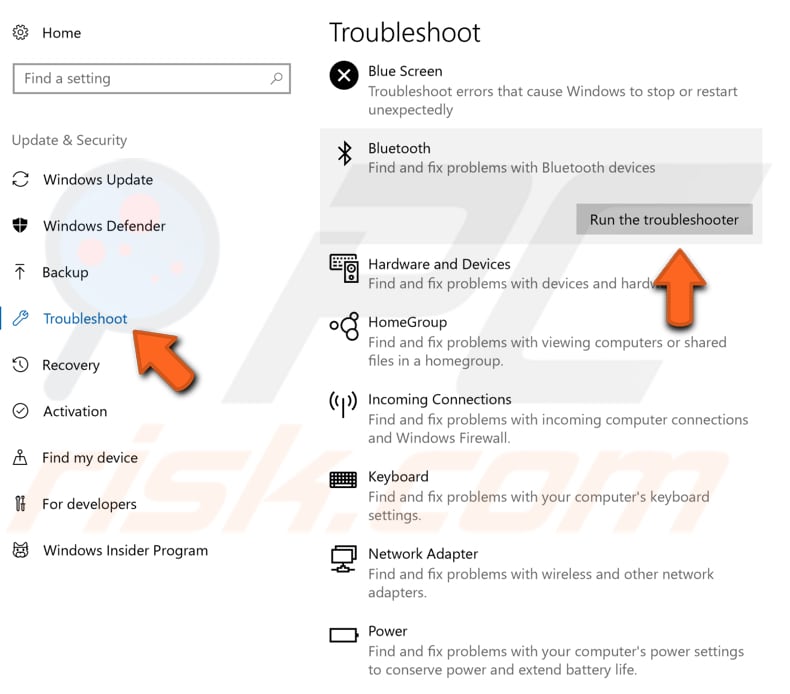
Найдите «Bluetooth» в разделе «Поиск и устранение других проблем», выберите его, нажмите «Запустить средство устранения неполадок» и следуйте инструкции. Посмотрите, решит ли средство устранения неполадок Windows проблему с Bluetooth.
Кроме того, вы можете запустить средство устранения неполадок «оборудование и устройства».
Установите драйверы Bluetooth в режиме совместимости
Драйверы Bluetooth могут отсутствовать в операционной системе Windows 10, и вам необходимо их установить.
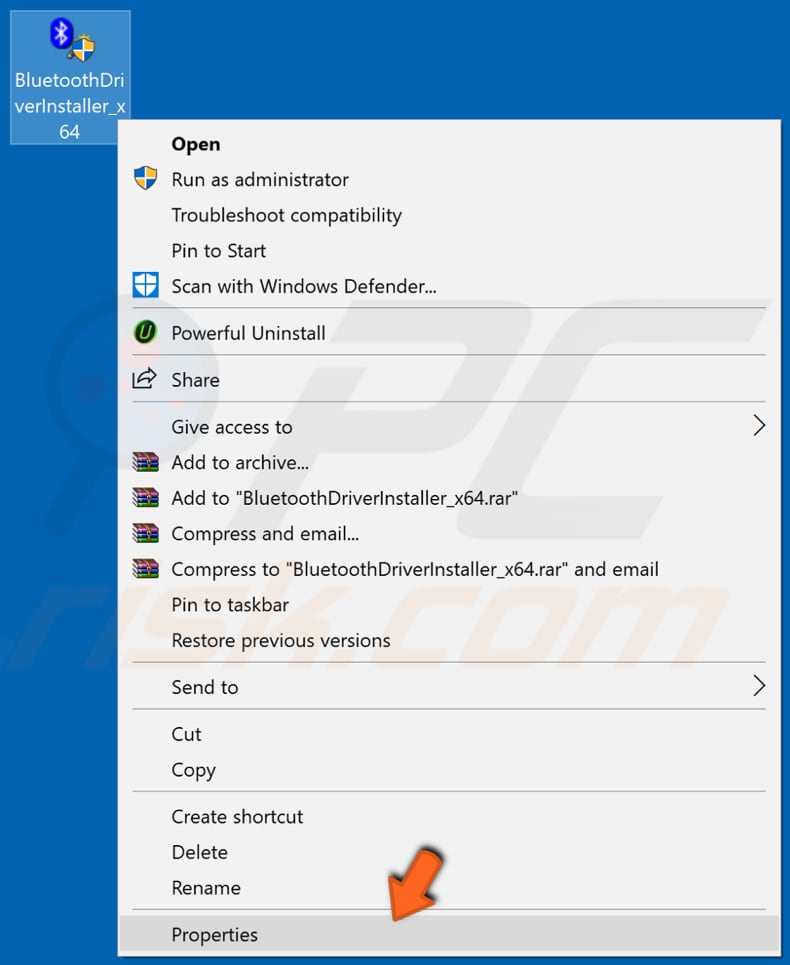
Загрузите драйверы с веб-сайта производителя, щелкните правой кнопкой мыши установочный файл и выберите «Свойства» в контекстном меню.
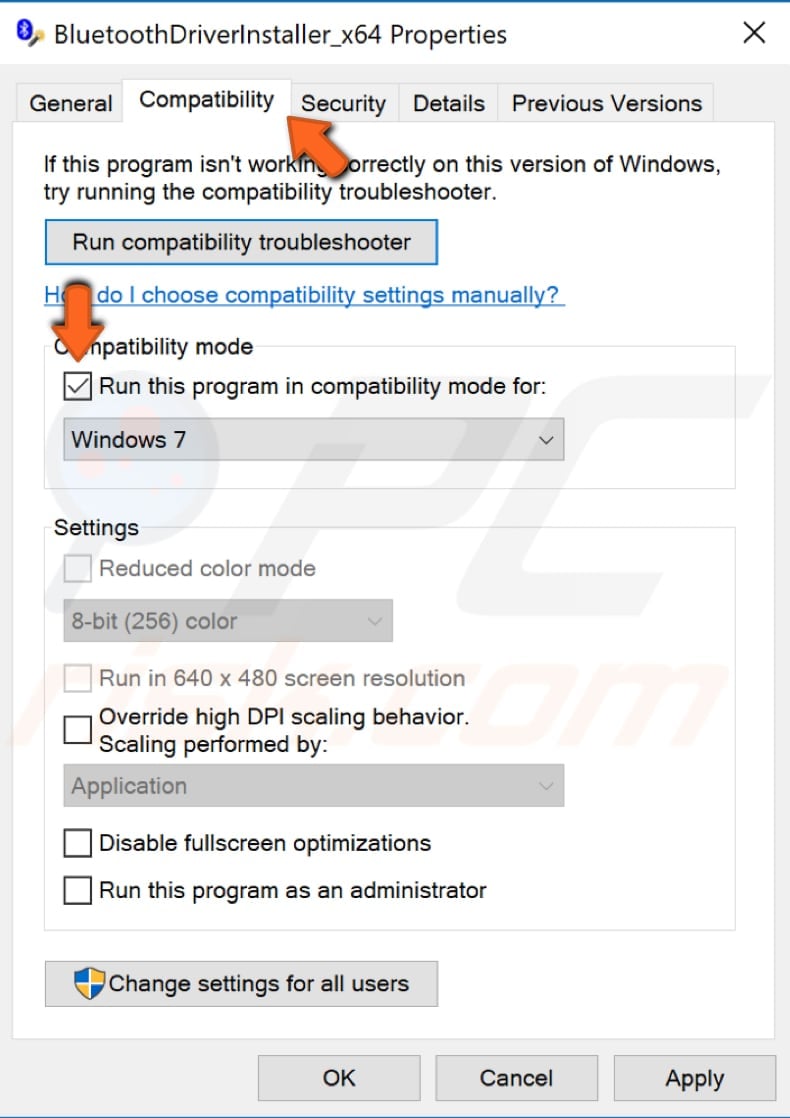
Теперь перейдите на вкладку «Совместимость», установите флажок «Запустить эту программу в режиме совместимости с» и выберите более раннюю версию Windows (Windows 8 или 7) из выпадающее меню. Нажмите «Применить» и запустите программу установки.
Перезагрузите компьютер и посмотрите, решит ли это проблему с Bluetooth.
Проверьте службу поддержки Bluetooth
Службы Windows (также известные как services.msc) управляют работой служб Windows в вашей системе. Вы можете изменить настройки службы в целях безопасности, устранения неполадок и повышения производительности.
Одной из этих служб Windows является служба поддержки Bluetooth, которая поддерживает обнаружение и связывание удаленных устройств Bluetooth. Остановка или отключение этой службы может привести к тому, что уже установленные устройства Bluetooth не будут работать должным образом, а новые устройства не будут обнаружены или связаны.
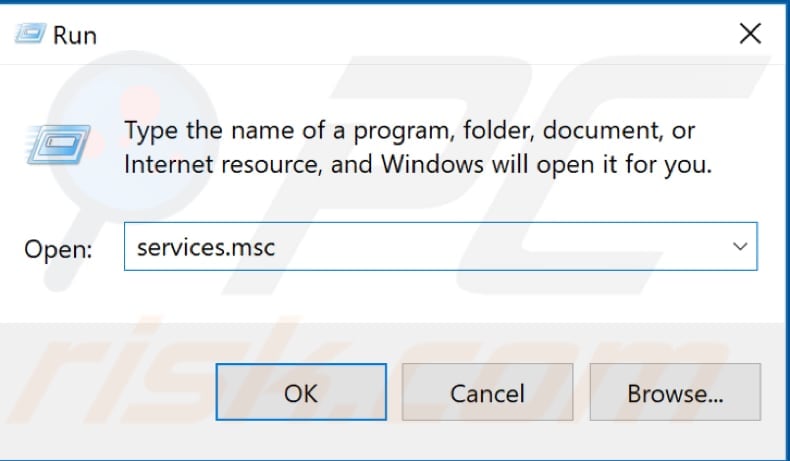
Чтобы проверить, запущена ли эта служба (и включить ее, если она отключена), нажмите клавишу Windows (клавиша Win) + R, чтобы открыть диалоговое окно «Выполнить». Вы также можете открыть его, введя «запустить» в поиске и щелкнув результат «Выполнить».
В диалоговом окне «Выполнить» введите «services.msc» и нажмите Enter на клавиатуре или нажмите «ОК».
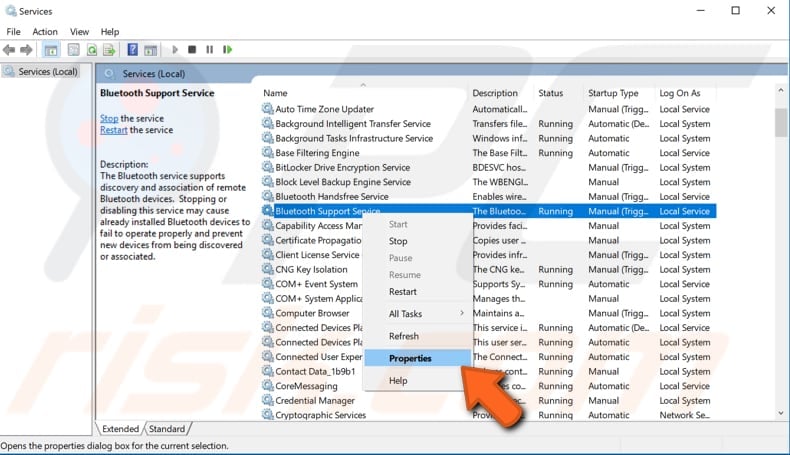
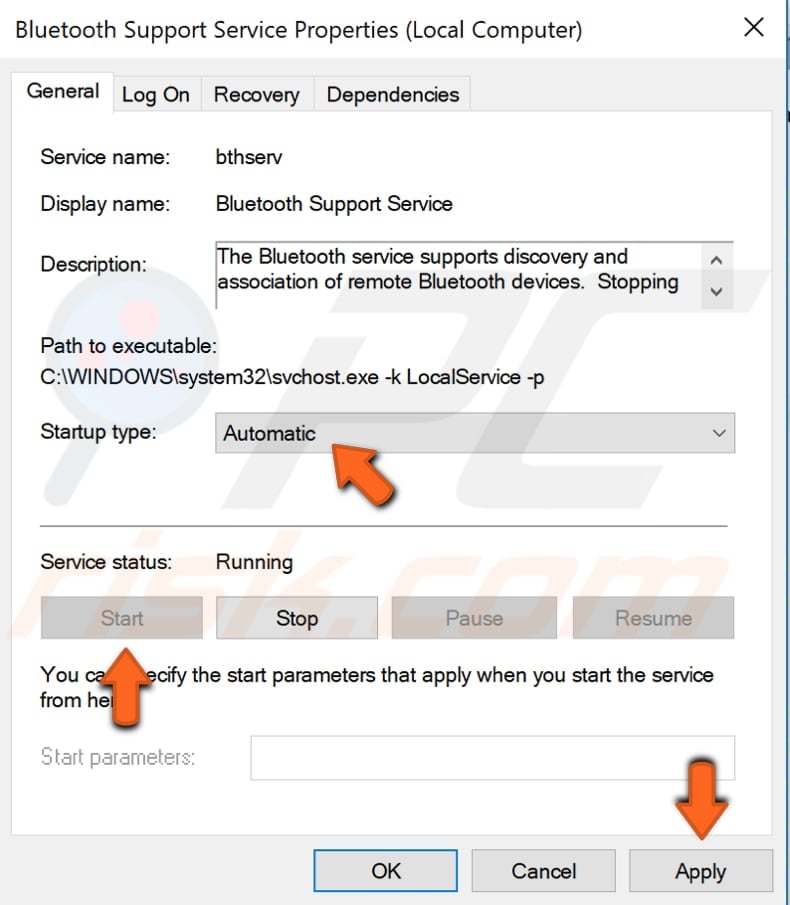
В окне «Службы» вы увидите список служб Windows. Найдите службу поддержки Bluetooth, щелкните ее правой кнопкой мыши и выберите «Свойства» в контекстном меню.
В окне свойств службы поддержки Bluetooth проверьте, установлен ли для «Тип запуска» значение «Автоматически». Если нет, установите для него значение «Автоматически» и нажмите «Пуск». Нажмите «Применить», чтобы сохранить изменения. Посмотрите, решит ли это проблему с Bluetooth.
Отключите компьютер
Отсоедините компьютер от источника питания и оставьте его отключенным на несколько минут. Если вы используете ноутбук, извлеките аккумулятор. Если вы не знаете, как извлечь аккумулятор, или сделать это непросто, полностью разрядите аккумулятор и оставьте компьютер в таком состоянии на некоторое время. Затем снова подключите компьютер к сети и включите его (если вы используете ноутбук, подключите его к зарядному устройству).
Некоторые пользователи сообщают, что этот метод решил проблему с Bluetooth, и, поскольку он не нанесет вреда вашему компьютеру, мы рекомендуем вам попробовать его как возможное решение.
Мы надеемся, что эти решения устранят любые проблемы с Bluetooth, и вы сможете подключать свои устройства Bluetooth к компьютеру с Windows 10. Если вам известны другие возможные решения, поделитесь ими с нами, оставив комментарий в разделе ниже.
Об авторе:
Римвидас — исследователь с более чем четырехлетним опытом работы в сфере кибербезопасности. Он учился в Каунасском технологическом университете и в 2017 году получил степень магистра перевода и локализации технических текстов.Его интерес к компьютерам и технологиям привел его к тому, что он стал универсальным автором в ИТ-индустрии. В PCrisk он отвечает за написание подробных статей с практическими рекомендациями для Microsoft Windows. Свяжитесь с Римвидасом Илиавичюсом.
Наши гиды бесплатны. Однако, если вы хотите поддержать нас, вы можете отправить нам пожертвование.
PCrisk — это портал кибербезопасности, информирующий пользователей Интернета о последних цифровых угрозах. Наш контент предоставляется экспертами по безопасности и профессиональными исследователями вредоносных программ. Узнайте больше о нас.
Читайте также:
- Как выглядит Windows 10
- Jdk не устанавливается в Windows 10
- Linux mint — это ubuntu или debian
- Оптимизация Fallout 3 для Windows 7
- Как полностью удалить Citrix Receiver Windows 10
Как найти параметры Bluetooth в Windows
Если вы не видите Bluetooth в параметрах Bluetooth & других устройств, возможно, компьютер не Bluetooth или на нем Bluetooth оборудование, которое не распознается.
Поиск параметров Bluetooth.
- Выберите Начните >Параметры > устройства > Bluetooth & других устройствах.
- Выберите Дополнительные параметры Bluetooth, чтобы найти дополнительные параметры Bluetooth.
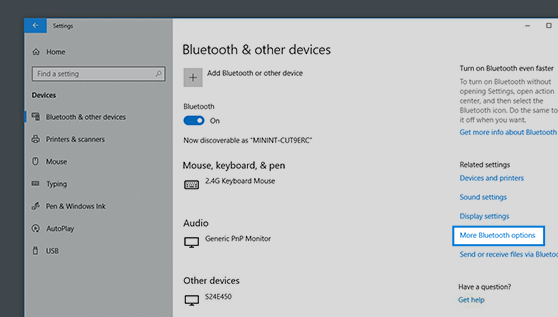
Может потребоваться развернуть окно, чтобы отобразилось меню справа.
Если вы не видите Bluetooth в параметрах Bluetooth & других устройств, возможно, компьютер не Bluetooth или на нем Bluetooth оборудование, которое не распознается.
какие службы отвечают за блютуз в виндовс 10
Управление службой устройств Bluetooth или изменение имени устройства

После того, как устройство Bluetooth создало пару с компьютером (подключилось к нему), можно изменить имя устройства и включить или выключить для него соответствующие службы. Также можно настроить сопряжение компьютера с другими устройствами Bluetooth.
Чтобы выполнить эти шаги, на компьютере должна быть установлена беспроводная технология Bluetooth.
Включение и выключение служб или изменение имени устройства
Типы служб, которые можно включить или выключить, зависят от устройств. Так, например, количество служб для мобильного телефона больше, чем для мыши или клавиатуры с поддержкой Bluetooth.
Службы, которые можно включить или выключить на устройства Bluetooth, относятся удаленный доступ, передача файлов и стереозвучание:
Настройка процесса сопряжения с устройствами Bluetooth
Можно настроить несколько параметров, которые определяют то, как компьютер обнаруживает устройства Bluetooth (или устройства обнаруживают компьютер):
Когда компьютер с Bluetooth находится в режиме обнаружения, он передает радиосигнал, который позволяет другим устройствам или компьютерам обнаруживать его. Этот режим иногда называют режимом сопряжения. Если этот флажок, компьютер будет продолжать проявлять устройства Bluetooth, которые находятся в режиме обнаружения, однако устройства обнаружить компьютер не смогут.
Внимание! Чтобы обеспечить защиту компьютера, режим обнаружения следует активировать, только когда нужно, чтобы устройство Bluetooth нашло компьютер.
В Windows не работает bluetooth.

Перед тем, как начнёте.
Не работает bluetooth: пропала иконка.
Системный трей панели задач справа внизу в части уведомлений Windows призван отображать значок bluetooth сразу, как только модуль активизируется. При нормальных настройках системы его аннулировать из области уведомлений можно только выставив в настройках значка функцию…
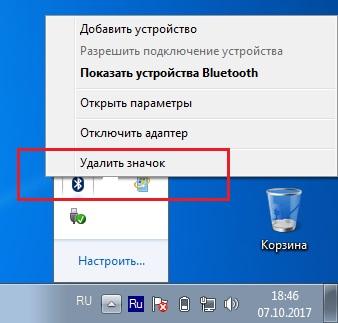
Однако вернуть его обратно бывает непросто. Пару советов как заставить значок bluetooth появиться там, где он должен быть.

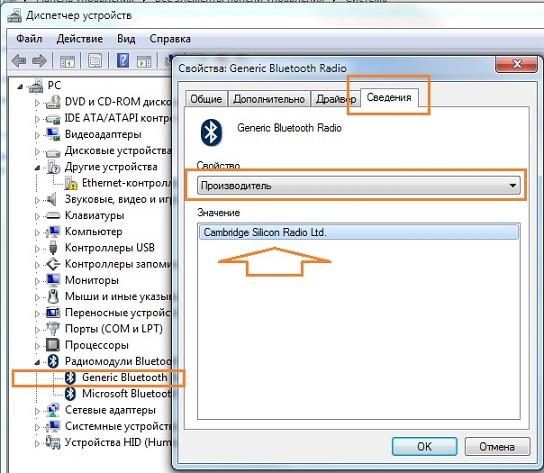
и в списке служб найдите ту, что отвечает за запуск модуля. Проверьте тип запуска двойным по службе кликом:
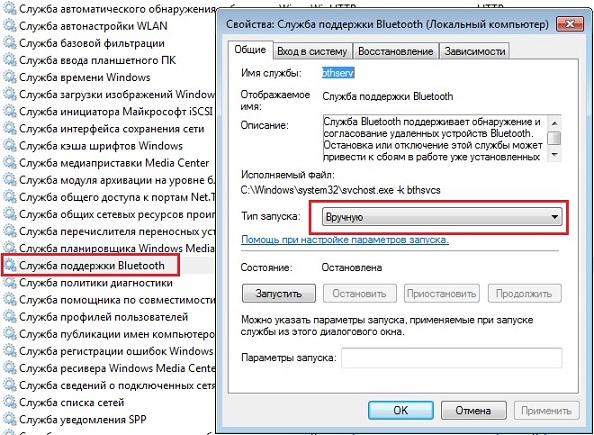
Должно быть так. По необходимости нажмите Запустить и проверьте, появился ли значок.
Не работает bluetooth: ни одно bluetooth устройство не подключается к компьютеру.
Не работает bluetooth: мышка отключается
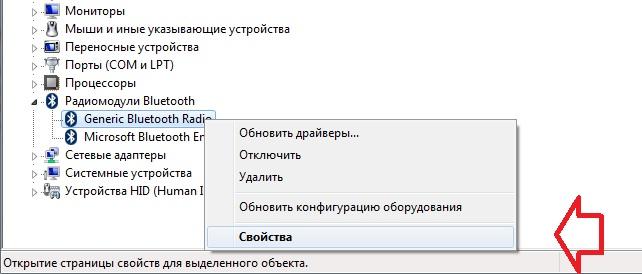
В появившемся окне выберите вкладку Энергосбережения и снимите галочку с пункта Отключения устройства с целью сохранения заряда (в настольных компьютерах такой вкладки нет), однако для держателей ноутбуков может сработать. Повторяю, совет сработает точно, если драйверы для bluetooth устройства от родного производителя.

Проблемы с сопряжением Bluetooth устройств на Windows 10 и 8.1? Это для вашей безопасности!
11 июня компания Microsoft выпустила обновления безопасности для всех поддерживаемых операционных систем Windows.
Часть исправлений в составе пакетов обновлений устраняют уязвимость безопасности протокола Bluetooth за счет «преднамеренного предотвращение подключений между компьютерами Windows и Bluetooth устройствами, которые представляют опасность и используют известные ключи для шифрования подключений».
Другими словами, после развертывания новейших обновлений, система Windows специально блокирует сопряжение с некоторыми устройствами Bluetooth.
Microsoft предупреждает пользователей:
После установки обновлений безопасности от 11 июня 2019 года, вы можете столкнуться с проблемами сопряжения с некоторыми устройствами Bluetooth. Данные патчи безопасности исключают риск эксплуатации уязвимости за счет преднамеренного предотвращения подключений к небезопасным устройствам Bluetooth.
На странице поддержки портала Microsoft приводится список затронутых версий операционных систем:
В базе данных CVE указано, что данная проблема затрагивает только Android устройства. В качестве потенциально опасных отмечены версии мобильной ОС от Android 7.0 до Android 9. Подверженность уязвимости для конкретного устройства зависит от производителя. Если производитель применял определенные ключи с длительным сроком действия, то устройство будет затронуто проблемой.
В спецификации протокола Bluetooth с низким энергопотреблением (Bluetooth Low Energy, BLE) приводится пример ключа с длительным сроком действия (Long Term Key, LTK). Если в устройство BLE на аппаратном уровне зашит LTK, то существует вероятность атаки за счет удаленной инъекции нажатий клавиш для сопряженном устройстве из-за некорректного криптографического шифрования. Для эксплуатации устройства от жертвы не требуется никаких действий. Потенциально затронуты устройства под управлением операционных систем Android-7.0, Android-7.1.1, Android-7.1.2, Android-8.0, Android-8.1 и Android-9.
Администраторы могут проверить журнал событий, чтобы выяснить, затронуто ли Bluetooth устройство преднамеренным изменением:
Microsoft рекомендует связаться с производителем устройства Bluetooth, чтобы узнать, доступны ли для него обновления. Требуется обновить опции подключения, если удалось исправить проблему безопасности на устройстве Bluetooth.
Возможности принудительного подключения к затронутым устройствам в обход преднамеренной блокировки, не предоставлены Microsoft. На данный момент единственная опция для восстановления подключения к затронутым устройствам — это использование ранней версии Windows. Однако, в этом случае сохраняется риск эксплуатации уязвимости Bluetooth устройств.
Где находятся настройки Bluetooth в Windows 10 и как их использовать
В настоящее время доступно множество аксессуаров Bluetooth, таких как наушники, динамики, мыши, клавиатуры и т. Д., Которые можно подключить к ПК с Windows 10 по беспроводной сети. Но когда пользователь пытается подключить один из них, он путается с настройками Bluetooth в Windows 10. И им интересно, как настройки Bluetooth работают в Windows 10. Если у вас есть тот же вопрос, этот пост расскажет вам о настройках Bluetooth. на настольном компьютере или ноутбуке с Windows 10 и как их использовать для подключения к устройству Bluetooth.
Публикация начнется с того, что узнает, есть ли на вашем компьютере Bluetooth, а затем расскажет, как использовать Bluetooth на ПК с Windows 10. Последний состоит из трех шагов — включение Bluetooth, сопряжение устройства Bluetooth и подключение устройства к компьютеру. Мы рассмотрели все это в этом посте.
Давайте начнем наше путешествие по изучению настроек Bluetooth в Windows 10.
Как узнать, есть ли у вашего ноутбука Bluetooth
Прежде чем мы перейдем к настройкам, вы должны проверить, поддерживает ли ваш компьютер или ноутбук Bluetooth. Как правило, если у вас ноутбук с Windows 10, высока вероятность, что у него есть служба Bluetooth. Но если у вас есть настольный компьютер, только некоторые из них имеют встроенный Bluetooth.
Как и любой другой компонент на вашем компьютере, для работы Bluetooth требуется как оборудование (адаптер), так и программное обеспечение. Поэтому, если адаптер Bluetooth не установлен на вашем компьютере (мы проверим ниже), загрузка любого программного обеспечения Bluetooth не поможет, если вы не приобретете USB-адаптер Bluetooth или защитный ключ. Ознакомьтесь с лучшими USB-адаптерами Bluetooth 5.0, которые можно использовать с ПК с Windows 10.
Примечание: Вы не можете установить Bluetooth на свой компьютер без встроенного или внешнего адаптера Bluetooth.
Вот как проверить наличие встроенного адаптера Bluetooth.
Где находится драйвер / адаптер Bluetooth в Windows 10
Шаг 1: Щелкните правой кнопкой мыши значок меню «Пуск» и выберите в списке «Диспетчер устройств».
Шаг 2: Когда откроется Диспетчер устройств, вы должны увидеть опцию Bluetooth. Если он доступен, это означает, что на вашем компьютере есть адаптер Bluetooth. Если он недоступен, посмотрите в разделе «Сетевой адаптер». Вы увидите устройство Bluetooth.
Кончик: Если рядом с устройством Bluetooth отображается значок ошибки, вам необходимо обновить или удалить драйвер Bluetooth, чтобы он работал правильно. Ознакомьтесь с нашим руководством о том, как правильно обновлять драйверы на компьютерах с Windows 10.
Шаг 3: По-прежнему есть вероятность, что ваше устройство может поддерживать Bluetooth. Для проверки щелкните вкладку «Просмотр» в диспетчере устройств и выберите «Показать скрытые устройства». Снова ищите Bluetooth. Если отображается ошибка, обновите драйвер Bluetooth.
Если Bluetooth отсутствует в диспетчере устройств, вам следует попробовать различные способы устранения неполадок, чтобы Bluetooth отображался в диспетчере устройств. Попробовав все, если ничего не появляется, пришло время сделать вывод, что ваш компьютер не поддерживает встроенный Bluetooth.
Как использовать Bluetooth в Windows 10
Чтобы использовать Bluetooth на настольном компьютере или ноутбуке с Windows 10, вам необходимо: включить это первый. После этого вы можете подключить его к устройству Bluetooth, например динамику, телефону и т. Д. Включение — это первый шаг к использованию Bluetooth, за которым следует сопряжение вашего устройства и подключение к нему. Давайте проверим все три шага.
1. Как включить или отключить Bluetooth в Windows 10
Есть два способа включить или отключить Bluetooth в Windows 10.
Метод 1. Включите Bluetooth в настройках
Откройте настройки Windows 10 из меню «Пуск» или воспользуйтесь сочетанием клавиш Windows + I, чтобы открыть настройки. Зайдите в Устройства.
Щелкните Bluetooth и другие устройства. Вы увидите переключатель под Bluetooth. Нажмите на переключатель, чтобы включить Bluetooth. Используйте тот же переключатель, чтобы выключить Bluetooth, когда захотите. Здесь вы найдете различные другие настройки Bluetooth, которые обсуждаются ниже.
Примечание: Если вы не видите переключатель Bluetooth, ваш компьютер не поддерживает Bluetooth или драйвер Bluetooth установлен неправильно. Откройте диспетчер устройств и исправьте проблемы с Bluetooth.
Метод 2: включить Bluetooth из Центра поддержки
Использование вышеуказанного метода для включения или отключения Bluetooth может оказаться немного беспокойным. Есть альтернативный способ включить или выключить Bluetooth, не заходя в настройки Windows.
Для этого вам придется воспользоваться помощью Центра поддержки. Это панель быстрых настроек, к которой можно получить доступ из правого нижнего угла рабочего стола. Щелкните значок, чтобы открыть Центр поддержки. Здесь вы увидите опцию Bluetooth. Щелкните по нему, чтобы включить. Синий цвет означает, что настройка включена. Если Bluetooth не отображается в Центре уведомлений, узнайте, как настроить в нем различные параметры и сделать так, чтобы Bluetooth появился там.
Кончик: Используйте клавишу Windows + сочетание клавиш, чтобы открыть Центр поддержки.
2. Как подключить устройство Bluetooth к ПК с Windows
После того, как вы включили Bluetooth, вы не можете использовать другие устройства Bluetooth напрямую с вашим компьютером. Сначала вам нужно соединить их в пару. Только сопряженные устройства смогут подключиться.
Поэтому переведите свое устройство, например телефон, наушники Bluetooth и т. Д., В режим сопряжения. Затем откройте «Настройки Bluetooth» на своем компьютере, выбрав «Настройки»> «Bluetooth и другие устройства». Включите переключатель Bluetooth. Затем нажмите Добавить Bluetooth или другие устройства.
Выберите тип устройства Bluetooth, которое вы хотите добавить. В моем случае это Bluetooth-аудио. Поэтому я выберу первый вариант, то есть Bluetooth.
Ваше устройство Bluetooth будет отображаться, если оно находится в режиме сопряжения. Щелкните по нему, чтобы подключиться к нему.
Примечание: На некоторых устройствах вам будет предложено подтвердить PIN-код.
Экран подтверждения появится, когда устройство будет успешно подключено. Нажмите кнопку «Готово», чтобы закрыть окно. Точно так же вы можете подключить другие устройства к компьютеру с Windows 10.
3. Используйте устройство Bluetooth с ПК с Windows 10.
Спаривание — это разовый процесс. Как только устройство будет сопряжено, оно автоматически подключится к вашему ПК, если включен Bluetooth. Если этого не произошло, вы можете вручную нажать кнопку «Подключить» под своим устройством Bluetooth в настройках Bluetooth вашего компьютера.
Вы также можете выбрать опцию «Подключиться» в Центре уведомлений. Появятся ваши устройства Bluetooth. Щелкните Подключить для устройства.
Кончик: Используйте кнопку «Удалить устройство», чтобы отключить Bluetooth-устройство от вашего компьютера.
После того, как ваше устройство Bluetooth будет успешно подключено к вашему компьютеру, вы можете начать его использовать, в зависимости от его типа. Для аудиоустройств, таких как динамики Bluetooth, наушники и т. Д., Windows автоматически распознает их и будет использовать по умолчанию. Поэтому, если подключены наушники Bluetooth, звук будет проходить через них автоматически.
Если вы подключаетесь к устройству, например к телефону, с которого вы можете передавать файлы, вам необходимо открыть панель «Передача файлов» на вашем компьютере. Для этого перейдите в Настройки Windows> Устройства> Bluetooth и другие устройства. Вы найдете опцию отправки или получения файлов через Bluetooth внизу или справа. Нажмите здесь.
Нажмите на опцию «Отправить» или «Получить файлы» в зависимости от ваших потребностей. Если вы выберете «Получить», вам будет предложено выбрать место загрузки файлов Bluetooth.
Кончик: Если вы уже отправили файл через Bluetooth и не помните, где он был загружен, отправьте другой тестовый файл, чтобы определить местоположение папки Bluetooth.
Больше никакого Bluetooth-блюза
Сохранение включенного Bluetooth упрощает подключение к вашим устройствам Bluetooth. Однако Bluetooth может мешать другим сетевым соединениям. Поэтому рекомендуется держать его выключенным, если вы не используете его часто.
Следующий:
Повысьте эффективность работы с Windows 10 с помощью этих замечательных советов и приемов. Ознакомьтесь с 19 полезными советами для компьютера с Windows 10 по следующей ссылке.
Как включить Bluetooth на Windows 10?
Вы хотите подключить наушники или динамики к ПК с помощью Bluetooth в Windows 10, но если это не так просто, ситуация становится утомительной. Возможно, мы знаем, как использовать Bluetooth в Windows 10, и о его многочисленных применениях, таких как беспроводное подключение устройств, их повторное обнаружение, когда они рядом, и т. д., Но мы увидим здесь, какие решения необходимо принять, когда Bluetooth не подключается и как включить bluetooth на Windows 10.
Перед этим давайте узнаем причины, по которым в Windows 10 Bluetooth возникает проблема.
Основные исправления: Bluetooth не работает в Windows 10
Это включает в себя:
1. Включен ли у вас Bluetooth?
Устройство, которое вы хотите подключить с помощью Bluetooth в Windows 10, иногда отключается автоматически, если поблизости не обнаруживается пара. Поэтому убедитесь, что вы включили устройство, будь то мобильный телефон, планшет или динамик.
После этого вы можете открыть настройки своего ПК и выбрать «Bluetooth и другие устройства»> «Добавить Bluetooth» или «Другие устройства»> «Выбрать устройство, которое вы хотите добавить».
2. Обновите драйвер
Возможно, то же самое, что вы слышите везде, но определенно очень эффективно. Вы можете обновить его вручную или автоматически.
Рекомендуется обновить драйвер Bluetooth с помощью автоматического инструмента, так как он может обновить и все другие драйверы, которые устарели и нуждаются в быстром исправлении. Ручной метод: для этого откройте Диспетчер устройств (Windows + R> введите devmgmt.msc> Вкладка> Мыши и другие указывающие устройства> щелкните правой кнопкой мыши Обновить драйвер) и обновите один драйвер за раз.
3. Переустановите устройство Bluetooth
Попробуйте переустановить устройство, если Windows 10 Bluetooth не подключается. Для этого выполните следующие простые шаги.
Откройте диспетчер устройств, выполнив поиск «Диспетчер устройств» в поле поиска или нажмите клавишу Windows + R> введите devmgmt.msc. Найдите свое устройство Bluetooth, щелкните его правой кнопкой мыши и выберите «Удалить».
После того как вы подтвердите Windows, что хотите удалить его, драйвер просто удалится, после чего вы сможете перезагрузить компьютер. Windows может установить новый драйвер автоматически, или вы можете проверить на веб-сайте драйвера, доступны ли новые обновления, когда возникает проблема с Bluetooth в Windows 10.
4. Попробуйте запустить средство устранения неполадок
Bluetooth в Windows 10 все еще не работает? Давайте попробуем продвинуться дальше в устранении проблемы с помощью встроенного инструмента.
Чтобы открыть окна устранения неполадок, откройте «Настройки»> «Обновления и безопасность»> «Устранение неполадок».
Здесь выберите Bluetooth и запустите средство устранения неполадок.
На экране появятся инструкции, которым вы сможете следовать и закрыть, как только закончите.
5. Перезапуск служб поддержки Bluetooth
Вы можете проверить некоторые службы поддержки Bluetooth (Windows 10) на наличие эффекта.
Нажмите клавишу Windows + R и введите services.msc.
Здесь щелкните правой кнопкой мыши службу поддержки Bluetooth и выберите «Перезагрузить».
Считается, что если Bluetooth не подключается, этот метод решит проблему в значительной степени.
Помимо всех исправлений, упомянутых выше для Bluetooth, который не подключается, подумайте о перезагрузке компьютера, который очень способен исправить застрявшие приложения. Кроме того, вы также должны подтвердить, что ваше устройство действительно поддерживает Bluetooth в Windows 10.
What Is Bluetooth? The Ultimate Guide
Former Lifewire writer Melanie Uy has 5+ years’ experience writing about consumer-oriented technology and is an expert telecommuter.
Updated on January 30, 2022
Reviewed by
- Western Governors University
Ryan Perian is a certified IT specialist who holds numerous IT certifications and has 12+ years’ experience working in the IT industry support and management positions.
In This Article
Jump to a Section
Trending Videos
Bluetooth is a short-range wireless communication technology that allows devices such as mobile phones, computers, and peripherals to transmit data or voice wirelessly over a short distance. The purpose of Bluetooth is to replace the cables that normally connect devices, while still keeping the communications between them secure.
The «Bluetooth» name is taken from a 10th-century Danish king named Harald Bluetooth, who was said to unite disparate, warring regional factions. Like its namesake, Bluetooth technology brings together a broad range of devices across many different industries through a unifying communication standard.
Bluetooth Technology
:max_bytes(150000):strip_icc()/Bluetooth-57faff6d5f9b586c357f82bd.jpg)
Developed in 1994, Bluetooth was intended as a wireless replacement for cables. It uses the same 2.4GHz frequency as some other wireless technologies in the home or office, such as cordless phones and WiFi routers. It creates a 10-meter (33-foot) radius wireless network, called a personal area network (PAN) or piconet, which can network between two and eight devices. This short-range network allows you to send a page to your printer in another room, for example, without having to run an unsightly cable.
Bluetooth uses less power and costs less to implement than Wi-Fi. Its lower power also makes it far less prone to suffering from or causing interference with other wireless devices in the same 2.4GHz radio band.
Bluetooth range and transmission speeds are typically lower than Wi-Fi (the wireless local area network that you may have in your home). Bluetooth v3.0 + HS — Bluetooth high-speed technology — devices can deliver up to 24 Mbps of data, which is faster than the 802.11b WiFi standard, but slower than wireless-a or wireless-g standards. As technology has evolved, however, Bluetooth speeds have increased.
The Bluetooth 4.0 specification was officially adopted on July 6, 2010. Bluetooth version 4.0 features include low energy consumption, low cost, multivendor interoperability, and enhanced range.
The hallmark feature enhancement to the Bluetooth 4.0 spec is its lower power requirements; devices using Bluetooth v4.0 are optimized for low battery operation and can run off of small coin-cell batteries, opening up new opportunities for wireless technology. Instead of fearing that leaving Bluetooth on will drain your cell phone’s battery, for example, you can leave a Bluetooth v4.0 mobile phone connected all the time to your other Bluetooth accessories.
Connecting With Bluetooth
Many mobile devices have Bluetooth radios embedded in them. PCs and some other devices that do not have built-in radios can be Bluetooth-enabled by adding a Bluetooth dongle, for example.
The process of connecting two Bluetooth devices is called «pairing.» Generally, devices broadcast their presence to one another, and the user selects the Bluetooth device they want to connect to when its name or ID appears on their device. As Bluetooth-enabled devices proliferate, it becomes important that you know when and to which device you’re connecting, so there may be a code to enter that helps ensure you’re connecting to the correct device.
This pairing process can vary depending on the devices involved. For example, connecting a Bluetooth device to your iPad can involve different steps from those to pair a Bluetooth device to your car.
Bluetooth Limitations
There are some downsides to Bluetooth. The first is that it can be a drain on battery power for mobile wireless devices like smartphones, though as the technology (and battery technology) has improved, this problem is less significant than it used to be.
Also, the range is fairly limited, usually extending only about 30 feet, and as with all wireless technologies, obstacles such as walls, floors, or ceilings can reduce this range further.
The pairing process may also be difficult, often depending on the devices involved, the manufacturers, and other factors that all can result in frustration when attempting to connect.
How Secure Is Bluetooth?
Bluetooth is considered a reasonably secure wireless technology when used with precautions. Connections are encrypted, preventing casual eavesdropping from other devices nearby. Bluetooth devices also shift radio frequencies often while paired, which prevents an easy invasion.
Devices also offer a variety of settings that allow the user to limit Bluetooth connections. The device-level security of «trusting» a Bluetooth device restricts connections to only that specific device. With service-level security settings, you can also restrict the kinds of activities your device is permitted to engage in while on a Bluetooth connection.
As with any wireless technology, however, there is always some security risk involved. Hackers have devised a variety of malicious attacks that use Bluetooth networking. For example, «bluesnarfing» refers to a hacker gaining authorized access to information on a device through Bluetooth; «bluebugging» is when an attacker takes over your mobile phone and all its functions.
For the average person, Bluetooth doesn’t present a grave security risk when used with safety in mind (e.g., not connecting to unknown Bluetooth devices). For maximum security, while in public and not using Bluetooth, you can disable it completely.
What is Bluetooth 5.0?
Bluetooth 5.0 is the newest version of the wireless standard. Devices began supporting Bluetooth in mid-2017, and it’s now implemented in many compatible Bluetooth devices. Bluetooth 5.0 offers four times the range, twice the speed, and improved bandwidth over Bluetooth 4.0.
What is Bluetooth tethering?
Bluetooth tethering is when Bluetooth pairs two devices in the same Personal Area Network (PAN), and the internet connection of one device can be shared with the second device.
What is a Bluetooth speaker?
Bluetooth powers smart speakers such as the Amazon Echo and Google Home devices and wireless portable speakers designed for indoor, outdoor, and beach use.