
KeyTweak
Яндекс.Браузер — быстрый браузер с защитой от мошенников и вредоносных сайтов.
- Windows 10
- Windows 8.1
- Windows 8
- Windows 7
- Windows Vista
- Windows XP
Тип лицензии:
Freeware (бесплатное)
Языки: Английский
Полезные статьи
Снимки экрана 2


KeyTweak — программа для переназначения клавиш клавиатуры. Приложение полностью бесплатно для использования, подходит для операционных систем Windows 2000 — 10 (32 и 64 бит), перевод на русский язык не предусмотрен.
Зачем нужна программа KeyTweak?
Программа KeyTweak предназначена для решения одной единственной задачи — назначение выбранной клавише функции любой другой клавиши (включая мультимедиа-кнопки). Другими словами — утилита служит для переназначения (ремаппинга) клавиш современных клавиатур. В основном такая необходимость у пользователей ПК возникает в двух случаях — восстановление функциональности клавиши, физически вышедшей из строя, а также «перенос» определенных кнопок поближе к левой части клавиатуры (больше всего это в интересах геймеров).
Особенностью программы KeyTweak является то, что она не требует находиться в запущенном состоянии. На самом деле, утилита просто редактирует системные настройки, связанные с клавиатурой. Т.е. после окончания процесса ремаппинга программу и вовсе можно удалить — внесенные ей изменения будут оставаться активными в любом случае.
Как пользоваться KeyTweak?
Ввиду отсутствия русского языка некоторые пользователи могут столкнуться с трудностями использования программы KeyTweak. Но на самом деле все очень легко (для наглядности на данной странице мы привели графические инструкции по настройке KeyTweak):
- Выберите переназначаемую клавишу, используя изображение клавиатуры в основном окне программы. Т.к. программа KeyTweak поддерживает мультимедиа-клавиатуры, в качестве переназначаемой клавиши можно выбрать любую мультимедийную кнопку, воспользовавшись блоком «Specialty Buttons» в правой части окна.
- Выберите в списке «Choose New Remapping» новую функцию для переназначаемой клавиши.
- Кликните по кнопке «Remap Key».
- И последнее — кликните по кнопке «Apply».
Для применения изменений компьютер нужно перезагрузить (можно также выйти из учетной записи и зайти обратно).
отсутствует изображение переназначаемой клавиши
Изображения (иконки) всевозможных клавиш мультимедиа-клавиатуры могут отсутствовать в программе KeyTweak. Для таких случаев разработчики предусмотрели функцию перехвата нажатий кнопок — «Teach Mode»:
- Откройте меню «Teach Mode» в верхней части окна программы и запустите функцию «Full Teach Mode».
- Нажмите в новом окошке кнопку «Begin Teach Mode».
- Не совершая никаких других действий, нажмите клавишу, которую требуется переназначить (ее код отобразится в блоке «Scancode of Key #1»).
- Сразу же после — нажмите клавишу, которая заменит собой предыдущую (код отобразится в блоке «Scancode of Key #2»).
- Нажмите кнопку «Remap Key #1 to Key#2».
Нажмите кнопку «Apply» в основном окне программы и перезагрузите компьютер.
Переназначение клавиш с помощью программы KeyTweak


Небольшая бесплатная утилита, которая позволяет пользователям операционных систем Windows NT/2000/XP изменить назначение клавиш на клавиатуре. Программа переназначает клавиши, сбрасывает ранее установленные конфигурации, поддерживает работу с дополнительными клавишами и т.д.
KeyTweak — изменяем назначение клавиш клавиатуры
В погоне за компактностью и изысканным дизайном производители внешних клавиатур и портативных компьютеров, частенько изменяют расположение отдельных клавиш или объединяют их функции. Сделать использование таких устройств удобнее поможет бесплатная утилита KeyTweak.
Приложения и программы
| 20 февраля 2017 в 15:28
KeyTweak служит для изменения назначения или отключения отдельных клавиш клавиатуры, а также популярных у производителей устройство мульимедийных кнопок. Программа использует системный инструмент для переназначения клавиш, избавляя от необходимости ручного редактирования реестра.
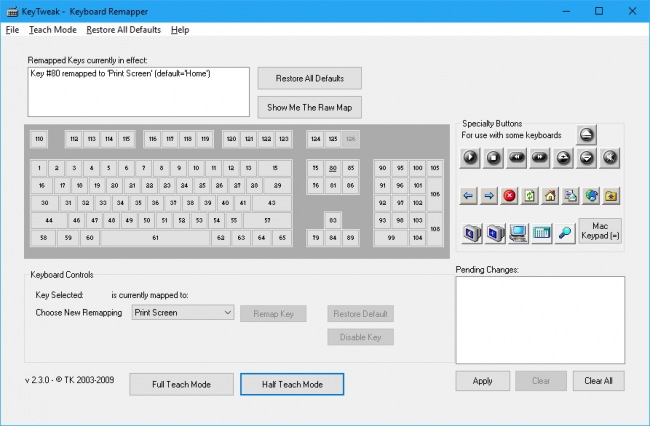
Для изменения назначения какой-то клавишы, достаточно выбрать её по коду или схематическому изображению в главном окне программы, а затем выбрать для неё новую функцию в списке Choose New Remapping. Ещё проще менять кнопки местами с помощью имеющихся в арсенале KeyTweak функций полного или частичного обучения: в этих режимах пользователь может просто нажимать нужные кнопки на физической клавиатуре.
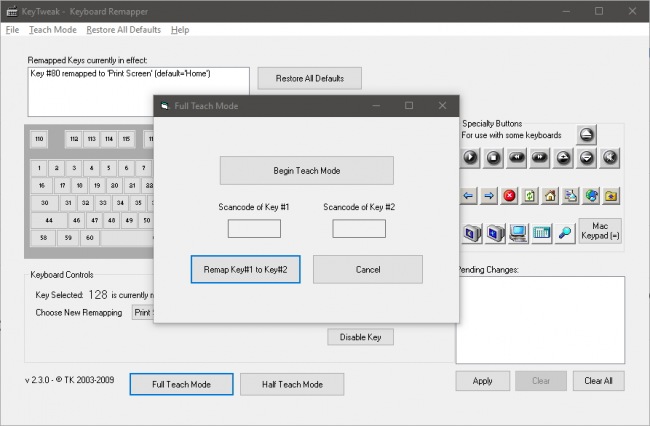
Заметим, что эта программа служит только для замены функции одной кнопки на функцию другой кнопки стандартной раскладки, с её помощью нельзя настроить выполнение сочетания клавиш или запуск какого-то приложения в одно касание, например. Вносимые ею изменения глобальны и применяются для всех пользователей системы.
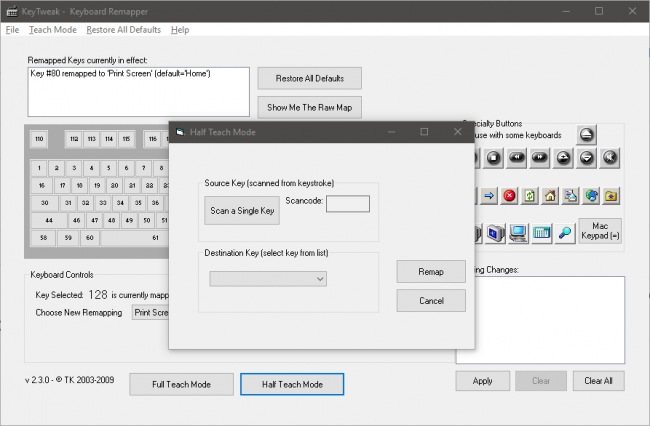
KeyTweak умеет вести журнал изменений, при желании вернуться к параметрам по умолчанию можно буквально в один-два клика мышью. Собственные настройки назначения клавиш разрешается сохранять в файл и при необходимости загружать из него, что удобно при применении после переустановки системы или на нескольких компьютерах. Распространяется программа на бесплатной основе, язык интерфейса поддерживается только один — английский.
Вадим Стеркин
Вы тут: Главная → Толковые вопросы и ответы → Как создать новую комбинацию клавиш для вызова контекстного меню?
Как создать новую комбинацию клавиш для вызова контекстного меню?
Приобрел новый ноутбук, справа на клавиатуре которого (в отличии от прошлой модели) есть цифровые клавиши (num). в целях оптимизации места на всей клавиатуре (или это уже норма) — пропала клавиша вызова контекстного меню (ранее она располагалась слева от стрелочек). Данная кнопка очень сильно помогала ускорить работу, а сейчас вместо нее приходится пользоваться либо правой кнопкой мыши, либо комбинацией shift+f10. и то и то не весьма удобно и быстро.
вопрос — может можно каким-то образом сменить комбинацию shift+f10 на что-то другое? (у меня windows 8.1)
спасибо за внимание и возможное решение вопроса
- Nick Lutchenko спросил(а) 8 лет назад
- последняя редакция 8 лет назад
- Войдите для отправки комментариев
- Новые вверху
- Старые вверху
- Случайным образом
- Недавно активные
Лучший ответ
Самое простое решение — переназначить вызов контекстного меню на любую ненужную клавишу, например CapsLock или правый Ctrl . Для этого существует целый класс программ, keyboard remappers.
Для примера я взял бесплатную программу KeyTweak. В примере на картинке переназначется правый Ctrl .
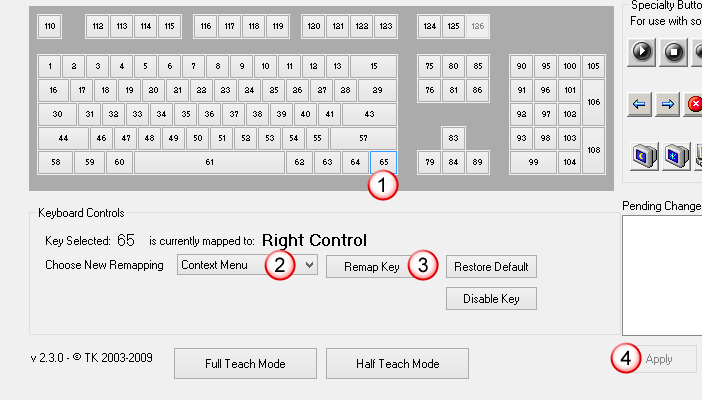
Изменения вступают в силу после перезагрузки системы. Отменить их можно в той же программе.
- Vadim Sterkin ответил(а) 8 лет назад
- Nick Lutchenko
- 8 лет назад