
Демонстрация экрана в Skype для бизнеса с использованием видео
Вы и ваши коллеги получат улучшенные возможности совместного использования экрана с помощью функции демонстрации экрана (VbSS), добавленной в Skype для бизнеса 2016. Несмотря на то, что в ходе собрания вы не видите никаких изменений, вы заметите, что время подключения значительно уменьшилось, а представление экрана постоянно синхронизируется между презентатором и средством просмотра. Это не только VbSS быстрее, но и более надежна, а также лучше в случае низкой пропускной способности сети.
Примечание: VbSS используется только в том случае, если все участники собрания используют последнюю версию Skype для бизнеса клиента 2016, а VbSS конференции включена на серверах, на которых размещены собрания. Если эти условия соблюдены, ваш сеанс совместного использования экрана будет автоматически начинаться с VbSS. Если это не так, ваш сеанс совместного доступа к экрану автоматически запускается с протоколом удаленного рабочего стола (RDP), а не VbSS. Ознакомьтесь с требованиями к версии.
Использование VbSS в беседах Skype для бизнеса
Чтобы использовать эту функцию во время беседы Skype для бизнеса, выполните указанные ниже действия.
- В окне собрания нажмите кнопку общий доступ к контенту.
- Выберите пункт общий доступ к рабочему столу.
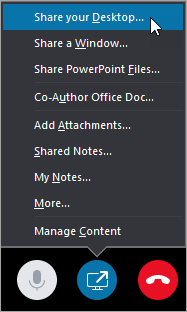
- Выберите монитор для показа.
- Выберите команду Общий доступ.
Вы увидите, что на выбранном мониторе показан привычный пользовательский интерфейс для демонстрации экрана. Удаленные участники беседы увидят ее.
Примечание: Эта функция пока не видна в вашем клиенте Skype для бизнеса? Следите за обновлениями. Это приведет к развертыванию предстоящих Microsoft 365 обновления.
Требования к версиям
VbSS на собраниях (или звонках конференции) можно найти в Skype для бизнеса следующих клиентах Windows 2016:
- Технология «нажми и работай»
- Полугодовой корпоративный канал (Предварительная версия): 16.0.6965.2055 и более поздние версии
- Полугодовый корпоративный канал: 16.0.6741.2048 и более поздние версии
- Текущий канал (Предварительная версия) канал/Current: 16.0.7070.2013 и более поздние версии
См. также
Примечание: Эта страница переведена автоматически, поэтому ее текст может содержать неточности и грамматические ошибки. Для нас важно, чтобы эта статья была вам полезна. Была ли информация полезной? Для удобства также приводим ссылку на оригинал (на английском языке).
Демонстрация экрана в Skype для бизнеса с помощью средства чтения с экрана
Эта статья предназначена для людей с нарушениями зрения или когнитивных функций, использующих программы чтения с экрана, такие как WindowsЭкранный диктор, JAWS или NVDA, с продуктами Microsoft 365. Эта статья входит в набор содержимого поддержки средства чтения с экрана Microsoft 365, где содержатся дополнительные сведения о специальных возможностях в наших приложениях. Чтобы получить справку общего характера, посетите службу поддержки Майкрософт.
Используйте Skype для бизнеса с помощью клавиатуры и экранного диктора, встроенного в Windows средства чтения с экрана, чтобы открыть доступ к экрану аудитории на собрании. Вы можете предоставить общий доступ ко всему экрану (общий доступ к рабочему столу), если вы хотите отобразить действия в нескольких программах, или вы можете предоставить общий доступ к одной программе (совместное использование окна), если вам нужно только показать только одну программу или группу файлов, и не хотите, чтобы люди могли видеть другие данные на компьютере.
Для демонстрации содержимого вам нужно быть выступающим на собрании Skype для бизнеса. Если эта возможность вам недоступна, попросите одного из выступающих предоставить вам доступ выступающего.
- Новые возможности Microsoft 365 становятся доступны подписчикам Microsoft 365 по мере выхода, поэтому в вашем приложении эти возможности пока могут отсутствовать. Чтобы получать новые возможности быстрее, станьте участником программы предварительной оценки Office.
- В этой статье предполагается, что вы используете экранный диктор — средство чтения с экрана, встроенное в Windows. Дополнительные сведения об использовании экранного диктора см. в статье Полное руководство по использованию экранного диктора.
- В этой статье также рассматриваются функциональные возможности JAWS. Дополнительные сведения о JAWS для Windows см. в кратком руководстве по началу работы с JAWS для Windows.
- Перечень сочетаний клавиш см. в статье Сочетания клавиш в Skype для бизнеса.
- В этой статье предполагается, что вы используете данное приложение на компьютере. На телефоне или планшете с Windows некоторые команды навигации и жесты могут отличаться.
В этом разделе
- Использование панели инструментов общего доступа
- Демонстрация экрана или программы
Использование панели инструментов общего доступа
При демонстрации экрана или программы Skype для бизнеса отображает панель инструментов вверху экрана с кнопками для управления общим доступом. На панели инструментов общего доступа можно делать следующее.
- Предоставить управление рабочим столом другим пользователям собрания или запретить его, если у кого-то уже есть права на управление.
- Остановить демонстрацию экрана или программы.
- Закрепить панель инструментов, чтобы сделать ее всегда видимой.
- Чтобы переместить фокус клавиатуры на панель инструментов, нажмите клавиши CTRL+SHIFT+ПРОБЕЛ.
- Для перемещения между элементами на панели инструментов нажмите клавишу TAB. Вы услышите, как средство чтения с экрана объявит элемент.
- Чтобы выбрать параметр на панели инструментов, нажмите клавишу ВВОД.
- Чтобы переключить фокус обратно на окно звонка или собрания, нажмите клавишу ESC.
Демонстрация экрана или программы
Примечание: Для демонстрации содержимого вам нужно быть выступающим на собрании Skype для бизнеса. Если эта возможность вам недоступна, попросите одного из выступающих предоставить вам доступ выступающего.
Совет: При демонстрации рабочего стола все участники собрания смогут видеть любые ваши программы, файлы и уведомления. Перед началом демонстрации сверните или закройте те программы, которые другим участникам не следует видеть.
Совет: При демонстрации одной программы состояние Skype для бизнеса изменяется на Участвует в конференции. Во время демонстрации рабочего стола состояние изменяется на Презентация, а мгновенные сообщения и звонки не поступают.
- Для перемещения по элементам управления в окне чата или собрания нажимайте клавишу TAB, пока не услышите: «Кнопка «Начать демонстрацию», демонстрация содержимого».
- Чтобы открыть меню Демонстрация содержимого, нажмите клавишу ПРОБЕЛ. Вы услышите: «Демонстрация рабочего стола».
- Чтобы показать все содержимое рабочего стола всем участникам собрания, нажмите клавишу ВВОД.
- Если вы услышите «Окно Skype для бизнеса, кнопка «Отмена»», появится следующее уведомление: «Обратите внимание, пользователи смогут увидеть все, что появится на мониторе».
- Если вы не хотите, чтобы это уведомление появлялось при каждой демонстрации, нажимайте клавишу TAB, пока не услышите «Флажок снят, больше не показывать, флажок», и нажмите клавишу ПРОБЕЛ.
- Чтобы начать демонстрацию экрана, нажимайте клавишу TAB, пока не услышите: «ОК, кнопка».
Все участники собрания смогут видеть содержимое рабочего стола полностью. Фокус возвратится в окно собрания Skype для бизнеса.
- Чтобы перейти к первой доступной для демонстрации программе, нажмите клавишу TAB. Вы услышите название программы.
- Чтобы прослушать доступные программы, нажимайте клавишу Стрелка влево или вправо. Когда вы услышите название программы, которую вы хотите показать, нажмите клавишу пробел. Кнопка » поделиться » теперь включена. После этого нажмите клавишу ВВОД. В этом случае программа будет предоставлена всем участникам звонка, а фокус вернется в окно собрания Skype для бизнеса.
Совет: Если при демонстрации отдельной программы поверх нее отображается окно собрания Skype для бизнеса, в ней отображается черный квадрат. Если вы используете несколько мониторов, попробуйте переместить окно собрания на дополнительный монитор так, чтобы оно не закрывало демонстрируемую программу.
Дополнительные сведения
Используйте Skype для бизнеса для Mac с клавиатурой и VoiceOver, встроенным в Mac OS средством чтения с экрана, чтобы поделиться экраном на собрании. Вы можете представить содержимое с компьютера Mac и эффективно получать свое сообщение.
- Новые возможности Microsoft 365 становятся доступны подписчикам Microsoft 365 по мере выхода, поэтому в вашем приложении эти возможности пока могут отсутствовать. Чтобы получать новые возможности быстрее, станьте участником программы предварительной оценки Office.
- Перечень сочетаний клавиш см. в статье Сочетания клавиш в Skype для бизнеса.
- В этой статье предполагается, что вы используете VoiceOver — средство чтения с экрана, встроенное в macOS. Дополнительные сведения об использовании VoiceOver см. в кратком руководстве по началу работы с VoiceOver.
- Чтобы демонстрировать свой экран на собрании Skype для бизнеса для Mac, вам нужно быть выступающим. Если эта функция отключена, попросите одного из выступающих предоставить и вам доступ в этом статусе.
- При демонстрации экрана все участники собрания смогут видеть любые ваши программы, файлы и уведомления. Перед началом демонстрации сверните или закройте те программы, которые другим участникам не следует видеть.
Демонстрация экрана
Примечание: Во время демонстрации ваше состояние в Skype для бизнеса для Mac изменяется на «Участвует в конференции», а мгновенные сообщения и звонки за пределами собрания по сети к вам не поступают.
- Присоединитесь к собранию по сети и нажмите клавиши CONTROL+COMMAND+S. Вы услышите: «Демонстрация экрана, окно, диалоговое окно системы. Сейчас выбран текстовый элемент».
- Во время демонстрации можно делать следующее.
- Чтобы переключиться в полноэкранный режим, нажмите CONTROL+OPTION+M, W. Затем нажимайте клавишу СТРЕЛКА ВНИЗ, пока не услышите «Переключиться в полноэкранный режим», после чего нажмите ПРОБЕЛ. Вы услышите: «Переключение в полноэкранный режим в Skype для бизнеса». Чтобы вернуться в обычный режим экрана, нажмите клавишу ESC.
- Чтобы скрыть активное окно, нажмите клавиши COMMAND+H.
- Чтобы восстановить скрытое окно, нажимайте клавиши COMMAND+TAB, пока не услышите название приложения.
- Чтобы перейти к панели Dock, нажмите клавиши CONTROL+OPTION+D. Вы услышите: «Dock, «.
- Чтобы закрыть активное окно, нажмите клавиши COMMAND+W.
- Чтобы остановить демонстрацию, нажмите клавиши CONTROL+COMMAND+S. Вы услышите: «Остановить демонстрацию».
Дополнительные сведения
Для демонстрации экрана в Skype для бизнеса можно использовать VoiceOver, встроенное средство чтения с экрана в iOS.
- Новые возможности Microsoft 365 становятся доступны подписчикам Microsoft 365 по мере выхода, поэтому в вашем приложении эти возможности пока могут отсутствовать. Чтобы получать новые возможности быстрее, станьте участником программы предварительной оценки Office.
- В этой статье предполагается, что вы используете VoiceOver — средство чтения с экрана, встроенное в iOS. Дополнительные сведения об использовании VoiceOver см. на странице Универсальный доступ в продуктах Apple.
- В этом разделе предполагается, что вы используете iPhone. На iPad некоторые команды навигации и жесты могут отличаться.
- Элементы пользовательского интерфейса, отображаемые при открытии Skype для бизнеса на вашем устройстве, и их расположение могут быть различными. В этом статье приведены примеры содержимого и элементов пользовательского интерфейса.
Демонстрация экрана
- Присоединение к собранию.
Совет: Дополнительные сведения о присоединении к собранию по сети см. в разделе Присоединение к собранию по сети в Skype для бизнеса с помощью средства чтения с экрана.
Примечание: Вы должны быть в собрании выступающим. Если вы — организатор собрания, то уже являетесь выступающим.
Примечание: Чтобы перейти к следующему слайду при показе презентации PowerPoint, проводите по экрану вправо, пока не услышите «Следующий слайд, кнопка», и затем коснитесь экрана дважды.
Дополнительные сведения
Используйте TalkBack, встроенное средство чтения с экрана в Android, для показа презентаций PowerPoint в собраниях Skype для бизнеса для Android. Вы не можете демонстрировать весь экран или содержимое других приложений.
- Новые возможности Microsoft 365 становятся доступны подписчикам Microsoft 365 по мере выхода, поэтому в вашем приложении эти возможности пока могут отсутствовать. Чтобы получать новые возможности быстрее, станьте участником программы предварительной оценки Office.
- В этой статье предполагается, что вы используете TalkBack — средство чтения с экрана, встроенное в Android. Дополнительные сведения об использовании TalkBack см. на странице Специальные возможности в Android.
- В этой статье предполагается, что вы используете данное приложение на телефоне с Android. На планшете с Android некоторые команды навигации и жесты могут отличаться.
- Откройте Skype для бизнеса для Android и при необходимости выполните вход.
Совет: Если вы не выходили из учетной записи в прошлый раз перед закрытием приложения Skype для бизнеса для Android, то при следующем запуске входить в нее будет не нужно. Справку по входу см. в разделе Выполнение основных задач в Skype для бизнеса с помощью средства чтения с экрана.
Примечание: Презентацию PowerPoint можно показывать в собраниях Skype для бизнеса для Android, однако эта функция недоступна в сеансах чата и голосовых или видеозвонках.
Дополнительные сведения
Техническая поддержка пользователей с ограниченными возможностями
Корпорация Майкрософт стремится к тому, чтобы все наши клиенты получали наилучшие продукты и обслуживание. Если у вас ограниченные возможности или вас интересуют вопросы, связанные со специальными возможностями, обратитесь в службу Microsoft Disability Answer Desk для получения технической поддержки. Специалисты Microsoft Disability Answer Desk знакомы со многими популярными специальными возможностями и могут оказывать поддержку на английском, испанском, французском языках, а также на американском жестовом языке. Перейдите на сайт Microsoft Disability Answer Desk, чтобы узнать контактные сведения для вашего региона.
Если вы представитель государственного учреждения или коммерческой организации, обратитесь в службу Disability Answer Desk для предприятий.
Примечание: Эта страница переведена автоматически, поэтому ее текст может содержать неточности и грамматические ошибки. Для нас важно, чтобы эта статья была вам полезна. Была ли информация полезной? Для удобства также приводим ссылку на оригинал (на английском языке).
Где демонстрация экрана в Скайпе

Функция демонстрации информации, изображенной на дисплее, позволяет в режиме онлайн показывать собеседнику все, что вы сами видите на своем мониторе или его части.
Чтобы показать свой экран в Skype, во время разговора войдите в пункт «Звонки» главного горизонтального меню, там выберите «Демонстрация экрана»:
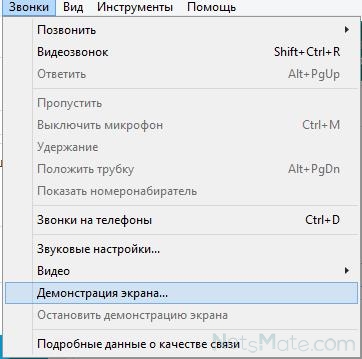
Нужный пункт меню
Если вы еще не начали разговор с собеседником, вас попросят установить соединение, так как поделиться экраном в Скайпе можно только во время разговора:
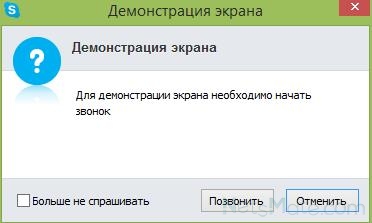
Нужно начать звонок
Если собеседник не в сети, возможность демонстрировать монитор вам будет недоступна, так как показать экран в Скайпе можно только при звонке абоненту, находящемуся в сети.
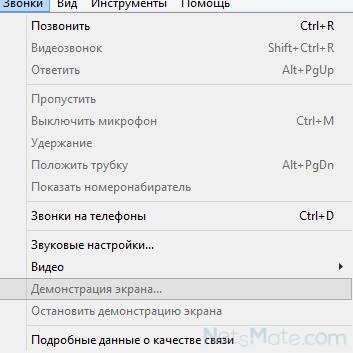
Начать транслировать представленное на мониторе можно в любой момент во время разговора. Для этого вам даже не придется искать в меню, где демонстрация экрана в Скайпе. Просто нажмите соответствующую кнопку (Share Screen):
и начните транслировать выбранный монитор или определенное окно: доступны опции «Показать весь экран» / «Показать окно» (однако вы не сможете увеличить экран). Они регулируются при нажатии кнопки настройки этой функции:
Если демонстрация экрана в Скайпе не работает, проверьте следующие параметры.
- Убедитесь, что у вас установлена версия программы, поддерживающая данную функцию. Разработчик рекомендует использовать последнюю версию, скачать которую можно в любой момент с официального сайта skype.com
- Показ (Show) удаленного рабочего стола не удастся, если у вас медленное соединение с интернетом, либо трафик используется другими программами и приложениями.
- Показать рабочий стол через Скайп, используя функцию демонстрацию экрана, возможно только, когда вы звоните или принимаете звонок от вашего собеседника. Если вы хотите использовать режим чтения монитора в чате, делайте скриншоты — фотографии экрана или определенного окна.
- Если нет демонстрации экрана в Windows 8, возможно, проблема связана с тем, что параметры вашего компьютера не соответствуют требованиям, предъявляемым к устройствам для корректной работы программы. Skype не поддерживает устаревшие устройства, поэтому, возможно, вам потребуется обновить компьютер.
Напоминаем, что функция демонстрации бесплатна всегда, то есть она доступна в базовой версии и не требует подписки.
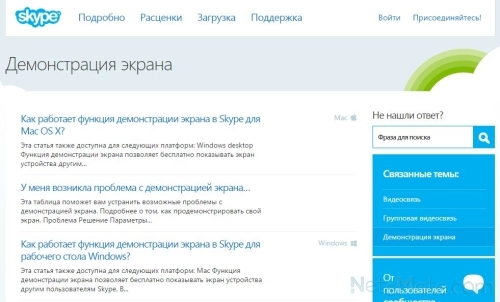
Информацию о том, как включить, как показать экран через Скайп и пр. вы найдете на страничках поддержки по этой теме: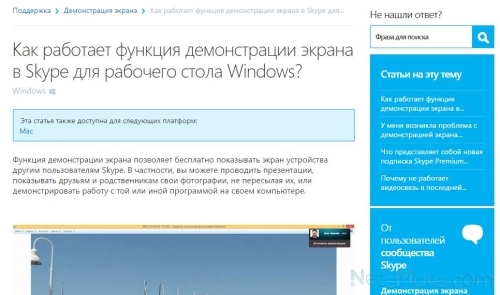
Вопросы по данной теме
Автор: Евгений Винокуров
Как включить демонстрацию экрана в Скайпе
Как включить демонстрацию экрана в Скайпе, что это вообще такое, и почему эта опция вызывает у большинства людей благоговейное восхищение – об этом мы и поговорим в нашей статье прямо сейчас.
Некоторое время назад многим специалистам приходилось объяснять сложные инструкции, презентации и схемы при помощи только текста и голосовой связи (то есть практически «на пальцах»), потому что других вариантов у них просто не было. Ясно, что такое положение дел могло отрицательно сказаться и на качестве обучения, и на эффективности работы. Теперь всё совсем по-другому.
Как сделать демонстрацию экрана в Скайпе?
Для того, чтобы всё заработало, надо выполнить следующее:

-
- Начни голосовой вызов или видеозвонок с одним собеседником или сразу группой людей.
- Где находится заветная кнопка? Во время беседы нажми на значок «плюс» прямо на панели звонка и выбери соответствующую команду
- Также трансляцию можно начать через раздел Звонки (в верхней горизонтальной панели меню), но для начала вещания необходимо заказать звонок, о чем тебе и сообщит сама программа

- Как отключить демонстрацию экрана в Skype? Для того, чтобы прекратить прямой эфир, достаточно нажать «Остановить показ».

Наверняка ты уже в курсе, что удивительных функций у мессенджера много, но тем не менее не забудь прочитать другую нашу статью – как записать разговор в Скайпе.
Еще один лайфхак — ты можешь дать доступ к определенного окну, а не к всем страницам рабочего стола. Жми на пункт сверху (как на скриншоте), выбери из вариантов «Предоставить общий доступ к окну». Готово!

Как показать демонстрацию экрана в Скайпе со звуком?

Ты сможешь транслировать свой рабочий стол и параллельно что-то рассказывать и комментировать. Однако учти, что Skype работает в одноканальном режиме – то есть не может одновременно передать звук и с микрофона, и с компьютера.
Как посмотреть демонстрацию экрана в Skype?
Специальных усилий для этого прилагать не нужно – если ты выступаешь в качестве зрителя, перед тобой просто возникнет соответствующая картинка на дисплее. Смотри внимательно.
Если вдруг случилась неприятность, и не работает камера в Скайпе, — изучи наши рекомендации в тематической статье.
Основные проблемы с демонстрацией экрана в Скайпе
Разберем самые часто встречающиеся ситуации, когда трансляции вызывают затруднения:
- Ничего не началось. Это значит, что параметры «прямого эфира» неактивны. Вспомни, что для успешной передачи надо совершить голосовой или видеозвонок.
- Нет видеосигнала. Очень желательно обновить мессенджер до наиболее свежей версии.
- У тебя «показывается», а у собеседника – нет. Советуем сделать то же, что и в предыдущем пункте – убрать устаревшую версию приложения и обновиться.
- Вылетает Скайп при демонстрации экрана. Это связано, скорее всего, с плохим интернетом. Убедись, что скорость сигнала является достаточно сильной, и он не прерывается. К тому же нелишним будет закрыть все программы, которые тебе в данный момент не нужны, и мешают работе.

Почему иногда не получается показывать экран другому абоненту?
- У него стоит «невидимый» статус;
- Он не вышел на связь.
- У тебя нет подписки на Skype Premium, а ты собираешься транслировать эфир нескольким пользователям.
- Ты забыл выключить видеозвонок перед тем, как запустить демонстрацию.
- Ужасное качество интернет-соединения.

В другой нашей статье мы рассказываем, как записать видео в Скайпе, и зачем вообще это может понадобиться.
Напоследок подытожим неоспоримые достоинства данной опции мессенджера:
- Является бесплатной для одного человека (хотя пакет Premium будет уже платным, то он стоит своих денег, если тебе по долгу службы требуется функция показа для аудитории из нескольких людей).
- Возможность вести деловые переговоры удаленно.
- Простота и удобство использования.
- Если освоить данную функцию, можно устроить для родных и близких незабываемые сюрпризы и поздравления, если подготовить всё заранее.