
FaceTime Screen Share не работает iOS 15
Вы не можете использовать функцию демонстрации экрана FaceTime на телефоне Apple после обновления до iOS 15? Ты не одинок! Функция демонстрации экрана FaceTime в iOS 15 недоступна после выхода стабильной версии iOS 15 2 дня назад. Многие люди сбиты с толку, так как они долгое время ждали обновления этой полезной функции FaceTime.
Часть 1: Доступна ли демонстрация экрана на iOS 15
На вашем совместном экране не отображается iOS 15? Это потому, что он не был включен в ранние выпуски iOS 15 20 сентября. Apple отложила функциональность iOS 15 для демонстрации экрана Facetime до выхода более поздней версии. Согласно последним новостям, он будет повторно включен в следующей iOS 15.1.
При этом мы будем продолжать следить за этим обновлением для дальнейшего развития и обновлять, как только у нас будет новая информация для предоставления, так что оставайтесь на связи!
Часть 2: Что такое Screen Share / SharePlay в FaceTime iOS 15
Хотя мы ответили, почему совместное использование экрана FaceTime не работает в iOS 15, мы также хотели бы рассказать вам, как использовать SharePlay iOS 15 и понять эту фантастическую новую функцию!
Поделиться экраном,При использовании SharePlay оба партнера могут использовать один и тот же экран во время видеозвонка. И все участники будут одновременно смотреть или слушать.
Теперь вы, вероятно, думаете о том, как поделиться экраном на iPhone с функцией Facetime? Что ж, позвольте нам вам это объяснить!
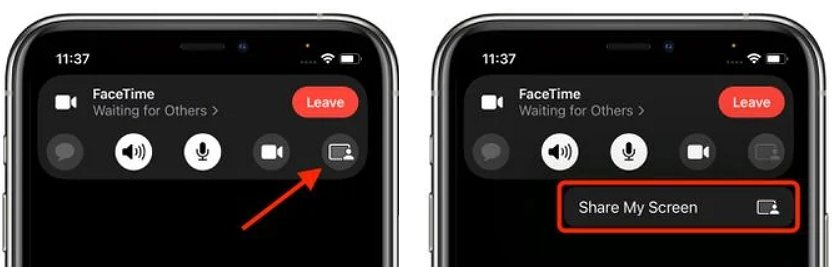
- Прежде всего, всем, кто хочет использовать SharePlay, необходимо убедиться, что они загрузили iOS 15.
- Запустите приложение FaceTime и подключитесь к своим контактам, чтобы начать звонок FaceTime.
- Во время разговора нажмите кнопку SharePlay в правом верхнем углу, а затем выберите параметр «Поделиться моим экраном».
После официального выпуска SharePlay шаги по использованию могут немного отличаться, мы будем следить за этим и своевременно обновлять информацию.
Бонус: как исправить неработающий FaceTime в iOS 15
Мы слышали много жалоб от различных пользователей Apple на то, что FaceTime не работает с момента выпуска iOS 15. Если вы не можете поделиться экраном на FaceTime iPhone, это может быть связано с некоторыми ошибками. Что ж, у вас есть возможность восстановить свою систему iOS и просто использовать программу для восстановления iOS — ReiBoot. Это сторонняя программа, которая может убрать более 150 ошибок iOS и диагностировать вашу iOS без удаления данных.

- Основной шаг — загрузить Tenorshare ReiBoot и установить его на свой компьютер. После этого запустите программное обеспечение, а затем подключите свой iPhone к рабочему столу с помощью кабеля Lightning.
- Теперь, на главном экране, вы увидите кнопку «Старт». Просто нажмите ее, чтобы продолжить.
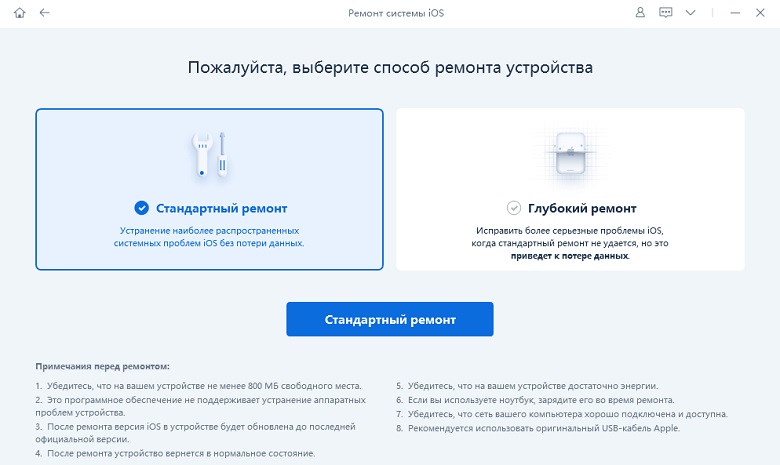
Затем выберите опцию «Стандартный ремонт».
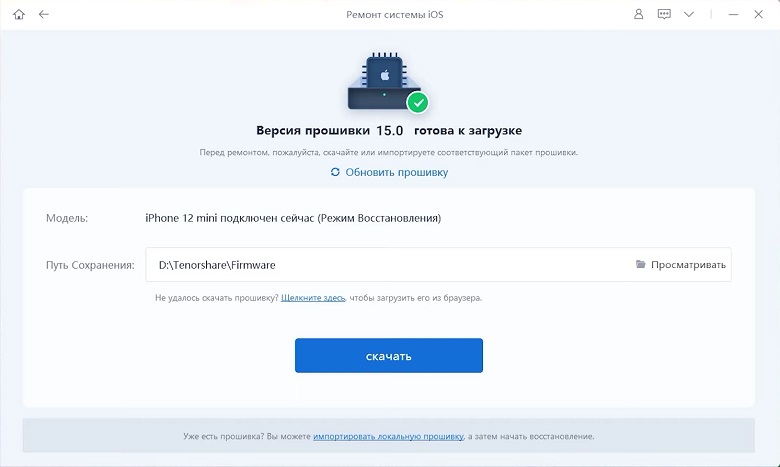
Загрузите последнюю версию прошивки на свой рабочий стол.
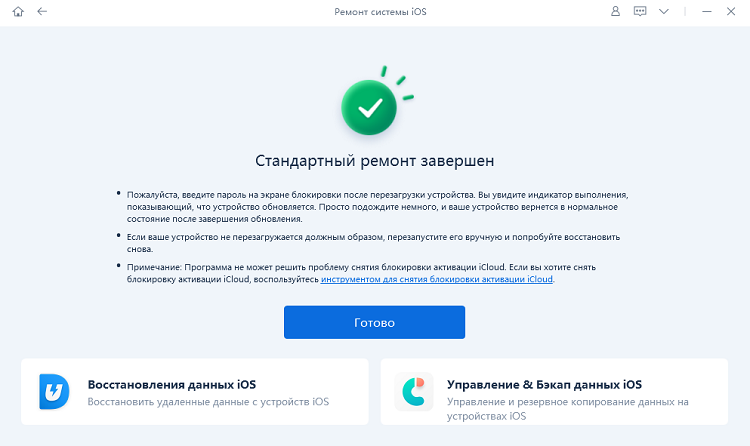
Запустите стандартное восстановление, чтобы приступить к устранению проблемы, связанной с неработоспособностью Facetime. Ваше устройство вернется к нормальной работе в считанные секунды..
Заключение
Как упоминалось ранее, скоро выйдет официальный выпуск SharePlay в iOS 15, и он станет более доступным для наших пользователей. Итак, что вы думаете о новом FaceTime? Вы поверите, что у него есть возможности стать популярным программным обеспечением для видеоконференцсвязи как для личного, так и для делового использования? Пожалуйста, поделитесь своим мнением в поле для комментариев ниже.
Обновление 2021-10-20 / Обновление для iOS 15
Как на iPhone или Mac показать экран другому человеку онлайн. Работает даже с Android и Windows

В закладки
Еще недавно возможность транслировать экран своего гаджета другому пользователю была эксклюзивной фишкой приложений для удаленного управления компьютерами. С развитием мобильных ОС опция перекочевала на смартфоны и планшеты.
Год назад с релизом iOS 15 купертиновцы презентовали набор возможностей SharePlay, одной из фишек которого была демонстрация экрана другому пользователю во время видеовызова по FaceTime.
К сожалению, опция работала только с гаджетами Apple и при общении с пользователями на Windows или Android была недоступна.
Оказывается подобная фишка есть в популярном мессенджере Telegram и работает она вне зависимости от используемого гаджета и операционной системы.
Как включить демонстрацию экрана на iPhone
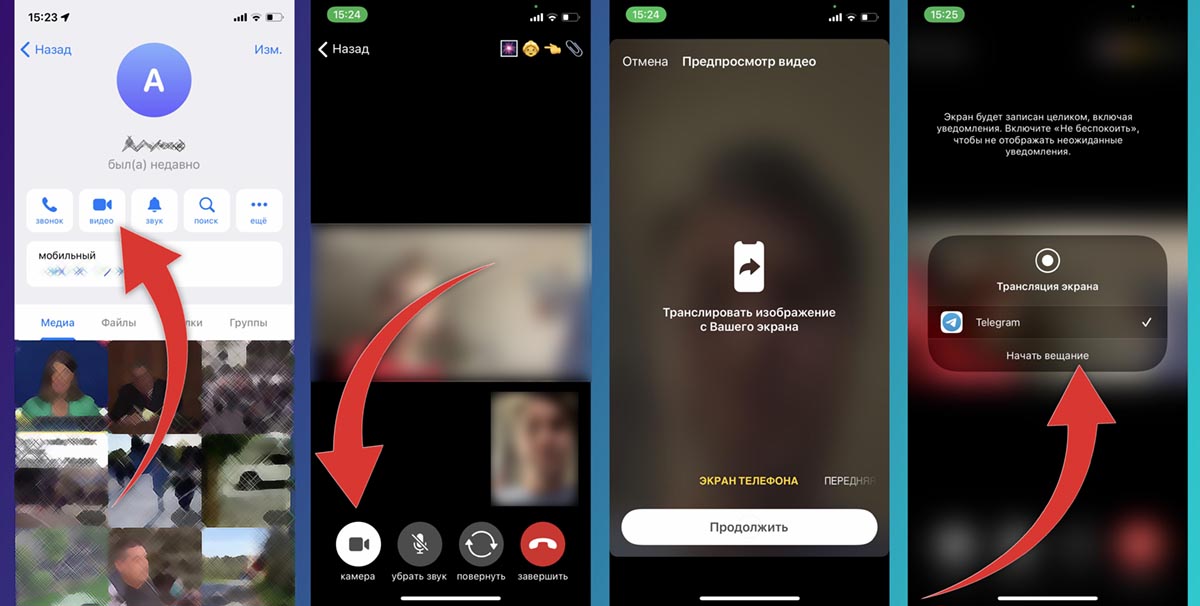
▶ В приложении Telegram откройте чат с одним или несколькими абонентами, которым хотите транслировать экран устройства.
▶ Откройте окно дополнительной информации об абоненте или чате и начните видеовызов.
▶ Во время общения по видеосвязи нажмите кнопку Камера.
▶ Переключитесь в режим Экран телефона боковым свайпом и нажмите Продолжить.
▶ Нажмите Начать вещание и сможете транслировать происходящее на экране смартфона одному или нескольким абонентам.
Для прекращения трансляции завершите вызов или переключитесь в режим камеры в том же меню.
Как включить демонстрацию экрана на Mac
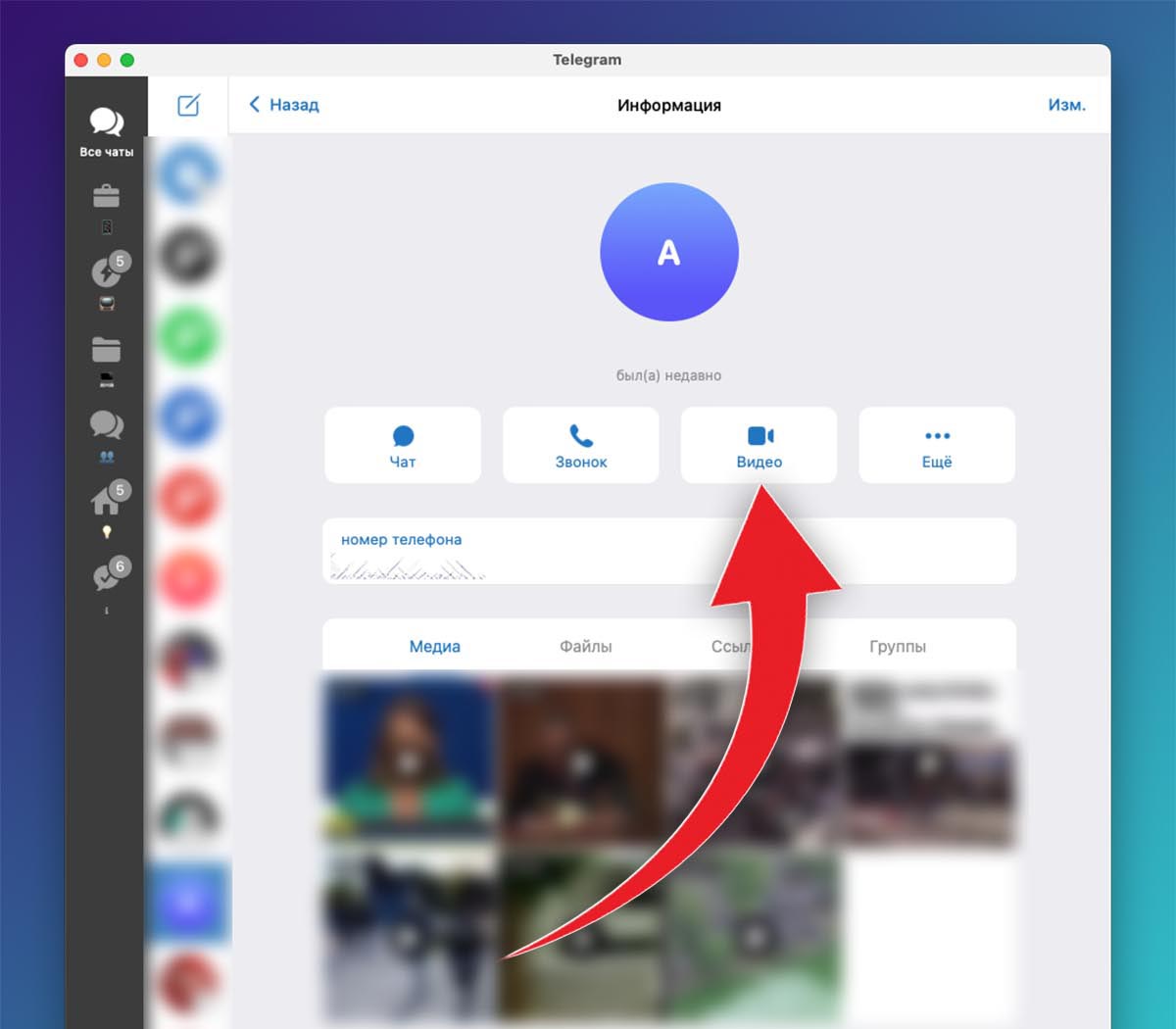
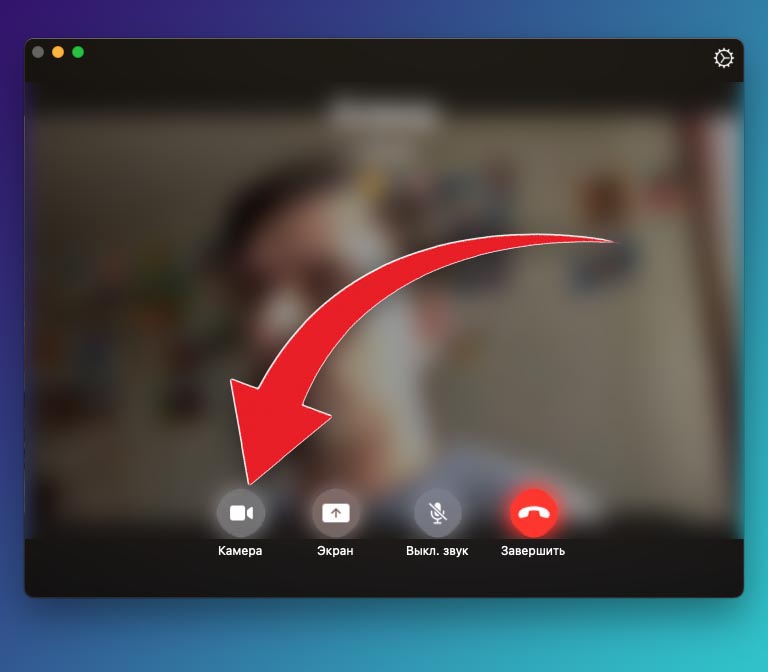
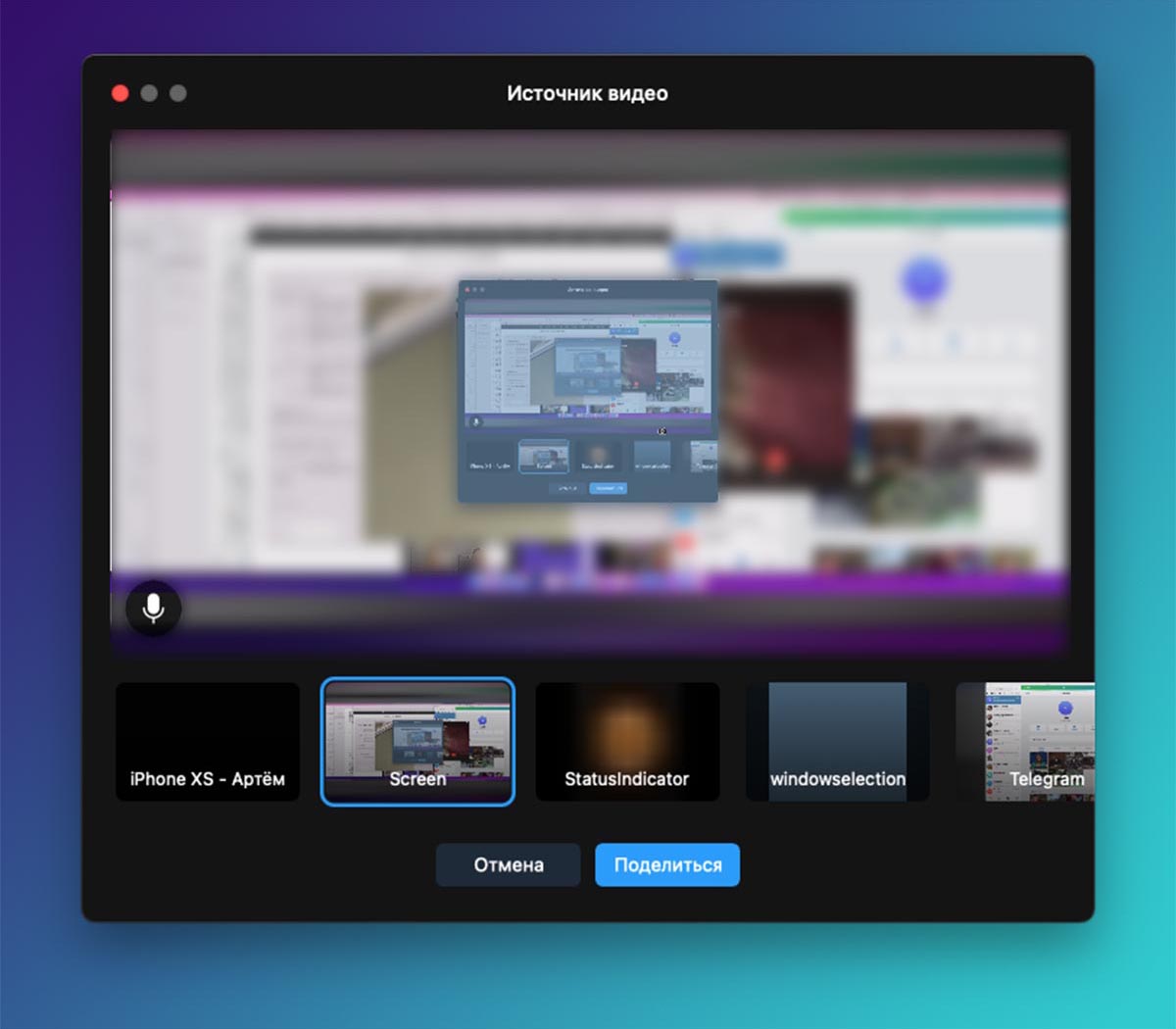
Данная опция работает и на компьютере, позволяя включить демонстрацию экрана.
◈ В приложении Telegram откройте нужный чат, участникам которого вы хотите транслировать экран компьютера.
◈ В параметрах чата начните видеовызов.
◈ Во время вызова нажмите кнопку Камера и выберите режим трансляции. Доступен вариант трансляции окна одного приложения или всего экрана целиком.
Чтобы завершить трансляцию, завершите вызов или переключитесь на камеру компьютера в том же меню, откуда инициировали трансляцию.
Теперь вы сможете с легкостью продемонстрировать интересную фишку со смартфона, помочь в решении проблем родственникам или похвастаться прохождением игры перед друзьями.
Как удаленно показать экран iPhone или iPad
Многие сталкивались с необходимостью продемонстрировать что-то на экране своего iPhone или iPad другому человеку. Как правило, для этого приходится либо делать несколько скриншотов, либо включать запись экрана, потом останавливать ее, отправлять в мессенджер или по почте. Не очень удобно. Однако с помощью одной из стандартных функций iOS и популярных приложений для видеосвязи можно расшарить экран iPhone или iPad буквально в один клик. Функция, которая раньше была доступна только на компьютере, теперь доступна и на iOS.
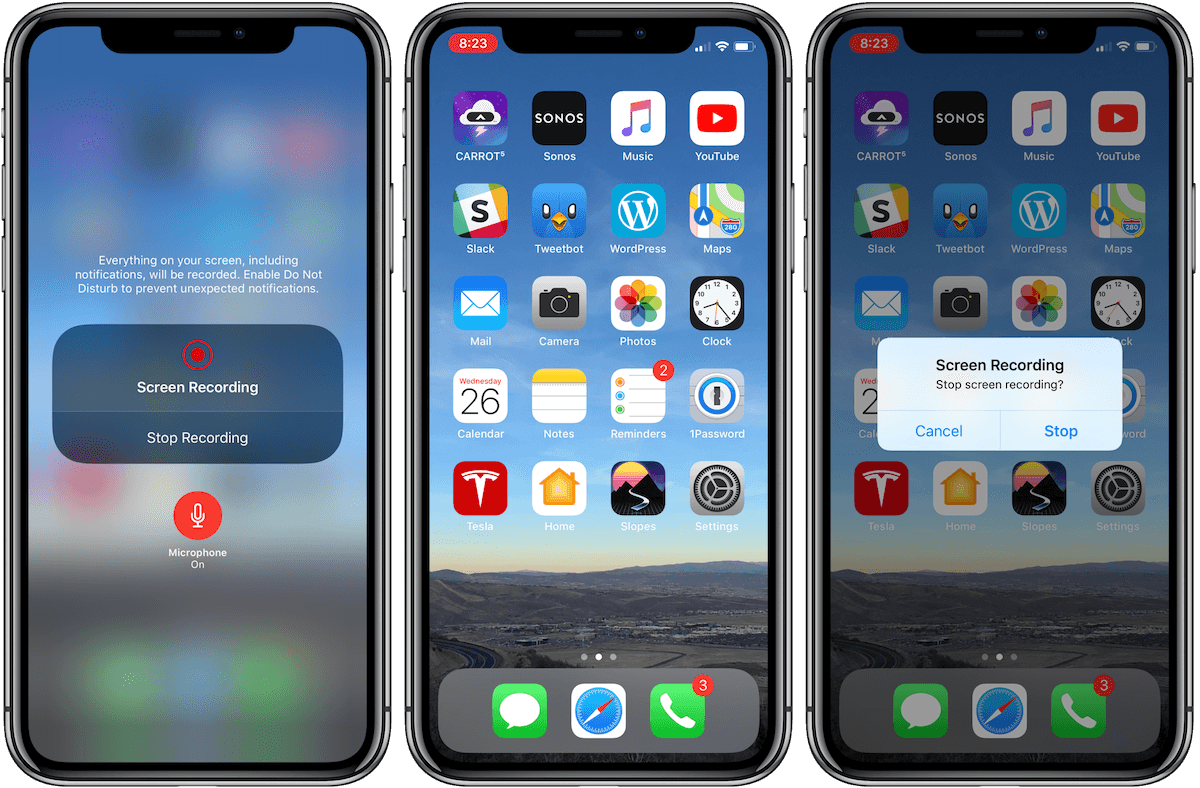
Вы можете поделиться экраном iPhone в один клик
Как удаленно показать экран iPhone
На данный момент включить демонстрацию экрана iPhone или iPad можно в нескольких приложениях. Рассмотрим самые популярные из них:
- Google Meet;
- Skype;
- Facebook Messenger.
Все эти приложения поддерживают возможность поделиться экраном устройства (да, даже Скайп), то есть собеседник (или несколько человек, если у вас групповая конференция) будет видеть все, что вы покажете на своем iPhone или iPad. Вот как демонстрация экрана работает на примере Google Meet:
- Установите приложение, создайте видеовстречу;
- Пригласите в нее других пользователей;
- Во время видеозвонка смахните вверх по экрану для доступа к центру управления;
- Нажмите и удерживайте кнопку для записи экрана;
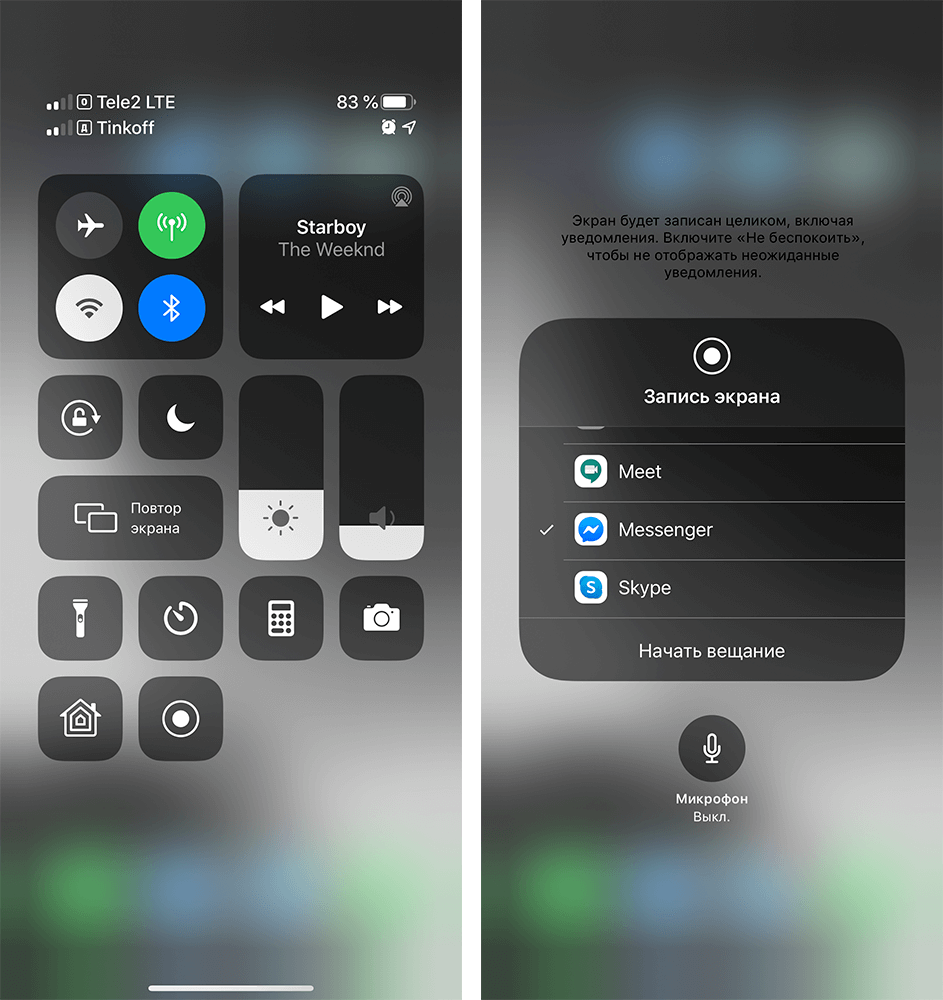
Начните видеовстречу и зайдите в центр управления
После этого, если вы снова вернетесь к разговору, увидите, что теперь вместо вашего изображения собеседникам транслируется экран вашего телефона или планшета.
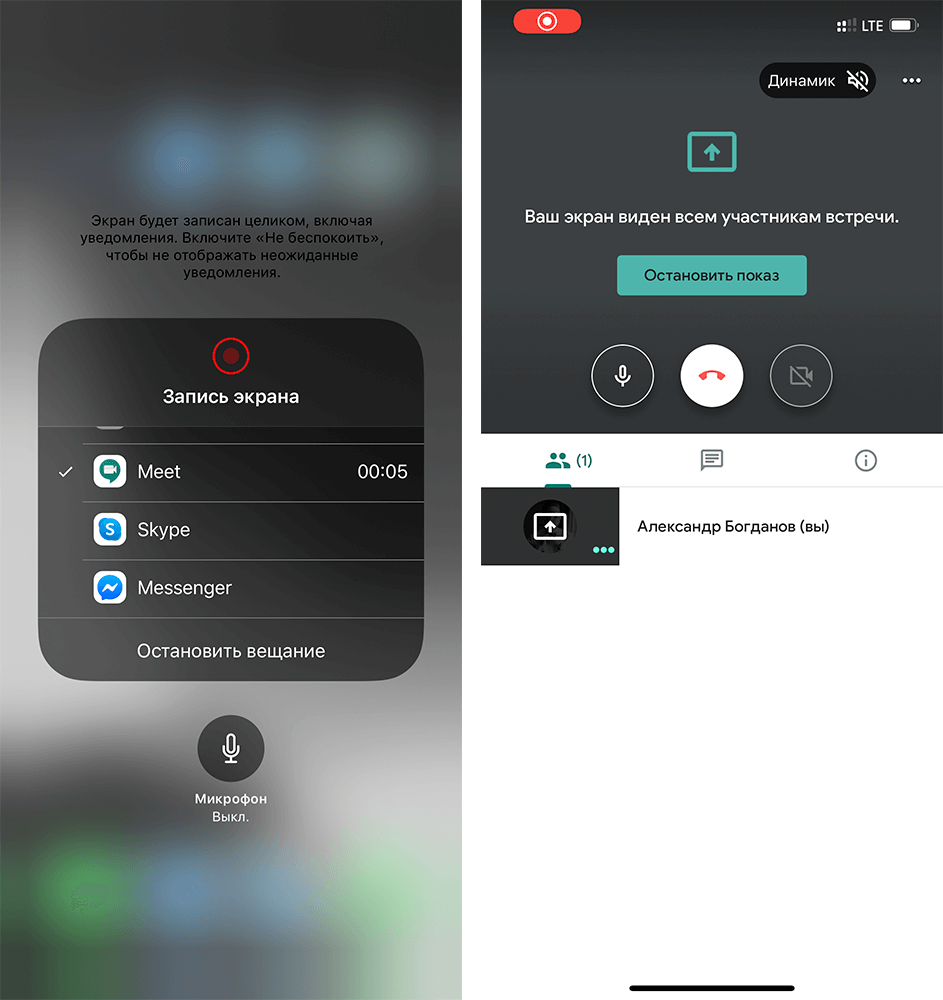
У собеседников сразу появится экран вашего устройства в реальном времени
Аналогично эта функция работает в Facebook Messenger или Skype. В обоих случаях надо сначала начать видеозвонок с пользователем, а затем проделать ту же операцию с центром управления и записью экрана.
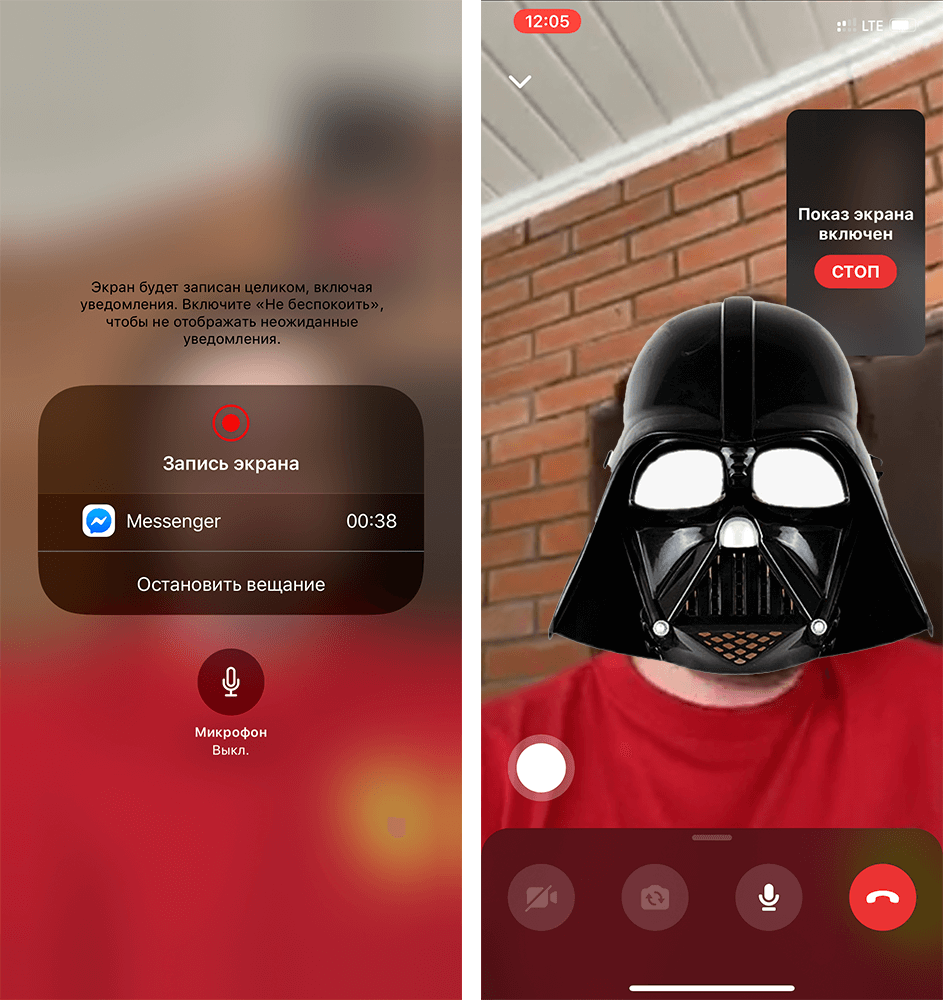
То же самое можно проделать в Messenger, Skype и некоторых других приложениях
Может ли Apple удаленно просматривать экран iPhone?
При обращении в техническую поддержку Apple сотрудники компании действительно могут подключиться к вашему iPhone, чтобы помочь с решением проблемы. Когда пользователь выражает устное согласие на подключение, у него появляется диалоговое окно с возможностью допустить к взаимодействию со смартфоном сотрудника AppleCare.
После несложных манипуляций по одобрению удаленного подключения, на экране появится совершенно нехарактерная для iOS зеленая стрелка-курсор, которой специалист службы техподдержки может руководить процессом настройки. В нашем Telegram-чате рассказывали несколько подобных историй.
Тем не менее без вашего ведома Apple не может подключиться к устройству. Перед тем как экран вашего iPhone станет виден сотруднику AppleCare, от вас потребуется подтвердить свое намерение допустить его к взаимодействию со смартфоном, пройдя несколько стадий верификации от генерации уникальной ссылки для подключения до его подтверждения одноразовым паролем. Кроме того, во время подключения сверху у iPhone появится предупреждение.
Ну и главное — по правилам Apple сотрудники могут только наблюдать за действиями пользователей и указывать им, что нужно сделать, но не могут взаимодействовать с интерфейсом самостоятельно. То есть они максимум могут помочь и показать вам, где нужно нажать. Окончательное решение и действие совершаете уже вы.
Пользователи жалуются, что дисплей iPhone 15 Pro выгорает спустя несколько недель после покупки смартфона
Пользователи Сети рассказывают, что дисплей iPhone 15 Pro выгорает спустя несколько недель после покупки устройства. При этом смартфоны не подвергаются экстремальным нагрузкам и умеренно используются в ежедневных задачах.
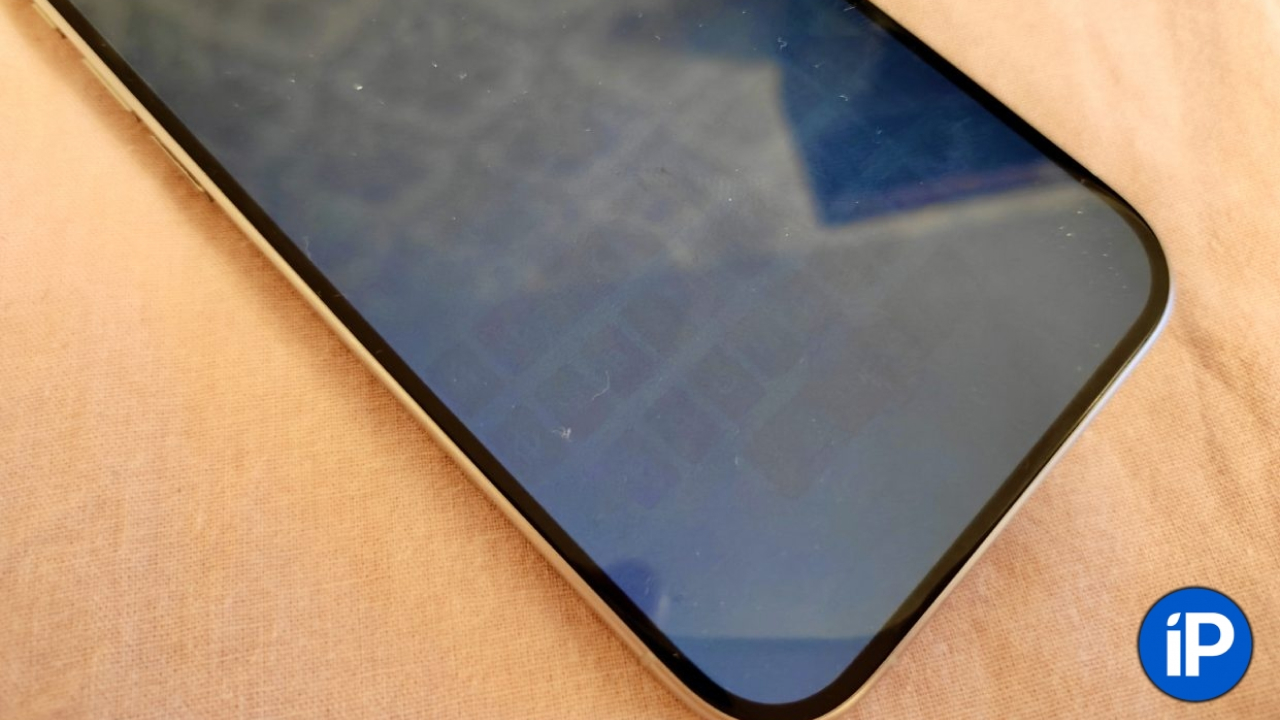
На прошлой неделе на выгорание дисплея пожаловался автор портала iPhones.ru Артём Баусов. Он рассказал, что пользуется iPhone 15 Pro с 24 сентября 2023 года и спустя пару недель заметил, что на дисплее отпечаталась экранная клавиатура. Автор отметил, что пользовался смартфоном так же, как и прошлыми iPhone, но проблема появилась именно на 15 Pro.
Вместе с этим в сети начали появляться жалобы от пользователей по всему миру. В частности, издание Mydrivers опубликовало фотографии пользователей из Китая. На них можно заметить выгоревшие силуэты клавиатуры и иконок приложений на рабочем столе.

Apple пока не комментирует ситуацию. Эксперты предполагают, что ошибка может быть в коде iOS 17. Если брать во внимание худшие сценарии, то выгорание экрана вызвано выделением большого количества тепла новыми iPhone 15 Pro и Pro Max.