
Как добавить кнопку на панель задач
Настройка кнопок панелей инструментов производится во вкладке Команды диалогового окна Настройка интерфейса .
С помощью данной вкладки можно менять расположение кнопок панелей инструментов, а также удалять кнопки и добавлять новые.
Рисунок 884. Настройка интерфейса, вкладка « Команды »
Добавление кнопки или команд на панель инструментов
Для добавление кнопки или команды на панель инструментов следует:
- В разделе Категории выбрать нужную категорию. При выборе элемента в этом списке в окне Кнопки появится набор кнопок и команд из соответствующей категории.
- Выбрать кнопку или команду в разделе Команды , нажать левую кнопку мыши и не отпуская ее переместить курсор на ту панель инструментов где требуется вставка элемента. При отпускании кнопки мыши панель инструментов будет увеличена и кнопка добавлена в панель.
Удаление кнопки инструментов с панели
Для удаления кнопки из панели инструментов надо выделить кнопку на панели инструментов и удерживая нажатой левую кнопку мыши « утащить » удаляемую кнопку с панели. При отпускании левой кнопки мыши кнопка исчезнет с панели инструментов.
Поиск кнопок или команд
Для поиска кнопки или команды по названию надо ввести название в строку Поиск , результаты поиска будут отображены в разделе Команды .
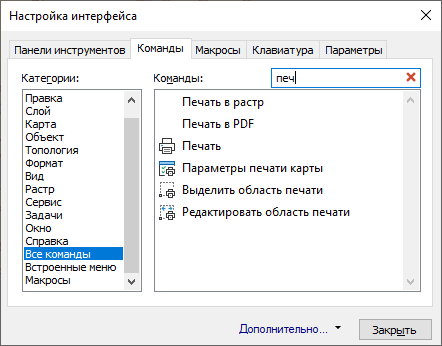
Рисунок 885. Настройка интерфейса, вкладка « Команды »
Изменение значка и надписи на кнопке
Любая кнопка панели инструментов может отображаться в виде значка (рисунка), только текста или совместно значка и текста. Настройка отображения производится выбором соответствующего пункта в контекстном меню. Для вызова контекстного меню надо в режиме настройки интерфейса сделать щелчок правой кнопки мыши на нужной кнопке:
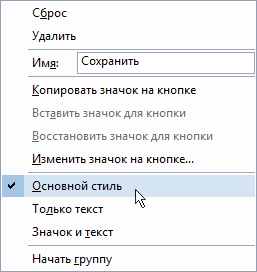
Рисунок 886. Контекстное меню настройки кнопки
Для любой кнопки возможно изменение значка и надписи на ней, для изменения надо:
- В режиме настройки интерфейса сделайте щелчок правой кнопки мыши на нужной кнопке.
- В появившемся контекстном меню для смены имени в строке Имя внесите новое имя кнопки.
- С помощью пункта Копировать значок на кнопке имеется возможность скопировать значок с другой кнопки, а с помощью пункта Вставить значок для кнопки, соответственно вставить его. Для вызова редактора картинок выберите пункт Изменить значок на кнопке .
- В редакторе Картинка на кнопке в разделе Цвета выберите цвет рисунка, а в разделе Картинка нарисуйте картинку. При этом в разделе Просмотр будет отображаться созданная кнопка. С помощью стрелок из раздела Переместить можно сместить картинку в ту или иную сторону.
Как вручную создать кнопку «Пуск» на панели задач?
По слухам в Windows 8.1 на панель задач вернётся кнопка «Пуск» для вызова начального экрана, имевшаяся в ранних тестовых версиях Windows 8. Впрочем ждать осени ради этой функции вовсе не обязательно, нужный ярлык вполне можно создать самостоятельно, простейшая процедура создания описывается далее.
Для начала, вооружившись любым текстовым редактором, к примеру Блокнотом, нужно создать файл с именем windowskey.vbs и следующим содержанием:
set shell=createobject(«wscript.shell»)
shell.sendkeys «^»
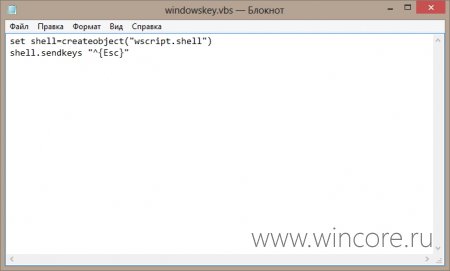
Файл можно сохранить в любой папке, но желательно без пробелов в названии, напрмер в корне диска C:\, так он будет доступен всем пользователям.
Затем из контекстного меню рабочего стола (клик ПКМ → Создать → Ярлык) следует вызвать мастер создания ярлыков и в строке «Расположение объекта» указать:
C:\Windows\system32\wscript.exe C:\windowskey.vbs
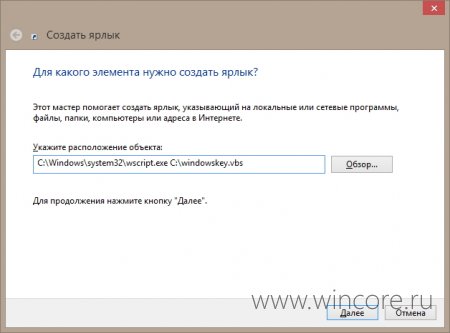
Далее останется только задать для ярлыка нужное имя (Кнопка Пуск или WIN, как хотите), при желании подобрать более подходящую иконку (Свойства → Сменить значок) и закрепить ярлык на панели задач (клик ПКМ → Закрепить на панели задач).
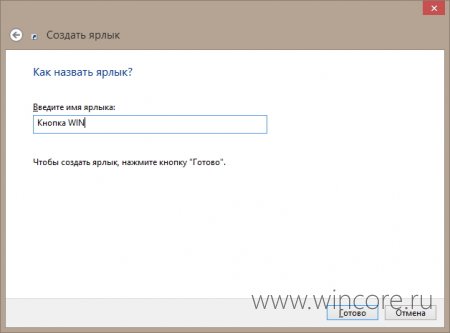
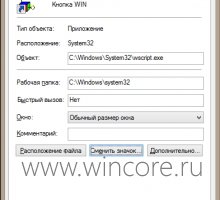
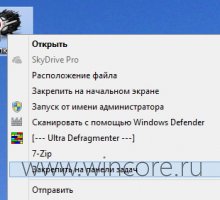
Не сложно догадаться, что созданный нами ярлык, а точнее вызываемый им скрипт, просто эмулирует нажатие кнопки WIN на клавиатуре, которая также служит для перехода к начальному экрану.
Добавление команд на панель быстрого доступа
Excel для Microsoft 365 Word для Microsoft 365 Outlook для Microsoft 365 PowerPoint для Microsoft 365 Классический клиент Project Online Visio, план 2 Excel 2021 Word 2021 Outlook 2021 PowerPoint 2021 Project профессиональный 2021 Project стандартный 2021 Visio профессиональный 2021 Visio стандартный 2021 Excel 2019 Word 2019 Outlook 2019 PowerPoint 2019 Project профессиональный 2019 Project стандартный 2019 Visio профессиональный 2019 Visio стандартный 2019 Excel 2016 Word 2016 Outlook 2016 PowerPoint 2016 Project профессиональный 2016 Project стандартный 2016 Visio профессиональный 2016 Visio стандартный 2016 Excel 2013 Word 2013 Outlook 2013 PowerPoint 2013 Project профессиональный 2013 Project стандартный 2013 Visio профессиональный 2013 Visio 2013 Visio премиум 2010 Visio 2010 Visio стандартный 2010 Еще. Меньше
Наиболее часто используемые команды должны быть всегда под рукой. Для этого щелкните любимую команду правой кнопкой мыши и выберите пункт Добавить на панель быстрого доступа.
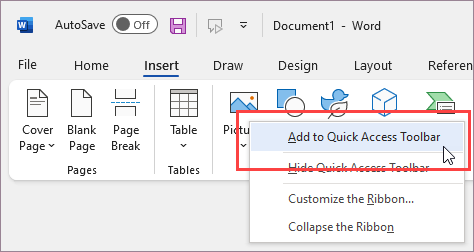
Теперь команду можно применить всего одним щелчком мыши.
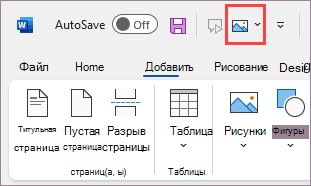
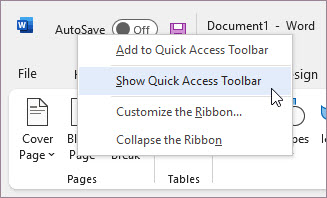
Если панель быстрого доступа скрыта, вы можете отобразить ее, щелкнув правой кнопкой мыши в правом верхнем углу окна над лентой и выбрав в списке пункт Показать панель быстрого доступа.
Добавление команд с непрямым доступом
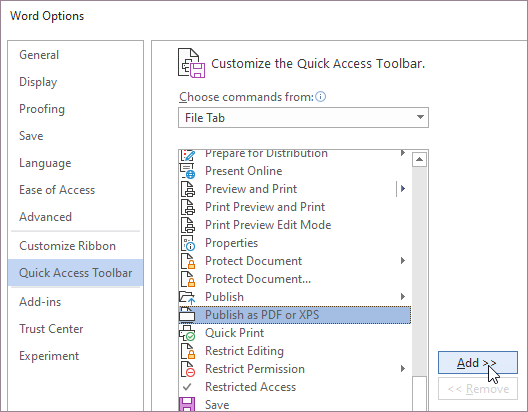
Если вам часто приходится создавать документы в формате PDF или выполнять другие действия на вкладке Файл, вот как можно добавить соответствующие команды на панель быстрого доступа.
-
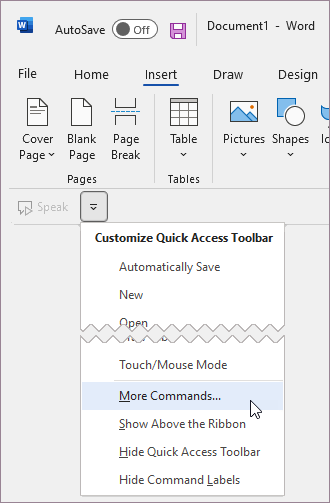
Выберите команду Настройка панели быстрого доступа, а затем пункт Другие команды.
В списке Выбрать команды из выберите пункт Вкладка «Файл».
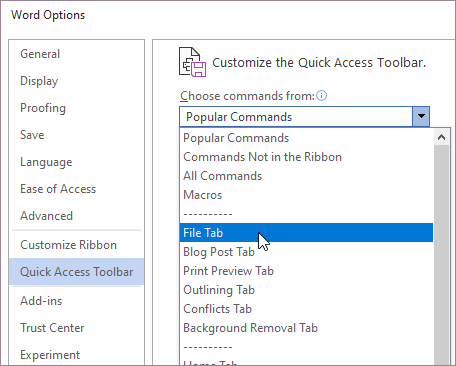
Выберите команду и нажмите кнопку Добавить.
Удаление команды с панели быстрого доступа
Чтобы удалить команду с панели быстрого доступа, щелкните ее правой кнопкой мыши, а затем выберите пункт Удалить с панели быстрого доступа.
Как добавить кнопку на панели инструментов
Уважаемая редакция «Б & К», подскажите, можно ли бухгалтеру, который выполняет функции создания и проведения документов «Банковская выписка» в программе «1С:Бухглатерия 7.7», вывести на панель инструментов кнопку быстрого вызова этого документа? Смогу я это сделать самостоятельно?
О. Иванова, г. Луганск
Отвечает Юлия КАМИНСКАЯ , консультант «Б & К»
В вашем случае создать кнопку на панели инструментов достаточно просто, полагаю, вы справитесь с этим самостоятельно. Последовательность действий должна быть такой:
1. Зайдите в «1С:Бухгалтерию 7.7» в режиме «Конфигуратор».
2. Откройте конфигурацию, зайдя в пункт главного меню «Конфигурация» команда «Открыть конфигурацию».
3. В открывшемся окне «Конфигурация» перейдите на закладку «Интерфейсы» (закладка находится внизу окна).
4. В открывшейся закладке дважды щелкните мышкой по иконке «Основной».
5. В открывшемся окне «Редактировать…» двойным щелком мышки выберете пункт «Панели инструментов».
6. В открывшемся окне «Основной — Редактор панелей инструментов» в разделе «Список панелей» найдите пункт «Документы». При этом в разделе «Состав панели» появится информация о всех кнопках-иконках данного журнала, которые могут быть размещены пользователем на панели инструментов в программе (рис. 1).
7. Для добавления на панель инструментов кнопки-иконки «Документы.БанковскаяВыписка» нажмите кнопку «Новый элемент» (рис. 1).
8. В открывшемся окне «Свойства элемента панели инструментов» в поле «Объект» из всплывающего списка укажите «Документы.БанковскаяВыписка», в поле «Команда» выберет такое же значение. После этого поля «Подсказка» и «Короткая подсказка» заполняются автоматически (рис. 2).
Поле «Короткая подсказка» отвечает за название кнопки-иконки на панели инструментов в программе.
9. Измените название этого поля под свои требования и сохраните элемент, нажав на кнопку «ОК». В результате в поле «Состав панели» появилась созданная кнопка-иконка (рис. 3).
10. Вы можете присвоить новой кнопки-иконки пиктограмму по своему усмотрению, выбрав ее из раздела «Библиотека пиктограмм». Для этого в разделе «Состав панели» выделите элемент «Документы.БанковскаяВыписка.Ввести», а в разделе «Библиотека пиктограмм» дважды щелкните мышкой по понравившейся картинке. После этих действий изображение кнопки в разделе «Состав панели» преобразится.
11. Закройте окно и сохраните изменения.
Проверим, что у вас получилось. Запустите «1С:Бухгалтерию 7.7» в режиме «1С:Предприятие» на панели инструментов должна появится новая кнопка «Банковская выписка» (рис. 4).
Успехов в работе! Ждем ваших вопросов по адресу bk@id.factor.ua .