
iOS для слепых. Как пользоваться iPhone людям с инвалидностью по зрению?
Операционная система iOS для мобильных устройств – вторая по популярности во всём мире. Как и Android она доступна для слабовидящих и незрячих людей. В прошивке iOS имеется встроенная программа экранного доступа VoiceOver, которая ничем не уступает андроидовской TalkBack. С её помощью каждый человек может управлять смартфоном без использования зрения – совершать звонки, смс-сообщения, пользоваться социальными сетями и множеством полезных приложений.
Напомним, что для незрячих и слабовидящих людей современный смартфон – не просто удобный гаджет, а полноценное средство реабилитации, которое может быть полезнее других ТСР.
Сегодня мы поговорим об особенностях работы VoiceOver на смартфонах под управлением операционной системы iOS. Как правило, такая система установлена на устройствах, производства компании Apple – это небезызвестный iPhоne.
Как включить VoiceOver?
На большинстве «айфонов» существует два способа активации программы экранного доступа. Способ первый требует наличие подключенного Интернета.
Включите экран нажатием кнопки питания, которая обычно находится на правой торцевой стороне устройства. Нажмите кнопку «домой» – она расположена в нижней полосе экрана и имеет круглую физическую форму. Затем зажмите кнопку «домой» ещё, но на этот раз не отпускайте до тех пор, пока не услышите звуковой сигнал. На связь выйдет умный помощник Siri, который имеется на всех современных устройствах Apple. Попросите его голосом: «включи войс овер» и программа экранного доступа тотчас запустится. При необходимости вы точно также можете попросить Siri выключить VoiceOver.
Второй способ, без посредника в лице Siri. Если вы находитесь на защищённом экране, например, при первоначальной настройке телефона, просто нажмите кнопку «домой» три раза и достаточно быстро. Это активирует программу экранного доступа и поможем вам настроить своё устройство. Точно также VoiceOver можно будет отключить. Но не пытайтесь зажимать одновременно две кнопки громкости, как это делается на Android – на гаджетах производства Apple такая команда не сработает.
Как выключить дисплей?
Сделать экран смартфона недоступным для зрячего человека можно буквально одним движением руки, когда включена программа экранного доступа. Это может потребоваться, чтобы сохранить в тайне конфиденциальную информацию или просто ради экономии батареи. Коснитесь экрана в одном и том же месте три раза подряд тремя пальцами. Сделать это нужно быстро, как будто вы стучите по экрану. VoiceOver, распознав команду, сообщит вам: «затемнение включено». Снова экран включится только когда вы выключите VoiceOver, либо вновь трижды по нему постучите. Эта функция на устройствах под операционной системой iOS реализована проще и удобней, чем на Android, где дисплей затемняется лишь с помощью контекстного меню программы экранного доступа.
Как выучить жесты в VoiceOver?
Управлять программой экранного доступа на «айфонах» можно не только голосом, но и жестами. В VoiceOver их так много, что запомнить сразу все не представляется возможным. Потренироваться в использовании жестов и вспомнить какие команды они активируют можно с помощью встроенной в программу экранного доступа справку. Вызвать её предлагается тремя способами.
Первый способ, самый обычный. Откройте на своём «айфоне» настройки, зайдите в пункт «универсальный доступ» – VoiceOver и нажмите на кнопку «тренировка жестов». Если у вас старая версия iOS, то пункт «универсальный доступ» находится не в корне настроек, а в его подпункте «основные».
Способ второй, голосовой. Зажмите кнопку «домой» и попросите Siri открыть настройки VoiceOver. Далее, найдите пункт «тренировка жестов» и активируйте его.
Способ третий, самый быстрый. Дважды коснитесь экрана четырьмя пальцами в любом, но в одном и том же месте. Этот жест мгновенно откроет встроенную справку VoiceOver, с помощью которой вы сможете выучить все остальные жесты. Делайте, что хотите: свайпы, постукивания, чертите прямые углы и зигзаги. Если произведённое вами движение известно VoiceOver и является какой-то командой, программа экранного доступа расскажет вам о его значении. Жесты, управляющие VoiceOver, могут задействовать один палец, два, три и даже четыре пальца.
Как изменить голос в программе экранного доступа?
В VoiceOver, кроме стандартного голоса озвучки «Милена», предусмотрены ещё два мужских и два женских голоса. Чтобы менять их откройте настройки VoiceOver любым удобным способом, например, попросите об этом Siri. Затем найдите кнопку «речь», нажмите на неё и выберете пункт «голос». Активировав последний пункт вы сможете выбрать понравившийся вам голос – женский Siri, мужской Siri, «Милена», «Катя» или «Юрий». У трёх последних можно также выбрать вариант звучания – компактный, то есть встроенный в телефон изначально, или улучшенный, который придётся загрузить из Интернета. При выборе голоса, которого ещё нет в вашем телефоне, его загрузка начнётся автоматически. В этом меню вы сможете не только добавить новый голос, но и самостоятельно удалить его или изменить некоторые его параметры.
Какой способ набора текста выбрать?
На устройствах под операционной системой iOS программа экранного доступа предлагает целых три способа набора текста – остаётся лишь выбрать тот, который будет наиболее удобен для вас. Сделать это можно в настройках VoiceOver.
Первый способ – обычный, он установлен по умолчанию. Когда он активен, вам необходимо найти нужную букву на экране, отпустить её, а затем дважды такнуть по ней. Второй способ – набор одним касанием. При нём достаточно найти нужную букву и отпустить с неё палец.
Третий способ – наиболее универсальный. Это набор прямым касанием. Когда он активен вы можете найти букву, поднять палец, а затем такнуть по ней лишь один раз. То есть буква вводится при одном касании, как на клавиатуре для зрячих. Если отпустить букву, а затем промахнуться, такнув другую, то наберётся та, в которую вы попали. Такой способ набора одинаково удобен, как для незрячего, так и для зрячего человека, так как последний будет набирать текст, как на обычной клавиатуре, а первый сможет её свободно обследовать, получая комментарии от программы экранного доступа и не боясь случайно нажать не ту кнопку.
Редакция «Реабилитационной индустрии России» благодарит за подробный дайджест по использованию смартфонов Отдел информационных и методических ресурсов Новосибирской областной специальной библиотеки для незрячих и слабовидящих.
Дайджест, на основе которого подготовлен данный материал, можно послушать здесь: https://sibdisnet.ru/audio/tiflo/
Последние новости

В 2023 году Общероссийская акция “Тотальный тест “Доступная среда” проводится в юбилейный, пятый раз. Традиционно акция проводится…

Соревнования по профессиональному мастерству для киборгов – кибатлетика – включены в качестве одной из показательных дисциплин «Игр…

Первые протезы конечностей устанавливали еще в Древнем Риме. Например, римлянке протез большого пальца был нужен для того, чтобы крепить…

В Кургане с 21 по 25 ноября пройдёт Кубок России по настольному теннису среди лиц с интеллектуальными нарушениями (ЛИН). Город второй…

Если в России трудоустроить всех людей с инвалидностью, то это ускорит рост ВВП всей страны на полцентра ежегодно. Это серьёзное усиление…

8-9 ноября 2023 года в кластере «Ломоносов» состоялся III Всероссийский форум с международным участием «Обращение медицинских изделий…

13 ноября в мире отмечается Международный день слепых. В этот день в 1745 году родился Валентин Гаюи, создатель первого шрифта для…

В Государственном музее – культурном центре «Интеграция» им. Н. А. Островского продолжает работу выставка проекта «Витрина истории…

В Туле завершилось крупнейшее спортивное мероприятие для людей с инвалидностью – Вторые летние игры паралимпийцев «Мы вместе. Спорт».…
Как пользоваться iPhone и функциями iOS 7. Справка и инструкция от Apple на русском языке

В закладки
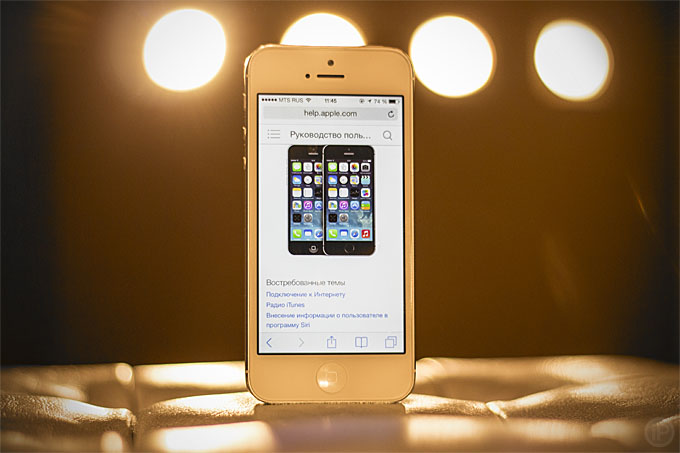
Считается, что iOS является самой лёгкой в освоении мобильной операционной системой. С этим утверждением готовы поспорить сотни тысяч новых пользователей техники Apple, которые знакомятся с iPhone, iPad или iPod touch впервые в своей жизни. Каждый день к нам на почту и в личные сообщения iMessage приходят вопросы о простых вещах: как позвонить по Facetime или как проложить маршрут во встроенных Картах.
На всё это и многое другое готова ответить сама Apple — в очень понятном, последовательном и подробном онлайн-руководстве пользователя iOS. На русском языке. И с картинками на русском.
Открыть Руководство пользователя iPhone на iOS 7
По ссылке — длинное и очень подробное руководство пользователя iPhone, переведённое самой Apple на русский язык.
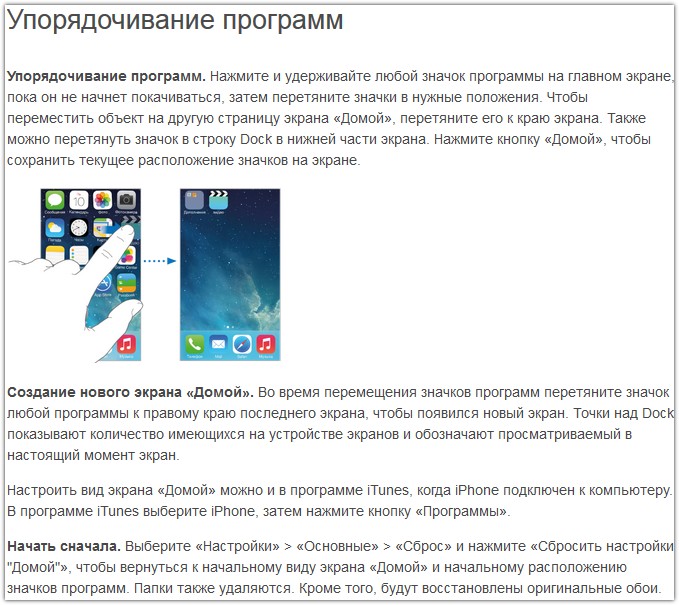
Затронуты почти все важные темы, которые могут быть интересны не только свежеиспечённому владельцу, но и «знатокам», только-только обновившим операционную систему. Здесь есть всё — начиная от объяснения каждой важной настройки и заканчивая пошаговыми инструкциями со скриншотами и картинками на русском языке. Также есть поиск по ключевым словам, позволяющий быстро найти ответ на сформировавшийся вопрос.
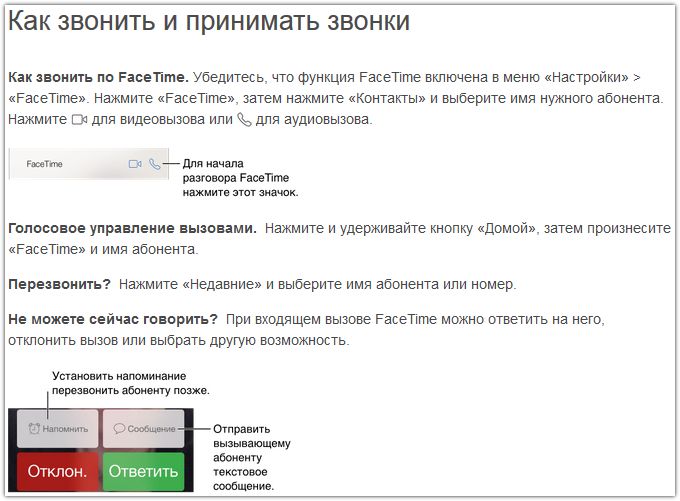
Удивительно, но о существовании этого руководства знает очень мало людей — и потому мы решили принести его в массы. В следующий раз, когда у вас или у ваших друзей/близких/знакомых возникнет какой-нибудь вопрос, уверенно направляйте их по ссылке выше. Есть шанс узнать что-то новое. Есть также новое англоязычное меню-справка на официальном сайте — Tips & Tricks. Руководство пользователя iPad пока что не перевели на русский, но всё впереди.
(Проголосуйте первым за статью!)
�� Хочешь ещё? Читай больше в Telegram
�� Ищешь ответ на вопрос? Приходи на Форум
Считается, что iOS является самой лёгкой в освоении мобильной операционной системой. С этим утверждением готовы поспорить сотни тысяч новых пользователей техники Apple, которые знакомятся с iPhone, iPad или iPod touch впервые в своей жизни. Каждый день к нам на почту и в личные сообщения iMessage приходят вопросы о простых вещах: как позвонить по Facetime или.
Никита Горяинов
Главный редактор iPhones.ru. Спасибо, что читаете нас. Есть вопрос, предложение или что-то интересное? Пишите на [email protected].
Как пользоваться iPhone для новичков
Смартфоны iPhone – популярные и понятные в использовании гаджеты. Но что делать, если вы привыкли к интерфейсу платформы Android и еще не держали в руках яблочный смартфон? Без паники, сегодня вы узнаете, как пользоваться iPhone, и какие фишки есть у нового телефона.

Инструкция для владельцев
Не стоит переживать, если вы чайник, и до этой статьи не разбирались в устройствах на iOs. Статья поможет ознакомиться с главными аспектами.

Первый запуск устройства
Заветная коробочка с аппаратом у вас в руках, возникает логичный вопрос: «Как начать пользоваться Айфоном?». Первым делом аккуратно распакуйте устройство, предварительно сняв защитные пленки, которыми он был обернут. После распаковки установите в телефон сим-карту, используя специальную скрепку, выдвигающую лот для симки.
Включаем новый телефон зажатием кнопки блокировки. У iPhone 4, 5 и 5 SE кнопка сверху, у яблочных смартфонов последующих поколений – сбоку справа. После нажатия появится надпись «iPnone», а снизу стрелка. Потянув ее вправо, разблокируете телефон и приступайте к работе.
Мобильное устройство предложит выбрать язык, страну, разрешить смартфону использовать данные о местонахождении. Таким образом, вы подготовите телефон для работы в штатном режиме. Позже можно вернуться к настройкам и изменить их, если понадобится.
Как начать пользоваться айфоном 5, 5 SE и высше? Сначала скачайте на компьютер программу iTunes или же подключитесь к доступной сети Wi-Fi. Вопросы: «Как пользоваться Айфоном 5?» и «Как пользоваться Айфоном 5S для новичков?» не возникнет у тех, кто уже пользовался телефоном. Поэтому стоит настроить телефон как новый, без синхронизации с данными с прошлого смартфона.

Безопасность
Как защитить технику от поломки.
Нужны ли чехлы для iPhone/iPad
После покупки нового телефона владелец заинтересуется тем, как защитить смартфон от ударов и влаги. Конечно же, с помощью чехла. На каждую модель Айфона на рынке существует огромное количество защитных аксессуаров из различных материалов. Иногда, правда, они выполняют исключительно декоративную функцию. Выбирайте, следуя своим потребностям. Если знаете, что неаккуратно обращаетесь с техникой, желательно купить чехол из силикона, который хорошо пружинит при падении, и приклеить на экран защитное стекло.
Таким образом, вы сможете уменьшить риски даже при неосторожном использовании телефона. Чехол защитит смартфон от царапин, попадания влаги и амортизирует нагрузку при падении.

Активация и настройка iPhone/iPad
Настраиваем главные функции нового смартфона.
Как создать Apple ID
Без учетной записи Apple ID вы не сможете пользоваться многими сервисами смартфона. Привязка к Apple ID позволяет скачивать музыку, фильмы, книги, игры, другие полезные приложения на устройство и пользоваться облаком, куда сохраняются данные. В случае утери или поломки устройства, сохраненная резервная копия поможет начать пользоваться другим аппаратом с сохранением всех прошлых настроек телефона.
При настройке нового мобильного устройства нужно создать Apple ID, давайте пошагово разберем, как это сделать.
- Нажмите «Нет Apple ID».
- На экране устройства появится надпись «Создать Apple ID бесплатно». Также это действие можно осуществить в настройках телефона.
- Укажите свои достоверные данные. Потребуется ваша дата рождения и имя. После ввода данных проверьте их. Если они введены верно, нажмите «Далее».
- Можно выбрать для привязки вашу электронную почту или создать новую на iCloud.
Для использования Apple ID понадобится добавить данные о банковской карте, так как некоторые приложения платные. Деньги снимают после подтверждения покупки платежным паролем или при подтверждении покупки с помощью Touch ID. При каждом скачивании приложений с AppStore Айфон будет запрашивать у вас пароль (даже при установке бесплатных приложений).

Как создать учетную запись iCloud

- Откройте «Настройки» — «Почта, адреса, календари» — «Добавить учётную запись iCloud»
- Нажмите «Создать учётную запись» и далее следуйте инструкции.
Как перенести контакты на iPhone
Как начать пользоваться Айфоном и перенести контакты с Андроида на iOS?

- На прошлом устройстве скачайте на сайте freesoft.ru программу Move to iOS. Подключите оба устройства к доступной Wi-Fi сети, желательно к домашней, чтобы не потерять данные.
- Процесс переноса данных может быть трудоемким для устройств, поэтому нужно подключить их к источникам питания. Поставьте оба устройства на зарядку.
- Проверьте, сколько места занимают данные для переноса с Андроида на Айфон и убедитесь, что на Айфоне хватит свободного места без утери каких-либо данных. Сделать это можно перейдя в «Настройки» – «Основные данные» – «Об этом устройстве».
- Если необходимо перенести данные и избранные страницы из браузера на Android, обновите браузер до последней версии.
- Во вкладке «Программы и данные» найдите пункт «Перенести данные с Android», откройте на прошлом устройстве саму программу Move to iOS, внимательно прочтите условия и положения использования программы. После прочтения согласитесь с условиями использования, нажав «Принимаю», далее появится функция «Поиск кода», с ее помощью вы сможете осуществить сопряжение устройств.
- Оба устройства покажут на экранах код для сопряжения, который нужно ввести, после iPhone покажет надпись «Перенос данных».
- На прошлом смартфоне выберите файлы и контакты, которые хотите сохранить и перенести на новое устройство. Понадобится время для сопряжения устройств, проявите терпение.
AppStore: как им пользоваться
Если до появления яблочного смартфона, вы пользовались устройством на базе Android, значит, знакомы с Google Play. Appstore представляет собой идентичную базу для скачивания игр, приложений на ваш новый смартфон. Простота и удобство AppStore позволяют разобраться в использовании пользователю.
интересное
Вкладка «Сегодня» отображает новости и выбранные экспертами и пользователями приложения дня. Вкладка «Игры» включает в себя развлекательные приложения с разделением по жанрам. Даже искушенный любитель стратегий и головоломок и симуляторов найдет для себя там много полезного. Вкладка «Приложения», где можно найти полезные утилиты. «Обновления», где показаны доступные версии прошивки. И последняя вкладка «Поиск», где вы самостоятельно можете найти те приложения или игры, которые хотели бы установить.

Трюки и секреты для новичков
Руководство по грамотной эксплуатации нового устройства.
Заряжаем смартфон быстрее
Как быстро или даже на бегу зарядить телефон, который разрядился в «0»? Что для этого сделать?
Используй мощный адаптер
В комплекте с iPhone идет стандартный адаптер, который не способствует скорейшему заряду устройства. Лайфхак: для зарядки используйте адаптер от iPad или MacBook, в таком случае iPhone зарядится до 100% намного быстрее. Это позволяет сэкономить много времени.

Включи авиарежим
Перед тем как поставить смартфон на зарядку, включите авиарежим. Таким образом, отключатся Bluetooth, Wi-Fi, использование геопозиции и устройство зарядится быстрее. Использование этих функций увеличивает потерю энергии вашего iPhone.

Увеличиваем время автономной работы
После нескольких лет исследования было выяснено, что можно увеличить время работы карманного друга, не прибегая к сложным уловкам. Вот два основных совета, которые реально помогают продлить время без заряда устройства.
Настрой фоновую геопозицию
Многие приложения отслеживают вашу геолокацию на постоянной основе. Во-первых, это небезопасно. Во-вторых, отнимает драгоценные проценты заряда. Зайдите в «Настройки» – «Конфиденциальность» – «Службы геолокации» и отключите эту функцию приложений или ограничьте, разрешив использовать данные только при использовании приложения.

Выключи фоновое обновление приложений
Социальные сети, мессенджеры, новостные приложения и многие другие агрегаторы периодически подгружают информацию, даже когда они неактивны. Это уменьшает время автономной работы iPhone. Для того чтобы приложения не загружали данные, пока вы ими не воспользовались, зайдите в «Настройки» – «Основные» – «Обновление контента».

Делаем систему быстрее и понятнее
Некоторые пользователи Айфонов отмечают, что телефон медлительный и неинтуитивный в использовании, что может показаться странным по началу. Если входите в число таких пользователей, для вас пара советов по ускорению устройства.
Отключи лишние анимации
Для ускорения работы операционной системы перед тем, как начать пользоваться Айфоном 5S для новичков, отключите лишнюю анимацию. Сделать это можно, перейдя в «Настройки» – «Основные» – «Универсальный доступ» – «Уменьшение движения». Сегодня это единственный вариант ускорения работы телефона без проведения джейлбрейка, что не получится сделать на новых моделях.

Добавь форму кнопкам
С выпуском следующих поколений популярного смартфона разработчики все больше приходят к минимализму. Кнопки, на которые можно нажать, указываются простым текстом. Изменить это можно, перейдя в раздел «Настройки» – «Основные» – «Универсальный доступ» – «Формы кнопок».

Настраиваем камеру и учимся ей пользоваться на 100%
Специалисты Apple делают все более современные и профессиональные камеры на выпускаемых устройствах. Такой подход позволяет не заморачиваться с покупкой камеры отдельно от мобильного устройства. Теперь возможно делать красивые фотографии, просто достав из кармана мобильный.

Горизонт
Часто ли вы слышите фразу: «Ты завалил горизонт на фото»? Если да, пора бы узнать маленький секрет. В настройках камеры можно выставить галочку в меню «Сетка», тогда, выстраивая фото по ровным линиям, вы просто не сможете завалить горизонт. Если только не захотите это сделать специально.

Фокус и экспозиция
Чтобы сфокусироваться на определенном предмете на фотографии, нужно просто нажать на него. Долгое зажатие регулирует экспозицию и делает фон ярче.
Делаем скриншоты и записываем видео с экрана
Тем, кто не знает, как пользоваться айфоном 5, непонятны отдельные вещи, которым другие пользователи давно научились.
Когда впервые держишь яблочный смартфон, не совсем понятно, как же на нем делать скриншот экрана. Все проще пареной репы: нужно зажать кнопку блокировки и кнопку «Домой» одновременно. Готово, вы восхитительны! Скриншоты сохраняются в галерее устройства, хранятся в альбоме «Снимки экрана».

На яблочных устройствах можно делать не только снимок экрана, но и видеозапись экрана, при этом производя действия и перемещаясь из приложения в приложение. На прошивке от 11-й версии и более, свайпните вверх – вылезет меню экрана. Снизу иконка с кружочком, нажмите на нее, через 3 секунды начнется запись экрана, о чем сигнализирует красная лента сверху. Остановить запись можно, нажав на эту красную ленту. Запись экрана остается в галерее видеозаписей.
Руководство пользователя iPhone
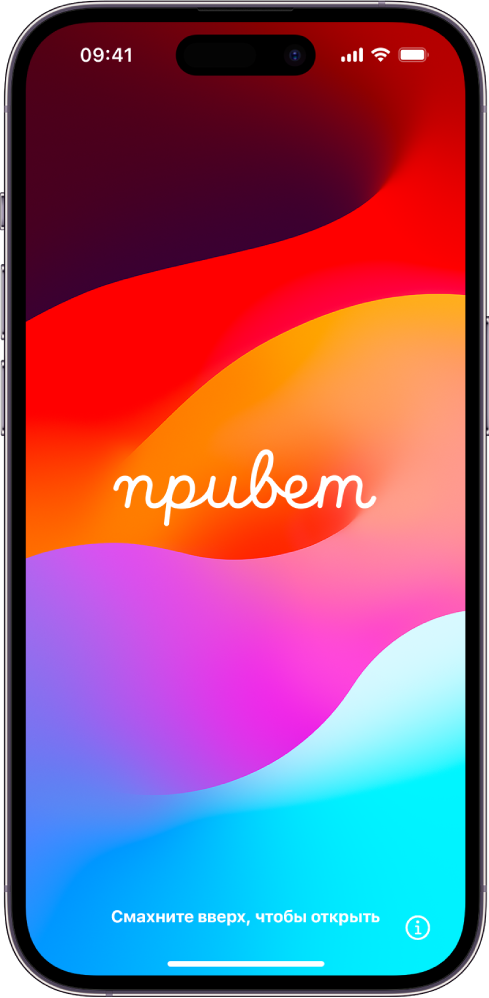
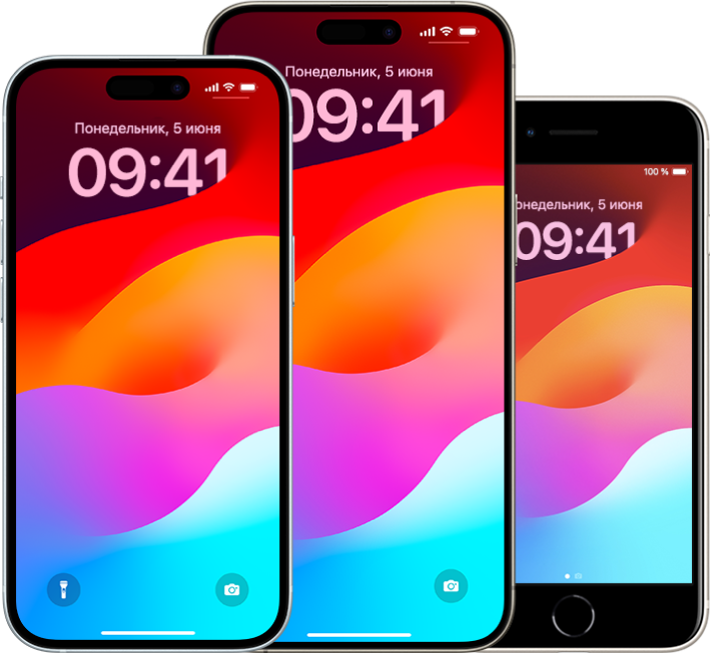
Настройте основные функции перед началом использования нового iPhone.
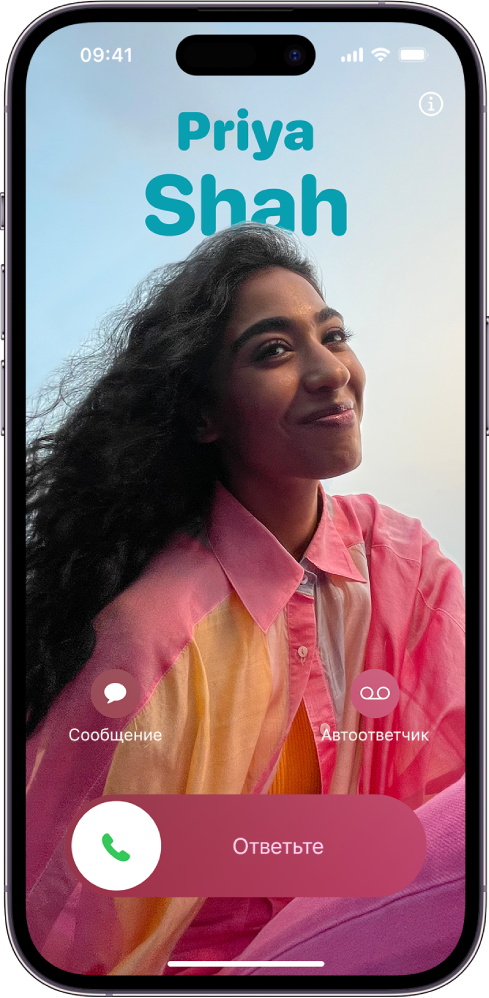
Персонализация устройства
iPhone готов отражать Ваши предпочтения и подчеркивать Ваш стиль. Можно поместить любимые фотографии на экран блокировки, добавить виджеты на экран «Домой», изменить размер текста, настроить рингтоны и выполнить многие другие действия.
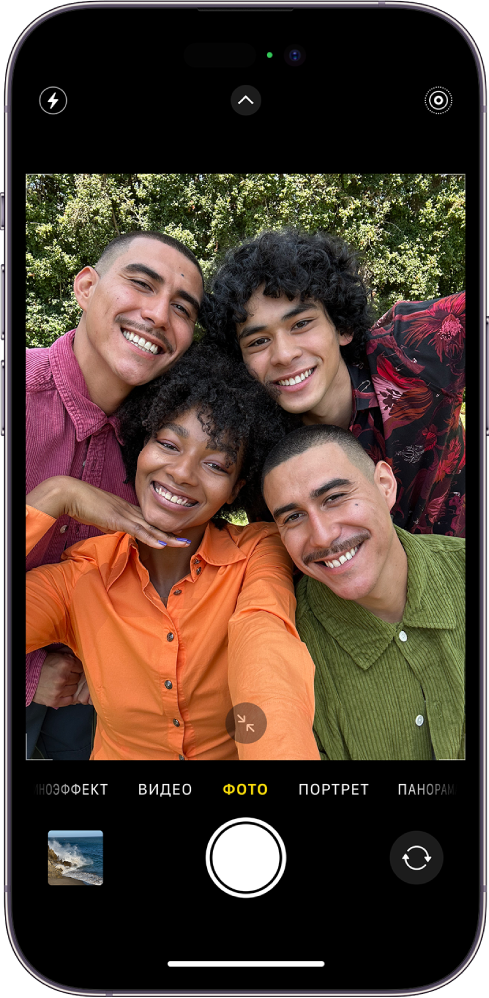
Великолепные фотографии
Используйте iPhone, чтобы запечатлеть интересный момент, где бы Вы ни находились. Узнайте, как мгновенно снимать фото и видео и использовать другие функции камеры на iPhone.
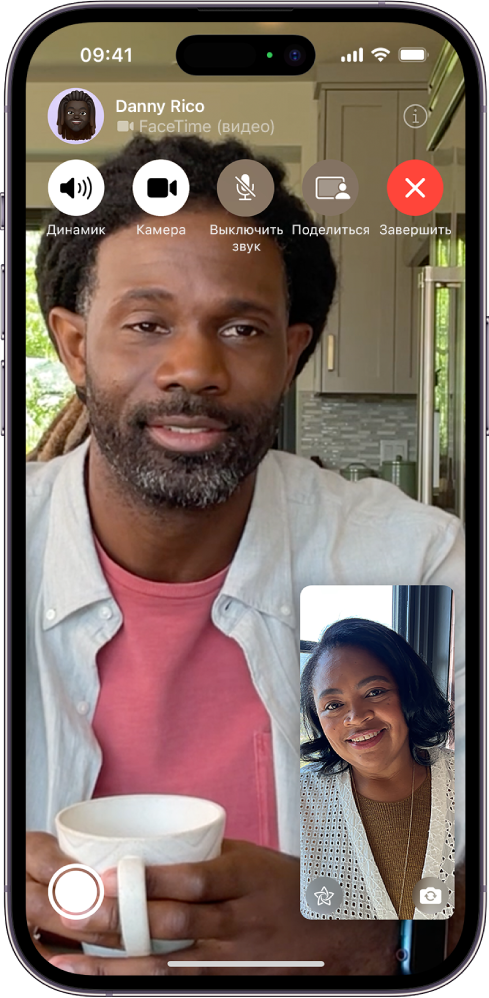
Оставайтесь на связи
С iPhone легко оставаться на связи с важными людьми. Просто добавьте их данные в свои контакты, чтобы пользоваться ими в различных приложениях, и общайтесь с помощью текстовых сообщений, телефонных вызовов или FaceTime.

Для каждого члена семьи
Вы и члены Вашей семьи можете использовать функцию «Семейный доступ» для совместного доступа к покупкам в приложениях, геопозиции и даже данным о состоянии здоровья. Можно также настроить родительский контроль, чтобы контролировать то, как Ваши дети используют устройства.
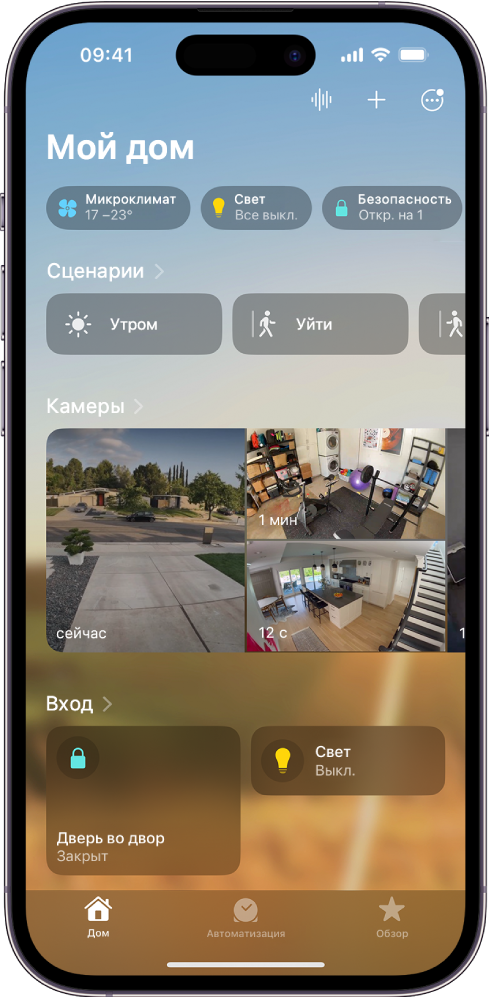
Сделайте свою жизнь проще
Узнайте, как использовать приложения на iPhone, чтобы строить маршруты к любимым местам, платить за утренний кофе, получать напоминания о важных делах и автоматически запирать входную дверь при выходе из дома.
Спросите наших экспертов
Изучите советы консультантов службы поддержки Apple, которые помогут защитить Ваш iPhone и информацию, которую Вы на нем храните.