
Полная версия BMW INPA с инструкцией в разделе софт
В разделе Софт появился архив BMW EdiaBas Inpa v 5.0.2 (полная рабочая версия) включая NCS (кодирование), WinKFP (программирование) и Tool32.
Внутри архива инструкция по установке, так же видео с установкой. Программа работает на Win XP, Win 7
Также у нас можно купить НЕ китайский адаптер BMW K+DCAN в белом корпусе. В комплекте идет диск с ПО и инструкция по установке. Новое ПО работает на Windows 7, 8, 10.
Настройка BMW DIS для работы с адаптером INPA
Дилерский программный комплекс BMW DIS является основной дилерской системой диагностики автомобилей BMW и MINI Cooper.
Интерфейс полностью на русском языке
С его помощью проводится полный цикл мероприятий по диагностике, кодированию и программированию всего модельного ряда BMW с 1995 г.в. по 2009 г.в
С помощью DIS BMW можно увидеть дилерские диагностические карты неисправностей. Система позволяет поэтапно проверять при конкретной проблеме все необходимые места, куда стоит заглянуть. BMW DIS уникален, по сравнению с другим программным обеспечением.
Система DIS BMW была разработана инженерами BMW, как средство для компьютерной диагностики. В оригинале эта программа работает в UNIX системе
Настройка BMW DIS 57 RUS для работы с адаптером INPA D-CAN.
Для настройки необходимо:
1. Купить адаптер BMW INPA D-CAN с полностью настроеным и рабочим комплексом INPA. (инструкция по установке внутри программы )
2. Скачать виртуальную систему BMW DIS 57 RUS
3. Скачать эмулятор дилерского прибора DiagHead
4. Скачать эмулятор виртиуальной системы VMware Workstation
Начнем настройку. ВАЖНО: в инструкции пропущены важные шаги, указаные в инструкции по установке BMW INPA. Обязательно проверьте, установлена ли BMW INPA.
Незабываем что если это Windows Vista или WINDOWS 7 то выбираем свойства файла и выбираем совместимость с ХР и устанавливаем.
Устанавливаем DiagHeadInstall. Запускаем его. Заходим в Options

И увеличиваем качество сигнала связи с головой до 100%

Жмем ОК, выходим .
С помощью блокнота редактируем файл EDIBAS.INI (путь к нему : C:\EDIBAS\Bin)
Стираем OPPS и пишем ip адрес 192.168.68.1
Стираем 3000 и пишем 6801

Должно быть так

Сохраняем и выходим.
В меню пуск все программы находим VMware и запускаем Virtual Network Editor.
Выбераем VMnet1 Host-only и меняем в низу ip адрес на 192.168.68.0

Нажимаем применить. Ждем сохранения.

Далее через панель управления находим сетевые адаптеры и проверяем настройки VMware
Network Adapter VMnet1 ip адрес ставим получать автоматически

Проверяем состояние полученного ip

Проверим работает ли эмулятор дилерского прибора.
Для этого запускаем файл C:\EDIBAS\Bin\ifhsrv32.exe потом DiagHead, жмем RUN. Если видим такую картину то все ОК.
Строк Sending CMD_MT_FREE будет все время пребовляться так и должно быть
Связь с головой установлена можно жать Stop и выходить .

Теперь нужно запустить DIS. Для этого отключаем антивирус.
Пункты делаем в указанной последовательности:
1. ПОДКЛЮЧАЕМ АДАПТЕР К МАШИНЕ ( ЗАЖИГАНИЕ ВЫКЛЮЧЕНО) И К КОМПУ
2. ВКЛЮЧАЕМ ЗАЖИГАНИЕ
3. ЗАПУСКАЕМ ФАЙЛ ИЗ EDIBAS путь C:\EDIBAS\Bin\ ifhsrv32.exe
4. ЗАПУСКАЕМ DiagHead и жмем RUN.
5. З АПУСКАЕМ DIS ОБРАЗ BMW DIS v57 VmWare

КОЛИЧЕСТВО ПАМЯТИ И ПРОЦЕССОРОВ ВЫСТОВЛЯЕМ В ЗАВИСИМОСТИ ОТ КОНФИГУРАЦИИ КОМПА НО НАДО УЧИТЫВАТЬ ЧТО ПАМЯТЬ НЕ ВИРТУАЛЬНАЯ ЭТО КОЛИЧЕСТВО ПАМЯТИ БУДЕТ ОТОБРАНО У КОМПА НА ВРЕМЯ ЗАПУСКА DIS ТАК ЧТО ДЕЛАЕМ ЭТО НЕ ОТ БАЛДЫ А ТАК ЧТО БЫ ХВАТИЛО И КОМПУ И VMware

ТЕПЕРЬ ЖМЕМ PLAY ЗЕЛЕНУЮ КНОПКУ
НЕ ЗАБЫВАЕМ ПЕРЕКЛЮЧЕНИЕ CTRL+ALT МЫШЬ И CTRL+ ALT+ENTR ЭКРАН

ПРИ ПЕРВОМ ЗАПУСКЕ DIS УСТАНАВЛИВАЕМ СВЯЗЬ С ГОЛОВОЙ

ДАЛЕЕ СЛУЖБЫ И УСТАНОВЛЕНИЕ СВЯЗИ

ДАЛЕЕ ….. ЖМЕМ СВЯЗЬ

ЕСЛИ ПОЯВЛЯЕТЬСЯ ОКНО КОНФЛИКТ IP АДРЕСОВ ТО ЖМЕМ ИГНОРИРОВАТЬ

И ВОТ ЧТО ПОЛУЧАЕМ

ПОСЛЕ ЭТОГО ЖМЕМ КОНЕЦ И ВЫЙТИ ПРИ ЭТОМ НАСТРОЕННАЯ СВЯЗЬ С ГОЛОВОЙ СОХРАНЯЕТЬСЯ ПОСЛЕ ЭТОГО ЖМЕМ ДИАГНОСТИКА И ВЫБИРАЕМ МАШИНУ И ПОПОДАЕМ СЮДА

DIS работает без проблем но очень медленно и она хороша в основном что бы стереть
все ошибки одним нажатием и узнать об ошибке полностью на русском языке .
INPA намного удобнее и лучше

ВСЕ ВОПРОСЫ И ПОЖЕЛАНЯ В КОМЕНТАРИИ ПОЖАЛУЙСТА!
Первый шаг к диагностике — с BMW EdiaBas Inpa v 5.0.2

Решился «закачать» ( в свой рабочий ноутбук с Windows 7 ) диагностику BMW INPA Ediabas 5.0.2.
Скорее для интереса, чем для профессиональной деятельности.
Всю информацию взял здесь … . Источники:
— www.carmod.ru/bmw_ediabas_inpa_v_502 ;
— bmwpost.ru/forum/showthread.php?t=238. ;
Здесь можно найти всё — программы, как установить программы, драйверы и т.д. :
— www.carmod.ru/bmw.
Очень благодарен Артёму — S3R10US . Большое ему спасибо за поддержку ( в трудную минуту )!
Сразу скажу, что я в компьютере «0», или около этого. Так что «мозг вынес напрочь» людям ( своей «тупостью» ). Но, как говорится: — важен результат!
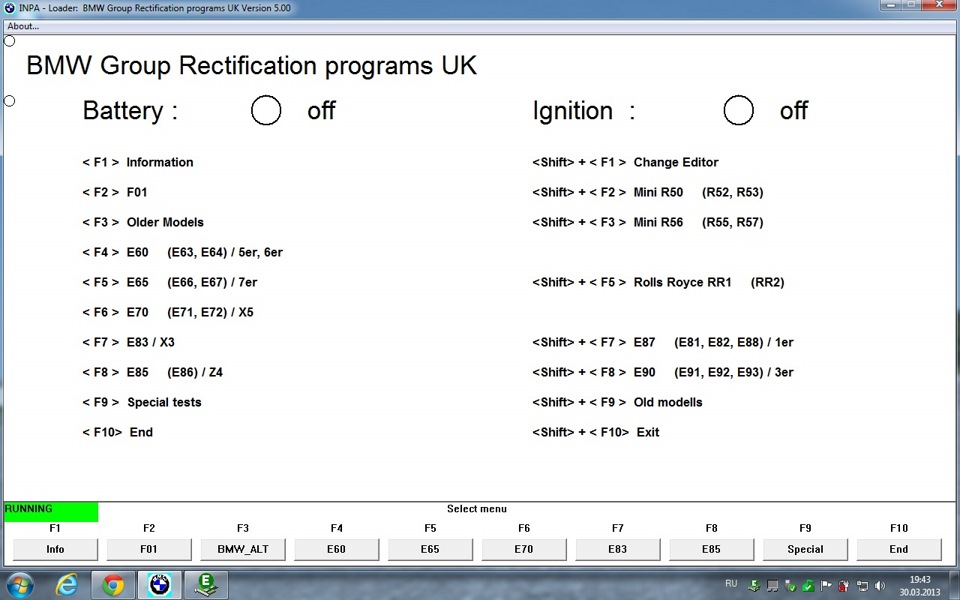
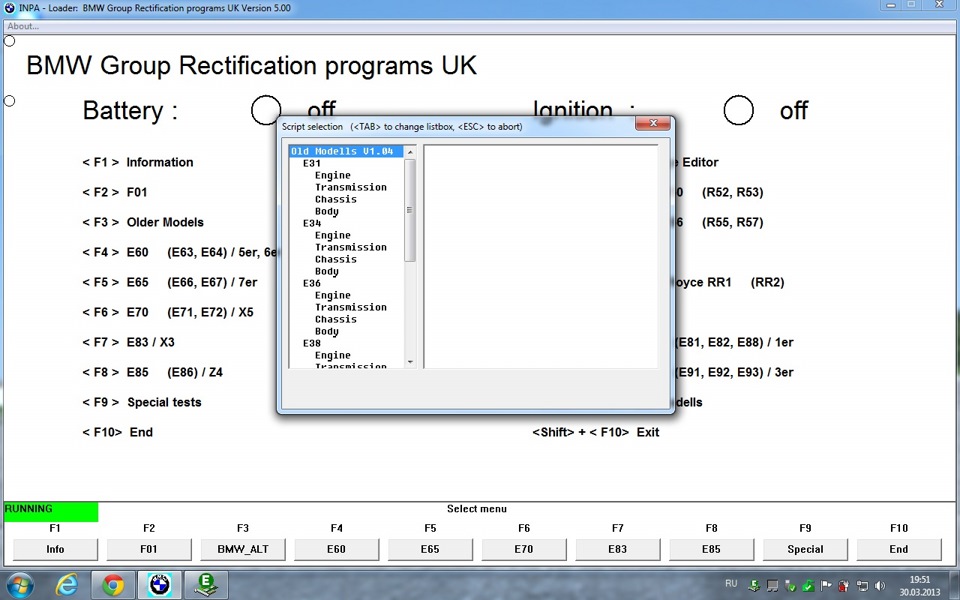
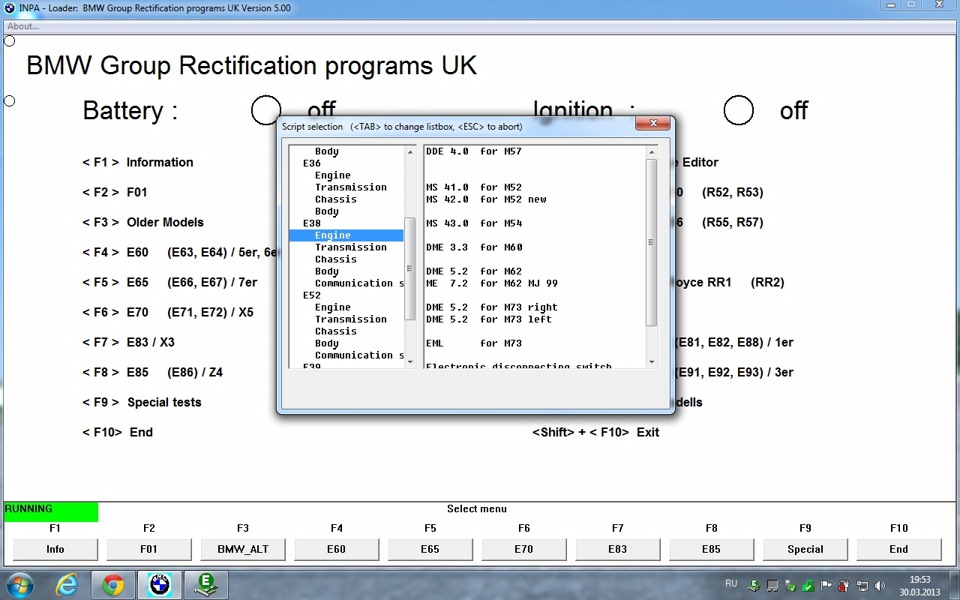
P.S. Предполагая, что придётся ещё что-то корректировать ( для других моделей BMW ). Начал с того, что «внедрил» в графу F3 старые автомобили. Как это сделать — ответ нашёл в комментарии на этой странице — bmwcoders.com/forum/bmw-g…software-328/index10.html.
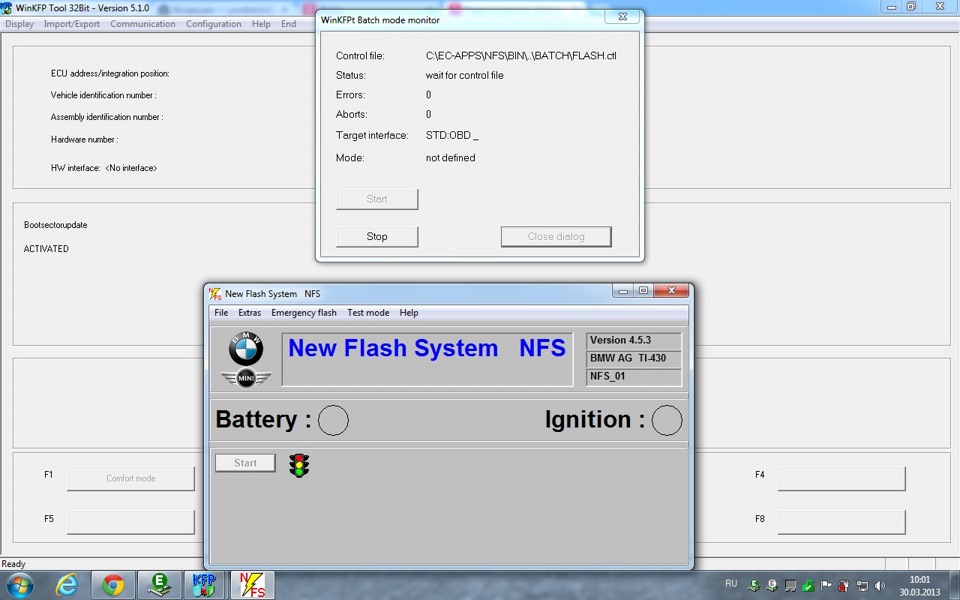
Вот что у меня получилось:
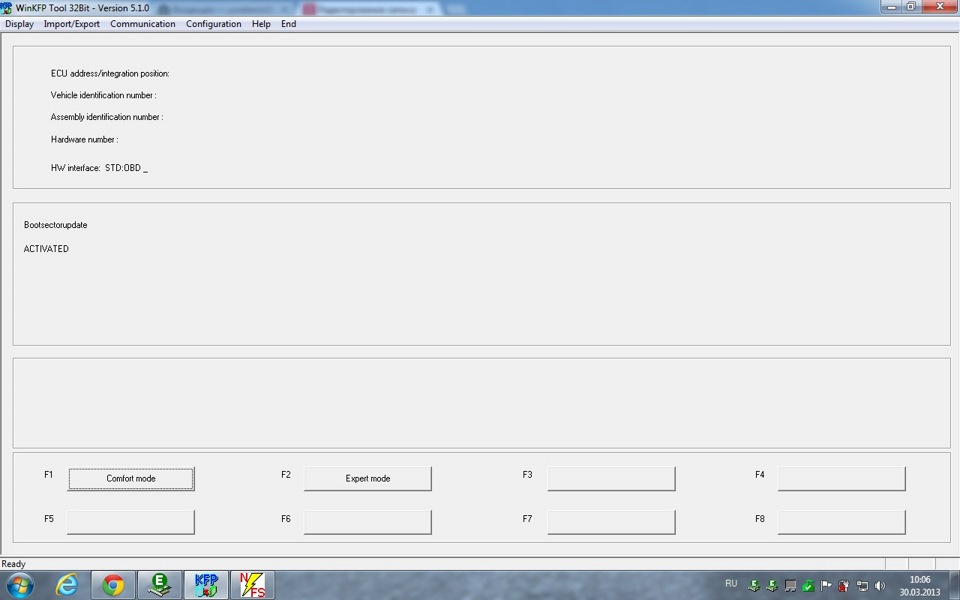
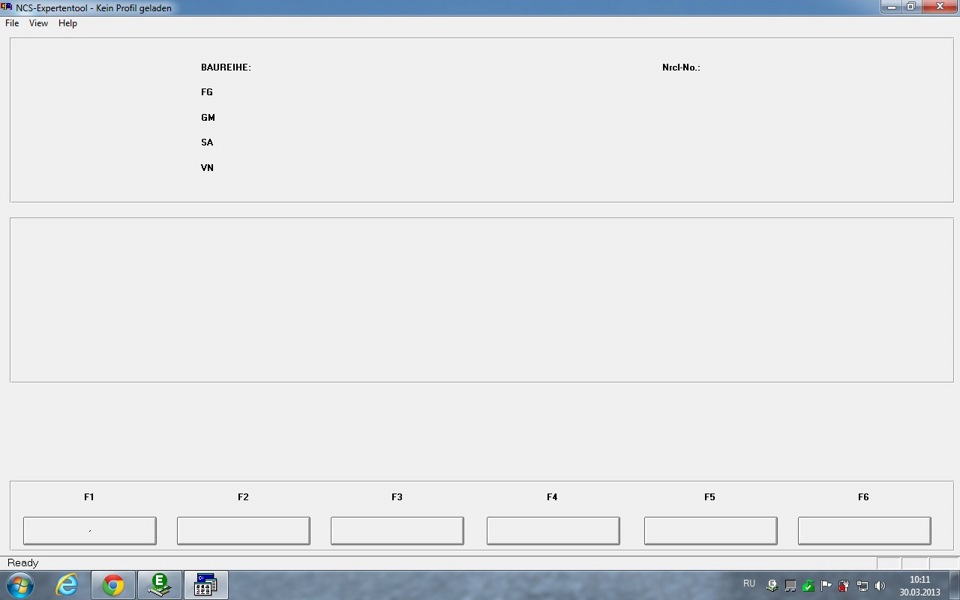
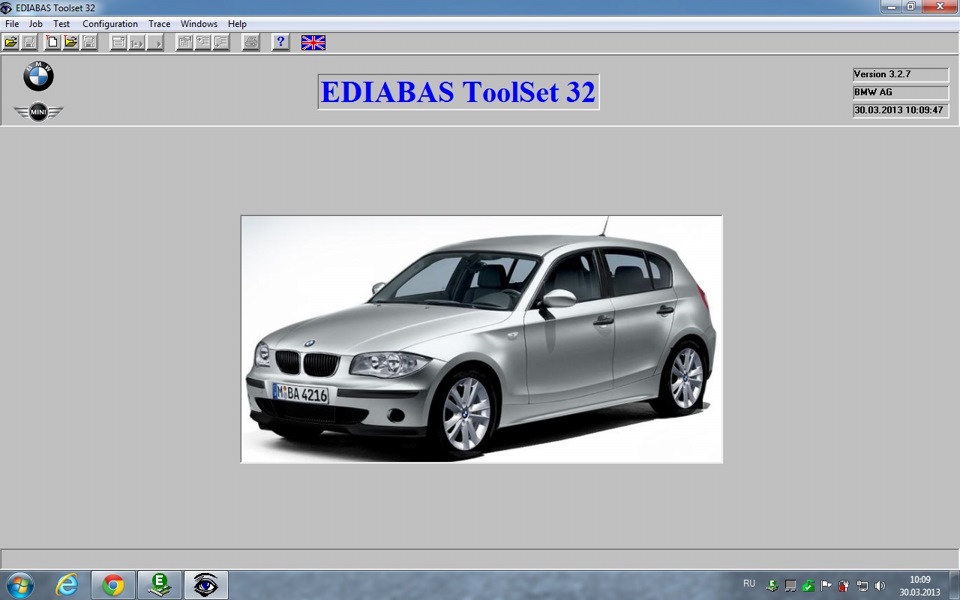
Осталось дело за малым — приобрести качественный кабель ( адаптер ) — BMW INPA K+DCAN USB:
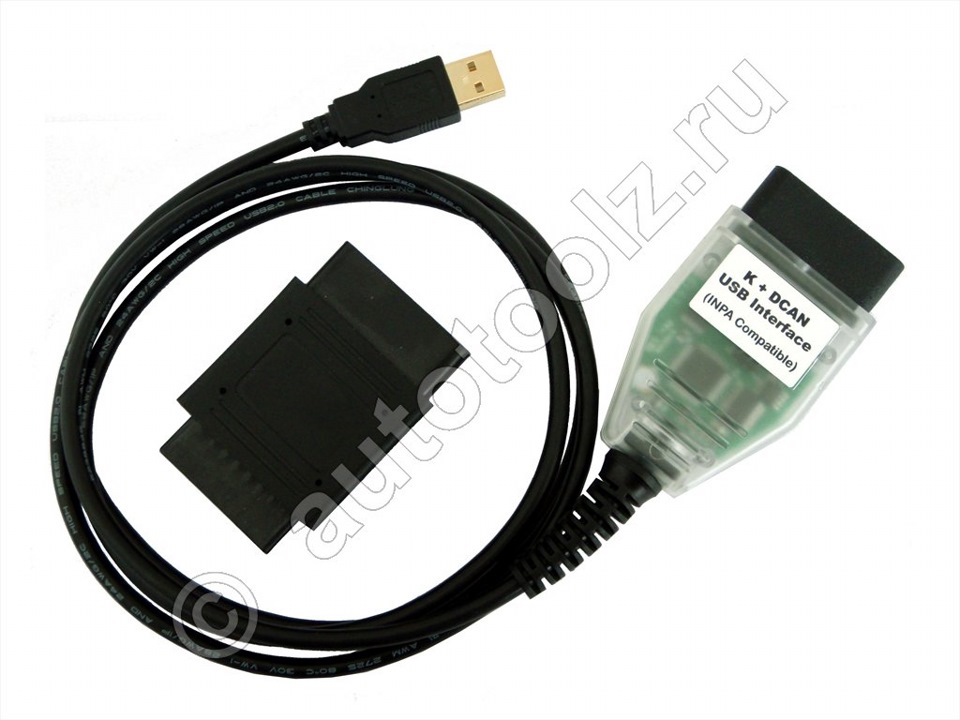
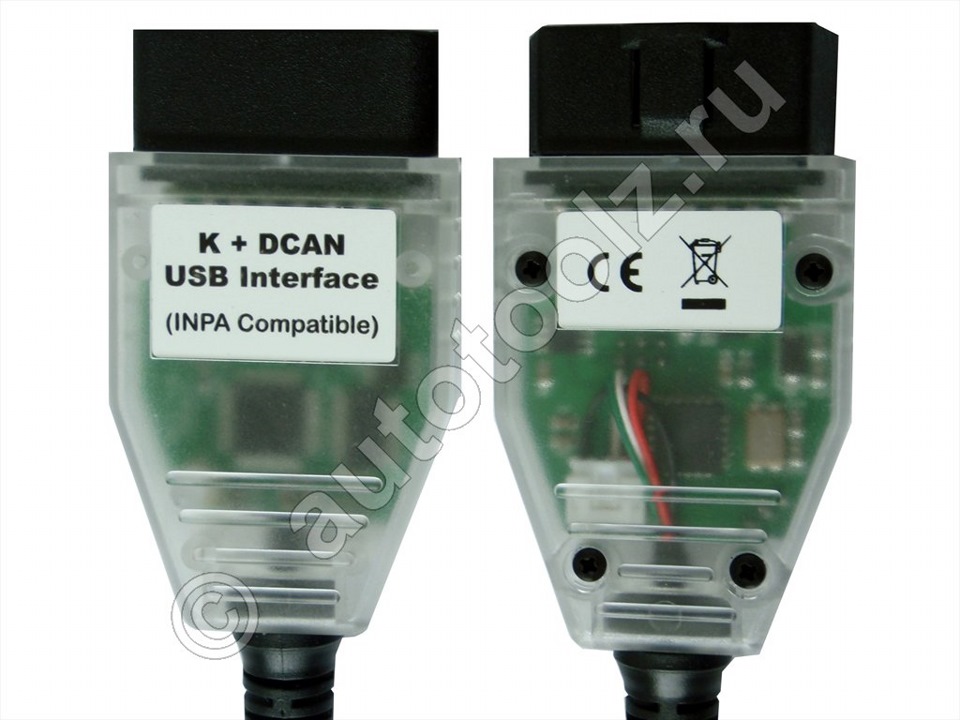
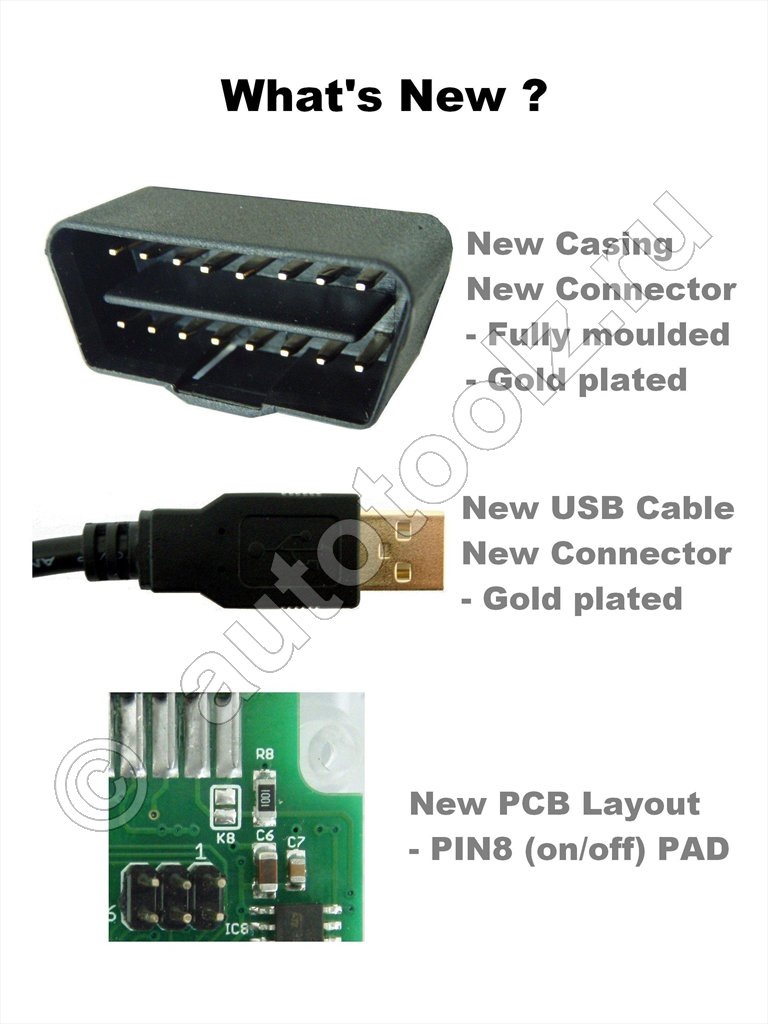
И переходник — BMW 20P — OBD-II 16P:
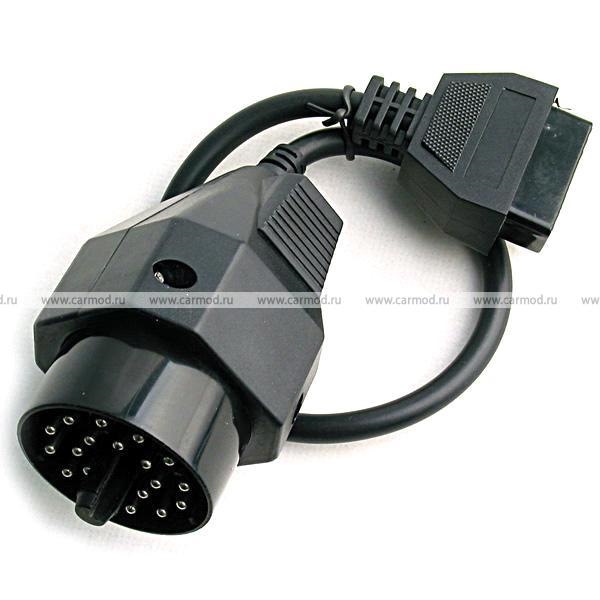
После чего проверить работу данной системы. Надеюсь, что всё получилось, как надо!
P.S. Возможно придётся «внедрить» русский текст — поставить русификатор программы INPA.
Но, этим всем, и другим ( связанным с установками программ и т.п.), будет заниматься знающий и понимающий в этом человек ( в моём случае — программист ). Так как у меня другой род деятельности. Как говорится: — каждый должен заниматься своим делом. Я, просто, попробовал ( по ссылкам ), и не более того.
С Уважением, Юрий.
Установка BMW INPA 5.02

BMW INPA 5.0.2 — профессиональная программа для диагностики, кодирования и программирования автомобилей марок BMW, Mini, Rolls Royce. База BMW EdiaBas Inpa включает в себя такие подпрограммы как INPA, NCS-Expert tool, Tool32, WinKFP. Сборка полностью проверенная и рабочая. Поддерживается прибором BMW Inpa.
1) устанавливаем «dotNetFx40_Full_x86_x64» из папки «net framework 4.0»
2) устанавливаем галочку «Я прочитал и принимаю условия лицензионного соглашения» и нажимаем кнопку «Установить»
3) нажимаем «Готово»
4) Заходим в папку «Programminstallation» и находим файл «setup»
5) если установлен Windows 7 нажимаем на файл правой кнопкой и выбираем «Свойства», идем в раздел «Совместимость» и ставим галочку «Запустить программу в режиме совместимости с:» и нажимаем «Ок»
6) запускаем файл «setup» выбираем язык и нажимаем «Ок»
7) нажимаем «Next»
8) ставим точку «i accept the agreement» и нажимаем «Next»
9) нажимаем «Next»
10) нажимаем «Next»
11) нажимаем «Next»
12) нажимаем «Next»
13) нажимаем «Next»
14) нажимаем «Next»
15) нажимаем «Next»
16) нажимаем «Next»
17) нажимаем «Next»
18) нажимаем «Next»
19) нажимаем «Install»
20) нажимаем «Skip» в следующих окнах
21) выбираем «Yes, restart the computer now» жмем «Finish» и ждем перезагрузки компьютера
22) заходим в папку «Referenz.2005\INSTALL» и запускаем файл «Instprog»
24) выбираем язык и нажимаем «Continue»
25) нажимаем «Continue»
26) нажимаем «Continue»
27) выбираем «BMW Group Rectification programs UK» и жмем «Continue» (на этом шаге может выбивать ошибку, нам помогло убрать пробел в названии папки с программой, было «Inpa 5.02» переименовали на «Inpa502»)
28) установить галочки напротив EDIABAS, INPA, NCS expert и нажимаем «Continue»
29) нажимаем «Continue»
30) нажимаем «Continue»
31) нажимаем «End»
32) запускаем «Referenz_Apr_2006» из папки «Referenz.2006»
33) ждем конец распаковки
34) повторяем все действия с 23 по 30 пункты и нажимаем «End»
Установка драйверов для BMW INPA:
35) отключить Windows Update, если он будет выключен, то установятся не те драйвера
36) подключаем BMW INPA, видим драйвера не были установлены
37) заходим в диспетчер устройств
38) нажимаем правой кнопкой и «Обновить драйверы…»
39) нажимаем «Выполнить поиск драйверов на этом компьютере»
40) Выбираем папку с драйверами «CDM v2.10.00 WHQL Certified» и нажимаем «Далее»
41) после установки в диспетчере появится новое устройство, с не установленными драйверами
42) выполняем с этим же устройством пункты 38-40. После установки появилось новое устройство USB Serial Port (COM3)
43) Заходим с «Свойства» порта через правую кнопку
44) заходим в раздел «Параметры порта» и нажимаем кнопку «Дополнительно…»
45) выставляем в настройках порт который был выбран в 18 пункте (это не обязательно должен быть COM1, главное что бы они совпадали в 18 и 45 пункте), так же выставляем «Время ожидания (мсек)» значение «1»
Теперь программа полностью готова к работе!
Если нету каких-то моделей, можно изменить главное меню программы (взято на форуме bmwpost.ru)
Вопрос:
«где скачать? дайте линку, чтобы e46 был. плиз. Какая версия инпы должна быть? 5.0.1 или 5.0.2? от чего зависит есть или нет e46 в инпе? можно в 5.0.2 где нет e46, как-то дописать копированием файлов, чтобы e46 был?»
Ответ:
Откройте файл C:\EC-APPS\INPA\CFGDAT\inpa.ini, и там пишите, что вам надо.