
Infinite Painter для новичков — с чего начать?
С помощью Infinite Painter, пользователь расширит собственные возможности на поприще мобильного искусства.
Планшеты меняют саму основу изобразительного искусства. Например, Динамические изображения создаются путём сочетания масляной кисти с трехточечной перспективной. С помощью планшета можно узнать, по какой технике создавалось то или иное произведение искусства.Здесь будет рассмотрено несколько техник работы с приложением, а также его интерфейс.
Знакомство с кистями
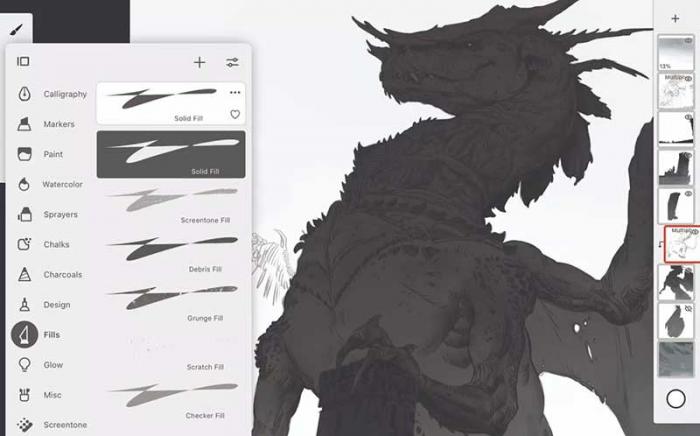
Final line art, дословно переводится как финальная линия живописи – превосходный инструмент для обновления дизайна, который поможет в создании слоёв. Этого добиваются с помощью кисти сплошной заливки. Её можно приспособить для заполнения окружения и персонажей, использовать как ластик.Сетка перспективы поможет при прорисовке динамичной схемы.
Final line art также используется как направляющая для возвышенного тела. Чтобы проделать такую операцию, нужно отключить магнит. После, включив его, зафиксировать архитектурный рисунок в перспективе.Создавая над силуэтом новый слой, используйте специальную маску. Это позволит добавить новые детали к нижнему слою и не изменить при этом первоначальный силуэт. Для этого кликните по значку в палитре, после чего элементы закрепляются на нижнем слое.
Закрепление цветового круга
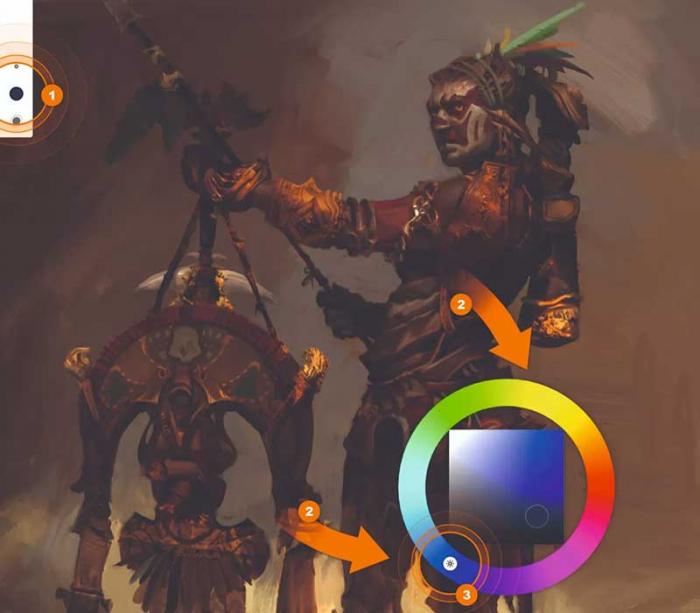
Есть способ упростить подборку цветов: выбрав «Кисть» (Brush tool), откройте и захватите цветовое колесо двумя пальцами, прикрепите к холсту. На нём расположен значок, похожий на солнце, с помощью которого можно поэкспериментировать с цветами. Делается это с помощью клика на значок и вращения колёсика. Если солнышко активно, выбранный цвет остаётся неизменным. При неактивном значке цвет изменяется при манипуляции колёсиком, и не регулируется автоматически.
Импорт изображений
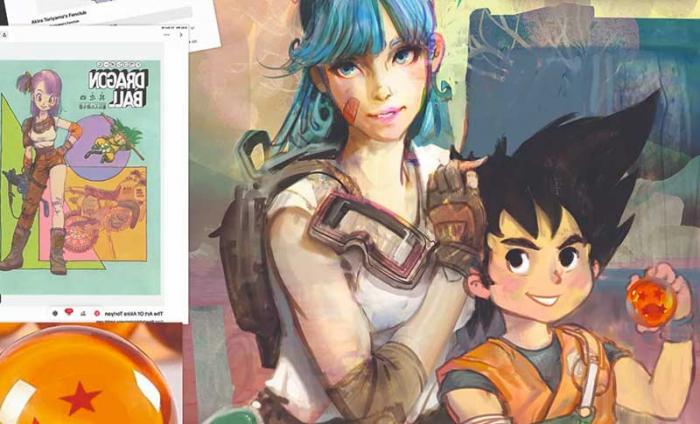
Для произведения импорта изображений, нажмите три точки в верхнем углу с права, и найдите кнопку «импорт» (Import) в меню параметров. Такая функция поможет загрузить картинку из внешних источников, вставить выбранное изображение в необходимом виде. Художник может перевернуть импортированное изображение, переключить видимость или изменить размер. В этом поможет значок «Pin».
Создание уникальной масляной кисти
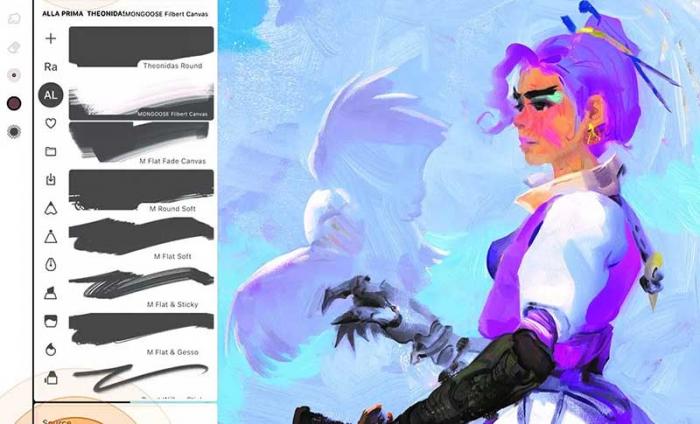
Форма головки важна для настройки кисти. В создании используется «Лассо». С его помощью выбирается форма. Нажмите кнопку «+кисть», чтобы сохранить её. После, в разделе «Головка» кисти, можно заменить стандартную головку на созданную. Улучшить работу вновь созданного инструмента, поможет Brush Creator.
Использование линий и форм
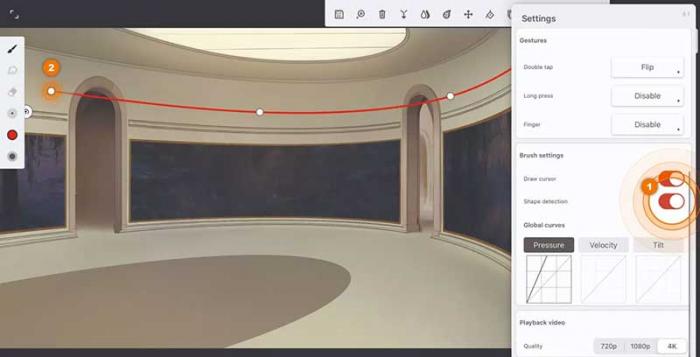
В Infinite Painter можно одновременно удерживать перо и активировать предполагаемые формы. Программа гарантировано обнаружит все виды форм. Активировав интеллектуальную кривую, переместите все булавки в нужное место, создайте архитектуру и рамки. После, клонировав линию, с помощью кнопки «штампа», выполните все операции по перемещению булавок следующему элементу.
Создание узоров и текстиля
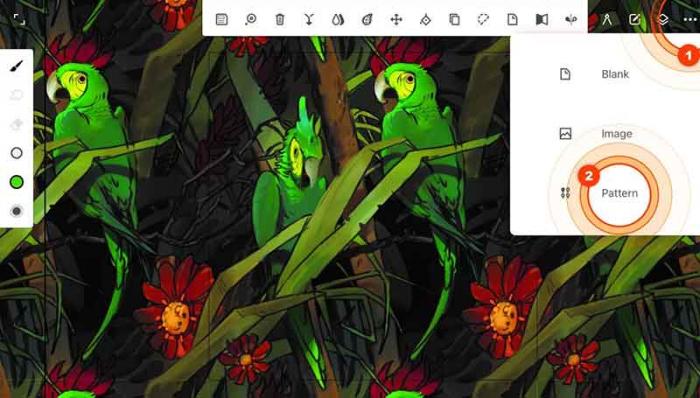
В создании текстиля и кисти помогут особые бесшовные узоры. Если в окне нового проекта выбрать «шаблон» (Pattern), то такой файл автоматически сошьёт углы иллюстрации. После можно его использовать как элемента рисунка. Используя шаблон для основы, выберите настройку «деформация», так получится новая кисть.
Обеспечение кистей фильтрами
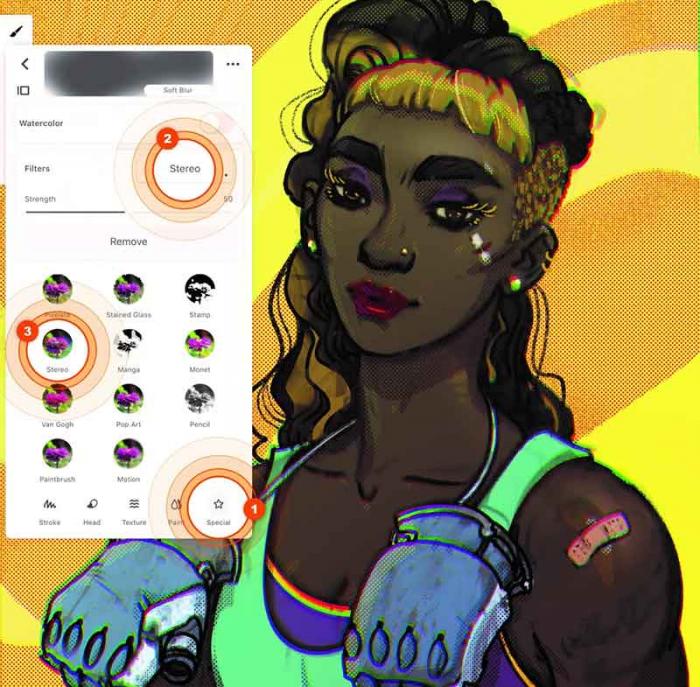
Ознакомитесь с редактором кисти, для этого зажмите специальную колонку. Рекомендуется использовать стереофильтр в аэрографе, точно определяющему разделение каналов RGB. Но, добавив цвет Motion Blur, художник сможет придать элементу эффект размытия в движении. Чтобы получить такой эффект, кистью нужно проводить в том направлении, в котором необходим эффект размытия. Прикрепив фильтры, пользователи создают комбинации кистей, способных решить разные задачи.
Добавление фигур и перспективной сетки
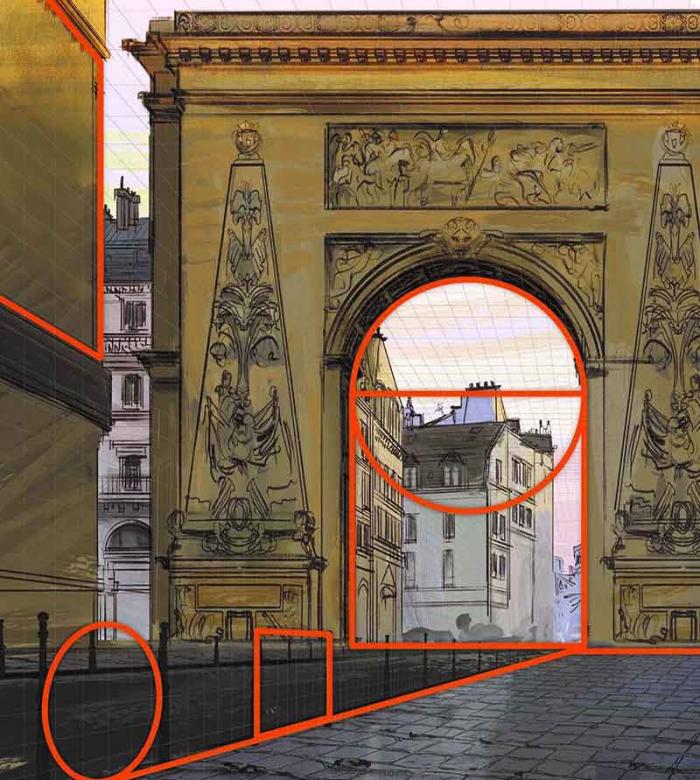
Использование перспективных сеток (Perspective Grids): отрегулируйте точки схода, после надо включить и выключить магнит, так чтобы он прилипал к сетке. Фигура попадёт в активную перспективу. Добавив контур с активным магнитом, необходимый элемент легко клонировать или корректировать.
Симметричность исполнения
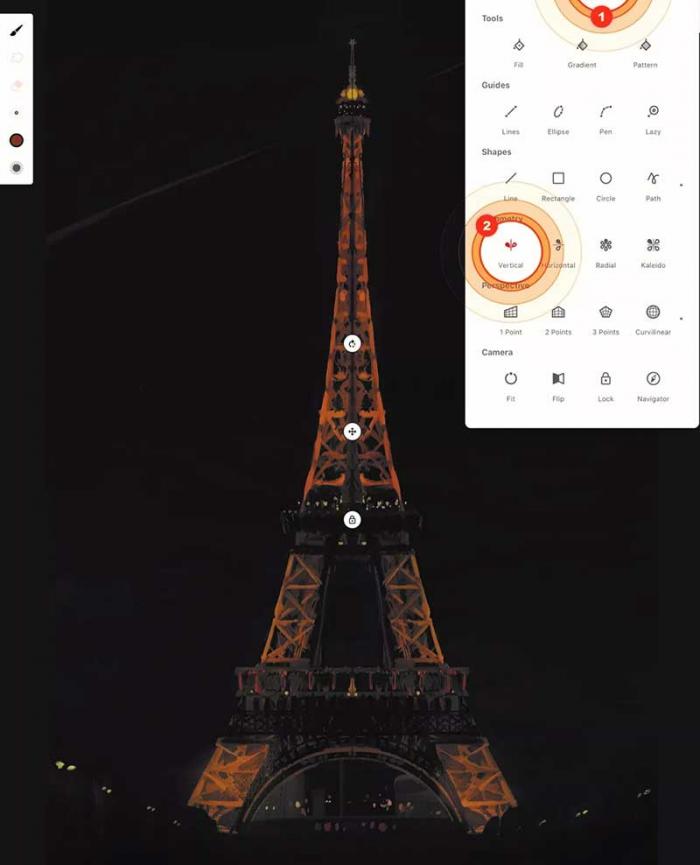
При работе с дизайном концепт-арта или реальных эскизов, Cимметрия (Symmetry) — мощный инструмент. К примеру, для изображения Эйфелевой башни на травяных лужайках Парижа можно использовать «Вертикальную Симметрию», которая находится в панели «инструменты рисования». Переместите его, поверните на месте и зафиксируйте. После, все использование эффекты и инструменты будут зеркально отражены. Использование этого способа позволит сэкономить время, а кисти будут наносить цвет в зависимости от асимметрии, что добавит дополнительные вариации. Отличия будут не значительны, но всё же картина не будет симметрична на сто процентов.
Создание шаблонов
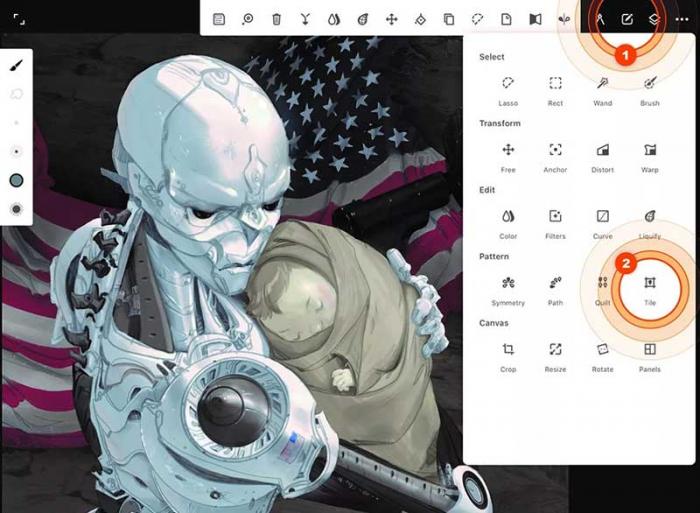
Шаблон создаётся внутри файла и может сэкономить пользователю время. Ведь, имея шаблон, не нужно постоянно создавать новый проект типовых рисунков. С помощью шаблонов сохраняются часто используемые или типовые элементы композиций. Для прорисовки, например, звездочек в американском флаге можно используйте «калейдоскоп» (в разделе «симметрия»). Затем с помощью «Плитки» (найдёте в разделе «Рисунок»), делается прямоугольник необходимого размера. С некоторыми звёздами можно использовать зеркальное отображение. Это придаст рисунку эффект случайности.
Закрепление часто используемых инструментов
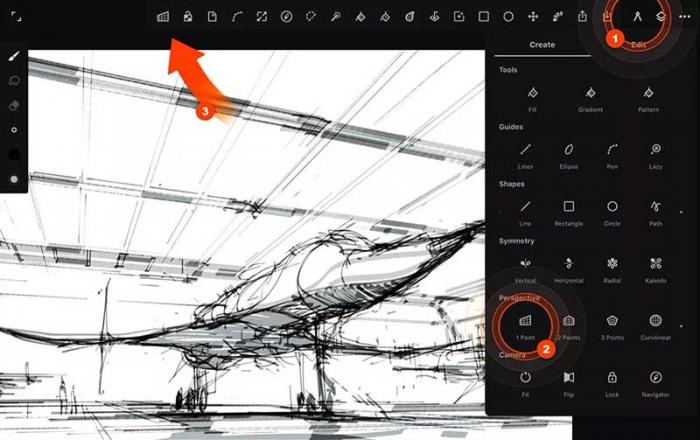
Часто используемые инструменты всегда можно держать в быстром доступе. Просто зажмите иконку и перенесите её в верх экрана, на панель инструментов. Туда можно поместить опции и функции слоя. Панель инструментов редактируется, согласно собственному вкусу и предпочтениям художника.
Функция быстрых жестов
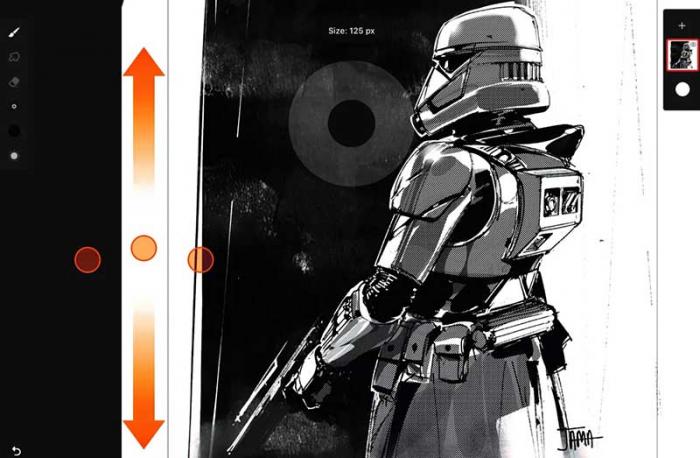
Быстрые жесты значительно увеличат скорость работы, художник сможет не отвлекаться на выбор инструмента. С их помощью изменяется размер кисти, осуществляется отмена или повтор действия, смешение уже наложенных красок. В приложении функция быстрых жестов настраивается удобным пользователю образом.
Работа с ключевыми кистями
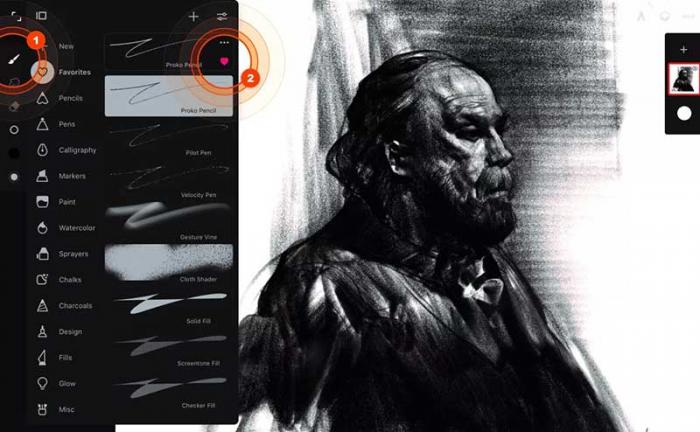
Удобные в работе, карандаш Proko и уголь Gesture Vine, в некоторых случаях, используется для растушёвки и быстрого создания эскизов. Эти инструменты как нельзя лучше подойдут для сильных штрихов жестами и угловой растушёвки. Система частиц в ручках Velocity Pen и Pilot Pen создаст ощущение пера на бумаге. Стоит обратить внимание, что блокировка сцены, игнорирование кистей и заливки невозможно.
Формирование собственных идей
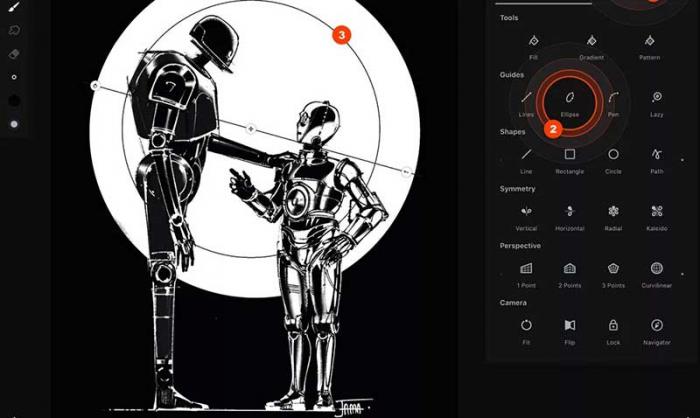
После создания чернового наброска, для проработки окончательного дизайна, используйте формы и направляющие приложения. Фигура остаётся изменяемой до тех пор, пока над ней производится работа, это значит, что возможно осуществить настройку или замену кисти. Так художник поймёт, какой эффект более подходит. Для создания линейного проекта, рекомендуется использовать Lazy Guide. Плотные линии создают инструменты: «направляющая пера» и «контурная форма».
Знакомство с инструментами «Панели»
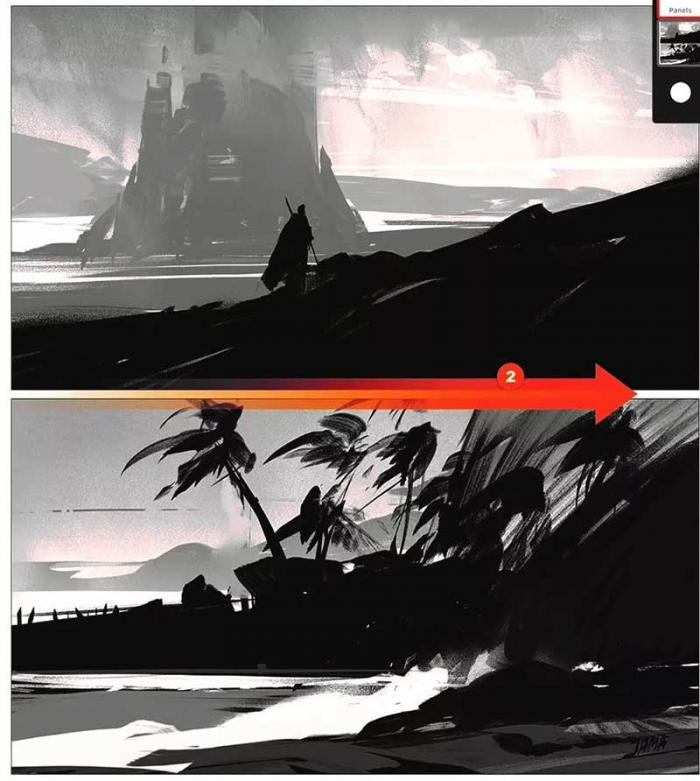
Приложение Infinite Painter непрерывно обновляется. В создании рамки художнику поможет инструмент «Панели». С его помощью также можно разделить холст. Такая функция полезна для комиксов, планирования последовательности или же наброске эскизов. После окончания работы, с помощью «панелей», создайте специальный слой Panels, который позволит произвести редакцию проекта после завершения работы. Найти его можно в меню Layers.
Infinite Painter
Infinite Painter — это, как следует из названия, приложение для рисования специально разработанное для устройств Android. В нём, вы найдёте все необходимые инструменты для того, чтобы дать волю своим творческим фантазиям. Как утверждают его создатели, это не Photoshop, не Procreate и не Sketchbook. Это нечто совершенно иное, не уступающее ни одному другому приложению на рынке.
Рабочий интерфейс Infinite Painter имеет все инструменты и элементы, которые можно ожидать от приложения такого рода. В левом и правом нижних углах находятся кнопки отмены и повтора. Выпадающая панель также показывает различные слои, над которыми вы работаете, которые можно создавать и редактировать по своему усмотрению. И, конечно же, здесь доступно множество различных инструментов для рисования: более 160 кистей, карандашей, маркеров, инструментов для смешивания и т.д.
Одна из самых интересных особенностей инструментов рисования в Infinite Painter заключается в том, что вы можете настроить их по своему вкусу. Вы можете менять размер и интенсивность каждого кончика кисти, чтобы получать совершенно разные результаты. Более того, в вашем распоряжении целая палитра.
Другие функции также делают Infinite Painter отличным инструментом для рисования. Например, вы можете скрыть интерфейс в любое время одним нажатием, а при сохранении работы доступно множество опций. Вы можете экспортировать свои творения не только в JPG или PNG, но и в PSD, чтобы потом открыть их в Photoshop. Можно даже импортировать файлы PSD.
Infinite Painter — это очень мощный инструмент для рисования, который предоставляет художникам, использующим Android, самые лучшие инструменты для создания своих произведений. На официальной веб-странице вы можете увидеть некоторые из впечатляющих произведений искусства, созданных другими пользователями.
Проверено Andrés López Переведено Uptodown Localization Team
Требования (последняя версия)
- Требуется Android 7.0 или более новая версия
Часто задаваемые вопросы
Можно ли установить Infinite Painter на планшет?
Да, Infinite Painter можно установить на планшет. Поскольку это устройство с ОС Android, вам понадобится скачать APK-файл приложения, чтобы пользоваться этим устройством и рисовать на сенсорных экранах.
Infinite Painter доступна бесплатно?
Да, Infinite Painter — бесплатное приложение. Но если вы захотите пользоваться некоторыми функциями инструмента, то вам понадобится заплатить, чтобы разблокировать новые ресурсы и улучшить свои иллюстрации.
Где я могу скачать Infinite Painter для Android?
Скачать Infinite Painter для Android можно на Uptodown. На нашем портале вы найдете все обновления приложения, а также предыдущие версии, так что вы сможете пользоваться приложением на любом устройстве.
Есть ли версия Infinite Painter для ПК?
Нет, Infinite Painter не доступна для ПК. Чтобы пользоваться приложением в Windows, вам понадобится установить APK-файл на эмулятор Android на вашем ПК.
Больше информации
| Имя пакета | com.brakefield.painter |
| Лицензия | Бесплатно |
| ОС | Android |
| Раздел | Дизайн и Мода |
| Язык | Pусский |
КАК ПОЛЬЗОВАТЬСЯ ПРИЛОЖЕНИЕМ INFINITE PAINTER / ИНФИНИТИ ПАИНТЕР

Всем привет дорогие друзья! В этом видеоролике я расскажу вам как пользоваться приложением Infinite Painter! А так же вы узнаете про все кисти этого приложения и как делать портрет, но многие не знают как рисовать в нём волосы что крайне проблематично для тех кто только что начал пользоваться этим приложением. Урок по этому приложению получился довольно не плохой познавательный особенно для новичков. Многие спрашивают меня как скачать взлом на инфинити паинтер, досмотрите видеоролик до конца тогда вы точно узнаете все секреты этого приложения и что оно вообще из себя представляет! МОЙ ВТОРОЙ КАНАЛ — https://www.youtube.com/c/ProGamerGames МОЙ ВК — vk.com/vova_monaxov
Показать больше
Войдите , чтобы оставлять комментарии.
Как пользоваться infinite painter
Infinite Painter (Galaxy Note)
версия: 7.0.54
Последнее обновление программы в шапке: 09.11.2023


Краткое описание:
Рисовалка, адаптированная для Galaxy Note.
Представьте. Создайте. Экспериментируйте в естественной художественной среде Infinite Painter. Это приложение предложит вам множество кистей для создания реалистичной среды.
Оно хорошо работает с приложением Infinite Design, котрое позволяет экспортировать проекты из Infinite Design в Infinite Painter. Тут имеется 5 различных типов симметрии которые вы можете использовать (X-ось, Y-ось, произвольный угол, радиальный и калейдоскоп). В приложении используется интеллектуальная система меню, помогающее создавать рисунки гораздо проще. Навигация проста, просто прикоснитьсеь двумя пальцами к экрану и перетаскивайте холст или увеличивайте.
Функция автоматического сохранения также очень удобна, она автоматически сохраняет ваши слои и перезагружает их при повторной загрузке. Вы можете сохранить ваш проект, и все ваши слои останутся нетронутыми. Также можете сохранить ваше изображение с прозрачным фоном. Кроме этих основных функций, приложение предлагает импорт изображений четырьмя различными способами (камера, галерея, Google Image Search, а также текущее изображение). После импорта ихображенич, вы можете перевести, изменить размер, повернуть, отразить или перекрасить его на ваш вкус.
После этого есть возможность поставить штамп или стереть лишнее изображение на холсте. Это приложение было разработано специально для Galaxy Note. Обратите внимание, что поддержка чувствительности к нажиму позволяет пользователям использовать встроенные в кисти, которые Samsung разработала специально для Обратите внимание на неразрушающего слоя. Infinite Painter также имеет специальную кнопку для смешивания, что позволяет легко переключаться от режима живописи до режима смешивания.
Основные характеристики:
-Шесть слоев и уникальные возможности слоя: слияние, переворот, дублирование, и специальный слой Galaxy Note.
-Тщательно разработанные кисти воссоздающие реалистичность.
-Пять типов симметрии: оси X и Y, произвольный угол, радиальный и калейдоскопический.
-Сохранение слоев и возможность сохранять изображение с прозрачностью для удобства использования в Photoshop.
-Относительно простая система меню.
-Импорт изображений со всего интернета, с помощью поиска картинок Google.
-Интерфейс, который полностью оптимизирован для Samsung Galaxy Note
**Сделано специально для SPen Galaxy Note**
YouTube