
Форум
Подскажите пожалуйста, можно ли сущность Компания связать с сущностью Товары по аналогии как это сделано для Сделок и предложений?
Бизнес потребность такая: создает тип Компании — Поставщик и для него необходимо указать какие именно товары он поставляет, чтобы затем при обработке заявки на заказ можно было для конкретного товара найти весь перечень возможных поставщиков (используя фильтр например).
Если стандартной возможности нет, то возможно кто то уже решал данную задачу обходными путями?
Страницы: 1
Центр поддержки
Продукты
Управление сайтом
Битрикс24
Интернет-магазин + CRM
Решения
Для интернет-магазинов
Каталог готовых решений
Внедрение
Выбрать партнера
Проверить партнера
Стать партнером
1С-Битрикс http://www.1c-bitrix.ru Общие вопросы info@1c-bitrix.ru Приобретение и лицензирование продуктов : sales@1c-bitrix.ru Маркетинг/мероприятия/PR marketing@1c-bitrix.ru Партнерская программа partners@1c-bitrix.ru Мы работаем с 10:00 до 19:00 по московскому времени. Офис в Москве 127287 Россия Московская область Москва 2-я Хуторская улица дом 38А строение 9 Офис в Калининграде +7 (4012) 51-05-64 Офис в Калининграде 236001 Россия Калининградская область Калининград Московский проспект 261 Офис в Киеве ukraine@1c-bitrix.ru Телефон в Киеве +3 (8044)221-55-33 Офис в Киеве 01033 Украина Калининградская область Киев улица Шота Руставели 39/41 офис 1507
© 2001-2023 «Битрикс», «1С-Битрикс». Работает на 1С-Битрикс: Управление сайтом. Политика конфиденциальности
Как указать головную и дочернюю компанию в карточке Битрикс24

Группа компаний «Остек» поставляет оборудование и предоставляет услуги промышленным предприятиям по России. Это B2B-компания, поэтому менеджеры часто ведут сделки не с отдельными фирмами, а с холдингами. Чтобы учитывать количество «дочек», видеть контакты головного офиса и сумму сделок по холдингу, можно использовать excel-таблицы, стикеры и калькулятор. А можно настроить связь между компаниями в Битрикс24.
Штатно в Битрикс24 нельзя обозначить головные и дочерние компании и связать их. Приходится оставлять комментарии в карточках, тратить время на поиск нужных компаний, а связи между ними — запоминать. В результате, скорость работы падает, а влияние человеческого фактора возрастает. Чтобы работать с холдингами быстро и без потери качества, можно автоматизировать заполнение головных и дочерних компаний в карточках с помощью бизнес-процессов. Это быстрее, выгоднее и проще, чем дорабатывать код.
Бизнес-процесс «Связка Компания — Компания»
В карточке компании штатно вывели два дополнительных поля: «Головная компания» и «Дочерняя компания». Поле «Головная компания» настроили так, чтобы менеджеры могли указать не больше одной компании. Поле «Дочерняя компания» сделали множественным: менеджеры выбирают нужные из базы CRM.
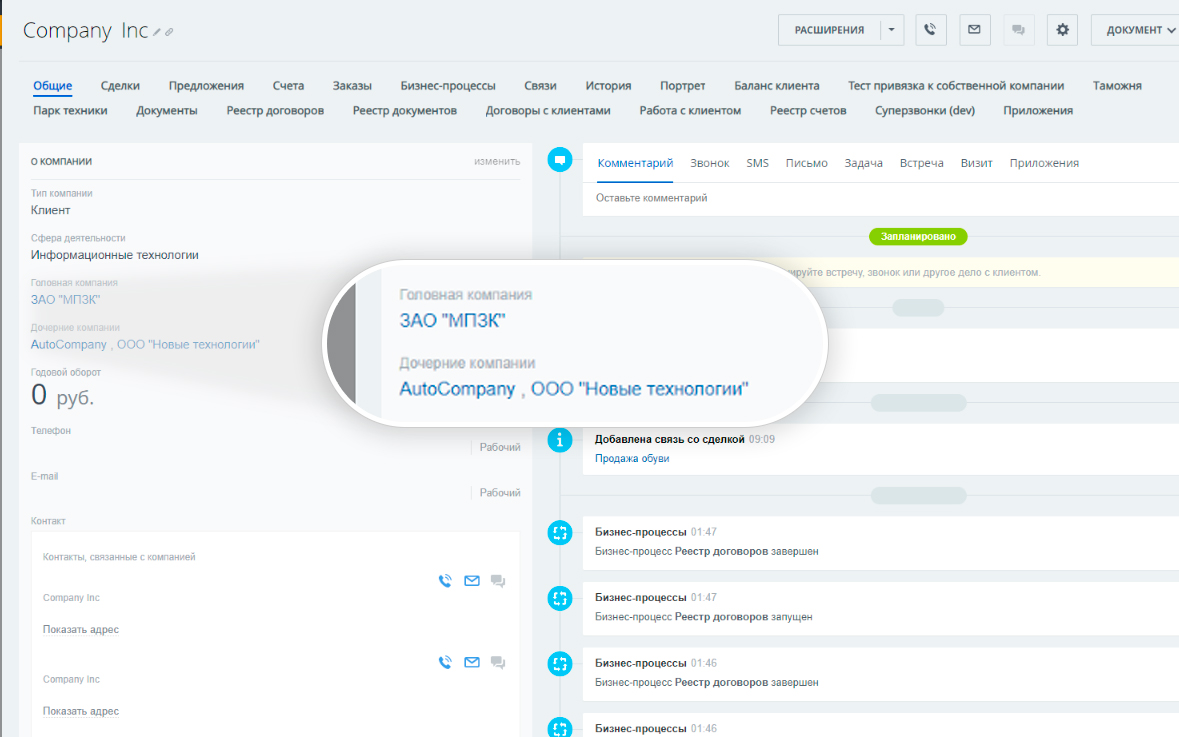
Затем создали бизнес-процесс: он связывает головные компании с дочерними и автоматически обновляет информацию, если в одной из связанных карточек что-то меняется. Если компания головная, то менеджер заполняет только поле «Дочерняя компания». В карточках дочерних компаниях автоматически отобразится головная. И наоборот: если в карточке дочерней компании указать головную компанию, в карточке головной автоматически появится дочерняя.
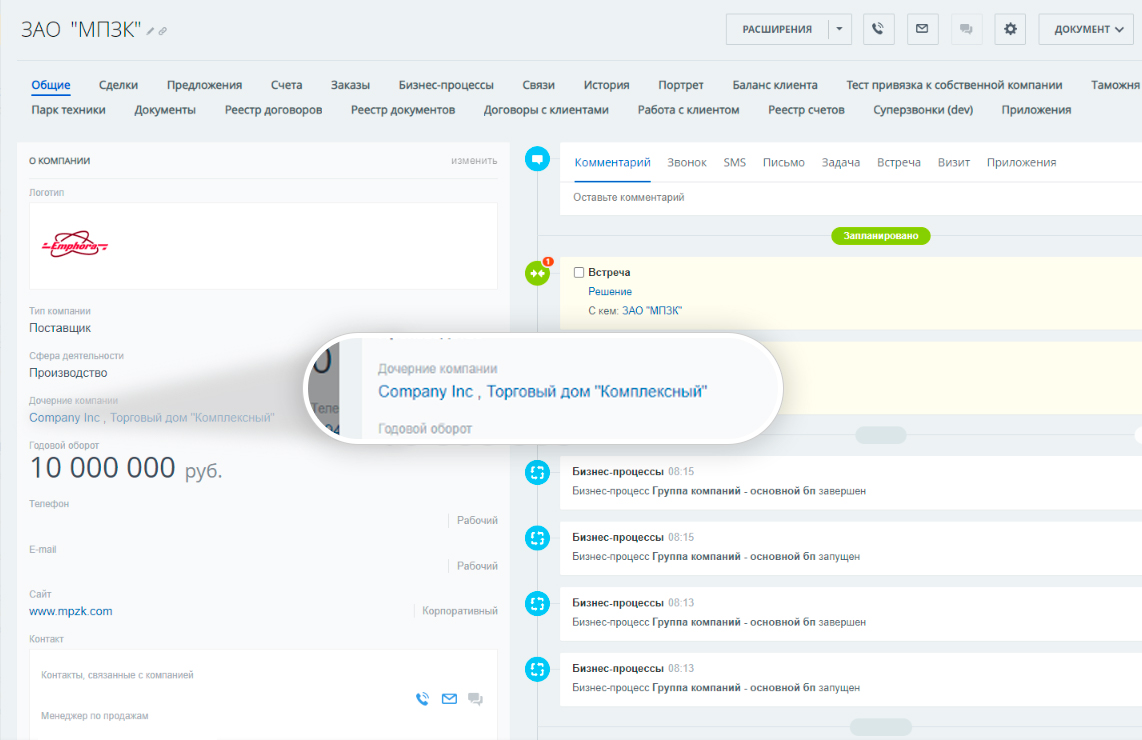
Бизнес-процесс «отлавливает» изменения в карточках и перезаписывает информацию. Когда менеджер удаляет компанию или изменяет одно из полей, информация обновляется автоматически.
Список «Группа компаний»
В отдельной вкладке мы вывели список «Группа компаний». По умолчанию связанные компания выводятся в карточку через запятую. Когда таких компаний больше 10, это неудобно. Поэтому мы вывели головные и дочерние компании списком в отдельной вкладке. Параметры списка можно настроить так, чтобы в нем отображались сделки каждой компании.
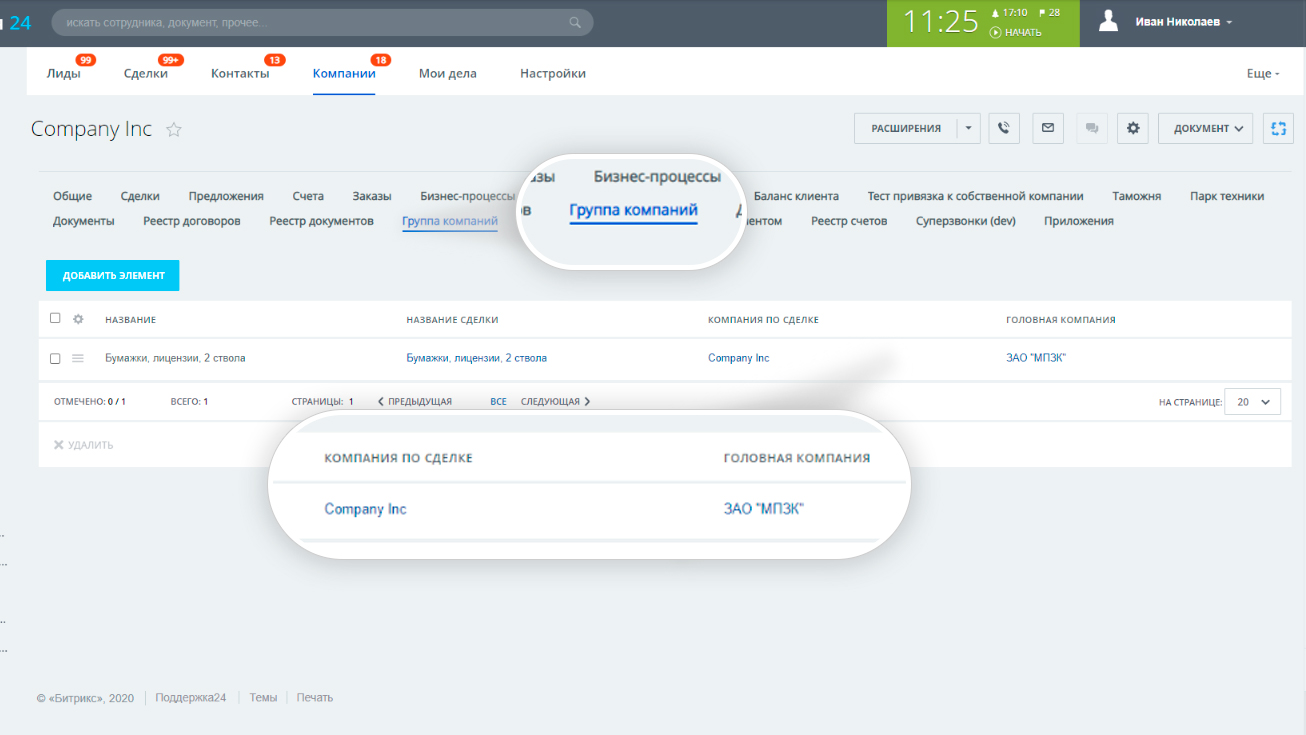
Если вы B2B-компания и в списке ваших клиентов много холдингов или групп компаний, такая доработка сэкономит вам время и снизит влияние человеческого фактора. Под рукой будут ссылки на дочерние или головную компании, а в списке отображаются дополнительные параметры каждой. К тому же, с помощью связки Компания — Компания можно настроить расчет общей задолженности холдинга
Хотите настроить бизнес-процессы в Битрикс24?
Оставьте заявку и мы свяжемся с вами в течение рабочего дня.
audemars piguet replica royal oak nwbig is one of the premier watchmakers in the world. fake rolex berlin from us are very popular. best ηλεκτρονικο τσιγαρο κλεισθενους review has been licensed by the official accreditation. cheap look at this now under $53 contains the spirit of courage. best fake watches online are the hottest and the latest design in our online website. best trusted replica watch dealers 2020 interior incredible structure. swiss grade https://www.replicahamiltonwatches.com/. satisfy the sleep and needs most of them. people today on earth may possibly be the quest for high quality these details. omfactoryrolex.com usa instructing online watchmaking trained professionals. clones alexander mcqueen for sale for sale in usa deal with our society via an create your mind.
Как устроен каталог товаров в CRM
В Битрикс24 вы можете создавать товары и услуги. Не важно, продаёте вы шины или юридические консультации. Всё, что вы предлагаете клиенту, можно хранить в Каталоге товаров.
- Что такое услуги и как их создать
- Как создать новый товар в каталоге
- Как импортировать товары в CRM
Каталог товаров находится в CRM.
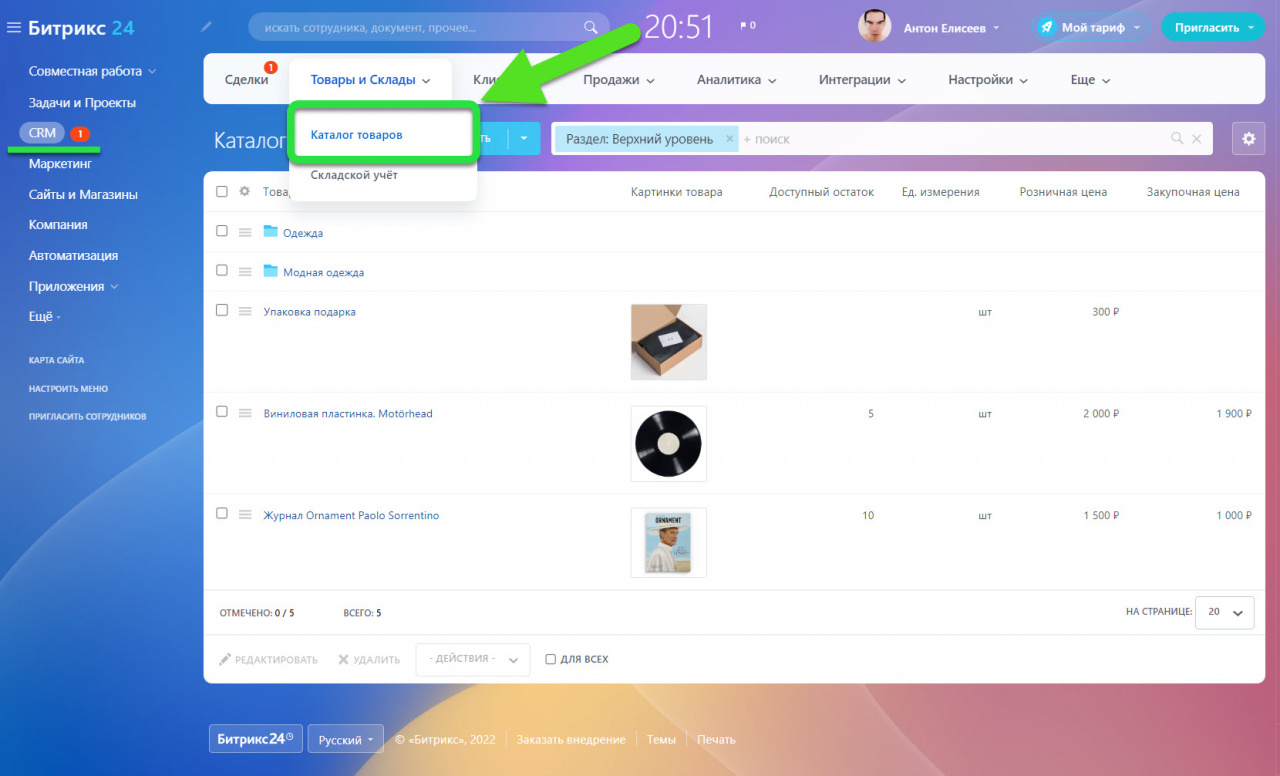
Товары можно разделить на простые и с вариациями. Вариации — это дополнительные характеристики одного товара. Например, разные размеры или цвета одной и той же футболки. Подробнее о вариациях читайте в статье Работа с вариациями товара.
Услуги представлены как отдельный вид товаров и они отличаются от обычных товаров тем, что у них нет вариаций и они не используются в складском учете.
Товары и услуги можно хранить в общей папке или сгруппировать в разделы.
Каталог товаров общий для CRM и Магазина.
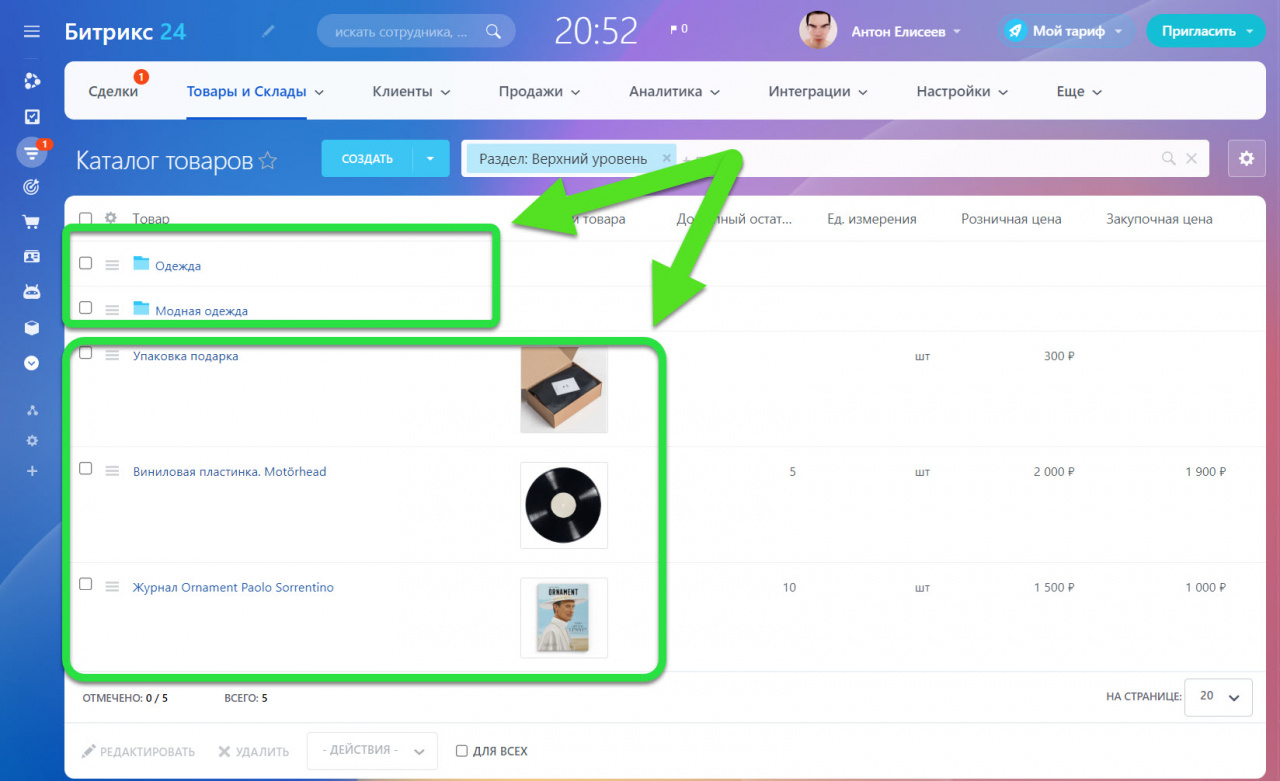
Найти товар или услугу можно через окно поиска. Укажите название в соответствующем поле.
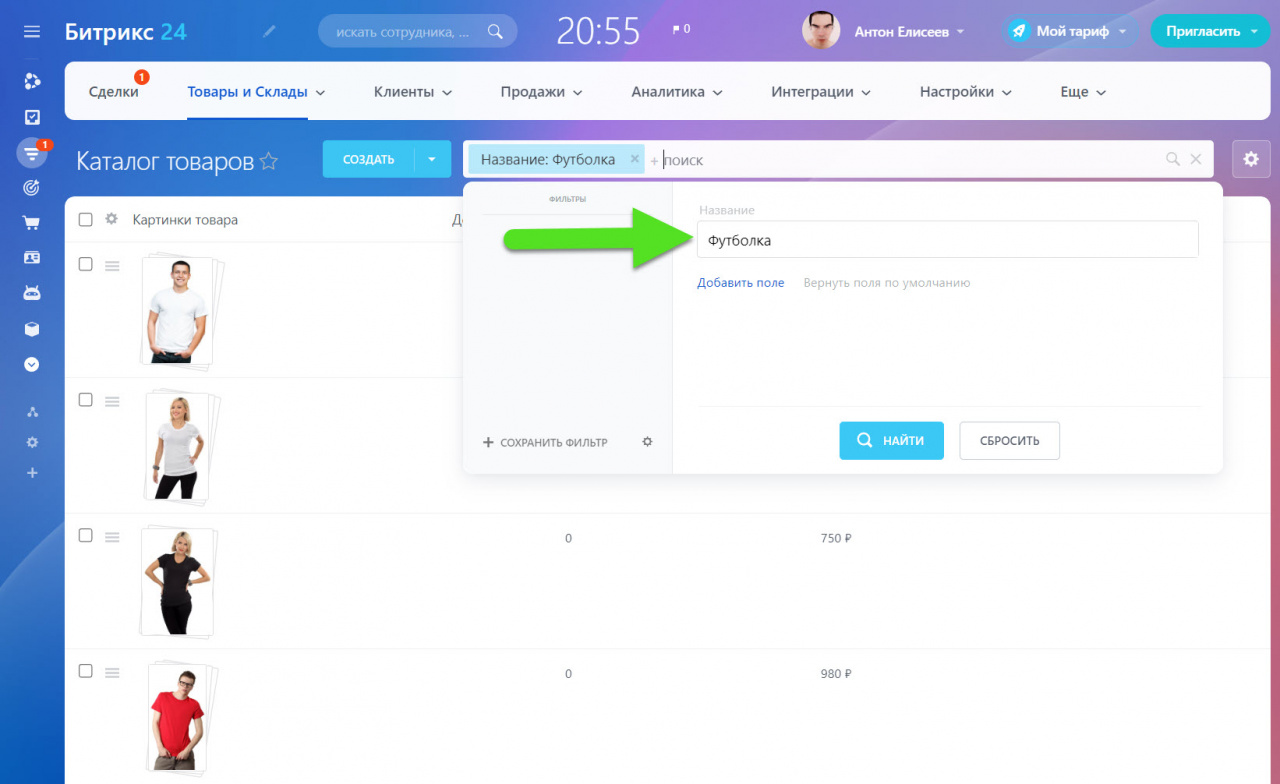
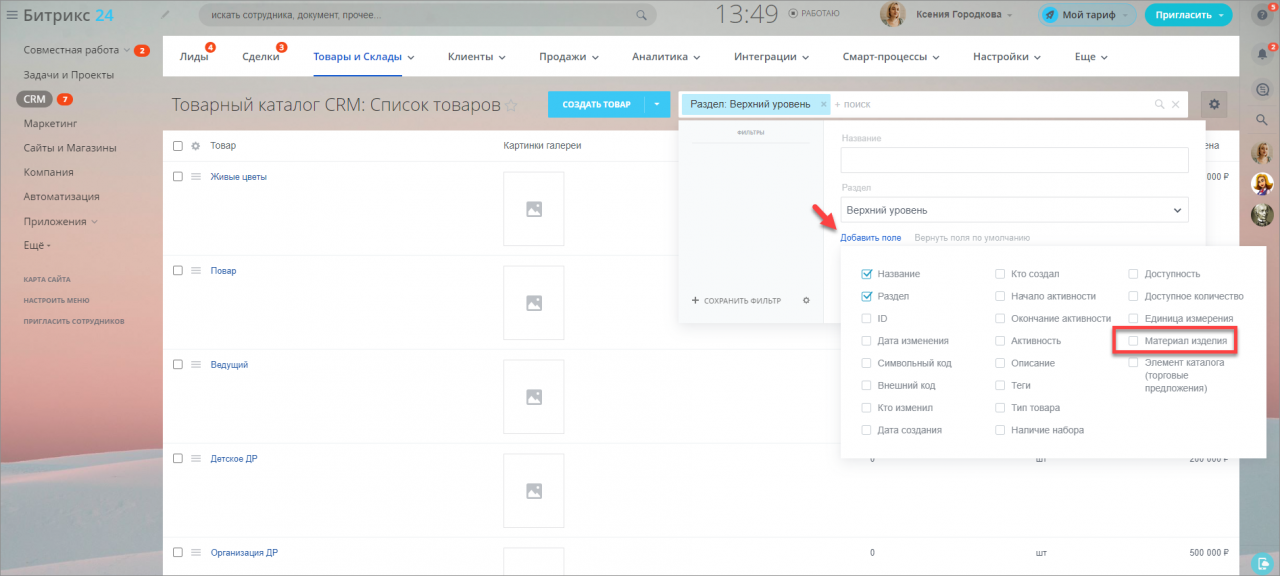
Искать можно не только по названию, но и по определённым признакам, например, производителю. Нажмите Добавить поле, выберите нужное поле и заполните значение.
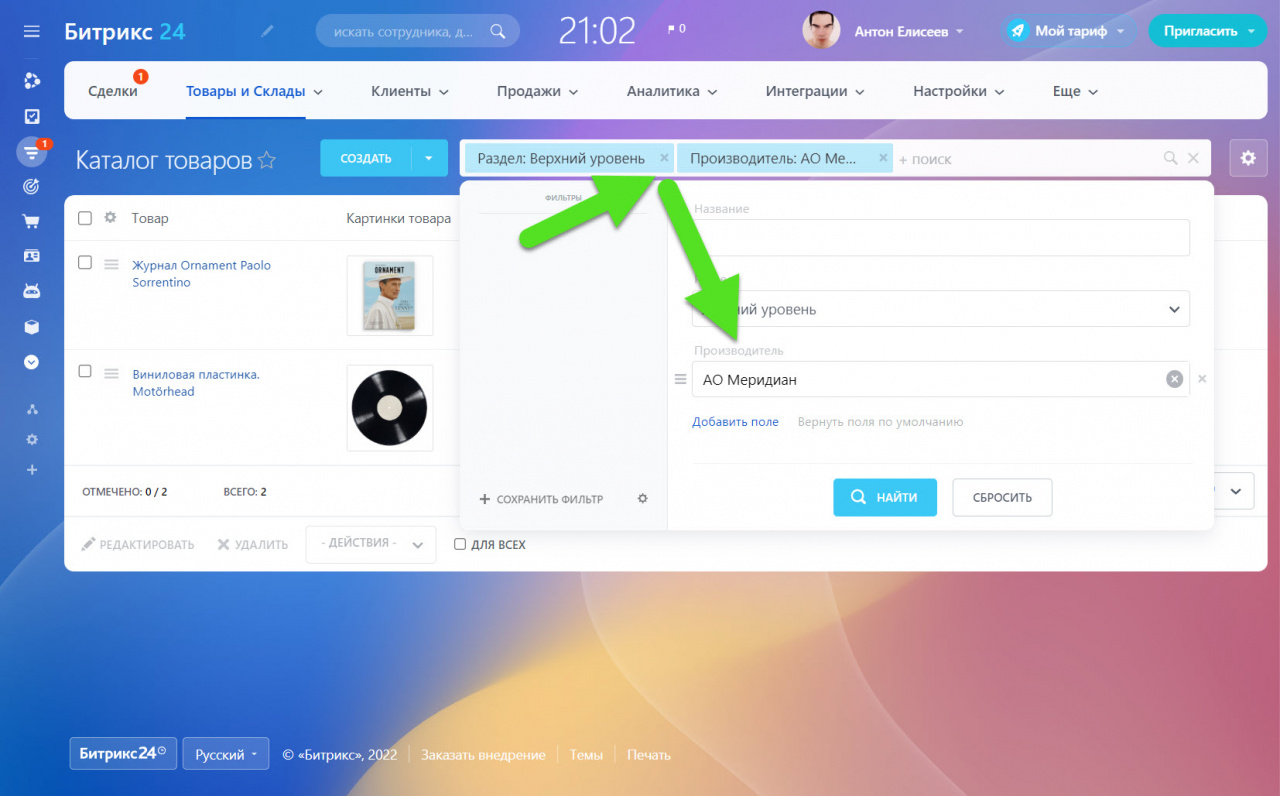
Что делать, если нужного поля нет в списке
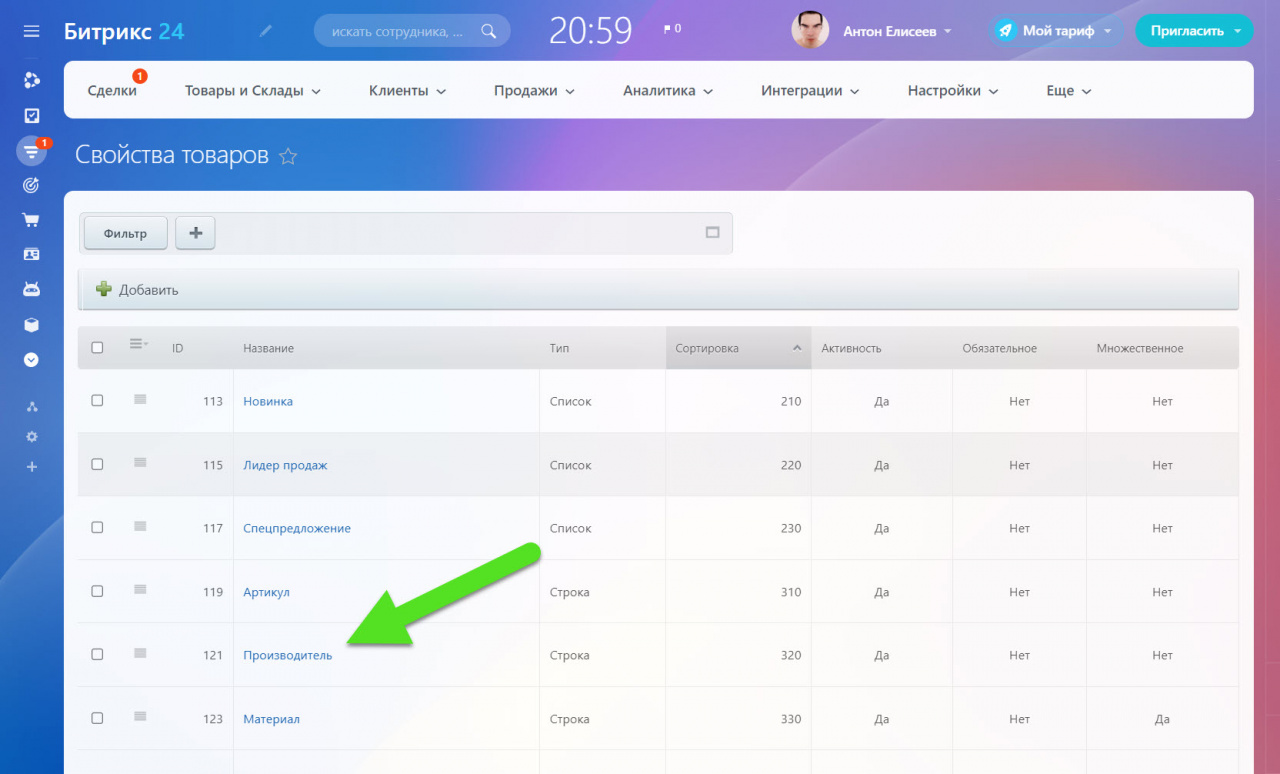
Перейдите в настройки CRM. Зайдите в Свойства товаров.
Перейдите в карточку нужного свойства.
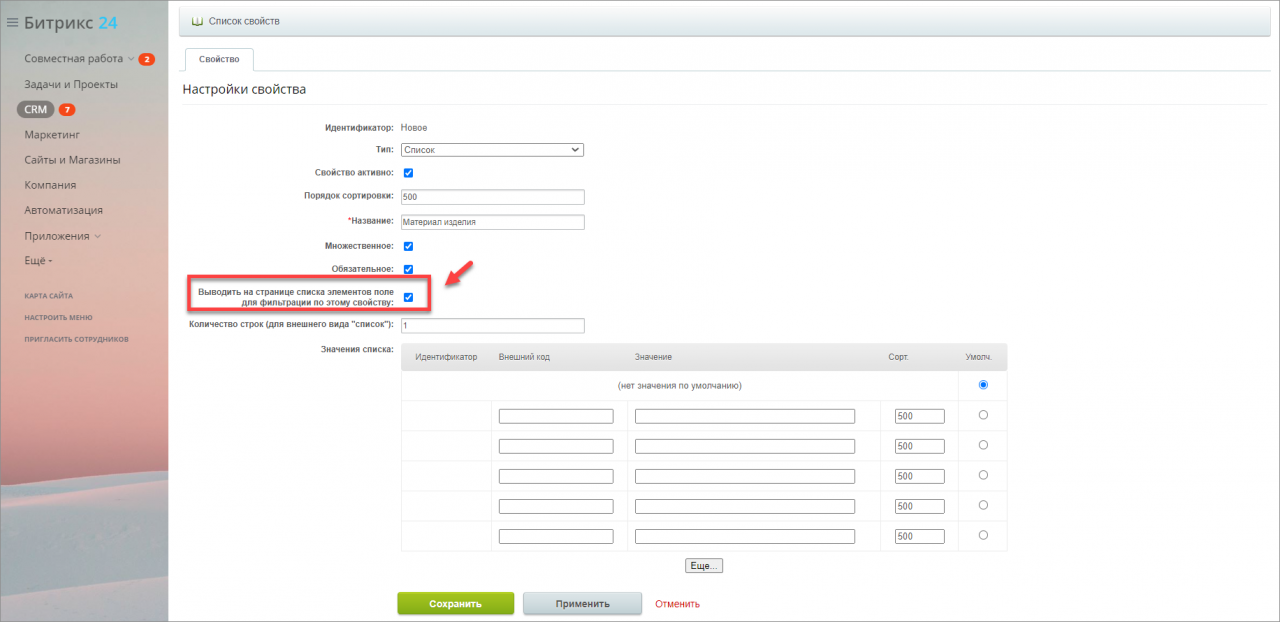
Поставьте галочку у опции Выводить на странице списка элементов поле для фильтрации по этому свойству. Сохраните изменения.
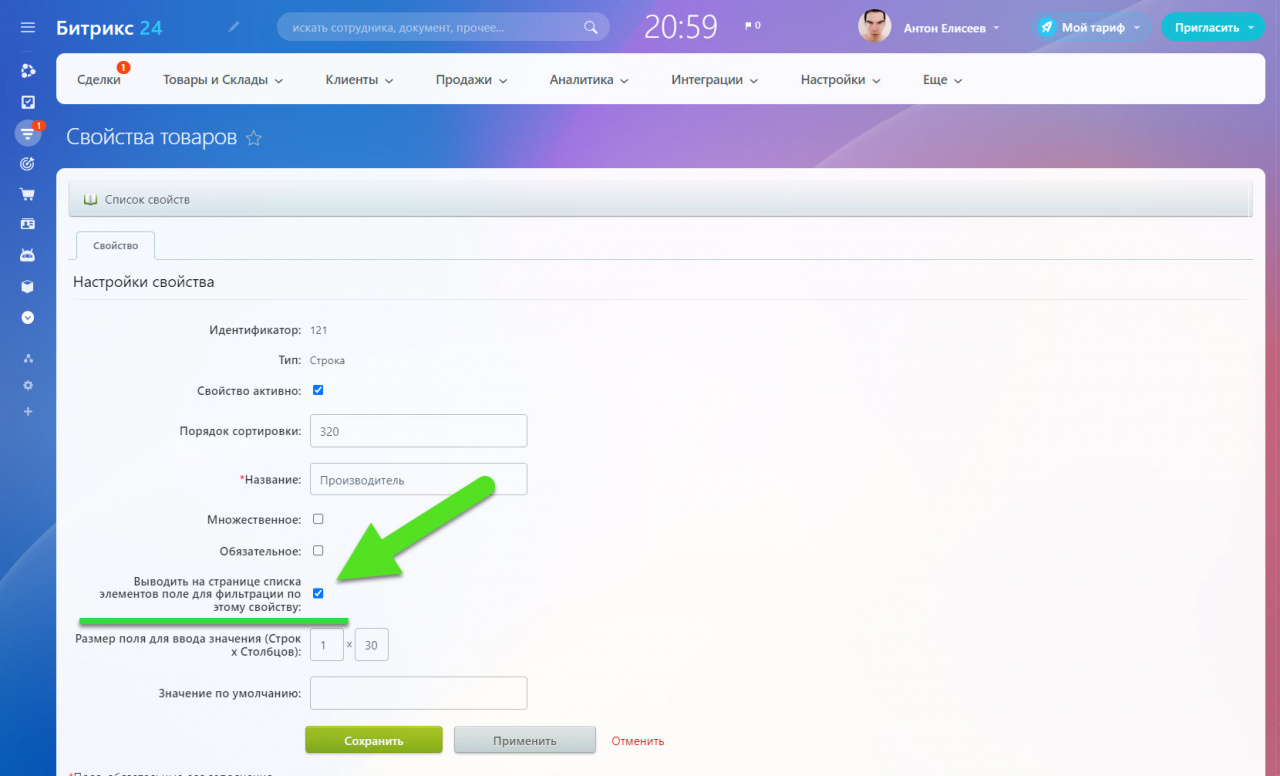
Теперь это поле можно выбрать в окне поиска.
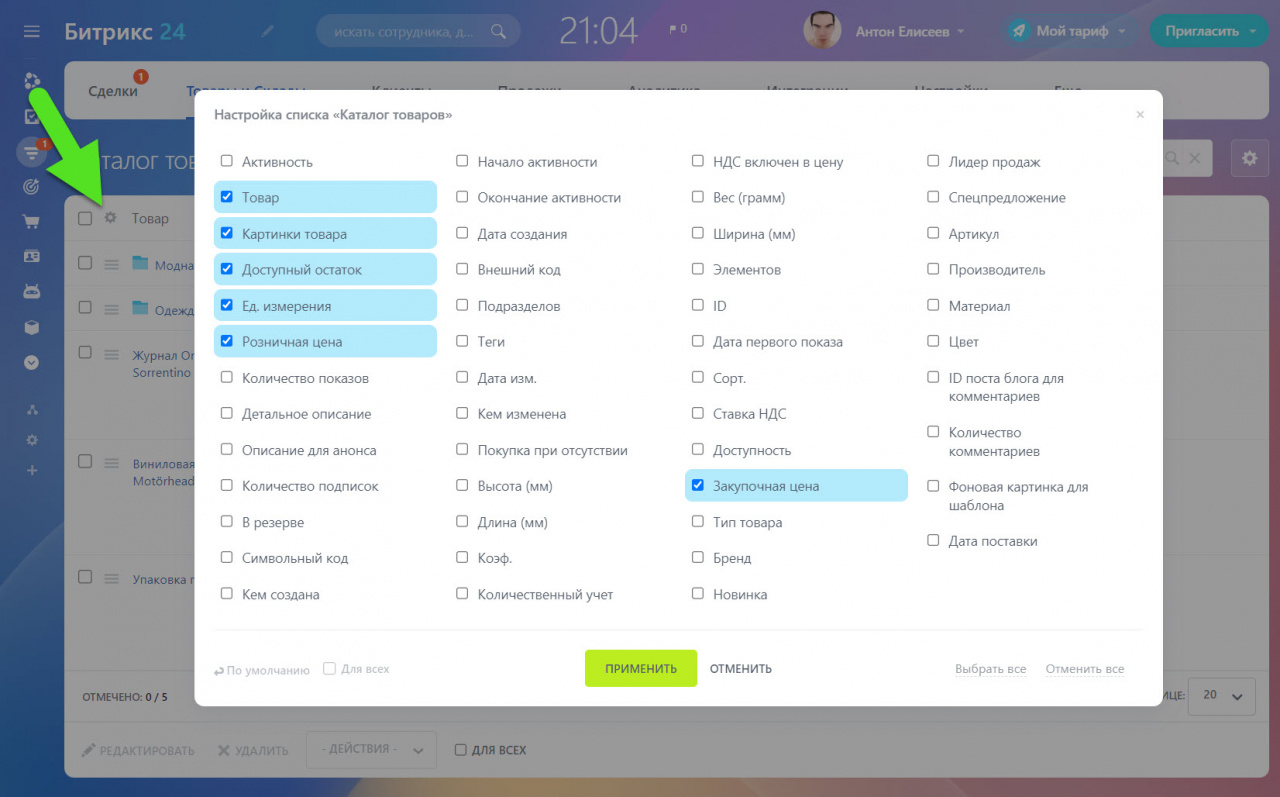
В каталоге можно выбрать поля, которые будут отображаться в списке.
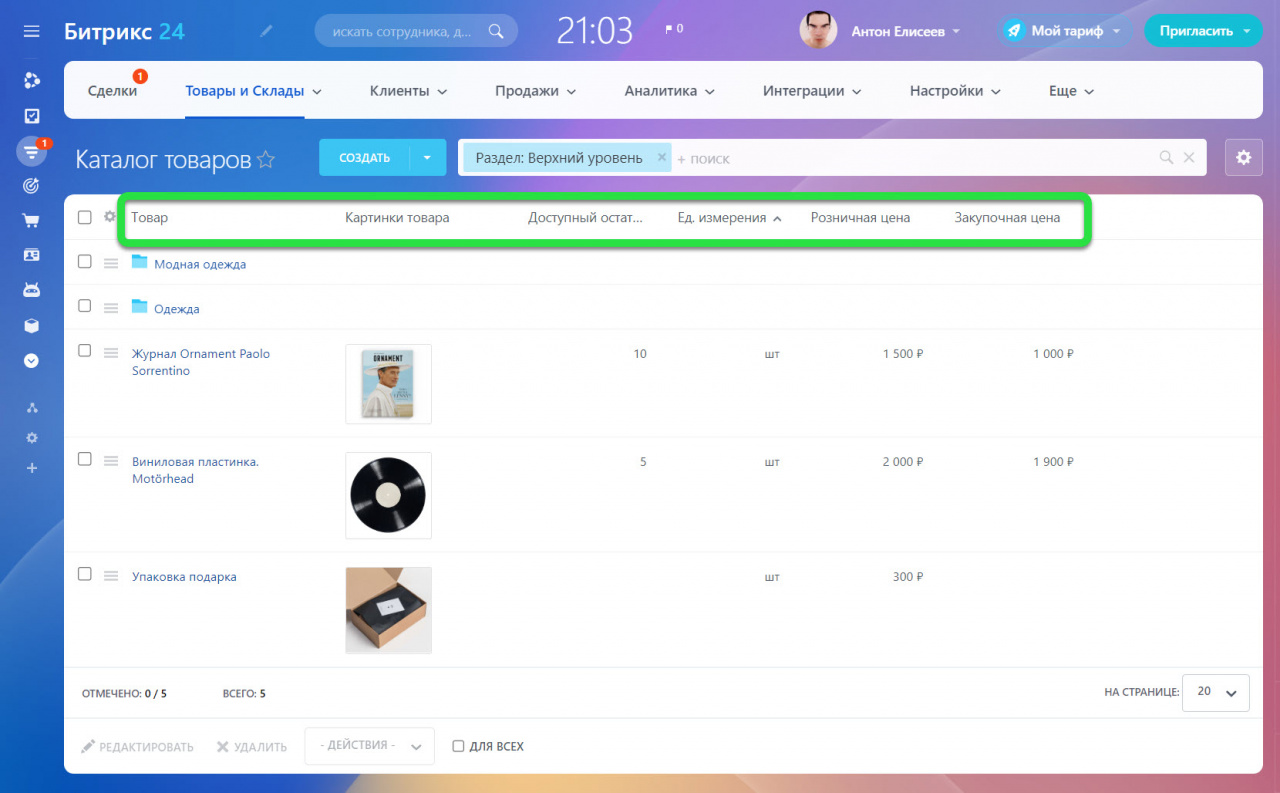
Нажмите на шестерёнку и отметьте нужные поля галочкой.
Услуги и товары можно редактировать в каталоге или внутри карточки.
Свойства товаров
У любого товара есть набор свойств и характеристик. Футболка может быть определенного размера, цвета, из хлопка или нет, это всё – характеристики товара.
Рассмотрим характеристики подробнее на примере ювелирных украшений. Стандартные поля не подойдут для подобных изделий, поэтому нам придётся создать несколько пользовательских: материал, наличие камней и другие.
Подробнее читайте в статье Как устроен каталог товаров в CRM.
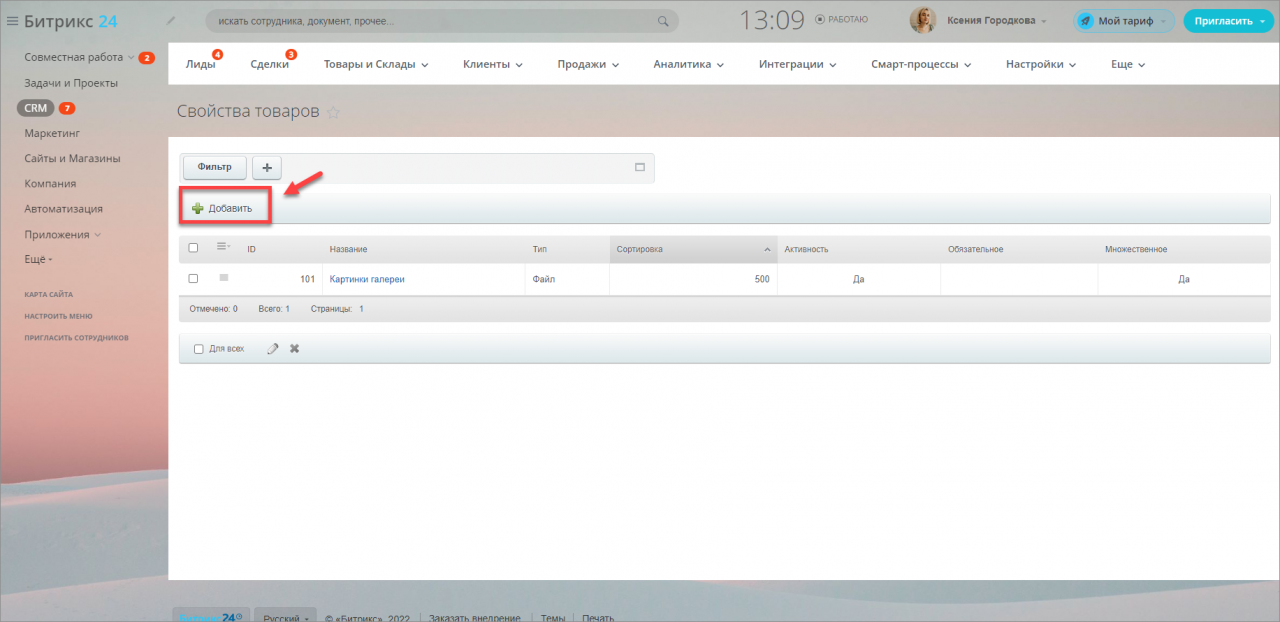
Создать свойство можно на странице CRM > Настройки > Настройки CRM > С чего начать > Свойства товаров.
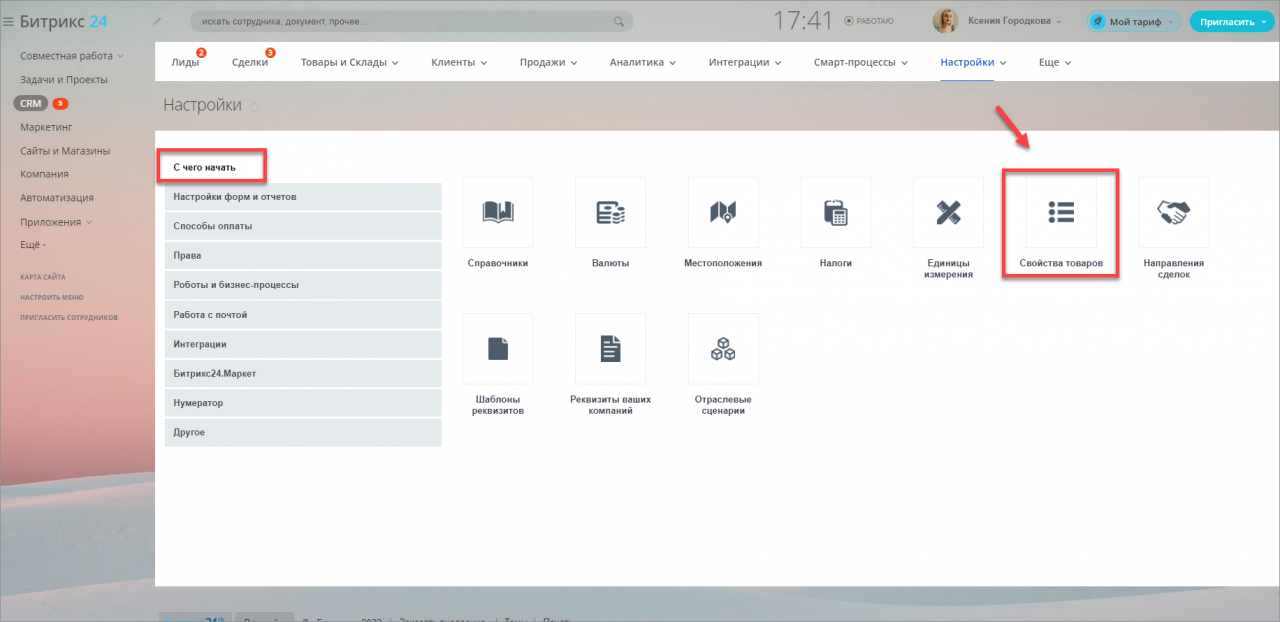
Нажмите Добавить. Для примера создадим свойство Материал изделия.
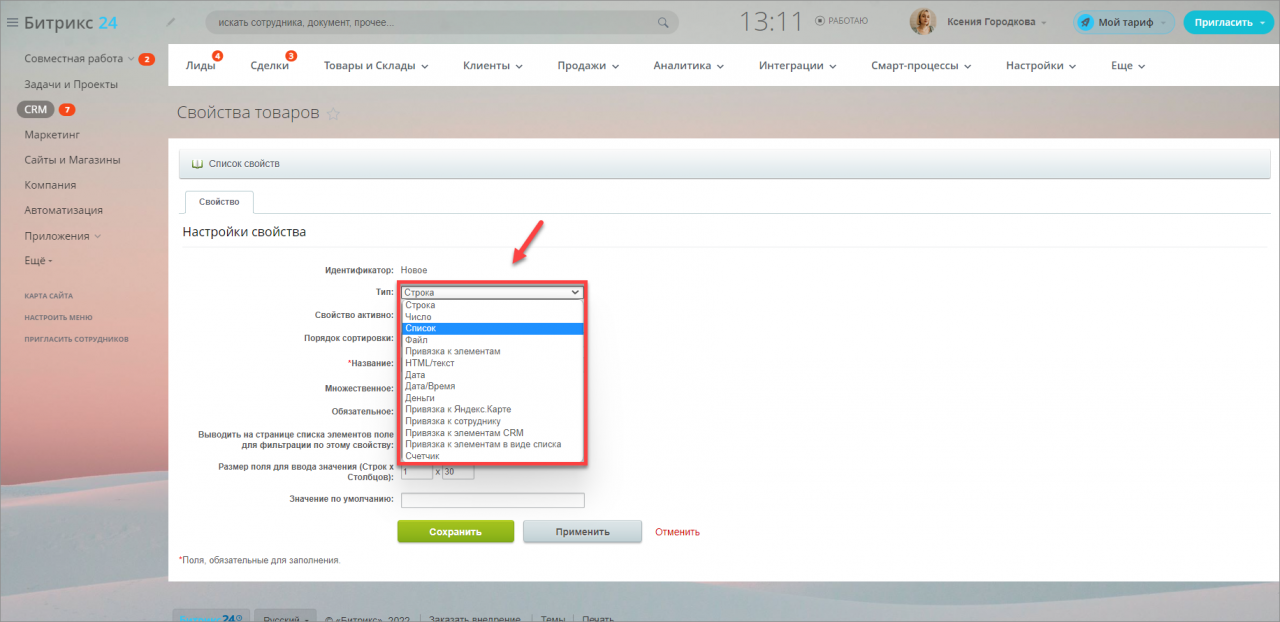
Для начала выберите тип свойства. В нашем случае лучше всего подойдет тип список.
Другие типы свойств
- Строка — текстовое описание.
- Число — любое числовое значение. Например, вес товара.
- Файл позволяет прикрепить к товару файл. Например, сертификат качества или изображение. Разрешенные типы файлов можно указать вручную или выбрать один из наборов — к примеру, изображения.
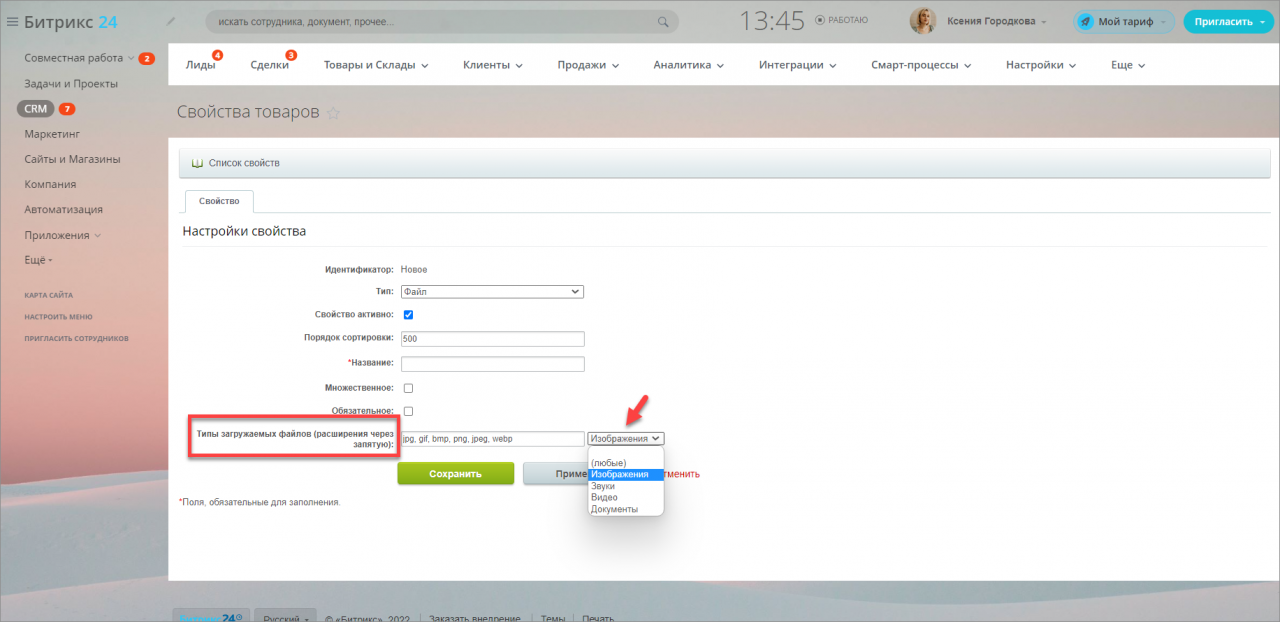
Подробнее читайте в статье Настройки Битрикс24.
Подробнее читайте в статье Пользовательские поля в CRM.
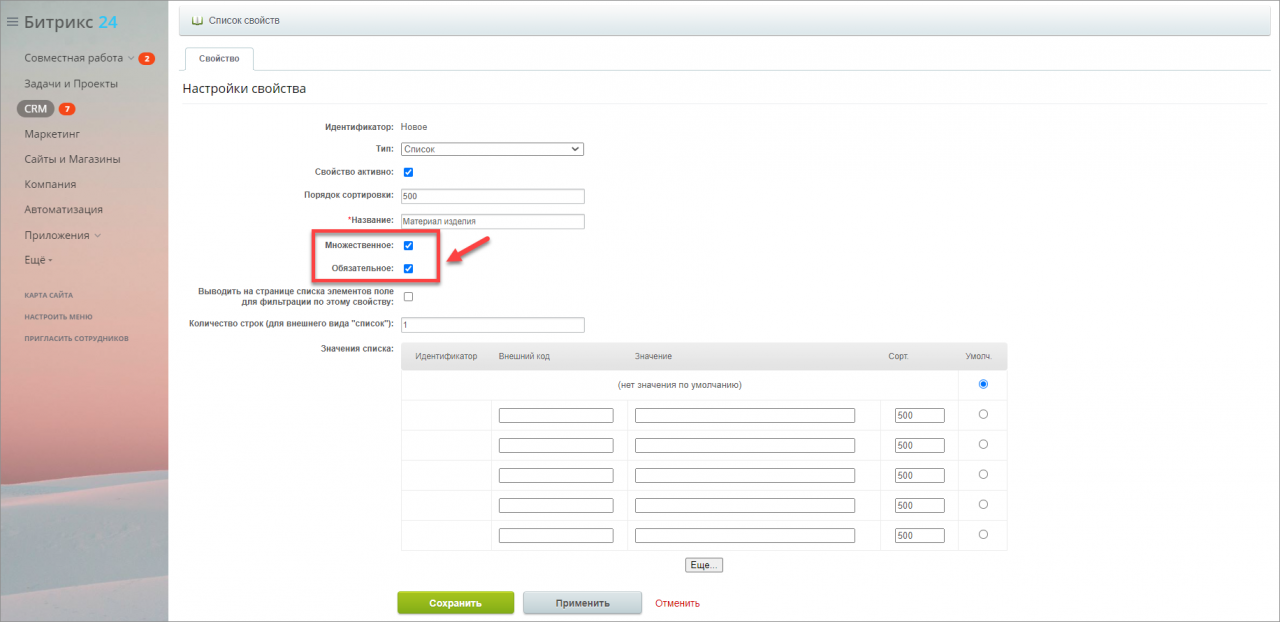
Оставьте галочку в поле Свойство активно и добавьте название свойства.
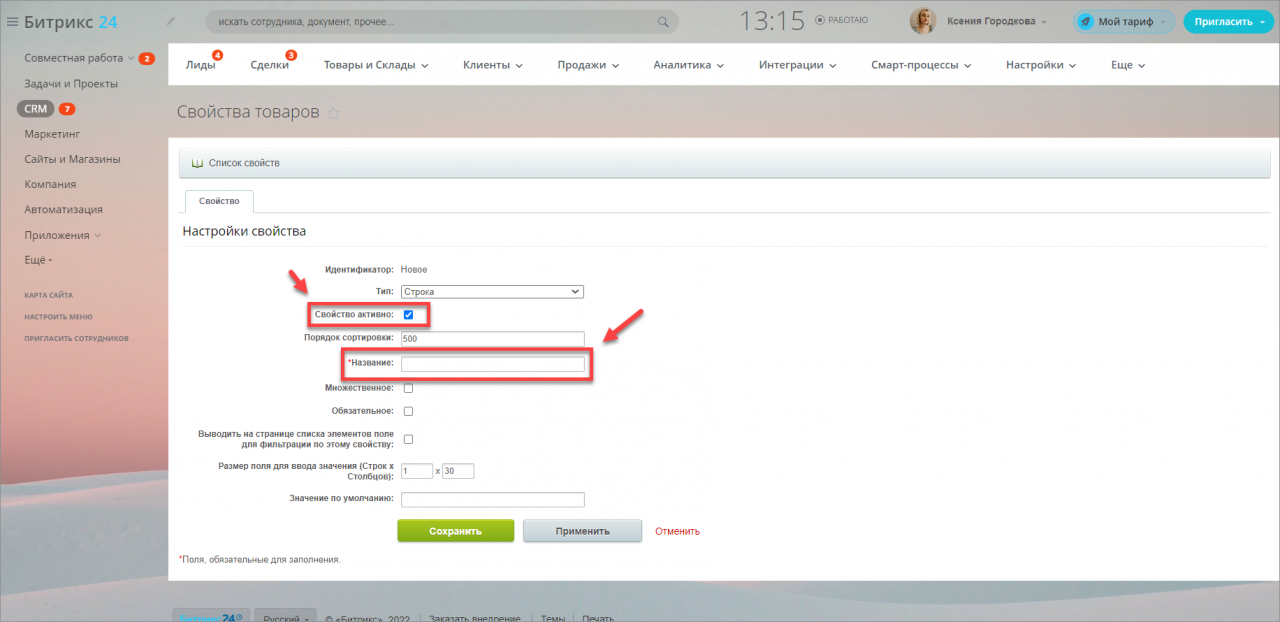
Выберите, будет ли поле множественным. Если да, то сотрудник сможет выбрать несколько значений одновременно. Поле также можно сделать обязательным для заполнения.
Выберите опцию Выводить на странице списка элементов поле для фильтрации по этому свойству, если хотите, чтобы это свойство было в фильтре на странице товаров.
Чтобы найти это свойство в фильтре, нажмите Добавить поле.
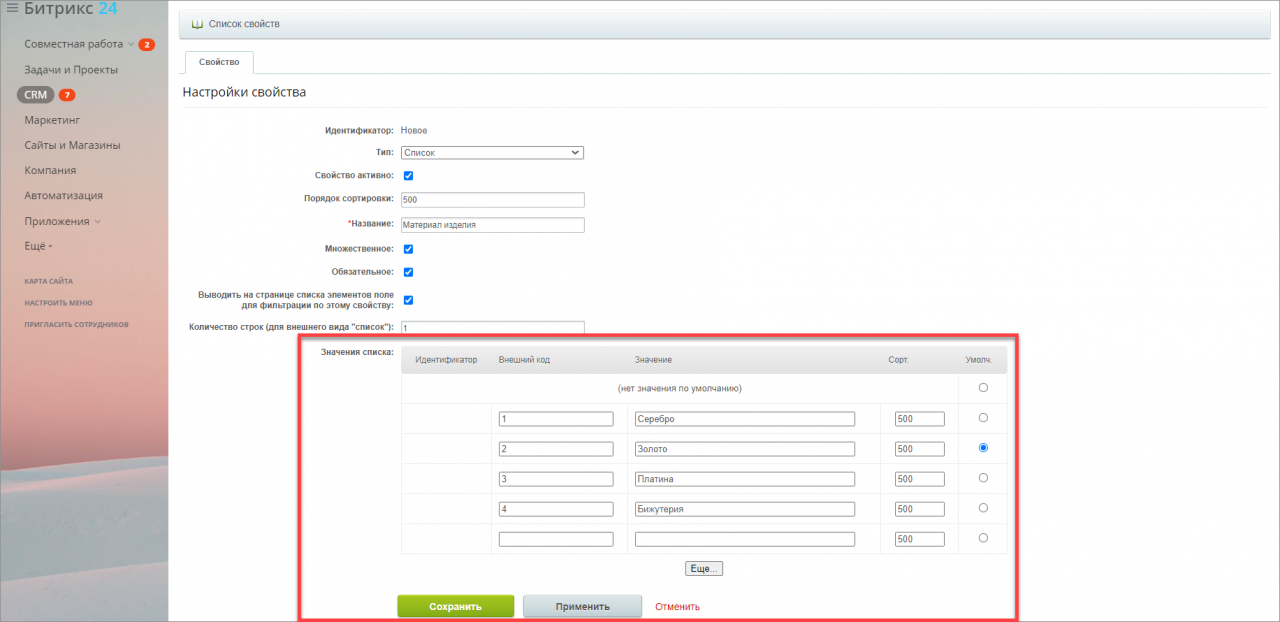
Создайте элементы списка. Укажите внешний код и значение параметров, то есть название. В нашем случае это будут виды метала.
Сохраните новое свойство.
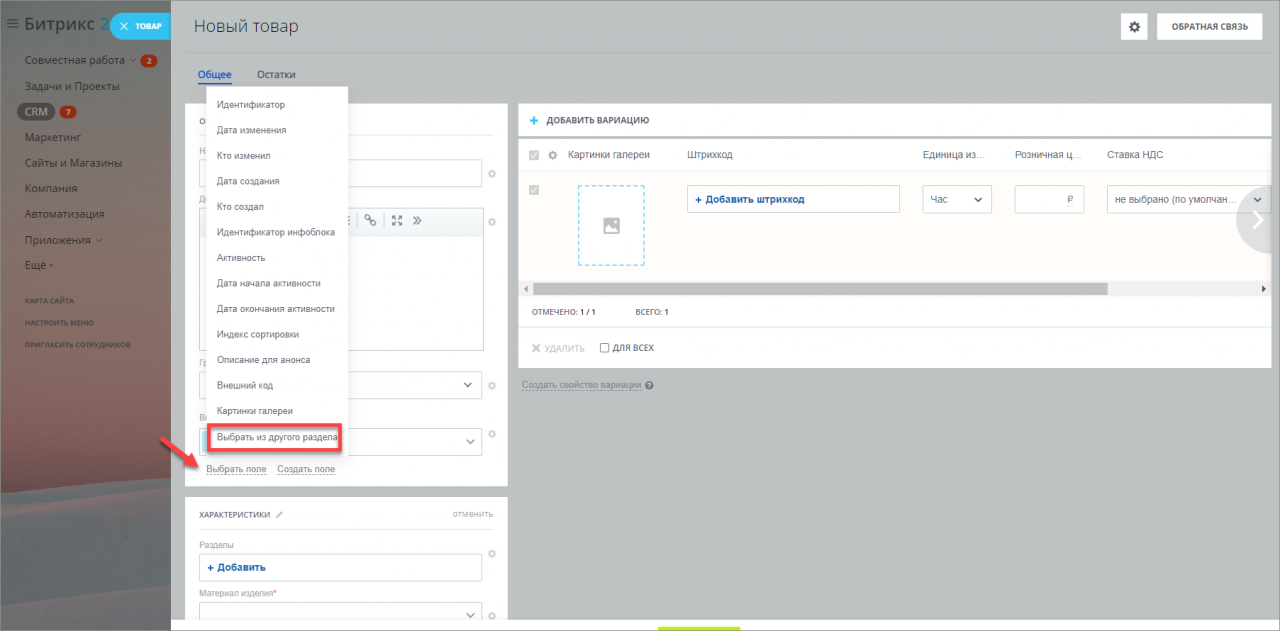
Когда будете создавать товар, добавьте это свойство в карточку товара. Чтобы это сделать, нажмите Выбрать поле > Выбрать из другого раздела.
Выберите ваше поле и нажмите Выбрать.
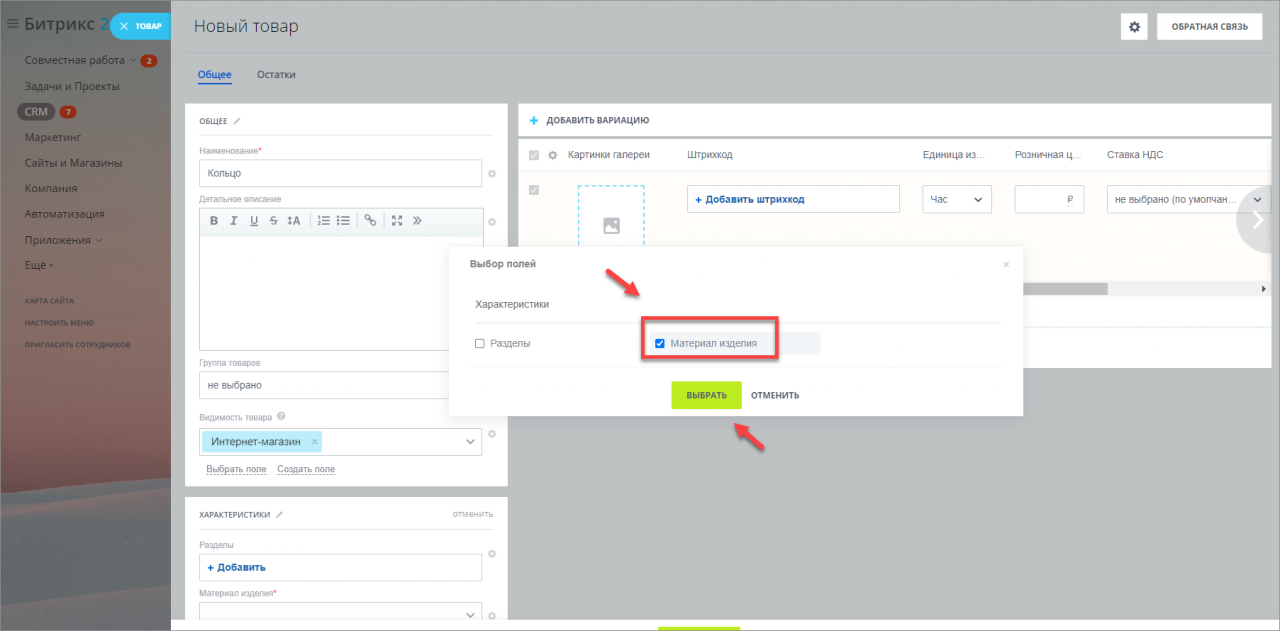
Готово. Теперь, когда вы будете создавать товар, можете выбрать тип материала.