
Нашел способ создавать напоминания на iPhone при помощи Алисы от Яндекс
В закладки
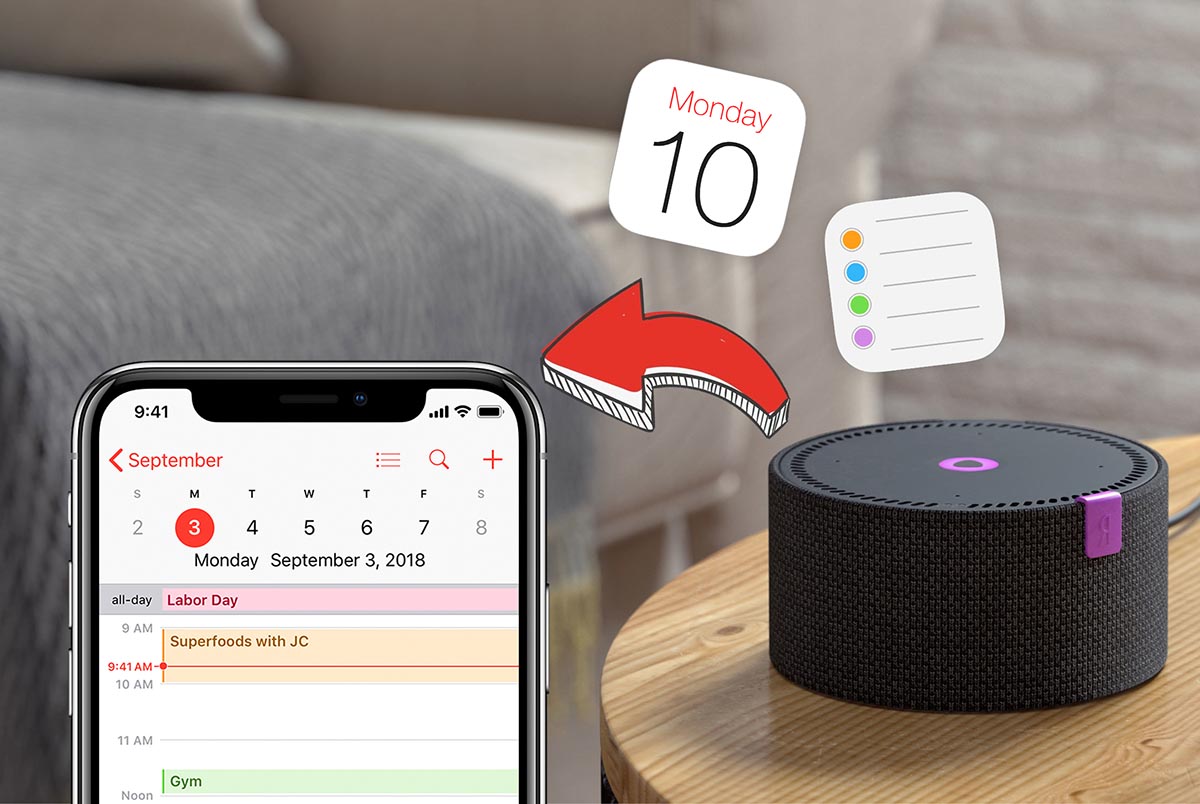
Пока компания Apple игнорировала российский рынок голосовых ассистентов, я, как и многие другие любители гаджетов, заполнил пустующую нишу лучшим на данный момент решением. Алиса от Яндекс предлагает просто огромный набор фишек и возможностей, на две головы превосходя других конкурентов в лице Mail.ru и Сбера. О локализации Siri не хочется и вспоминать.
В итоге связка “экосистема Apple + колонка с Алисой” является довольно распространенным сетапом в России. К сожалению, обе системы имеют крайне мало точек соприкосновения и практически не взаимодействуют друг с другом.
Мне бы очень хотелось, например, устанавливать будильник голосом при помощи Алисы и получать настроенный на нужное время сигнал на смартфоне. Либо производить какие-то записи на iPhone с возможностью прослушивать и дополнять их через колонку. Ну или создавать и пополнять голосом список дел/задач/покупок, а затем удобно находить его на смартфоне.
В итоге я нашел возможность решить последнюю из задач для удобного создания заметок и списков. Сценарий крайне простой, но реализуется он не самым очевидным способом.
Немного критики в сторону Яндекс

Ребятам из Яндекс нужно обратить внимание на некоторые сервисы и приложения. Так при наличии довольно функционального и удобного голосового ассистента имеется никудышная система управления делами, заметками и напоминаниями. Изначально все сохраняемые данные через Алису попадают в сервис Яндекс.Календарь.
Часть записей оседают там в качестве событий, некоторые переносятся в список дел и особняком стоят напоминания, для которых задана дата срабатывания. Все это крайне криво связано между собой, одни элементы сложно найти в веб-версии сервиса, другие спрятаны глубоко внутри мобильного приложения Яндекс.
Неужели кто-то всерьез может рассчитывать на ведение дел в такой криво собранной и странно работающей системе? К ней довольно сложно получить доступ извне, её нельзя полноценно интегрировать с другими системами, даже через родной голосовой ассистент не всегда получается добиться нужного результата.
На данный момент только одну из частей календаря Яндекс можно удобно использовать на iPhone. В будущем хотелось бы видеть отдельное приложение для iOS с интеграцией всех фишек сервиса либо простую возможность сгружать данные в другие утилиты.
Как настроить пароли для приложений в параметрах Яндекс
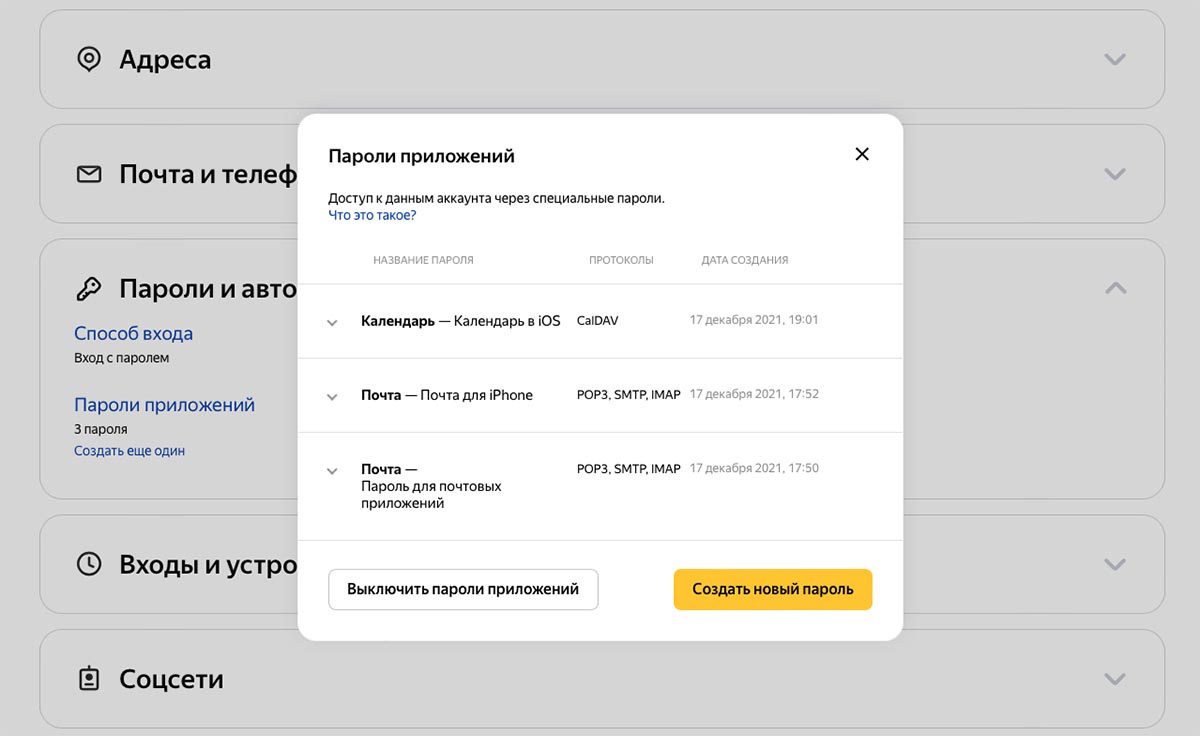
Сделать это необходимо для интеграции календаря и напоминаний Яндекс с одноименными приложениями на iPhone.
▶ Откройте раздел Пароли и авторизация.
▶ Включите опцию Пароли приложений и сгенерируйте новый код для приложения Календарь. Обязательно сохраните полученный код до окончания настройки или не закрывайте страницу с паролем. Заново просмотреть созданный код не получится, придется генерировать новый.

▶ Создайте отдельные пароли для каждого используемого почтового приложения. Коды авторизации должны быть созданы для любого почтового клиента, который используется на смартфоне или компьютере.
После включения опции Пароли приложений авторизоваться в почте Яндекс при помощи вашего пароля получится только через браузер. Каждое приложение потребует отдельный созданный код. Если пользуетесь почтой Яндекс в почтовике на iPhone и Mac, кроме нового кода для синхронизации создайте отдельные коды для каждого из приложений.
Когда коды будут созданы, можно переходить к настройке синхронизации сервисов.
Как настроить iPhone для синхронизации напоминаний и календаря Яндекс
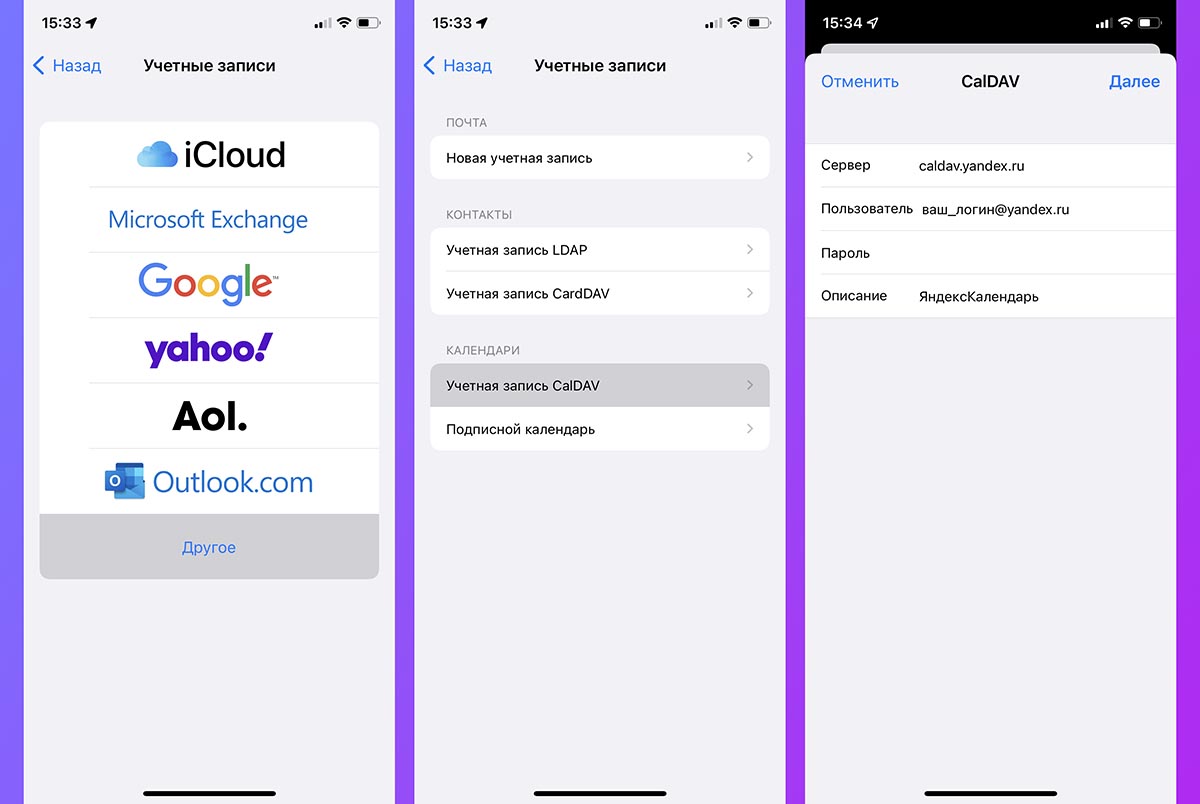
◈ На iPhone перейдите в Настройки – Календарь – Учетные записи.
◈ Нажмите на кнопку Учетные записи и выберите пункт Другое.
◈ Выберите Учетная запись CalDAV в разделе Календари.
◈ Заполните параметры следующим образом:
Сервер: caldav.yandex.ru
Пользователь: ваш_логин@yandex.ru
Пароль: созданный пароль для приложения, который вы получили ранее.
◈ Нажмите Далее и дождитесь сохранения данных.
Если сохранение происходит с ошибкой, можете ввести дополнительные параметры учетной записи:
Использовать SSL: Да
Порт: 443
URL учетной записи: https://caldav.yandex.ru/principals/users/ваш_логин@yandex.ru/
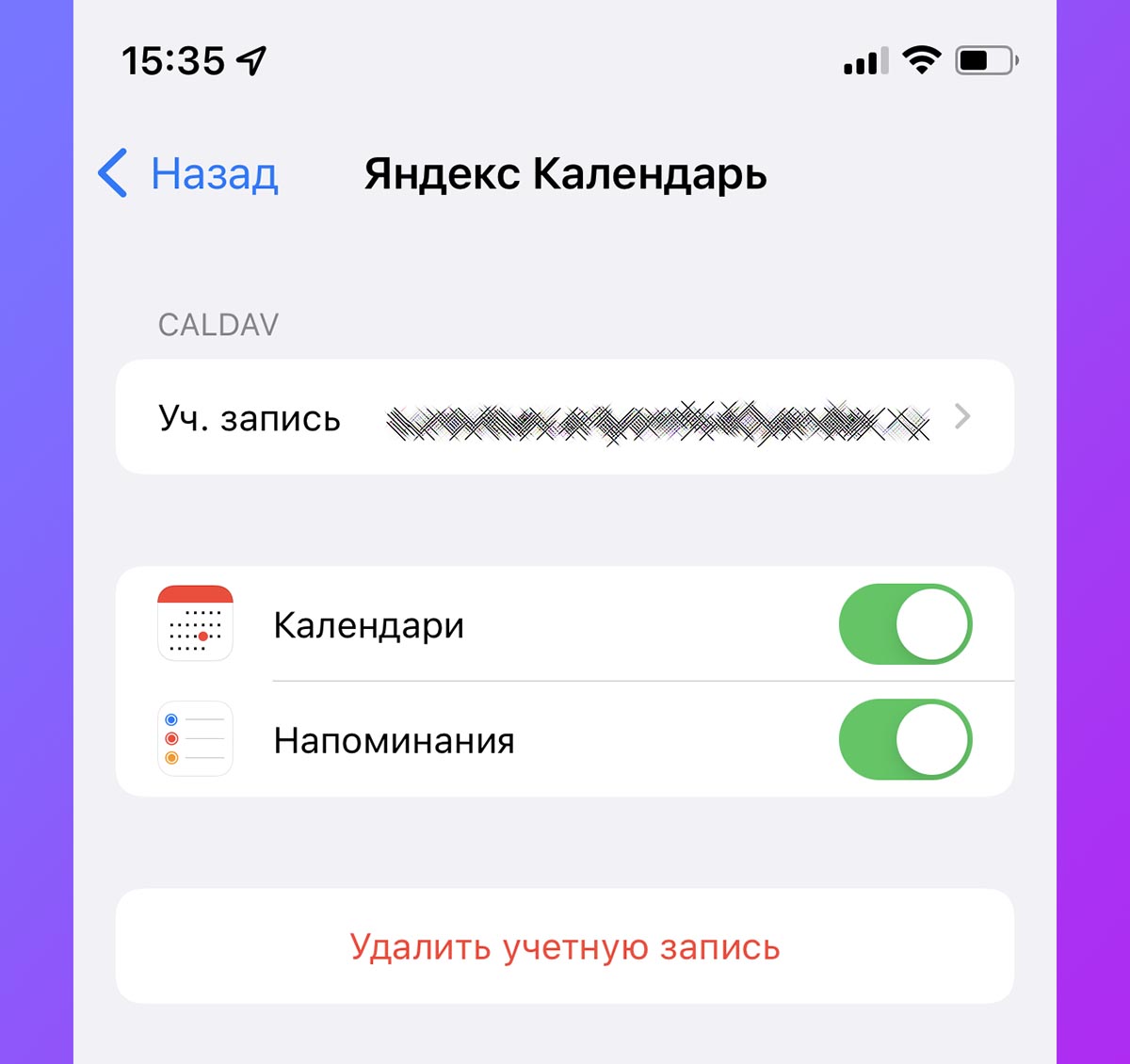
◈ Активируйте синхронизацию Календаря и Напоминаний для созданной учетной записи.
Теперь созданные в веб-версии сервиса Яндекс.Календарь, на другом устройстве или через голосовой ассистент Алиса события и напоминания будут попадать на ваш iPhone. Будет работать и синхронизация в обратном направлении.
Как теперь всем этим пользоваться
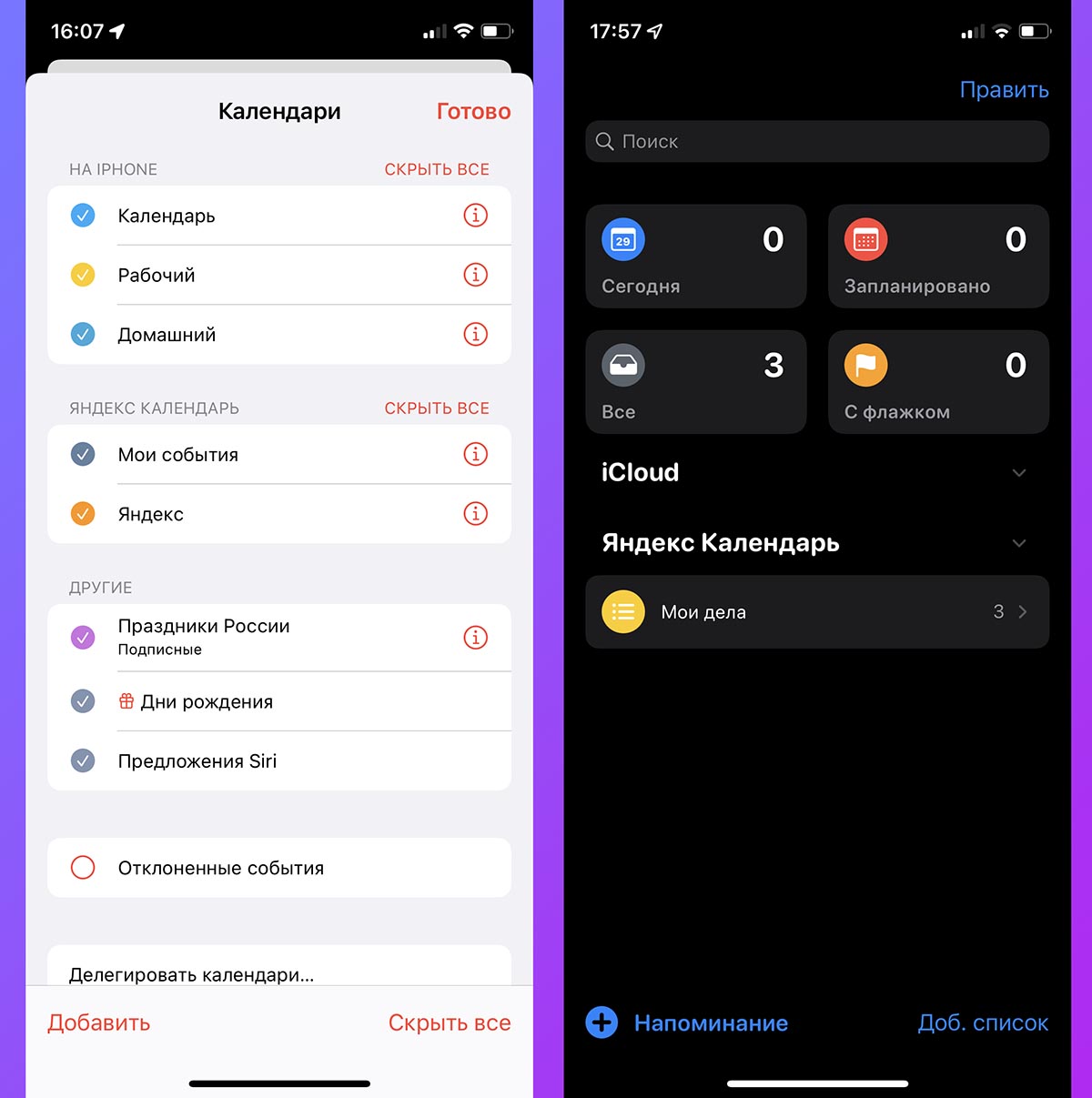
Если все сделали верно, можно создавать напоминания и записи календаря через любую колонку с Алисой и они через мгновение попадут на ваш iPhone.
На 100% работающей фразы для создания записей календаря с напоминанием у меня найти не получилось. Иногда события верно создаются на правильную дату, но без активного напоминания, а иногда дату события используют вместо даты напоминания.
Зато отлично работает перенос напоминаний. Просто говорим Алисе “Напомни купить хлеб завтра” или “Добавь молоко в список покупок” получаем одноименные записи в стандартном приложении Напоминания на iPhone.
Теперь можно формировать список задач или покупок через колонку с Алисой и получать их на любом своем гаджете Apple.
Как синхронизировать напоминания и календари между iOS и Android
У некоторых людей нет всей экосистемы Apple. iPad, возможно, один из самых популярных планшетов в мире (если не в самый популярный), но многие пользователи iPad не используют iPhone – они на Android, и это нормально. Я использую Android, но использую iPad для мобильных игр и чтения цифровых комиксов.
Синхронизация между двумя платформами не присуща, но вы можете синхронизировать напоминания и списки с определенными приложениями. Таким образом, вся семья может оставаться на одной странице, независимо от того, какую операционную систему предпочитает каждый человек.
Как синхронизировать напоминания и календари между iPad и Android
Используйте приложение Google Calendar. Это лучший способ синхронизировать напоминания и календари на обеих платформах. Когда вы используете Google Assistant на своем телефоне Android, напоминание автоматически добавляется в календарь напоминаний в Google Calendar. Даже если у вас нет Ассистента, использование Календаря Google для напоминаний – идеальный способ увидеть все ваши дела, будь то простые, второстепенные дела или предстоящие события.
Загрузите Приложение Google Calendar для iOS, войдите в свою учетную запись Google, и бум – напоминания и события синхронизируются автоматически.
Прискорбным аспектом этого процесса является отсутствие поддержки Siri, если вы идете другим путем. Если у вас есть планшет Android и вы хотите синхронизировать напоминания с iPhone, вы не сможете синхронизировать свои напоминания из приложения «Напоминания». Вы можете синхронизировать события приложения «Календарь», подписавшись на URL-адрес своего календаря в Календаре Google, но это не всегда лучше, поскольку события могут отображаться в вашем Календаре Google в течение 24 часов.
яблоко делает позволяют синхронизировать напоминания с другими учетными записями, но у вас есть практически все, кроме Google (кто, черт возьми ?!).
Если вы хотите синхронизировать напоминания и календари между iOS и Android, просто используйте приложение Google Calendar для всего. Все, что вам нужно сделать, это войти в систему, и все это там. Возможно, вам придется повозиться с настройками синхронизации, но это все. Это цена, которую мы платим за хождение в обоих мирах. Такова жизнь.
Есть и другие приложения для Android, которые помогают с синхронизацией, но многие из них довольно популярны, а некоторые из наиболее популярных, например SmoothSync, не обновлялись годами.
Как добавить события и напоминания в Календарь Google для iPhone и iPad
Добавление событий и напоминаний в Календарь Google во многом похоже на добавление их в любое другое приложение-календарь.
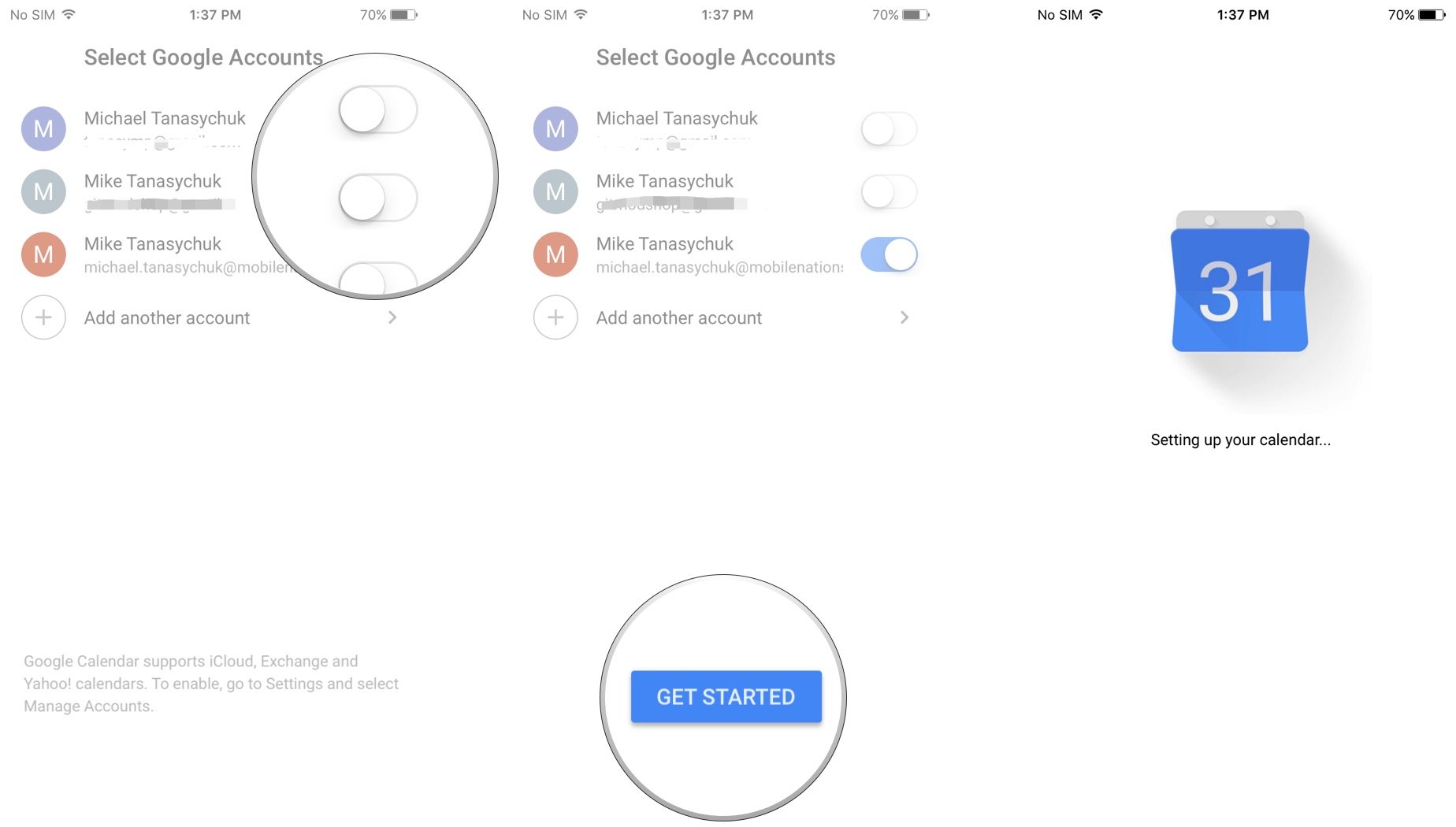
- Запуск Календарь Google с главного экрана.
- Нажмите выключатель рядом с учетная запись если вы уже используете учетные записи Google на своем iPhone или iPad. В противном случае коснитесь Добавить учетную запись Google и войдите.
- Кран Начать. Календарь Google загрузит все существующие события для этой учетной записи.
- Нажмите добавить кнопку в правом нижнем углу экрана. Это красная кнопка +.
- Кран Напоминание или же Мероприятие.
- Нажмите зеленая зона под X для ввода названия и коснитесь Готово.
- Нажмите Дата для прокрутки и изменения. Вы также можете установить время или коснуться переключателя, чтобы сделать это мероприятие на весь день.
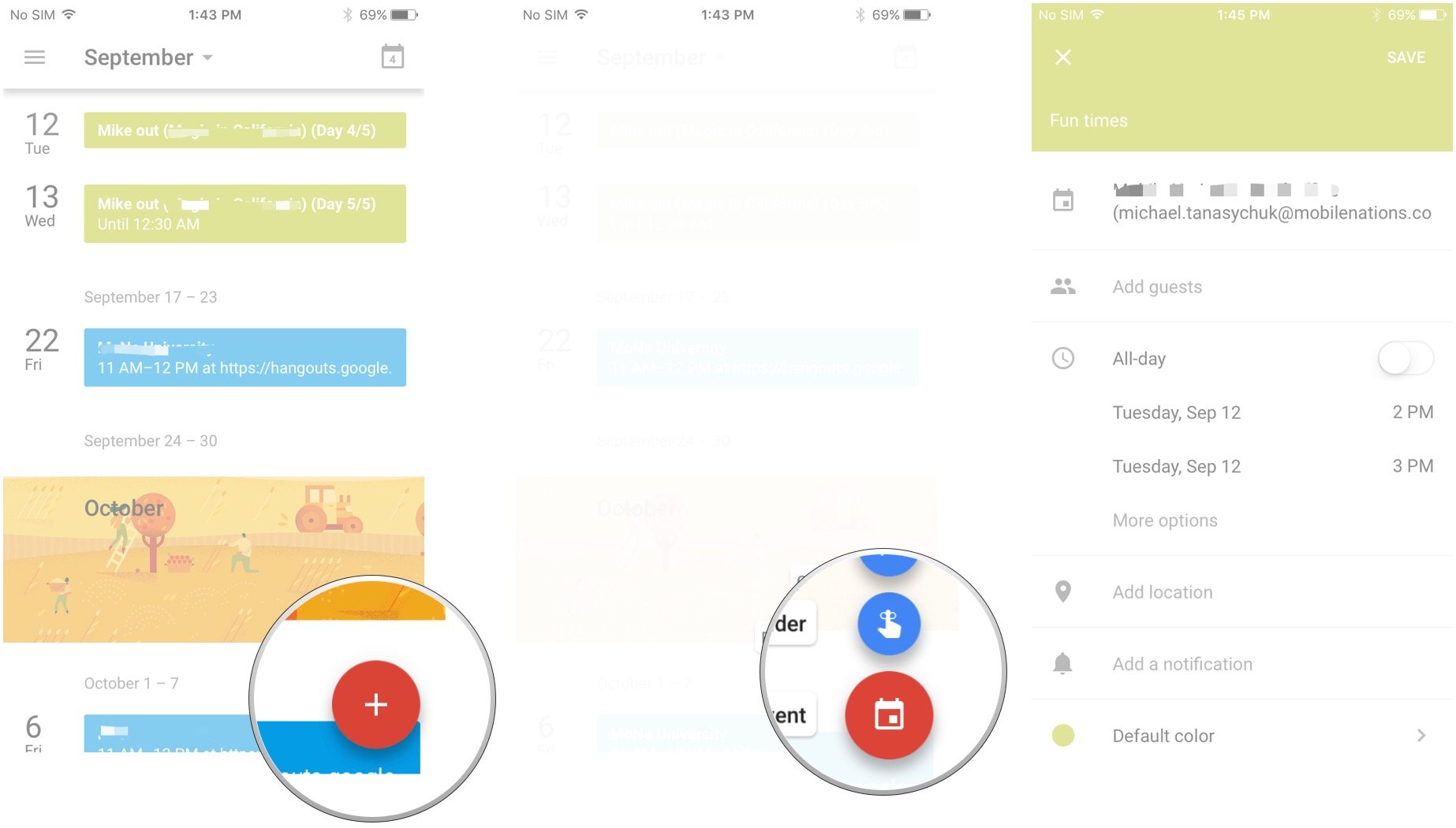
Затем вы можете добавить местоположение к своему событию или напоминанию, а также уведомления, и вы можете изменить его цвет, а также добавить заметки и вложения.
Нужно что-то более интенсивное?
Если вы думаете, что вам нужно что-то более надежное, чем Календарь Google, вы можете попробовать некоторые сторонние приложения, например:
Вопросов?
Отключите звук в комментариях ниже.
Мы можем получать комиссию за покупки, используя наши ссылки. Узнать больше.
Как правильно настраивать Напоминания в Календаре iPhone или iPad
Когда вы создаете событие в Календаре iOS, то легко можете и настроить напоминание об этом. Одна беда – время напоминания задается автоматически специальной настройкой Календаря. Как её изменить?
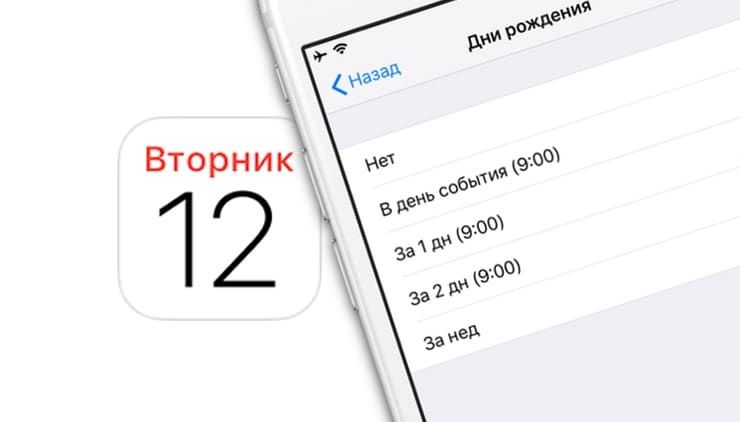
Вы легко измените время напоминания по умолчанию для дней рождения, мероприятий и событий на весь день, если будете следовать простой инструкции:
1. Откройте Настройки на вашем iPhone или iPad.
2. Найдите в списке Календарь.
3. Нажмите на надпись Предупреждения по умолчанию.
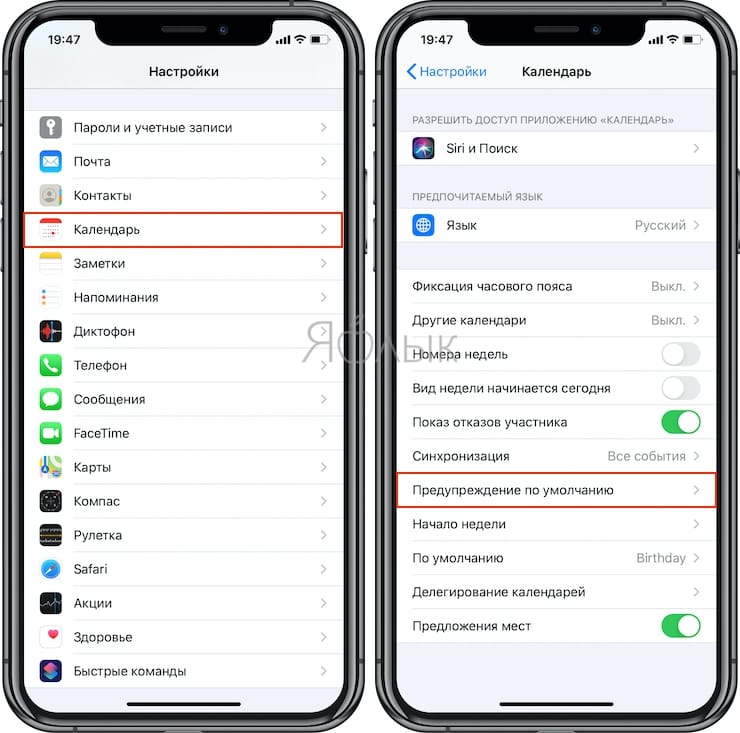
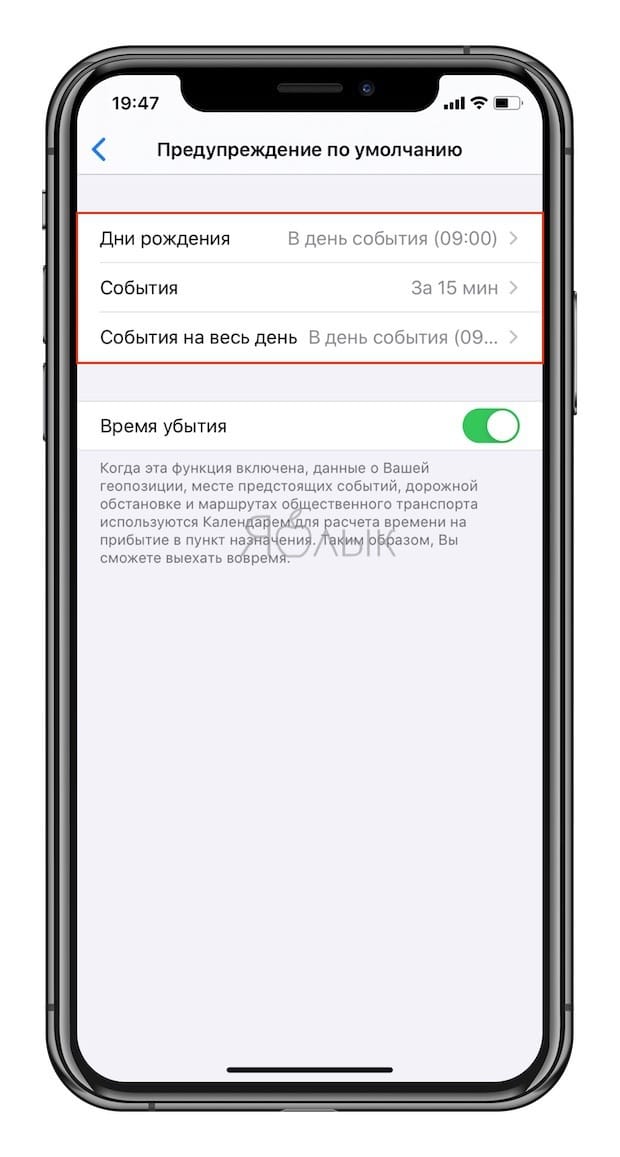
4. Укажите нужное время для различных ивентов: дней рождения, событий и событий на весь день.
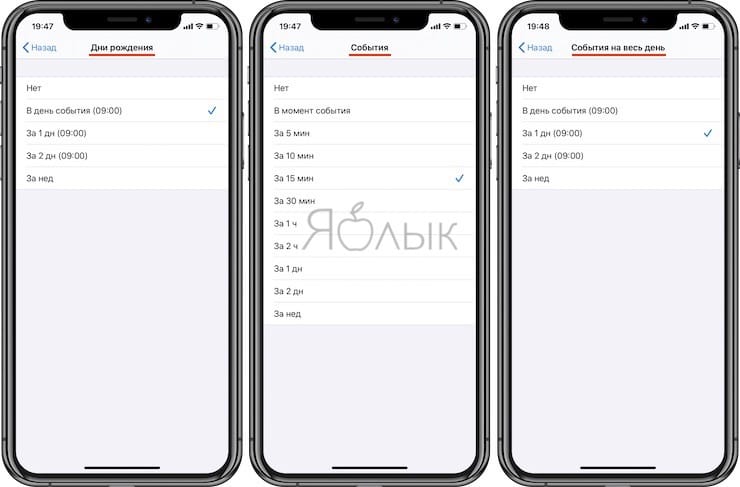
Вы заметите, что варианты напоминаний по времени для дней рождения и событий на весь день одинаковы. Это В день события, за 1,2 дня или за неделю (в каждом случае – в 9:00). Так происходит потому, что разработчики Apple считают день рождения событием на весь день. Для «просто» событий вариантов больше, и они более гибкие – в момент события, за 5, 15,30 минут, за 1 или 2 часа, за 1 или 2 дня или за неделю до.
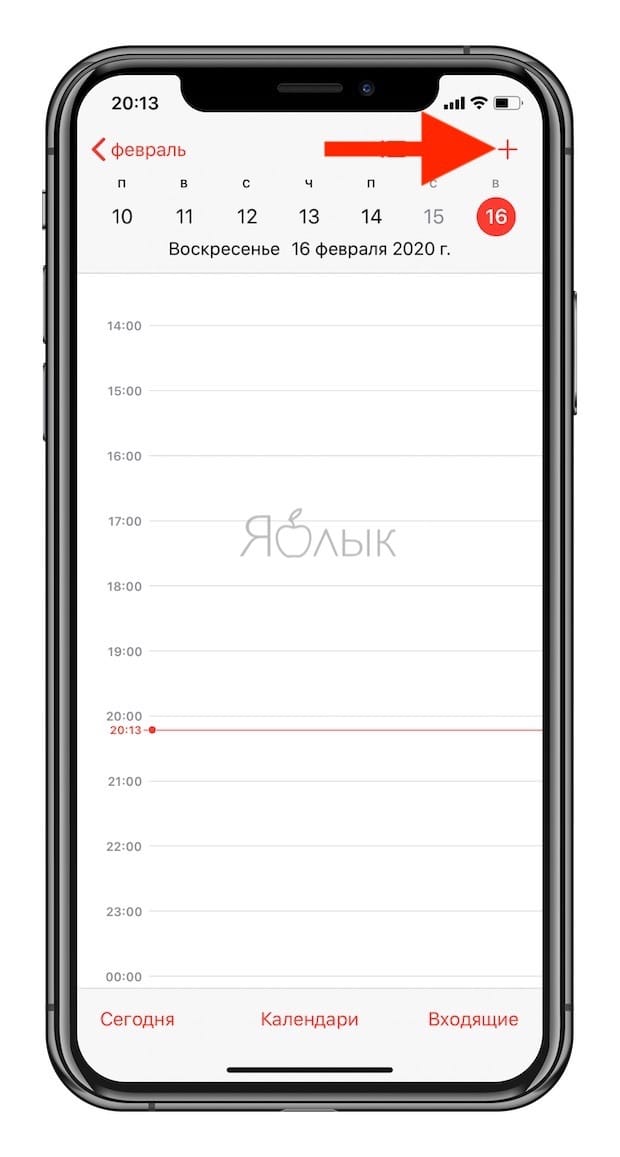
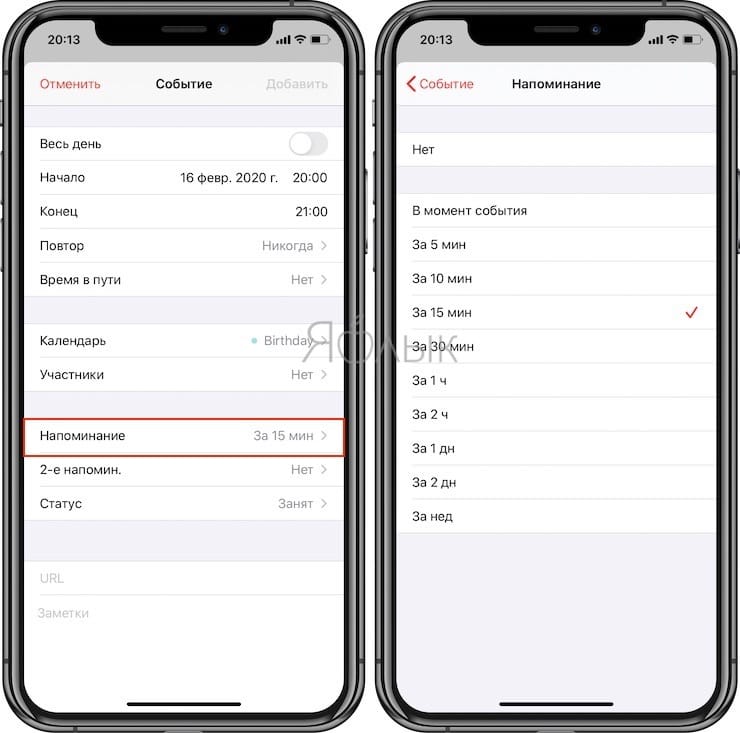
Готово! Теперь при создании новой записи в Календаре вы заметите, что время напоминания по умолчанию установлено уже другое – то, которое выбрали именно вы. Если вы всегда или очень часто выбираете одно и то же время для напоминаний, новая настройка – это тот самый случай, когда «мелочь, а приятно» (удобно).
�� Смотрите также:
- Как поделиться геопозицией (местоположением) в WhatsApp на iPhone в реальном времени.
- Закладки на iPhone и iPad: как добавлять, создавать папки, Избранное, настройка.
- Как редактировать видео на iPhone: обрезать, наложить текст, музыку, перевернуть, склеить и т.д.
�� Мы в Telegram и YouTube, подписывайтесь!
Воскресное чтиво. Дела в порядке: iOS Calendar + Reminders + Notes


Как бы сильно iPhone, а тем более iPad всем своим видом не кричали про обширные мультимедийно-развлекательные возможности, гаджеты даже очень годятся в качестве замены архаичному органайзеру. И для развертывания мини-офиса в оболочке iOS изначально присутствуют все необходимые программы — нужно только уметь им грамотно распорядиться. Об этом (опираясь на собственный опыт) я и расскажу в сегодняшнем “Чтиве”.
Диспозиция
Начнем с задачи — нужно держать текущие дела в порядке и под контролем. Под термином “дела” я имею в виду встречи, события, списки todo, текущие заметки-комментарии и прочую нужную для дела информацию. Крайне важным элементом системы на первых порах станут уведомления, их мы обязательно учтем.

Софт
Пользоваться мы будем только предустановленным в iOS 6 набором программ: Календарем (Calendar), Напоминаниями (Reminders) и Заметками (Notes). Причина вовсе не в экономии средств — просто при грамотном подходе этих программ более чем достаточно для большинства задач, и, кроме того, они имеют несколько весомых преимуществ на фоне аналогов от сторонних разработчиков.
Этап I. Настройка
“Ядром” вашей деловой системы будет учетная запись Apple ID. Все гаджеты, а также компьютеры Mac должны быть подключены к одному аккаунту, что обеспечит автоматическое обновление (актуализацию) информации — записей календаря, списков дел, заметок. Это круто, и нет ни одной причины отказываться от такой возможности.
Для iOS
Проверяем “Уч. запись” — должна совпадать на всех девайсах.
Включаем (если вдруг отключены) “Календари”, “Напоминания”, “Заметки”.
Для Мас
Системные настройки -> Почта, адреса и календари -> iCloud
Проверяем имя учетной записи iCloud — должно совпадать с указанным в девайсах.
Ставим галочки (если вдруг не стоят) напротив “Календари и Напоминания” и “Заметки”.

Настраиваем Календарь
Настройки -> Почта, адреса, календари -> раздел “Календари”
Настроек как и у большинства программ от Apple минимум. Нас интересуют лишь автоматические уведомления и календарь по умолчанию (в нем оказываются новые записи).
Рекомендую установить напоминание для “Событий” во время события, для “Событий на весь день” в день события (9:00), для “Дней рождений” — по желанию. На первых порах лучше использовать только один календарь — так путаницы в разы меньше, а новые создать труда не составит и после. Он-то и окажется нашим основным календарем.
Приложеие Календарь -> Календари
Если календарей в списке много, поставьте галочки напротив календаря(ей) iCloud, а также “Дни рождения”. Остальные отключите во избежание путаницы.

Настраиваем Напоминания
Приложение Напоминания -> Раздел “Списки” (три горизонтальные черты)
Создайте несколько списков, например: Работа, Дом, Идеи, Цели, Список покупок. Включив режим правки, измените последовательность списков по важности/частоте использования.
Установите список по умолчанию.

Настраиваем Заметки
Выбираем оптимальный шрифт (псевдо-прописной Marker Felt отпугнул ни одного потенциального пользователя).
Приложение Заметки -> Раздел “Уч. записи”
Переходим в список “Все iCloud”.
Этап II. Грамотное использование
Наиболее простой способ ведения дел — разделить их на собственно дела и события. Дела не привязаны к конкретному времени или временным рамкам, их вам просто нужно сделать. В большинстве случаев уведомления о деле не требуется. События обязательно произойдут в определенное время (встреча с партнером) или являются частью дневного плана (пары с 9:00 до 14:00).
Мой принцип построения дел:
1. События и дневные планы отправляются в Календарь. Благодаря возможности перетаскивать записи и менять их длительность маркерами, в течении дня полотно календаря можно основательно перекраивать, а что за день сделано не было — переносить на следующий.
2. Дела хранятся в Напоминаниях. Когда времени совсем в обрез, добавляю только короткий (но очевидный для меня) заголовок, а в дальнейшем дело могу оформить более полно. Напоминание выставляю редко, разве что в случае особой важности дела. Иногда пользуюсь уведомлением по месту (по прибытии домой, по убытии с текущего местоположения и пр.)
3. Заметки хранят разнообразную нужную информацию, которая сопровождает дела и события. Так как заголовки приложение не поддерживает, первой строкой лучше прописать характерный текст: Список покупок, Набросок статьи, Скачать альбомы и пр.
Советы по использованию связки Календарь + Напоминания + Заметки:
— Заносите как минимум в Напоминания АБСОЛЮТНО ВСЕ дела, идеи, планы, мысли, требующие обдумывания.
— Создайте контакт с вашим домашним и рабочим адресом (и проверьте, работает ли) для использования геолокационных уведомлений.
— Пользуйтесь уведомлениями: одним (во время события) или двумя (во время и за 3 часа до события).
— Расшаривайте списки Напоминаний с другими пользователями iOS/Mac для совместной работы.
— Создавайте новые события на Mac, а перенос данных на портативные гаджеты оставьте автоматической синхронизации и iCloud. Для систем OS X 10.8 доступны календари, напоминания и заметки, для OS X 10.7 — только календари.
— Используйте сокращения для постоянных событий. Например, я постоянно пишу статьи (C:), новости (Н:), веду рубрики “Гид по девайсам” (ГпД:) и “Мы рекомендуем” (МР:). Когда мне нужно создать событие с темой нового выпуска, я пишу: “МР: Instagram” вместо “Написать обзор Instagram для Мы рекомендуем”.
— Выработайте привычку ежечасно, а также по завершении какого-то дела заглядывать в Напоминания и Календарь (вместо того, чтобы держать весь дневной план в памяти).
Этап III. Результат
Все дела учтены и под контролем, а iPhone/iPad не осквернен сложным и, зачастую, ненужным софтом. План на день аккуратными плитками заполнил временный диапазон от 9:00 до 20:00 Календаря, дела, идеи, полезные мысли превратились в записи Напоминаний, а нужные массивы текста осели в Заметках. iДевайс зорко блюдет выполнение заданий, напоминая по времени или месту о необходимости сделать то и это. Идиллия.
Картинка навеяна вчерашним Хэллоуином, но призыв верный!
Есть ли минусы у предложенной схемы? Да, есть — обратной стороной простоты является ограниченность возможностей:
Календарь:
- поля новой записи и их последовательность не настраиваются
- не видно заполненности событиями дня в просмотре месяца на iPhone
Напоминания
- нет тегов
- нет многоэтапных дел — проектов
- нет списка популярных локаций для уведомления по месту (нужно добавлять через контакты)
- приоритет дела и выбор списка при редактировании события скрыты в подпункт
Заметки:
- нет поиска по тектсту
- нет заголовков
- нет поддержки форматирования, добавления изображений к тексту
- заметки идут одним списком, нет папок или хотя бы избранных заметок
Вроде и много недостатков перечислил, но для 95% пользователей они вовсе не критичны. Да и единый дизайн, простота, удобство использования и стабильное взаимодействие многого стоят. Проверено — схема работает.