
Что такое резервная копия Ватсап, зачем она нужна и как ее восстановить
В наше время стало удобно переносить все необходимые данные на новое устройство. Не нужно переживать за сам процесс — всё происходит автоматически. Достаточно лишь включить необходимые настройки, а дальше система сделает всё за вас. Переписка и данные чатов в WhatsApp — одна из тех вещей, которую не хочется терять при покупке нового смартфона. Вместе с ней могут быть утрачены важные изображения, видео и другие важные файлы. Рассказываем все нюансы о создании резервной копии WhatsApp, зачем это нужно делать и как удалить резервную копию WhatsApp, если в ней нет необходимости.
Рассказываем, как настраивать резервное копирование в WhatsApp
Что такое резервная копия WhatsApp
Резервная копия существует для того, чтобы восстановить данные в случае утраты устройства или критического повреждения. Допустим, вы вдрызг разбили смартфон, в котором были все переписки, и купили новый — достаточно запустить процесс восстановления и все перенесется в ваше новое устройство. По умолчанию резервная копия создается раз в день в 2 часа ночи. При восстановлении появятся все те же чаты, которые были в это время. Не восстановится только то, что было после, при условии, если вы не делали резервную копию сами. Резервные копии хранятся на устройстве или на карте памяти. Все зависит от того, куда вы установили приложение.
Как сделать резервную копию WhatsApp
Это очень просто. Зайдите в настройки WhatsApp и выберите «Чаты». Затем нажмите «Резервная копия чатов» и выберите частоту копирования, которая вам удобна. Жизнь — такая штука, что никогда не знаешь, где окажешься завтра. Поэтому лучше выставить ежедневное резервное копирование, чтобы наверняка обезопасить себя и свои данные.
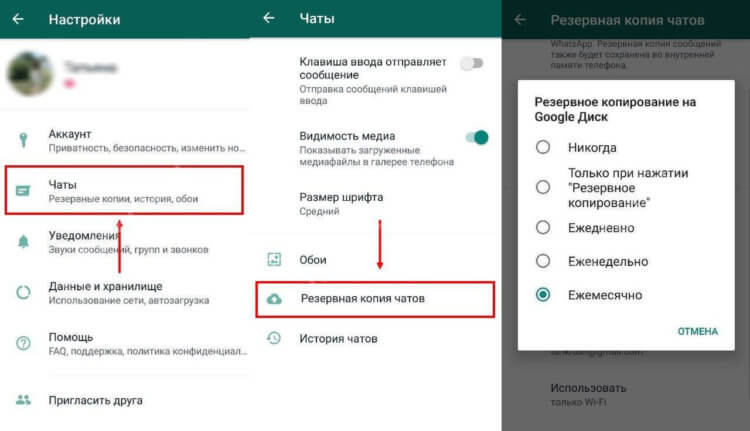
Резервная копия WhatsApp настраивается очень быстро
Не забудьте выбрать способ создания резервной копии — по Wi-Fi или Wi-Fi или сотовой связи. Лучше выбрать второй вариант, чтобы не зависеть от точки доступа беспроводного интернета — иногда их просто нет поблизости или смартфон попросту может не подключиться к ним.
Удобно делать резервную копию WhatsApp вручную — в разделе «Чаты» нужно всего лишь нажать на «Резервное копирование». Учтите, что резервное копирование может занять много времени, так что волноваться не стоит — дальше этот безопасный процесс станет протекать незаметно от ваших глаз.
Как восстановить резервную копию WhatsApp

Не забудьте включить резервное копирование в настройках WhatsApp
Здесь все просто. Установите приложение WhatsApp, войдите в приложение и введите свой номер телефона. На экране появится предложение о восстановлении чатов — ждите пока все восстановится. Это очень удобно — во времена ICQ вся переписка утрачивалась с переходом на другое приложение и перенести ее было невозможно. О других полезных фишках в современных мессенджерах рассказываем в нашем Google News — не забудьте подписаться!
WhatsApp позволяет сохранить не только переписку и фото, но и видео. Для этого не забудьте включить опцию «Добавить видео» в настройках резервного копии. Бэкап станет заметно «тяжелее», зато все видеофайлы останутся в истории переписки.
Как удалить резервную копию WhatsApp
Некоторые предпочитают удалять текущую резервную копию сразу же после восстановления. Это связано в первую очередь с тем, что она больше не пригодится, ведь проще создать новую. Как это сделать:
- Зайдите в Гугл Диск со своего аккаунта
- Выберите показ полной версии, чтобы было удобнее пользоваться
- Нажмите «Параметры» и найдите строку «Управление приложениями» — там увидите «WhatsApp»
- В настройках нажмите «Удалить данные приложения»
Проблемы с резервной копией WhatsApp
Зачастую могут возникать неполадки с резервной копией — она просто не создается. В таком случае проверьте сигнал сотовой связи или переключитесь на Wi-Fi.
На проблемы может указывать нехватка свободного места на смартфоне или низкий заряд аккумулятора. Не забудьте проверить синхронизацию устройства с облачным хранилищем.
Зачем нужно делать резервную копию

А вы пользуетесь резервным копированием в WhatsApp?
Многие мои знакомые пренебрегают восстановлением данных из резервной копии в WhatsApp — они попросту отключают копирование в настройках, чтобы смартфон лишний раз не растрачивал трафик и не разряжал аккумулятор в неподходящий момент. Некоторые делают это вручную в удобное время — чтобы всё было под контролем, а кто-то предпочитает и вовсе не делать бэкап, когда меняет смартфон — их устраивает то, что приложение фактически установится заново, потеряется вся переписка и не видят в этом проблемы. А как вы относитесь к резервной копии WhatsApp? Расскажите об этом в нашем Telegram-чате.
К сожалению, до сих пор нет официального способа перенести WhatsApp с Android-смартфона на iPhone. Но есть отличное решение — читайте об этом удобном приложении в нашей статье.

Резервная копия в WhatsApp позволяет сохранять видео — это очень удобно
Я делаю резервную копию в WhatsApp, чтобы вся история переписки была со мной. Да, это делает ее более объемной, зато всегда есть возможность найти информацию в истории переписки: дни рождения, события, детали разговора или какие-нибудь важные фотографии, которые, казалось, давно были утеряны. Резервная копия делается быстро и не мешает пользоваться смартфоном и самим приложением, зато эта функция позволит не потерять важные данные.

Теги
- Мобильные технологии
- Операционная система Android
- Приложения для Андроид
Наши соцсети
Новости, статьи и анонсы публикаций
Функция Резервное копирование на Google Диск
Вы можете создать резервную копию сообщений и медиафайлов на Google Диск, чтобы в случае потери телефона или перехода на другой Android телефон, ваши чаты находились в безопасности. Мы рекомендуем подключить свой телефон к Wi-Fi сети, прежде чем начать резервное копирование ваших чатов на Google Диск, так как резервные копии файлов могут отличаться по размеру и могут использовать мобильные данные, что может привести к дополнительным расходам. Узнайте больше о резервном копировании на Google Диск:
- Минимальные требования
- Создание резервной копии на Google Диск
- Восстановление из резервной копии на Google Диске
- Настройка параметров резервного копирования на Google Диск
- Удаление резервной копии из вашего аккаунта Google
- Шаги по устранению неполадок резервного копирования на Google Диск
Минимальные требования
Для того, чтобы использовать резервное копирование на Google Диск, вам необходимо:
- Активировать аккаунт Google на вашем телефоне.
- Установить сервисы Google Play. Внимание: сервисы Google Play доступны только для Android 2.3.4 и выше.
- Достаточно свободного места на Google Диске для WhatsApp чатов и медиафайлов, включая фотографии, видео, голосовые сообщения, и аудиофайлов.
- Достаточно свободного места на вашем телефоне, чтобы создать резервную копию.
Создание резервной копии на Google Диск
Как создать резервную копию на Google Диск:
- Откройте WhatsApp.
- Перейдите в Меню >Настройки >Чаты и звонки >Резервная копия чата.
- Нажмите на Резервное копирование на Google Диск и настройте частоту резервного копирование на ваше усмотрение.
- Вам будет предложено выбрать аккаунт Google, куда будет сохранена резервная копия ваших чатов. Если у вас нет аккаунта Google, нажмите наДобавить аккаунт. Пожалуйста, запомните, какой именно аккаунт Google вы используете для резервного копирования.
- Нажмите на Использовать, чтобы выбрать сеть, которую вы хотите использовать для резервного копирования. Пожалуйста, обратите внимание, что резервное копирование через мобильные Интернет может привести к дополнительным расходам.
Вы также можете вручную создать резервную копию чата на Google Диск в любое время:
- Откройте WhatsApp.
- Перейдите в Меню >Настройки >Чаты и звонки >Резервная копия чата.
- Нажмите на Резервное копирование на Google Диск и настройте любую частоту резервного копирование, кроме Никогда.
- Нажмите на Резервное копирование, чтобы начать резервное копирование на Google Диск. Этот процесс может занять несколько минут.
Внимание: В зависимости от размера чата, первое полное резервное копирование может занять некоторое время. Мы рекомендуем вам подключить свой телефон к источнику питания. Последующие резервные копии будут дополнительными, поэтому не нужно будет создавать абсолютно новую резервную копию всех ваших данных каждый раз.
Восстановление из резервной копии на Google Диске
Чтобы успешно восстановить резервную копию из Google Диска, вы должны использовать тот же номер телефона и аккаунт Google, которые вы использовали для создания резервной копии. Затем выполните следующие действия, чтобы восстановить резервную копию:
- Убедитесь, что аккаунт Google, который вы использовали для создания резервной копии, был добавлен в ваш телефон.
- Удалите и заново установите WhatsApp.
- После подтверждения вашего номера, вам будет предложено восстановить сообщения и медиафайлы из Google Диска.
- После завершения процесса восстановления, нажмите на След. и ваши чаты будут восстановлены, как только инициализация будет завершена.
- После восстановления чатов, WhatsApp начнет восстанавливать медиафайлы. Если вы устанавливаете WhatsApp, и при этом никогда не создавали резервные копии на Google Диск, WhatsApp будет автоматически восстанавливать файлы из резервных копий, которые были сохранены локально.
Настройка параметров резервного копирования на Google Диск
Чтобы изменить частоту резервного копирования на Google Диск:
- Откройте WhatsApp.
- Перейдите в Меню >Настройки >Чаты и звонки >Резервная копия чата.
- Нажмите на Резервное копирование на Google Диск.
- Установите частоту резервного копирования по своему усмотрению.
Чтобы изменить аккаунт, в который вы хотите сохранить резервную копию истории чата:
- Откройте WhatsApp.
- Перейдите в Меню >Настройки >Чаты и звонки >Резервная копия чата.
- Нажмите на Аккаунт и выберите аккаунт, в который вы хотите сохранить резервную копию истории чата.
Внимание: Если вы измените свой аккаунт Google, то вы не сможете получить доступ к резервным копиям, которые были сохранены в другом аккаунте Google.
Чтобы изменить подключение, которое вы хотите использовать для резервного копирования:
- Откройте WhatsApp.
- Перейдите в Меню >Настройки >Чаты и звонки >Резервная копия чата.
- Нажмите на Использовать и выберите сеть, которую вы хотите использовать для резервного копирования.
Удаление резервной копии из вашего аккаунта Google
Вы можете удалить данные WhatsApp из вашего Google Диска. Для этого:
- Перейдите в Google Диск (https://drive.google.com) и войдите в свой аккаунт Google. Если вы открываете данную ссылку на вашем телефоне, вы должны нажать на кнопку Меню в левом верхнем углу, затем нажмите на Полная версия.
- Нажмите на значок Шестеренки в правом верхнем углу >Настройки >Управление приложениями.
- Найдите WhatsApp в списке. Пожалуйста, обратите внимание, что появление WhatsApp в списке может занять несколько минут.
- После того как вы увидите WhatsApp, подождите, пока появится объем «Данных приложения». Это может занять несколько минут.
- Нажмите на Настройки >Удалить данные приложения.
Шаги по устранению неполадок резервного копирования на Google Диск
Если вам не удается создать резервную копию на Google Диск, пожалуйста, попробуйте следующее:
- Убедитесь, что ваш аккаунт Google добавлен в телефон.
- Убедитесь, что у вас есть достаточно свободного места на вашем Google Диске, чтобы создавать резервную копию. Вы можете посмотреть, сколько свободного места осталось на Google Диске в левом нижнем углу экрана.
- Убедитесь, что сервисы Google Play установлены на вашем телефоне.Внимание: сервисы Google Play доступны только для Android 2.3.4 и выше.
- Если вы пытаетесь создать резервную копию через мобильный Интернет, убедитесь, что у вас есть достаточно трафика для обоих WhatsApp и сервисов Google Play. Обратитесь к оператору, если вы не уверены.
- Попробуйте создать резервную копию через другую сеть (например, попробуйте подключиться к Wi-Fi, если вы не можете создать резервную копию через мобильный Интернет).
Если вы не можете восстановить резервную копию из Google Диска, пожалуйста, попробуйте следующее:
- Убедитесь, что вы пытаетесь восстановить данные, используя тот же номер телефона и аккаунт Google, которые вы использовали для создания резервной копии.
- Убедитесь, что на вашем телефоне есть достаточно свободного места для восстановления резервной копии.
- Убедитесь, что сервисы Google Play установлены на вашем телефоне.Внимание: сервисы Google Play доступны только для Android 2.3.4 и выше.
- Убедитесь, что аккумулятор полностью заряжен или телефон подключен к источнику питания.
- Убедитесь, что ваш телефон подключен к надежной и стабильной сети. Если вам не удастся восстановить данные через мобильный Интернет, пожалуйста, попробуйте Wi-Fi.
Удачи,
Служба поддержки WhatsApp
Время бэкапа: как выбрать тип и способ резервного копирования
В этой статье рассмотрим основные виды и способы резервного копирования, чтобы вы смогли найти подходящий для своего продукта.

Выбор подходящего инструмента резервного копирования — это настоящий квест. Нужно учесть целый ряд факторов, включая финансовую составляющую, и помнить о том, что это стратегически важный аспект для компании. На рынке существуют десятки опций: от open source до коммерческих вариантов. В этой статье рассмотрим основные виды и способы резервного копирования, чтобы вы смогли найти подходящий для своего продукта.
Как бы нам этого ни хотелось, до сих пор не появилось системы бэкапов, которую можно запустить единожды и больше ничего не трогать. Хороший системный администратор знает: бэкапы нужно не только настраивать, но и периодически проверять их консистентность и работоспособность.
Совсем не уделять время бэкапам, даже если это решение из «коробки», не получится. Но можно выбрать частоту и длительность работ с резервными копиями. В таком случае вы настраиваете план бэкапов, в соответствии с которым резервные копии будут создаваться и удаляться по расписанию. Вы всегда можете внести изменения в план: например, обновить правила бэкапа или добавить новые диски.
Ручное резервирование
Сисадмин делает копии важных данных, отправляет их в объектное или файловое хранилище, загружает на отдельный сервер или любую внешнюю инфраструктуру.
Особенность ручного резервирования в том, что сисадмину приходится совершать один и тот же алгоритм действий из раза в раз. Чтобы не переплачивать за ресурсы, хранилище нужно периодически подчищать и следить за количеством хранимых версий.
В облаке Selectel для ручного резервирования можно использовать снапшоты и образы. Снапшот — это мгновенный снимок состояния диска на определенный момент времени. Он бесплатный: хранится там же, где и диск, что снижает безопасность, но позволяет быстро «откатить» диск к состоянию до внесения изменений. Образ платный, потому что переносится в отдельное хранилище. О том, как создать или загрузить образ, подробно рассказываем в базе знаний.
Кому подойдет
Обычно к ручному резервному копированию прибегают небольшие компании, где систему администрирует один человек и нужно резервировать несколько наборов данных. Определяющим критерием часто становится дешевизна: хранить копии некритичных систем можно хоть на Google Диске. Еще одна распространенная причина — отсутствие профильного специалиста, который настроит автоматическое снятие бэкапов.
Такие бэкапы, например, может использовать небольшая компания или ИП в сфере IT-консалтинга. Их ресурсы позволяют проработать механизм настройки РК. Ручное резервное копирование позволяет быстро и просто сделать копию, но ответственность за копирование лежит на вас: если вы забудете сделать копию или проверить, что она создана корректно, никакой софт не сделает это за вас.
Резервное копирование с кастомной автоматизацией
Существуют скрипты и утилиты, которые автоматизируют снятие бэкапов. Они сокращают участие специалиста: ему достаточно потратить время на старте, чтобы организовать необходимую логику автоматизации. Настройка может занять день или неделю — это зависит от объема работ. Зато после бэкапы будут сниматься и отправляться на хранение без участия специалиста.
Возможности автоматизации ограничиваются фантазией и навыками специалиста, а также гибкостью выбранного места размещения инфраструктуры (например, провайдер должен предоставлять доступ к API).
Кому подойдет
Любой компании, где навыки специалистов позволяют организовать и поддерживать необходимую автоматизацию. Важно вовремя заметить и исправить проблемы со скриптом: на случай, если он начнет работать некорректно или «отвалится».
Клиенты выбирают его за то, что можно удобно автоматизировать и проверку консистентности. Регулярно восстанавливаясь из бэкапа, администратор защищает компанию от того, что в критический момент подгрузить данные не получится.
Самостоятельная автоматизация — прерогатива компаний, которые хотят получить более кастомизированное решение и не зависеть от вендора. Нередко в больших компаниях собственные автоматизированные решения использует вместе с «коробочными» решениями, чтобы повысить безопасность или закрыть индивидуальные потребности.
Резервное копирование с помощью готового решения
Бэкапы по расписанию позволяют настроить автоматическое создание резервных копий диска. Это самый простой способ настройки бэкапов, который позволяет выбрать подходящее стороннее решение для корпоративного и enterprise-сектора.
Бэкапы «из коробки» устанавливаются как обычное программное обеспечение, каждый шаг по внедрению подробно описан в документации. Доступные опции можно уточнить у вашего партнера — провайдера IT-инфраструктуры.
Помимо собственных решений, крупные облачные провайдеры также предлагают ПО популярных вендоров-партнеров. Здесь профит, помимо скорости настройки, — в удобстве оплаты «в едином окне».
Кому подойдет
Компаниям, которые готовы делегировать решение задачи резервного копирования. Такой выбор позволяет вам самим не думать об инфраструктуре для хранения копий.
В частности, к готовым решениям в Selectel прибегают администраторы файловых хранилищ, которым важна высокая надежность хранения. Например, компания с относительно небольшим бюджетом, которая размещает в облаке данные из CRM-системы. Компания выбирает бэкапы по расписанию из-за простой настройки, тройной репликации и быстрого создания плана. Для настройки резервного копирования достаточно выбрать диск, с которого будут сниматься бэкапы, и установить необходимое расписание.
Резервное копирование в облаке
Позаботьтесь о сохранности данных — настройте бэкапы дисков по расписанию.
В качестве альтернативы можно подумать об open source-решениях, которые предлагают бесплатные тарифы. Но они сильно ограничены в функциональности и спорны с точки зрения информационной безопасности.
Читайте больше о бэкапах по расписанию:
- Как делать бэкапы, чтобы не стать грустным админом;
- Как работают бэкапы по расписанию;
- Кейс: как мы улучшили бета-тест B2B сервиса с помощью продуктовой аналитики
Резервное копирование содержимого компьютера Mac с помощью Time Machine
Если у вас есть USB-накопитель или другой внешний накопитель, вы можете использовать Time Machine для автоматического резервного копирования файлов, включая приложения, музыку, фотографии, электронную почту и документы.
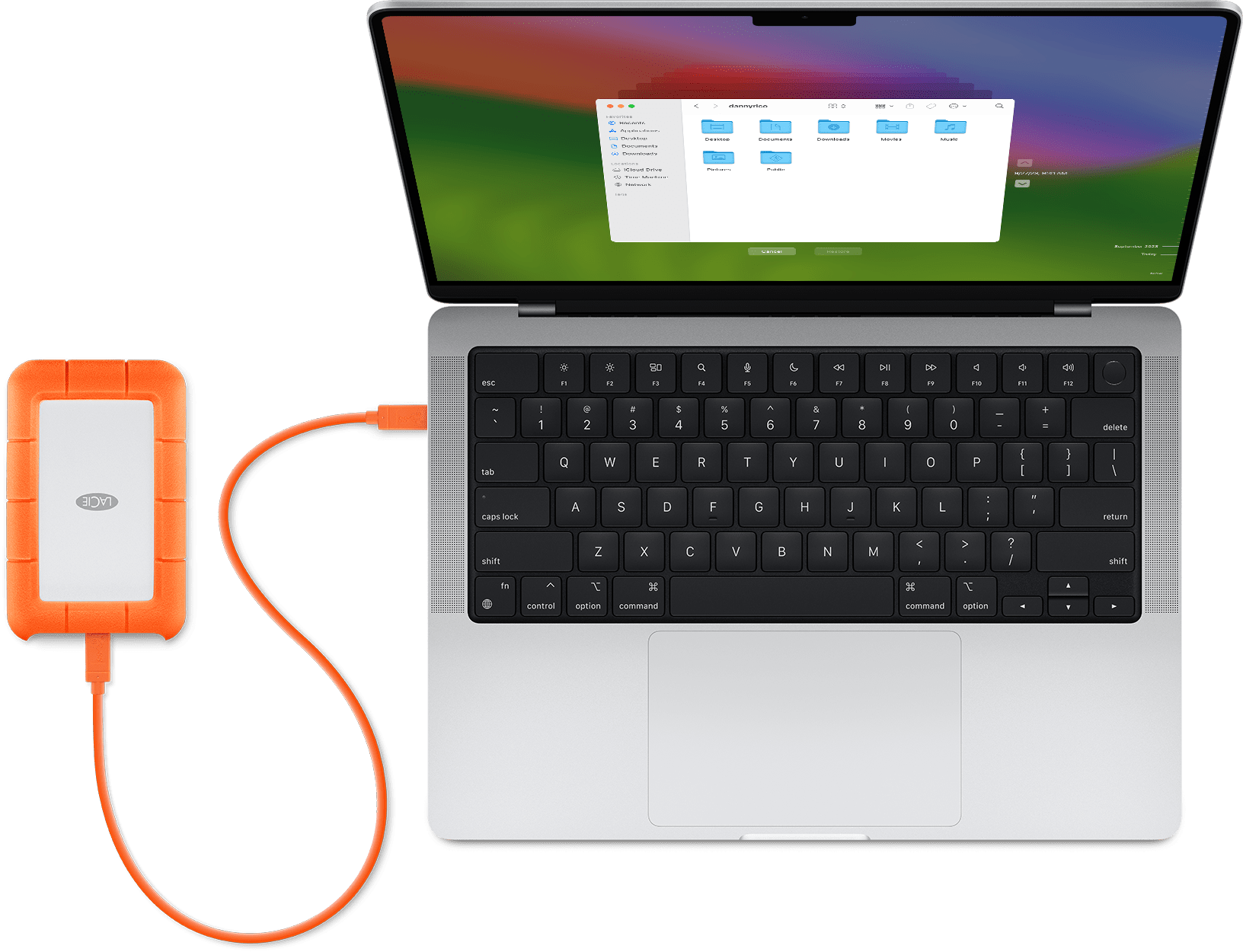
Подключение накопителя к Mac
- Используйте накопитель, который по крайней мере в два раза превышает объем вашего компьютера Mac. Например, если компьютер Mac имеет емкость 1 ТБ, резервный диск в идеале должен иметь не менее 2 ТБ емкости. Если Time Machine нуждается в большем пространстве для хранения, компьютер Mac сообщит вам об этом.
- Используйте резервный диск Time Machine только для резервного копирования Time Machine, а не для хранения других файлов.*
Настройка накопителя в качестве резервного диска
Изучите этапы настройки в вашей версии macOS или выполните следующие действия в macOS Ventura или более поздней версии:
- В меню Apple в углу экрана выберите «Системные настройки».
- Щелкните «Основные» в боковом меню, затем щелкните «Time Machine» в правой части окна.
- Щелкните «Добавить резервный диск» или нажмите кнопку «Добавить» (+).
- Выберите подключенный накопитель и щелкните «Настроить диск».
- Во время настройки:
- Компьютер Mac может спросить, хотите ли вы отформатировать накопитель, чтобы его можно было использовать для Time Machine. Отформатируйте его или выберите другой резервный диск или том.
- Компьютер Mac может спросить, должен ли этот компьютер подать заявку на существующие резервные копии, созданные на другом компьютере. Подайте заявку на резервные копии, если хотите, чтобы они стали частью резервных копий для этого компьютера Mac.
После настройки компьютер Mac сразу же начинает использовать накопитель для создания резервных копий.
Создание резервной копии

Чтобы создать резервную копию сейчас, выберите «Создать резервную копию сейчас» в меню Time Machine из строки меню. Или дождитесь следующего автоматического резервного копирования.
Используйте то же меню, чтобы остановить или пропустить резервное копирование, а также проверить его выполнение. В верхней части меню отображается, насколько выполнено текущее резервное копирование или дата и время последнего резервного копирования:
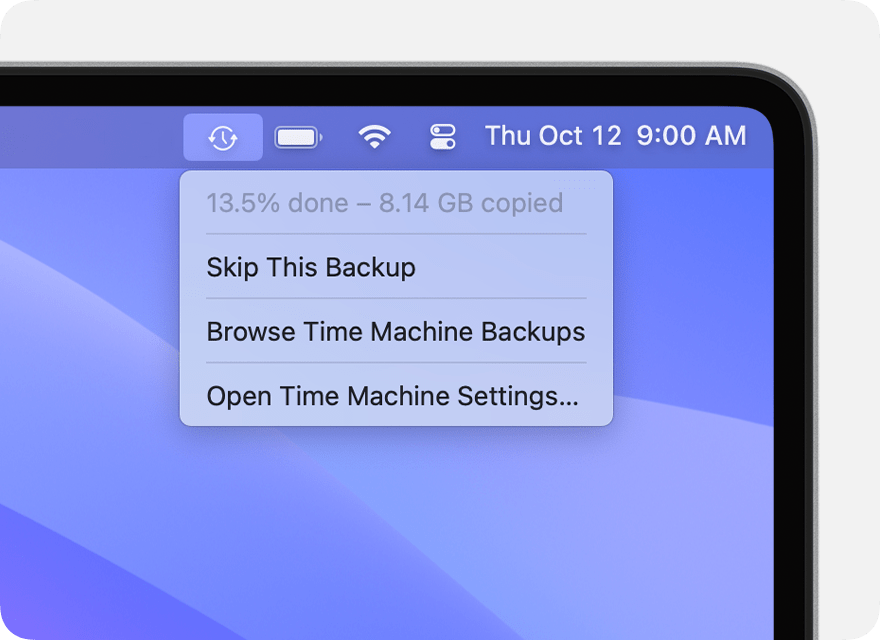
Резервное копирование выполняется
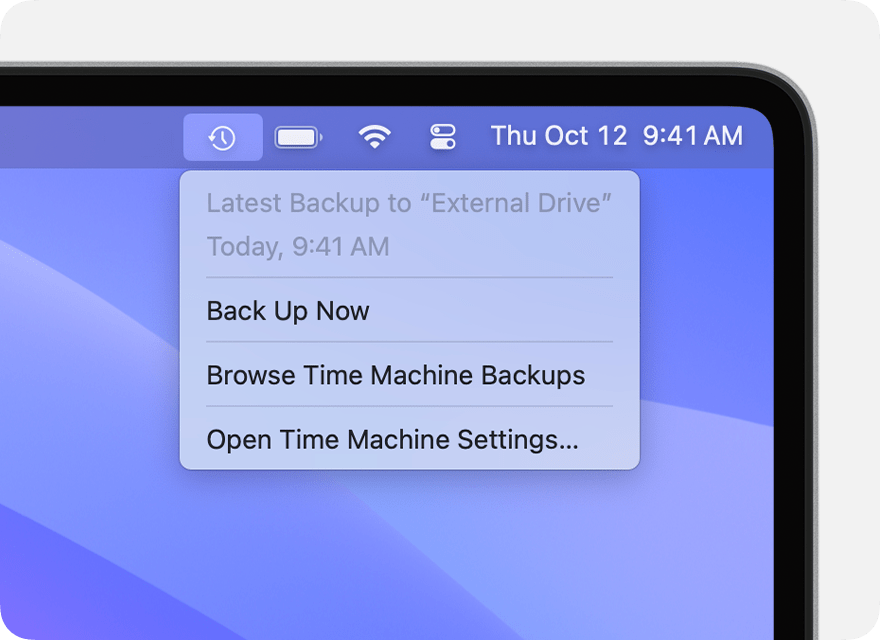
Резервное копирование выполнено
Если вы не видите это меню, убедитесь, что Настройки Control Center (macOS Ventura или более поздняя версия) или Настройки рабочего стола и строки меню (macOS Monterey или более ранняя версия) настроены на отображение Time Machine в строке меню.
Частота и продолжительность резервного копирования
Time Machine автоматически создает резервные копии за последние 24 часа каждый час, резервные копии за последний месяц каждый день и резервные копии за все предыдущие месяцы каждую неделю. Самые старые резервные копии удаляются по мере заполнения диска.
Чтобы изменить частоту резервного копирования в macOS Ventura или более поздней версии, выберите «Открыть настройки Time Machine» в меню Time Machine . Щелкните «Параметры», затем выберите настройку в меню «Частота резервного копирования».
Первое резервное копирование может занять больше времени, чем вы ожидаете, но можно продолжать использовать компьютер Mac во время резервного копирования. Time Machine создает резервные копии только тех файлов, которые были изменены с момента последнего резервного копирования, поэтому последующие сеансы будут занимать меньше времени.
Восстановление данных на компьютере Mac из резервной копии
После того, как вы создали резервную копию Time Machine, ее можно использовать для восстановления любых ваших файлов на тот же или другой компьютер Mac.