
Поддержка приложения Keynote

Выбирайте темы, добавляйте слайды и меняйте вид и соотношение сторон презентации Keynote.
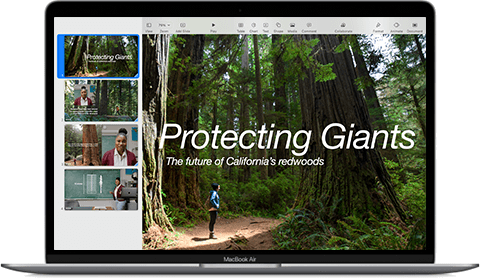
Презентации во время видеоконференции
Когда вы выступаете с презентацией Keynote в ходе видеоконференции, можно разместить заметки и элементы управления докладчика в отдельном окне на компьютере Mac.
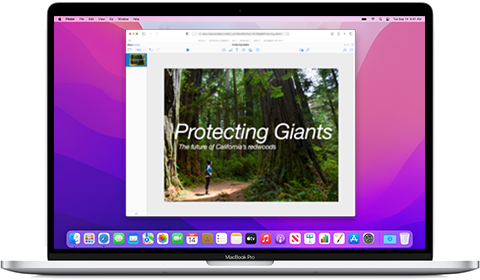
Создание презентаций и общий доступ в браузере
Создавайте, редактируйте и работайте совместно над общими презентациями в веб-браузерах на компьютере Mac или компьютере с Windows.
Обзор приложения Keynote для iPhone и iPad
Приложение Keynote стоимостью 9,99 доллара – все, что нужно для создания, редактирования и демонстрации потрясающих презентаций прямо с экрана iPhone или iPad.
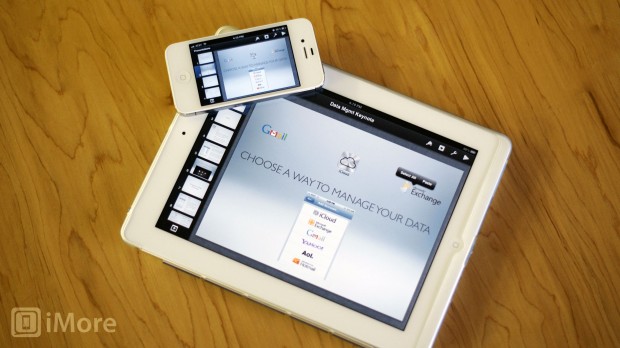
Приложение Apple Keynote – это компонент программного пакета iWork, предназначенный для презентаций и являющийся компаньоном приложений Pages (для обработки текстов) и приложения Numbers (для работы с таблицами). Все три являются универсальными, работают на iPhone, iPod touch и iPad, удобны для пользования на ходу, получили поддержку iOS 5.1 и Retina-дисплея в новом iPad.
Если вы владеете новым iPad или iPhone и хотите на ходу создавать, редактировать и показывать презентации, то Keynote от Apple с интеграцией в iCloud вам подойдет. Приложение было создано покойным соучредителем Apple Стивом Джобсом, и десктоповая его версия использовалась для проведения всех его презентаций, включая презентации оригинальных моделей iPhone и iPad. Будет ли оно так же хорошо работать в iOS?
Keynote – это не Powerpoint, и это хорошо
Большинство приложений из пакета iWork меркнут перед Microsoft Office, однако Keynote является исключением. Приложение все чаще используется современными создателями корпоративных презентаций, и это много значит.
При том, что Keynote и Powerpoint созданы с единой целью, у них есть много общих функций, и если вы пользовались Powerpoint на ПК, или Keynote на Mac, то у вас не возникнет трудностей с освоением Keynote для iPhone и iPad.
Во всяком случае, оформление и управление в iOS еще более интуитивно понятное, чем в десктоповой версии программного обеспечения. Освоив базовые функции, вы сможете создавать удивительные презентации и делиться ими при помощи нажатия нескольких кнопок.
Создание презентаций в Keynote
На основном экране Keynote можно открывать, редактировать, удалять и создавать презентации. Чтобы создать новую, достаточно нажать на символ « +» в правом верхнем углу экрана и выбрать Create Presentation (создать презентацию).
Apple пока не добавила в приложение ничего нового с момента первого релиза Keynote, но оно предлагает довольно большой выбор и удовлетворит самого требовательного пользователя. Пользовательский интерфейс Keynote прост и рационален, в правом верхнем углу экрана находятся четыре иконки:
— форматирующая кисть: она используется для изменения различных свойств текста и объектов (стиль шрифта, размер, цвет и пр.);
— кнопка вставки: для добавления содержимого в набор слайдов. Добавить можно разные объекты, включая изображения с камеры, скрины, графики, в разных видах;
— инструменты: это меню позволит добавлять различные переходы к слайдам, делиться презентациями, добавлять комментарии к слайдам и прочие возможности;
— кнопка воспроизведения: именно она запускает нужное слайд-шоу. Если режим воспроизведения нужно прекратить, достаточно «ущипнуть» экран и вернуться в режим редактирования.
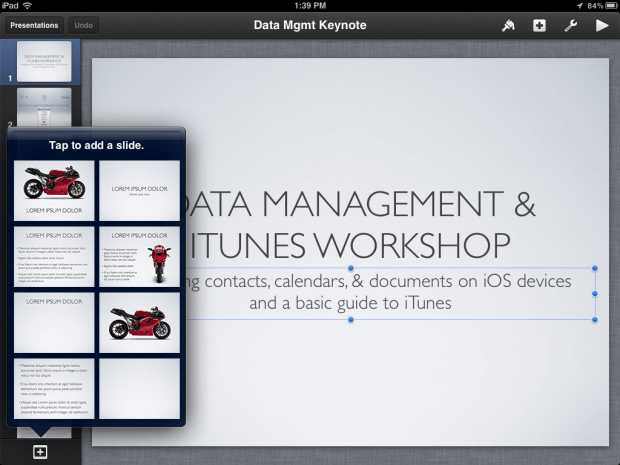
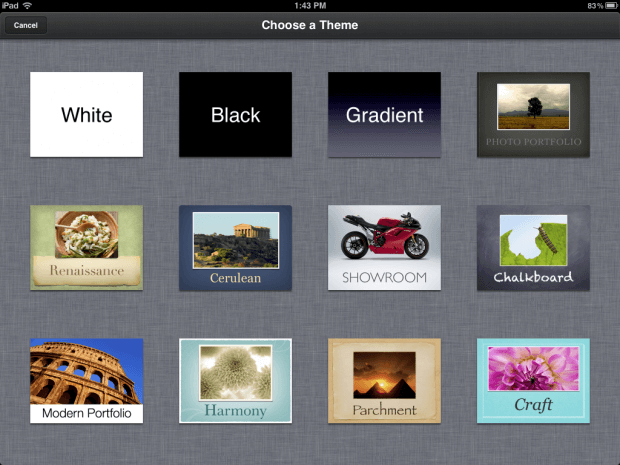
Чтобы добавить слайд в проект, нужно нажать на кнопку добавления слайдов в левом нижнем углу. На выбор будет предложено несколько типов слайдов – к примеру, титульные листы, маркированные слайды, и пр. Можно также выбрать пустой слайд и создать собственное настраиваемое содержимое.
Чтобы изменить порядок слайдов в созданной презентации, нужно провести пальцем вниз по слайду, который нужно переместить, и перетащить его вверх или вниз на выбранную позицию. В меню инструментов есть хороший выбор встроенных переходов. После выбора Transitions и Builds, слайд получит пометку в очереди, потом нужно нажать на «+», чтобы добавить к нему переход.
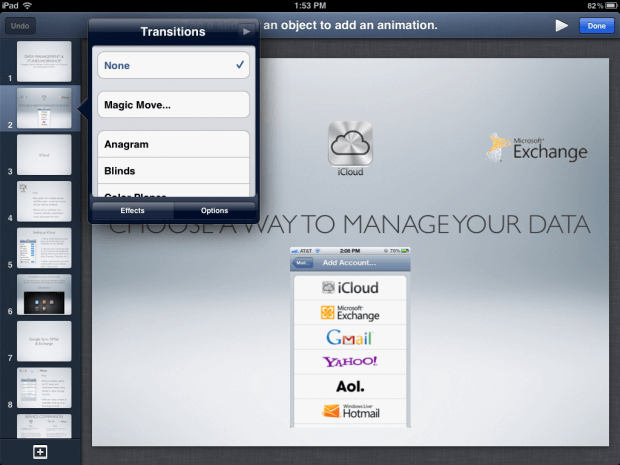
Также можно выбрать в опциях настройку временных интервалов переходов. Кроме этого, можно добавлять фотографии, таблицы, диаграммы, фигуры прямо в презентацию из iPhone или iPad. Для этого нужно нажать на кнопку вставки в правом верхнем углу, и выбрать медиа-объект, который хотите добавить.
Вставляя график, при помощи двойного нажатия на него можно открыть меню редактирования. Тут можно редактировать данные, представленные в табличном формате, изменить ярлыки графиков и пр.
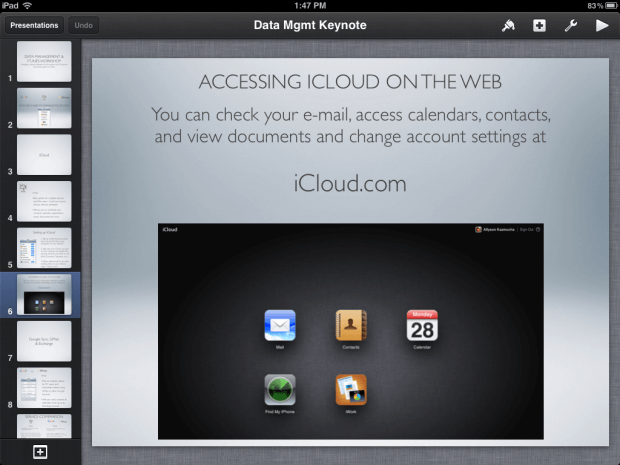
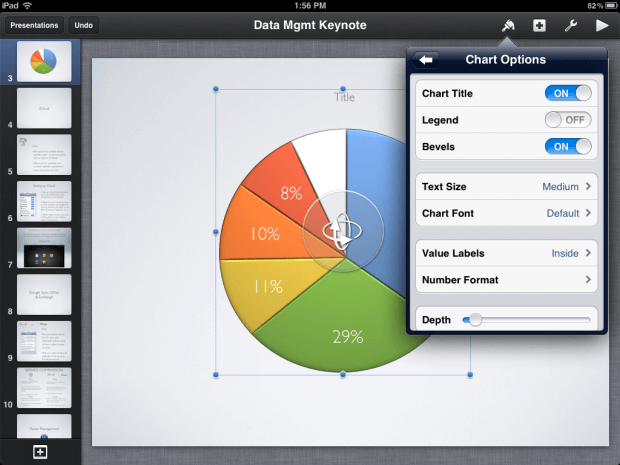
После добавления объекта можно продолжить дальнейшее управление им при помощи форматирующей кисти. Выберите объект, выберите формат кисти, и Keynote предложит несколько вариантов форматирования (в зависимости от вида выбранного объекта). Если вы выделяете график или таблицу, то будет предложена возможность изменить цвет, размер графика, и другие элементы.
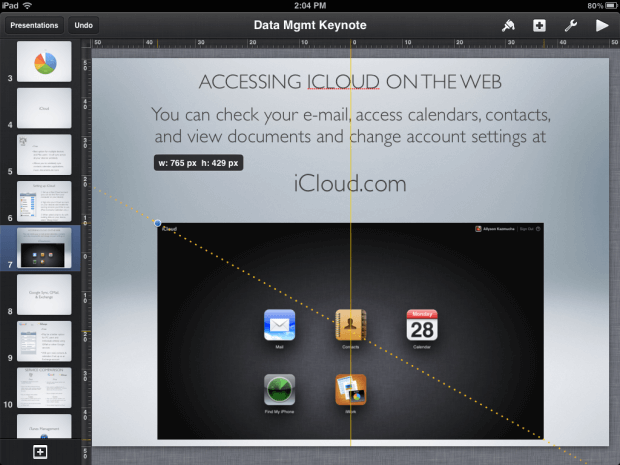
Изменять размеры объекта тоже очень просто – нужно нажать на него, появится синяя метка, можно использовать линии сетки для изменения размера, выравнивания объекта, размещения его по центру и пр. Чтобы переместить объект, нужно нажать на него и перемещать, удерживая. Появятся желтые линии той же сетки, которые помогут разместить объект относительно остального текста и прочего содержимого.
Как поделиться презентацией
Keynote предлагает несколько способов поделиться созданной презентацией прямо с iPhone или iPad. Можно отправить проект по электронной почте, можно через iTunes, можно распечатать.
На сегодня все приложения пакета iWork для iOS предлагают возможность делиться проектами через iWork.com или iDisk. Но, учитывая, что этим летом iDisk и iWork.com будут отменены окончательно, стоит задуматься о полном переходе в iCloud уже сейчас, чтобы не остаться застигнутыми врасплох при отключении Apple этих функций. Если у вас есть данные, которые хранятся на iWork.com или в iDisk, вам стоит отправить их в iCloud до лета.
Также можно использовать VGA или HDMI ключи Apple для того, чтобы связать презентацию с проектором, или AirPlay, чтобы через Apple TV показать презентацию на большом экране телевизора.
Синхронизация с iCloud
При запуске любого приложения из пакета iWork для iOS на iPhone или iPad программа спросит вас о желании синхронизации с iCloud. Нужно согласиться, если вы планируете редактировать и просматривать документы с нескольких разных iOS-устройств. Таким образом, при внесении изменений в документ с планшета iPad, к примеру, изменения будут синхронизированы с остальными устройствами.
Однако и в этой системе есть свои недостатки. Не всем понравится входить в iCloud из браузера для загрузки файлов, чтобы потом заново загружать их для работы на компьютере. Можно надеяться, что Apple придумает лучшее решение в ближайшее время.
Если у вас есть необходимость на ходу редактировать документы в iWork, то облачный продукт будет хорошим решением, но ему не помешало бы добавить практичности – наверняка многим бы понравилась возможность без лишних проблем работать с документами на компьютере в iWork или в Microsoft Office. Интеграция теряет свой смысл, если вам приходится скачивать документ из iCloud, редактировать, заново загружать для синхронизации текущей версии с остальными устройствами.
Полная синхронизация и более глубокая интеграция документов с iCloud, возможно, станут важной частью новой OS X Mountain Lion. На сегодня Keynote дает возможность загружать презентации на компьютер в форматах Keynote, PDF и Powerpoint.
Что нового в Keynote 1.6
В новой версии Keynote не так уж много изменений – нет ни одного нового шаблона, и в целом если пакет iWork и получил ряд новых функций, то большинство усовершенствований заметны не с первого взгляда.
3D-графики и диаграммы
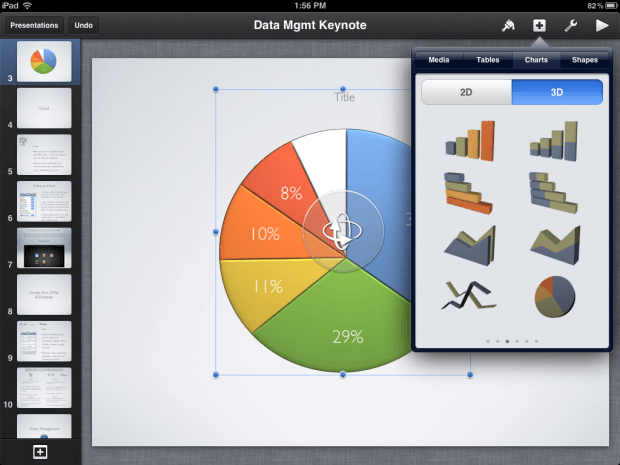
Все согласятся, что трехмерные графики и диаграммы делают презентацию привлекательнее и интереснее по сравнению со стандартными двухмерными. И если скучную таблицу можно превратить в анимированный 3D-объект, почему бы этого не сделать?
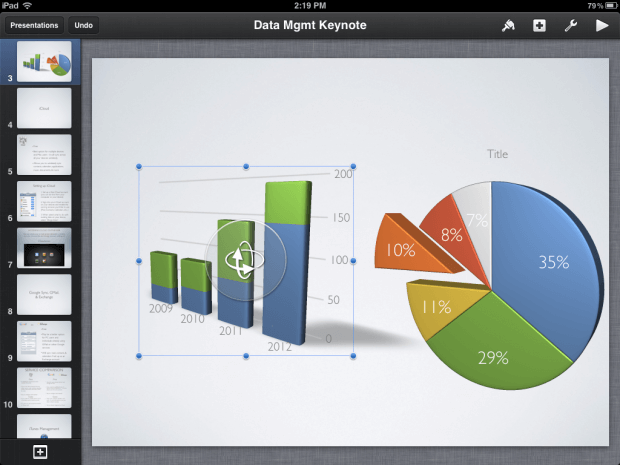
График или диаграмму можно также вращать, изменяя его положение или ориентацию. Это особенно удобно при работе с линейными графиками, которые накладываются друг на друга. Графики можно расположить так, чтобы между ними наглядно были видны отличия и сходства.
Улучшение стабильности
Все три приложения в iWork получили улучшения стабильности и производительности, заметные при работе на iPad 2 и iPhone 4S. В Keynote нет такого заметного отставания, как в Numbers – вероятно, это связано с большим количеством формул и прочих данных в Numbers.
Иногда при добавлении слайдов или пролистывании графики бывает заметно некоторое отставание (особенно на iPad первого поколения), но на этом список проблем заканчивается.
Плюсы:
— улучшенный интерфейс делает процессы форматирования и редактирования данных более простыми и быстрыми;
— повышение производительности уменьшило количество времени, необходимое для редактирования больших презентаций и перемещения слайдов;
— трехмерные графики и диаграммы выглядят лучше по сравнению с простыми двухмерными.
Минусы:
— отсутствие iCloud-интеграции на Mac;
— ограниченные наборы шаблонов презентаций и слайдов.
Вывод:
Хорошо использовать Keynote для подготовки презентации для семинара, а потом при помощи AirPlay показывать ее через Apple TV, не волнуясь о связи компьютера с проектором. Кроме того, версия Keynote для Мас практически не отличается от версии приложения для iOS. Для многих Keynote обеспечивает все, что нужно для создания, редактирования и показа первоклассной презентации непосредственно с iPhone или iPad. Никто не поспорит с тем, что Keynote для iPhone и iPad – удивительный способ для создания красивых презентаций, не прикасаясь к компьютеру. Особенно приятно работать с приложением на последних моделях iPad и iPhone.
Опять же – будет интересно посмотреть, что предложит Microsoft для презентаций в долгожданном релизе Microsoft Office для iPad.
Название: Keynote
Издатель/Разработчик: Apple
Цена: 9.99 $
Ссылка: Универсальное приложение
Keynote
Сервис для создания и демонстраций презентаций. Приложение предлагает очень функциональные инструменты и эффекты для оживления документов и графиков.
Похожие на Keynote
Описание Keynote
Keynote — это один из самых мощных, но при этом простой инструмент для создания презентаций.
С Keynote очень просто создавать, а также демонстрировать презентации. Keynote предлагает мощные инструменты и потрясающие эффекты для представления перед любой аудиторией. Вы можете с лёгкостью переносить работу с вашего Mac на устройства iOS и обратно. Есть возможность обмениваться файлами с теми, кто использует Microsoft PowerPoint.
Представьте, как может выглядеть хорошая презентация. А теперь можете просто ее сделать, пользуясь встроенными инструментами. Добавьте фото или видео, также рамки или отражение.Можно вставить диаграммы или графики, переходы, анимацию можно посмотреть прямо в макете.
При открытии Keynote, вы сразу увидите всё необходимое для работы с лучшими презентациями. Все инструменты под рукой, а интерфейс достаточно интуитивен. Всё работает быстро и плавно. Независимо от размеров презентации и количества графических элементов.
Когда необходимо показать данные, с диаграммой это сделать нагляднее всего. Выберите тип диаграммы — столбчатую, полосчатую, круговую, пузырьковую, диаграмму рассеивания или любую другую — и анимируйте данные. Сделайте диаграммы интерактивными, для акцентирования внимания на важных для проекта аспектах.
Вы работаете в разных местах и на разных устройствах. Keynote помогает вам в этом. Презентации, созданные на вашем Mac, открываются и на вашем iPhone или iPad. И наоборот. Можно даже открывать презентации через интернет, предоставлять доступ и одновременно работать над одним документом в режиме реального времени.
С Keynote можно легко поделиться презентацией с десятками зрителей. Поделиться ссылкой на презентацию можно со всеми, кто её должен увидеть. Не придётся разбираться со множеством копий. Можно работать над презентациями, хранящимися на сторонних сайтах. Отправлять можно через Gmail и Dropbox. Работа в команде станет более слаженной, а вы — ближе к аудитории.
Интересные факты
- Keynote был впервые представлен публике в 2003 году как программное обеспечение только для Mac.
- Программа была разработана для потребностей Стива Джобса, который использовал ее для своих знаменитых презентаций на конференциях Apple.
- Keynote поддерживает многие форматы файлов, включая PowerPoint, что позволяет пользователям легко импортировать и экспортировать презентации между различными платформами.
- Keynote поддерживает взаимодействие с Apple Pencil, что дает возможность создавать более детализированные и персонализированные презентации.
- Существует возможность коллаборативной работы в Keynote. Многие пользователи могут работать над одной презентацией в реальном времени, что повышает уровень командной работы.
- Программа поддерживает встраивание медиафайлов, таких как видео и аудио, а также имеет встроенные инструменты для редактирования этих файлов прямо внутри приложения.
- Keynote предлагает функцию записи нарратива для слайдов, что позволяет создавать самодостаточные презентации, которые могут быть просмотрены без присутствия презентатора.
Презентации, притягивающие взгляды.
Приложение Keynote, предустановленное на большинство устройств Apple, позволяет с помощью удобных функций и впечатляющих эффектов создавать красивые и запоминающиеся презентации. На iPad в Keynote можно использовать Apple Pencil, чтобы рисовать на слайдах диаграммы или иллюстрации. А благодаря встроенным функциям для совместной работы в режиме реального времени вы и ваши коллеги можете заниматься одним проектом одновременно на своих Mac, iPad, iPhone и даже на PC.
Блестящим идеям нужны блестящие презентации.
В приложении Keynote есть абсолютно всё для создания впечатляющих презентаций. Вас ждёт понятный и удобный интерфейс с самыми нужными инструментами, чтобы любой участник проекта мог с лёгкостью вставить в презентацию красивую диаграмму, отредактировать фото или добавить выразительный эффект. А ещё есть режим «Опробовать», который позволяет на ходу отрепетировать презентацию: на экран можно одновременно вывести текущий и следующий слайды, заметки докладчика и часы.
Начните с великолепного оформления.
Выберите подходящую тему оформления из 30 потрясающих вариантов, и ваша презентация сразу приобретёт профессиональный вид. Или придумайте свой дизайн слайдов, добавьте фоновые изображения и доработайте каждую страницу на свой вкус.
Добавьте эффектные переходы и анимацию.
Добавьте презентации динамичности с помощью кинематографических переходов и эффектов — доступно более 30 вариантов. Придайте тексту выразительности с помощью заливки букв текстурой, цветным градиентом или фотографией — раз и готово. Нарисуйте траекторию анимации объекта на дисплее iPhone или iPad с помощью Apple Pencil или просто пальцем.
Читайте также: Sareme что это программа
Смотрите примеры использования анимации
в Keynote
Каждый слайд — выдающийся.
Выбирайте из более 700 фигур, галерей, математических уравнений и диаграмм, созданных дизайнерами Apple. А ещё вы можете снять фото или отсканировать документ на iPhone и с помощью функции «Камера Continuity» тут же открыть этот контент прямо в Keynote на Mac.
Что нового в Keynote.
Транслируйте видео прямо на слайдах.
Ваше видео появится на слайде в режиме «Картинка в картинке» во время дистанционной презентации. А ещё вы можете включить трансляцию приложений с Phone или iPad.
Презентуйте всей командой. Без заминок.
Теперь сразу несколько участников могут управлять общей презентацией c любого устройства: Mac, iPad и iPhone.
Показывайте видео из YouTube и Vimeo прямо в Keynote.
Добавьте на слайд видео из YouTube или Vimeo, а затем воспроизведите его прямо в презентации, не скачивая видеоролик и не открывая медиаплеер.*
Презентуйте как
профи —
в режиме видеоконференции.
Включите презентацию в отдельном окне, чтобы пользоваться другими приложениями во время выступления. Например, вы можете открыть заметки докладчика, перечень слайдов и кнопки навигации.
Работайте над структурой презентации. С лёгкостью.
В режиме структуры на iPhone или iPad можно набросать идеи, структурировать их и распределить по слайдам. А в режиме редактирования слайдов — сделать дизайн.
Презентуйте совершенно по‑новому. Откуда угодно.
С Keynote проводить презентацию удалённо так же легко, как вживую. Попрощайтесь с фразой «Следующий слайд, пожалуйста». Теперь несколько участников могут одновременно выступать докладчиками и управлять своей частью презентации, даже не находясь в одном помещении. Транслируйте своё видео в режиме «Картинка в картинке» на любом слайде. А если вы проводите презентацию на Mac, добавьте трансляцию экрана iPhone или iPad: например, чтобы показать какое-нибудь приложение. Включить слайд-шоу можно в отдельном окне, чтобы одновременно просматривать свои заметки и другие приложения.
На любом устройстве.
В любой момент.
Бывает необходимо заниматься рабочими задачами и здесь, и там. И на разных устройствах. Приложение Keynote готово к этому. Начните редактировать документ на одном из своих устройств Apple и продолжайте на другом — в любой момент. При этом слайды, созданные на Mac или iPad, выглядят точно так же на iPhone и в веб‑ браузере. И наоборот.
Вы даже можете работать с презентациями, которые хранятся в iCloud или Box, на своём PC.
Читайте также: Magent что это за программа в автозагрузке
Работайте
и презентуйте вместе.
Даже из разных мест.
Работайте над презентацией совместно, даже если вы в разных городах или странах. Вы можете наблюдать за правками коллег в режиме реального времени. Они тоже будут видеть все ваши правки. Просто выберите имя в списке участников, чтобы посмотреть, в какой области документа находится курсор вашего коллеги.
Когда захватит вдохновение,
хватайте Apple Pencil .
Добавьте цвета, нарисуйте иллюстрацию или напишите комментарий от руки прямо в документе — сделайте презентацию ещё интереснее с помощью Apple Pencil на iPad.
Совместимо
с Microsoft PowerPoint.
Ваш коллега пользуется Microsoft PowerPoint? Для Keynote это не проблема, а рабочая возможность. Сохраняйте документы Keynote в формате PowerPoint. Или импортируйте и редактируйте документы PowerPoint прямо в Keynote.
Руководство пользователя Keynote
Работа с презентацией всегда начинается с выбора темы, которая включает набор готовых макетов слайдов. Вы можете заменить изображения и текст своими собственными, а затем при необходимости добавить новые слайды.
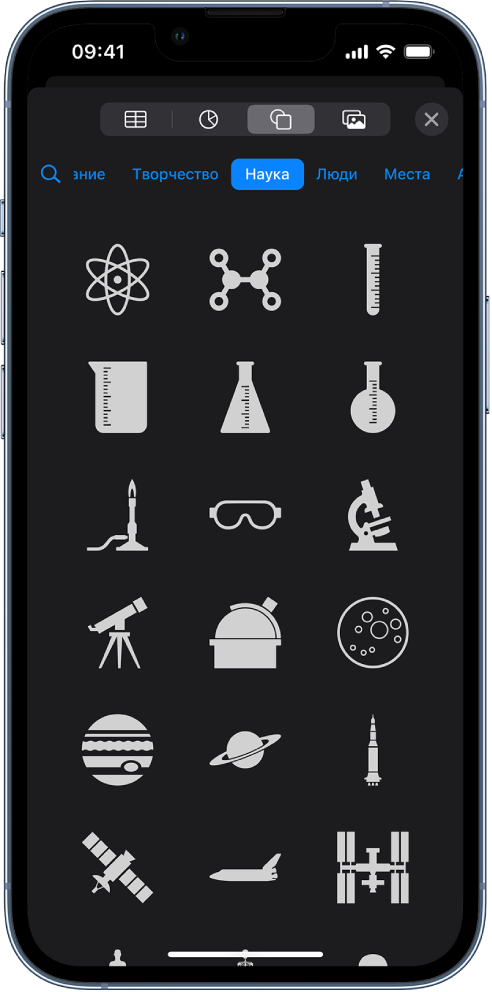
Добавление текста, фотографий, рисунков и многого другого
Добавляйте на слайды различные объекты, такие как текстовые блоки, таблицы, диаграммы, фигуры и медиафайлы (изображения, аудио и видео). Можно накладывать объекты друг на друга, изменять их размеры и превращать их в ссылки на веб-страницы или на другие слайды в презентации.
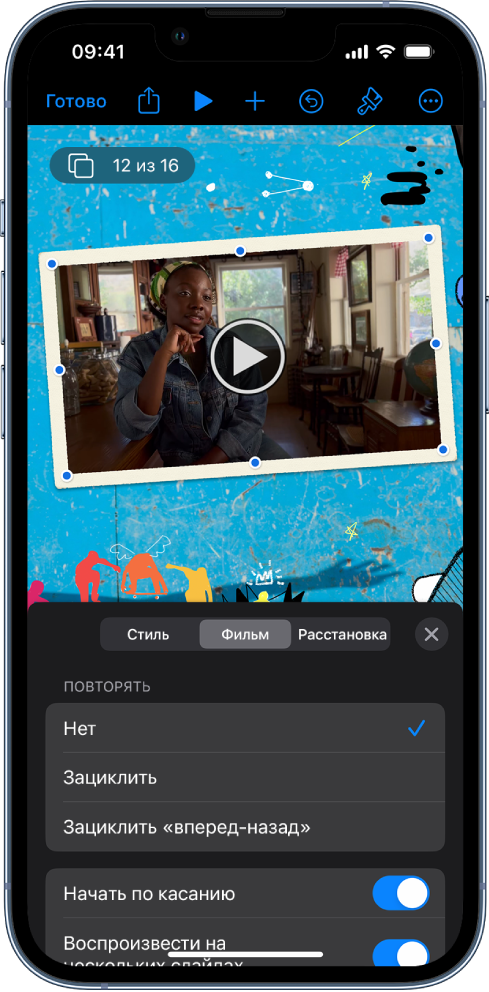
Свет, камера, мотор
Оживите свои презентации с помощью фильмов, видеотрансляций, записанных закадровых комментариев, музыки и других средств.
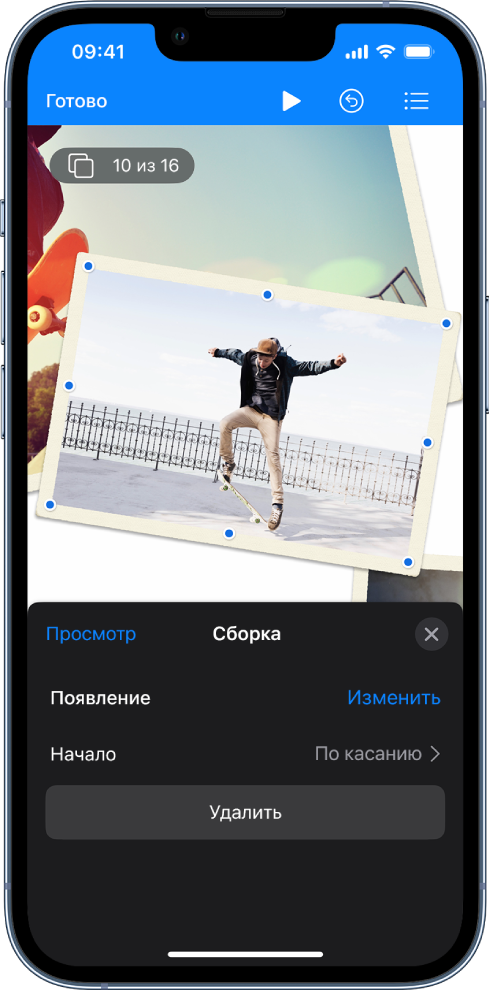
Впечатляющие анимации
Добавляйте визуальные эффекты или анимации, чтобы увлечь аудиторию. Например, можно добавить переход, при котором один слайд плавно сменяет другой, или настроить анимацию таким образом, чтобы каждое слово заголовка поочередно появлялось на слайде.
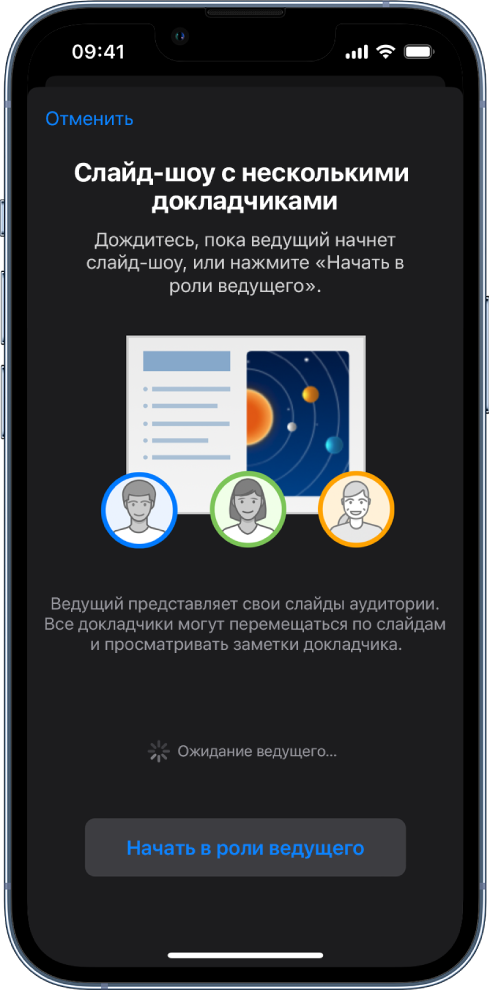
Проведение презентаций в любой ситуации
Воспроизводите слайд-шоу через интернет, виртуально с участием нескольких докладчиков, как интерактивную презентацию и с использованием других вариантов.
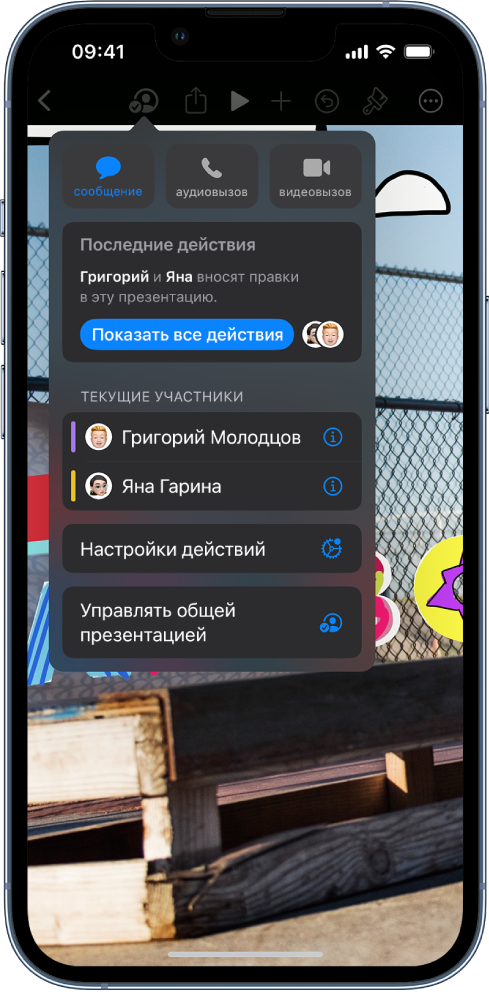
Совместная работа в режиме реального времени
Приглашайте других пользователей работать над презентацией вместе с Вами. Все приглашенные пользователи видят вносимые изменения, при этом Вы можете выбирать, кому разрешить редактирование презентации, а кому — только просмотр.

Это руководство поможет Вам начать работу с Keynote 13.2 на iPhone. Чтобы узнать, какая версия Keynote у Вас установлена, перейдите в «Настройки» > «Keynote». Чтобы ознакомиться с Руководством пользователя Keynote, коснитесь «Оглавление» вверху страницы либо введите слово или фразу в поле поиска.
Читайте также: Программа для бесплатного обновления до Виндовс 10
За более подробной информацией обращайтесь на сайт поддержки Keynote.
Стильные презентации от Apple – обзор Keynote
История о том, как инструмент, задуманный для представления компанией Apple её продуктов, превратился в одну из лучших и самых известных программ для создания презентаций – Keynote. Об особенностях программы, которая может заменить собой целый штат профессиональных дизайнеров, рассказываем в этой статье.
Keynote – это программа для создания презентаций, разработанная Apple. Удивительно то, что изначально Keynote не предназначалась для массового рынка. Она была создана разработчиками по просьбе Стива Джобса для визуализации собственных публичных выступлений, на которых он представлял компанию Apple и её продукты.
История Keynote
Само слово «keynote» с английского переводится как «ключевая тема». «Keynote speech» означает речь, в которой спикер формулирует основную идею и задаёт рамки последующей программы или мероприятия. Внутри компании Apple под этим словосочетанием подразумевали те самые, знаменитые презентации Стива Джобса.

Стив Джобс был выдающимся продавцом и придавал огромное значение визуальной составляющей выступления. Существующие программы для подготовки презентаций его полностью не устраивали.
Изначально Стив Джобс использовал Quicktime Player для создания своих презентаций. Эта технология позволяла решать такие мультимедийные задачи, как: воспроизведение цифровых видео- и аудиофайлов, текста, анимации, панорамных изображений. Quicktime Player лёг в основу программного обеспечения, которое команда разработчиков создавала специально для Стива.
К началу 2001 года была готова альфа-версия программы, которую в дальнейшем назвали Keynote. Тогда, в 2001 году, Стив Джобс использовал её лишь для того, чтобы представить миру iPod. Разработка оказалась настолько удачной, что Стив решил выпустить программное обеспечение, способное составить конкуренцию PowerPoint. Особенно ему нравились впечатляющие кинематографические эффекты движения.
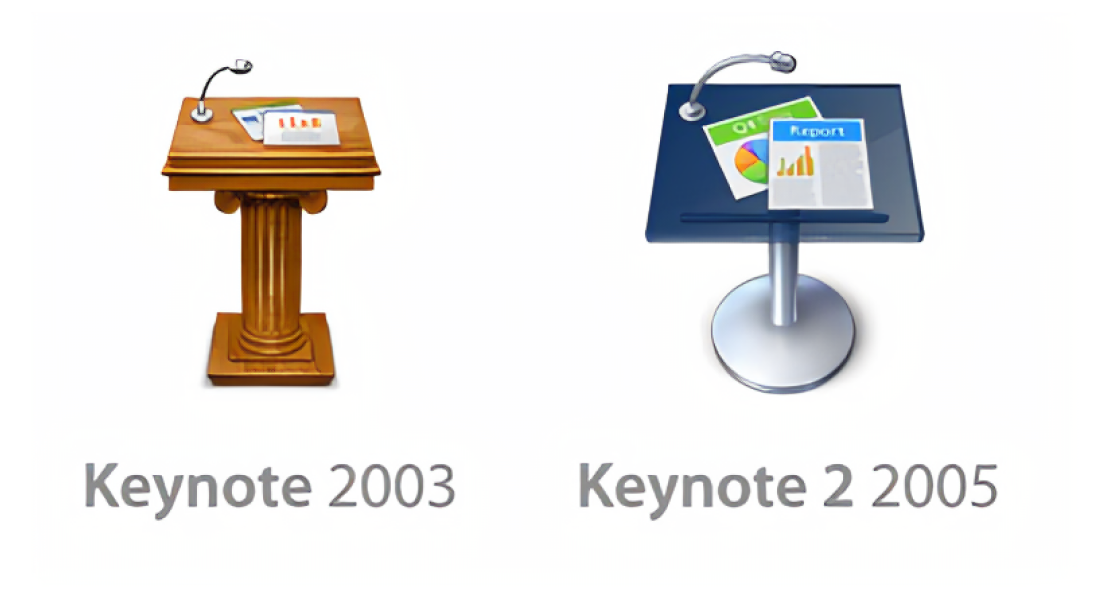
Зимой 2003 года первая версия Keynote 1.0 была выпущена как отдельный продукт. С 2005 года Keynote была объединена с другими приложениями в составе пакета iWork. Программа работает только с iOS и macOS (исключение – совместная работа над презентациями в iCloud Drive).
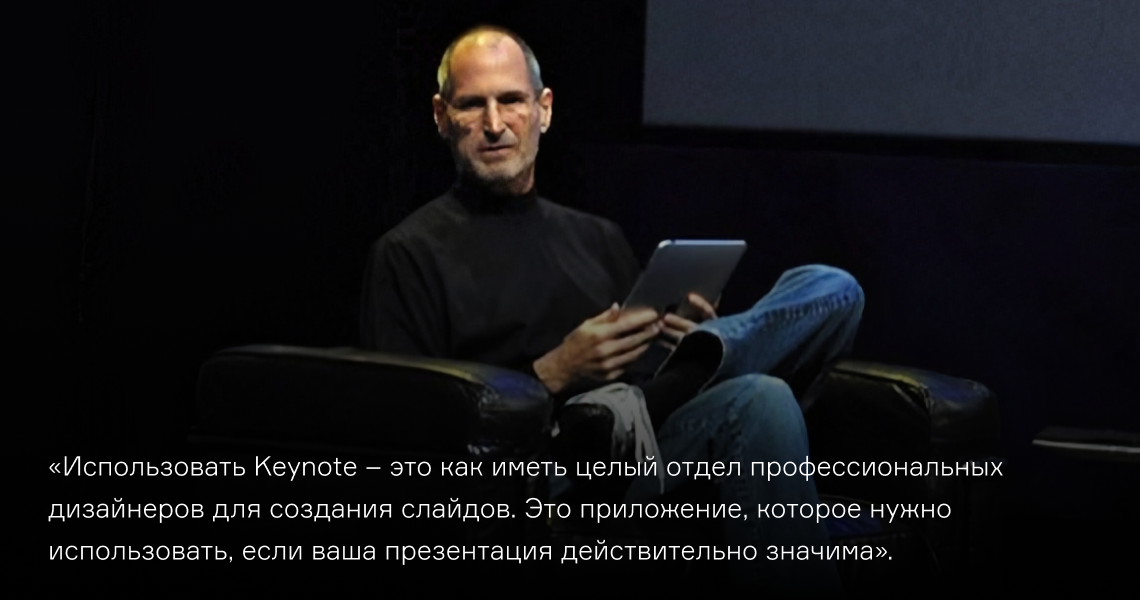
Он хотел видеть слайды такими же красивыми, как профессиональные фотографии. Поэтому Стив составил целый список требований и отправил задание разработчикам Apple.