
Как открыть новый проект в vs code
И так, пришло время создать свою первую программу на языке C# в MS Visual Studio. Так что, не будем терять время и запустим нашу IDE. При первом запуске MS Visual Studio появится окно, приведенное на рисунке ниже, в нем нужно нажать на ссылку «Не сейчас, возможно позже» (хотя, можете и осуществить вход, но для этого нужна учетная запись Microsoft), если Вы скачали русскоязычную версию Visual Studio (для простоты я буду показывать на такой версии, хотя сам использую английскую версию).
Окно приветствия, при первом запуске MS Visual Studio
В следующем окне (представлено на рисунке ниже), укажите в пункте «Параметры разработки» значение «Visual C#» и выберите подходящую Вам цветовую схему.
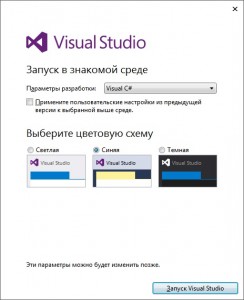
Настройка Visual Studio при первом запуске
Когда все действия выполнены, нужно нажать на кнопку «Запуск Visual Studio», после чего, Вы увидите окно, подобное тому что приведено ниже.
Завершение первого запуска Visual Studio
Теперь нужно немного подождать, пока выполниться инициализация Visual Studio и можно приступать к созданию первого проекта!
Дождались? Тогда переходим к созданию проекта. Для этого переходим в главное меню Visual Studio и выбираем пункт «Файл — Создать — Проект» (или «File — New — Project» в английской версии), как показано на рисунке ниже.
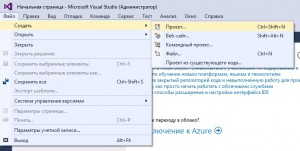
Создание нового проекта в VisualStudio через главное меню
Должно открыться окно «Создание проекта» (показано на рисунке ниже), в котором нужно:
- в левой области выбрать «Шаблоны — Visual C# — Windows»;
- в главной рабочей области выбрать «Консольное приложение»;
- в текстовом поле «Имя» указать название проекта (в нашем случае это будет «FirstProject»);
- в текстовом поле «Расположение» указать папку, где будут храниться проекты приложений (в моё случае это «D:\Программирование\Projects»);
- нажать на кнопку «OK».
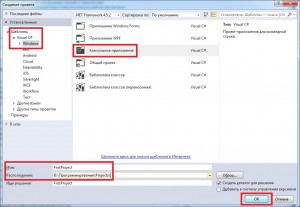
Окно создания нового проекта в Visual Studio
Дождавшись завершения процесса создания нового проекта, еще раз посмотрим на главное окно IDE Visual Studio. Пример я привел на рисунке ниже, где обозначил самые важные на данном этапе рабочие области.
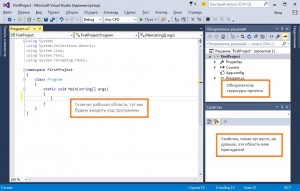
Главное окно Visual Studio
В главной рабочей области уже есть код программы, это так сказать стандартная заготовка, которую создает Visual Studio по умолчанию. Эта заготовка пока ничего не делает, и нам нужно её доработать… Для этого в рабоче области найдем основной «метод» (сточки зрения объектно ориентированного программирования), этот метод называется Main (как не странно, главный метод называет именно так �� ). Метод Main — это так называемая точка входы программы, будем считать, что это первое место, которое будет выполняться в программе!
А теперь давайте дополним наш код, так как показано ниже (добавленная строка выделена):
using System; using System.Collections.Generic; using System.Linq; using System.Text; using System.Threading.Tasks; namespace FirstProject < class Program < static void Main(string[] args) < Console.WriteLine("Hello, World!"); >> >
А теперь давайте посмотрим на результат! Для этого нужно «собрать» и запустить наше приложение. Идем в главное меню Visual Studo и выбираем пункт «Сборка — Собрать решение» (или как в английской версии Visual Studio «Build — Build Solution»).
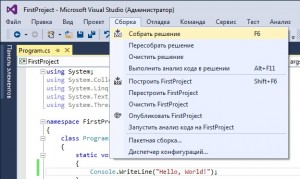
Сборка первого проекта в Visual Stuio
Теперь осталось только запустить наше приложение, для этого снова идем в главное меню и выбираем пункт «Отладка — Запуск без отладки» (или «Debug — Start Without Debugging» в английской версии студии).
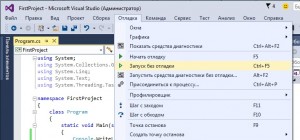
Запуск приложения через главное меню Visual Studio
В результате должно появиться окно следующего вида:
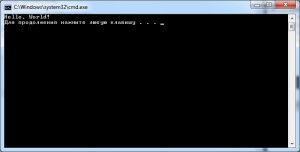
Первое консольное приложение
Вот это есть наша первая программа, она всего лишь осуществляет вывод строки «Hello, World!» в консоль… Но дальше будет интереснее! А пока, закройте окно в котором запущена наша первая программа, для этого, можно нажать в нем на любую клавишу, и оно должно закрыться.
В следующем уроке мы поговорим о том, что же представляю из себя компьютерные программы с точки зрения программиста. А пока, попробуйте заменить строку «Hello, World!» в рабочей области Visual Studio на строку «Привет, Вася!», снова собрать и запустить приложение.
Создание проекта в Visual Studio
Область применения: Visual Studio Visual Studio для Mac
  Visual Studio Code
В этой статье мы расскажем, как быстро создать новый проект из шаблона в Visual Studio.
Открытие диалогового окна «Создание проекта»
Создать проект в Visual Studio можно несколькими способами. При первом открытии Visual Studio отображается начальное окно, где можно выбрать элемент Создать проект.
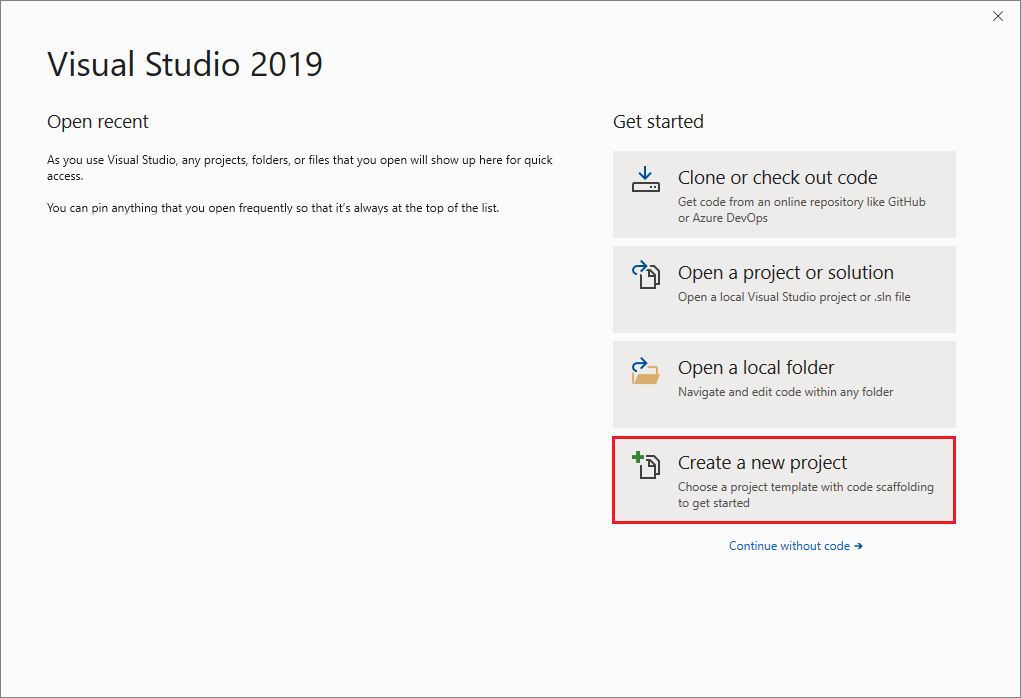
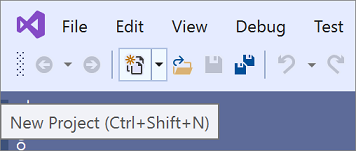
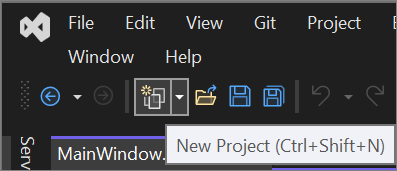
Если среда разработки Visual Studio уже открыта, проект можно создать, выбрав Файл>Создать>Проект в строке меню. А также нажав кнопку Создать проект на панели инструментов, или нажав комбинацию клавиш CTRL+SHIFT+N.
Открытие диалогового окна «Создание проекта»
Создать проект в Visual Studio можно несколькими способами. При первом открытии Visual Studio отображается начальное окно, где можно выбрать элемент Создать проект.
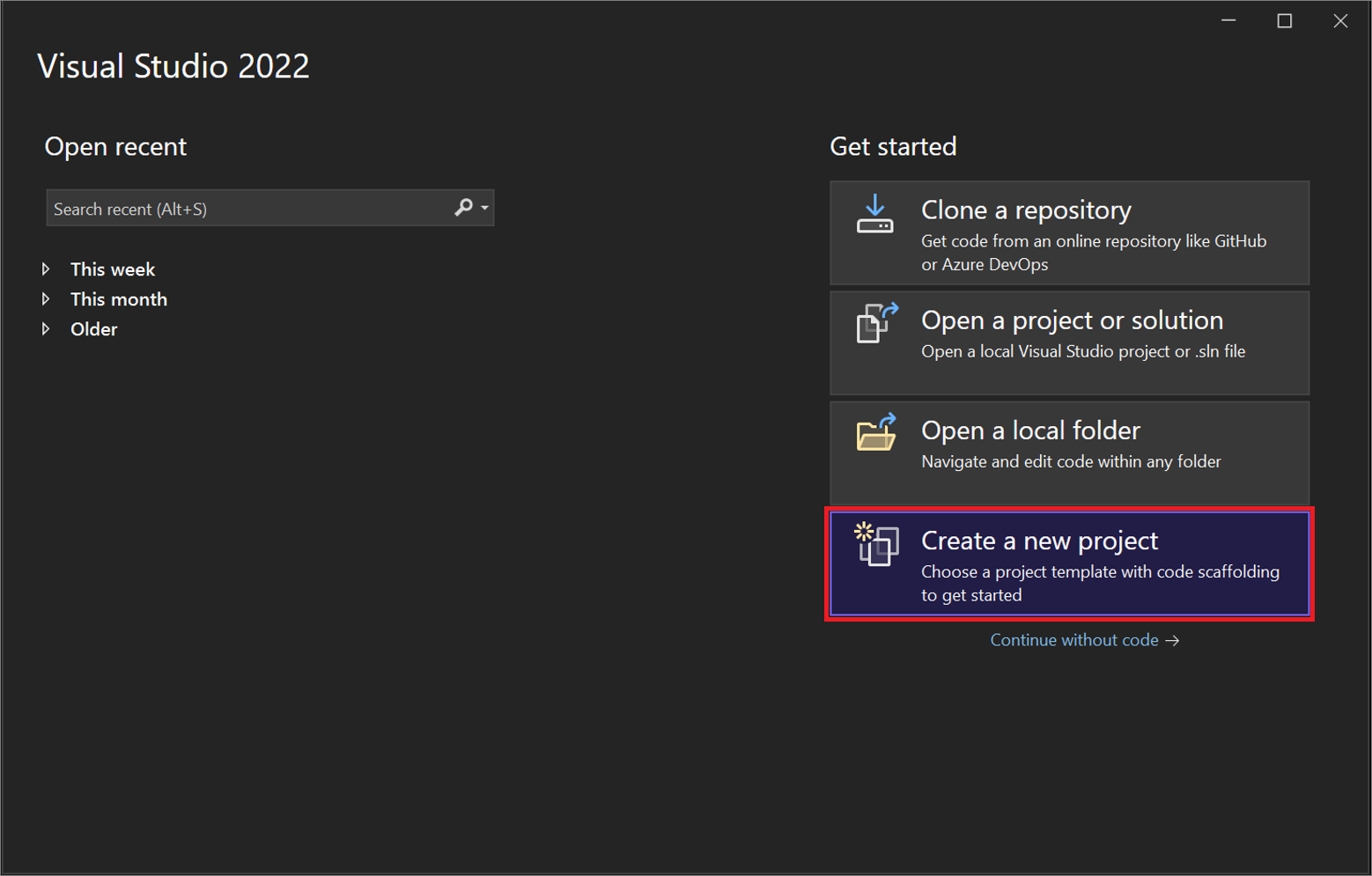
Если среда разработки Visual Studio уже открыта, проект можно создать, выбрав Файл>Создать>Проект в строке меню. А также нажав кнопку Создать проект на панели инструментов, или нажав комбинацию клавиш CTRL+SHIFT+N.
Выбор типа шаблона
В левой части диалогового окна Создание проекта отображается список недавно выбранных шаблонов. Они отсортированы по времени использования.
Если вы не выбираете один из недавно использованных шаблонов, то можете отфильтровать все доступные шаблоны проектов по параметрам Язык (например, C# или C++), Платформа (например, Windows или Azure) и Тип проекта (например, «Классический» или «Интернет»). Кроме того, можно ввести искомый текст в поле поиска для дальнейшей фильтрации шаблонов, например asp.net.
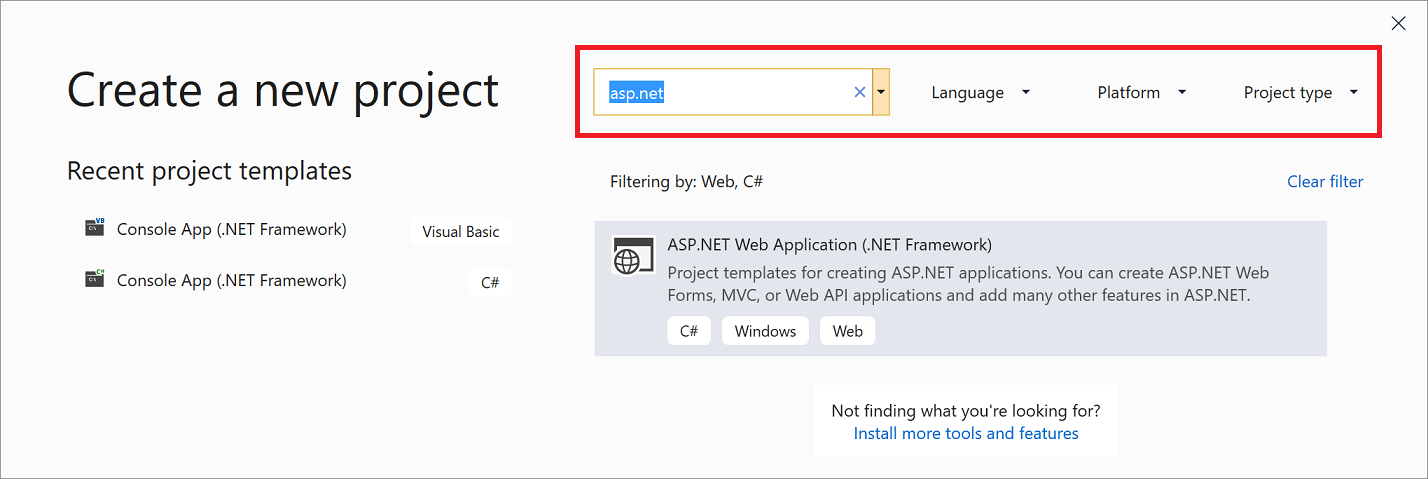
Теги, отображаемые в каждом шаблоне, соответствуют трем раскрывающимся фильтрам (язык, платформа и тип проекта).
Если вы не видите нужный шаблон, возможно, для Visual Studio отсутствует рабочая нагрузка. Для установки дополнительных рабочих нагрузок, таких как Разработка для Azure или Разработка мобильных приложений на .NET, щелкните ссылку Установка других средств и компонентов, чтобы открыть Visual Studio Installer. В нем выберите рабочие нагрузки, которые нужно установить, а затем — Изменить. После этого будут доступны дополнительные шаблоны проектов.

Выберите шаблон и нажмите кнопку Далее.
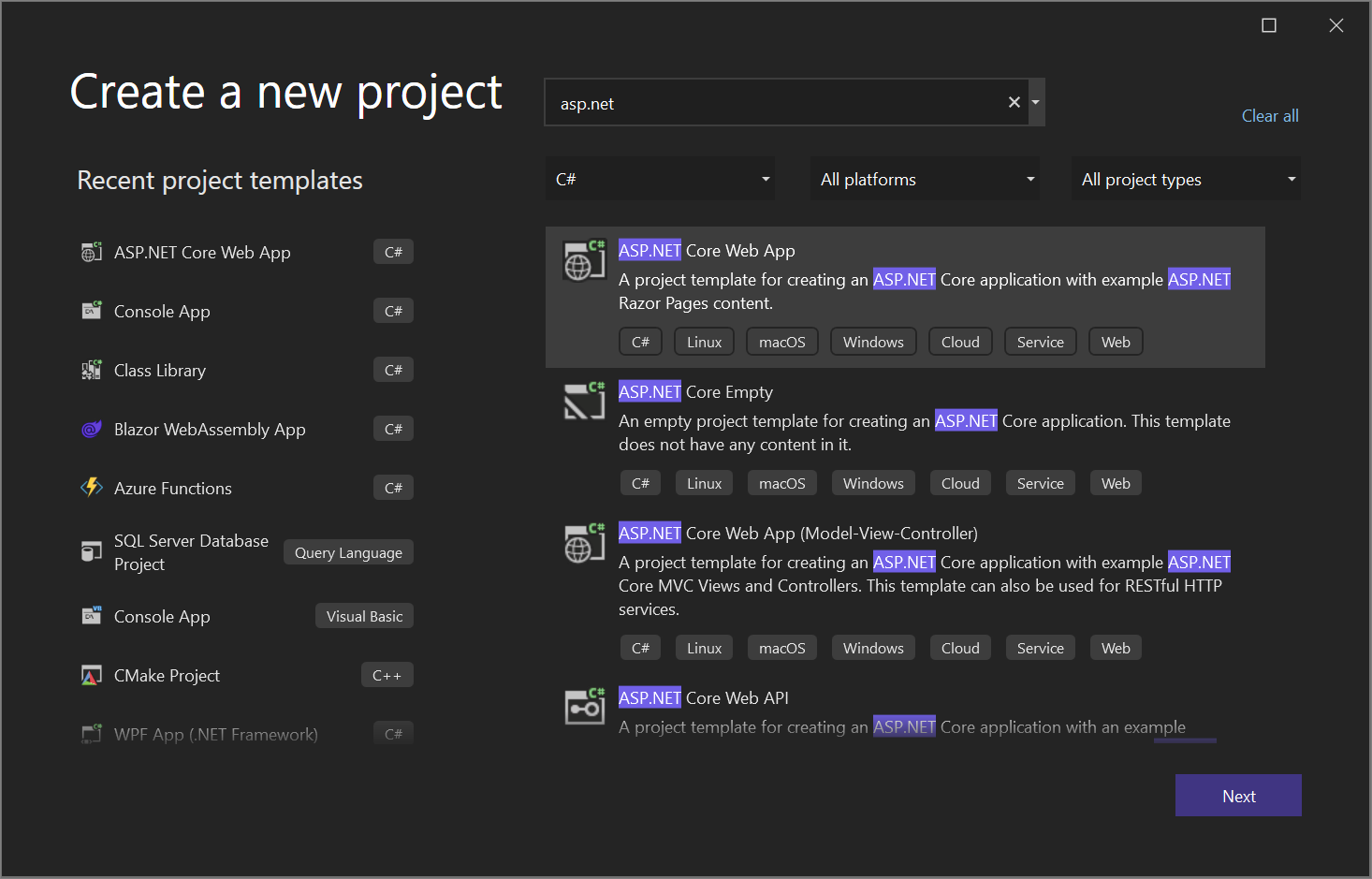
Теги, отображаемые в каждом шаблоне, соответствуют трем раскрывающимся фильтрам (язык, платформа и тип проекта).
Если вы не видите нужный шаблон, возможно, для Visual Studio отсутствует рабочая нагрузка. Для установки дополнительных рабочих нагрузок, таких как Разработка для Azure или Разработка мобильных приложений на .NET, щелкните ссылку Установка других средств и компонентов, чтобы открыть Visual Studio Installer. В нем выберите рабочие нагрузки, которые нужно установить, а затем — Изменить. После этого будут доступны дополнительные шаблоны проектов.
Выберите шаблон и нажмите кнопку Далее.
Настройка нового проекта
В диалоговом окне Настройка нового проекта доступны параметры, позволяющие присвоить имя проекту (и решению), выбрать расположение на диске, а также версию платформы (если применимо для выбранного шаблона).
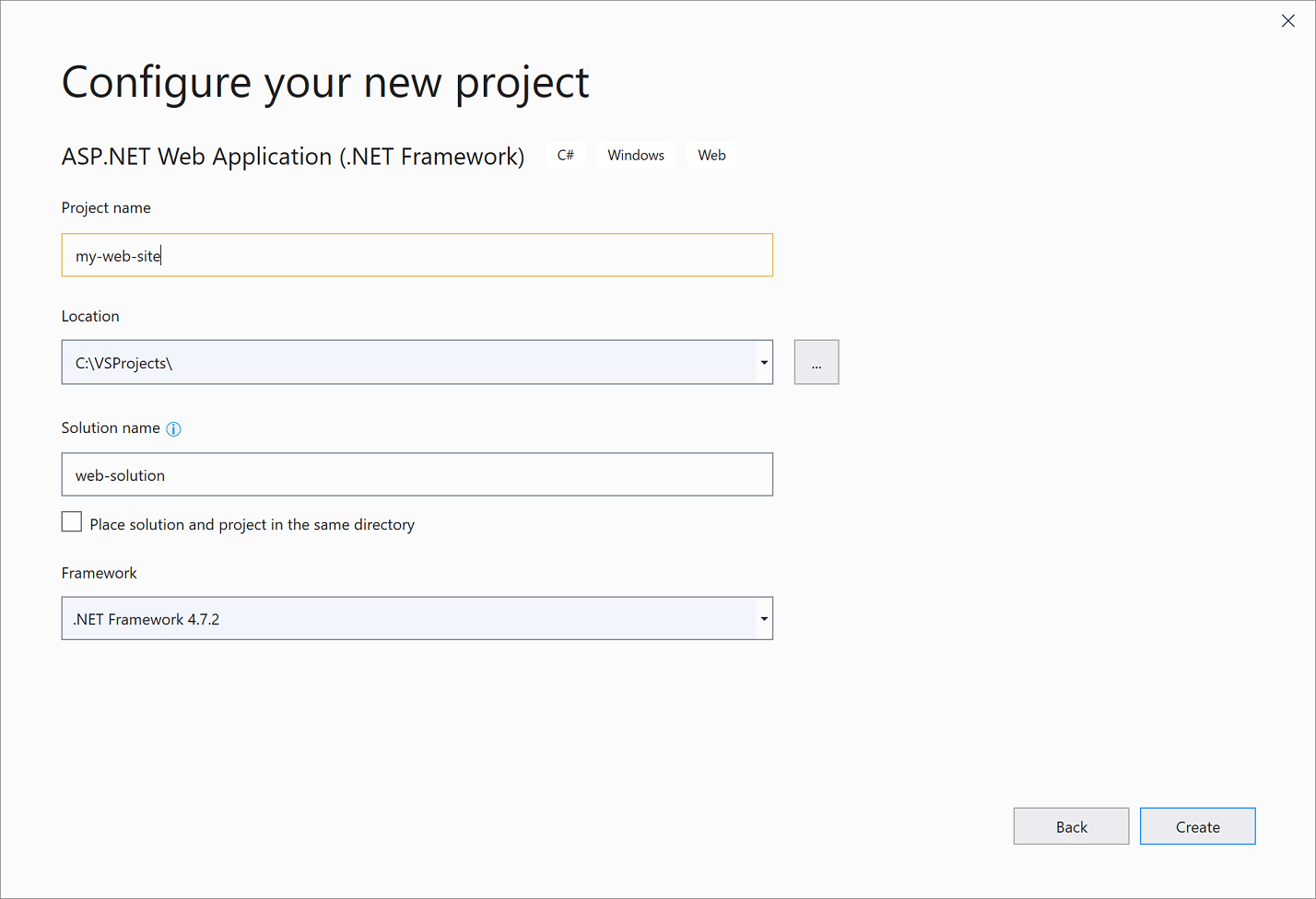
Если вы создаете проект, когда в Visual Studio уже открыт проект или решение, доступен дополнительный параметр конфигурации. Вы можете создать решение или добавить новый проект в уже открытое решение.
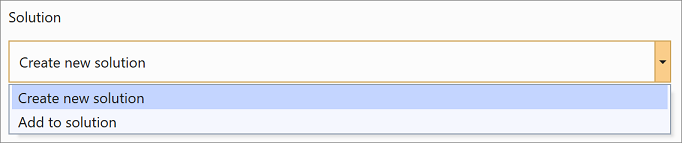
Щелкните Создать, чтобы создать проект.
Настройка нового проекта
В диалоговом окне Настройка нового проекта доступны параметры, позволяющие присвоить имя проекту (и решению), выбрать расположение на диске и многое другое.

В диалоговом окне Дополнительные сведения содержатся параметры для выбора версии платформы, типа проверки подлинности и т. д.

Щелкните Создать, чтобы создать проект.
Добавление другого проекта в решение
Если вы хотите добавить другой проект в решение, щелкните правой кнопкой мыши узел решения в Обозреватель решений и выберите пункт «Добавить >новый проект».
Пример проекта и решения, созданного с нуля, а также пошаговые инструкции и пример кода см. в статье Общие сведения о проектах и решениях.
См. также
Как запустить проект на C# в Visual studio code?
Вкратце, я ещё не опытный и я не знаю как запустить свой код в Visual studio code.
Да, я знаю, что эта программа предназначена для опытных, но мне она очень понравилась своим оформлением) К сожалению, я только изучаю программирование, т.е. базовую часть. И хотелось бы понять, как компилировать свой код и запускать.
- Вопрос задан более двух лет назад
- 24209 просмотров
Комментировать
Решения вопроса 1

Василий Банников @vabka Куратор тега C#
Токсичный шарпист
(при первом запуске он может напомнить, что в отладчике есть декомпилятор, который нелегально использовать на чужих приложениях — соглашаемся с этим)

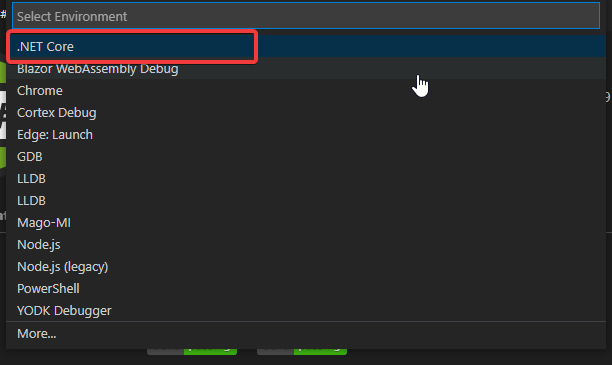
Если что — выбираем .net Core
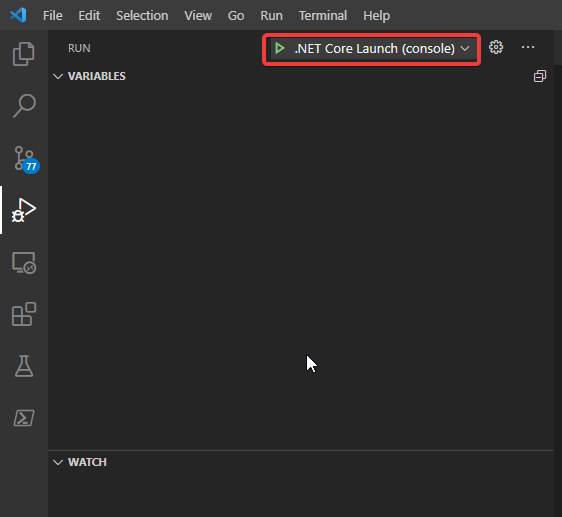
В итоге появится нужная кнопка
PS: Вообще, советую пользоваться полноценной студией — может она на первый взгляд и пугает, но она сильно удобнее, чем vs code. (ну и в ней всё работает из коробки, что важно для новичков)
PPS: А ещё существует Rider — для профессионального разработчика он стоит копеечные 15$ в месяц, а для школьника или студента вообще бесплатен. При этом он даёт целую кучу полезных инструментов, особенно для геймдева, если он вам интересен.
Нету кнопки »Создать проект» в Microsoft Visual Studio Code. Как это исправить?
Запускаю программу.
Нажимаю на файл>(кнопки new project нет)
как это исправить.
- Вопрос задан более трёх лет назад
- 10832 просмотра
Комментировать
Решения вопроса 0
Ответы на вопрос 1

Техник-программист
- Создать пустую папку
- Открыть папку в VS Code
- В разделе терминал написать dotnet new console
Ответ написан более трёх лет назад
Комментировать
Нравится Комментировать
Ваш ответ на вопрос
Войдите, чтобы написать ответ

- Visual Studio Code
VS Code: как быстро преобразовывать текст из документа в html?
- 1 подписчик
- 6 часов назад
- 26 просмотров

- Node.js
- +2 ещё
Не получается запустить сервер на mongoDb (node.js), что делать?
- 1 подписчик
- вчера
- 29 просмотров

- JavaScript
- +2 ещё
Не запускается сервер node.js, что делать?
- 1 подписчик
- 21 нояб.
- 101 просмотр

- C++
- +1 ещё
Как убрать ошибку spawn unknown vscode c++?
- 1 подписчик
- 20 нояб.
- 99 просмотров
- JavaScript
- +2 ещё
Как настроить отладку в VS Code для chrome?
- 1 подписчик
- 20 нояб.
- 68 просмотров
- Visual Studio Code
Как заменить кавычки на фигурные скобки после className при работе с react+ts/js в vs code?
- 2 подписчика
- 19 нояб.
- 51 просмотр
- Visual Studio Code
Не могу понять почему выдает такую ошибку [Done] exited with code=0 in 0.114 seconds. Сode runner установил подходящий,node js есть.В чем проблема?
- 1 подписчик
- 18 нояб.
- 38 просмотров
- Visual Studio Code
Есть плагин для vs code чтобы классы в html копировались в css?
- 1 подписчик
- 18 нояб.
- 26 просмотров
- Visual Studio Code
Не получается поменять цвет элемента в VS Code, почему исчезает цветовая палитра?
- 2 подписчика
- 15 нояб.
- 59 просмотров
- Visual Studio Code
- +1 ещё
Следую туториалу по тому как использовать vcpkg в проектах CMake, но выдается ошибка, может я что-то не сделала?
- 1 подписчик
- 15 нояб.
- 48 просмотров
До 100 000 ₽
от 3 000 до 6 000 $
от 120 000 ₽
23 нояб. 2023, в 22:27
5000 руб./за проект
23 нояб. 2023, в 21:53
1200 руб./за проект
23 нояб. 2023, в 21:39
2000 руб./за проект
Минуточку внимания
Присоединяйтесь к сообществу, чтобы узнавать новое и делиться знаниями
- Как контролировать концентрацию?
- 2 подписчика
- 1 ответ
- 2 подписчика
- 5 ответов
- 2 подписчика
- 1 ответ
- 2 подписчика
- 1 ответ
- 2 подписчика
- 1 ответ
- 2 подписчика
- 4 ответа
- 3 подписчика
- 2 ответа
- 2 подписчика
- 1 ответ
- 2 подписчика
- 1 ответ
- 2 подписчика
- 1 ответ