
Что делать, если забыли пароль от Wi-Fi?
Пароль от Wi-Fi – это удивительная информация. С одной стороны, его практически никто не запоминает. Ведь достаточно один раз ввести код и устройство ловит Сеть автоматически. С другой – он очень нужен, когда к интернету необходимо подключить друга, зашедшего в гости. Без пароля Wi-Fi не обойтись при установке нового устройства, например, компьютера, смартфона, планшета. Как же быть, если вспомнить комбинацию крайне сложно?
Несколько способов узнать пароль от Wi-Fi
Кодовая комбинация для роутера передается провайдером при подключении интернета. Пользователь может много лет даже не вспоминать о существовании пароля. Но что делать, когда он необходим? Рассмотрим несколько простых способов его восстановления:
1. Посмотреть на роутере. Зачастую нужная комбинация указана на заводской наклейке, которую можно найти на внутренней стороне устройства. Сложнее, если при подключении интернета провайдер сменил первоначальный пароль, но это бывает крайне редко.
2. Заглянуть в настройки телефона. Этот вариант подойдет для тех, кто подключен к сети Вай-Фай. Еще одно условие – у смартфона должна быть операционная система Android. Чтобы узнать пароль, зайдите в «Проводник» (или аналогичный файловый менеджер), в разделе Data выберите путь: data/misc/wifi/. Файл с расширением conf – это именно то, что нужно. Напротив строчки ssid указано название сети, а в поле PSK – пароль для подключения. Что делать, если приложения «Проводник» на телефоне нет? В этом случае при помощи Google Pay найдите аналогичный файловый менеджер, например, SuperSU или Total Commander.
3. Проверьте настройки компьютера. Этот вариант подходит пользователям ПК и ноутбуков, подключенных к интернету. На этих девайсах также можно найти пароль. В разделе «Пуск» выберите поле «Параметры», найдите графу «Сеть и Интернет». В разделе «Состояния» есть фраза «Центр управления сетями и общим доступом». Это и есть необходимые настройки. Выбрав нужную сеть, можно увидеть нужный код безопасности. Чтобы узнать какая комбинация скрыта за точками, установите флажок напротив «Отображать вводимые знаки» и получите набор цифр и букв.
Еще один вариант – использовать настройки роутера. Для этого понадобится IP-адрес, который указан на заводской наклейке. Длинная последовательность из цифр, разделенная точками – это необходимая комбинация. Ее нужно ввести в адресной строке браузера (на ноутбуке или компьютере). После нажатия кнопки Enter откроется окно с настройками роутера. В зависимости от модели и марки устройства поля могут отличаться. В настройках нужно найти меню, которое касается Вай-Фай. В одном из полей будет фраза «Пароль беспроводной сети» (в противном случае может быть Wireless Password или «Ключ WPA-PSK»). Комбинация в строке напротив позволит подключить новое устройство к беспроводной сети.
Ничего не помогло? Проще всего обнулить настройки роутера до заводских. В этом случае произойдет сброс и можно воспользоваться данными, указанными на наклейке роутера.
Что делать если забыл пароль от Wi-Fi? 4 решения проблемы
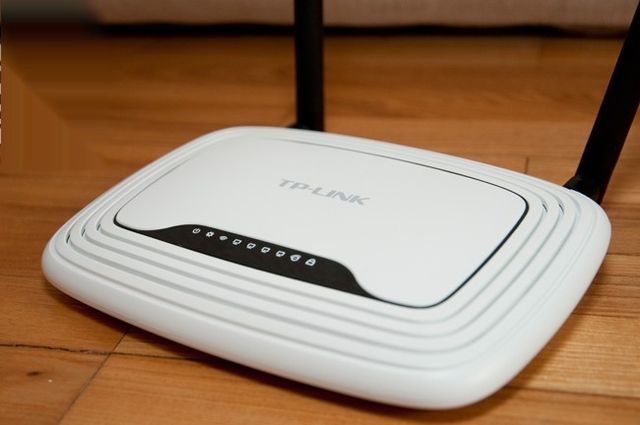
Вы только что вернулись домой из долгого отпуска, и забыли пароль от Wi-Fi? Возможно, что вы создали сложный пароль, но забыли его записать, и теперь не можете вспомнить его. Конечно, забыть пароль от Wi-Fi – это очень неприятно, но если у вас есть подключенное устройство к домашней Wi-Fi Сети или доступ к веб-интерфейсу вашего роутера, тогда вы можете быстро и легко найти свой пароль от Wi-Fi. Итак, давайте посмотрим, какие варианты у вас есть для решения этой проблемы.
1. Посмотрите пароль от Wi-Fi на подключенных устройствах.
Если ваш компьютер, ноутбук или Android смартфон подключен к той же Wi-Fi сети, вы можете узнать пароль через настройки. Проще всего это сделать на компьютере, но на смартфон также реально.
Windows
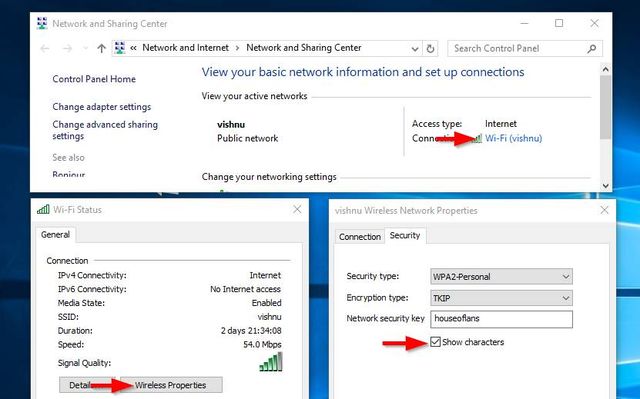
Чтобы посмотреть пароль от Wi-Fi на компьютере Windows, вам нужно перейти в «Центр управления сетями и общим доступом» -> нажмите на название Wi-Fi -> откроется новое окно, в котором нужно выбрать «Свойства беспроводной сети» -> «Безопасность» -> «Отображать вводимые знаки».
Вот и все, перед вами пароль от Wi-Fi. Также вы можете использовать специальную утилиту восстановления пароля Nirsoft Wireless Key View.
Mac OS
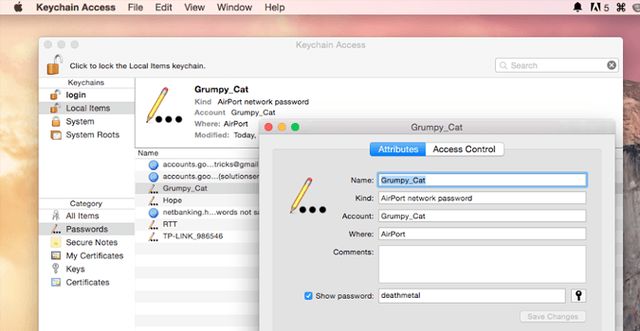
Если вы используете компьютер под управлением операционной системы Mac, тогда вам нужно перейти в раздел «Приложения/Утилиты/Связка ключей». Здесь вы увидите список всех Wi-Fi сетей. Прокрутите вниз, пока не найдете нужную Wi-Fi сеть (или используйте панель поиска сверху). Как только вы найдете имя WiFi, дважды щелкните по нему и выберите «Показать пароль». Дальше введите пароль от MAC компьютера, и вы увидите пароль от Wi-Fi выбранной беспроводной сети.
Android
Чтобы посмотреть пароль от W-Fi на Android устройстве, вам следует использовать приложение «WiFi Password Recovery». Минусом данного метода является то, что у вас должны быть Root права на Android.
2. Посмотрите пароль от Wi-Fi в настройках роутера
Это самый популярный способ узнать пароль от Wi-Fi. Тем не менее, вам нужно иметь некоторые технические знания, по крайней мере, иметь представление об веб-интерфейсе роутера. Хорошая новость в том, что этот способ работает даже тогда, когда у вас нет подключенных устройств к Wi-Fi сети.
Итак, чтобы посмотреть забытый пароль от Wi-Fi, вам нужно подключить свой компьютер к роутеру через Ethernet кабель. Затем откройте любой веб-браузер и введите IP-адрес маршрутизатора (роутера). Обычно маршрутизаторы используют один из следующих IP-адресов: 192.168.1.1 или 192.168.0.1. Если они не подходят, вы можете запустить командную строку (Win+R и написать cmd), и ввести ipconfig. В окне командной строки вы увидите основной шлюз, который и является IP-адресом маршрутизатора.
Введите IP-адрес маршрутизатора в браузер и нажмите enter. Дальше введите имя пользователя и пароль маршрутизатора. Опять же, по умолчанию используется логин — admin и пароль – admin, или логин — admin и пароль. Если вы не знаете логин и пароль роутера, тогда обратитесь к человеку, который настроил вашу домашнюю Wi-Fi сеть.
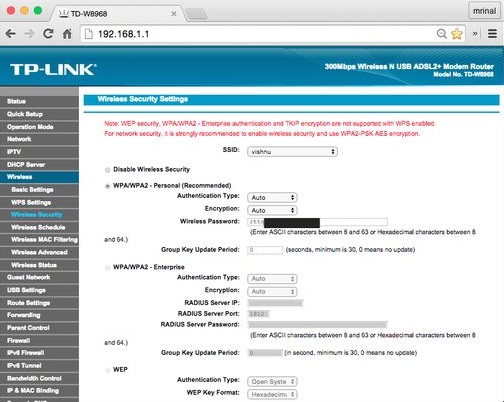
После того, как вы открыли веб-интерфейс маршрутизатора, найдите параметр Беспроводная сеть (Wireless). Каждый маршрутизатор предлагает свой собственный интерфейс, поэтому точное название может отличаться. Вам следует искать такие разделы, как Беспроводные, Wireless, SSID, Security, Безопасность и т.д. В одном из этих разделов вы найдете свой пароль от Wi-Fi.
3. Подключитесь к маршрутизатору с помощью WPS
Этот метод очень редко используется, но если ваш роутер поддерживает WPS, вы можете подключиться к нему, нажав небольшую кнопку WPS на задней панели вашего маршрутизатора. Для этого вам не нужно вводить пароль от Wi-Fi. Как только вы подключитесь к Wi-Fi сети, вы можете использовать первый метод, чтобы посмотреть пароль от Wi-Fi на компьютере.
Как именно работает WPS? Ну, WPS — это сокращение от Wi-Fi Protected Setup. Это протокол, разработанный Wi-Fi Alliance — некоммерческая организация, которая сертифицировала все протоколы Wi-Fi. WPS полезен для устройств, у которых нет интерфейса, и вы не можете вводить пароль от Wi-Fi, например, беспроводной принтер или ретранслятор Wi-Fi.
Когда вы одновременно нажимаете кнопку WPS на вашем роутере и Android смартфоне, маршрутизатор автоматически передает пароль Wi-Fi по воздуху и подключает устройство к роутеру без необходимости вводить пароль от WiFi.
4. Сбросьте настройки маршрутизатора.
Чтобы сбросить настройки маршрутизатора, вам нужно нажать и удерживать маленькую кнопку сброса на задней панели роутера. В некоторых моделях маршрутизаторов кнопка сброса может быть нажата только скрепкой или шариковой ручкой. Итак, нажмите кнопку сброса, пока не увидите, как все индикаторы на вашем маршрутизаторе начнут мигать. После этого можете отпустить кнопку сброса, и маршрутизатор будет возвращен к заводским настройкам.
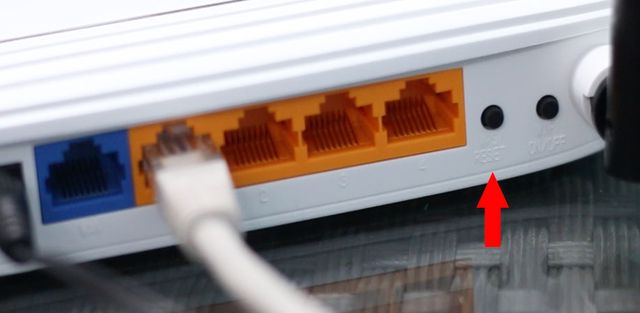
Как только роутер будет сброшен, вы увидите новое имя Wi-Fi сети с номером модели маршрутизатора, например, TP-Link w8908. Подключитесь к нему, и введите PIN-код, который напечатан на задней панели маршрутизатора. Затем вы увидите веб-интерфейс маршрутизатора, где вы можете установить новый пароль от Wi-Fi.
Примечание. Сброс настроек маршрутизатора должен быть использован только в крайних случаях, если ни один из вышеперечисленных способов не помог. Сброс настроек роутера означает, что вам нужно будет заново настраивать интернет. Каждый интернет-провайдер предоставляет инструкцию, как подключиться к интернету. Вы можете найти ее на официальном сайте компании или позвонить в службу поддержки клиентов. Многие роутеры имеют функцию удаленного управления, с помощью которой ваш интернет-провайдер может удаленно получить доступ к вашему маршрутизатору и выполнить всю настройку за вас.
Подведение итогов
Мы поделились с вами несколькими способами, как узнать потерянный пароль от Wi-Fi. Самый простой способ посмотреть пароль от Wi-Fi – это открыть настройки маршрутизатора (2 способ), либо с других устройств, подключенных к той же сети (1 способ).
Что делать, если забыли пароль от интернета

Как бы банально это не звучало, первое, что нужно сделать – найти договор на подключение услуг связи. В нем указаны информация и данные, необходимые для входа, включая пароль. Можно посетить ближайший офис провайдера, захватив с собой паспорт и договор. Но бывают случаи, когда документация утеряна или человек, на которого оформлено соглашение, находится далеко. Наша статья поможет разобраться в том, что делать, если забыл пароль от домашнего интернет-подключения, и как изменить код доступа к роутеру Wi-Fi.
Посещение личного кабинета, как один из вариантов
Такие провайдеры, как «Билайн», «МТС» дают пользователям возможность выполнить операцию смены в личном кабинете. Одни компании разрешают пользователю придумать комбинацию самостоятельно, другие – присылают собственный код доступа в смс на привязанный к личному кабинету номер мобильного телефона.
«Ростелеком», напротив, не предоставляет такую услугу через личный кабинет. Для обновления данных для входа, абоненту необходимо посетить офис оператора с паспортом и договором на обслуживание.
Не стоит обращаться к сторонним программам для восстановления старой комбинации, если вы начинающий пользователь или любитель. Они могут нанести вред компьютеру или украсть ваши личные данные. Такие варианты подходят профессионалам, так как потребуется еще один компьютер для настройки сети.
Найдите провайдеров, которые подключают домашний интернет по вашему адресу:
Укажите адрес
Проверить адрес
Укажите ваш адрес
Выберите тарифный план
Оформите заявку на подключение
Как сменить пароль от интернета на домашнем компьютере
Если вам необходимо возобновить подключение к сети без сохранения старой комбинации для входа, можно обратиться к настройкам роутера или компьютера.
Как поменять пароль от интернета на роутере
Интерфейс устройств может разниться в зависимости от года выпуска, марки, модели и прошивки. Но существует общий алгоритм действий, который подходит для большинства разновидностей.
- Подключить маршрутизатор к компьютеру.
- Открыть страницу в браузере, которым вы пользуетесь.
- Ввести адрес, который даст доступ к настройкам устройства – 192.168.0.1 или 192.168.1.1.
Подключение будет работать независимо от наличия интернета. Чтобы попасть в главное меню роутера, необходимо ввести логин и пароль устройства. Их вы сможете найти на обратной стороне маршрутизатора. Если информация отсутствует, можно попробовать воспользоваться стандартными комбинациями или сбросить настройки устройства.

Не стоит сразу обращаться к последнему методу. Постарайтесь найти руководство пользователя для маршрутизатора у себя дома или в интернете. Различные модели приборов от одного производителя могут иметь одинаковые заводские настройки.
Наклейка, находящаяся на нижней части устройства, содержит большое количество нужной информации, включая логин и пароль. Провайдеры, которые при продаже услуг связи предоставляют собственное оборудование, часто оснащают его индивидуальными комбинациями.
Если вы не нашли данные в документации или на самом сетевом устройстве, можно попробовать ввести стандартные варианты доступа. Они устанавливаются по умолчанию в самом начале настройки использования маршрутизатора. У большинства производителей они одинаковые. Логин всегда остается неизменным, а пароль может иметь одну из представленных ниже вариаций или вовсе отсутствовать:
- Логин: admin.
- Пароль: admin; 1234; 0000.
Совершите несколько попыток, используя различные стандартные комбинации. Если заводские настройки ранее не меняли, то данный способ вам подойдет. Если ни один из вариантов не подошел, следует сбросить настройки.
Все сетевые устройства, независимо от марки и провайдера, оснащены кнопкой перезагрузки. RESET позволяет вернуть все настройки роутера по умолчанию. То есть нажатие кнопки не только восстановит стандартные учетные данные, но и удалит информацию о сетевых настройках, родительском контроле и других индивидуальных параметрах.
RESET располагается на задней панели маршрутизатора. Представляет собой круглое отверстие диаметром со стержень обычной шариковой ручки. Такой формат расположения позволяет защитить сетевое устройство от незапланированной перезагрузки. Чтобы нажать кнопку, необходимо вставить стержень, скрепку или иголку в отверстие, и удерживать такое положение на протяжении 10 секунд.
В это время световые индикаторы на панели могут мигать, затем полностью погаснуть. Маршрутизатор выключится и включится заново. Это может повториться несколько раз. Сброс в среднем занимает около 15-50 секунд. В это время не следует повторно нажимать RESET или другие кнопки, а также отключать устройство от сети или компьютера. Такой способ гарантированно вернет заводские настройки, по которым можно попасть в панель управления маршрутизатора.

Чтобы сменить пароль входа в интернет, необходимо:
- Ввести стандартные учетные данные на домашнем IP-адресе устройства.
- В главном меню выберите раздел, относящийся к установке связи с интернетом.Он может называться «Сеть», «Интернет», «Подключение» и т.д.
- Появится окно с различными настройками и опциями, включая учетные данные для доступа.
- Для удобства, предварительно напечатайте новую комбинацию в блокноте, затем скопируйте и вставьте в поля «пароль» и «подтверждение».
- Нажмите кнопку «Сохранить».
Новые учетные данные необходимо будет ввести на всех устройствах с проводным интернетом – компьютеры, телевизоры, подключенные через IPTV.
Как изменить пароль входа в интернет через Wi-Fi
- В правом нижнем углу экрана на рабочем столе необходимо найти значок монитора или лесенки.
- Появится окно с доступными сетями. Найдите домашнюю сеть, нажмите на нее правой кнопкой мыши и выберите «Свойства».
- Откроется новое окно. Нажмите на «Отображать вводимые знаки» – это и есть пароль от Wi-Fi. При необходимости введите новую комбинацию и нажмите «ОК».
Забыл пароль от Wi-Fi. Что делать?
Сегодня рассмотрим простейшую ситуацию, с которой может столкнуться каждый пользователь. Допустим, вы решили подключить к беспроводной связи у себя дома новый смартфон, а пароль от Wi-Fi забыли. Можно ли его как-то выяснить, не прибегая к сбросу настроек роутера? Можно и сделать это вовсе не так сложно!
Что делать, если забыл пароль от Wi-Fi?
Если к беспроводной связи уже подключено устройство, допустим, ноутбук, вам необходимо на рабочем столе обратить внимание на системный трей. В нем вы найдете иконку значка подключения. Наведите на нее курсор и нажмите на правую кнопку мыши. Появится меню, в котором вам необходимо кликнуть на пункт «Центр управления сетями и общим доступом».
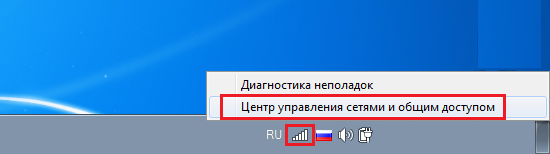
Перед вами откроется страница просмотра основных сведений о сети. Обратите внимание на меню в левой части окна — один из пунктов называется «Управление беспроводными сетями». Кликните на него.
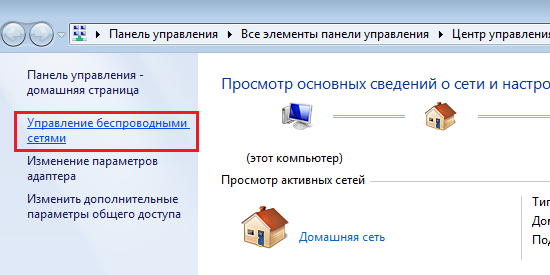
Откроется еще одно окно. В нем вы увидите список тех сетей, которыми вы пользовались или пользуетесь в настоящее время. Необходимо выбрать ту сеть, которая используется сейчас. Нажмите на нее правой кнопкой мыши, появится меню. В меню нажмите «Свойства», как показано на скриншоте.
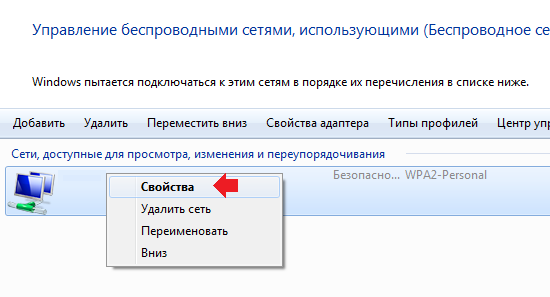
Откроется окошко свойств той беспроводной сети, которую вы только что выбрали. Перейдите на вкладку «Безопасность». Здесь будет несколько пунктов. Поставьте галочку рядом со словами «Отображать вводимые знаки» и в строке «Ключ безопасности сети» будет отображен ваш пароль от Wi-Fi.
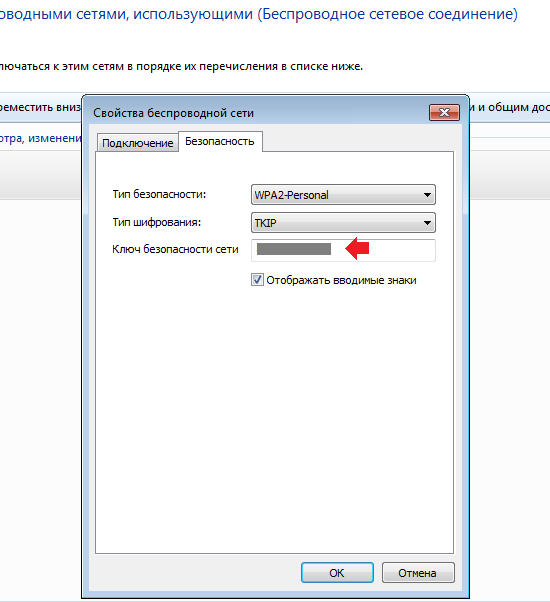
Его вы можете использовать для подключения других устройств к беспроводной сети.
Используем интерфейс роутера
Указанный выше способ работает не всегда. Например, если роутер подключен к компьютеру и вы раздаете интернет только на мобильные устройства. Поэтому воспользоваться указанной выше инструкцией не выйдет. Куда проще зайти в интерфейс роутера и посмотреть пароль там.
Вам нужно будет узнать адрес для входа в интерфейс роутера, логин и пароль. В качестве ip-адреса обычно используется 192.168.1.1 или 192.168.0.1, в качестве логина — admin, а вот пароль зависит от модели роутера. Кроме того, пароль может быть изменен, так что для входа в интерфейс вам нужно его знать. Кстати, эта же информация дублируется на обратной стороне роутера:
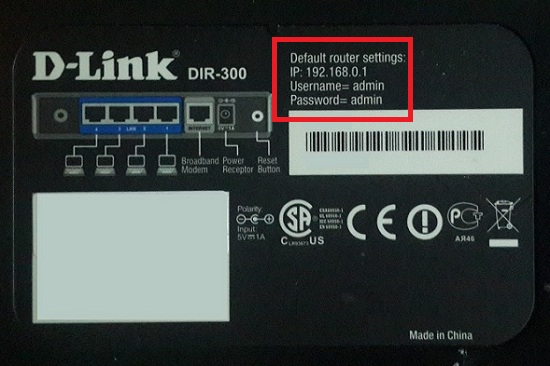
После того, как зайдете в интерфейс роутера, найдите раздел, который отвечает за Wi-Fi. Здесь найдите пункт типа WPA Shared Key или «Ключ шифрования». Рядом с этим пунктом вы увидите пароль. Если он скрыт под звездочками, значит, поставьте галочку рядом с пунктом «Показать пароль».
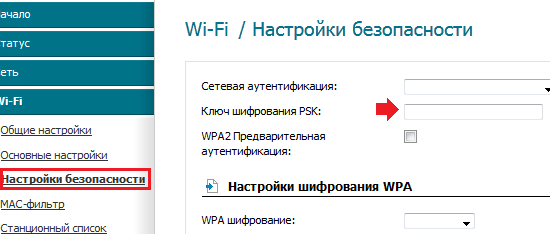
Как видите, ничего сложного. Но что бы в будущем не прибегать к подобным поискам, лучше записать пароль от Wi-Fi в ежедневнике или на листке бумаги.
Комментарии к записи “ Забыл пароль от Wi-Fi. Что делать? ”
- Валерия12 мая 2016 в 19:30 Я сделала проще — позвонила мастеру-настройщику. На удивление, он мне сказал мой пароль! Удивилась сильно)