
Применение обработки прозрачности в Adobe Illustrator
Все мы видели продающиеся в фотобанках иллюстрации с эффектом прозрачности. Но как же их приняли, если формат PostScript Level 2 (упрощенно — тот самый EPS-8) при сохранении преобразует объекты с эффектом прозрачности в растровые элементы?
Объясняется все просто — к этим объектам применена обработка прозрачности (Flatten transparency).
Попробуем, к примеру, изобразить что-то подобное.
Рисунок выглядит «скучно», сквозь воздушные шарики не видно предметов, находящихся за ними. Для исправления ситуации можно сделать объекты, находящиеся на переднем плане, прозрачными.
Вызываем палитру Transparency (меню Window — Transparency или комбинация клавиш Shift+Ctrl+F10), выделяем объекты, которые хочется сделать прозрачными, и устанавливаем уровень прозрачности, например, 75%. Вы можете применять различный уровень прозрачности, а также и режим наложения, к разным объектам.

Но, если мы попытаемся сохранить эту иллюстрацию в формате EPS-8, то прозрачные объекты будут преобразованы в растровые, что не подходит под требования фотобанков.
Для того, чтобы избежать преобразования объектов в растр, следует применить обработку прозрачности. Выделяем «прозрачные» объекты и объекты, которые мы хотим сделать видными сквозь них, и вызываем окно обработки прозрачности (меню Object — Flatten transparency). Обязательно устанавливаем параметр Баланс растровой/векторной графики в значение 100 и нажимаем Ok.
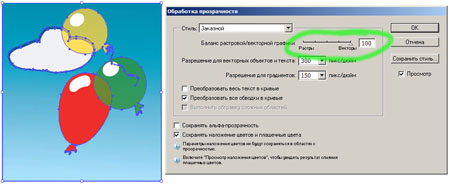
После применения обработки прозрачности мы получаем группу векторных объектов, в которой области пересечения исходных объектов стали самостоятельными объектами с соответствующим цветом заливки.

Для корректировки иллюстрации (у нас, например, нитки от красного и зеленого шариков «убежали» на задний план) разгруппировываем эти объекты (Shift+Ctrl+G) и «наводим порядок». В нашем примере достаточно выделить «небо» и переместить его на задний план (Shift+Ctrl+[). В итоге получаем иллюстрацию, состоящую только из векторных объектов.

К сожалению есть существенный недостаток использования способа обработки прозрачности — после его применения контур у обработанных объектов становится незамкнутым (Open Paths). Выявить такие объекты позволяет, например, бесплатный плагин SelectMenu. Скачать его можно отсюда. Закрыть пути можно с помощью JS сценария Closepath.
Вы можете применять обработку прозрачности и к объектам с градиентной заливкой (в данном примере — «небо»), но следует учитывать, чтобы у двух или более объектов с градиентом не было областей пересечения, иначе эти области после обработки будут преобразованы в растровые объекты.
Для придания завершенности можно «украсить» объекты градиентами на заключительном этапе.
Adobe Illustrator
отобразите сетку с рисунком «в шахматную клетку», служащую фоном для прозрачных участков иллюстрации.
1 Выберите команду «Просмотр» > «Показать сетку прозрачности».
2 (Необязательно) Выберите команду «Файл» > «Параметры документа» и в меню в верхней части диалогового
окна «Параметры документа» выберите пункт «Прозрачность», чтобы задать параметры сетки.
Примечание. Можно также изменить цвет монтажной области, чтобы имитировать вид иллюстрации при
печати на цветной бумаге.
Изменение непрозрачности иллюстрации
Можно изменить непрозрачность отдельного объекта, непрозрачность всех объектов в группе или слое либо
непрозрачность заливки или обводки объекта.
1 Выберите объект или группу (или назначьте слой в палитре «Слои»).
Если необходимо изменить непрозрачность заливки или обводки, выделите объект и затем выберите заливку
или обводку в палитре «Оформление».
2 Задайте значение для параметра «Непрозрачность» в палитре «Прозрачность» или «Управление».
Чтобы выделить все объекты с одинаковой непрозрачностью, выделите один из объектов с нужной
прозрачностью или отмените выделение всех объектов и введите значение непрозрачности в палитре
«Прозрачность». Затем выберите команду «Выделение» > «По общему признаку» > «Непрозрачность».
Если выделить несколько объектов в слое и изменить настройки непрозрачности, прозрачность
перекрывающихся участков выделенных объектов изменится относительно других объектов и будет показано
суммарное значение непрозрачности. В то же время, если выбрать целевой слой или группу и изменить
настройки непрозрачности, объекты в слое или группе рассматриваются как единый объект. Только объекты,
расположенные вне и ниже слоя или группы, видимы сквозь прозрачные объекты. Если объект перемещается
в слой или группу, к нему применяются настройки непрозрачности слоя или группы, при перемещении из слоя
Эффекты прозрачности в Illustrator (часть 1)
Как вы уже знаете, с недавних пор фотосток iStockphoto начал принимать вектора в формате AI и EPS 10.0. Это открывает перед иллюстраторами новые возможности, одной из которых является использование эффекта прозрачности. О нем мы и поговорим дальше.

Большинство из нас привыкли работать с возможностями, предоставленными AI 8.0, поэтому привыкание к формату AI 10.0 может занять некоторое время. Например, большинство из нас забыли, что такое прозрачность и как ее можно использовать. Чтобы вновь познакомить вас с некоторыми крутыми эффектами прозрачности мы и написали эту статью.
Прозрачные объекты
Любой, кому раньше приходилось разделять объекты на части для создания эффекта фальшивой прозрачности, радуется, что теперь при создании векторных файлов можно использовать настоящую прозрачность.
Для начала давайте взглянем на палитру «Прозрачность/Transparency» в Illustrator. Вы можете найти ее в Окно/Window > Прозрачность/Transparency или нажав Shift+Command+F10.
Чтобы форма стала прозрачной, нарисуйте несколько объектов на монтажной области и наложите их друг на друга. В нашем примере мы использовали обычные круги.
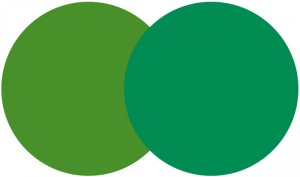
Выделите оба контура и в палитре «Прозрачность/Transparency» уменьшите процент «Непрозрачности/Opacity». Вы увидите, что ваши формы стали просвещаться.
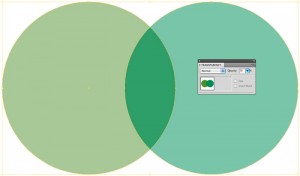
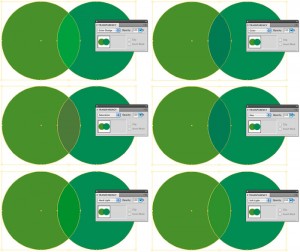
В палитре также есть выпадающее меню. Это позволит применять различные эффекты прозрачности к вашим формам, такие как «Умножение/Multiply», «Перекрытие/Overlay», «Осветление/Screen» и т.д. Посмотрите как действует каждый эффект прозрачности и представьте как вы можете использовать его в своих работах. Вот несколько примеров, обратите внимание на область перекрытия формами друг друга, чтобы отметить разницу.
Плюсы: В AI 8.0, чтобы добиться подобного эффекта прозрачности вам бы пришлось создавать 3 разных объекта: по одному для каждого круга плюс отдельный контур, симулирующий прозрачность. И чем более сложной будет форма, тем тяжелее внести изменения в файл в последствии.
Минусы: Прозрачности могут быть опасными при печати, так как не все программное обеспечение поддерживает их. Тем не менее вы можете в любой момент уменьшить риски при печати, переведя прозрачность в плашечные цвета в любой подходящей программе, например Corel.
Тени
Разве вы не изворачивались с использованием блендов и мешей, чтобы симулировать тень в AI 8.0? Что ж, теперь заниматься этим больше не придется. Теперь вы можете использовать встроенный в Illustrator эффект «Тень/Drop Shadow», чтобы добавить глубины своим работам! И вот как.
Нарисуйте форму. Мы снова использовали круг. Выделите его, а потом следуйте Эффект/Effect > Стилизация/ Stylize > Тень/Drop Shadow. Это вызывает меню «Тень».
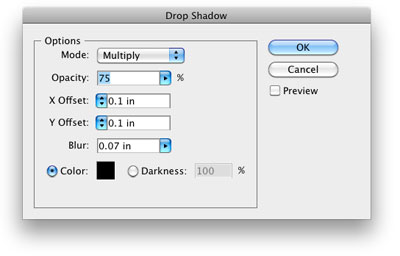
Если вы хотите видеть какого эффекта добиваетесь – поставьте галочку в окошке «Просмотр/Рreview» справа. С этого момента просто наблюдайте за тем, что делаете, пока не добьетесь желаемого эффекта. Вы можете изменить цвет тени, насколько она будет отходить от объекта, насколько темной она будет и насколько четкой. И в отличие от AI 8.0 работа над этим займет всего несколько секунд.
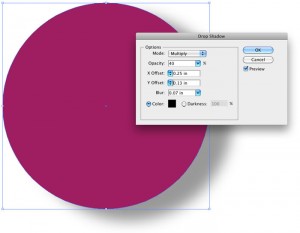
Плюсы: Эффект тени прозрачен, он будет виден на любом цветном фоне, так же как и на простом белом.
Минусы: Эффект тени не может быть отредактирован в любой другой программе, кроме Illustrator. Он перейдет в растрированную форму, в то время как все остальные объекты в векторном файле останутся редактируемыми. Также, смешение градиентов и теней может привести к большим техническим проблемам, так что для максимальной совместимости желательно использовать тени только на сплошных цветах.
Статьи по теме:
- Эффекты прозрачности в Illustrator (часть 2)
- 10 полезных подсказок при работе в Adobe Illustrator
- Как поднять продажи на фотобанках? (часть 2 и последняя)
- Как поднять продажи на фотобанках? (часть 1)
Лайфхаки Illustrator, о которых не знают многие профессиональные дизайнеры
Adobe Illustrator — программа, которая активно используется в сообществе графического дизайна. Illustrator подходит как для профессиональных, так и для начинающих дизайнеров и предлагает широкий спектр инструментов и настроек, которые могут помочь воплотить дизайнерские идеи в жизнь.
.webp)
Adobe Illustrator — настолько всеобъемлющая программа, что быстрые и удобные приемы, которые могут упростить процесс проектирования, не всегда очевидны. Чтобы улучшить ваш опыт работы в Adobe Illustrator, мы попросили экспертов в области дизайна поделиться самыми полезными лайфхаками.
Независимо от того, являетесь ли вы новичком или у вас уже есть опыт, мы надеемся, что рекомендации из этой статьи будут вам полезны!
1. Инструмент «Ширина» (The Width Tool)
«Очень часто при редактировании иллюстрации мне приходится перерисовывать линии в Adobe Illustrator. Сохранение характеристик нарисованных от руки линий может быть проблемой. Если линия длинная и требует большого разнообразия, вместо использования профиля переменной ширины для кисти я использую инструмент «ширина», доступ к которому осуществляется сочетанием клавиш Shift + W.
.webp)
Сочетание этой функции с одной из кистей Illustrator по умолчанию создает подлинное ощущение ручной работы. Инструмент «ширина» дает мне больше контроля по сравнению с использованием сенсорной каллиграфической кисти и графического планшета Wacom. Профили ширины можно сохранить для использования в будущем. Линия полностью редактируется, пока я не экспортирую ее, что является еще одним преимуществом этого инструмента». — София Дж. Колдуэлл (англ. Sophia J. Caldwell).
.webp)
«Я помню момент, когда я воскликнул: «Как ты это сделал!». Я годами подбирал параметры к обводке и вручную регулировал ее ширину. И после этого я вижу, как другой фрилансер использует функцию «Ширина обводки». Я мог бы избежать этого трудоемкого и скучного занятия с помощью простого инструмента, который я успешно игнорировал на протяжении большей части своей карьеры». — Кристофер Кинг (анг. Christopher King), Арт-студия Wing’s.
.webp)
2. Инструмент «Деформация» (The Warp Tool)
«Деформация» — важный инструмент в моей работе. Например, после ручной трассировки объекта я использую его, чтобы убрать штрихи, которые вышли за пределы контура. Я также применяю деформацию, чтобы затемнить или наоборот сделать светлее те затененные области, которые требуют корректировки.
.webp)
Чтобы настроить параметры инструмента «Деформация», нужно открыть панель его параметров. Используйте сочетание клавиш Shift + R, а затем дважды кликните на значок инструмента «Деформация» на главной панели инструментов. Чтобы сохранить целостность исходного изображения и предотвратить искажение пикселей, я снимаю флажки с параметров «Детализация» и «Упрощение». Здесь я также устанавливаю размер кисти инструмента». — София Дж. Колдуэлл (анг. Sophia J. Caldwell).
.webp)
3. Инструмент «Палитра цветовых тем» (The Recolor Artwork Tool)
«Это все меняет! Раньше при создании различных цветовых решений я часами подбирала цвет для каждого элемента иллюстрации. Теперь я знаю, как использовать инструмент «Редактировать цвета». Вы просто выбираете объекты, которые хотите перекрасить, нажимаете на инструмент и начинаете устанавливать новые оттенки для замены каждого из текущих цветов. Когда результат вас устраивает, вы нажимаете «ОК». Это очень просто! Инструмент идеально подходит для того, чтобы предложить клиентам на выбор несколько вариантов одной и той же иллюстрации». — Сандра Бауэрс (англ. Sandra Bowers), Sandra Bowers Art.
.webp)
4. Использование Символов (Symbols)
«Символы нужны тогда, когда вам необходимо многократно использовать элемент в вашем проекте. Применение символов позволяет значительно сократить размер файла. При изменении символа все его экземпляры соответственно тоже изменятся. Предположим, что в этом рисунке вы хотите 10 раз использовать изображение лисы. Если вы перетащите этот элемент в раздел «символы», дадите ему название и нажмете «ОК», то сможете создать еще 9 образцов исходного объекта. Теперь у вас есть 10 изображений лисиц в шаблоне. Если клиент хочет уменьшить ее глаза, вам лишь нужно внести это изменение в исходный символ, и оно будет применено ко всем образцам! После того, как символ добавлен на панель символов, вы просто перетаскиваете его в документ столько раз, сколько хотите — и все!» — Сандра Бауэрс (англ. Sandra Bowers), Sandra Bowers Art.
.webp)
5. Палитра «Прозрачность» (Transparency)
Палитра «Прозрачность» («Окно» > «Прозрачность») позволяет создавать редактируемые многослойные маски. С помощью этого инструмента вы можете без потери качества вырезать область вашего дизайна так, что ее всегда можно было отредактировать. Это дает вам даже больше контроля, чем маски Photoshop, потому что позволяет накладывать маски и с легкостью корректировать контуры областей, которые вы хотите вырезать». — Бет Руфенер (англ. Beth Rufener), Ornaments of Grace.
.webp)
Больше лайфхаков от нашего сообщества
Давайте рассмотрим еще несколько инструментов, которыми делятся практикующие дизайнеры:
- «Ножницы! Они изменили мою жизнь, и не знаю, как я раньше без них работала.» — kelsomac4
- «Не лайфхак, но до того как я обнаружил Кисть-кляксу я тратил огромное количество времени. Горячие клавиши помимо экономии времени, работают еще и тогда, когда параметр в меню выделен серым цветом. Любимые сочетания клавиш: CTRL + [ (перемещение выделенной области назад); CTRL + ] (перемещение выделенной области вперед); CTRL + G (группировка); CTRL + 7 (создание обтравочной маски).» – tinadevinsdesign
- «Command + 6 для выбора такого же цвета заливки.» — heberpelayo
- «Возможность копировать и вставлять с возможностью запоминания слоя. Эту функция экономит столько времени!» – alicia_marie_art
- «Сочетание клавиш для артбордов «Монтажная область» Shift + O.» — viva.la.lida
- «Изменение параметров базовой линии вместо изменения размера круга (и, следовательно, изменения размера вашего шрифта) при размещении текста в форме арки и т.д.» – сoteybucket
Пост со множеством других лайфхаков находится здесь: