
Как отключить всплывающую рекламу и уведомления от сайтов на Android
Рекламные баннеры, всплывающие поверх основного содержимого веб-сайтов, являются, пожалуй, главным врагом большинства пользователей. Еще бы, кому понравится, когда текст статьи, которую вы читаете, неожиданно перекрывается сомнительным объявлением, продвигающим услуги по привлечению и увеличению чего бы то ни было или кого бы то ни было. Но, к счастью, ваш Android-смартфон умеет с этим бороться. Главное – активировать нужные параметры.
Данная инструкция касается предустановленного на большинство смартфонов под управлением Android веб-браузера Chrome. Именно он содержит ряд надстроек, которые позволят вам навсегда забыть о надоедливой рекламе и перекрывающих контент баннерах.
Как отключить всплывающую рекламу на Android
- Чтобы отключить демонстрацию всплывающих объявлений, необходимо запустить браузер Chrome, после чего открыть меню с настройками нажатием на пиктограмму трех вертикальных точек в правом верхнем углу;
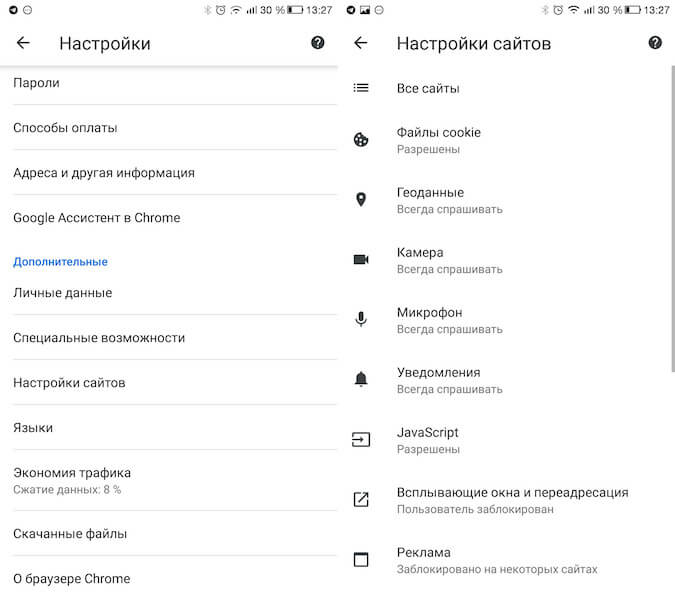
- Отсюда проследуйте в раздел «Настройки» — «Настройка сайтов» — «Всплывающие окна и переадресация»;
- В открывшейся вкладке вы увидите параметр «Всплывающие окна и переадресация» — отключите его. Да-да, именно его деактивация отвечает за дальнейшую блокировку всевозможных окон, перекрывающих контент;
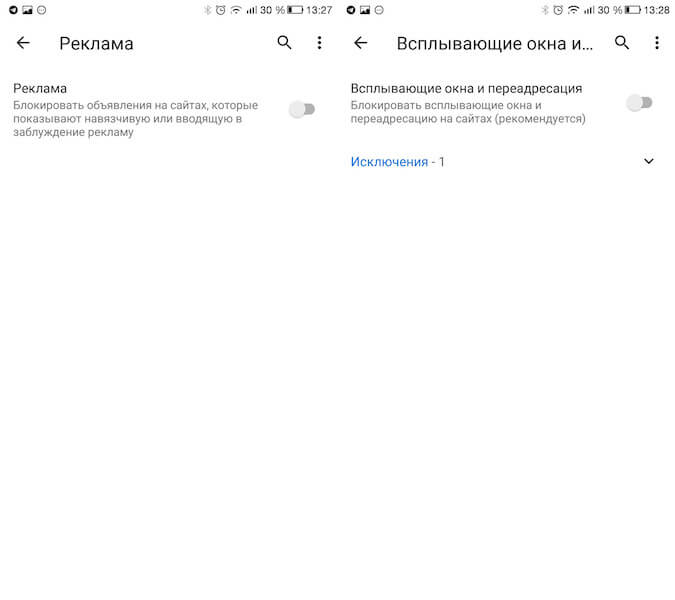
- Вернитесь на шаг назад и перейдите во вкладку «Реклама», где также отключите одноименный параметр. Таким образом вы запретите демонстрацию навязчивых или вводящих в заблуждение рекламных объявлений.
Как отписаться от оповещений сайтов
Еще одна рекомендация, которую желательно выполнить, — отключить всплывающие оповещения от сайтов.
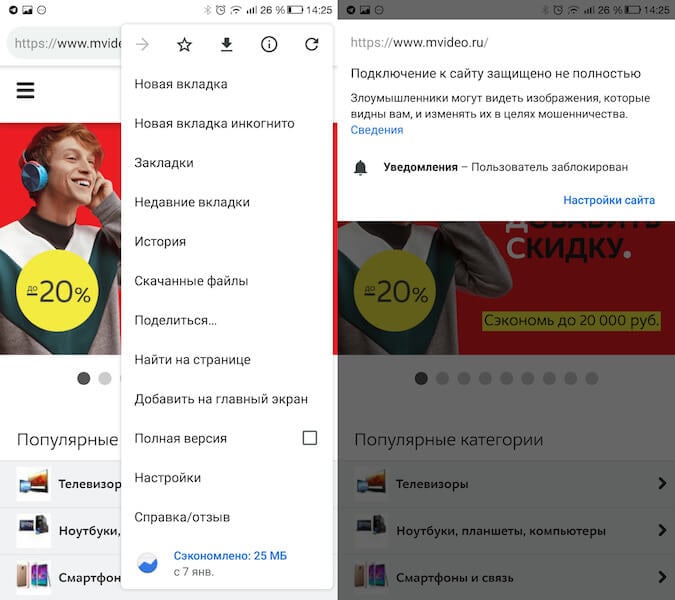
- Для этого перейдите на сайт, оповещения от которого больше не желаете получать, затем откройте контекстное меню и перейдите в раздел информации нажатием на пиктограмму i;
- Теперь откройте вкладку «Настройки сайтов» и в строке «Уведомления» нажмите «Блокировать». Это предотвратит дальнейшую демонстрацию всевозможных оповещений от этого сайта. Повторите процедуру со всеми ресурсами, которые докучают вам.
Подпишись на наш канал в Яндекс.Дзен, чтобы не пропустить эксклюзивные материалы, которых нет на сайте.

Теги
- Операционная система Android
Как можно отключить рекламу в Гугл Хром на Андроид: 3 рабочих способа!
Не знаете, как отключить рекламу в Гугл Хром на Андроид и избавиться от назойливого, ненужного контента? Не стоит нервничать, выход есть всегда! Мы расскажем, как с легкостью избавиться от лишних информационных окон и ненужных картинок. Скорее открывайте наш обзор, там представлены самые подробные инструкции, которые поймет даже новичок.
Отключение всплывающих окон
Первый способ, позволяющий отключить рекламу в Google Chrome на Андроид, очень прост – вы можете заблокировать ненужные всплывающие окна. Если вас беспокоят постоянные рекламные страницы со спамом – инструкция ниже для вас:
- Откройте веб-обозреватель Гугл Хром;
- Нажмите на значок в виде трех точек в правом верхнем углу;
- Перейдите к разделу «Настройки» и откройте блок «Настройки сайтов» ;


- Сначала, нажмите на иконку «Всплывающие окна и переадресация» и переведите тумблер в положение «Отключить» , затем повторите это действие с иконкой «Реклама».


Вы смогли убрать рекламу в браузере Google Chrome на Андроид частично, но проблемы по-прежнему остались? Существует специальный блокировщик, который сделает работу за вас!
Программа для смартфона Андроид
Успешная блокировка рекламы в Гугл Хром на Андроид осуществляется с помощью знакомой каждому программы Эд Блок (Ad Block). Вы можете загрузить ее абсолютно бесплатно, чтобы отключить спам-контент!
- Откройте магазин программ Гугл Плей, установленный на смартфоне;
- Введите название «Эд Блок» в поисковую строку;
- Найдите нужный результат в поисковой выдаче;
- Кликните на кнопку загрузки и при необходимости введите код-пароль;


- Дождитесь окончания инсталляции и жмите «Открыть».
Никакие сложные настройки не понадобятся, чтобы заблокировать рекламу в Гугл Хроме на Андроиде и отключить ее, достаточно просто запустить приложение.
Экономия трафика
Большинство пользователей ошибочно считают, что режим экономии трафика Гугл Хром нужен исключительно для того, чтобы сжимать страницы и повышать скорость загрузки. Но есть и другие возможности режима:
- Возможность избежать открытия опасных сайтов;
- Прекращение просмотра страниц при наличии вирусов и мошеннического ПО.
Браузер будет анализировать содержимое сайтов – вы будете в полной безопасности.
Чтобы активировать режим, необходимо:
- Открыть обозреватель;
- Кликнуть на кнопку «Еще» в виде трех точек;
- Найти блок с настройками;
- Открыть иконку «Упрощенный режим» и перевести в положение «Включено» .


Теперь вы знаете, как убрать рекламу в браузере Google Chrome в Андроид за несколько минут. Пользуйтесь простейшими инструкциями и наслаждайтесь работой без надоедливого контента!
Ещё по теме
Нет звука в браузере
Как удалить карту из Гугл Плей
Визуальные закладки Яндекс
Лучшие приложения 2021 по версии Google
Перевод страницы
Как отключить рекламу на Андроиде : 2 комментария
- Алекс08.12.2019 в 07:21 Про адблок: какого чёрта?! Написано, что уберёт рекламу в хроме, а ставится и включается альтернативный браузер!
- Алекс08.12.2019 в 10:54 Так бы прямо и написали в публикации, что устанавливаемый браузер — это тот же хром (одна из последних его сборок), только допиленная до ума нужными функциями.
Как бороться со всплывающими окнами на Android
Согласитесь, очень раздражает ситуация, когда вы хотите прочитать интересную статью, которую вы нашли во время серфинга на своем телефоне Android, как вдруг на открывшемся сайте одно за одним открываются самые разные окна с крайне «полезными» предложениями. На настольном ПК справиться с такой напастью весьма просто благодаря блокировщику рекламы. А как быть пользователям смартфонов? Для вас тоже есть выход, дорогие друзья.

Хочется отметить, что хотя метод блокировки всплывающих окон не является 100-процентным, при правильном применении вы сможете заблокировать большую часть нежелательного контента. Метод, описанный ниже, подходит практически для всех версий операционной системы от Android Nougat до Android Oreo и Android Pie.
Как отключить всплывающие окна в Chrome
- Откройте Chrome, являющийся браузером по умолчанию на Android.
- Нажмите значок, состоящий из трех вертикальных точек в правом верхнем углу экрана.
- Нажмите «Настройки».
- Прокрутите вниз до настроек сайтов.
- Найдите пункт «Всплывающие окна».
- Отключите эту функцию.
Что делать, если этот способ не работает?
Вышеописанная «встроенная» мера безопасности, что логично, легко обходится нечистыми на руку владельцами сайтов. А значит в вашем арсенале должно быть оружие помощнее. И оно у нас есть. Это стороннее приложение под названием Ghostery (устанавливайте на свой страх и риск). Это полноценный браузер с расширенными функциями системы безопасности, который, в том числе, позволяет и бороться со всплывающими окнами.
Для включения этой опции коснитесь значка в виде шестеренки и нажмите «Блокировать всплывающие окна». Но на этом функции программы не ограничиваются и вы запросто можете перейти в разделе настроек в пункт «Ghostery», а затем в «Tracker Blocking Options», где уже получится установить дополнительные параметры защиты. Другие браузеры вроде Opera, Firefox и прочих предлагают подобные вышеописанным механизмы защиты, так что с их настройкой у вас не должно возникнуть проблем.
Однако же если вам очень нравится именно Chrome, то полностью избавиться от рекламы у вас не выйдет. Еще в феврале Google начала продвижение программы Better Ads Experience в Chrome. Через эту систему Chrome автоматически удаляет объявления, которые нарушают критерии пользования сервисом. Это сократило поток рекламы, но не убрало его полностью.
Так что выбор метода блокировки остается за вами. Как и возможность подписаться на наш новостной канал в Телеграм.
Теги
- Безопасность Android
- Новичкам в Android
- Операционная система Android
Как отписаться от push-уведомлений?

Тема “Пуши-зло” или “Навязчивые сообщения” — из года в год поднимаются на форумах посвященных интернет-маркетингу. Для пользователей этот вопрос важен, так как подписки иногда бывают импульсивными, формулировки всплывающих подписок вводят в заблуждение. Или попросту, push-сообщений попросту становиться очень много.
Поэтому сегодня расскажем как отключить эти уведомления, ведь очень тонкая грань между желанием получать актуальные предложения от компаний и раздражением от всплывающих уведомлений.
Тотальная очистка подписок
Очистить все подписки фактически в пару “кликов” можно в нескольких случаях:
- При переустановке операционной системы. Это достаточно очевидно, без целенаправленного сохранения закладок и файлов — вся информация с компьютера будет утеряна.
- При установке обновлений ОС. Например, подобные окна периодически видят пользователи Windows:

3. При переустановке браузера.

Отписка от браузерных уведомлений на десктопе
Пройдемся по настройкам трех основных браузеров для десктопов:
- Google Chrome;
- Opera;
- Mozilla Firefox.
Интерфейс каждого из них унифицирован и выглядит практически одинаково для каждой операционной системы. Благодаря этому пользователям легче ориентироваться в настройках.
Как отключить уведомления в Google Chrome?
Рассмотрим на примере ОС Windows.
Cпособ №1. отписка через пункт “Настройки и управление Google Chrome”.
Он скрыт за тремя вертикальными точками в правом верхнем углу.

Находим строку с настройками:

Внутри найдем пункт “Дополнительно” и развернем все конфигурации:

В разделе “Конфиденциальности и безопасность” находим пункт “Настройки контента”:

Выбираем пункт “Уведомления”:

При его открытии, доступен полный список подписок. Для отмены подписки откройте меню и выберите “Удалить”. Плюс этого метод в том, что можно отфильтровать список и оставить только интересные компании.

Способ №2. Через центр уведомлений
Например, на Windows 10 в правом нижнем углу видно количество новых сообщений.

Зайдем в Центр уведомлений. Для каждого сообщения можно открыть параметры, кликнув по шестеренке.

Здесь можно отключить уведомления для Google Chrome, перейти к параметрам уведомлений или открыть настройки уведомлений Chrome. Открыв “Настройки уведомлений” вы попадете в описанные выше конфигурации.

Как убрать всплывающие окна в Хроме на MacOS
Так как всплывающие окна появляются даже при закрытом браузере, то сначала вы увидите его логотип, заголовок и текст сообщения и слева лого компании, которая отправила пуш. Рядом с сообщением всегда будут две кнопки: “Закрыть” и “Настройки”.

В зависимости от настроек push-уведомления он исчезнет сам через некоторое время или его можно закрыть. Для этого перейдем по кнопке “Настройки” и попадем во все конфигурации браузера.

Чтобы отключить уведомления для конкретного сайта достаточно нажать на три точки в конце строки и выбрать “Удалить”. Эта схема нам уже знакома из предыдущего раздела, где мы рассматривали как заблокировать всплывающие окна в хроме на Windows.

Как убрать всплывающие окна в хроме на Ubuntu
Отписка в Google Chrome на этой ОС ничем не отличается от Windows или MacOS, поэтому расскажем о других способах.
В браузерной строке кликаем на замок и в появившемся окне выбираем “Cookie”.

Находим сайт от которого нужно отписаться→ нажимаем “Remove” → после “Done”.

Как отключить Mozilla Firefox
Если вы пользуетесь этим браузером, то видели подобные push-сообщения в правом нижнем углу экрана:

У каждого уведомления есть шестеренка для открытия параметров. Нам доступно:

- отключить уведомления на момент текущей сессии до перезагрузки Firefox;
- отключить уведомления от этого сайта;
- перейти к параметрам уведомления.
В открывшимся окне настроек находим “Уведомления” и переходим к их параметрам.


- В списке наших подписок везде стоит “Разрешить”. В выпадающем списке можно выбрать “Блокировать”.
- Можно удалить выбранный веб-сайт из списка.
- Можно удалить подписки на всех сайтах.
Как отключить push-уведомления на Opera
Если вы пользователь этого браузера и пуши стали слишком навязчивы — зайдите в Настройки.

Внутри логика настроек подобна Хрому: открываем “Дополнительно” — “Настройки контента” — “Уведомления” — “Удалить”.
Как убрать всплывающие окна в браузере Safari
Отказ от уведомлений пользователи Safari можно сделать зайдя в меню браузера. В верхней панели находим “Веб-сайты”, а в настройках слева “Уведомления”. Выбираем какому из сайтов “Отказать” или “Разрешить” показывать сообщения в Центре уведомлений.

Как отключить оповещения на телефоне
На телефон приходят push-уведомления двух типов:
- мобильные — сообщения от приложений;
- web push — браузерные сообщения.
Детально о разнице этих типов уведомлений читайте детально в нашей статье.
Как убрать всплывающие окна на Android
Google является разработчиком Android поэтому неудивительно, что Chrome самый популярный браузер на устройствах с этой ОС. Отключить push-уведомления на нем достаточно просто. Открываем браузер, и нажимаем на три вертикальные точки, которые идут сразу за строкой поиска. В выпавшем списке находим настройки.

Выбираем пункт “Настройки сайтов”:

Далее находим “Уведомления”:

В открывшемся окне видно какому количеству приложений разрешено отправлять уведомления, и сколько заблокировано:

Выбираем ненужную подписку и переходим к настройке для данного сайта.

1) Первый способ отказаться от получения от веб-уведомлений — заблокировать их. Нажмем на “Уведомления” и сменим пункт “Разрешить” на “Блокировать”:

2) С помощью кнопки “Очистить и сбросить” можно полность удалить все данные с этого сайта и очистить историю взаимодействия с ним. Прежде чем выполнить это действие, появится предупреждение:

Для отключения мобильных уведомлений зайдите в настройки своего мобильного устройства. Найдите пункт “Уведомления”, в нем будет доступен полный список приложений на телефоне. С помощью ползунка можно выбрать только важные для себя приложения и получать уведомления только от них. В зависимости от модели устройства и версии ОС, вид может отличаться.

Проведем пальцем вниз в верхней части экрана и откроем центр уведомлений на телефоне:

При нажатии на уведомление, попадаем настройки уведомлений, где можно задать конфигурации именно для этого приложения. Выключив первый ползунок, уведомления перестанут приходить.

Как отключить пуш уведомления на iPhone
Браузерные сообщения на iPhone редкость, так пользователи техники Apple отдают предпочтения родному Safari, который заботиться о защите их данных. Детально об операционной системе iOS 12 читайте в нашем блоге.
Также как и на Android все уведомления от приложений можно просмотреть в Центре сообщений.

Для открытия параметров уведомления нажмем на него.

Перейдя в настройки выключаем допуск уведомлений:

Мы попытались максимально подробно раскрыть вопрос “Как отключить пуш-уведомления?” на разных браузерах и устройствах. Если вы знаете ещё способы или нужно рассмотреть другие браузеры — пишите в комментариях.
Подписывайтесь на нашу рассылку, чтобы всегда оставаться в курсе всего самого интересного в области электронного маркетинга) А о том как отписаться от нежелательных сообщений вы уже знаете 😉