Как отключить всплывающие окна в браузере Google Chrome
Мало кому нравится сталкиваться во время работы в Хроме с помехой в виде навязчивой рекламы или прочего контента, который появляется в самый неподходящий момент. Как убрать всплывающие окна в браузере Google Chrome – в этом материале разберем разные способы решения проблемы и подберем вариант, удобный именно для тебя.
В настройках браузера
Ты заметил, что в Гугл Хром постоянно всплывают окна и появляется реклама? Первое, что можно посоветовать в этой ситуации – открыть настройки браузера. Но сначала определись с тем, хочешь ты блокировать рекламу на всех сайтах, или только на одном?
На всех сайтах
Убрать всплывающие окна и рекламу в Гугл Хром можно сразу на всех сайтах. Вот как это делается:
- Открываем браузер и нажимает значок «Настройки» в правом верхнем углу экрана

- Прокручиваем страничку вниз и открываем раздел «Дополнительные»

- Находим «Конфиденциальность и безопасность»
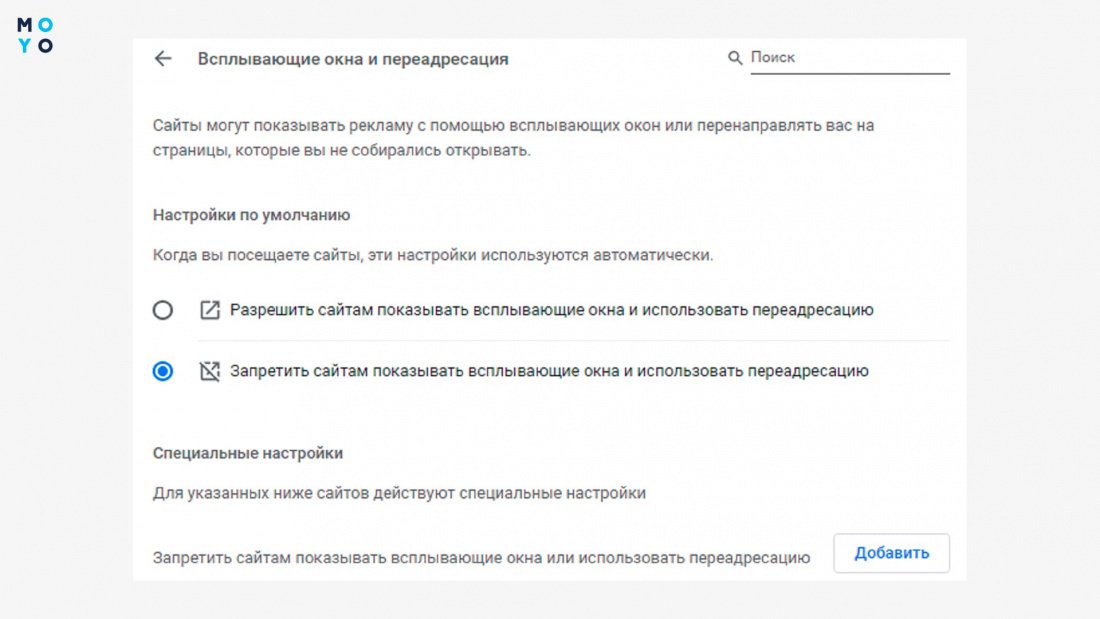
- Нам нужен пункт «Настройки контента», а далее — параметры «рекламных окошек»

- Открываем сначала раздел «Всплывающие окна» затем «Реклама» и с помощью переключателя выставляем режим «Заблокировано»


На конкретном сайте
Вот как блокировать всплывающие окна в Google Сhrome на конкретном сайте:
- Чтобы убрать рекламу, точно так же, как и в предыдущей инструкции, открываем в настройках раздел с настройками «рекламных окошек»
- Открываем раздел «Блокировать», нажимаем раздел «Добавить» и вводим адрес интернет-ресурса

Если ты хочешь заблокировать всплывающие окна и рекламу в Гугл Хром на всех сайтах, кроме какого-то определенного, вместо раздела «Блокировать», выбираем «Разрешить» и прописываем адрес. На всех остальных ресурсах ненужный контент запрещаем.

Ты также можешь заблокировать отдельный сайт в Гугл Хром, если по какой-либо причине не хочешь, чтобы к нему был доступ. О том, как это сделать, читай в отдельной статье.
Если ты захочешь снова разрешить всплывающие окна, читай о том, как это сделать, в статье.
Расширения
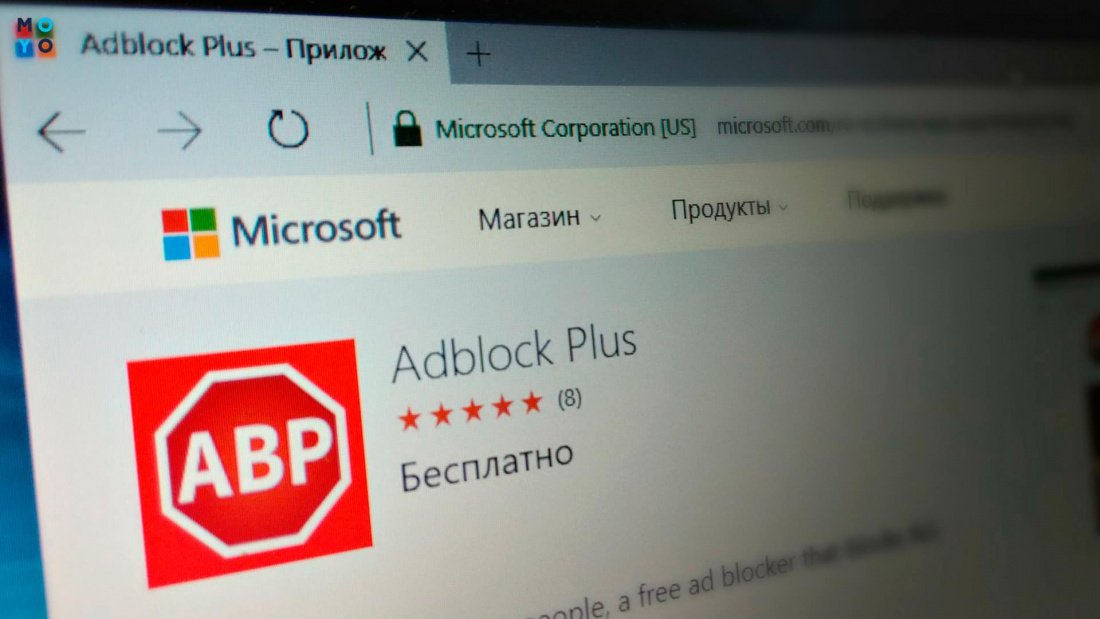
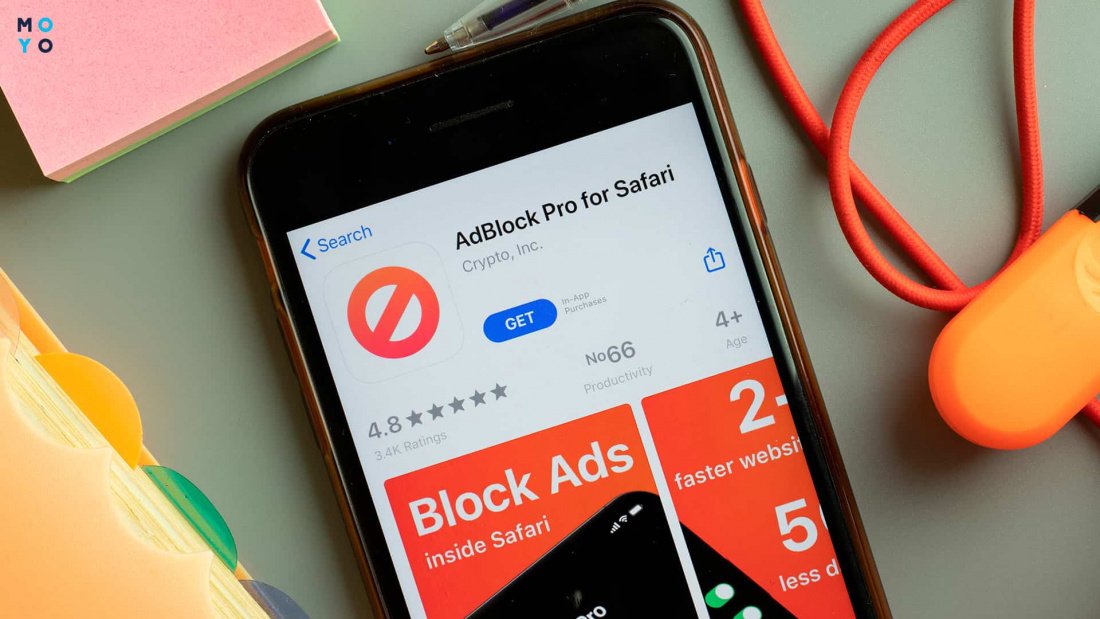
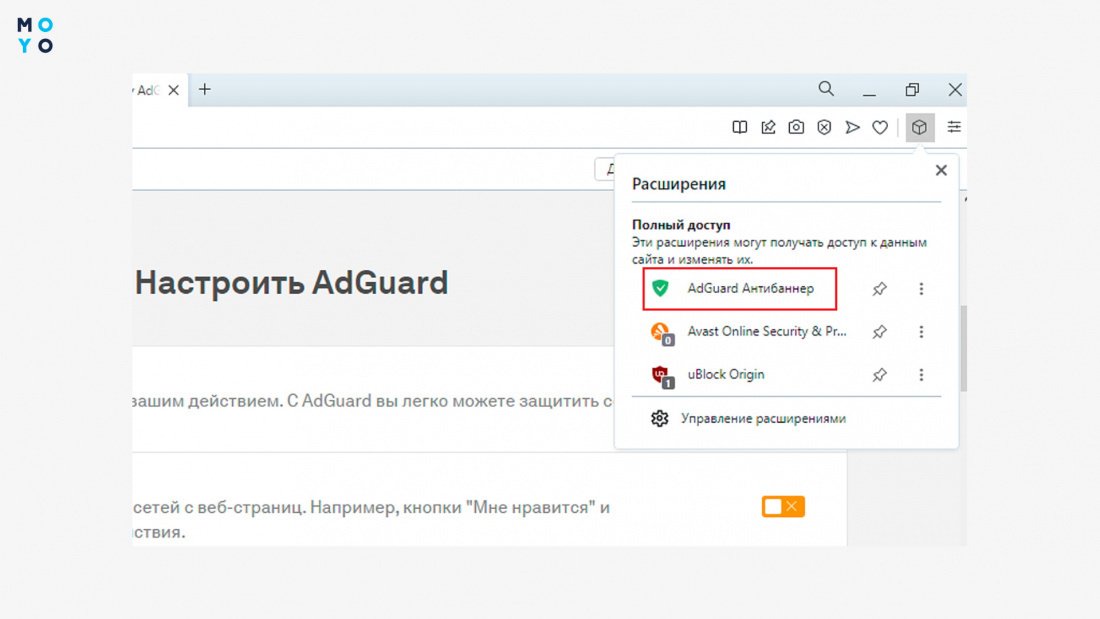
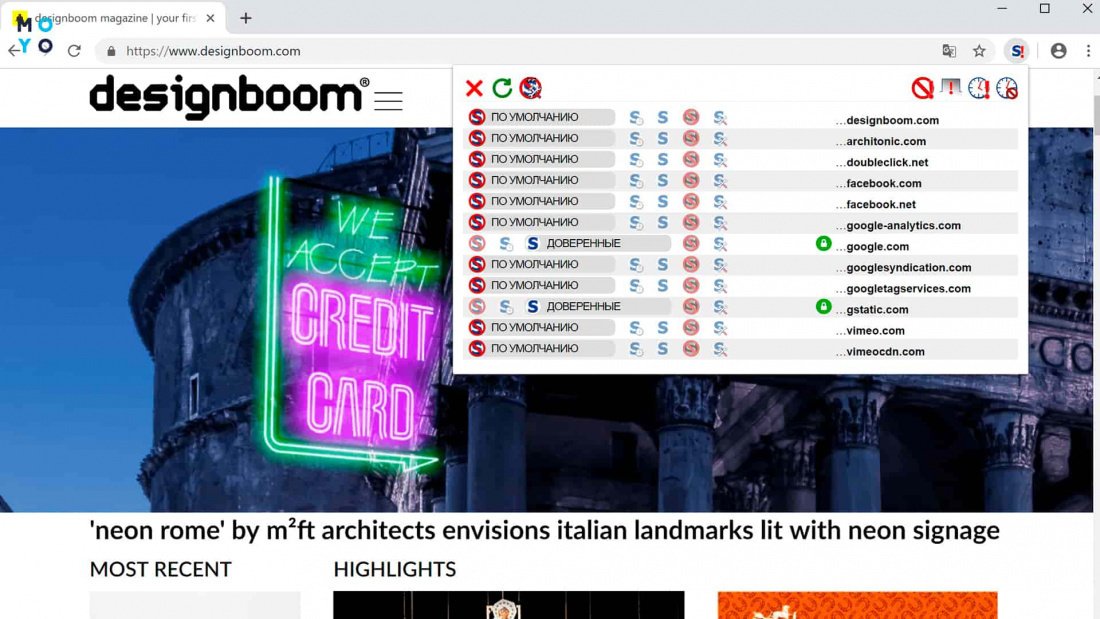
С помощью специальных расширений можно отключить рекламу и всплывающие окна в Гугл Хроме. Самое популярное из них – это, пожалуй, Adblock . Именно на его примере мы расскажем, как запретить всплывающие окна в Гугл Хром.
- Выбираем «Сервисы» — «Открыть интернет-магазин» и прописываем название блокировщика
- Система откроет нам нужную страничку

- Нажимаем на кнопку «Установить»

- После установки в правом верхнем углу браузера появится красный значок с ладошкой
- Щелкните по значку, чтобы установить параметры расширения
- Как в Гугл Хром настроить всплывающие окна с помощью Addblock? Просто выбирай строку с соответствующим параметром, например «Запретить/разрешить на этом сайте»

- В разделе «Параметры» собраны все возможности блокировщика, от списков фильтров до раздела, где их можно отредактировать вручную. Кроме того, здесь можно связаться с техподдержкой, если расширение работает некорректно.

Проверка на вирусы
Перед тем, как удалить всплывающие окна с рекламой в браузере Google Сhrome, стоит проверить, не возникла ли эта проблема в результате загрузки на ПК вредоносного программного обеспечения.
- Запусти браузер и откройте «Настройки»
- Выбери раздел «Дополнительно»
- Найди пункт «Сброс настроек и удаление вредоносного ПО»
- Выбери «Удалить вредоносное ПО с компьютера»

- Нажми кнопку «Найти»

- Что делать, если вирусы найдены на устройстве? Просто нажми кнопку «Удалить».
Стоит отметить, что функцию, о которой мы сегодня рассказали, Chrome блокирует по умолчанию, и многие пользователи сталкиваются с обратной ситуацией – подключают «Окошки». Ведь далеко не всегда в них содержится реклама или спам, многие интернет-ресурсы таким образом открывают и полезный контент (странички для внесения данных и пр.). Поэтому:
Не рекомендуем блокировать окошки сразу на всех сайтах, можно столкнуться с ситуацией, когда вы не сможете использовать возможности интернет-браузера на все 100 %.
Ещё по теме
Визуальные закладки Яндекс для Mozilla Firefox
Как в Гугл картах удалить историю поиска?
Синхронизация в Google Chrome
Скачать на телефон
Расшифровка голосовых сообщений в Телеграмме: технология Google
Не работает Флеш Плеер
Убрать всплывающие окна : 13 комментариев
- Виталий22.06.2019 в 23:52 Доброго дня!Не работают и блокировки в настройках и addblock и удалить вредное не нашло ничего .Почистил программами диски AdwCleaner,Касперский ,Др Веб. Сбросил Гугл . Ничего не поменялось ,как всплывали окна так и продолжают.Навязывается один вывод — платят за рекламу.
- Администрация сайта Автор записи 07.04.2019 в 13:30 При включении компьютера или браузера?
- Администратор сайта07.05.2018 в 08:11 По сути, точно так же, как в браузере для компьютера : настройки-конфиденциальность и безопасность-настройки контента-всплывающие окна-заблокировать. Можешь скачать в Плей Маркете блокировщик рекламы – есть много хороших приложений.
- Администратор сайта02.05.2018 в 20:36 Добрый день! Наверняка, ты имеешь в виду программу Adblock. Она самая распространенная и очень удобная
- Администратор сайта01.05.2018 в 09:00 Открой «Дополнительные настройки», а потом раздел «Конфиденциальность и безопасность», «Настройки контента», «Всплывающие окна». И поставь режим «Заблокировано»
Всплывающее окно быстрых настроек

Здравствуйте, иногда, само по себе всплывает окно быстрых настроек. Как убрать?
Комментарии 16

Пришелец-JU03384
1 год назад
Что бы выключить это всплывающее окно нужно войти в: настройки, приложения,специальный доступ, поверх других приложений и выключайте HMagicBoard. Теперь оно точно не будет показываться но и открыть его во время просмотра например Ютуба или просто находясь в каким нибудь приложении не получится.
1 год назад
Точно такая же проблема, и тоже на этой же модели телевизора, сами появляются быстрые настройки и сами пропадают.
А ещё бывает в приложениях пропадает картинка, просто тёмный экран и всё, помог Сброс настроек тв, был такой глюк пока только один раз, при чем одинаково во всех приложениях
7 месяцев назад
Здравствуйте, Телевизор Haier 65 Smart TV S1 ,само по себе всплывает окно быстрых настроек. Как убрать?Все советы которые в коментах описаны не подходят.
Пришелец-MM84853
1 год назад
Тот же вопрос. Надоели эти быстрые настройки. Как сделать так, чтобы они не появлялись?
Свернуть ответы 1
Пришелец-AWF152656
1 год назад
Нужно делать сброс всех настроек. В магазине при первом запуске настраивают непонятно как. У меня тоже всплывала я сделала сброс, пока вроде не вылазит. После того как сбросите и сделайте необходимые настройки необходимо телевизор выключить вытащить вилку из розетки и дать минут пять постоять потом включить.
Как отключить Google Ассистент: инструкция

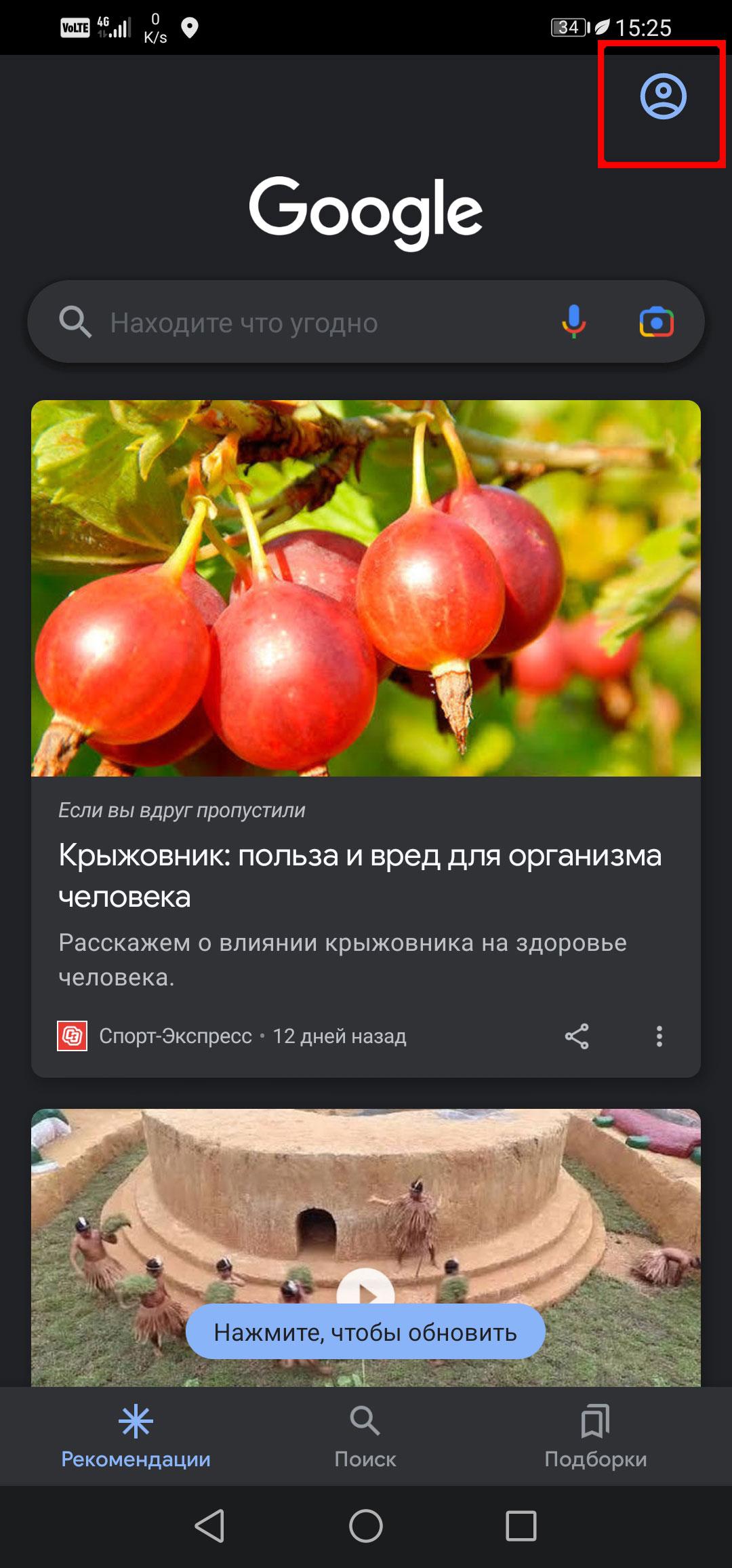
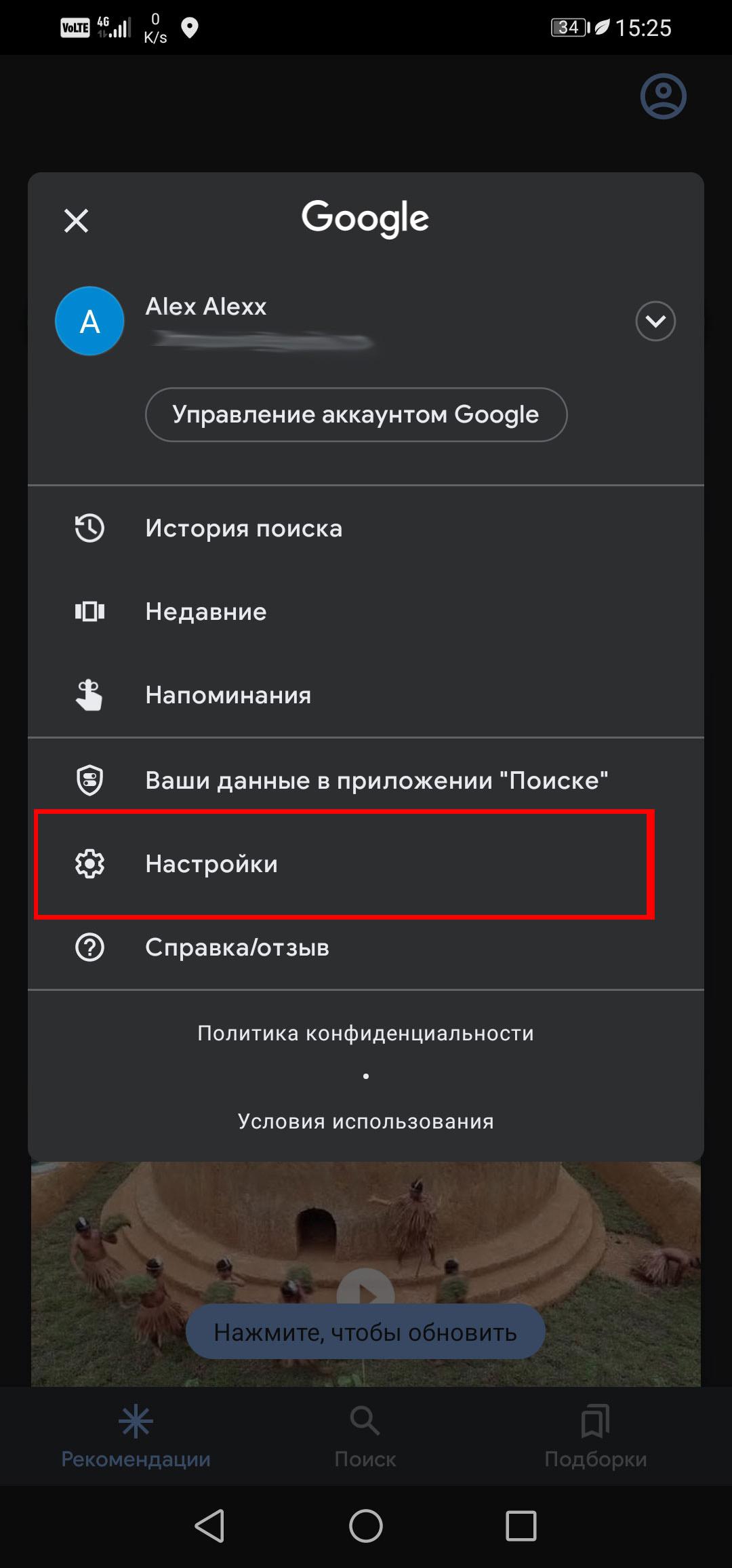
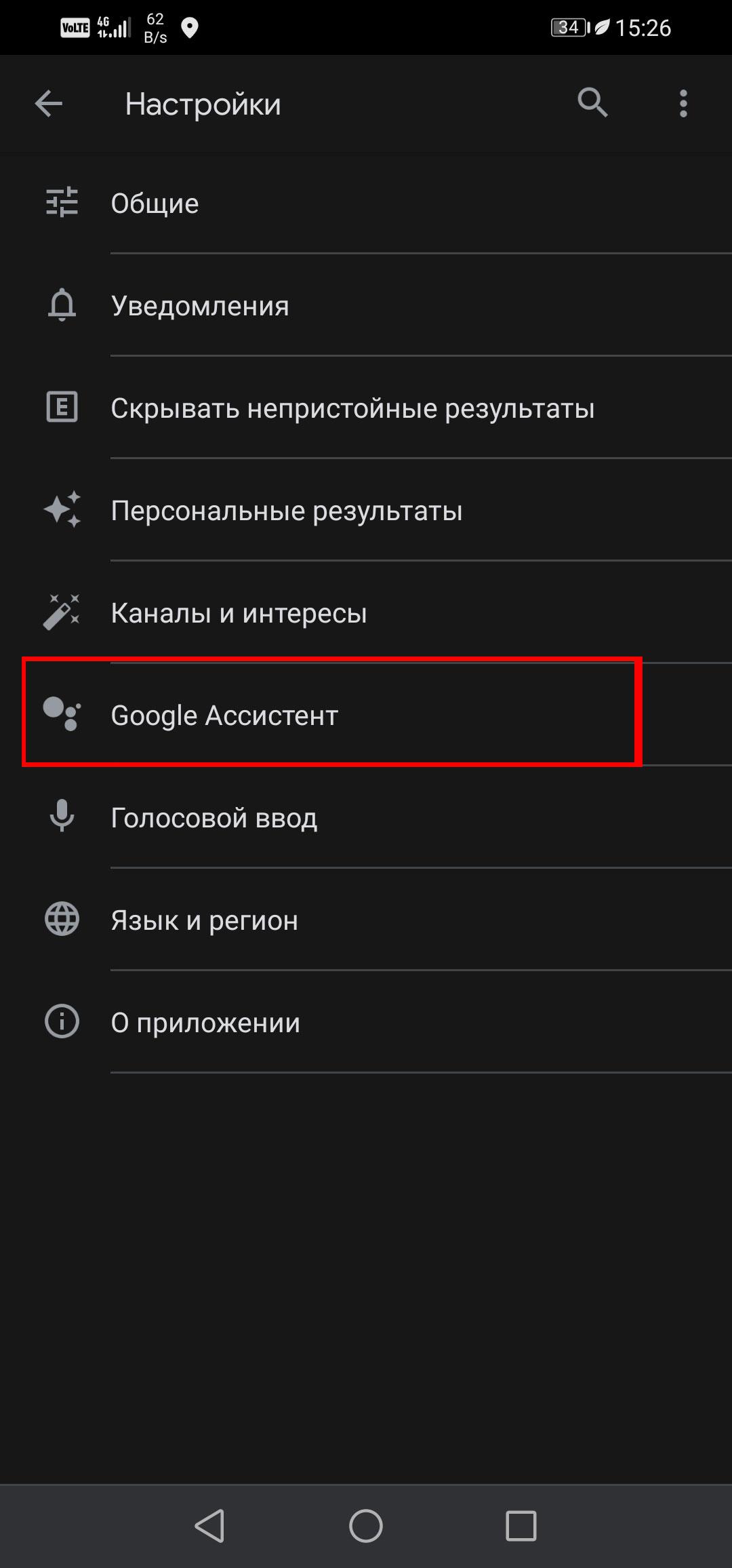
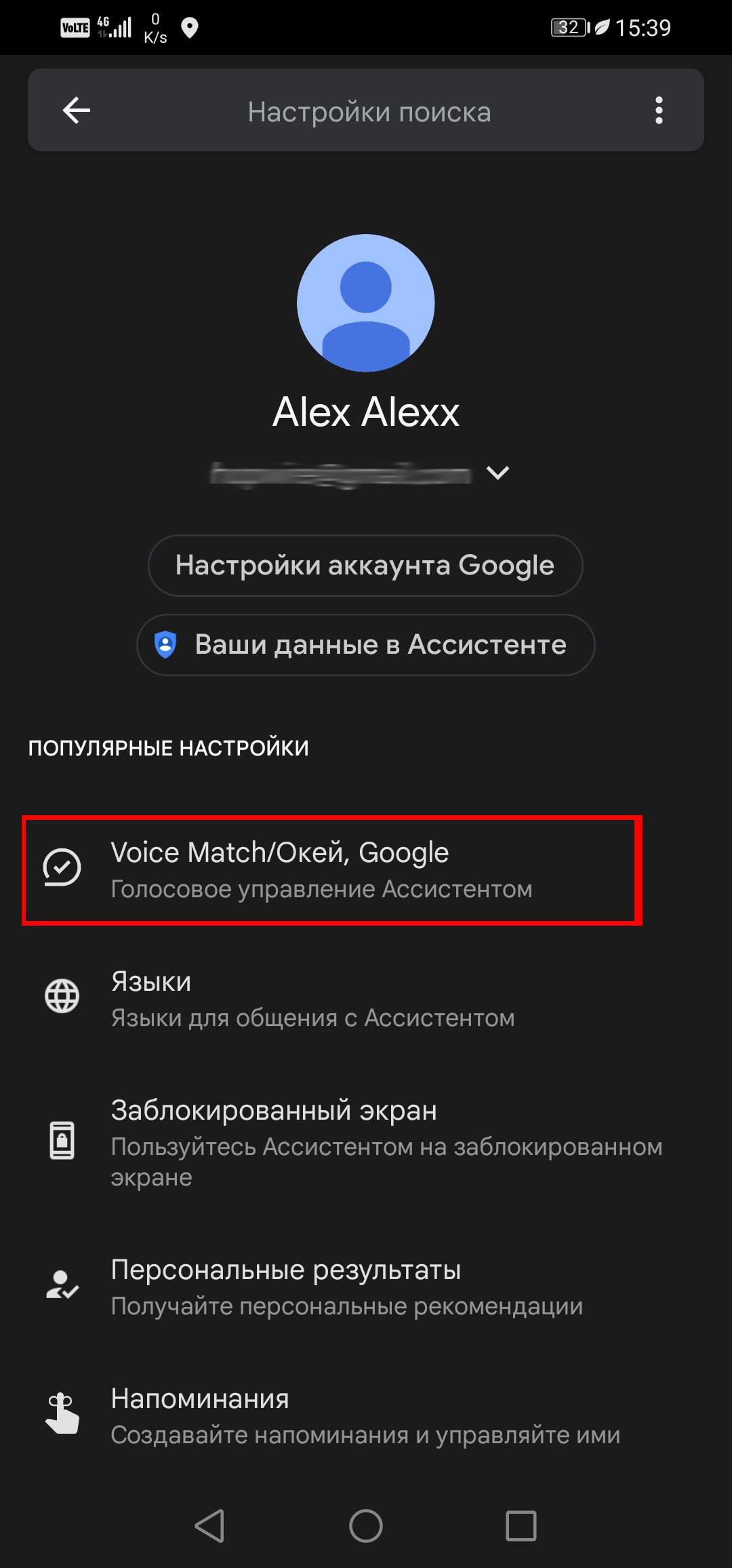
Если нет времени читать Чтобы отключить Google Ассистент, откройте приложение Google, коснитесь значка профиля, перейдите в «Настройки» > «Google Assistant» > «Основные» и сдвиньте кнопку напротив Google Assistant.
К Google Ассистенту можно обратиться за помощью или информацией. Например, узнать погоду, время, включить музыку и просто задать любой вопрос. [1] Иногда все это не нужно. РБК Life выяснил, как отключить Google Ассистент или настроить его так, чтобы он не мешал.
Зачем отключать Google Ассистент
- Освободить память телефона. На Android 5.0 Ассистент требует 1 ГБ памяти. На ОС Android 6.0 или более поздних версиях — не менее 1,5 ГБ. Как отключить Google Ассистент на Android
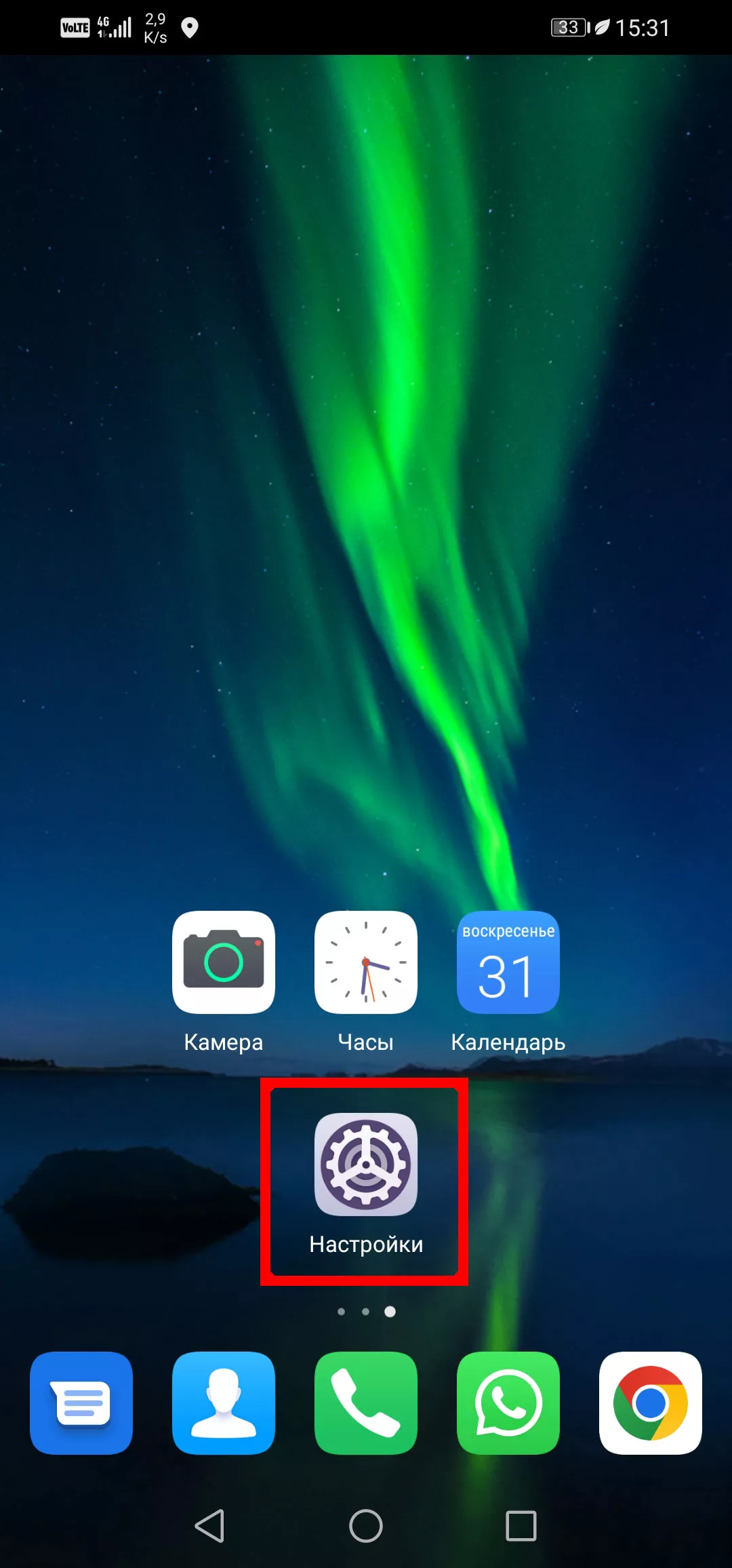
Самый быстрый способ — обратиться за помощью к настройкам телефона. Шаг 1. Перейдите в приложение «Настройки».
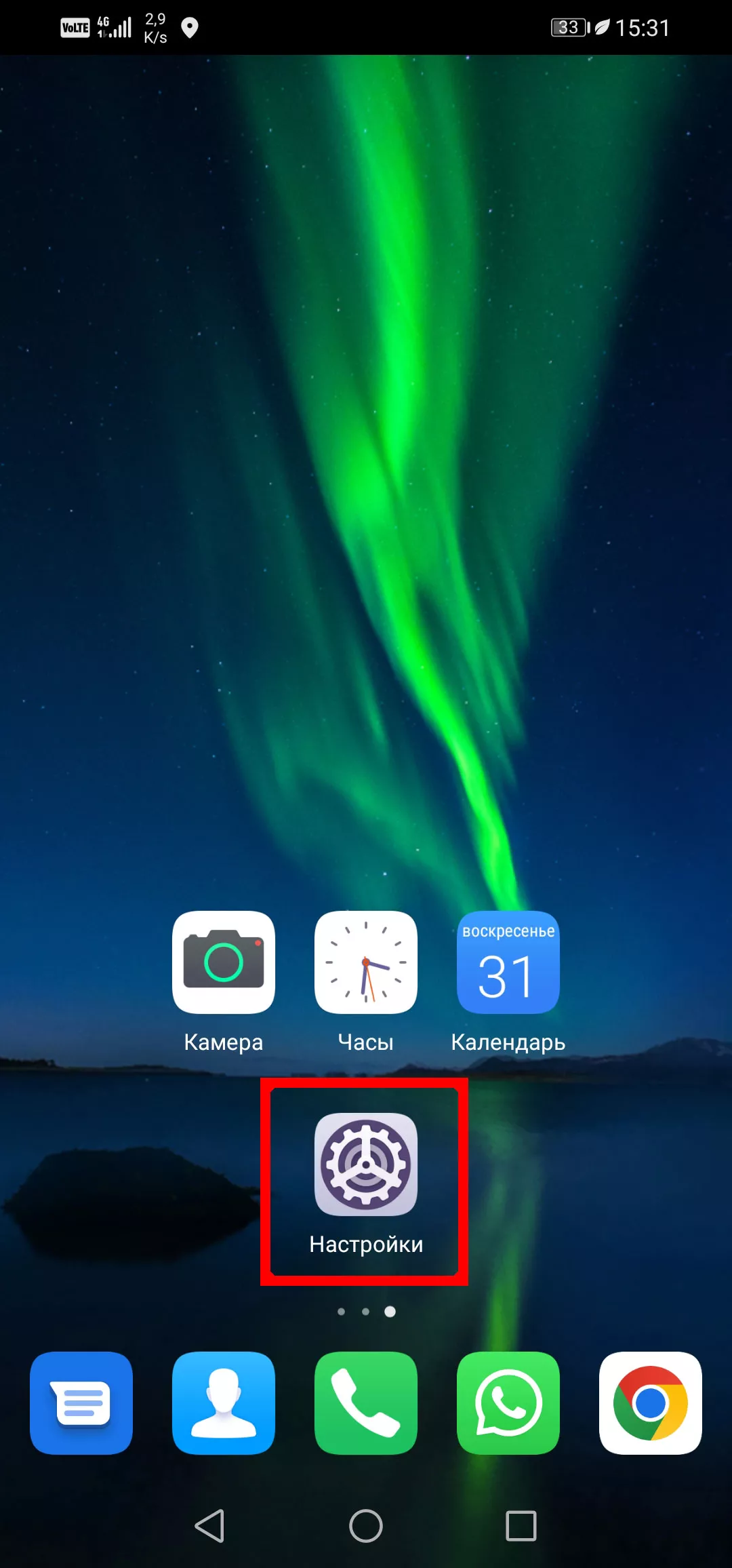
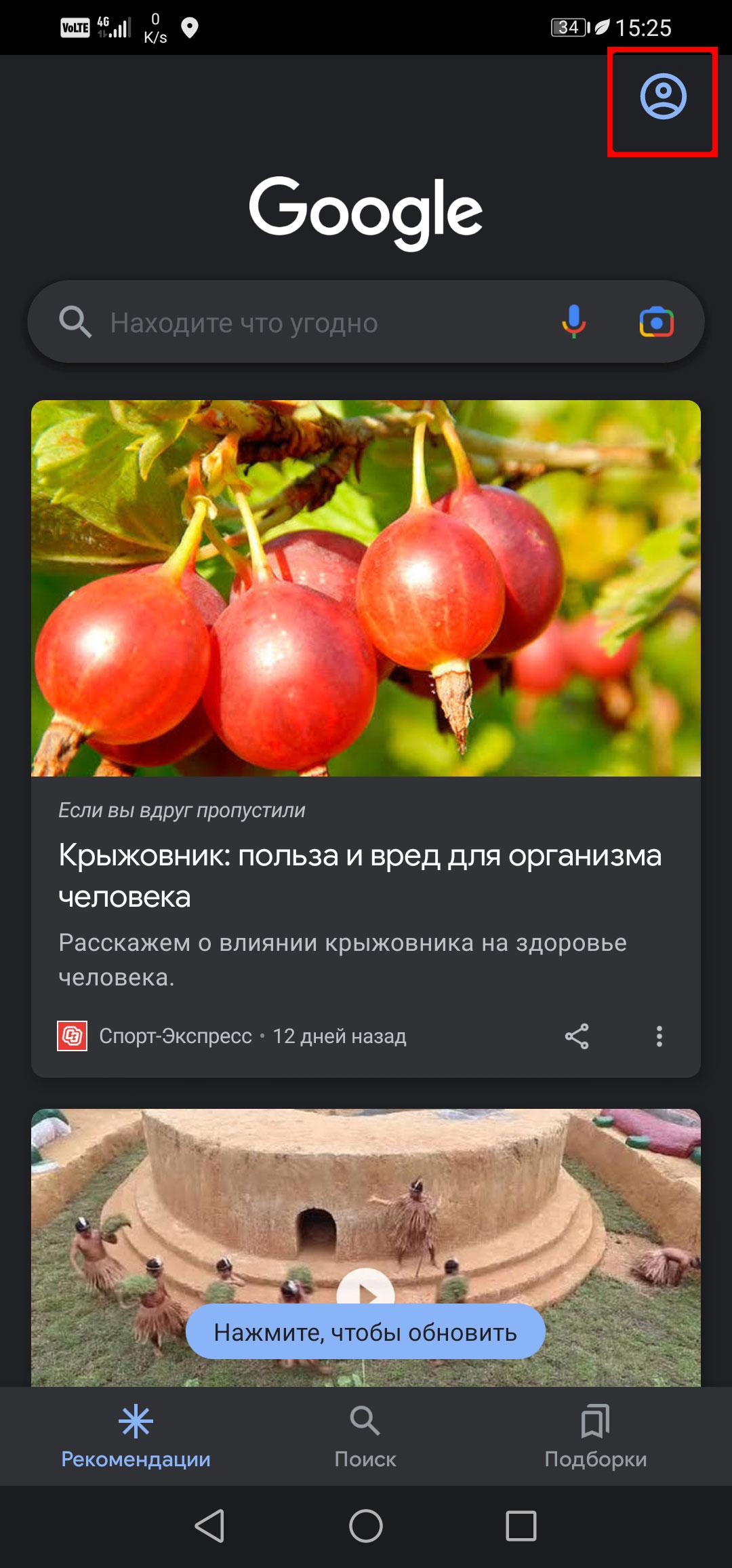
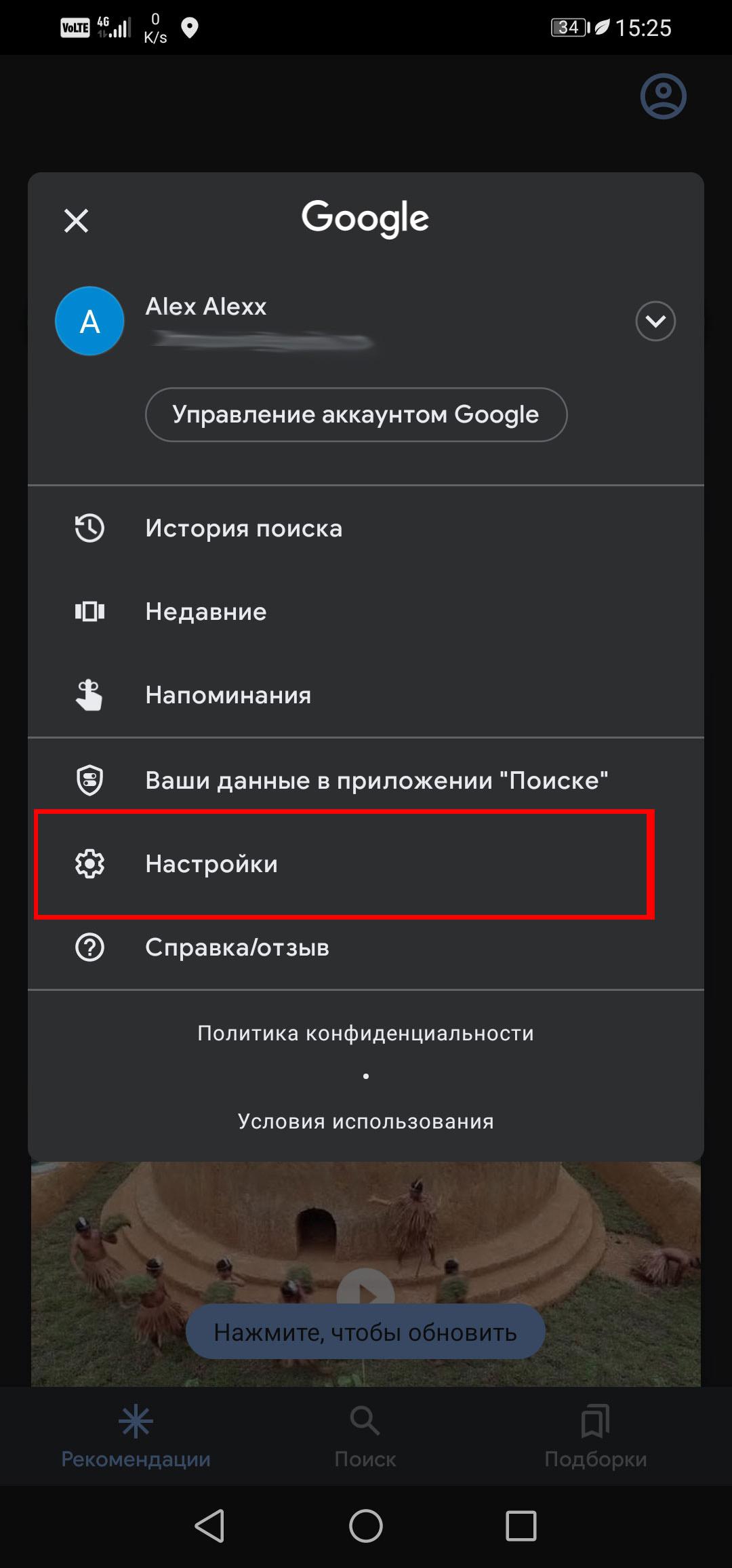
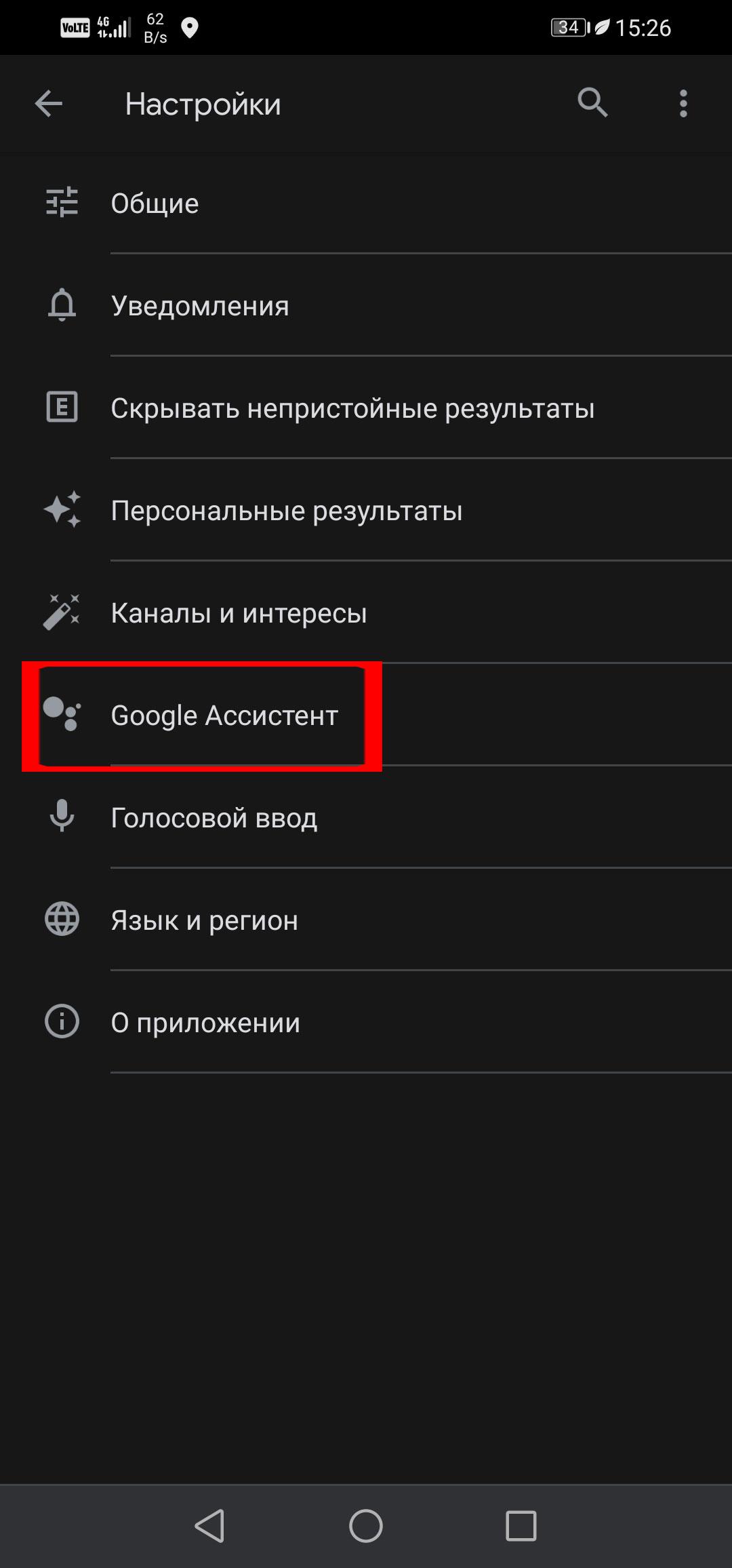
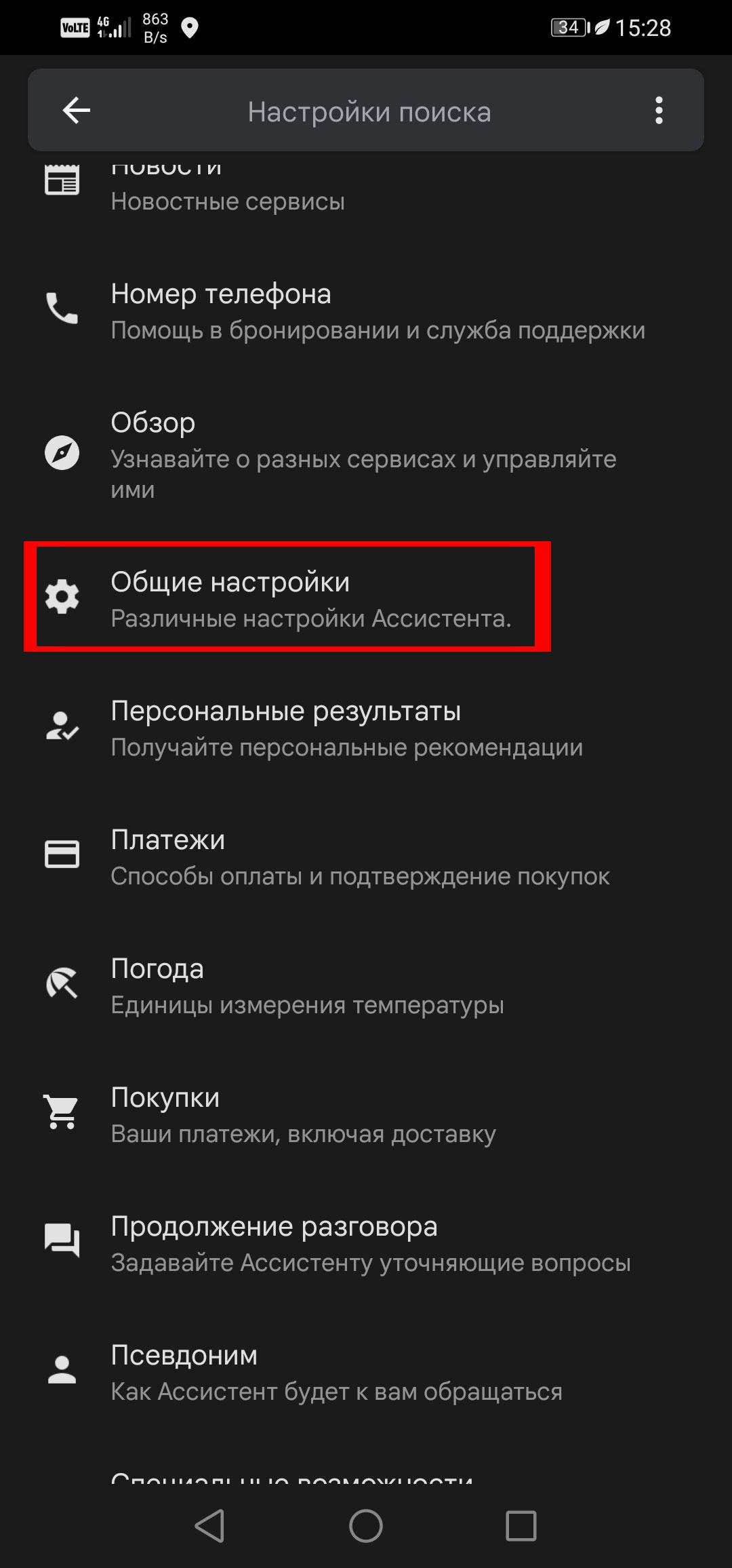
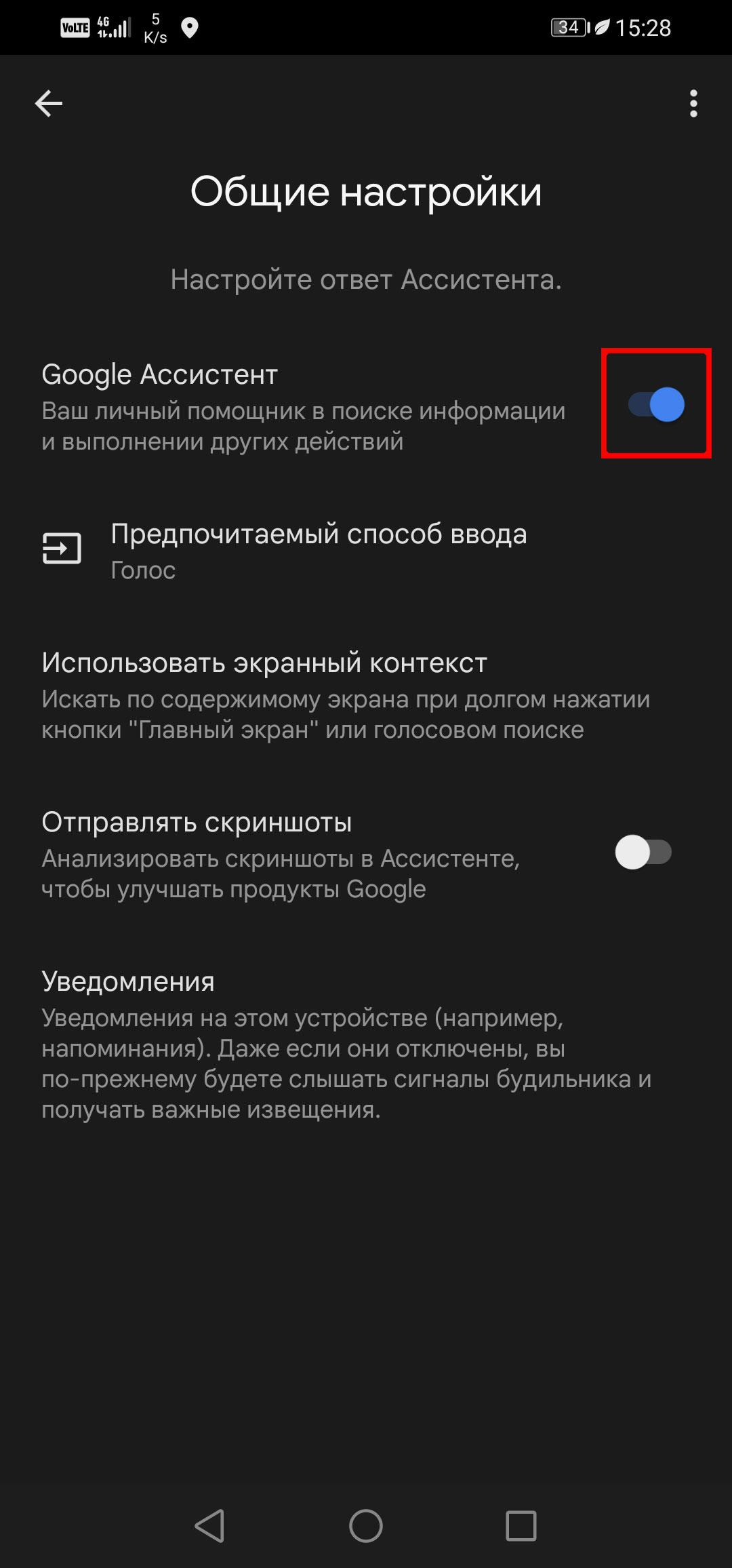
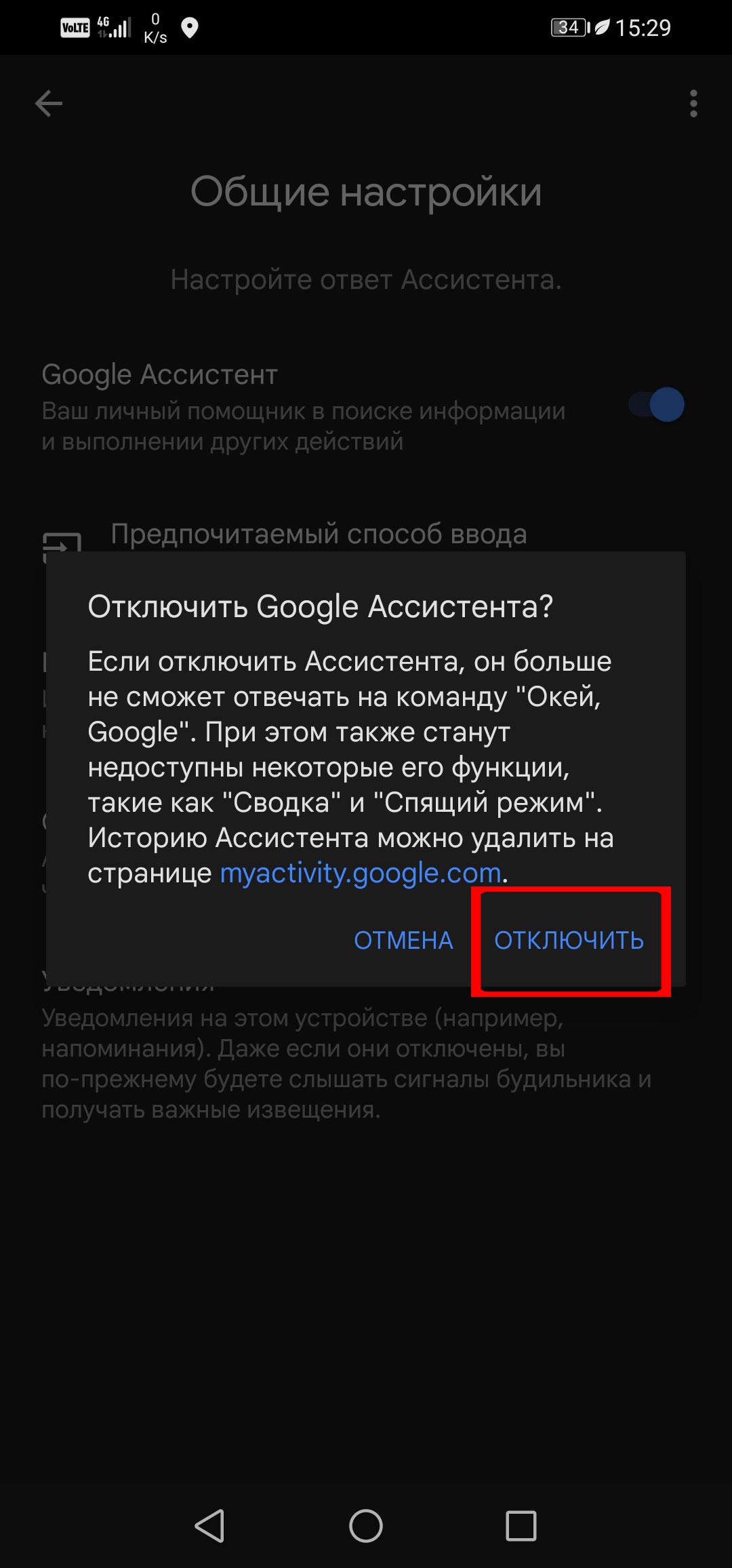
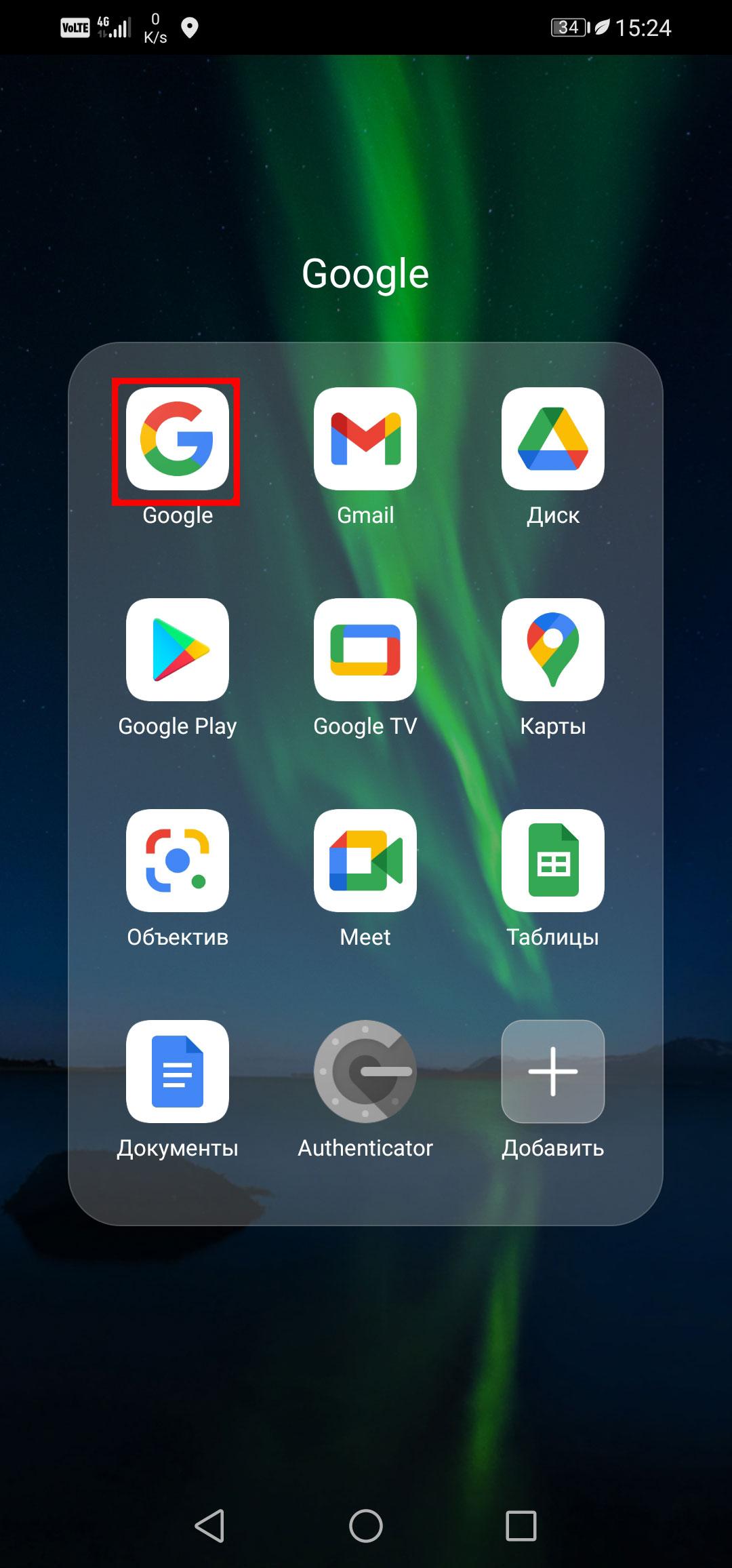
Шаг 1. Откройте приложение Google
Чтобы быстро включить Google Ассистент, повторите любую из двух инструкций до последнего шага. Затем напротив надписи Google Ассистент активируйте кнопку.
Как отключить голосовые команды Google Ассистента
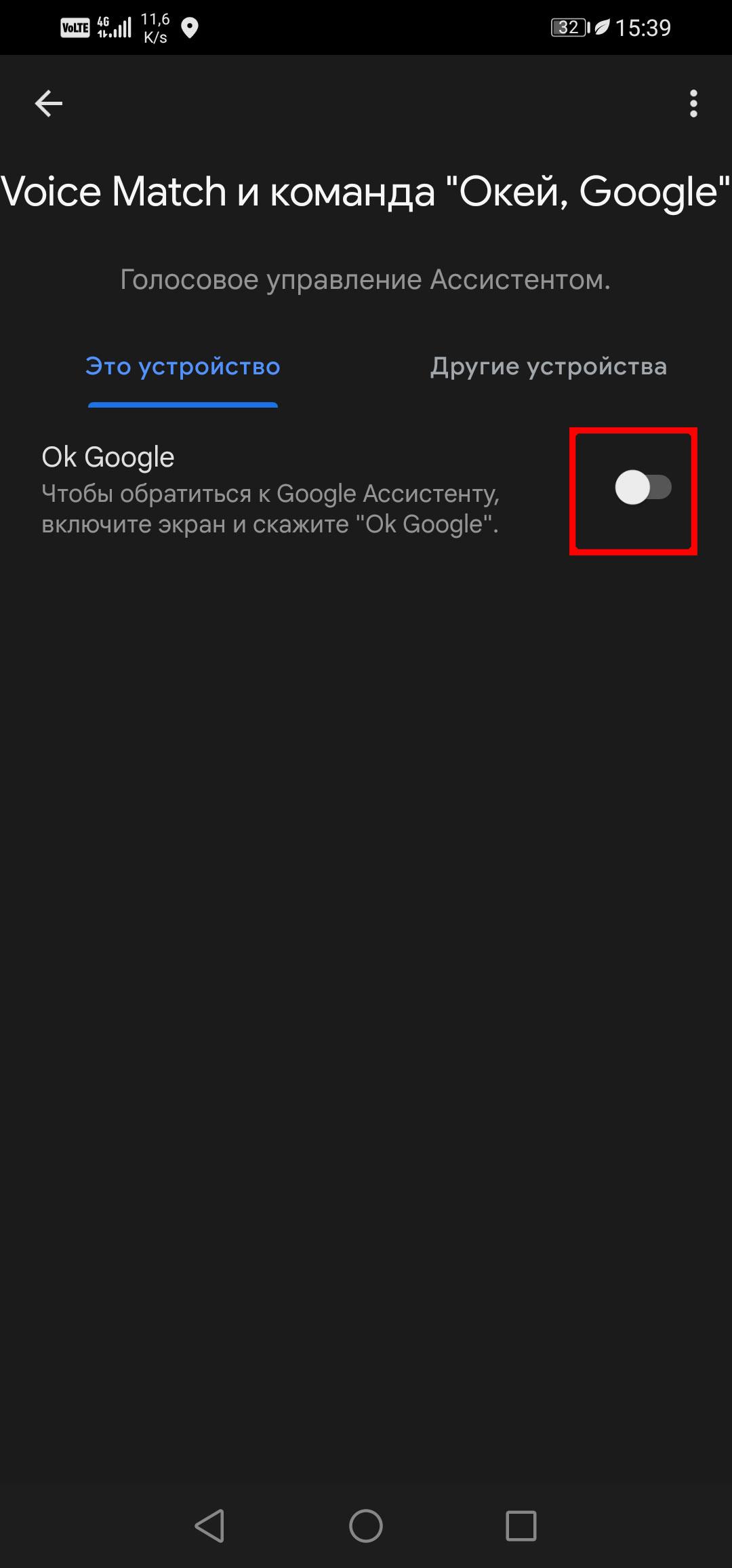
Если вам не нужны только голосовые команды (те, которые срабатывают на «Окей, Google»), можно удалить их, тогда отключать Ассистент необязательно. В этом случае вам по-прежнему будут доступны голосовые команды в строке поиска, надиктовывание заметок и другие стандартные функции Google Ассистента. Шаг 1. Перейдите в приложение «Настройки» на телефоне.