
Интерфейс AutoCAD Electrical
Выберите Проекты — Панели инструментов. Затем выберите необходимые панели инструментов, чтобы они отображались на экране.
После установке разрешения дисплея 640×480 точек куда-то пропадает панель инструментов AutoCAD Electrical. Как ее вернуть?
Панель инструментов, возможно, «убежала» за правый край экрана. Для возврата панели, в первую очередь надо установить более высокое разрешение; затем закрепить панели инструментов в левой части экрана; после чего можно будет выставить разрешение 640×480 точек.
Что представляет собой группа инструментальных палитр?
Эта панель инструментов, которая, собственно и отличает, AutoCAD Electrical от обычного AutoCAD. Как и обычные панели инструментов, инструментальная палитра обеспечивает быстрый доступ к командам AutoCAD Electrical. На этой панели расположены вкладки: Главная, Проект, Схема, Монтажная панель, Отчеты, Данные импорта/Экспорта, Инструменты преобразования, Онлайн, Надстройки и т.д. Вкладки можно скрывать и отображать, кликнув правой кнопкой мыши на свободном месте заголовков панели и выбрав Показать вкладки.
Возможно вообще изменить по своему желанию панели инструментов и меню AutoCAD Electrical?
Да, возможно. Для этого выберите Вид > Панели…, чтобы открыть диалоговое окно Адаптация пользовательского интерфейса. Допускается адаптация рабочего пространства, панели инструментов, меню, контекстных меню, комбинации клавиш и т.п.
Возможно, ли при выполнении схем использовать специальные слои и цвета. Как выполняется их добавление и настройка в AutoCAD Electrical?
Да, использовать дополнительные слои и цвета возможно. Добавление и настройка слоев, производиться, как в обычном AutoCAD. Единственное требование, не изменять названия слоев, на которых размещаются элементы и компоненты.
В AutoCAD Electrical 2015 и 2016 наблюдается размытие линий на чертежах, кроме того при наведении курсора на объекты чертежа, объекты подсвечиваются с размытием. Можно ли это отключить?
Для отключения размытия линий необходимо отключить Отображение сглаженных линий в диалоговом окне Производительность графики. В командной строке AutoCAD наберите ГРАФИКАНАСТР, нажмите Enter и в открывшемся диалоговом окне отключите опцию Отображение сглаженных линий.
Для отключения подсветки с размытием объектов при наведении на них курсора необходимо изменить состояние системной переменной PRESELECTIONEFFECT. В командной строке AutoCAD наберите PRESELECTIONEFFECT, нажмите Enter и введите с клавиатуры «0». Аналогично может потребоваться поменять состояние системной переменной SELECTIONEFFECT, если вам не нравиться, что при выделении объектов наблюдается подобный эффект.
Как вернуть вкладки в автокаде
AutoCAD
Вопросы и ответы по «AutoCAD»
Вопрос и ответы были вам полезны?
Да

Нет
Попробуйте также:

Похожие вопросы :
- При копировании чертежа, выполненного в автокаде 2014, в автокад 2015 не убираются. (Ответов: 2)
- Рамка в автокад (Ответов: 1)
- как удалить папку из автокада. (Ответов: 3)
- Пытаюсь восстановить чертеж Автокад (Ответов: 1)
- Размеры в Автокаде. Новичок. (Ответов: 1)
- Настройка цветной печати из Автокада на плоттере. (Ответов: 1)
- Как пересчитать координаты из ВГС-84 и нанести их в автокад? (Ответов: 0)
- Д.д. В автокаде любой выделяемый объект превращается в пунктирную черно-белую линию. (Ответов: 1)
- Не удается скачать автокад с интернета, везде кидают на официалку, а раньше можно. (Ответов: 1)
Как в AutoCAD открыть и вернуть панель инструментов
Для построения чертежей и редактирования схем требуются системы автоматизированного проектирова.
Для построения чертежей и редактирования схем требуются системы автоматизированного проектирования, упрощающие процесс создания у архитекторов и конструкторов. Пользователь настраивает рабочую область по усмотрению и должен знать, что делать, если пропала панель инструментов в Автокаде. Структурированное меню и тематические вкладки помогают оперативно работать. Но если пользователь не знает, как в Автокаде вернуть панель инструментов, процесс замедляется.

Почему пропала панель инструментов и меню?
Причин, почему в Автокаде пропала панель инструментов и меню, несколько:
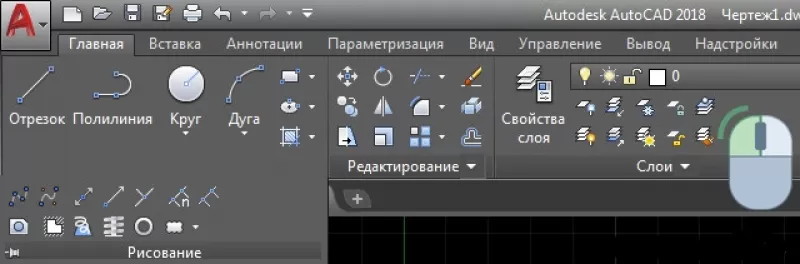
- наличие большого выбора в функционале программы и необходимость скрыть неиспользуемые инструментарий;
- случайное закрытие строки с инструментарием;
- сбой в работе программного обеспечения;
- некорректная инсталляция;
- ошибка в пакете инсталлятора.
Самой распространенной причиной, почему в пакете Автокад пропала панель инструментов, является случайное закрытие.
Как восстановить панель инструментов?
Перед тем, как открыть панель инструментов в Автокаде, нужно определить тип интерфейса.
Версии AutoCAD до 2006 года
В версиях Автокада до 2006 года (классический вариант) для открытия функционала пользователь должен поступить следующим образом:
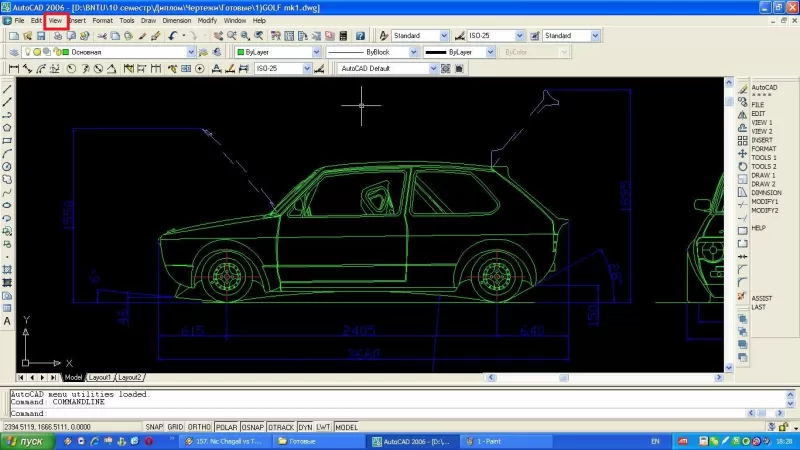
- открыть «Вид»;
- выбрать «Панели инструментов»;
- при открытии диалогового окна из 4-х вкладок кликнуть на «Панели инструментов»;
- для вывода функционала на экран нажать на необходимую опцию (выбранные опции помечаются галочками, скрытые – не отмечаются).
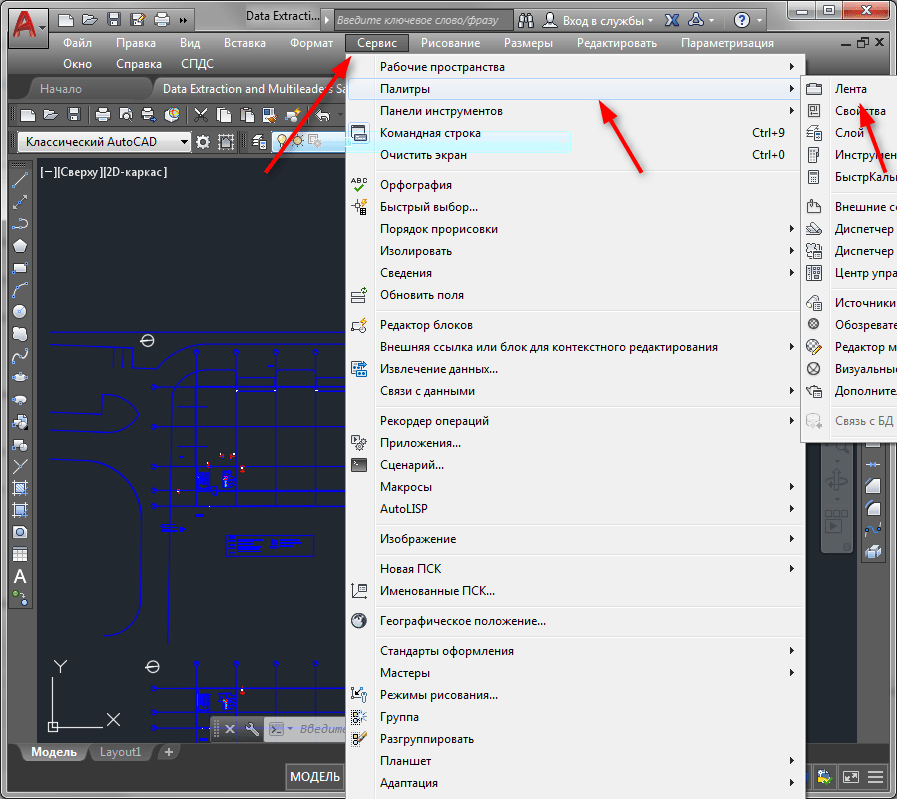
Если пользователь работает в классическом варианте, то для облегчения работы и отображения панелей инструментов в виде ленты необходимо сделать преобразование: «Сервис – «Палитры» – «Лента». В таком случае меню отображается не в классическом виде кнопок с раскрытием списка, а в виде вкладок, на каждой из которых отображается инструментарий.
Свежие версии AutoCAD
При работе с интерфейсом с поздними выпусками программного продукта пользователь для активации ленты должен воспользоваться одним из способов:
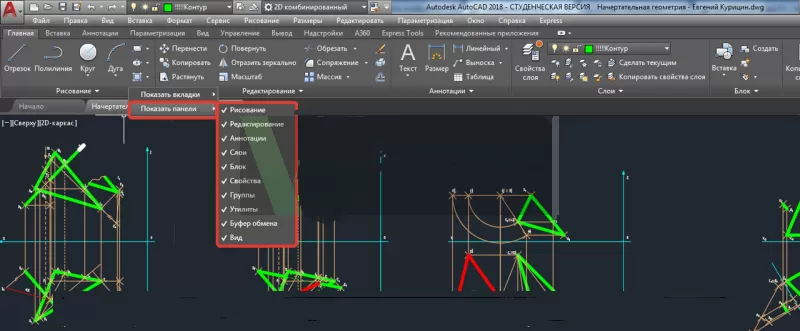
- нажать на пиктограмму со стрелкой в конце строки вкладок;
- кликнуть правой кнопки мыши (ПКМ) на видимой строке инструментария и в появившемся списке выбрать «Показать панели Автокад» (опция сворачивает или раскрывает ленту);
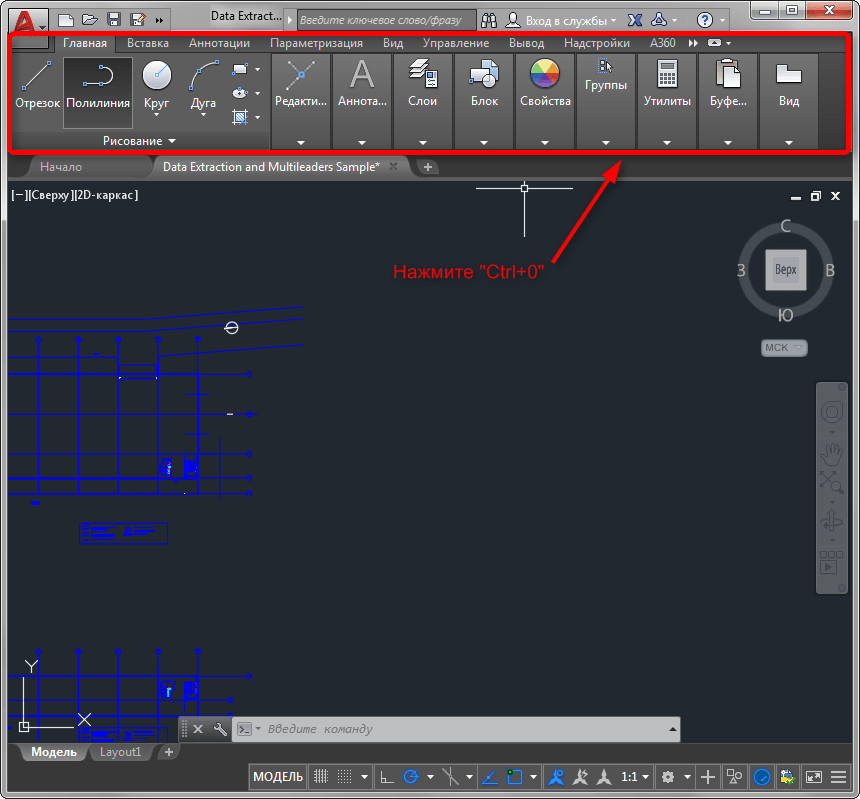
- нажать сочетание клавиш: «CTRL+0» (ноль) (повторное нажатие клавиш скрывает ленту);
- кликнуть ПКМ на строке функционала и выбрать необходимый инструментарий в контекстном меню.
Примечание:
- в появившемся контекстном меню видимый (включенный) функционал отмечен галочками, скрытый – не отмечен;
- в Автокаде функциональные строки перемещаются по рабочей области и устанавливаются в рабочей зоне чертежа (опционально). Для выполнения этого действия пользователь должен зажать левую кнопку мыши в нижней части панели и переместить на нужное место.
При открытии панель инструментов – окно с красным крестом. Если окно перетягивается в упор до границ рабочего окна, то инструментарий приобретает привычный вид – вытянутые строки с пиктограммами.
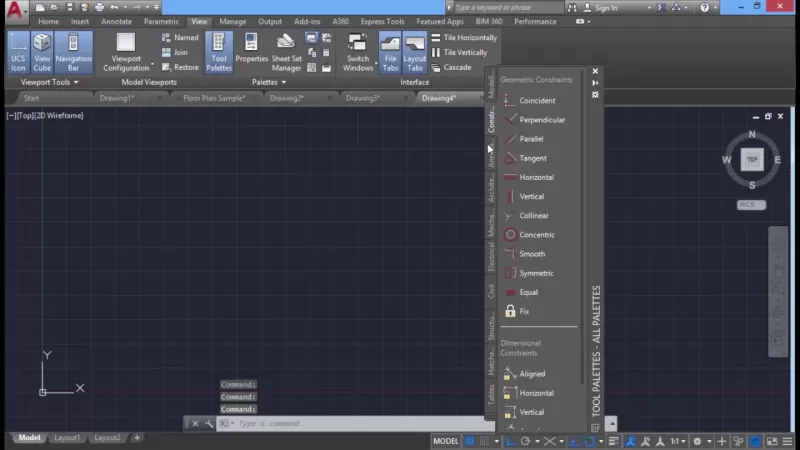
Важно уметь включать и закреплять функционал в Автокаде. Для закрепления пользователь нажимает пиктограмму в виде булавки, расположенную в левом нижнем углу панели.
Что делать если в AutoCAD пропала панель инструментов?
Панель инструментов AutoCAD, которую еще называют лентой, является настоящим «сердцем» интерфейса программы, поэтому ее пропажа с экрана по какой-либо причине может полностью остановить работу.
В этой статье будут рассказано, как вернуть панель инструментов в Автокаде.
Как вернуть панель инструментов в AutoCAD
- Если вы обнаружили, что в верхней части экрана пропали знакомые вкладки и панели — нажмите сочетание горячих клавиш «Ctrl+0» (ноль). Таким же способом можно отключить панель инструментов, освободив больше свободного места на экране.
Хотите работать в AutoCAD быстрее? Прочтите статью: Горячие клавиши в AutoCAD
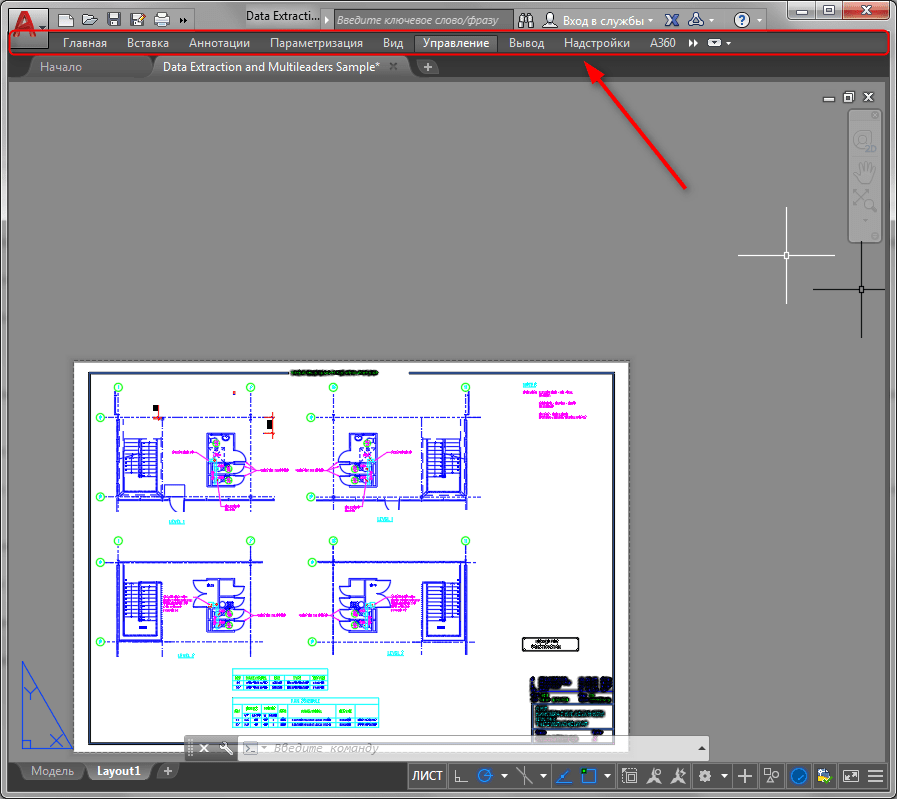 Вам же, нужно иметь моментальный доступ к пиктограммам инструментов. Для этого просто нажмите маленькую пиктограмму со стрелочкой. Теперь у вас снова полноценная лента!
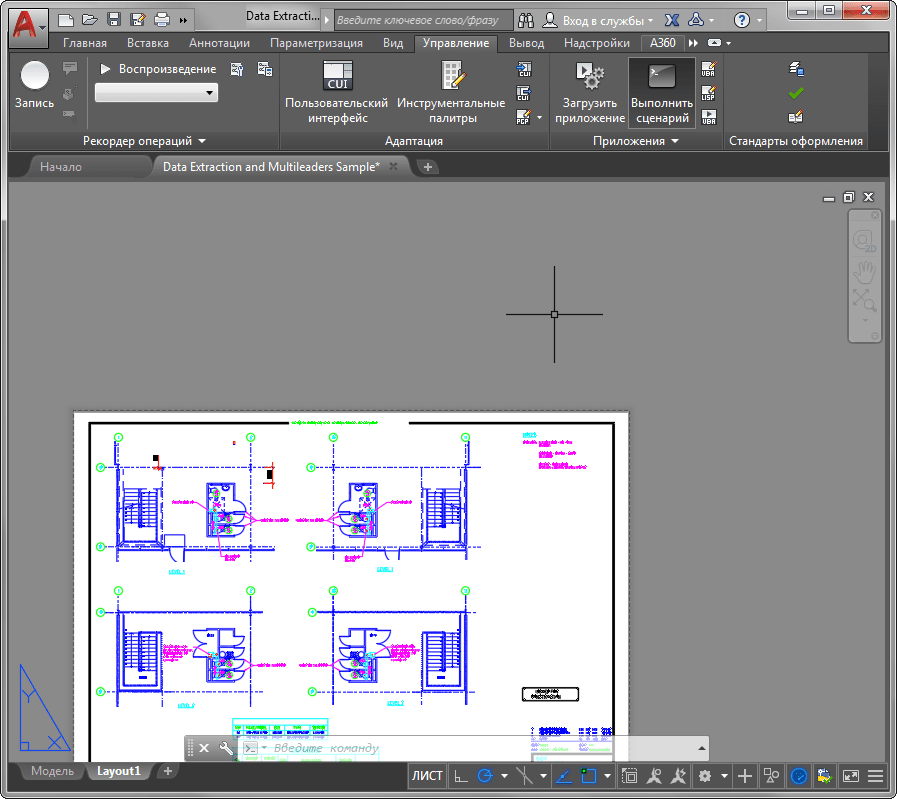
С помощью таких нехитрых действий мы активировали панель инструментов. Настройте ее так, как вам удобно и пользуйтесь для своих проектов!