
Скан-боди — что это такое, принципы использования
Scan Body – это изделия, используемые при протезировании зубов, еще одно их название – флаги для моделирования. Они позволяют повысить точность готового изделия за счет максимально правильного позиционирования имплантатов на модели. Существует несколько вариантов компонентов, которые значительно расширяют возможности техников. Рассмотрим особенности подробнее.
Общие особенности применения
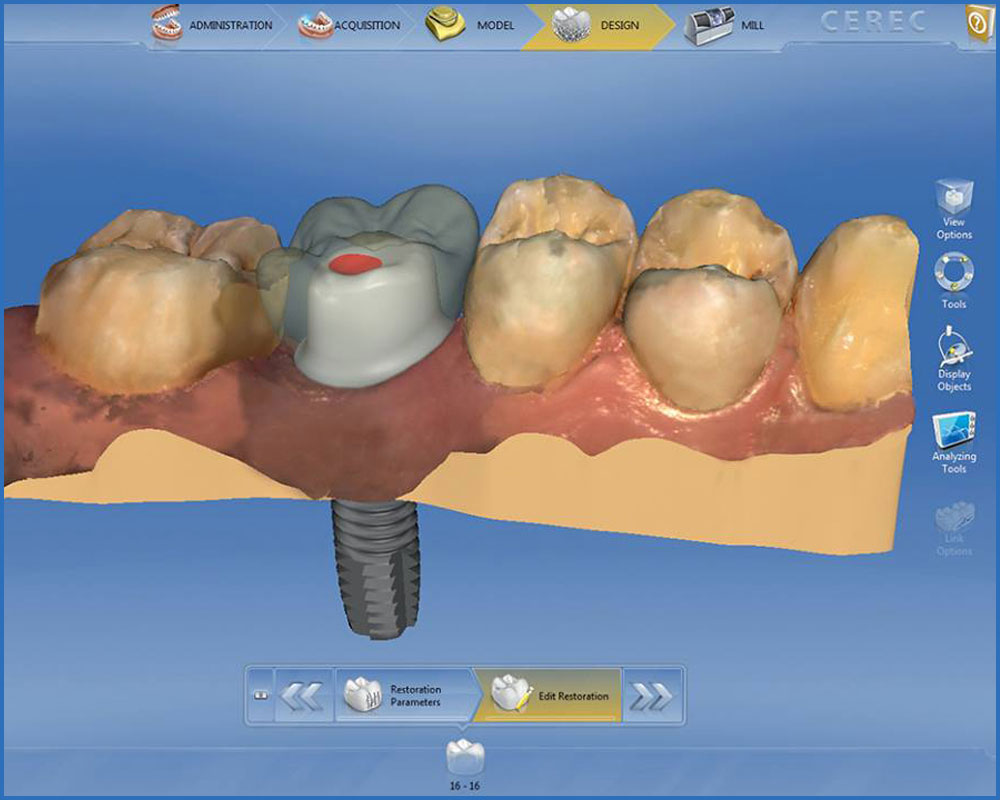
Задействуются «скан-боди» при цифровой методике моделирования – CAD / CAM . Используют детали на стадии сканирования, исследуется готовая модель с зафиксированными на ней Scan Body. Каждый элемент обозначает имплантат, который внедряется в челюсть.
За счет этого удается определить:
— угол наклона по отношению к остальным единицам;
— положение в ротовой полости;
— взаимоотношение с антагонистами и соседствующими имплантатами.
При этом используется настольный сканер, для работы которого вообще не нужен пациент. Достаточно зафиксировать на платформе сканера модель, после чего запускается сканирование. Процесс подразумевает сбор данных при помощи одной или нескольких камер.
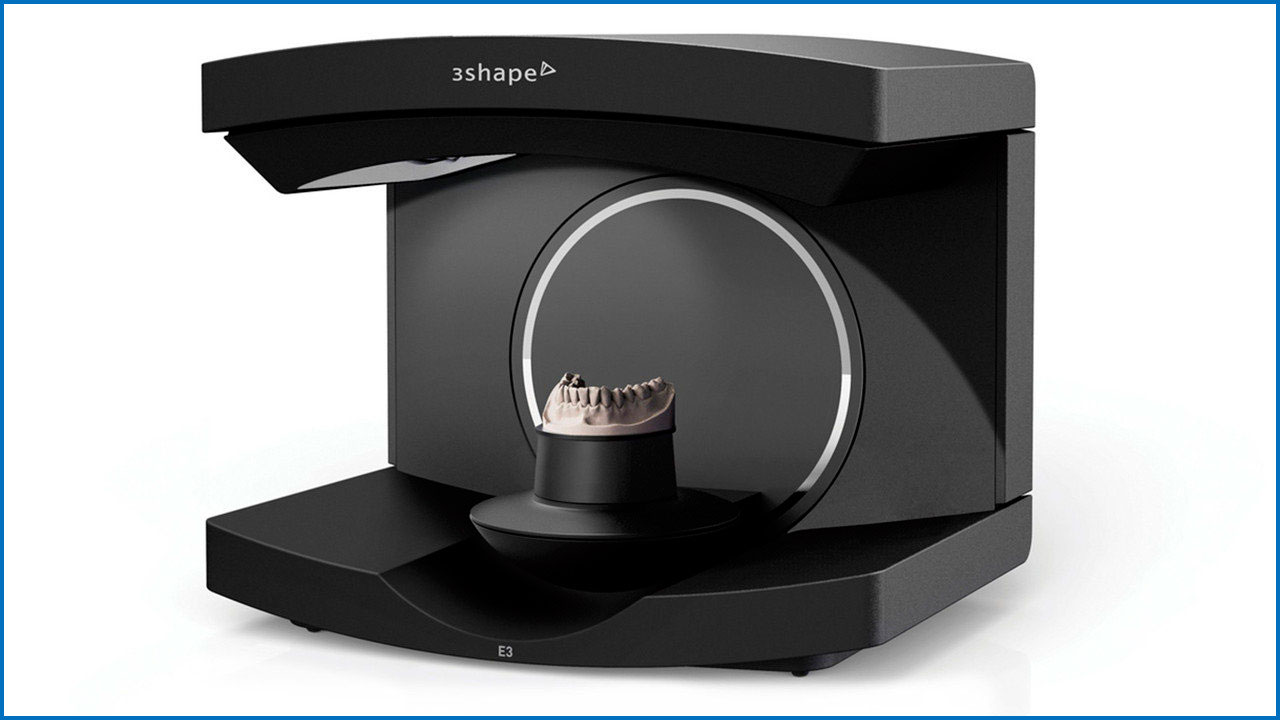
Другой вариант использования маркеров – это внедрение в ротовую полость на место уже интегрированных имплантатов. В этом случае необходимы внутриоральные сканеры, которые собирают данные непосредственно с пациента. Процедура более трудоемка для клиента.
Этапы использования Scan Body с внутриоральным сканером следующие: - проводится хирургическая операция по вживлению имплантатов, после чего необходимо выждать период, необходимый для надежного приживления искусственных оснований; - на время приживания отверстия в корпусе имплантатов закрываются колпачками или формирователями десны. Перед установкой «скан-боди» защитные крышки извлекаются, а на их место закручивается маркер; - в таком виде проводится сканирование, в зависимости от типа устройства метод может незначительно меняться. Обычно сканирующая головка в виде портативного устройства просвечивает открытый рот пациента; - далее собранные данные обрабатываются компьютерной программой и формируется объемная модель.
Конструкция
Scan Body в основном выполняются цельными, фрезерованными из металла.
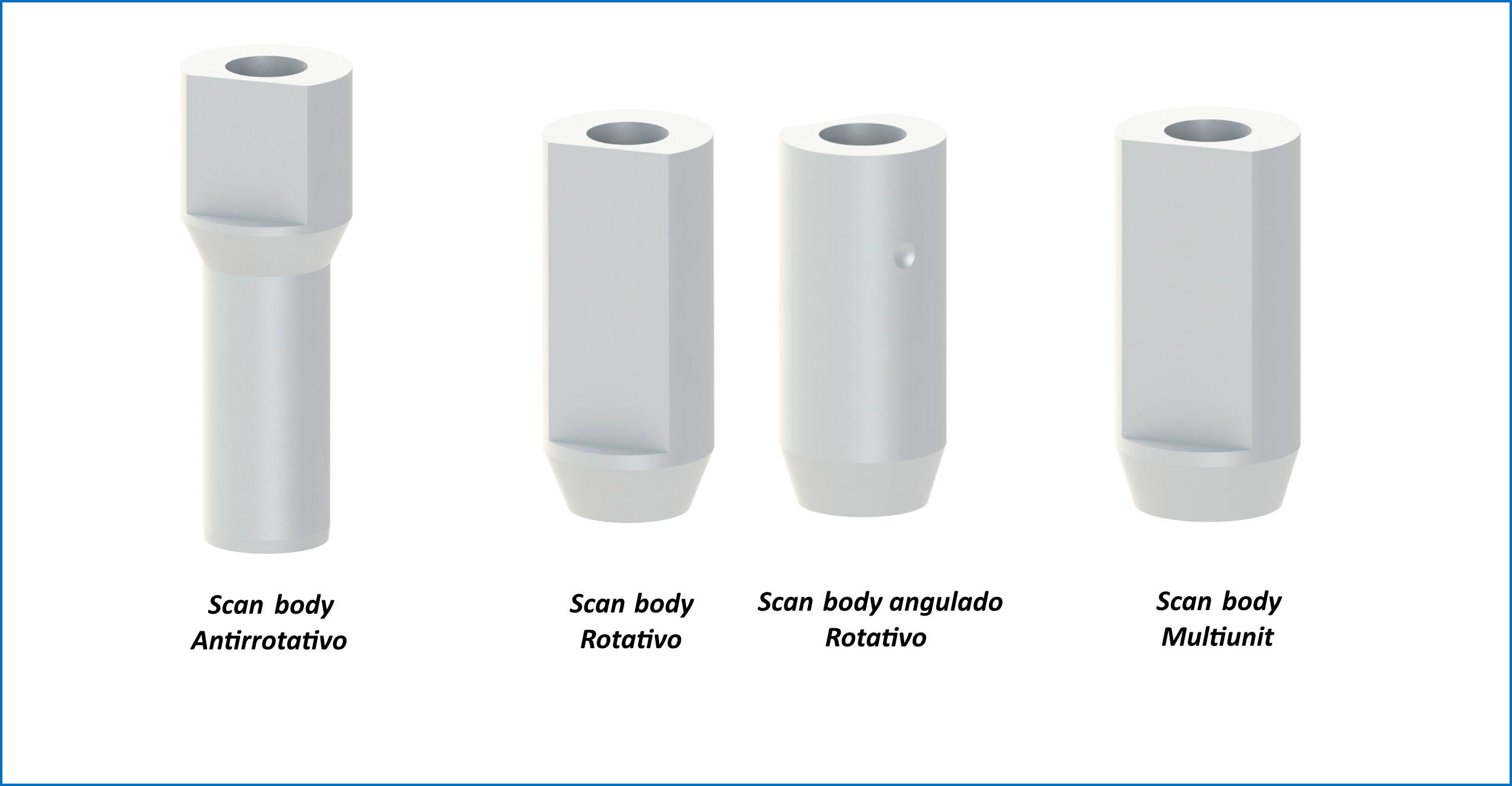
Компонент включает:
— посадочное место. Это нижний конец детали, который входит в отверстие имплантата. Его форма зависит от используемой системы конструктивных элементов, существуют универсальные изделия, подходящие сразу к нескольким маркам имплантов, есть строго индивидуальные. От точности посадки зависит надежность и эстетика всей реставрации, потому нужно применять лицензированную продукцию;
— тело. Это основная часть блока, которая формируется в виде многогранника или цилиндра с выступами. Элемент может различаться по высоте и форме;
— отверстие для винта. В блоке имеется отверстие, через которое вводится винт и фиксирует «скан-боди» на имплантате или аналоге.
Повторное применение
Возможность многократного использования Scan Body зависит от метода применения: - внутриоральные обычно одноразовые; - не предусмотрено повторного использования для полимерных компонентов и созданных из материалов, склонных накапливать загрязнения на поверхности, имеющих пористую структуру (пластики); - металлические для интраоральных сканеров можно применять повторно; - титановые допускается применять несколько раз, но каждый раз нужно удостовериться в их целостности и проводить обработку.
Убить микроорганизмы можно несколькими способами, обычно используют автоклавирование.
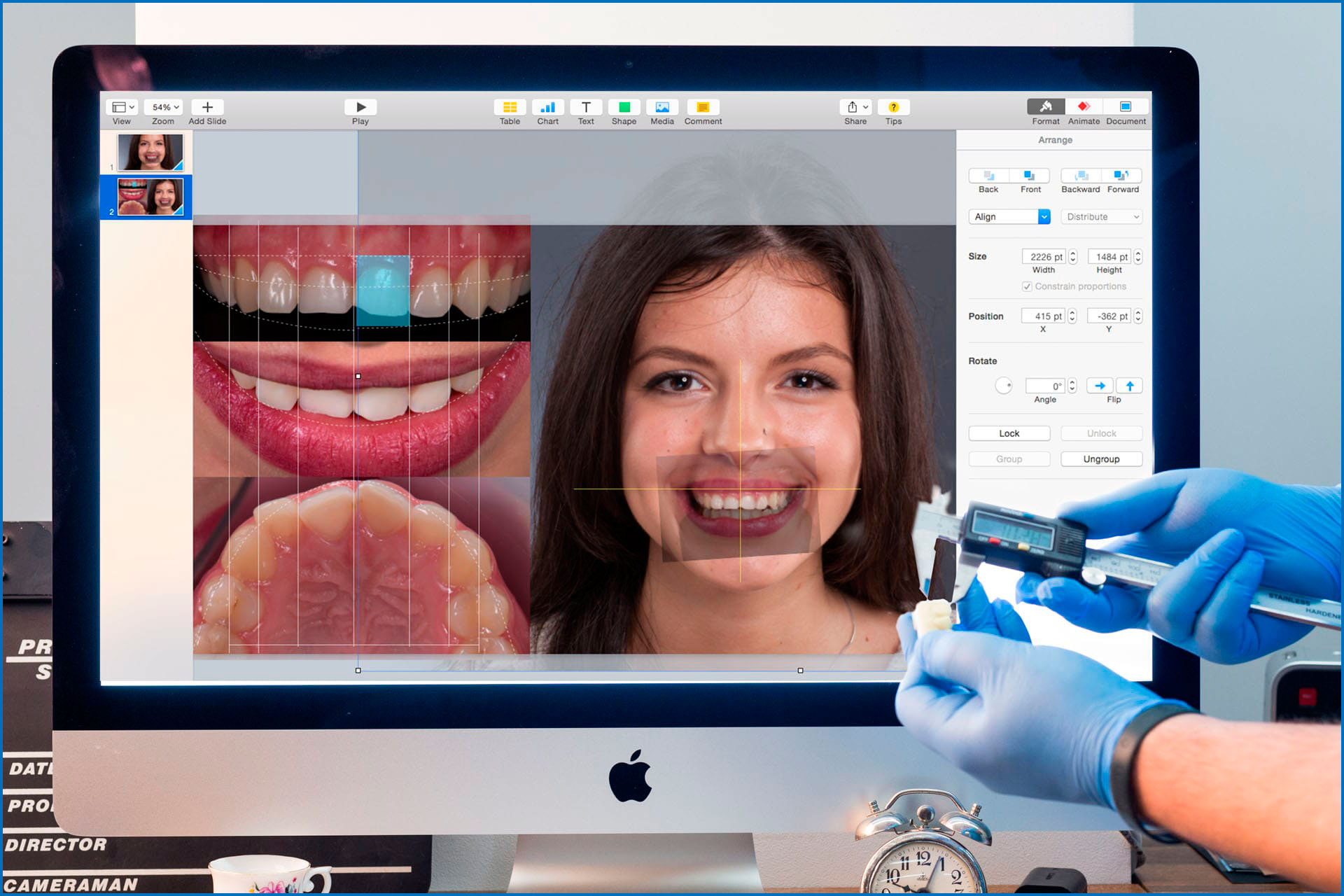
Так же нужно проверить целостность «скан-боди», убедиться в отсутствии деформаций, следов повреждений, падений. Если использовать испорченные компоненты, то страдает точность реставрации.
Спреи
Уязвимой стороной сканеров является чувствительность к бликам при сборе информации. Они вызывают искажения, «засвечивают» участки. Для получения хорошего результата нужно обеспечить максимально однородный цвет поверхности, матовый. Добиться этого позволяют специальные спреи.
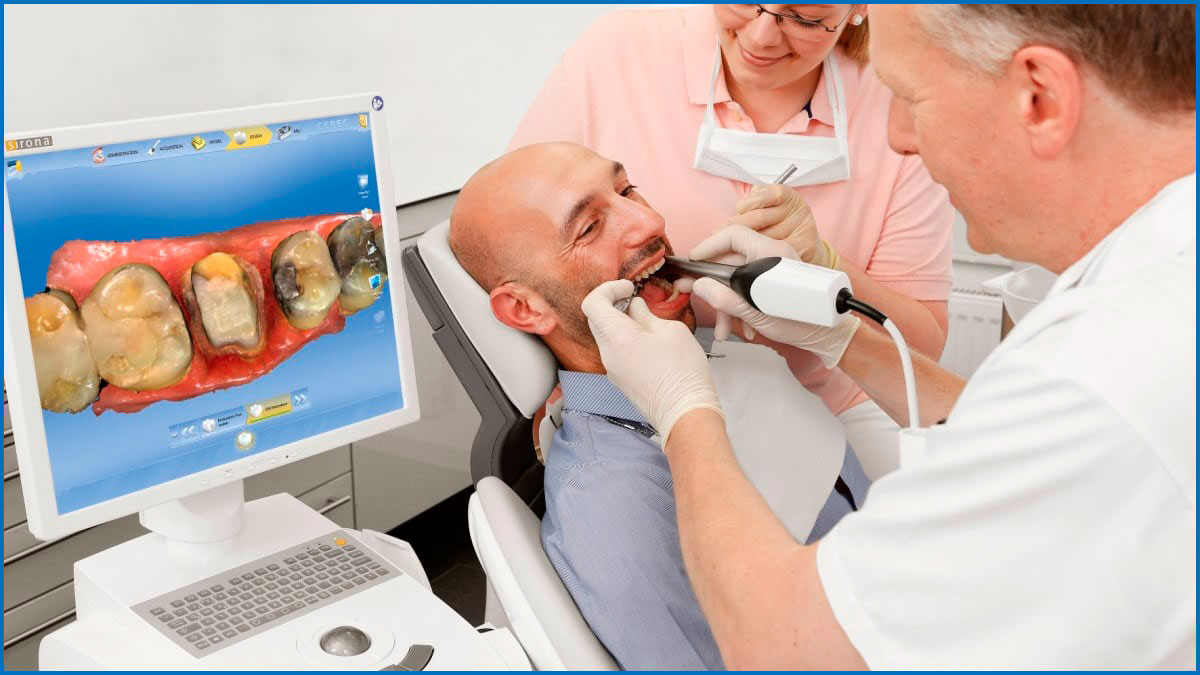
Аэрозоли позволяют подготовить к сканированию модель любой конфигурации и размера. После съемки вещество легко смывается специальным составом или водой, в зависимости от основы.
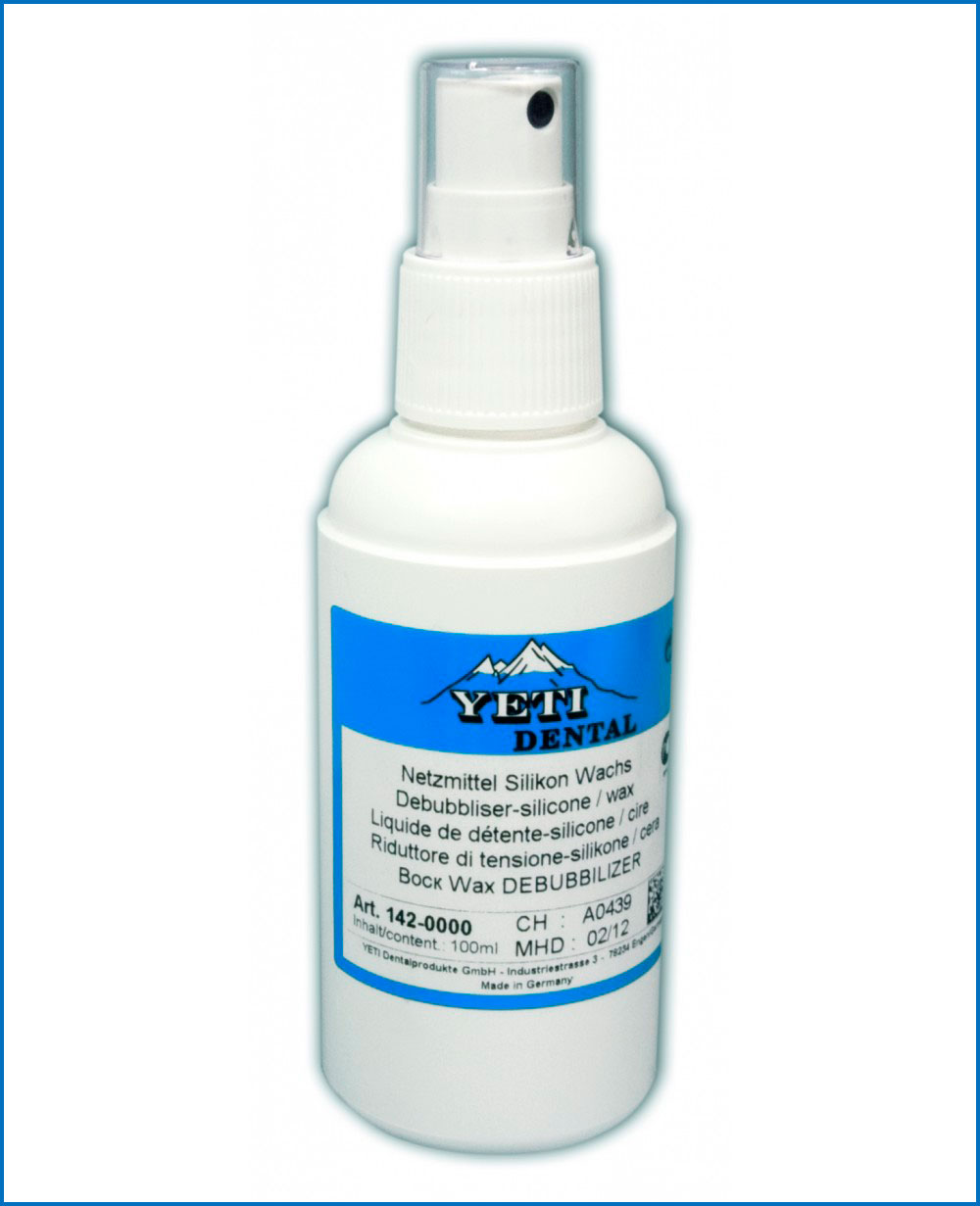
Ряд производителей стоматологических материалов начали выпуск «скан-боди» со специальным покрытием. Его роль аналогична спреям, потому упрощается работа с компонентами, снижаются расходы.
Особенности материалов
Чаще встречаются три варианта материалов изготовления маркеров: - титан; - РЕЕК; - нержавеющая сталь.
РЕЕК
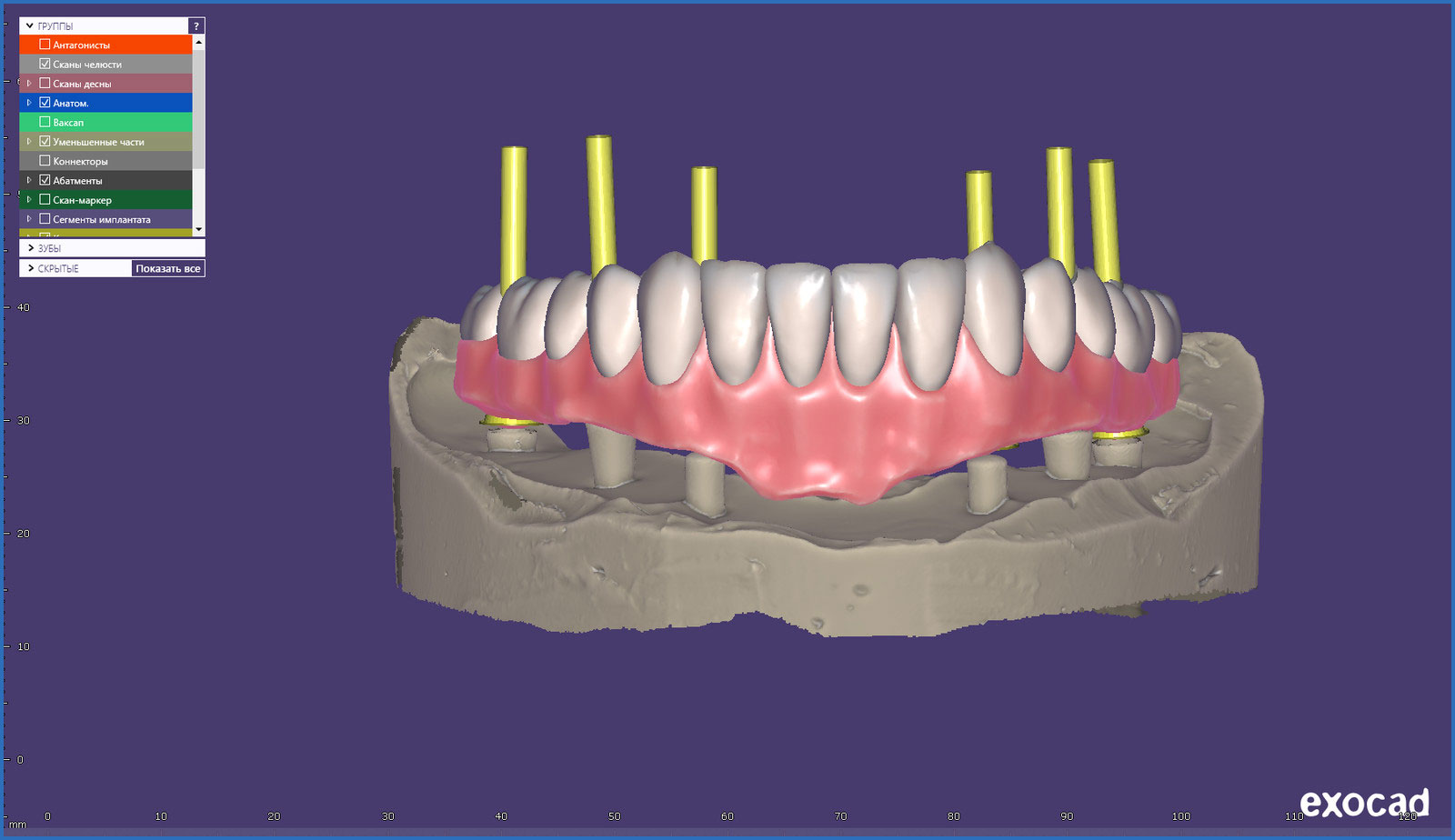
Как весь ряд полимеров, РЕЕК имеет пористую структуру. Это повышает риск появления очагов зубного камня или колоний микроорганизмов. Последним значительно легче зацепиться за поверхность с микропорами. Кроме того, со временем меняется цвет пластика.
В результате такие «скан-боди» применяются ограниченно, только с интраоральными сканерами, когда исключен контакт с клиентом.
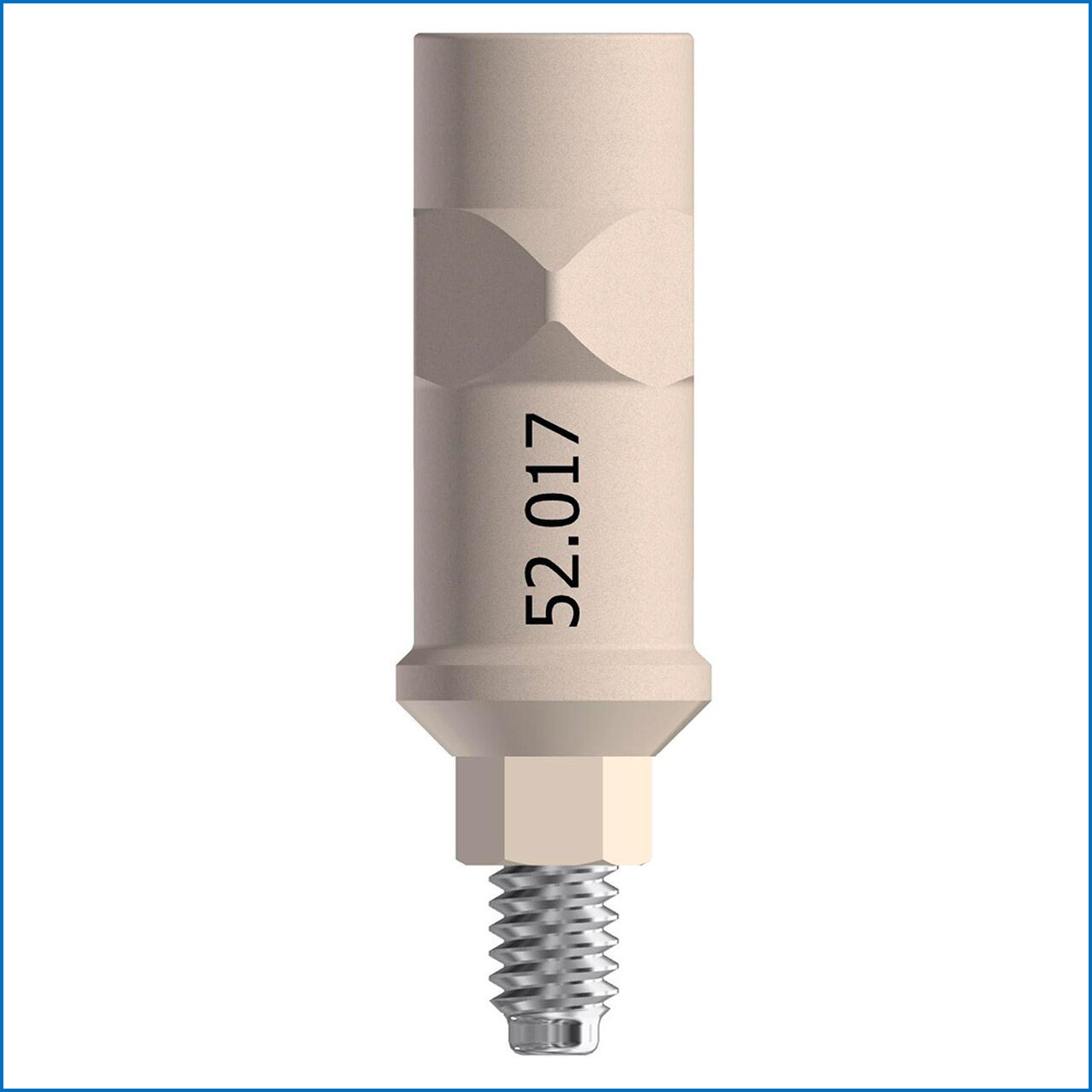
Повторное применение даже в этом случае не рекомендуется, так как пластик достаточно легко повреждается, деформируется.
Металлы
Оба варианта металлов выбраны за счет:
— повышенной сопротивляемости коррозии;
— способности сохранять изначальные свойства без изменений в течение всего периода эксплуатации;
— прочности, сопротивляемости нагрузкам в различных плоскостях, как скручивание, сжатие, изгиб;
— даже при воздействии активных веществ структура изделия не меняется. Сохраняются как механические характеристики, так и цвет, состояние поверхности.
Обработка металлов достаточно сложна, требуется соответствующее оснащение и опыт. Располагая фрезами по титану/нержавейке, можно их корректировать даже при помощи ручного электроинструмента.
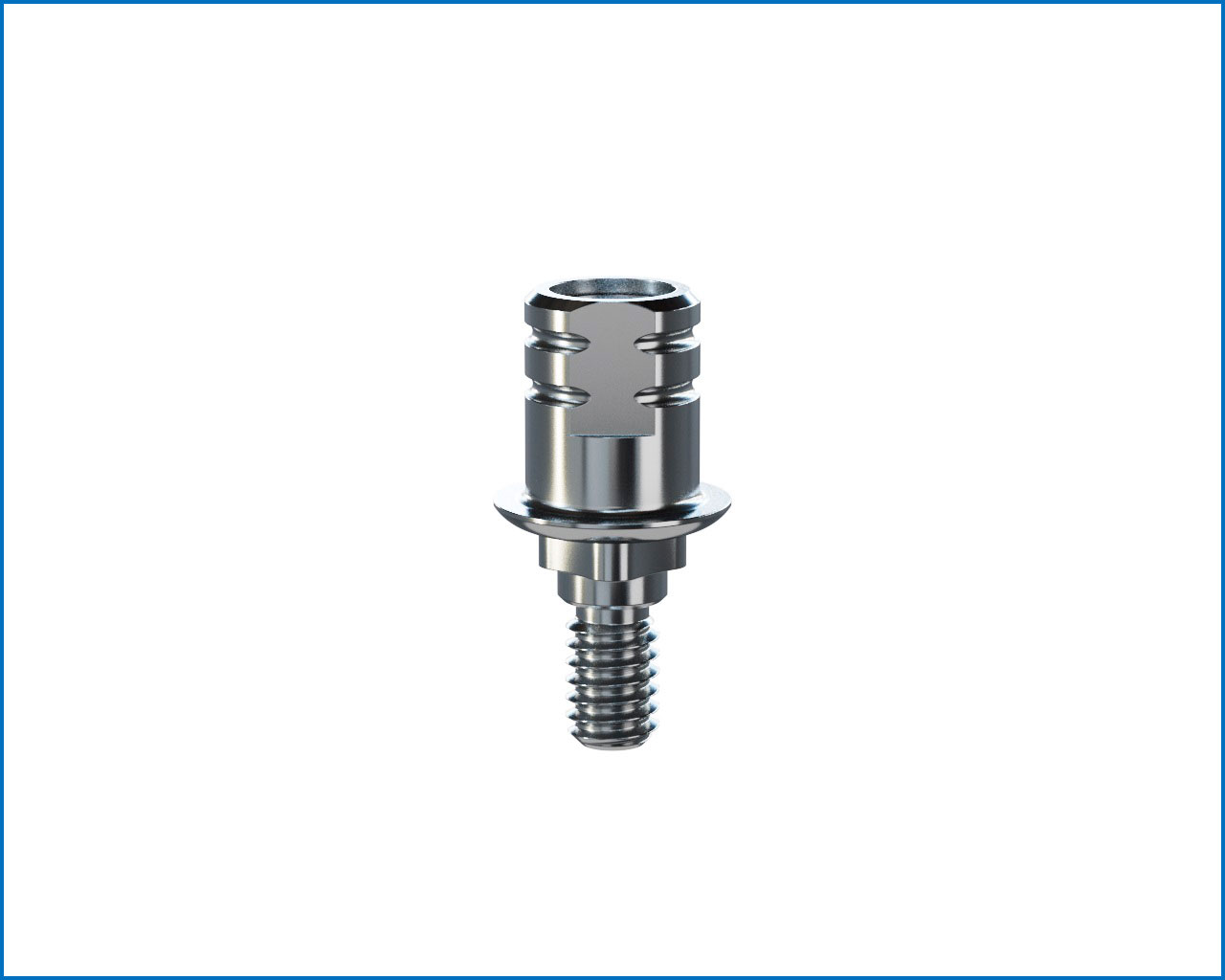
Падения и нагрузки на «скан-боди» этого типа практически не воздействуют, потому они могут прослужить значительно дольше альтернатив.
Циркониевые диски для CAD/CAM — виды, цены, применение
CAD / CAM является современной перспективной методикой изготовления протезов. Технология демонстрирует максимально возможное качество на данный момент, но требует задействования дорогостоящего оборудования. Процессы автоматизированы, потому удается минимизировать затраты времени на создание компонентов.
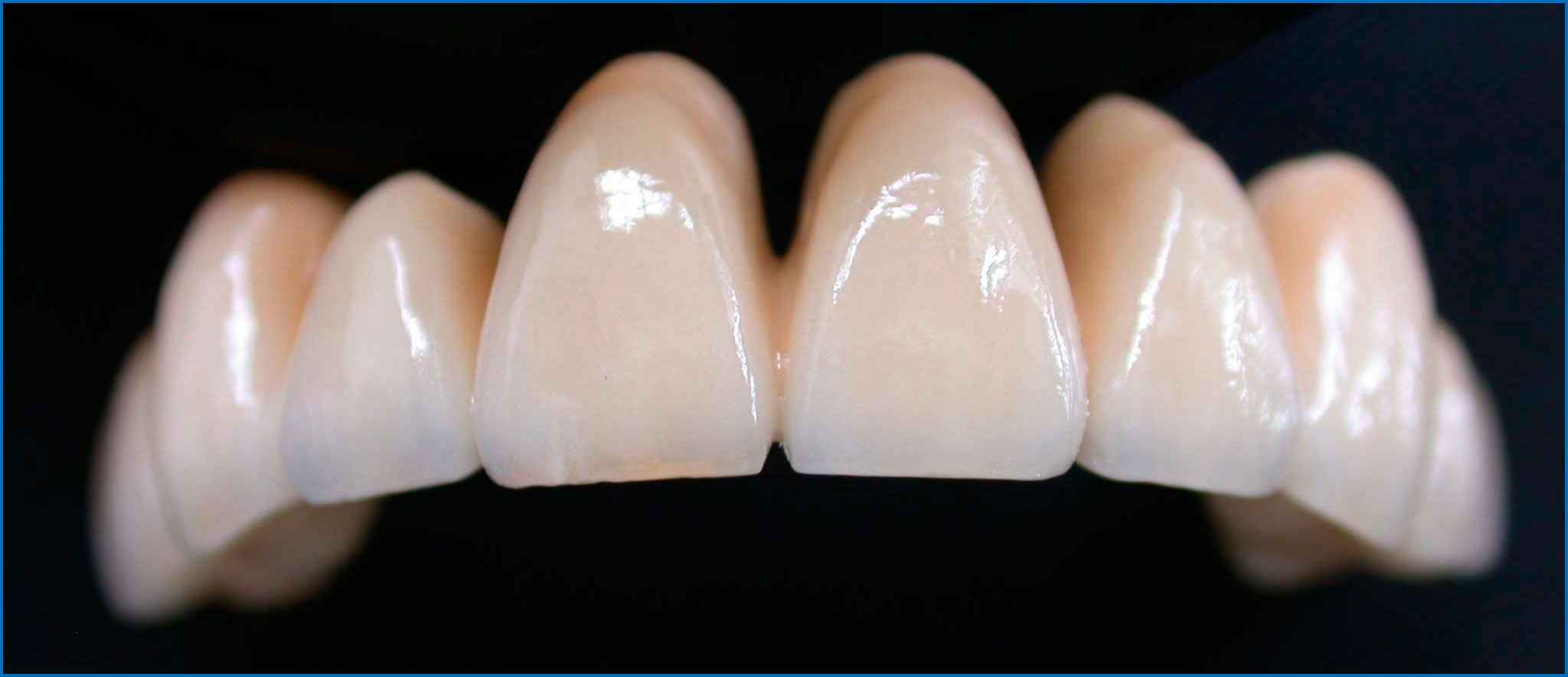
Методика позволила использовать в протезировании более дорогие материалы, включая титан и диоксид циркония. Последний считается лучшим вариантом для восстановления эстетических участков, но для получения стойкого и долговечного изделия необходимо строго соблюдать процесс обработки.
Что такое диски?
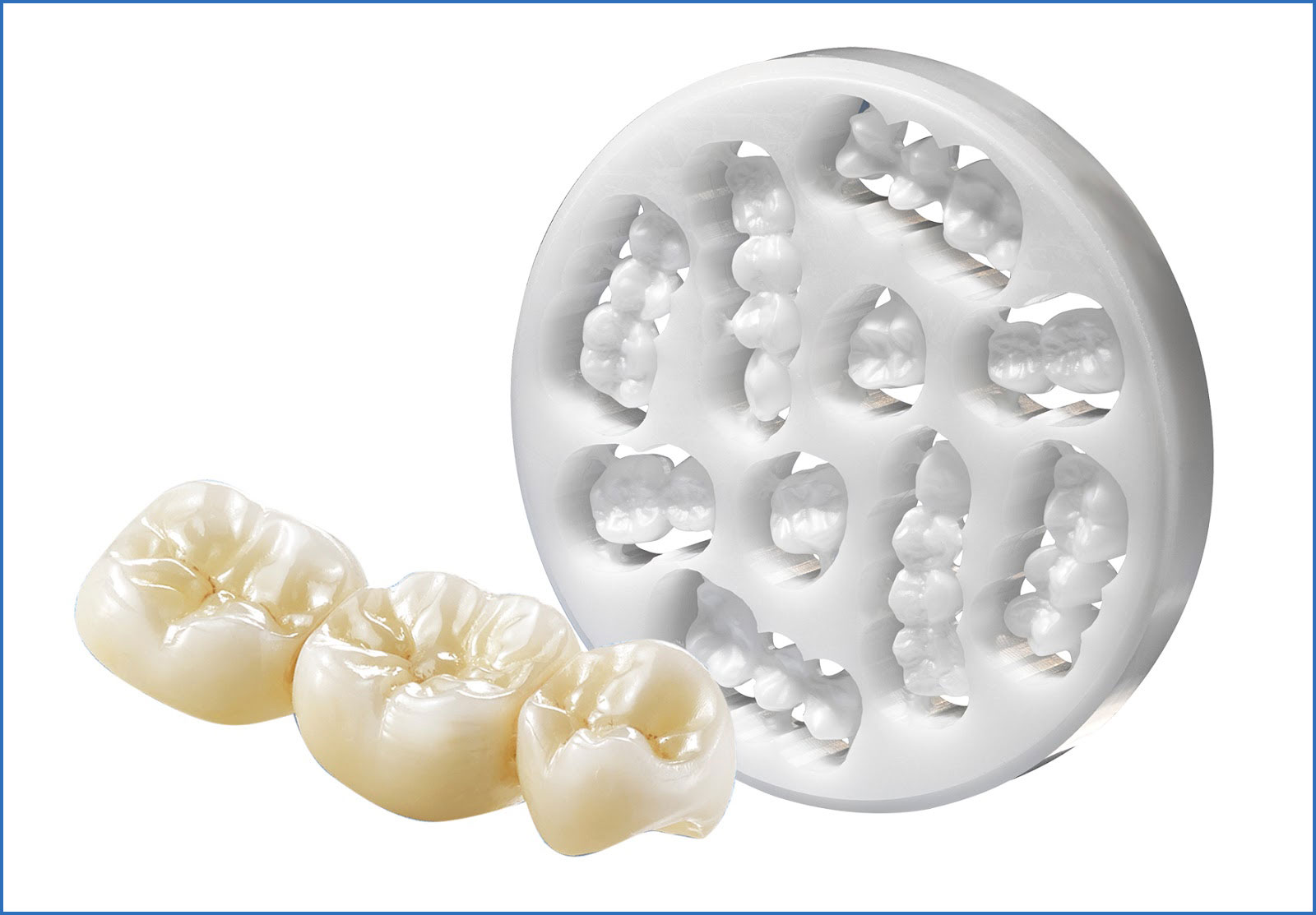
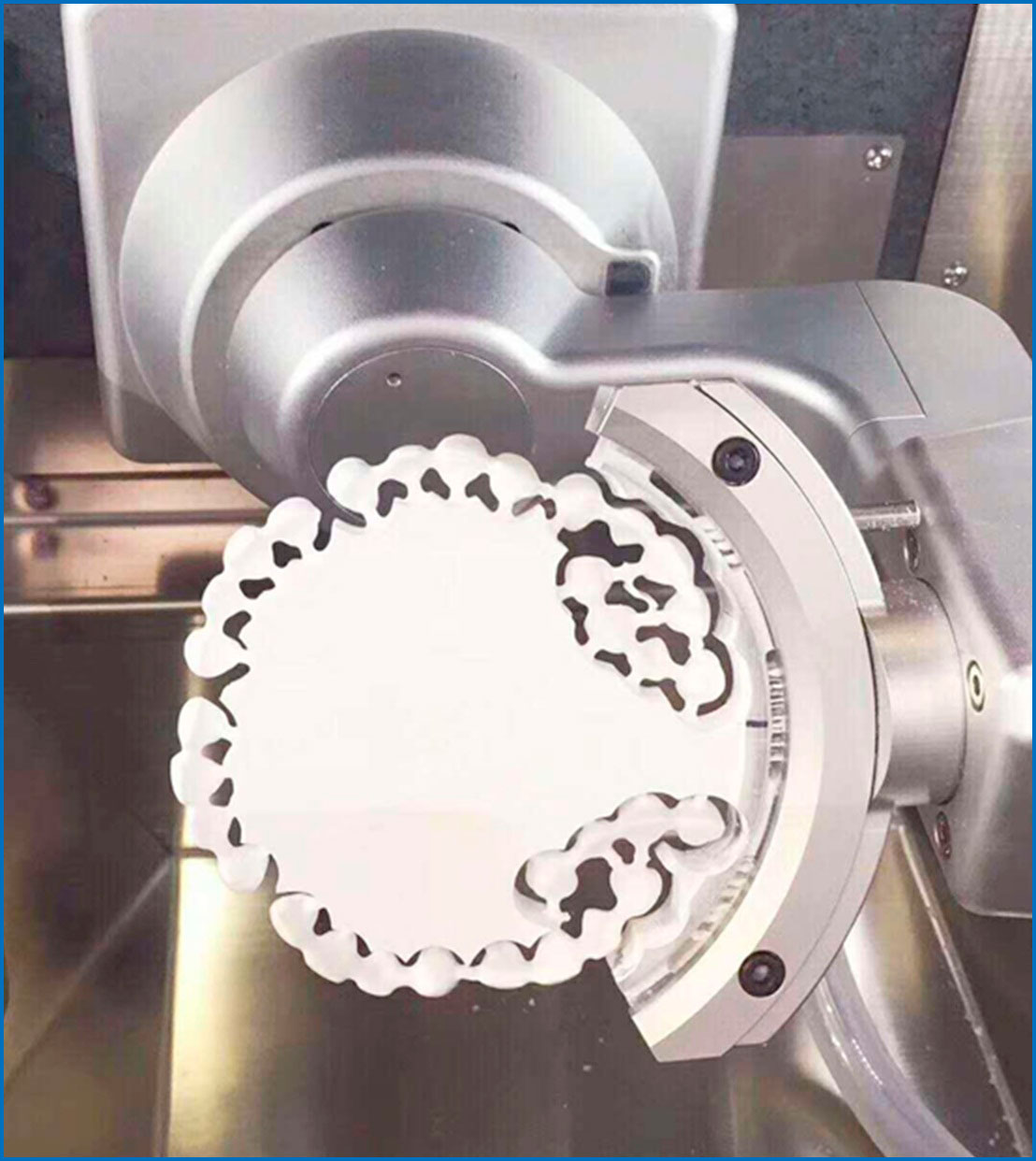
Заготовки для фрезерования обычно выполняют в форме дисков, но есть вариант с цилиндрическими заготовками и прочими. Зависит параметр от того, каким методом будет выполняться обработка изделий.
Существует два варианта:
— обработка уже синтеризованного диоксида циркония;
— обработка мягких заготовок, в которых вещество не синтеризовано.
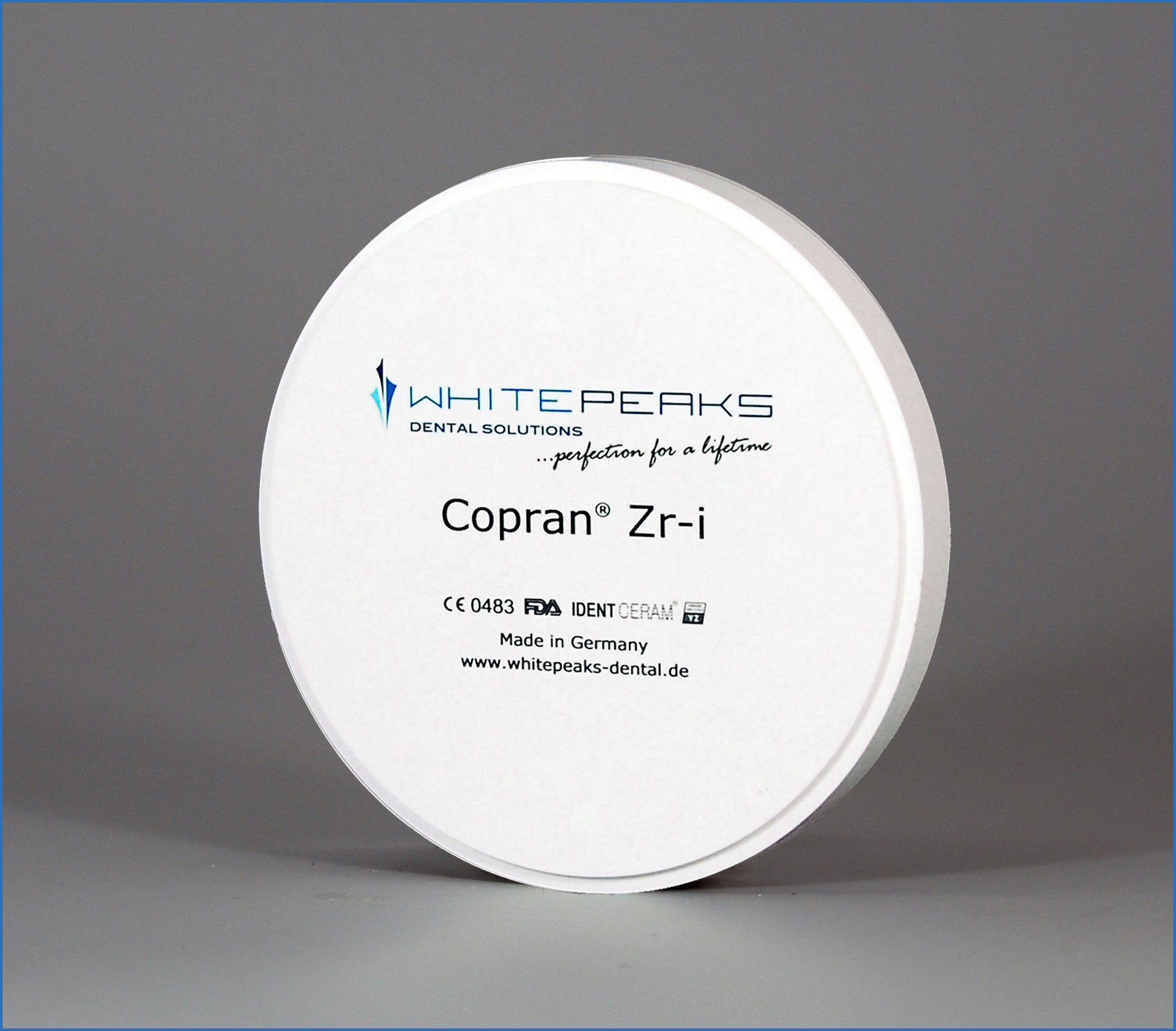
В первом случае речь идет о спеченном материале, который прошел обработку высокой температурой и приобрел плотность/твердость конечного изделия. Отличительная особенность вещества в этой форме – очень высокая прочность, потому для его обработки необходимо использовать соответствующие фрезы и мощные автоматизированные станки. В процессе режущие кромки инструмента быстро стачиваются, компенсировать это можно замедлением скорости подачи фрезы, но и в этом случае они изнашиваются интенсивно. На обработку одной заготовки необходимо около двух часов, если речь идет о простейших случаях и формах.
Предагломерированная форма диоксид циркониевой заготовки – это состояние извести, мела. Материал очень мягкий, хрупкий, но обрабатывается легко, простейшим инструментом. Фрезеровать диск или другую заготовку этого вида можно значительно быстрее, начиная от 10 минут, но после этого необходимо спекание.
В процессе высокотемпературной обработки будущего протеза происходит усадка, которая может различаться в зависимости от состава. Производящие компании указывают коэффициент усадки, но указанные значения справедливы только при строгом соблюдении техпроцесса. Диоксид в целом сложный материал, потому синтеризация проводится в специальных муфельных печах, в которых температурные режимы длятся строго установленное время, сменяются в соответствии с нормами. Лучше всего с задачей справляются автоматизированные настраиваемые устройства.
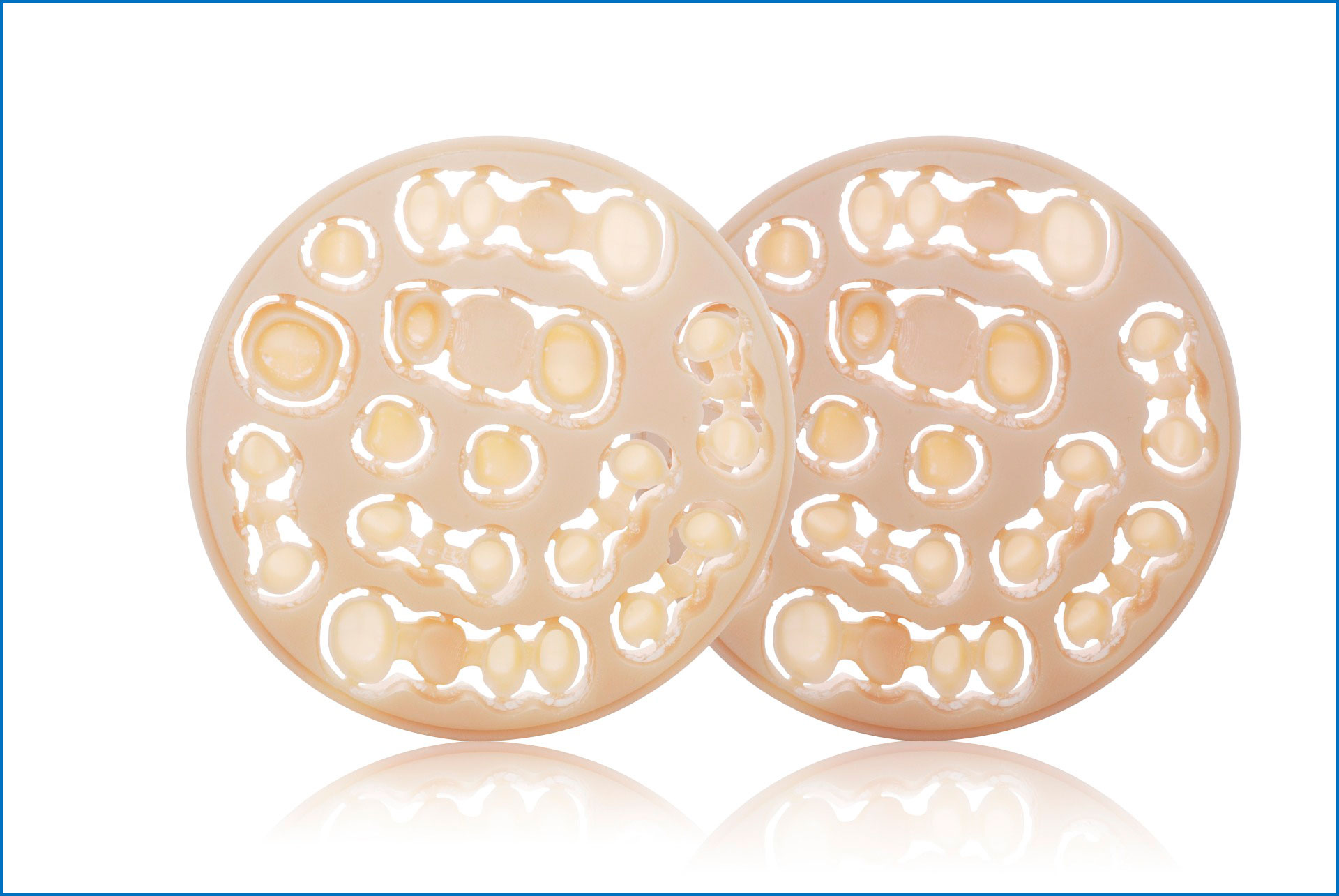
Использование мягких заготовок выгодно и с эстетической точки зрения в отношении конечного результата. Известковоподобный диск после фрезерования окрашивают специальным красителем, который после спекания придает зубу необходимый естественный оттенок.
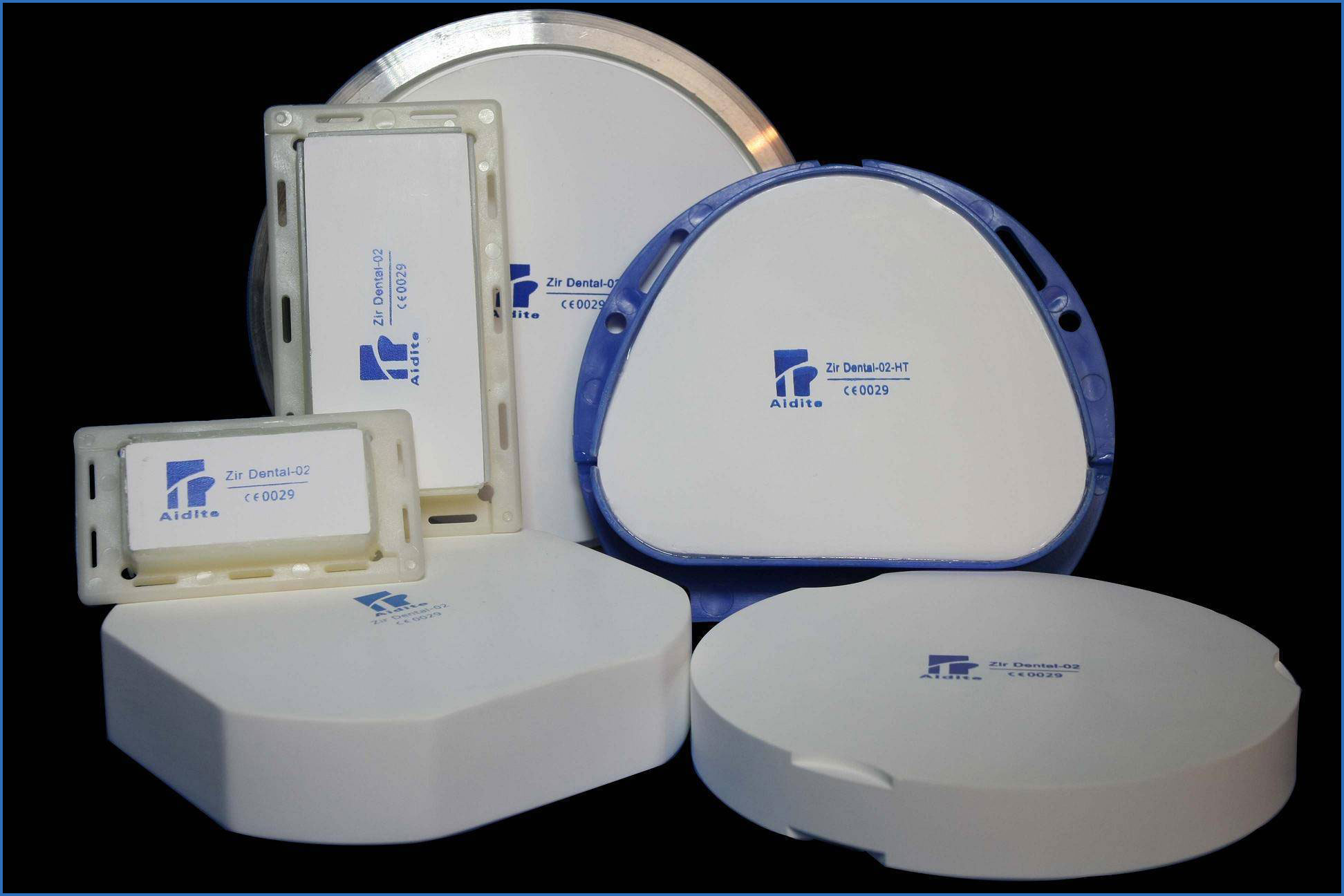
Методы изготовления
Существует несколько методов создания заготовок: - одноосевое прессование. Полученные компоненты достаточно сложно анализировать и оценить усадку при дальнейшей обработке, так как возможно появление в одном изделии участков с различной структурой, потому при спекании равномерного преобразования не будет. Из этого вытекает еще одна слабая сторона: возможно появление в структуре мест напряжения, которые будут стремиться разрушить изделие изнутри и сократят срок службы; - более качественный результат дает холодное изостатическое прессование (cold isostatic pressed). При этом процесс создания происходит с задействованием суспензии, в которой находятся частицы вещества, в этом виде может применяться вода, масло и прочие среды. Жидкость позволяет распределить равномерно давление в процессе прессования, потому конечный материал является гомогенным.
Диски, выпущенные по методу CIP, нумеруются после выпуска, цифровое обозначение является точным процентом усадки, который используется при синтеризации. Суть в том, что на этапе компьютерного моделирования изделия вводятся данные по усадке и модель создается большего размера для компенсации изменений. За счет этого удается добиться точности в пределах 1/10000, что является лучшим результатом в стоматологической практике на данный момент.
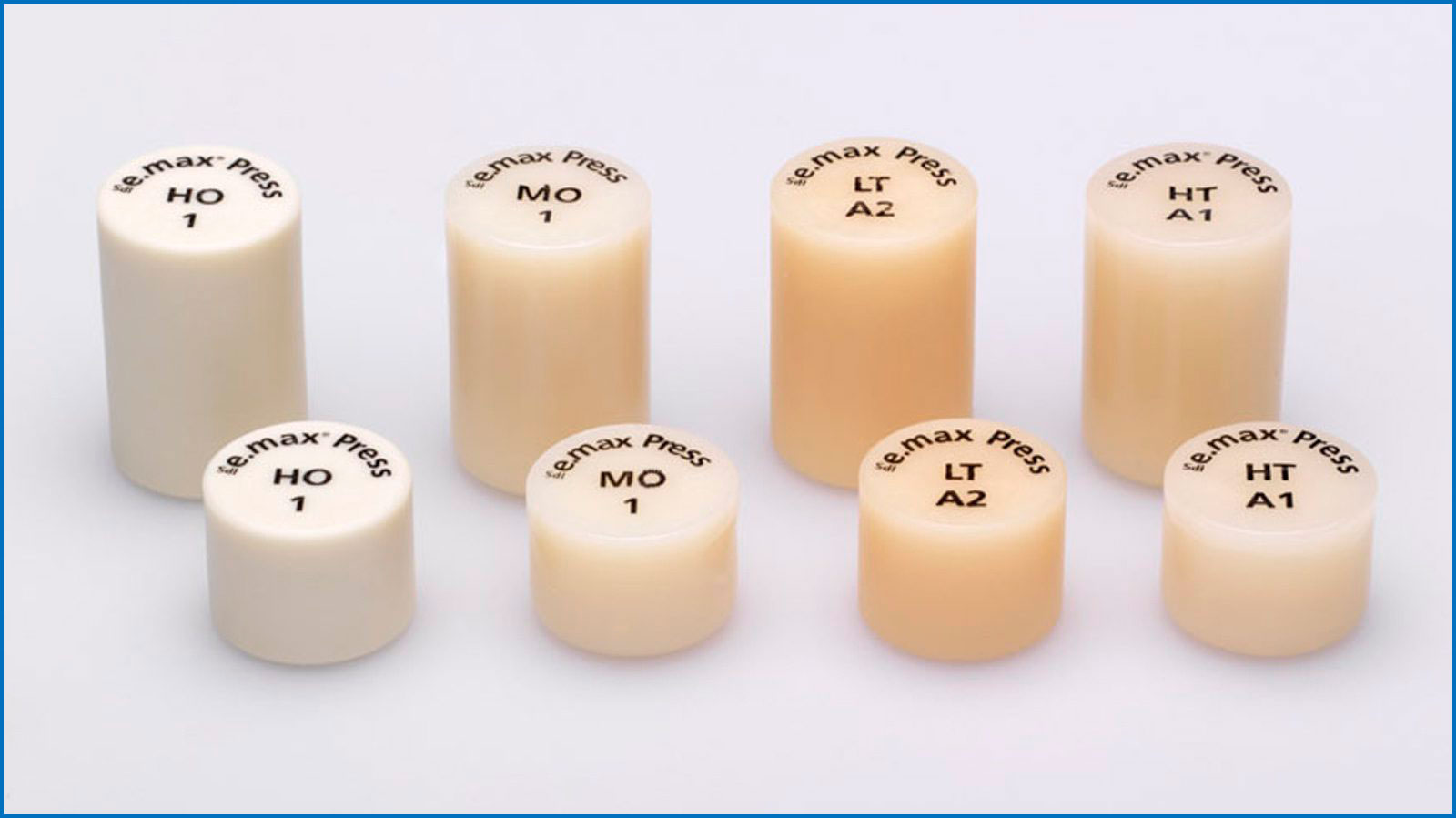
Виды заготовок
Помимо принципов промышленного производства, выделяют несколько групп по физическим характеристикам конечного материала.
Выделяют три группы:
— High Strength Zirconia . Это высокопрочный материал, рассчитанный на нагрузки в пределах 1500 мПа с погрешностью в 50 мПа в большую/меньшую сторону;
— High Translucency Zirconia . Вещество этого класса способно выдержать воздействия в диапазоне 1100 мПа с аналогичной предыдущему погрешностью;
— Full Contour Zirconia или Super High Translucency является самым слабым из представленных и способен эффективно сопротивляться нагрузкам в диапазоне 800-1000 мПа.
Первая группа – это упрочненное вещество, которое подходит для реставраций двух утраченных единиц, распложенных по соседству, либо создания коронок, фиксирующих высоту прикуса (встречные анатомические коронки).
Это материал для повышенных нагрузок, потому актуально его использование и в следующих случаях:
— создание первичных колпачков телескопических коронок;
— первичных балочных систем для имплантатов;
— шинирующих протезов и межклыковых шин.
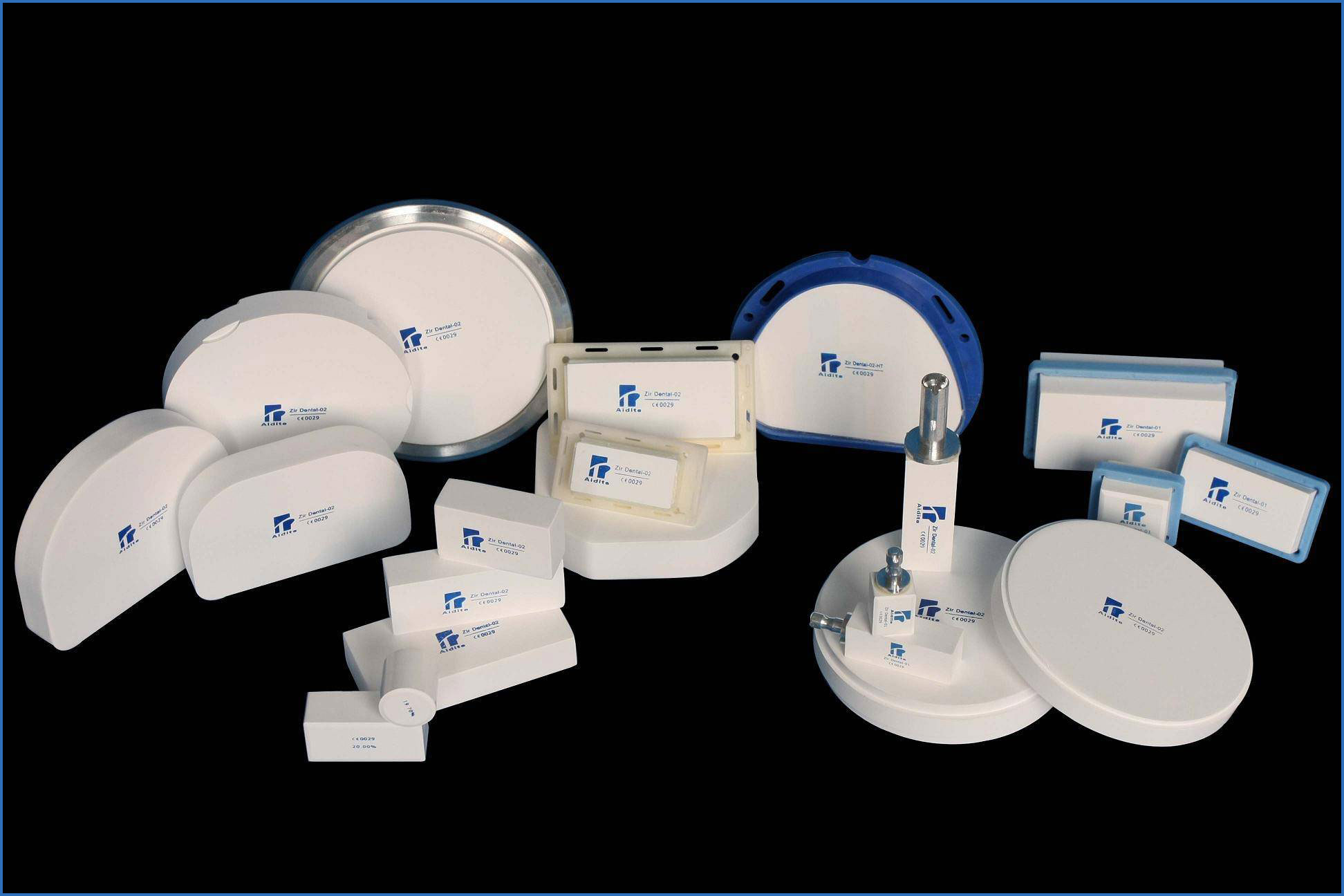
Цвет заготовки приобретают в процессе погружения готового (фрезерованного) каркаса в окрашивающую жидкость перед спеканием. За счет пористой структуры краситель проникает во все поры и окрашивает структуру полностью. Метод исключает появление белых пятен во внутренних слоях, потому даже при доводке усилиями техника цвет готового компонента конструкции не страдает.
Стоит отметить, что производители создают либо белые блоки, либо прокрашенные по методике Vita.
Второй класс — High Translucency Zirconia демонстрирует транслюцентность в пределах 30%. Несмотря на меньшую прочность, растет эстетика конечных компонентов, потому подходит материал для реставраций эстетического участка, то есть фронтальных рядов.
Хоть диски из диоксида циркония этой группы слабее ряда аналогов, его актуально использовать для протезирования при утрате одного зуба. Способствует этому прочность, превосходящая аналогичные показатели пресс-керамики.
Кроме того, заготовки подойдут для решения следующих проблем:
— фрезерование анатомических коронок;
— шинирующих систем различных типов;
— адгезивных мостов;
— каркасов переходников при имплантации;
— первичные колпачки для коронок телескопического типа.
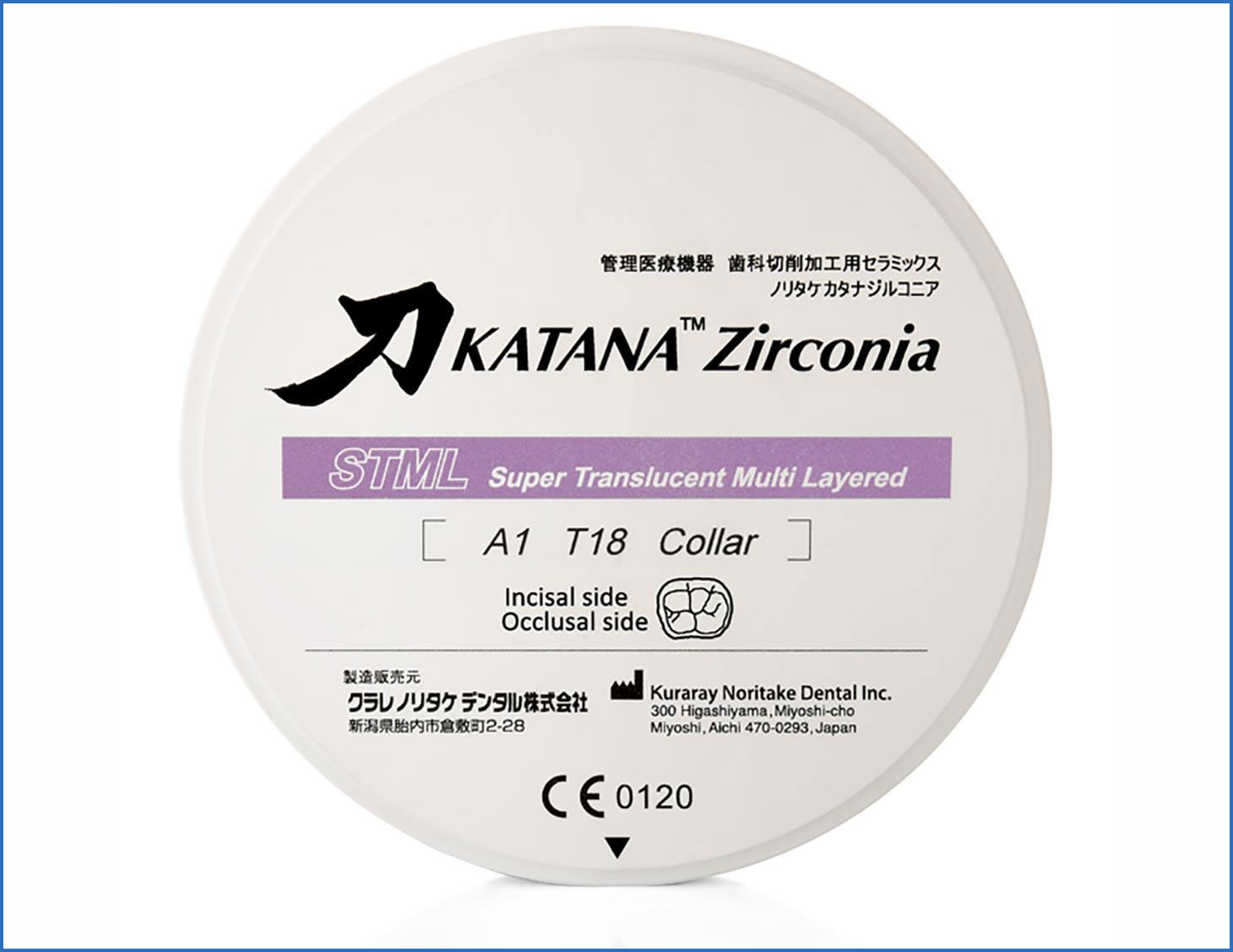
Прокрашивание обработанного на станке изделия происходит по тому же принципу, как у предыдущего класса или других вариантов, как основанные на абатментах пластиковых .
У дисков с повышенной транслюцентностью процент превышает 30-процентную отметку, что делает их идеальным вариантом для эстетических реставраций. Часто применяют сырье для мостовидных структур и анатомических коронок. Прокрашивается материал аналогичным образом до синтеризации, но для этого не проводится его погружение в краситель, а используется кисточка, которой обрабатываются внешние и внутренние поверхности заготовки.
После спекания необходима окончательная коррекция усилиями зубного техника, осуществляется контурирование, полировка, глазурование не проводится.
Препарирование под диоксид циркония
Под различные типы заготовок препарирование единиц и соседних зубов проводится различными методами и с учетом строго определенных опций. В основном выбор техника и стоматолога зависит от состояния соседних зубов, рассмотрим типичные случаи из практики зубных техников.
Если между отпрепарированными резцами/клыками антагонистами, то подойдет транслюцентный диоксид. Прокрашивание проводят до спекания, облицовывать керамикой небные участки единиц не нужно. В таком случае сохраняется высокая эстетика, результат практически невозможно отличить от природных зубов. В то же время дефект замещается, а керамика получает защиту от чрезмерных нагрузок, а значит сколов и трещин. Плюсом метода является тот факт, что нет необходимости в удалении большого объема здоровой ткани.
Витальные зубы препарируются по той же методике, в частности, формируется уступ в 0,3 мм, окрашивание предварительное до термической обработки. Применять для этого актуально транслюцентный и нетранслюцентный диоксид, пришеечный участок не облицовывается керамикой. В ряде случаев специалисты используют высокотранслюцентный цирконий, в частности для фрезерования анатомических коронок.
Такие конструктивные элементы позволяют заменить цельнолитые коронки при восстановлении рядов металлокерамикой, при этом создаются встречные коронки для фиксации прикуса.
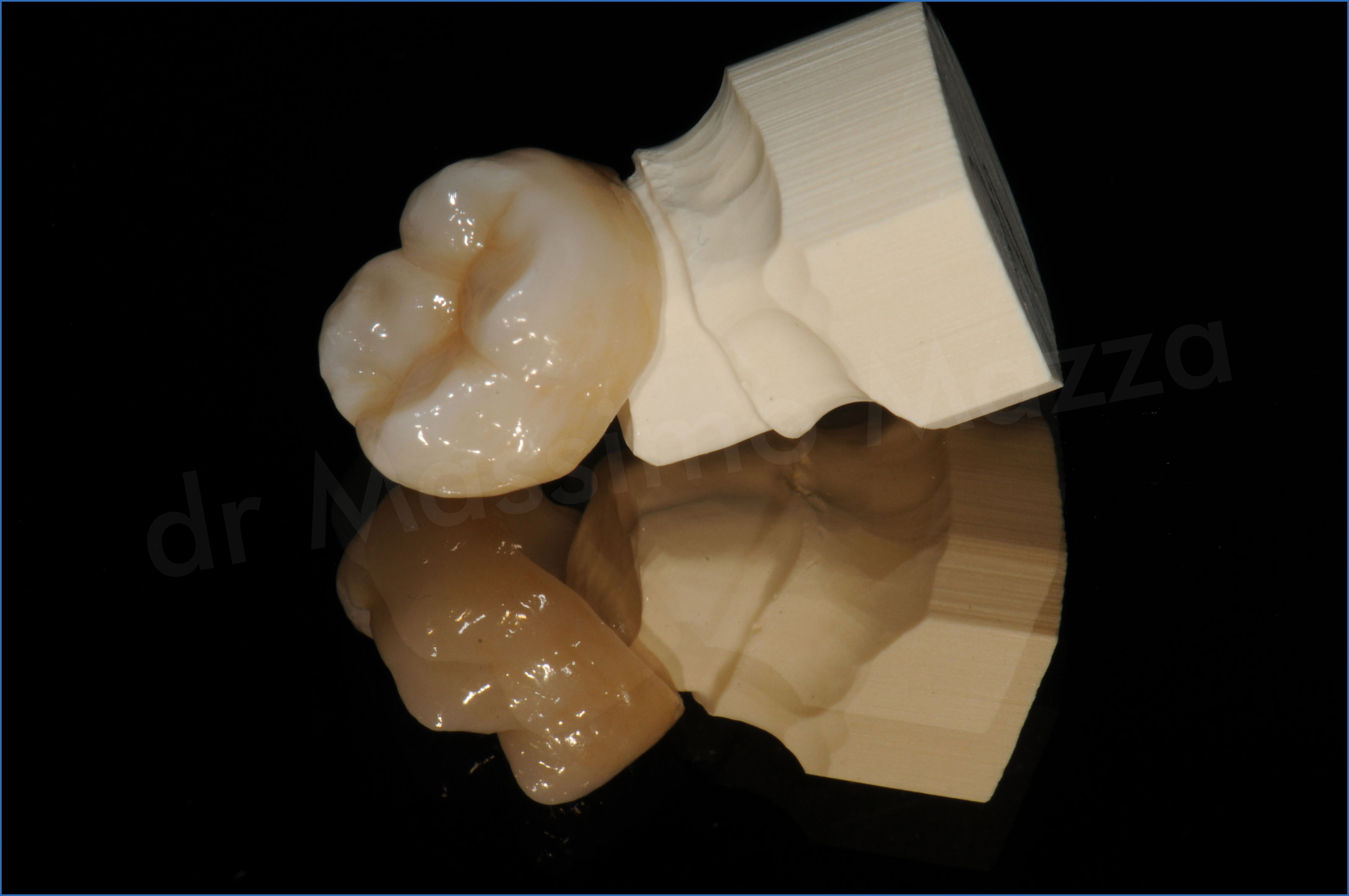
Упрочненный цирконий и анатомическая форма компонентов рядов позволяет провести реставрацию при малой высоте коронок опорных единиц, завышенной промежуточной части. Окклюзионная поверхность моделируется в строгом соответствии с анатомическими характеристиками, керамический слой покрывает только вестибулярный участок.
Если использовать предполагается вкладку или адгезивный мост, то техник руководствуется классическими правилами работы для указанных типов систем. Если для вкладок применять высокотранслюцентное сырье, то керамикой их не облицовывают вообще.
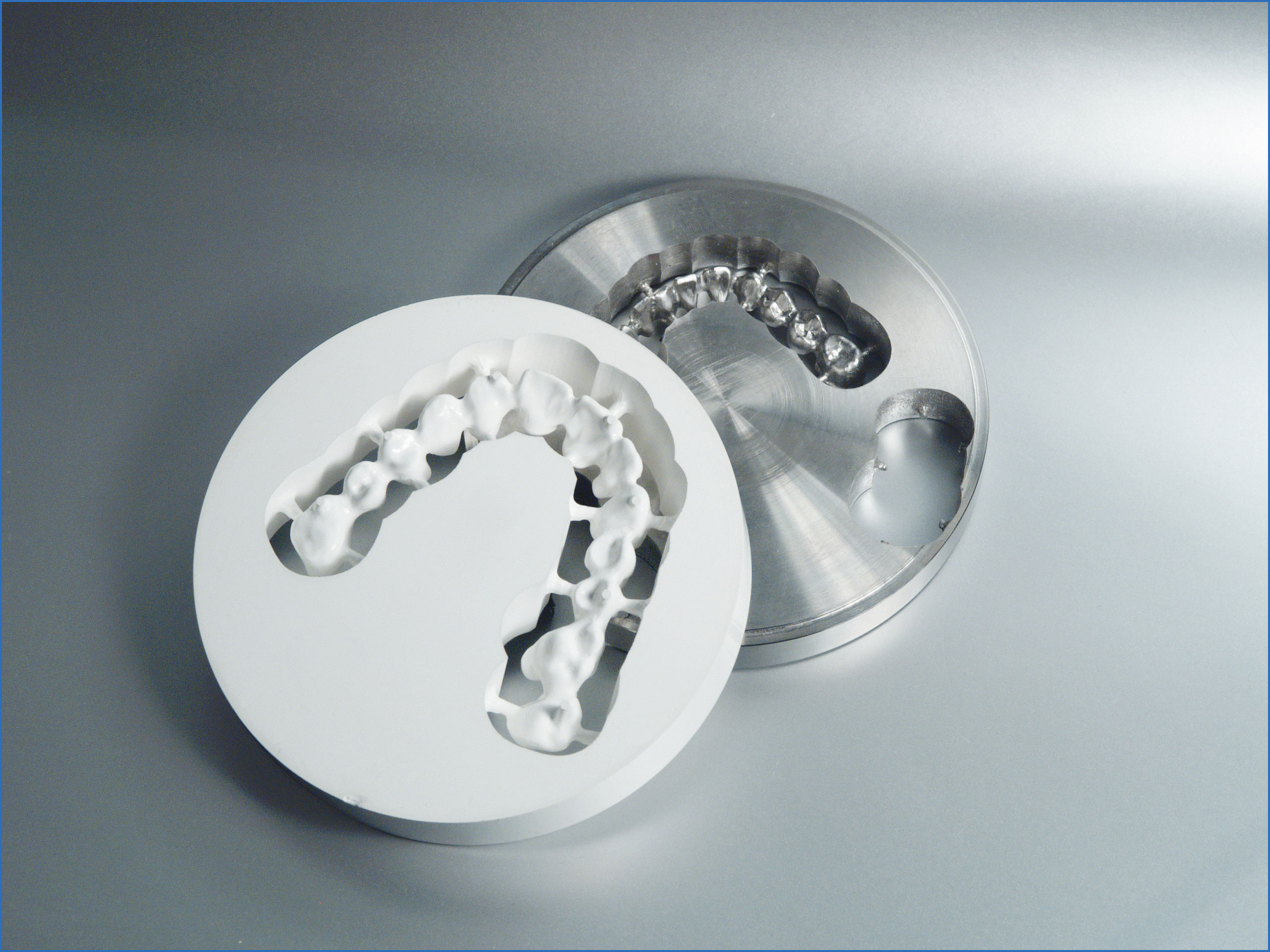
Фрезерованные шины позволяют зафиксировать зубные ряды в необходимом положении, что актуально для ряда заболеваний пародонта. Для фиксации системы необходимо подготовить ретенционные пункты на язычном участке сохранившихся единиц, для чего требуется оттиск. После снятия его фрезеруют в лаборатории после сканирования и моделирования будущей структуры.
Если на участке шинирования имеются дефекты рядов, то выпускается протез-шина на базе высокотранслюцентного диоксида, на его же базе формируются коронки, замещающие утраченные единицы.
Стоит отметить, что облицовочная керамика в сочетании с диоксидом циркония подбирается в зависимости от коэффициента расширения. Подбирают материал с идентичными характеристиками, чтобы исключить возникновение внутренних напряжений при реакции на температуру. Иначе на участке соединения будет происходить расслоение, облицовка быстро повредится.
Специалисты утверждают, что прочность соединения диоксида-керамика при качественном исполнении приравнивается к параметрам металлокерамики. Для достижения таких свойств требуется полностью соблюдать техпроцесс производства, включая такие этапы, как восстановительный обжиг каркаса после коррекции.
Диоксид циркония имеет одно важное преимущество перед рядом альтернатив, в частности точка его плавления очень высока и достигает 2700 градусов, что значительно выше условий обжига керамики. За счет этого исключены деформации основы при обжиге.
Клинические стоматологические винты — особенности, фиксация, осложнения
Клинические и лабораторные версии. Особенности. Отличия
Содержание скрыть
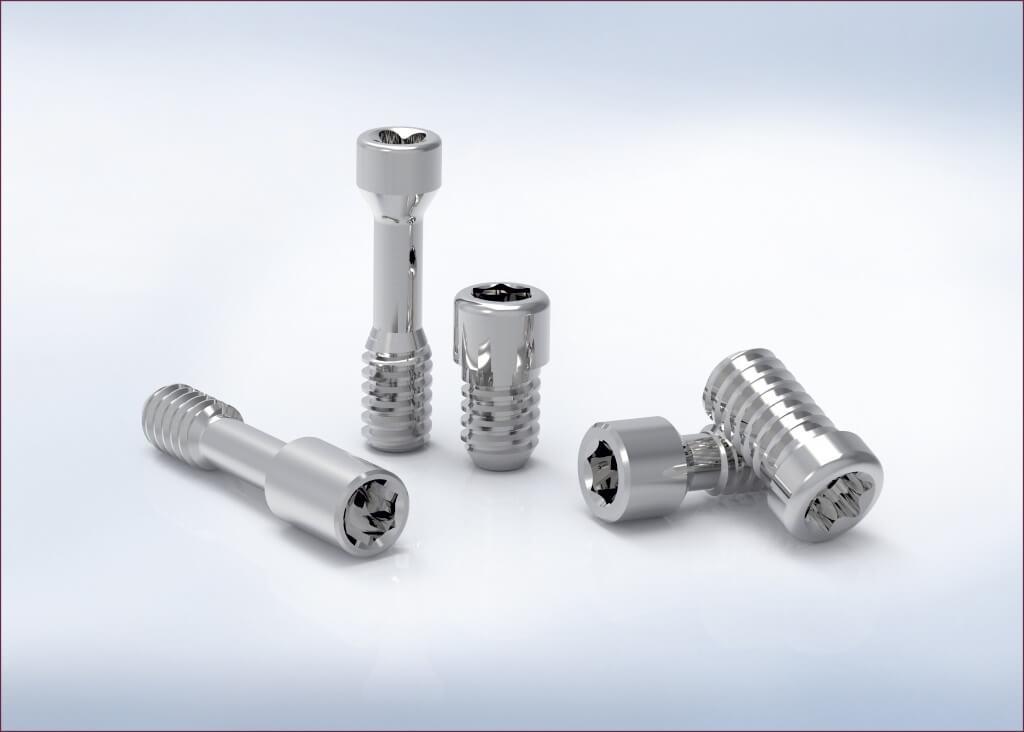
Клинические — используются для фиксации ортопедических компонентов (например, абатмента) к имплантатам непосредственно в ротовой полости.
Другие названия — фиксирующие, протетические или ретенционные. Часто используется название — центральный винт абатмента.
Элементы как для стандартных ортопедических компонентов (например, скан-боди), так и и индивидуальных CAD/CAM конструкций из диоксида циркония, титана, кобальт-хрома.
Все клинические компоненты поставляются нестерильными. Для использования в клинических условиях, необходима предварительная стерилизация согласно рекомендациям производителя.
По данным последних исследований, винтовая фиксация ортопедических конструкций имеет ряд преимуществ перед цементной, особенно в плане ответной реакции организма на клеточном и тканевом уровне.
Отсутствие цемента и использование винтового соединения дает возможность избежать проблемных ситуаций, связанных с расцементировкой протезов, наличием излишков цемента и вероятности возникновения периимплантита. Обеспечивает большую плотность, надежность и высокую герметичность конструкций.
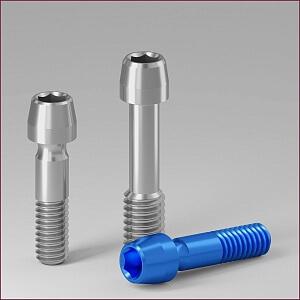
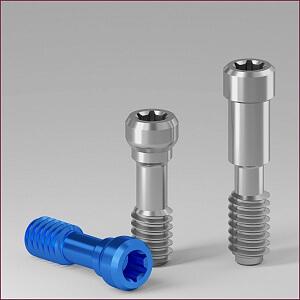
Лабораторные — используются в лабораторных условиях (в зуботехнической лаборатории) для фиксации ортопедических компонентов к аналогам имплантатов на рабочей гипсовой или пластиковой 3D-модели. Как правило на лабораторный вариант наносится специальное покрытие из анодированного титана синего или голубого цвета.
Лабораторные варианты не предназначены для применения в клинических условиях.
Все ортопедические компоненты, такие как:
абатменты (приливаемые, выжигаемые, временные)
заготовки индивидуальных абатментов (premilled-абатменты) комплектуются двумя совместимыми винтами — клиническим, и лабораторным.
Скан-боди (скан-абатменты) комплектуются одним лабораторным — синего цвета.
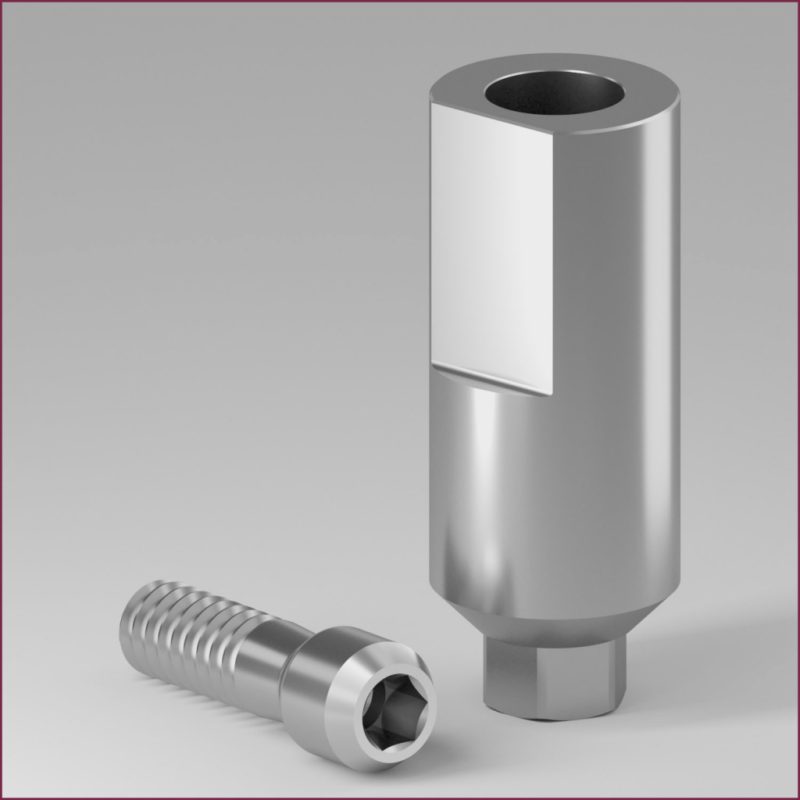
Фиксация производится с помощью совместимых ручных или машинных отверток. Для контроля и ограничения усилия используются ортопедические динамометрические ключи. Также можно пользоваться физиодиспенсером.
Бывают разновидности компонентов, предназначенные для использования с обычной или угловой отверткой, например для угловых титановых оснований или абатментов с угловой шахтой.
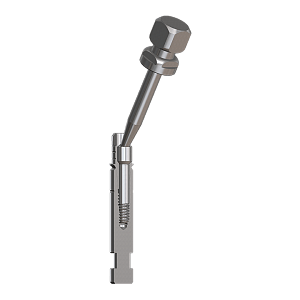
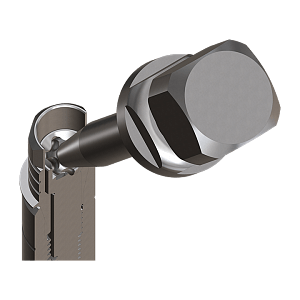
Все выпускаемые компоненты имеют разнообразный размерный клинический ряд и предназначены для использования с имплантатами различных диаметров.
Геометрия, механика и дизайн
Ретенционные винты производятся самого разнообразного дизайна, геометрии и размеров, для оптимизации соединения и обеспечения полной совместимости компонентов имплантационной системы.
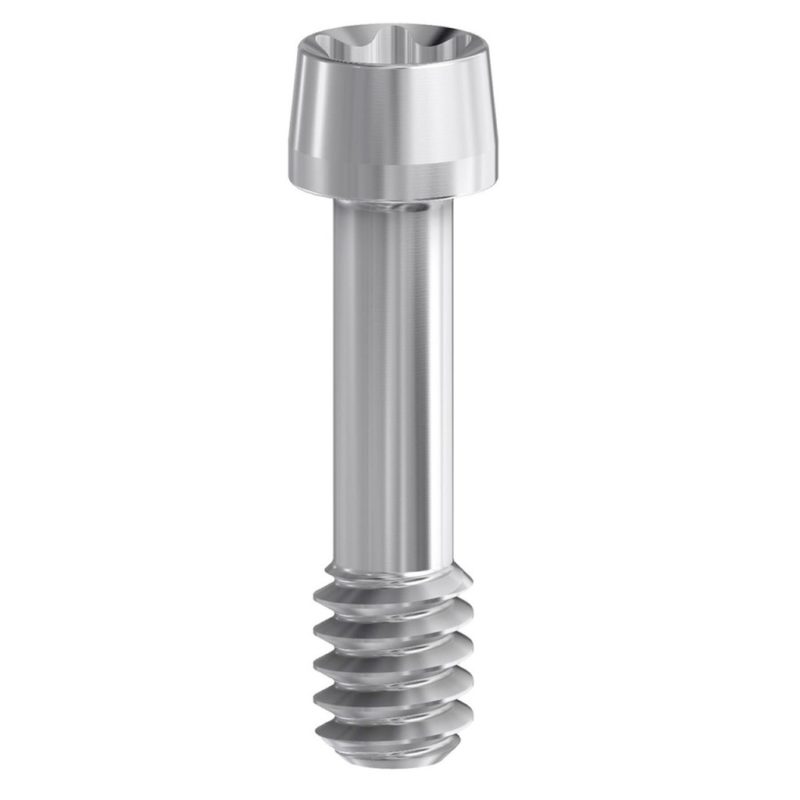
Компоненты: головка — стержень — резьба
Головка со шлицем под различные типы отверток (или драйверов). В стоматологии самые распространенные виды шлицев — hex (шестигранник) и torx (шестиконечная звезда).
Форма головки проектируется под различные отвертки в зависимости от типа шлица, используемого производителем имплантационной системы.
Виды шлицев имплантационных систем
| Ball Torx | Большая часть винтов под угловую отвертку для титановых оснований ARUM, с размером головки более 2,1 мм. | |
| Ball Hex | Некоторые винты под угловую отвертку, для титановых оснований ARUM, с размером головки менее 2,1 мм | |
| Hex 1.0 | Dentium Nr Line / Dentsply Ankylos C/X Implant Etc. | |
| Hex 1.2 | Adin Touareg S&Os / Anthogyr Anthofit / Biomet 3i Certain / External Hex Connection / Bti Internal / Cowellmedi Inno Internal / Dentis I-clean / Dentsply Xive / Dio Uf / Megagen / Anyone / Anyridge / Anyridge Extra Ez Post / Ez Plus / Rescue / Neobiotech / Osstem Gs(Ts) / Ss / Us / Shinhung / Sic Invent / Southern Implants Msc External Hex / Warantec Oneplant Etc. |
|
| Hex 1.25 | Bego / Biohorizons External / Internal / Dentis S-clean / Lasak Bioniq Etc. | |
| Hex 1.27 | Alphabiotec Internal Hex / Anthogyr Axiom / Astra Tech Osseospeed Tx / Camlog / Conelog / Cortex / Deep / Dentium Simpleline / Superline / Ebi / Implant Direct Legacy / Mis C1 / Mis Internal Hexagon / Zimmer / Zimmer Spline A / Spline B / Tapered Screw-vent Etc. | |
| Hex 1.3 | Astra Tech Osseospeed Ev / Clc Conic / Dyna Pushin Octalock / Kentec / Platon Type Iv Pro / Sweden & Martina Etc. | |
| Torx 1.7 |  |
Straumann Bone Level / Conical Bone Level / Synocta Etc. |
| Star | Neoss Pro Active Etc. | |
| Cross | Thommen Spi Etc. |
Стержень — безрезьбовая часть. Сама резьба может иметь различные параметры: шаг, диаметр, размер. Именно резьбовое соединение обеспечивает сцепление с внутренней резьбой имплантата.
Материалы изготовления — титан и титановые сплавы
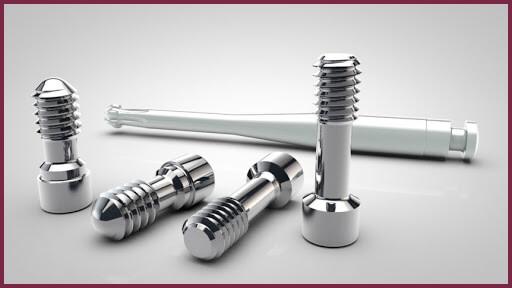
Первые зубные имплантаты и ортопедические компоненты производились из технически чистого титана первого класса.
Титан — отличается такими свойствами, как уникальная биосовместимость, высокая коррозионная стойкость, легкость и прочность.
В настоящее время сами имплантаты изготавливаются либо из коммерчески чистого титана Grade 4 (согласно международным стандартам), либо из надежного титанового сплава Ti-6Al-4V (титан Grade 5), отличающегося более высокими прочностными характеристиками.
Титан Grade 5 — титановый сплав Ti-6Al-4V — один из основных материалов, из которых производятся фиксирующие клинические винты.
Клинические и лабораторные элементы также производятся из титана Grade 5. Также имеются различные модификации с нанесением дополнительных покрытий, для улучшения физико-механических свойств.
Современные компоненты обладают значительно более высокой прочностью, что значительно снижает вероятность ослабления винтового соединения, раскручивания и перелома фиксирующих частей. К примеру, используемые в настоящее время более прочные материалы и технологии обработки поверхности, позволяют закручивать элементы в 2,9 раза плотнее, нежели раньше.
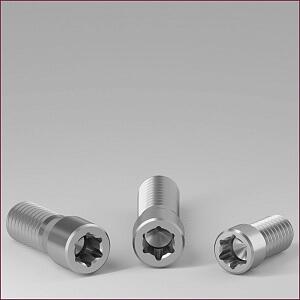
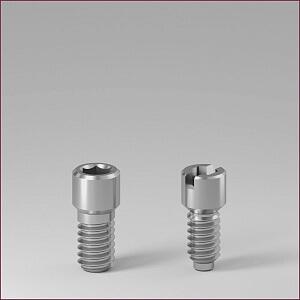
Усиленные винты с покрытием
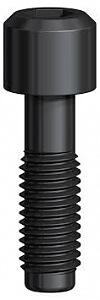
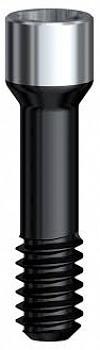
Физико-механические особенности титановых винтов с покрытием позволяют прикладывать большее усилие (большую предварительную нагрузку).
Особенности обработки поверхности приводят к уменьшению коэффициента трения на резьбе и под головкой, что дает возможность получить соединение большей плотности, прочности и надежности, снизить вероятность ослабления и раскручивание винтового соединения.
По результатам исследований, по сравнению с типовыми титановыми элементами, прочность и плотность соединения с применением усиленных титановых компонентов с покрытием, даже увеличивается после неоднократного завинчивания и развинчивания.
Покрытие TorqTite, алмазоподобные покрытия DLC
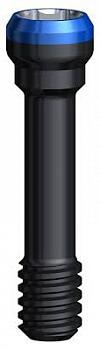
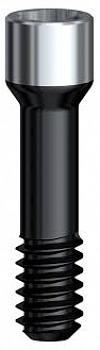
Компания Nobel Biocare для ряда ортопедических конструкций предлагает изделия с уникальным запатентованным покрытием TorqTite — поверхностью из алмазоподобного углерода (DLC – diamond-like carbon). Такая обработка снижает трение, обеспечивает надежное сцепление компонентов и препятствует раскручиванию соединения.
DLC — это инновационные алмазоподобные покрытия, наносятся методом плазменного напыления. Представляют собой сочетание атомов углерода с алмазными и графитоподобными связями.
Такое соотношение обеспечивает покрытию уникальные свойства и характеристики, такие как: исключительная твердость и износоустойчивость; низкий коэффициент трения. Кроме того, алмазоподобные покрытия обладают высокой биосовместимостью и химической инертностью.
Компания AlfaBio помимо стандартных титановых винтов, поставляет и усиленные винты со специальным покрытием «Торкфит». Если предполагается повышенная нагрузка или напряженная эксплуатация, производитель рекомендует вместо винта STLA использовать винт STLAT.
Совместимость ортопедических компонентов
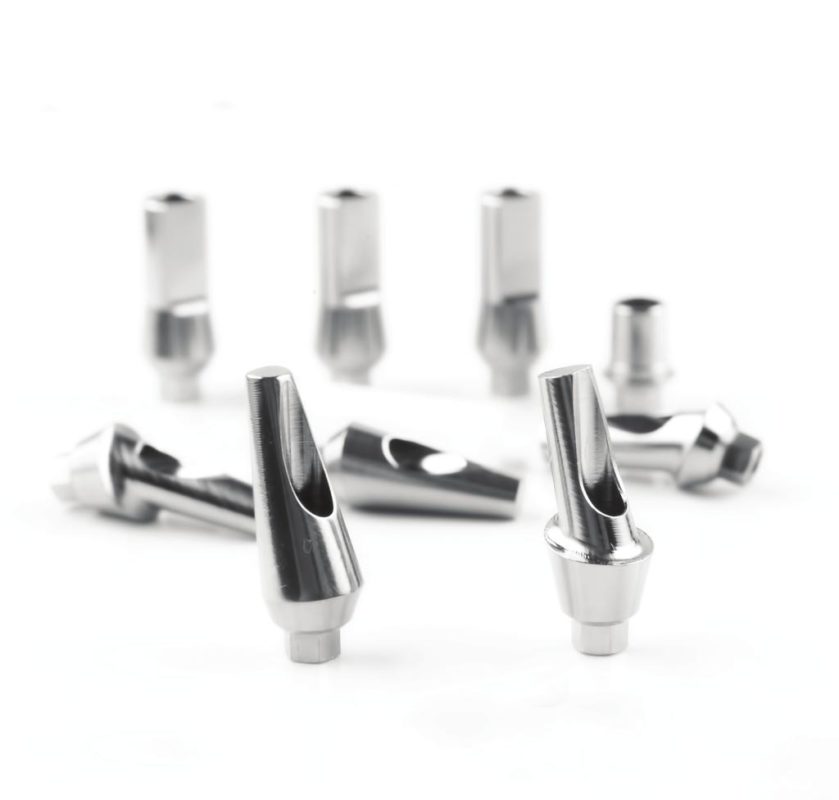
Надежность всей системы зависит от функционирования всех компонентов как единого целого. Например, для достижения оптимальной совместимости, поверхность оптимизируется под тип и внутреннюю резьбу составных частей совместимой имплантационной системы.
При использовании несовместимых компонентов, минимальные расхождения в шаге резьбы могут привести к нежелательным последствиям в процессе эксплуатации протеза и к отказу системы.
Производители разрабатывают свой дизайн и геометрию винтов, идеально соответствующие форме винтовой шахты имплантата, типу и геометрии соединения с ортопедической структурой.
100% совместимость и соответствие с внутренней резьбой имплантата обеспечивает плотную посадку, точное прилегание компонентов и равномерное распределение окклюзионной нагрузки.
Использование несовместимых или сторонних компонентов может привести к:
— Возникновению экстремально высоких и неконтролируемых пиковых нагрузок.
— Неравномерному распределению окклюзионной нагрузки.
— Ослаблению фиксации, появлению подвижности элементов и их возможному перелому.
Основная рекомендация — использование оригинальных или совместимых компонентов одной имплантационной системы.
Торк, предварительная нагрузка и рекомендуемое усилие фиксации
Торк — величина крутящего момента, усилие фиксации (усилие затяжки). Измеряется в ньютон-сантиметрах (Н-см).
При закручивание, усилие передается на резьбу винта и резьбу импланта.
Обратный торк — величина крутящего момента, направленная против часовой стрелки. Характеризует подвижность, вращение в обратном направлении.
Предварительная нагрузка — усилие, возникающее при затягивании, в результате чего, компоненты плотно соединяются друг с другом.
Оптимальная предварительная нагрузка составляет порядка 75% от величины предела прочности на разрыв.
Для надежного соединения всех компонентов, необходимо создать максимально возможное предварительное затягивание (растяжение) без деформации.
Порядка 10% начального крутящего момента силы передаются на натяг, а остальные используются для преодоления трения резьбы.
Рекомендуемое усилие фиксации указывается в каталогах производителей компонентов имплантационных систем для каждого типа фиксирующего элемента!
Всегда рекомендуется соблюдать указания производителя для используемых ортопедических компонентов.
— Слабое усилие фиксации, недостаточная предварительная нагрузка может привести к ослаблению соединения, раскручиванию и появлению подвижности протеза.
— Слишком сильное усилие фиксации и избыточная предварительная нагрузка может привести к перелому элемента.
Рекомендуемое усилие фиксации винтов имплантационных систем
| Nobel Replace | 35 Н/см | Ankylos | 20 Н/см на все размеры |
| Nobel Conical Connection | 35 Н/см | Implantium | 25 Н/см на все размеры |
| Не превышать 15 Н/см для d 3.0 | Biomet 3i | 20 Н/см на все размеры | |
| Astra Tech | Не превышать 15 Н/см для d 3.0 | Xive/Friadent | 24 Н/см на все размеры |
| 20 Н/см — для 3,5/4,0 | Straumann Bone Level | 35 Н/см | |
| 25 Н/см — для 4,5/5,0 | Straumann SynOcta | 30 Н/см для 3,5 | |
| Mis C1 | 30 Н/см | 35 Н/см для 4,8; 6,5 | |
| 15 Н/см для d 3,3 | MIS, AlfaBio, ADIN, BioHorizons, Zimmer | 30 Н/см на все размеры | |
| 15 Н/см для d 3.3 |
Инструменты для фиксации: динамометрические ключи, отвертки
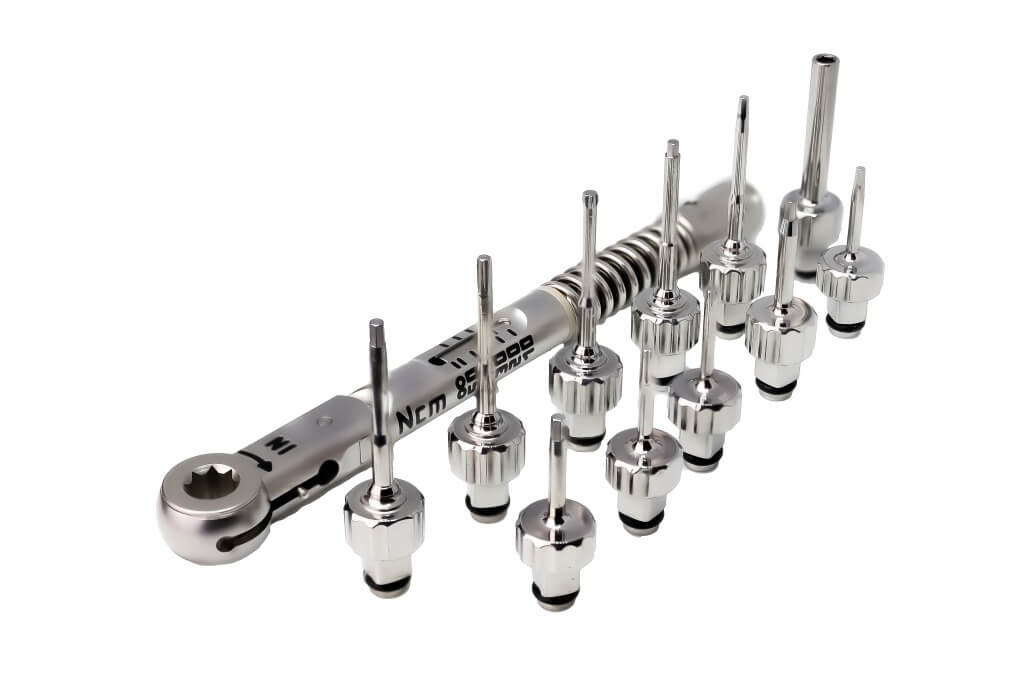
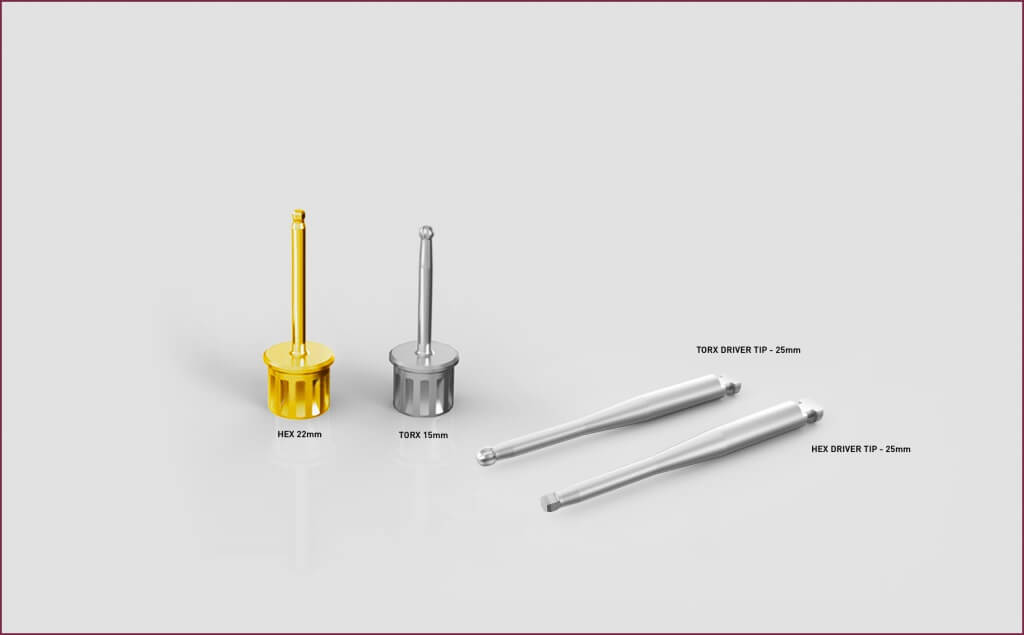
Динамометрические ключи используют вместе с отвертками при фиксации компонентов в полости рта, для точного измерения и ограничения крутящего момента и выдерживания рекомендованных производителем значений усилия фиксации.
Выпускаются универсальные динамометрические ключи, которые совместимы с большинством отверток популярных имплантационных систем.
Клинические отвертки используются вместе с динамометрическим ключом, для контроля усилия фиксации компонентов в полости рта.
Ручные и машинные отвертки
При использовании ручных отверток зачастую не удается получить оптимальные значения усилий фиксации. Достигаемые при ручном закручивании величины намного меньше рекомендованных производителей и не могут обеспечить достаточную плотность и надежность соединения компонентов.
По результатам проводимых исследований, максимальное усилие фиксации при ручном закручивании от 4,0 до 21,7 Н/см. Крайне редко получается закрутить винт вручную с усилием выше 20 Н·см. Тогда как для многих производителей, необходимое значение достигает 35 Н/см.
Ослабление, раскручивание, перелом винтов. Ослабление соединения. Потеря торка
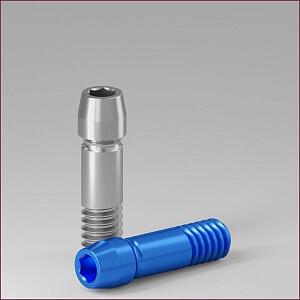
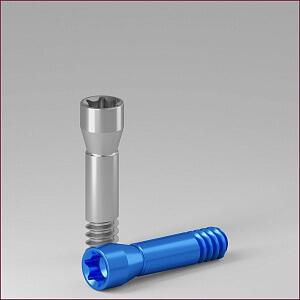
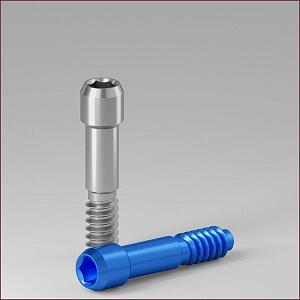
Винтовая или резьбовая фиксация дает возможность неоднократно разъединять и соединять элементы. Один из основных недостатков — вероятность самораскручивания в процессе эксплуатации под действием постоянных и переменных нагрузок.
Ослабление винтового соединения и раскручивание винтов — достаточно частое осложнение при протезировании на имплантатах. По разным данным составляет от 5,8 до 24,4 % всех случаев протезирования.
С течением времени и по мере эксплуатации протеза, может происходить потеря торка и натяжения, уменьшается сцепление и плотность соединения. Производители рекомендует периодически дозакручивать винтовые реставрации.
Механизм ослабления соединения примерно следующий:
— Вначале по причине тех или иных провоцирующих стресс-факторов (неблагоприятных условий и т.п.) происходит ослабление винтового соединения, а затем его раскручивание.
— Это вызывает нарушение распределение жевательной нагрузки на протез и всю систему: имплантат-реставрация.
— Соединение протеза с имплантатом становится менее прочным, появляется подвижность. Может происходить нарушение герметичности. Появляется вероятность повреждения резьбы, перелома винта или самого имплантата.
Причины могут быть разнообразные: от врачебной ошибки до индивидуальных особенностей эксплуатации протеза.
Может иметь место ошибочный выбор типа, размеров компонентов и усилия фиксации, которые не будут отвечать предполагаемой нагрузке на реставрацию. Недостаточное или чрезмерное приложенное усилие (недокрутили или перекрутили).
К естественным причинам можно отнести:
— Постоянные и переменные циклические жевательные нагрузки
— Наличие микрозазора в системе и микроподвижность компонентов.
— Деформация компонентов, пластическая деформация поверхности с течением времени (например, из-за слишком частого дозакручивания соединения).
— Износ поверхностей: стирание и сглаживание резьбы.
— Загрязнение резьбы и шахты имплантата.
Для работы в клинических условиях нужно использовать только новые, чистые и стерильные винты.
Возможности ремонта
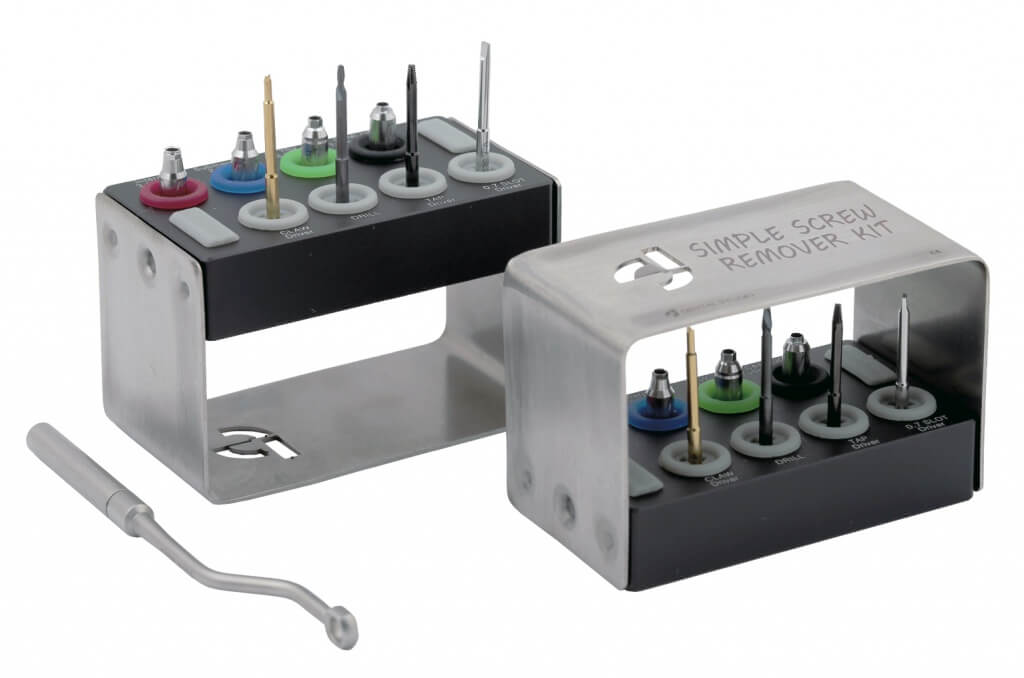
Извлечение
В случае, если все-таки произошел перелом, разработаны различные методы и алгоритмы для извлечения сломанных компонентов. Можно использовать специальные ремонтные наборы, которые выпускаются компаниями-производителями имплантатов и совместимых компонентов.
В комплект таких наборов обычно входят специальные инструменты для удаления винтов, сверла с реверсивным вращением и т.п.
Восстановление резьбы
В случае, если в процессе извлечения была повреждена внутренняя резьба имплантата, не всегда приходится заменять имплантат. Если повреждения не очень значительно, можно использовать метчик — специальный инструмент для восстановления и нарезания новой резьбы.
Метчики бывают для различного диаметра и шага резьбы. Важно, что метчик используется только вручную.
Для чего нужна dio bone в autocad
Спасибо VVA:
В 2010-2011-2012 в редакторе блоков при настройках по умолчанию нельзя добавлять к операциям некоторые вещи, например к операции Flip добавить Strech и т.д.
Проблема:
http://forum.dwg.ru/showpost.php?p=7. postcount=2666
Лечение:
http://forum.dwg.ru/showpost.php?p=7. postcount=2679
Проблема:
В некоторых чертежах долго открывается редактор блоков (_bedit)
Лечение:
Проверить в блоке/блоках значение линейных параметров «Максимальное расстояние». Должно быть задано хоть какое-то значение
Блок эдитор открывает несколько минут.
| — Обращение ко мне — на «ты». Все, что сказано — личное мнение. |
| Кулик Алексей aka kpblc |
| Посмотреть профиль |
| Посетить домашнюю страницу Кулик Алексей aka kpblc |
| Найти ещё сообщения от Кулик Алексей aka kpblc |
| Металл переходы.rar (164.4 Кб, 2112 просмотров) |
| DWG 2007 | VVD_переходы металл.dwg (134.1 Кб, 41702 просмотров) |
| Войду[В]Доверие |
| Посмотреть профиль |
| Найти ещё сообщения от Войду[В]Доверие |
| Войду[В]Доверие |
| Посмотреть профиль |
| Найти ещё сообщения от Войду[В]Доверие |
Всем доброго времени суток.
Проблема возникла откуда не ждал.
в редакторе динблоке при установке параметра видимости (1) и дальнейшей попытки его активации(2)(3), диалоговое окно «Новое состояние видимости» (New Visibility State dialog box
), не появляется. Аналогичная реакция на команду _BVSTATE.
Хотя зависания не происходит, нажатие Esс сбрасывает.
Ощущение такое, что диалоговое окно пропало(съехало и его не видно), но команда работает.
Как победить эту бяку?
AutoCAD2008SP1 eng
Создание плагинов для AutoCAD с помощью .NET API (часть 5 – знакомство с блоками)
В пятой части цикла, посвященного разработке плагинов под AutoCAD, я расскажу про создание простых блоков и размещение их на чертеже.
Введение
Если при работе с чертежом возникает необходимость создания однотипных объектов, то лучше всего делать это с помощью механизма блоков — именованных групп объектов, которые ведут себя как единый объект. Общие сведения о блоках можно получить здесь.
Важно уметь четко разграничивать два понятия: определение блока и вхождение блока. Подробное описание различий приведено здесь (англ.) и тут (rus). Вкратце изложу суть: когда мы создаем новый блок, AutoCAD помещает его описание в специальную таблицу блоков. Это описание называется определением блока (block definition). Определение блока существует исключительно в таблице блоков и на чертеже не отображается. Непосредственно на поле чертежа AutoCAD помещает вхождение блока (block reference) — ссылку на определение блока. При изменении определения блока все вхождения блока повторяют эти изменения. Далее в статье я иногда буду опускать первое слово («определение» или «вхождение») и писать просто «блок».
В процессе общения с Autocad я сталкивался с двумя видами блоков: обычными и динамическими. Главная особенность вторых — возможность задать их элементам некоторые «настраиваемые» параметры (например, длину линии в блоке или угол ее наклона). Главный минус динамических блоков в том, что их невозможно создать средствами .NET API.
Про динамические блоки я расскажу в другой раз. А пока посмотрим, как можно работать с обычными блоками.
Создание блока вручную средствами AutoCAD
Для начала давайте создадим блок непосредственно в AutoCAD. Программирования здесь не будет — но умение создать блок вручную полезно для того, чтобы быть в состоянии хотя бы приблизительно оценить результат работы плагина. Подробности процесса — под спойлером.
Итак, во-первых необходимо добавить на чертеж элементы, которые мы будем объединять в блок. Для начала добавим в блок простую окружность.
В командной строке AutoCAD выполним команду CIRCLE, затем укажем центр и радиус. На чертеже появится окружность:

Выделим окружность и выполним команду BLOCK. На экране появится меню создания блока. К аналогичному результату приведет нажатие кнопки «Create» на панели «Block»:
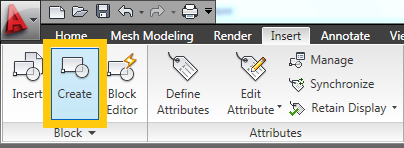
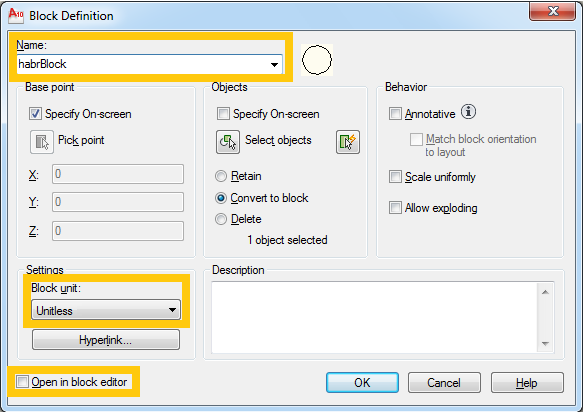
Зададим блоку имя, выставим единицы измерения «Unitless» и снимем флажок «Open in Block Editor», после чего нажмем «ОК»:
После этого AutoCAD попросит указать на чертеже точку, которая будет являться для блока базовой. Обычно в качестве этой точки задают центр блока или его нижний левый угол. Укажем в качестве базовой точки центр окружности.
Мы завершили создание блока. Первое вхождение блока будет добавлено на чертеж автоматически и заменит собой элементы, из которых был создан этот блок. Чтобы добавить на чертеж несколько вхождений созданного блока, можно использовать команду INSERT или одноименную кнопку на панели «Block»:
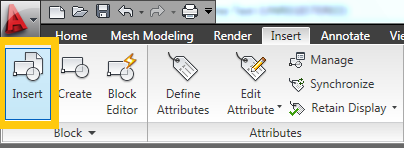
После выполнения команды или нажатия на кнопку на экране появится окно вставки блока:
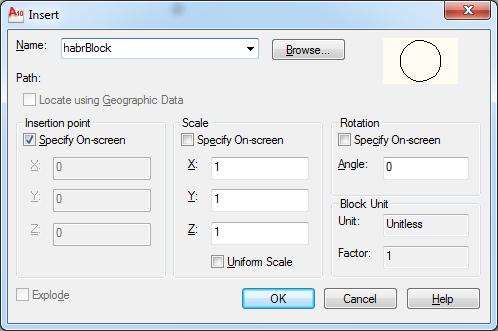
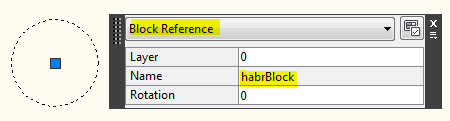
Выбираем в списке нужный блок, нажимаем «OK», указываем точку вставки — и блок появляется на чертеже. В том, что это именно блок, можно убедиться, выделив объект и посмотрев на окно свойств:
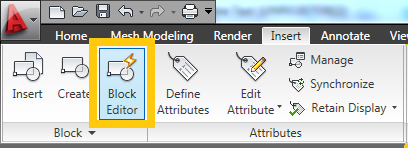
Для редактирования блоков используется редактор, который вызывается командой BEDIT или соответствующей кнопкой на панели «Block»:
После выполнения команды или нажатия на упомянутую кнопку на экране появится окно выбора определения блока:

В этом окне необходимо выбрать определение, которое мы будем редактировать, и нажать «OK». После этого AutoCAD откроет редактор блоков. Пробежимся по самым, на мой взгляд, важным кнопкам панели редактора:

- Save Block — сохранить все сделанные изменения. После закрытия редактора блоков все вхождения блока, размещенные на чертеже, будут обновлены в соответствии с изменениями определения блока.
- Authoring Palettes — показать или скрыть окно атрибутов. Это окно пригодится при работе с динамическими блоками.
- Point — в этом выпадающем подменю находится пункт «Basepoint», с помощью которого можно задать блоку новую базовую точку.
- Close Block Editor — закрыть редактор блоков. Все несохраненные изменения будут потеряны.
На этом краткий экскурс в создание блоков в AutoCAD завершен. Можно переходить к коду. ��
Создание блока с помощью AutoCAD .NET API
Пример создания простого блока
Этот раздел базируется на соответствующем посте в блоге Kean Walmsley (наш пример по сравнению с первоисточником будет заметно облегчен). Мы будем создавать простейший блок, состоящий из полилинии, окружности и блока текста.
Кстати, раз уж зашел разговор про колбасные обрезки…
За последние пару лет (боже, как время-то летит!) произошло много всего хорошего. В частности, Самая Лучшая И Величайшая Компания В Мире все-таки выпустила бесплатную профессиональную версию Visual Studio.
Да, Visual Studio Community Edition занимает больше места, чем Express, и интерфейс у нее чуть посложнее — но рано или поздно у разработчика обычно возникает необходимость работы с дополнениями IDE, а они в Express-версиях не поддерживаются. Такие дела.
Пример из жизни: автор этих строк весело писал плагин в VS Express, и ничто не предвещало беды… пока не встала задача добавить программу установки (msi-файл, который создается с помощью технологии Wix). В итоге весь код инсталлятора пришлось писать в Notepad++, ежеминутно сверяясь с документацией, и компилировать вручную.
А в Visual Studio Professional можно было бы просто подключить плагин для работы с Wix и делать все прямо в IDE — с подсказками, автодополнением кода и компиляцией прямо в проекте. Можно. Было бы…
В общем, если вы работаете в компании, у которой не больше 250 ПК и годовой доход менее $1 000 000, то очень рекомендую при наличии пары-тройки лишних, бессмысленных часов жизни потратить их на установку этого продукта и далее работать с ним.
Если же бессмысленных часов в вашей жизни нет, то осознайте, что все — тлен, жизнь — боль, а влачить свое существование без установленной Visual Studio Community Edition — значит лишь увеличивать энтропию этого мира.
- Создать в таблице блоков новую запись (определение блока).
- Добавить в определение блока необходимые геометрические объекты.
- Добавить на чертеж вхождение блока.
Я уже не буду подробно останавливаться на таких мелких особенностях создания плагина, как подключение внешних ссылок, запрет CopyLocal , указание версии .NET и тому подобное — это неоднократно обговаривалось в прошлых постах цикла. В этом примере нам потребуются ссылки на библиотеки AcMgd и AcDBMgd. Кода будет немного; сразу приведу его весь, а потом разберем детали.
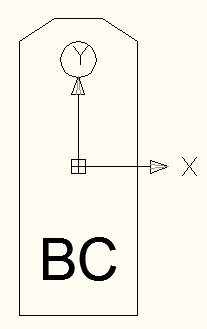
Теперь давайте разбираться, что происходит в коде.
Вначале мы проводим подготовительные операции: получаем ссылки на документ, его БД и свойство Editor , задаем имя нового блока и начинаем транзакцию. Ничего нового в этом нет, кроме разве что свойства Editor .
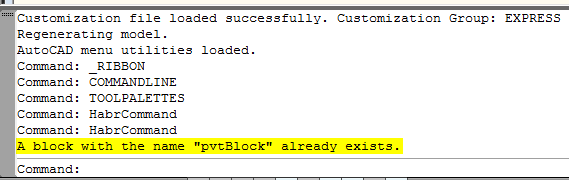
Разыскать подробную информацию по классу Editor я с ходу не смог. Буду рад, если кто-то из более знающих людей подскажет ссылку на вменяемое описание этого класса и его методов (или хотя бы где его найти в ObjectARX Reference). В этом примере класс Editor используется только для вывода сообщения о том, что блок с таким именем уже существует в БД. В AutoCAD это сообщение выглядит так:
Внутри транзакции мы действуем по алгоритму, изложенному в начале этого подраздела.
- открываем таблицу блоков (запрашиваем доступ на запись, поскольку будем вносить изменения);
- проверяем, нет ли в таблице блока с таким именем (при попытке создать блок с именем, которое уже есть в таблице блоков, мы получим исключение eDuplicateRecordName , которое нам совершенно не нужно);
- создаем новое определение блока;
- задаем созданному определению блока имя;
- добавляем созданное определение блока в таблицу блоков и в транзакцию.
- создается необходимый объект;
- задаются свойства этого объекта;
- созданный объект добавляется в определение блока и в транзакцию.
- открывается на запись пространство модели;
- создается новое вхождение блока;
- созданное вхождение блока добавляется на пространство модели и в транзакцию.
Использование блоков, уже имеющихся в таблице блоков документа
Если в предыдущем примере выполнить команду HabrCommand, а затем удалить с чертежа появившийся блок и выполнить команду HabrCommand еще раз, то мы увидим сообщение «A block with the name „pvtBlock“ already exists», и на чертеже ничего не появится. Чтобы использовать ранее созданное определение блока, нужно узнать ObjectID этого определения. В нашем случае код можно переписать так:
Если теперь выполнить команду HabrCommand, затем удалить с чертежа появившийся блок и повторно выполнить команду HabrCommand, то на чертеже вновь появится вхождение нашего блока. При этом нового определения блока создано не будет — плагин возьмет запись, которая уже имеется в таблице блоков.
В рассмотренном примере я для разнообразия использовал метод UpgradeOpen() , который довольно часто фигурирует в примерах и документации. Давайте разберем, как он работает.
Если в первом примере мы сразу открывали таблицу блоков на запись ( OpenMode.ForWrite ), то теперь мы вначале открываем ее только на чтение ( OpenMode.ForRead ). Этого нам хватит, чтобы просмотреть таблицу и выяснить, содержится ли в ней блок с нашим именем. Если такой блок найдется, то мы можем прочитать его ObjectID , для чего нам опять-таки хватит доступа только на чтение. Если же блока с нашим именем в таблице нет, то нам нужно его добавить, и для этого уже потребуется доступ на запись. Чтобы получить такой доступ, используется метод UpgradeOpen() — после вызова этого метода мы можем работать с таблицей блоков, как будто открыли ее с уровнем доступа OpenMode.ForWrite .
Изменение позиции вставки блока
- от базовой точки, заданной в определении блока;
- от точки вставки, заданной во вхождении блока.
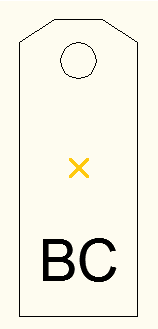
Заметим, что при создании определения блока мы нигде не задавали базовую точку в явном виде — в подобном случае AutoCAD считает, что базовой точкой является начало координат. В нашем примере «центр» фигуры был специально подобран так, чтобы он совпал с центром координат.
Изменить базовую точку определения блока можно вручную с помощью редактора блоков (как это сделать, говорилось в первом разделе поста) или средствами .NET API. В последнем случае для этой цели используется свойство Origin класса BlockTableRecord . В качестве примера давайте перенесем базовую точку определения блока в нижний левый угол. Для этого после указания имени блока зададим свойство Origin :
Числа -50 и -125 — это минимальные координаты нашего блока по осям X и Y соответственно (такие координаты имеет нижняя левая вершина полилинии, образующей внешнюю границу нашего блока).
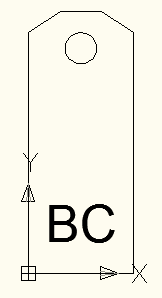
Теперь разберемся с точкой вставки блока. Она задается для каждого вхождения блока и показывает, где после вставки блока окажется его базовая точка. Это свойство задается в конструкторе класса BlockReference — например, так:
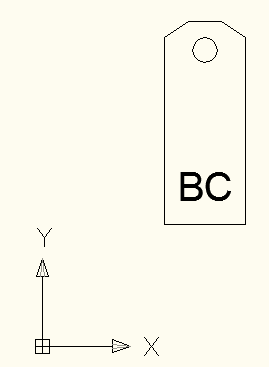
Блок сдвинулся опять.
Точку вставки блока можно также изменить с помощью свойства Position класса BlockReference :
Эффект будет таким же, как и при задании точки непосредственно в конструкторе класса BlockReference .
Использование блоков внутри блока
Мы тут все любим блоки, так что давайте-ка добавим пару блоков в наш блок, чтобы упростить чертеж, пока мы упрощаем чертеж.

Добавление блока в определение блока не представляет никакой сложности. Главная особенность заключается в том, что если уж мы добавляем в блок не геометрический примитив, а вхождение вспомогательного блока, то нам обязательно нужно позаботиться о том, чтобы определение этого вспомогательного блока имелось в таблице блоков документа.
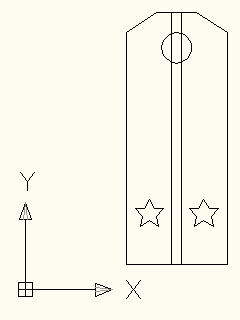
Комментировать здесь, по большому счету, нечего: мы просто добавляем в таблицу блоков определение вспомогательного блока, а затем создаем вхождение вспомогательного блока и задаем ему координаты точки вставки.
В качестве несложного самостоятельного упражнения читателям предлагается выполнить покраску элементов блока и приведение их размеров и расположения в соответствие с Приказом № 1500.
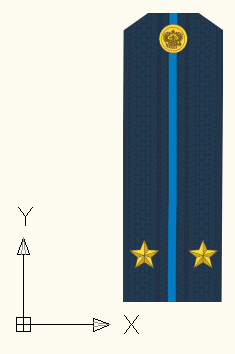
Зачем применять блоки?
Основных причин две… Начнем со второй.
Вторая причина
Когда на чертеже содержится большое количество однотипных объектов, использование блоков здорово сокращает размер файла чертежа. Прочувствовать это нам поможет следующий код:
Код весьма незамысловат: имеется две процедуры — drawFigure(double x, double y) и drawBlock(double x, double y) . Первая отрисовывает в заданной точке набор фигур, в точности повторяющий наш блок, а вторая создает в заданной точке вхождение нашего блока.
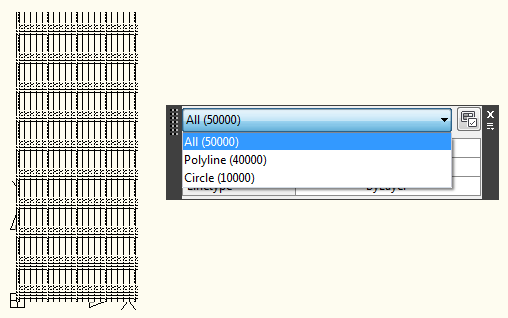
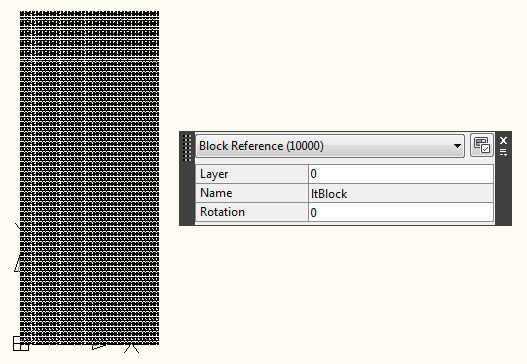
Далее следуют две команды — HabrCommand_DrawFigures и HabrCommand_DrawBlocks. Первая отрисовывает на чертеже 10 000 наборов фигур, вторая — 10 000 вхождений блока.

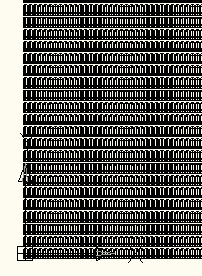
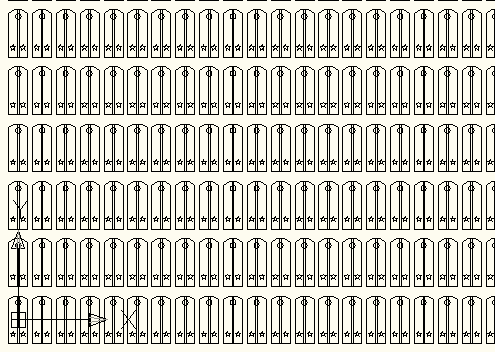
Десять тысяч наборов фигур:
Десять тысяч вхождений блока:
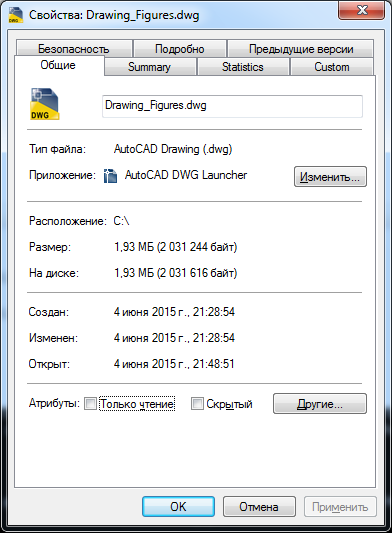
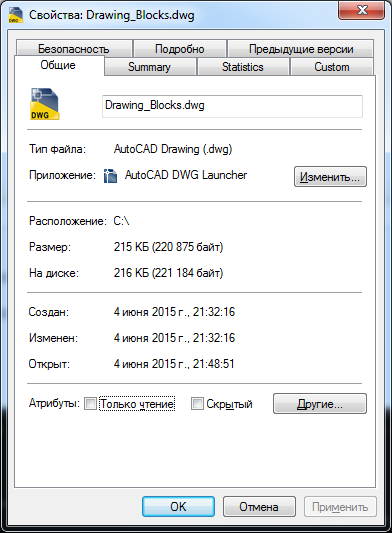
Запустим AutoCAD, выполним первую команду, сохраним чертеж. Затем закроем AutoCAD и повторим аналогичную процедуру для второй команды. В итоге получим два dwg-файла. Сравним их размеры.
Файл с наборами фигур:
Файл с вхождениями блока:
Первая причина
Некоторое увеличение размера файла чертежа — это нехорошо, но не так уж и страшно: Россия большая, места хватит всем. Однако есть проблемы и посерьезнее.
Представим, что в вышеупомянутый Приказ №1500 внесли дополнение, жестко регламентирующее расположение пуговицы на погоне, и нам нужно перенести на всех погонах окружность несколько выше от текущего положения.
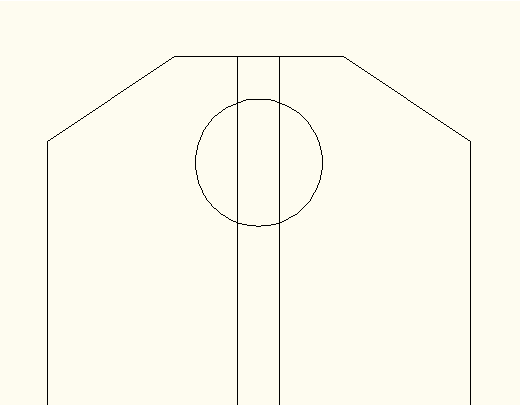
Если мы использовали блоки, то задача решается в несколько строк кода: мы просто откроем определение блока, найдем там окружность и сдвинем ее центр в нужную точку. Поскольку все вхождения блока ссылаются на одно и то же определение, после выполнения команды все они обновятся автоматически.
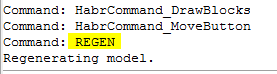
Маленькая деталь: AutoCAD действительно обновит все вхождения блоков, однако чтобы это увидеть, необходимо выполнить команду REGEN:

Безусловно, подобную операцию можно провернуть и в случае геометрических фигур, а не вхождений блоков, однако тогда придется работать уже со всем чертежом и менять координаты центра окружности не один раз, а десять тысяч. Тестов я не проводил, но думаю, что эта процедура займет несколько больше времени, чем редактирование определения блока.
С другой стороны, каждая монета имеет аверс и реверс, а использование блоков накладывает свои ограничения.
Например, если потребуется заменить лейтенантский погон, расположенный в одиннадцатой строке и сорок втором столбце, на капитанский, то при использовании блоков никаким нормальным способом мы это сделать не сможем.
Придется либо создавать новый блок для капитана, либо дорисовывать звездочки вручную, либо прибегать к каким-нибудь дополнительным извращениям.
Краткий вывод (куда ж без него-то): использование блоков может сэкономить массу сил и времени, но применять их надо обоснованно, при наличии необходимости.
На этом я, пожалуй, завершусь. В следующий раз расскажу про поиск и редактирование объектов на чертеже. Как всегда, буду рад любым отзывам, замечаниям и предложениям — в комментариях или ЛС.
Урок 05. Основные геометрические объекты AutoCAD.
Любой, даже самый сложный, чертеж состоит из совокупности элементарных объектов, которые можно создать при помощи одной команды. К ни принадлежат отрезки, окружности, дуги и другие графические объекты. В системе AutoCAD такие объекты называются графическими примитивами. Для размещения объекта в окне чертежа вызывается соответствующая команда, задаются координаты точек и необходимые параметры. В данном уроке мы рассмотрим команды, предназначенные для создания графических примитивов.
Точка (Point)
Способы ввода команды:
- Набрать с клавиатуры команды: Point
- Вызов из меню: Draw>Point
- Кнопка на панели инструментов
Ввести команду одним из приведенных способов.
Точка в окне чертежа задается координатами, которые вводятся с клавиатуры или фиксируются нажатием ЛКМ на рабочем поле в ответ на запрос системы
Current point modes: PDMODE=0 PDSIZE=0.0000
Specify a point:
Для точки можно задать размер и форму. Размер задается в абсолютных единицах или относительно размера экрана.
Тип и размер точки можно выбрать в диалоговом окне Point Style . Вызывается окно командой Format>Point Style .
Отрезок (Line)
Способы ввода команды:
- Набрать с клавиатуры команды: Line
- Вызов из меню: Draw>Line
- Кнопка на панели инструментов
Для того что бы построить отрезок, необходимо указать координаты двух точек – начальной и конечной. Командой строиться одинарный отрезок или последовательность отрезков. При построении последовательности отрезков конечная точка предыдущего отрезка является начальной для следующего.
Для построения необходимо выполнить следующую последовательность:
- Ввести команду одним из выше перечисленных способов.
- На запрос системы Specify first point: ввести координаты начальной точки.
- На запрос системы Specify next point or [Undo]: ввести координаты начальной точки.
- На запрос системы Specify next point or [Undo]: выполнить одно из следующих действий:
- завершить выполнение команды нажав клавишу Enter ;
- ввести координаты конечной точки следующего отрезка;
- На запрос системы Specify next point or [Close/Undo]: выполнить одно из следующих действий:
- ввести координаты конечной точки следующего отрезка;
- завершить выполнение команды одним из следующих способов:
- нажав клавишу Enter ;
- ввести опцию Close с клавиатуры. При этом построен отрезок, который соединяет последнюю точку с начальной точкой первого отрезка. Таким образом, построится замкнутый контур;
- если вы не завершили выполнение команды, то пятый шаг повторяется необходимое количество раз.
Окружность (Circle)
Способы ввода команды:
- Набрать с клавиатуры команды: Circle
- Вызов из меню: Draw>Circle
- Кнопка на панели инструментов
Окружность можно построить такими способами:
- Указать центр окружности и размер радиуса или диаметра.
- Указать координаты трех точек, которые лежат на окружности и не лежат на одной прямой.
- Указать координаты двух точек, которые являются концами диаметра.
- Построить окружность, которая касается двух ранее построенных объектов в указанных точках.
Для построения необходимо выполнить следующую последовательность:
- Введите команду одним из выше перечисленных методов
- На запрос системы circle Specify center point for circle or [3P/2P/Ttr (tan tan radius)]: выбрать один из способов построения окружности.
- Ввести координаты центра окружности.
- На запрос системы Specify radius of circle or [Diameter] : ввести значения радиуса или опцию D.
- Если ввели опцию D, появится запрос Specify diameter of circle , на которой необходимо ввести значение диаметра.
Стоит отметить что на запрос системы указать радиус или диаметр, можно указывать не соответствующее значение, а координаты точки. После чего программа самостоятельно вычислит радиус или диаметр от данной точки к центру окружности.
- Ввести опцию 3P, которая соответствует выбору способа построения окружности по трем точкам.
- Далее по очереди ввести или указать координаты трех точек.
- Ввести опцию 2Р, которая соответствует выбору способа построения по конечным точкам диаметра.
- Ввести или указать координаты двух точек.
- Ввести опцию Ttr. В этом случае окружность соприкасается в двух точках с объектами, построенными ранее.
- Указать или ввести координаты двух точек
- Ввести радиус окружности или нажать клавишу Enter . В этом случае радиус будет вычислен автоматически.
Дуга (Arc)
Способы ввода команды:
- Набрать с клавиатуры команды: Arc
- Вызов из меню: Draw>Arc
- Кнопка на панели инструментов
Дуга строится одиннадцатью способами, которые отличаются выбором и комбинацией трех параметров:
Начало (Start) – начальная точка;
Центр (Center) – центр дуги;
Конец (End) – конечная точка;
Угол (Angle) – центральный угол;
Длинна (Chord Length) – длинна хорды;
Направление (Direction) – направление касательной (указывается одной точкой и совпадает с вектором, проведенным в эту точку из начальной точки);
Радиус (Radius) – радиус дуги;
3 Точки (3 Points) – по трем точкам лежащим на дуге;
Продолжить (Continue) – построение дуги как продолжение предыдущей линии или дуги. Начальной точкой и начальным направлением соответственно будут конечная точка и конечное направление предыдущей дуги или отрезка.
Конструкционная линия (Xline)
Способы ввода команды:
- Набрать с клавиатуры команды: Xline
- Вызов из меню: Draw>Construction line
- Кнопка на панели инструментов
Конструкционная линия является лучом направленным в обе стороны от заданной точки.
Для построения необходимо выполнить следующую последовательность:
- Ввести команду одним из выше перечисленных способов.
- На запрос системы Command: _xline Specify a point or [Hor/Ver/Ang/Bisect/Offset]: выбрать один из способов построения:
- Ввести координаты первой точки.
- Ввести координаты второй точки.
- На запрос системы Specify trough point: ввести координаты точек для построения нескольких конструкционных линий, для которых начальная точка будет общей, или завершить выполнение команды нажатием клавиши ESC или ENTER .
- Ввести параметр Hor или Ver, который позволяет построить конструкционную линию параллельно оси Х или Y.
- На запрос системы Specify trough point: ввести координаты точки. Продолжая указывать координаты точек на запрос Specify trough point: , можно построить несколько параллельных линий.
- Ввести параметр Ang , который позволяет построить конструкционную линию под определённым углом к оси Х или относительно указанной прямой.
- На запрос системы Enter angle of xline (0) or [Reference]:
- Ввести значение угла в градусах, что бы построить прямую под углом к оси Х и на запрос системы Specify through point: ввести координаты точки, через которую пройдет конструкционная линия.
- Ввести параметр R , что бы построить прямую под углом к другой прямой и на запрос Select a line object: указать курсором прямолинейный объект. Далее последует запрос на указание угла ( Enter angle of xline : ) и точки ( Specify through point: ), через которую пройдет линия.
- Ввести параметр Bisect , который позволяет строить биссектрису угла.
- Последовательно указать точку вершины угла и стороны в ответ на запрос системы.
- Ввести параметр Offset , который позволяет построить конструкционную линию параллельную указанной линии.
- Последовательно указать смещение, линию и направление смещения в ответ на запрос системы.
Луч (Ray)
Способы ввода команды:
- Набрать с клавиатуры команды: Ray
- Вызов из меню: Draw>Ray
- Кнопка на панели инструментов
Луч – линия направленная из точки в бесконечность. Задается двумя точками – начальной и точкой лежащей на луче.
Полилиния (Polyline)
Способы ввода команды:
- Набрать с клавиатуры команды: Pline
- Вызов из меню: Draw>Polyline
- Кнопка на панели инструментов
Полилиния состоит из последовательных соединений линий и дуговых сегментов. Каждый сегмент может иметь определенную ширину. Значение ширины в начальной точке сегмента может отличаться от значения в конечной точке.
При построении полилинии необходимо определить начальную точку в ответ на запрос системы Specify start point: Далее становятся доступными следующие параметры:
Halfwidth – Задает половину ширины сегмента полилинии в начальной и конечной точке.
Width – Задает ширину сегмента полилинии в начальной и конечной точке.
Lenght – создает сегмент полилинии заданной длинны того же направления, что и предыдущий.
Arc – создание дугового сегмента полилинии.
Close – соединяет конечную точку полилинии с начальной, прямолинейным сегментом.
Undo – удаляется последний построенный сегмент.
В режиме построения дуги становятся доступными следующие параметры:
Angle – центральный угол;
Close – соединяет конечную точку полилинии с ее началом дуговым сегментом;
Direction – направление касательной;
Line – переход в режим построения прямолинейных отрезков;
Radius – радиус дуги;
Second pt – промежуточная точка на дуге;
Полилиния, построенная командой Pline рассматривается в AutoCAD как единый объект. Редактирование полилинии производится командой PEDIT . Командой EXPLODE полилинию можно разбить на отдельные элементы. Подробней о редактировании полилиний будет описано в следующих уроках.
Многоугольник (Polygon)
Способы ввода команды:
- Набрать с клавиатуры команды: Polygon
- Вызов из меню: Draw>Polygon
- Кнопка на панели инструментов
Командой строится правильный многоугольник с заданным количеством сторон.
Необходимо задавать способ построения:
- Многоугольник описывает ( Circumscribed ) окружность, для которой задается радиус;
Диалог имеет следующий вид:
Command:_polygon Enter number of sides :7
Specify center of polygon or [Edge]:300,300
Enter an option [Inscribed In circle/Circumscribed about circle] :c
Specify radius of circle: 50
- Многоугольник вписанный ( Inscribed ) в окружность, для которой задается радиус;
Диалог имеет следующий вид:
Command:_polygon Enter number of sides :7
Specify center of polygon or [Edge]:300,300
Enter an option [Inscribed In circle/Circumscribed about circle] :i
Specify radius of circle: 50
- Задается длинна стороны ( Edge ) и координаты конечных точек этой стороны;
Многоугольник является полилинией, потому для его редактирования можно воспользоваться тема же командами что и для редактирования полилиний.
Прямоугольник (Rectang)
Способы ввода команды:
- Набрать с клавиатуры команды: Rectang
- Вызов из меню: Draw>Rectang
- Кнопка на панели инструментов
Что бы построить прямоугольник, необходимо указать координаты двух диагонально противоположенных вершин.
Диалог имеет следующий вид:
Specify first corner point or [Area/Dimension/Rotation]:100,100
Specify other corner point or [Dimensions]:300,300
Area – построение прямоугольника с заданной площадью;
Dimension – построение прямоугольника заданной длинны и ширины;
Rotation – поворот прямоугольника на заданный угол относительно оси Х;
Кольцо (Donut)
Способы ввода команды:
- Набрать с клавиатуры команды: Donut
- Вызов из меню: Draw>Donut
- Кнопка на панели инструментов
Кольцо – часть плоскости между внешней и внутренней концентрическими окружностями. Толщина кольца равняется половине разницы диаметров этих окружностей. Кольца – сплошные заполненные объекты.
После ввода команды система выдает запрос на размер внутреннего и внешнего диаметров, а так же запрашивает положение центра кольца.
Диалог имеет следующий вид:
Specify inside diameter of donut :150
Specify outside diameter of donut :250
Specify center of donut or :400,400
Сплайн (Spline)
Способы ввода команды:
- Набрать с клавиатуры команды: Spline
- Вызов из меню: Draw>Spline
- Кнопка на панели инструментов
Сплайн – это гладкая кривая, которая проходит через заданный набор точек. При построении сплайна учитывается положение точек и направление касательных в начальной и конечной точках.
После ввода команды система выдает запрос на ввод координат точек или введение ключа. Последние два запроса на ввод тангенсов угла наклона касательных в начальной и конечной точках.
Диалог имеет следующий вид:
Specify first point or[Object]:100,200
Specify next point:310,110
Specify next point or [Close/Fit tolerance]:400,250
Specify next point or [Close/Fit tolerance]:520,180
Specify next point or [Close/Fit tolerance]:460,360
Specify next point or [Close/Fit tolerance]:580,310
Specify next point or [Close/Fit tolerance]:
Specify start tangent:10
Specify end tangent:20
Object – преобразование сглаженной линии в эквивалентный сплайн.
Close – замыкает кривую соединением последней точки с первой.
Fit Tolerance (Допуск) – задает точность аппроксимации сплайна. При значении 0 (По умолчанию) сплайн проходит точно через заданные точки. Чем выше значение, тем больше сплайн отклоняется от заданных точек и становится более гладким.
Эллипс (Ellipse)
Способы ввода команды:
- Набрать с клавиатуры команды: Ellipse
- Вызов из меню: Draw>Ellipse
- Кнопка на панели инструментов
Эллипс можно построить, указав центр и радиус изометрической окружности или задав начальную и конечную точки одной оси и расстояние от центра эллипса до конца другой оси.
Axis endpoint – конечная точка оси. При выборе данной опции (она установлена по умолчанию) задаются две конечные точки первой оси и точка, которая указывает расстояние от центра эллипса до конца другой оси.
Rotation – эллипс строится как проекция окружности, которая вращается вокруг диаметра, определенного заданными перед этим точками на плоскости чертежа. Диапазон допустимых углов ()…89,4.
Center – центр эллипса. Необходимо так же указать координаты конечной точки оси и расстояние от центра до конечной точки другой оси.
Arc — позволяет построить эллиптическую дугу.
Диалог при использовании ключа Axis endpoint:
Specify axis endpoint of ellipse or [Arc/Center]:120,200
Specify other endpoint of axis:820,600
Specify distance to other axis or [Rotation]:550,260 имеет вид:
Если выбрать ключ Center , диалог будет таким:
Specify axis endpoint of ellipse or [Arc/Center]:с
Specify center of ellipse:470,400
Specify endpoint of axis:470,870
Specify distance to other axis or [Rotation]:600,400
Облако (Revision cloud)
Способы ввода команды:
- Набрать с клавиатуры команды: Revcloud
- Вызов из меню: Draw>Revision cloud
- Кнопка на панели инструментов
Облако – замкнутая полилиния, предназначенная для выделения приметок и изменений, внесенных в чертеж.
После ввода команды вводится информация с установками по умолчанию (минимальная длинна дуги:15, максимальная длинная дуги: 15;) и выдается запрос на ввод начальной точки.
Minimum arc length:15 Maximum arc length:15
Specify start point or [Arc length/Object]:
Guide crosshairs along cloud path…
После этого запроса пользователь может курсором указать начальную точку, а далее курсором рисовать облаку свободной формы. После замыкания контура команда завершается.
Можно построить не замкнутое облако, нажав на последней точке ПКМ.
Arc length – задается длинна дуги;
Object – позволяет придать форму облака графическому примитиву;
Стоит отметить что в последних версиях AutoCAD, уже имеющих систему динамического ввода, пользователю предоставляется возможность выбора дополнительных опций при создании примитива из раскрывающегося списка, вызываемого нажатием ПКМ. Так же система автоматически выдаст окно с запросом ввода обязательных опций, казать параметры которых необходимо для завершения команды.
Похожие публикации:
- Что делать с dio bone в autocad
- Для чего нужна кепка джотаро в autocad
- Для чего нужна программа autocad
- Что делать с shadow dio в autocad