
Miracast, AirPlay, DLNA адаптер для телевизора. Что такое MiraScreen и AnyCast?
На Алиэкспресс, или в наших интернет-магазинах можно найти большое количество разных адаптеров, которые называются обычно MiraScreen, или AnyCast. Эти адаптеры добавляют поддержку технологий Miracast, AirPlay и DLNA для любого телевизора, монитора, проектора. Чаще всего такие адаптеры покупают именно для телевизора. Чтобы получить возможность дублировать на экран телевизора изображение со смартфона, планшета (Android, iOS) , или даже компьютера (Windows) . Передача изображения на телевизор (через MiraScreen и AnyCast адаптер) происходит по воздуху, без проводов. Или для трансляции мультимедиа контента (фото, видео, музыка) на тот же телевизор с разных устройств по технологии DLNA.
Как правило, все эти адаптеры поддерживают три технологии беспроводной передачи изображения и звука: Miracast, AirPlay, DLNA. Сначала коротко расскажу об этих технологиях. Какая где используется, и как работает.
- Miracast – технология беспроводной передачи изображения и звука. Она используется для дублирования экрана c Android смартфонов, планшетов и других устройств. Так же функция «Беспроводной дисплей» в Windows работает через Intel WiDi, которая совместима с Miracast. Технология Miracast встроенная в большинстве современных Smart TV телевизоров. Рекомендую почитать статью: что такое Miracast.
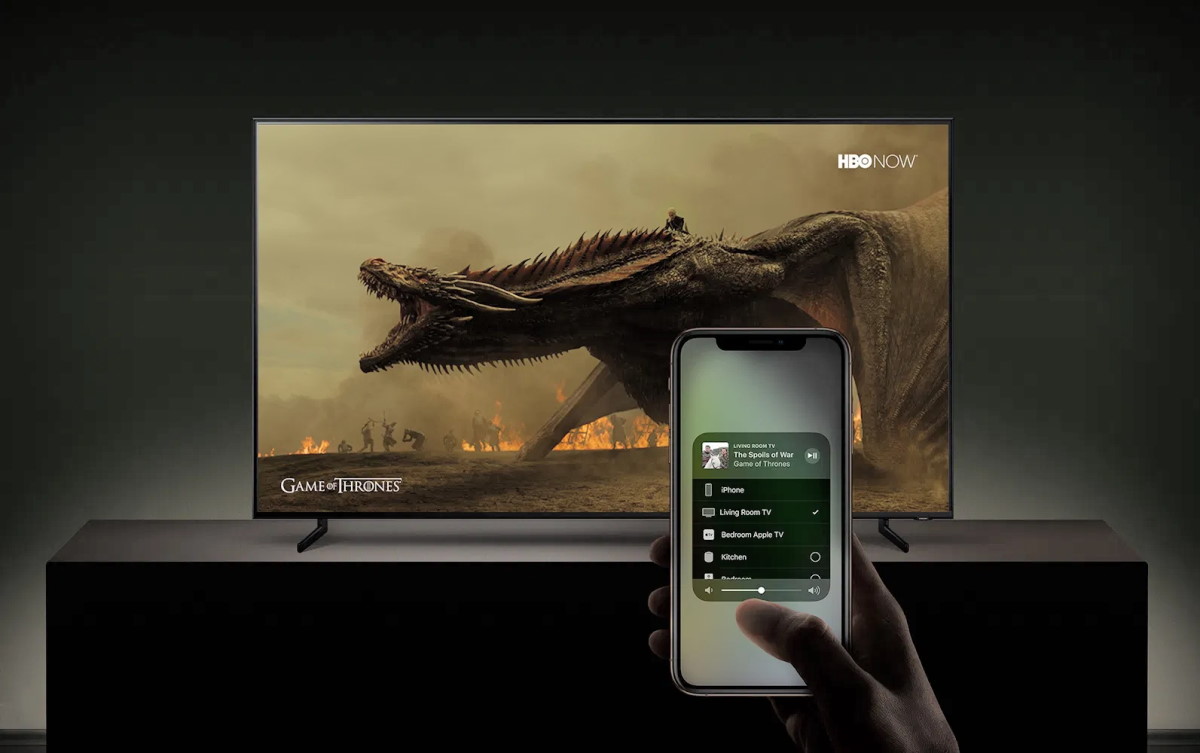
- AirPlay – эта технология так же используется для беспроводной передачи мультимедийного сигнала (дублирования экрана) , только на устройствах от Apple (iPhone, iPad, Mac) . Это их фирменная технология. Для приема изображения и звука через AirPlay и вывода на телевизор используется приставка Apple TV. Появилась информация, что поддержка AirPlay появится в новых телевизорах от сторонних производителей (до 2019 года ее не было) . Более подробно об AirPlay я рассказывал в этой статье.
- DLNA – технология для трансляции фото, видео и музыки по локальной сети. Главное отличие от Miracast и AirPlay – через DLNA нельзя запустит дублирование экрана. Можно вывести только конкретный файл (видео, фото, аудио) . Об этой технологии я так же рассказывал: использование DLNA на телевизорах Smart TV и других устройствах.
Обратите внимание, что в Smart TV телевизорах, как правило всегда есть встроенная поддержка Miracast и DLNA. Что касается AirPlay, то как я уже писал выше, эту поддержу могут получить только новые телевизоры начиная с 2019 года. И то не все модели и не всех производителей. Подробнее об этом читайте по ссылке выше.
Можно сделать выводы, что покупка MiraScreen (AnyCast) адаптера может потребоваться в двух случаях:
- Чтобы добавить поддержку перечисленных выше функций для телевизора, в котором нет Smart TV (но в котором есть HDMI-вход) . Или для монитора, проектора. Главное условие – наличие HDMI-порта (входа) .
- Чтобы добавить поддержку AirPlay (возможность выводить изображение с устройств от Apple) . В том числе для телевизоров со Smart TV, где нет встроенной поддержки AirPlay.
MiraScreen и AnyCast адаптер для телевизора, монитора, проектора
Я специально заказал на Алиэкспресс MiraScreen адаптер, чтобы все проверить и рассказать вам, как это работает. В продаже этих адаптеров есть просто нереальное количество. На разных процессорах, прошивках, разной формы и т. д.
Я купил вот такой:
Данный адаптер в виде обычной флешки (немного больше) . Сам адаптер подключается в HDMI-порт телевизора. Отдельно к адаптеру подключается питание и антенна. Питание можно подключить сразу в USB-порт телевизора. Или через обычный адаптер в розетку (если в телевизоре нет USB) .

На телевизоре достаточно выбрать HDMI-вход, в который подключен MiraScreen адаптер. Меню выглядит примерно вот так:

Кнопкой на адаптере можно переключать режим работы (если нажать на эту кнопку и подержать, то произойдет сброс настроек) .

Там их два (на фото выше их видно, два блока) :
- Тот который слева (где логотип Apple) позволяет подключать устройства по AirPlay и DLNA.
- Тот который справа (логотип Android, Windows) – это Miracast режим. В этом режиме можно дублировать экран с Android устройств и компьютеров на Windows.
В настройках MiraScreen или AnyCast адаптера, которые можно открыть через приложение на телефоне (подключившись к Wi-Fi сети адаптера) , или браузер. В настройках нужно подключить Wi-Fi адаптер к своему роутеру (домашней Wi-Fi сети) .
Подключение MiraScreen адаптера к Wi-Fi роутеру нужно только для работы AirPlay и DLAN (можно подключаться напрямую к Wi-Fi сети адаптера, но это не удобно). Miracast работает иначе. Устройство (компьютер, телефон) напрямую соединяется с адаптером и передает изображение и звук. Без роутера.
Работает это примерно вот так:

Более подробно о том, как дублировать экран и выводить мультимедиа контент с разных устройств через MiraScreen адаптер на экран телевизора, я планирую рассказать в отдельных статьях. Ничего сложно в настройке такого адаптера нет. Главное понять, как это работает. Ну и нужно понимать, для чего вам это нужно, для каких задач.
Качество и стабильность работы Miracast и AirPlay (через адаптер)
У менять MiraScreen Wireless Display с индексом MX. Позже в интернет-магазине нашел такой же адаптер, только в 2 раза дороже (1600 рублей, 650 грн.) и с индексом M2. В комментариях прочитал, что вроде как этот Mirascreen M2 оригинал, а тот что купил я (MX) на Алиэкспресс – подделка. Возможно это так, так как работает этот адаптер очень плохо. Дублирование экрана с компьютера и телефона (Android и iOS) идет с приличной задержкой. Если выводить онлайн видео – постоянно зависает, глючит, отстает звук.
Максимальное разрешение изображения – Full HD (1080p) . Пробовал переключаться в режим HD (720p) – то же самое. Возможно, это проблема только конкретно моего экземпляра, или этой модели. Не рекомендую экономить при выборе MiraScreen адаптера. Я покупал практически самый дешевый (за 740 рублей, 300 грн.) .
Для дублирования экрана на телевизор его хватает (для какой-то презентации, просмотра фото) , но для нормальной работы, простора видео, и тем более игр мой экземпляр не годится. В отзывах на Алиэкспресс народ пишет, что все отлично работает. Не знаю, может я что-то не так настроил. Хотя, что там можно не так настроить? Буду еще тестировать. Проверял уже работу этого адаптера на разных устройствах. Дублировал экран с iPhone и телефона Samsung. Так же настраивал через этот адаптер функцию беспроводной дисплей Miracast на ноутбуке с Windows 10.
Через встроенный Miracast в телевизоре все работает как-то лучше. Но чего еще ожидать от устройства за 10 долларов с таким функционалом. Уверен, что на более дорогих MiraScreen и AnyCast адаптерах все работает более плавно и стабильно. Но в любом случае – это соединение по воздуху. Не будет такого качества и стабильности соединения, как по кабелю. Если говорить о компьютерах, то Miracast не заменит HDMI-кабель. Особенно, если мы говорим о просмотре фильмов и тем более играх. При дублировании экрана с телефона или планшета, так же будет задержка картинки и звука. На каком-то оборудовании меньше, на каком-то больше. Но задержка будет.
А что вы думаете об этих адаптерах? Для каких задач используете (или хотите использовать) , и как у вас работает такое соединение для беспроводной передачи изображения?

39

72186

Сергей

Разные советы по настройке телевизоров
Функции Wi-FI. Что умеют DLNA, AirPlay, Miracast, UPnP, Wi-Fi Direct и другие
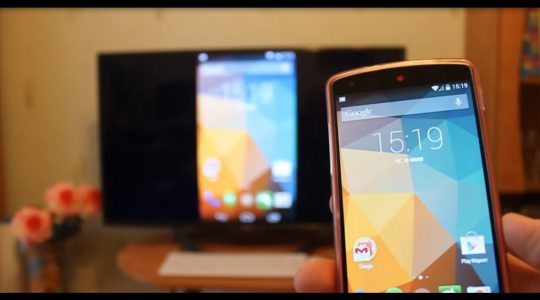
Wi-FI – это не только подключение к Интернету. Есть дополнительные функции Wi-FI, призванные упростить людям делиться видео, фото и музыкой и делиться Интернетом. Airplay, Miracast и DLNA – это три основные беспроводные технологии передачи мультимедиа информации (видео, картинок и музыки) с телефона через Wi-Fi на другое устройство. Читайте, как с их помощью отправить изображение, аудио или сразу и видео и звук на телевизор, компьютер. И наслаждаться высококачественной картинкой на большом экране.
Функции Wi-Fi для дублирования экрана или передачи со смартфона видео и аудио на телевизор или проектор
Что такое Airplay
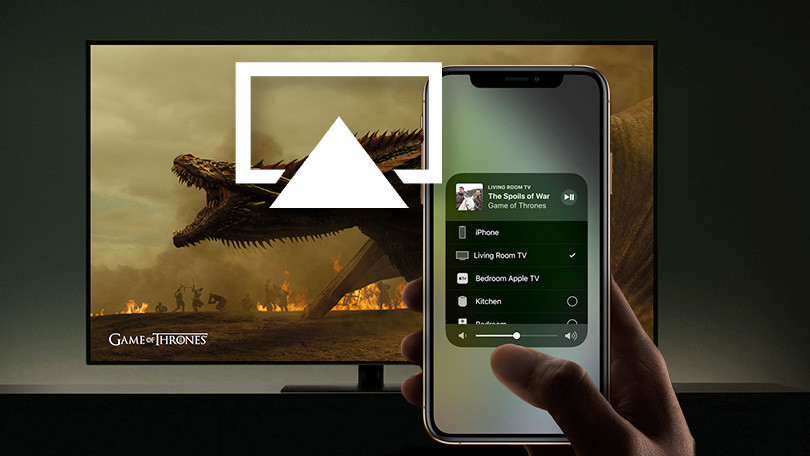
Airplay – это беспроводная потоковая служба от Apple, позволяющая пользователям передавать контент с любых устройств Apple или на устройства, совместимые с этим стандартом. Используя Airplay, вы можете показать со смартфона на большом экране телевизора видео, фото с разрешением Full HD. Либо передавать mp3 или другие форматы звука на высококачественные устройства воспроизведения.
Что такое Miracast
Miracast – это функция беспроводного дисплея от WiFi Alliance. Предназначена для передачи содержимого экрана смартфона посредством Miracast прямо на телевизор, проектор, монитор без каких-либо кабелей и посредников. Т.е. подключив по такому стандарту ваш смартфон, например, к телевизору, вы дублируете его содержимое на большом экране.
Функция позволяет оптимально воспроизводить видео в формате 1080p HD и звук в формате 5.1 без использования беспроводного маршрутизатора.
Кроме того, поддерживается и проводное подключение, которое также позволяет отображать контент на большом экране.
Что такое DLNA
DLNA расшифровывается как Digital Living Network Alliance (Альянс цифровой передачи данных в прямом эфире) и была создана компанией Sony. Это открытый стандарт, позволяющий устройствам обмениваться медиа-контентом друг с другом, таким как фотографии, видео, музыка по сети TCP/IP и протоколу UPnP. Это не дублирование экрана, как в Miracast. Ваш смартфон отправляет на устройство файл с видео, фото или аудио. А уже принимающее устройство его воспроизводит самостоятельно.
Сейчас это самый популярный стандарт. Его поддерживают такие компании, как Intel, Sony, Matsushita, Microsoft, Nokia, Philips, Hewlett-Packard, Samsung и еще более 200 компаний.
Используя DLNA, вы можете обмениваться мультимедийными данными с другими мультимедийными устройствами, транслируя их на большом экране с разрешением 4K ультравысокого разрешения.
Что такое WiDi
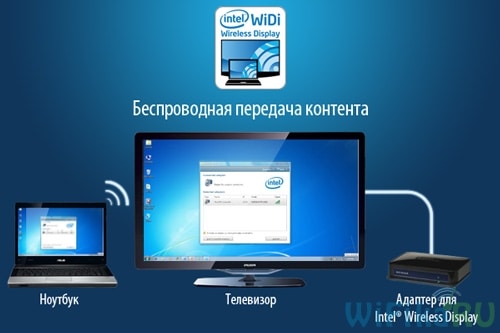
WiDi (Wireless Display – беспроводной экран) – это технология, разработанная Intel, позволяющая дублировать изображение экрана на другое устройство. Очень похоже на Miracast.
Благодаря технологии Intel WiDi пользователи могут передавать потоковое видео и фильмы, фотографии, музыку и приложения со своего смартфона, компьютера или ноутбука на мониторы или HD-телевизоры, совместимые с технологией WiDi. Intel WiDi поддерживает видео высокой четкости 1080p (Full HD), а также поддержку объемного звука 5.1.
Технология WiDi сжимает и передает данные по каналам, используя программные и аппаратные возможности устройства через прямое соединение WiDi. Распространено больше на ноутбуках и компьютерах. В то время как Miracast является стандартом для беспроводных устройств, таких как смартфоны, планшеты, ноутбуки и телевизоры, мониторы, проекторы и т.д., чтобы отражать экран малых устройств на больших носителях.
Чем отличаются Airplay, Miracast и DLNA
1. Совместимость
С точки зрения совместимости, DLNA является более гибкой и поддерживается большинством устройств (например, телевизор, ноутбук, смартфон). С другой стороны, Miracast тоже достаточно распространены, предлагая практически полную совместимость с устройствами Android и Windows. А вот технология Airplay менее распространена. Гарантирует совместимость только с устройствами Apple. Другие производители чаще пользуются DLNA или Miracast, чем Airplay.
2. Какие сети нужны для работы
Что касается сетевого взаимодействия, Airplay, Miracast и DLNA используют беспроводную сеть на базе стандарта 802.11 (a,b,g,n,ac).
DLNA и Airplay нуждаются в точке доступа Wi-FI (т.е. устройства должны быть подключены к одной беспроводной сети). А Miracast использует стандарт WiFi Direct (о нем чуть ниже). Другими словами, Miracast использует собственную беспроводную сеть.
3. Что можно передавать с помощью этих функций Wi-FI
Airplay, Miracast и DLNA обеспечивают передачу мультимедиа на большой экран. Благодаря этим функциям, вы можете превратить телевизор в гигантский планшет. И сможете передавать видео, фото и аудио со своего смартфона.
Есть и ограничения. DLNA не позволяют проецировать содержимое экрана на телевизор. Зато вы можете передать файл на другое устройство, а в это время заниматься в смартфоне своими делами. И никто не увидит, что у вас там на дисплее. А вот Miracast, AirPlay могут дублировать экран смартфона на телевизор.
4. Настройка
С точки зрения настройки, все эти функции Wi-Fi требуют, кроме смартфона, наличие совместимого устройства. В меню вашего телевизора должна быть указана возможность подключения через DLNA, Miracast или AirPlay. При этом производители могут называть эти функции по-своему: “Дублирование экрана”, “Подключение смартфона” или как-то еще. В любом случае, вам нужно будет включить функцию на смартфоне, а потом в телевизоре подтвердить подключение. И все.
Другие полезные функции Wi-FI
Что такое Wi-Fi Direct
Wi-Fi Direct – это соединение, позволяющее осуществлять связь между устройствами, соединяющее устройства друг с другом без дополнительного оборудования. Получается, что два смартфона могут обмениваться данными между собой напрямую. Например, чтобы поделиться файлами.0 Одно устройство выступает в качестве точки доступа, а другое подключается к нему по протоколам безопасности WPS (Wi-Fi Protected Setup) и WPA/WPA2 (Wi-Fi Protected Access). Стандарт был разработан и внедрен в устройства в начале 2000-х годов.
Что такое UPnP
Universal Plug and Play (UPnP) – это протокол, позволяющий приложениям и другим устройствам в вашей сети (беспроводной и проводной) автоматически открывать и закрывать порты для соединения друг с другом. Например, если вы хотите подключить принтер ко всем устройствам в вашем доме без UPnP, вам потребуется подключить его к каждому отдельному устройству. UPnP автоматизирует это.
При этом UPnP предлагает нулевую конфигурацию, что означает, что ни одно из устройств в вашей сети не нуждается в ручной конфигурации. Устройства с поддержкой UPnP могут автоматически подключаться к сети, получать IP-адрес, находить другие устройства в сети и подключаться к ним, что делает их очень удобными.
Что это дает телефонам? На самом деле, то, что вы не замечаете самого подключения к Wi-Fi. Вам требуется только ввести пароль для доступ к сети. А дальше телефон и роутер сами разбираются, как им взаимодействовать.
Что такое звонки через Wi-FI
Звонки через Wi-FI – это относительно новая функция. Она позволяет операторам улучшить связь внутри помещений и в труднодоступных для мобильной связи местах. С помощью этой функции, смартфон может осуществлять звонки через сеть Wi-FI, а не мобильную. Представьте, что вы находитесь в здании, с толстыми стенами. И связь периодически пропадает. Но если там есть беспроводная сеть Wi-Fi, то смартфон сможет осуществлять звонки через нее.
Такую возможность должны поддерживать и смартфон, и мобильный оператор. В большинстве случаев это похоже на любой другой телефонный звонок, и вы все еще пользуетесь обычными телефонными номерами и даже не замечаете, что смартфон передает ваш голос через Wi-Fi.
Что такое точка доступа Wi-Fi в телефоне
Функция точки доступа Wi-Fi в смартфоне позволяет вам раздавать интернет другим устройствам. Просто включите ее в телефоне, и все кто знают пароль, смогут подключиться к нему и пользоваться его передачей данных.
Картинки без проводов: что такое Chromecast, AirPlay, Miracast, MHL, Wi-Fi Direct и DLNA
Современная бытовая техника умнеет день ото дня, а телевизоры понемногу возвращают себе статус главных источников развлечения в квартире. И если несколько лет назад для просмотра контента на телеке нужно было что-то заливать на флешку или подключать смартфон к телевизору кабелем, то сейчас все упростилось и одновременно усложнилось. Упростилось, потому что теперь вы можете в 3 клика ретранслировать новую серию «Пацанов» со смартфона в одной комнате на панель в другой. И все это без задержек, тормозов и потери качества. Ну, а сложнее стало потому, что способов подружить тв с другими гаджетами ныне масса, у всех свои особенности, преимущества и недостатки. Плюс процесс спаривания может сильно меняться в зависимости от имеющейся техники, что еще больше запутывает. Поэтому в данном материале мы сжато расскажем о каждом способе и определим, при каких сценариях его лучше использовать.
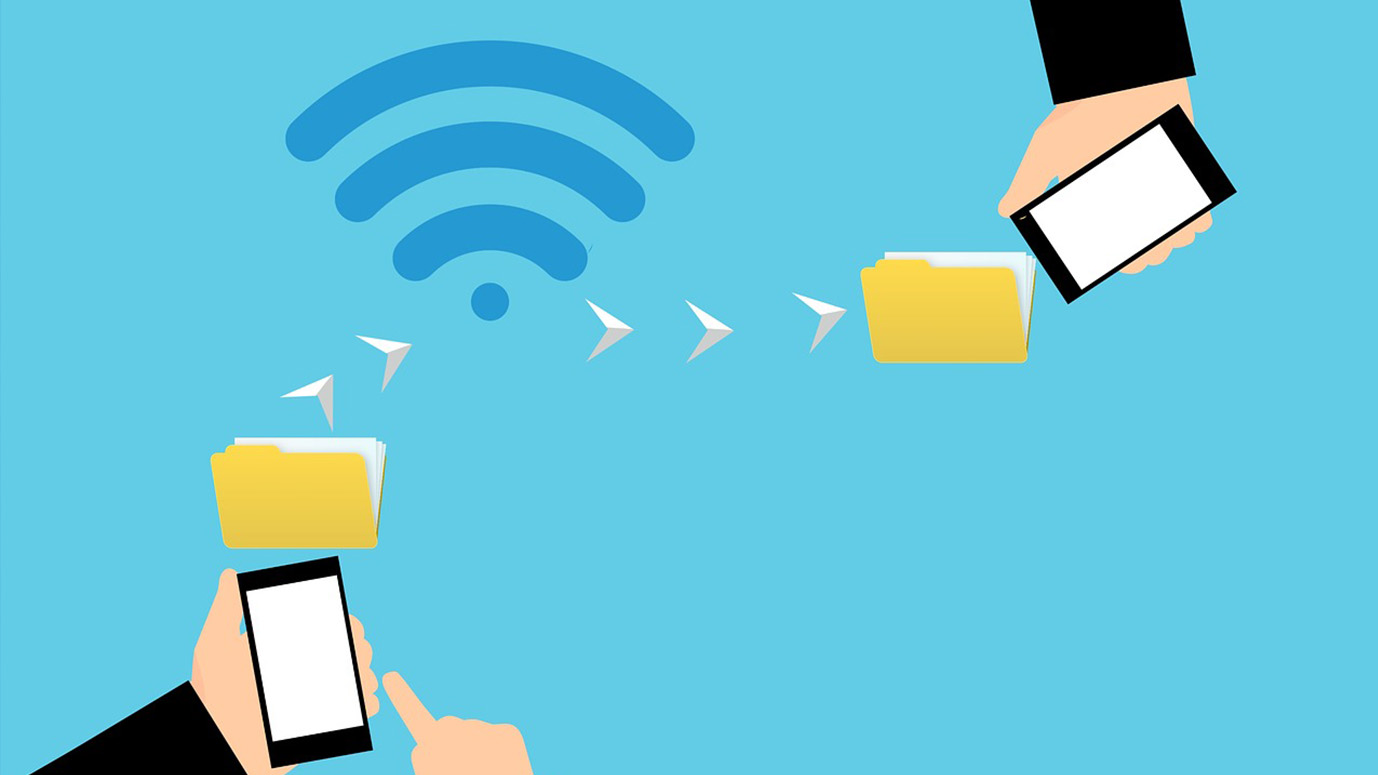
Wi-Fi Direct
 |
| Олдовый стандарт связи, позволяющий смартфону и телевизору «общаться» друг с другом без помощи роутера. |
Wi-Fi Direct — это не самый новый стандарт беспроводной передачи данных, позволяющий домашним гаджетам общаться друг с другом напрямую без помощи роутера. Например, чтобы обмениваться файлами, выводить на большой экран картинку со смартфона или ретранслировать видеопоток. Как правило, картинка передается со смартфона или планшета на ТВ-панель, которая и играет роль роутера.
Прелесть связи через Wi-Fi Direct в том, что протокол поддерживается в большинстве современных телевизоров, смартфонов и планшетов (он вшит в Android 4 версии и выше), которые работают на самых разных операционных системах. К тому же он весьма прост в использовании: для соединения нужно включить соответствующую опцию на телевизоре, после чего переключиться в смартфоне на расширенные настройки беспроводной сети, кликнуть там на меню Wi-Fi Direct и выбрать нужное имя сети. Неудобство заключается в некоторой простоте и рудиментарности. Wi-Fi Direct не предусматривает сложные и изящные подключения в духе Miracast, DLNA или Airplay 2, позволяющие передавать звук или картинку с нескольких устройств и т.д. Скорее это базовый протокол передачи данных, из которого выросли все остальные.
DLNA
 |
| Простой и гибкий протокол для создания домашней медиасети с телевизором, ноутбуком, медиаприставка или NAS-сервером. Поддерживается почти в каждом телевизоре. |
Изначально протокол DLNA был создан для максимально простой передачи медиаданных по локальной сети с помощью протокола TCP/IP. Ее прелесть в том, что гаджеты связываются между собой в некую общую сеть, позволяя свободно обмениваться мультимедийным контентом или файлами. Для упрощения каждому участнику сети присваивается определенная роль вроде бытовые сетевые устройства (принтеры, серверы и т. д.), мобильные устройства (смартфоны, планшеты и т. д.) или медиаплееры.
В базовом варианте роль сервера обычно выполняет компьютер, а клиента — телевизор. В более классических вариантах DLNA-подключения сеть формирует 5 – 6 гаджетов: компьютер, ноутбук или NAS-сервер плюс телевизор, смартфон или планшет. Реже встречаются более сложные домашние системы, участниками которой может выступать принтер и зеркальная камера с беспроводным модулем .
Несмотря на богатые возможности по настройке мультимедийной сети, стандарт DLNA хорош своей простотой. Чтобы связать несколько гаджетов, вам не нужно обладать знаниями сетевого администратора или бродить по форумам в поисках помощи. Главное, чтобы роутер, к которому будут подключены остальные устройства, не относился к мезозойской эре и поддерживал технологию Universal Plug and Play. Без нее устройства не будут видеть друг друга. Плюс сами гаджеты должны поддерживать DLNA. В этом кроется и главная слабость DLNA: куча устройств, выпущенных в разное время разными производителями, могут отказаться дружить друг с другом, корректно соединяться или принимать видеопоток с кодеком, который не поддерживается.
Як підключити телефон до телевізора? – Топ 8 способів
Смартфон можна підключити до будь-якого телевізора. Іноді для цього достатньо витратити кілька хвилин на налаштування, а іноді потрібно купити кабель, адаптер чи медіаплеєр.
Для статті ми вибрали 8 методів, у яких використовується і дротове, і бездротове з’єднання. Статтю рекомендуємо прочитати повністю, навіть якщо вам підійде перша інструкція. Справа в тому, що ідеального методу немає: в одних є обмеження форматів, інші працюють із відчутною затримкою, треті відтворюють лише завантажені файли, а для онлайн-відео не підходять.
У статті ми розповідаємо, як підключити до телевізора телефон, але інструкції також актуальні для планшетів .
Зміст:
За допомогою кабелю:
Miracast
Функція Miracast (дублювання екрану) є на більшості Android смартфонів і телевізорів, які підтримують Smart TV . Зв’язок встановлюється через Wi-Fi безпосередньо між пристроями, тобто в обхід роутера. Якщо функція відсутня, можна придбати Miracast-адаптер, але якщо вже доведеться платити, то краще придбати медіаплеєр (про них ми пишемо нижче).
Технологія здійснює захоплення екрана телефону і відображає все, що відбувається на телевізорі: меню, ігри, відео тощо. Відтворення повністю синхронізується: на телевізорі змінюватиметься якість і звук при зміні на телефоні, орієнтація зображення, якщо ви повернете смартфон і т. д.
Здавалося б, ідеальний варіант, але ні. По-перше, є помітний розсинхрон того, що відбувається на смартфоні та великому екрані. Під час перегляду це не має особливого значення, але значно ускладнює ігровий процес. По-друге, телевізор повторює все, що відбувається у смартфоні. Натисніть кнопку блокування – зникне зображення на екрані. Під час перегляду прийде повідомлення – звукове сповіщення відтворять динаміки телевізора. Захочете подивитися кіно в компанії – доведеться на час фільму забути про телефон: не вийде ні месенджери перевірити, ні запостити фотографію з посиденьок.
Технологія Miracast не найзручніша, але іноді може допомогти. Наприклад, за відсутності інтернету, коли не можна використовувати Smart TV, ви зможете подивитись щось через мобільне підключення.
Не підходить для телевізорів без Smart TV
Не потрібно встановлювати додаткові програми
Максимальна якість відео Full HD (1920х1080)
Підтримує багатоканальний звук 5.1
При блокуванні екрана смартфона пропадає зображення на телевізорі
Як налаштувати Miracast
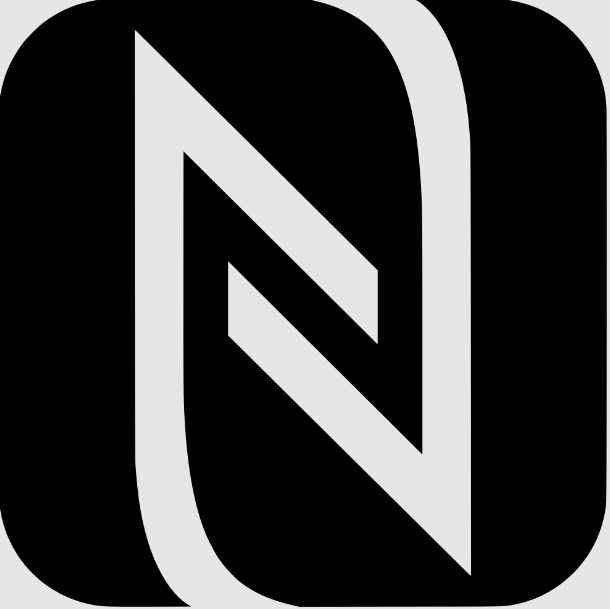
Найпростіше, якщо на телевізорі є NFC. У деяких пристроях Sony модуль знаходиться на пульті. LG іноді у поставку додає мітку Tag On Smart TV у вигляді наклейки, і ви можете розмістити її, де вам зручно.
- Активуйте чіп NFC на смартфоні – піднесіть його до модуля NFC телевізора (місце буде відзначено логотипом як на картинці) – гаджети практично миттєво синхронізуються без вашого втручання. Якщо один із пристроїв не підтримує NFC, доведеться налаштовувати вручну.
Як увімкнути Miracast на ТБ:
- Відкрийте Налаштування – Мережа – Miracast – Увімкнути.
- Альтернативний варіант. Налаштування – Підключення – Підключення смартфонів – Доступ до екрану – Miracast.
Примітка: У деяких випадках доведеться прочитати інструкцію. Так, «розташування» параметру може відрізнятися залежно від ОС чи виробника. Також може використовуватися інша назва, наприклад, Screen Mirroring (у Sony), MiraScreen, Smart View, Mirror Share та інше.
Як увімкнути Miracast на смартфоні:
- Налаштування – Підключені пристрої – Трансляція – натисніть на 3 точки та виберіть «Активувати».
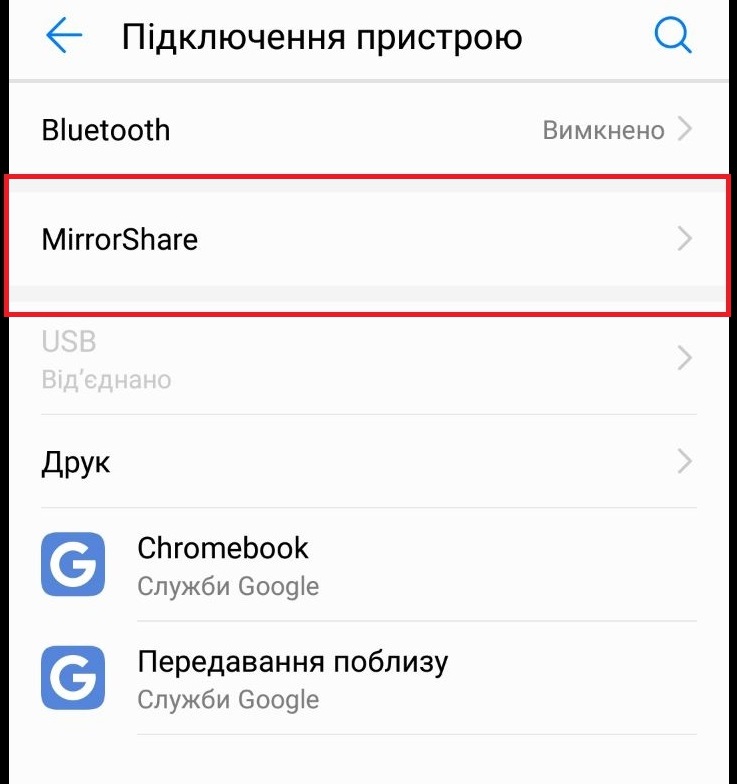
- Налаштування – З’єднання – MirrorShare – телефон знайде всі пристрої з активною функцією Miracast, серед яких виберіть телевізор.
Якщо ви часто використовуєте функцію, можете додати значок на шторку швидкого доступу.
Трансляція YouTube на телевізор
YouTube надає стандартні інструменти, щоб створити підключення між смартфоном та телевізором. Відтворюватимуться лише відео з YouTube, у тому числі збережені в пам’яті телефону (можливість зберігати дає передплата YouTube Premium).
Функція дозволяє набагато швидше, ніж за допомогою пульта, вводити текст у пошук, змінювати якість, змінювати порядок у списку відтворення тощо.
- Обидва пристрої повинні знаходитися в одній Wi-Fi-мережі, і на них має бути запущено програму YouTube. Відкрийте програму на смартфоні – натисніть на значок Підключення (дивіться картинку) – у меню виберіть телевізор
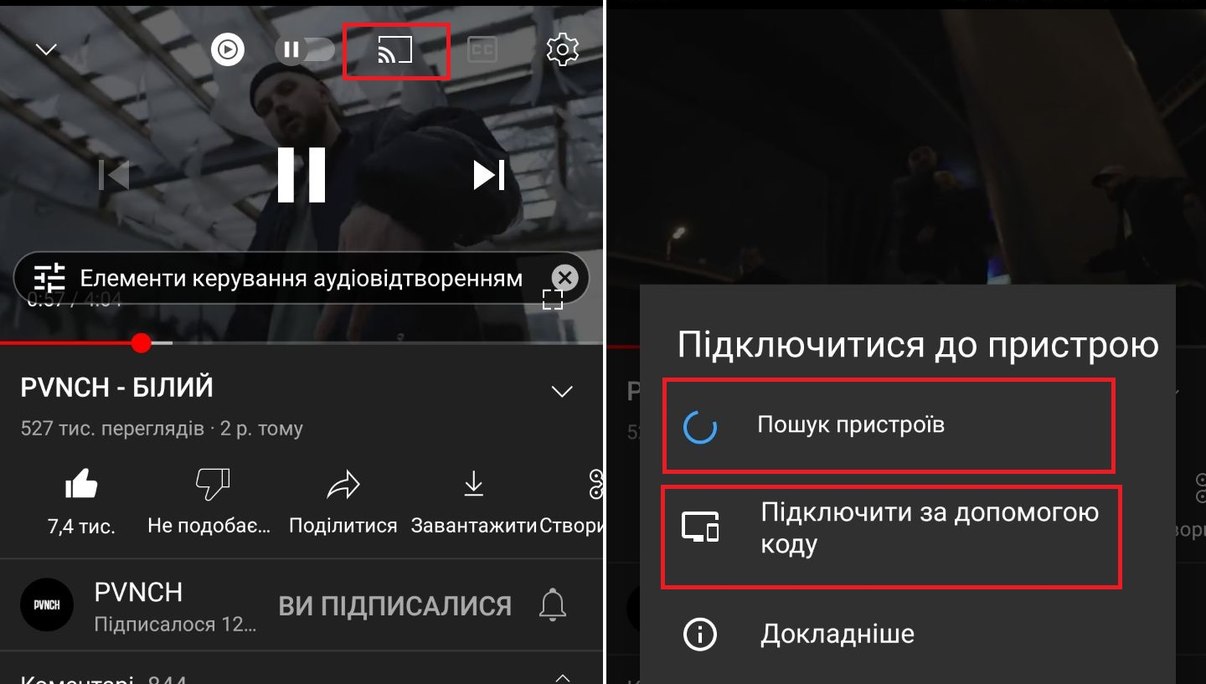
Підключення за допомогою коду:
- Налаштування телевізора. Перейдіть до налаштувань – пункт «Підключитися за допомогою коду» – відкриється сторінка з паролем.
- Налаштування телефону. Натисніть піктограму Підключення – Підключити за допомогою коду – введіть код з екрана телевізора.
Налаштування займає всього кілька хвилин
Не підходить для телевізорів без Smart TV
Відтворюються лише відео з YouTube
Під час трансляції ви можете використовувати смартфон
DLNA
Попередні 2 способи підключення смартфона до телевізора дозволяли використовувати останній як монітор. Даний варіант поєднує гаджети (також можна підключити ноутбук , планшет, плеєр) у локальну мережу. Тобто ви зможете отримувати доступ до пам’яті телефону за допомогою меню телевізора. Спосіб дозволяє відтворювати відео та музику, переглядати фото.
Для роботи технології DLNA (Digital Living Network Alliance) потрібен Wi-Fi маршрутизатор , оскільки саме через нього відбуватиметься передача даних. При цьому телевізор може бути підключений до роутера як «по повітрю», так і за допомогою кабелю.
Маршрутизатор при підключенні DLNA виступає в ролі комутатора (приймає та передає сигнал між пристроями), тому обмін працюватиме без доступу до інтернету.
Зверніть увагу : для створення мережі DLNA бажано мати роутер з гарною пропускною здатністю, в ідеалі – покоління Wi-Fi 5 . Якщо пропускної здатності не вистачатиме, то при відтворенні відеороликів з великою роздільною здатністю можуть виникати лаги. Інструкцію щодо вибору маршрутизатора читайте у статті за посиланням .
Варто згадати, що обчислювальні процеси здійснюються телевізором, а телефон/планшет виступає у ролі зовнішнього сховища пам’яті як флешка. Тобто ви зможете завантажити відео у форматі або роздільній здатності, які не підтримується смартфоном, але на ТБ воно все одно відтворюватиметься.
Телевізор відображатиме лише мультимедійні файли: відео, фото, музику (деякі програми дають ширші можливості)
Під час відтворення файлів ви можете використовувати смартфон
Може виникати затримка в режимі дублювання екрана (підтримується не всіма програмами)
Відсутність зависань, спотворення зображення, якщо відтворюються файли з пам’яті (при використанні роутера з високою пропускною здатністю)
Може не підтримуватись деякими телефонами та телевізорами (характерно для старих та/або недорогих моделей)
Дозволяє об’єднати в мережу кілька пристроїв
На смартфон потрібно завантажити програму
Як налаштувати DLNA на телефоні та телевізорі
З телевізором все дуже просто:
- Переконайтеся, що він підтримує DLNA (в інструкції, характеристиках на сайті виробника).
- Підключіть його до маршрутизатора.
З телефоном все теж просто, але забере більше часу:
- Зайдіть в Google Play/App Store – у рядку пошуку введіть DLNA – виберіть будь-яку програму – встановіть.
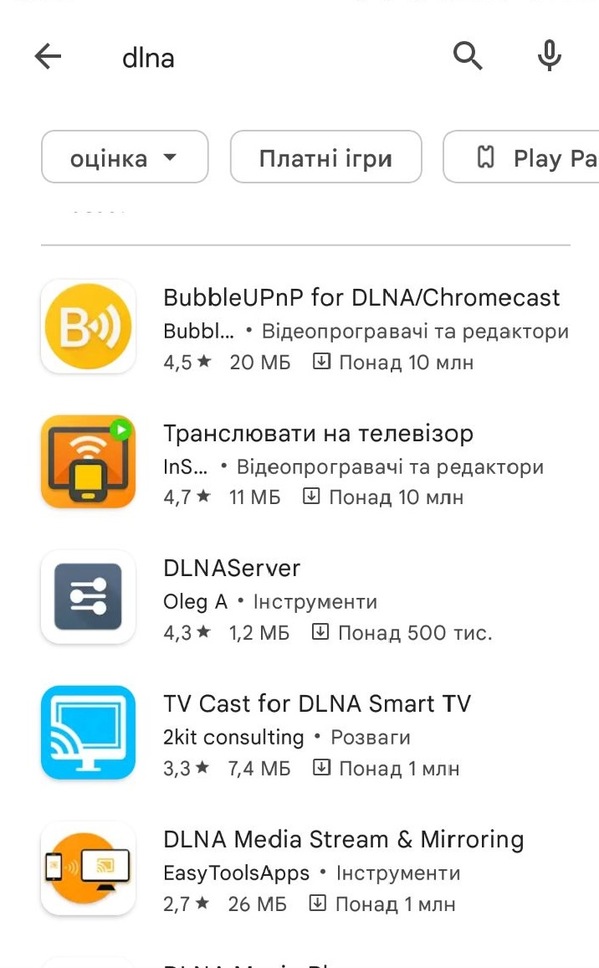
Примітка: більшість подібних додатків мають плюс-мінус однаковий функціонал, але ми рекомендуємо випробувати кілька, а не зупинятися на першому-ліпшому. Деякі можуть мати лише англійську версію, через що може бути важче розібратися з налаштуваннями. Інші можуть давати більше можливостей, ніж стандартне DLNA-підключення: дублювати екран (аналог Miracast), відкривати файли з Google-диска, iCloud і т.д.
- У програмі повністю відкрийте доступ до пам’яті смартфона або виберіть для цього окремі папки.
- За потреби у списку виберіть телевізор та/або інші пристрої, яким потрібно дати доступ до пам’яті. (У списку будуть відображатися всі гаджети з підтримкою DLNA, підключені до мережі Wi-Fi.)
Коли налаштування смартфона буде завершено, в меню телевізора знайдіть пункт «Підключені пристрої»/«Джерело сигналу». У ньому відображатимуться папки з пам’яті телефону.
Wi-Fi Direct
Технологія Wi-Fi Direct є альтернативою минулому способу, оскільки надає такі самі можливості. Відмінністю є те, що між смартфоном та телевізором зв’язок буде встановлений безпосередньо. Тому для створення зв’язку телевізор обов’язково повинен мати модуль Wi-Fi (у минулому варіанті можна було обійтися без нього, підключившись до маршрутизатора по кабелю). Доступ до Інтернету для підключення через Wi-Fi Direct не потрібен.
Недоліком Wi-Fi Direct у порівнянні з DLNA буде відстань зв’язку. У маршрутизаторах використовують потужні передавачі, які забезпечують широке покриття. Модулі бездротового зв’язку у гаджетів слабші. В умовах квартири це практично не відіграє ролі, але у великому приватному будинку телевізор може «не бачити» телефон, якщо він знаходиться через кілька стін або на іншому поверсі.
Перевагою Wi-Fi Direct по відношенню до DLNA є прямий канал: обмін даними здійснюється безпосередньо між пристроями. У випадку з роботою через роутер, можуть виникати проблеми в «години пік» (коли до маршрутизатора одночасно підключено багато гаджетів, які активно використовують інтернет).
Налаштування на телевізорі:
- Меню – Мережа – Бездротові підключення – Wi-Fi Direct – активувати – відкриється меню підключення.
- Цей пункт можна пропустити, але краще не треба. Wi-Fi Direct – Налаштування Direct Wi-Fi – у відповідному полі створіть пароль для підключення – за бажанням у цьому меню можна змінити ім’я точки доступу (за замовчуванням це буде модель телевізора).
Налаштування Wi-Fi Direct на смартфоні:
- Android. Налаштування – Бездротове з’єднання – Wi-Fi – Wi-Fi Direct – у списку доступних пристроїв виберіть телевізор – після встановлення зв’язку закрийте меню підключення.
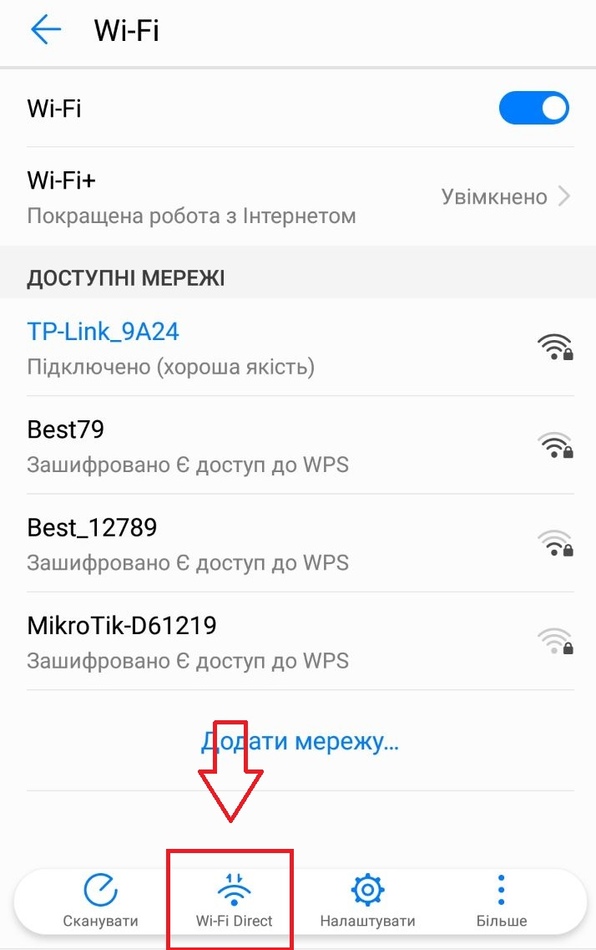
- iOS. Активація функції не потрібна. Достатньо просто зайти в меню Wi-Fi, знайти точку доступу та ввести пароль.
За замовчуванням у режимі Wi-Fi Direct можна лише відкривати файли з пам’яті, але якщо встановити програму DLNA з відповідним функціоналом, то з’явиться можливість дублювати екран.
Підключення без проблем працює лише в межах кімнати.
Під час відтворення смартфон швидко розряджається
Прямий канал обміну даними
Під час відтворення можна використовувати телефон
Chromecast
Існує невелика плутанина, оскільки назва Chromecast одночасно використовується для приставок та функції, яка підтримується деякими телевізорами на ОС Android за замовчуванням. Розставимо крапки над і:
- Приставка та функція дають однакові можливості.
- Приставку точно потрібно купити, якщо ваш телевізор випущений до 2016 року.
- Після 2016 року функція почала з’являтися за замовчуванням, але не у всіх моделей. Читайте інструкцію/характеристики на сайті виробника: якщо знайдете слова «Chromecast built-in», то приставка вам не потрібна, якщо ні – потрібна.
- Технологія підтримується багатьма медіаплеєрами. Найпопулярніші це власне Chromecast та Xiaomi Mi TV Stick .
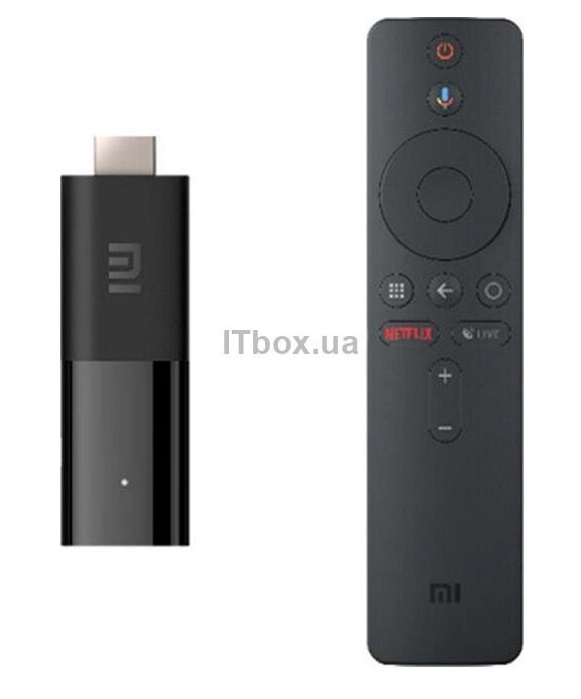
- Максимальна роздільна здатність залежатиме від версії медіаплеєра. Зазвичай це 2К, але є версії з підтримкою 4К (наприклад, Chromecast 4К та Xiaomi Mi TV Stick 4К ).
Chromecast може працювати в 2 режимах:
- Звичайний режим. Ви відкриваєте програму або плеєр на сайті, натискаєте значок трансляції. Після цього відтворення здійснюється телевізором, а телефон можна використовувати для інших цілей. Режим працює з більшістю стрімінгових сервісів (YouTube, Twitch, Spotify, MEGOGO, інші), соцмережами, браузером Google Chrome.
- Захоплення екрану. Аналог Miracast з тими ж можливостями та недоліками, але з меншою затримкою. В даному режимі можна комфортно грати в платформери та візуальні новели. Для онлайн-ігор спосіб краще не використовувати, оскільки затримка зводить нанівець швидкість реакції.
Звичайний режим не потрібно налаштовувати. Достатньо, щоб телефон та телевізор були в одній мережі Wi-Fi. Далі на сайтах/у стрімінгах, які підтримують Chromecast, потрібно натиснути цей значок.
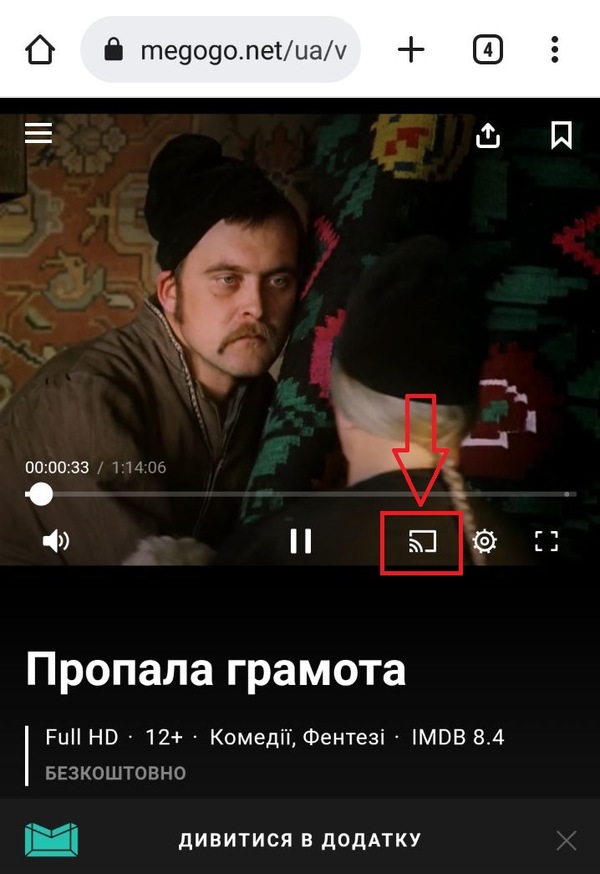
Як увімкнути трансляцію екрана в Chromecast:
- У Google Play/AppStore завантажте програму Google Home. При першому запуску будуть з’являтися повідомлення з підказками, що допоможе налаштувати програму.
- У програмі виберіть телевізор зі списку пристроїв – Трансляція екрана.
Для трансляції з потокових сервісів не потрібно встановлювати програму
Поєднувані пристрої повинні бути підключені до Wi-Fi
Невелика затримка у режимі трансляції екрану
У більшості сучасних телевізорів є вбудований Chromecast
AirPlay
Одним із пріоритетів компанії Apple є розвиток екосистем зі своїх гаджетів. Однією з функцій є AirPlay, яка дозволяє дублювати екран айфона на телевізорі. При цьому не страждає якість зображення, практично відсутня затримка.
Погана новина: для підключення через AirPlay потрібна приставка Apple TV .
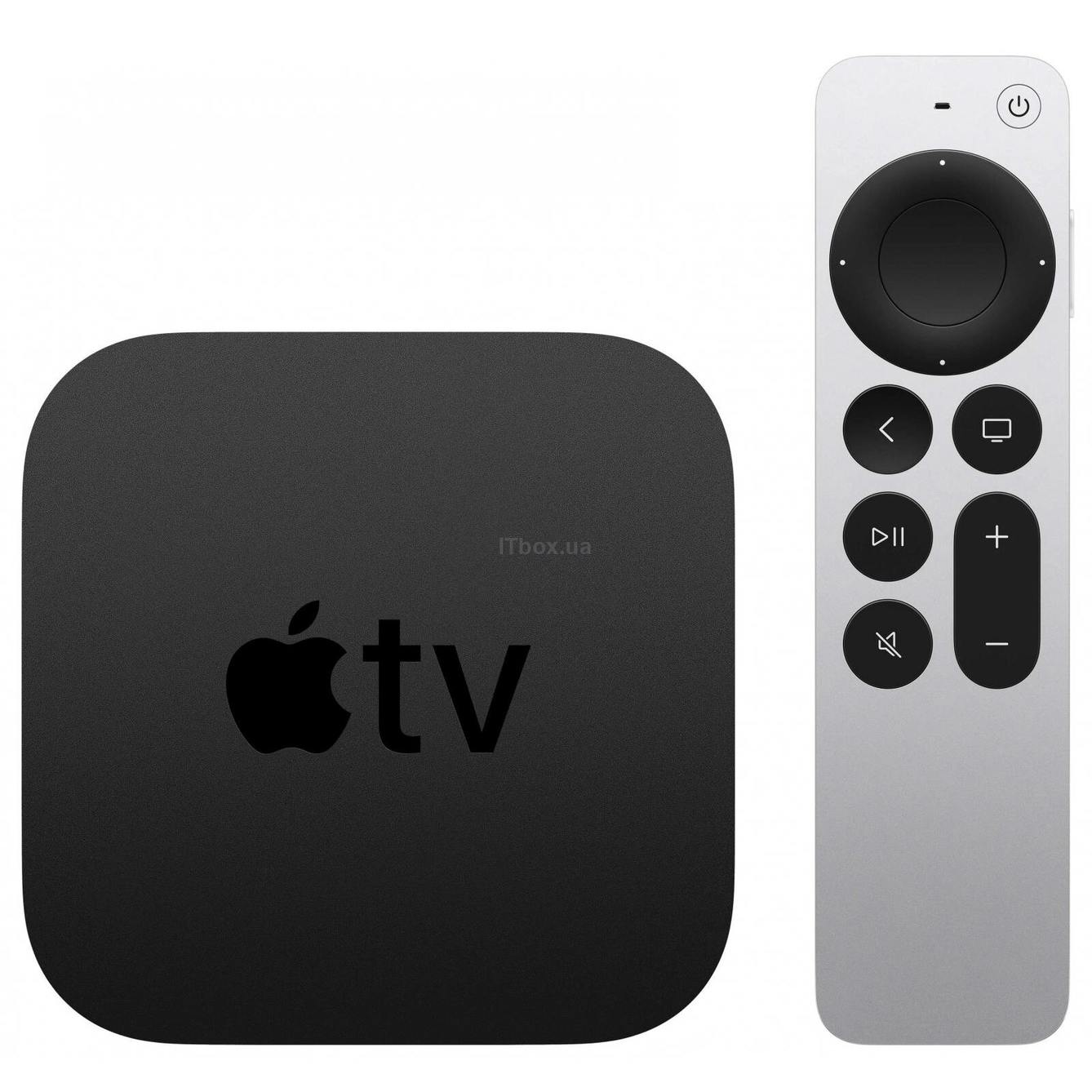
Інструкція для підключення по AirPlay:
- Телевізор та айфон мають бути в одній мережі Wi-Fi.
- У телевізорі перейдіть до Налаштувань – Загальне – Налаштування AirPlay – активуйте AirPlay.
- На айфоні/айпаді увімкніть Bluetooth – у списку пристроїв виберіть телевізор – Повторити екран – на телевізорі з’явиться пін-код, який потрібно ввести на телефоні.
Практично не виникає проблем із підключенням
Необхідна приставка Apple TV
Спосіб лише для пристроїв Apple
Як підключити смартфон до телевізора по USB
Один із найпростіших способів, але не найзручніший. Підійде лише для відкривання мультимедійних файлів, збережених на телефоні. Причому це може бути не лише смартфон, а й кнопковий мобільний телефон .
- За допомогою кабелю USB (можна від зарядки) підключіть мобільний телефон до телевізора – на екрані виберіть Читання та передача даних.
Зверніть увагу на покоління USB-порту – воно впливатиме на швидкість передачі даних. Для відтворення відео з високою роздільною здатністю потрібно мінімум USB 3.0.
- На телевізорі відкрийте меню – Джерело сигналу – USB.
Тепер телефон виступає у ролі флешки, і ви за допомогою пульта можете знаходити та відкривати медіа.
При підключенні через USB можуть не відображатися деякі файли, а картку пам’яті телевізор іноді повністю ігнорує.
Не вимагає налаштування
Можна відкрити лише збережені файли (немає режиму трансляції)
Спосіб підходить для підключення старих телефонів (не смартфонів)
Телефон не можна від’єднати під час перегляду
Навігація по папках за допомогою пульта
Деякі папки/файли можуть не відображатись
Через роз’єм HDMI
Порт HDMI спеціально призначений для передачі відео та аудіо у високій якості. Завдяки цьому підключення працює без будь-якої затримки, що сподобається геймерам.
Примітка: іноді затримки все ж таки виникають, також може спостерігатися відставання звуку, яке проявляється через 20-30 хвилин після підключення. Причина криється в кабелі поганої якості. Якщо ви зіткнетеся з подібною проблемою, доведеться купити новий дріт .
Ще одна перевага: не потрібно жодного софту, а іноді й налаштування. Через HDMI можна підключитися не лише до телевізора, а й до монітора або мультимедійного проектора .
Недоліком цього методу є те, що підключення підтримує лише режим дублювання екрана.
Для підключення використовується кабель HDMI та адаптер. Потрібний формат адаптера залежить від того, який вихід у смартфона:
- Type-C/HDMI ( кабель , адаптер ) – для більшості смартфонів.
- Lightning/HDMI – для пристрою на iOS.
- miniHDMI/HDMI – для рідкісних телефонів із виходом miniHDMI.
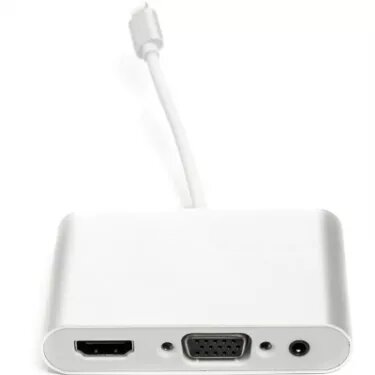
Другий і третій варіант найпростіші: якщо є перехідник, можете підключатися до телевізора, і відразу з’явиться зображення. Якщо зображення не транслюється, перейдіть до Меню – Джерело сигналу – HDMI.
Якщо у вас смартфон на Android, не поспішайте замовляти адаптер. Йому для роботи потрібна підтримка технології MHL. На жаль, іноді вона відсутня навіть у флагманських моделей. На ще більший жаль, чи є підтримка MHL на конкретній моделі, нагуглити вдається не завжди.
Можна скачати програму MHL Checker , але в деяких випадках вона показує негативний результат навіть для смартфонів із підтримкою MHL. Тобто єдиний стовідсотковий варіант: самому перевіряти на практиці чи питати на форумах.
Не потрібно додаткових налаштувань, встановлення програм
Деякі телефони Android неможливо підключити в такий спосіб
Трансляція екрана без затримки
Не можна користуватися телефоном під час трансляції
Потрібно купити адаптер
Може виникнути відставання звуку
Функція працює з усіма айфонами та айпадами
Підсумки
- Для перегляду фотографій, відео найкраще підходить DLNA, Wi-Fi Direct та підключення через USB.
- Для перегляду онлайн контенту оптимальний варіант – Chromecast.
- Якщо важливим фактором є відсутність затримки, вибирайте підключення через HDMI, але цей спосіб не підтримує багато смартфонів на Android.
- Якщо затримка не критична, можна використовувати трансляцію екрана Miracast або функцію дублювання у програмі DLNA.