
Пропали вкладки в Safari. Что делать
Пользователи Айфонов и Айпадов чаще всего в качестве стандартного браузера используют именно Safari. Он настолько хорошо оптимизирован под iOS и iPadOS, что быстрее всего различные веб-страницы открываются именно с помощью него. В дополнение ко всему, Сафари обладает отличным набором инструментов для сохранения различных страничек. Однако большинство предпочитают просто оставлять интересующие их сайты в открытых вкладках.
Safari на iPhone и iPad — самый удобный браузер из всех представленных.
❗️ПОДПИСЫВАЙСЯ НА НАШ КАНАЛ В ЯНДЕКС.ДЗЕНЕ И ЧИТАЙ ЭКСКЛЮЗИВНЫЕ СТАТЬИ БЕСПЛАТНО
Как же иногда можно удивиться, когда при входе в браузер открытые ранее вкладки просто исчезли. При этом вы точно помните, что ничего с ними не делали. Давайте разберемся, почему подобное могло произойти и что можно сделать, чтобы их вернуть.
Как найти закрытые вкладки
Держу на планшете Хром только для синхронизации вкладок со смартфоном на Андроид. Для всех остальных действий — только Сафари.
Если вы являетесь пользователем iPad и активно используете многооконный режим при взаимодействии с ним, то наверняка неоднократно сталкивались с проблемой закрытия вкладок. К счастью, именно на планшете они чаще всего не пропадают в никуда.
Так как iPadOS позволяет создавать несколько отдельных окон с браузером Сафари, то открытие новых вкладок может происходить именно в отдельных окнах. Чтобы просмотреть все открытые окна в Safari на iPad, необходимо сделать следующее:
- Перейдите на рабочий стол.
- В библиотеке приложений или на одном из экранов найдите браузер Safari.
- Задержите на нем палец.
- В появившемся меню выберите «Показать все окна».
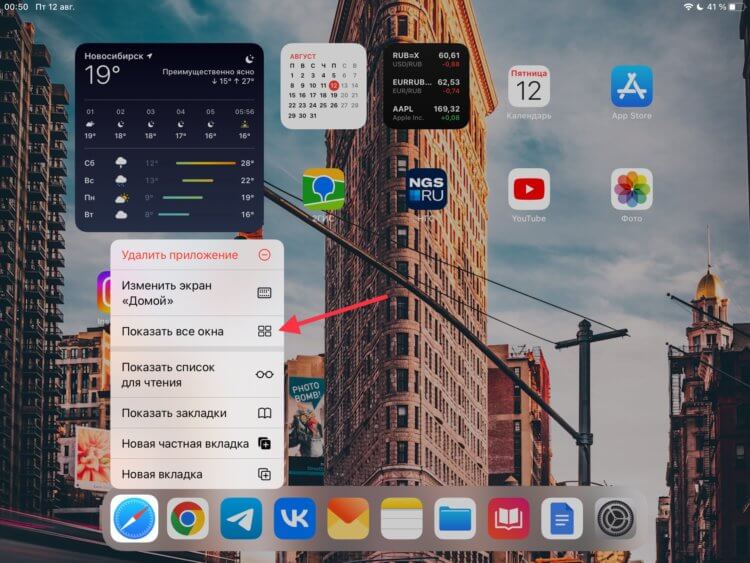
Жаль, что на iPhone нет многооконного режима в браузере.
После этого на экране отобразятся все отдельные окна браузера, в том числе объединенные с другими приложениями в режиме Split View. Возможно, вкладка потерялась именно таким образом. Тогда найти ее будет очень просто. Но существует еще более простой способ поиска потеряшки. Он тоже актуален для iPad.
- Откройте браузер Safari.
- Задержите палец на кнопке с четырьмя квадратами в правом верхнем углу экрана.
- В появившемся меню нажмите на кнопку «Объединить все окна».

Вкладки можно объединить нажатием одной кнопки.
Все вкладки, открытые в других окнах, сразу же переместятся в активное в настоящий момент. Этот способ поиска можно признать самым быстрым и удобным. Если не хочется глазами выискивать нужный сайт, то можете воспользоваться именно им. Единственное, что меня немного смутило, это то, что на моем iPad 7 объединение окон произошло с очень заметным лагом всего интерфейса. Скорее всего, задействуется значительный объем мощности, которым мой планшет на сегодняшний день уже просто не обладает. Пользователи актуальных iPad Pro и iPad Air не должны заметить подобных тормозов.
❗️ПОДПИСЫВАЙСЯ НА ТЕЛЕГРАМ-КАНАЛ СУНДУК АЛИБАБЫ. ТАМ КАЖДЫЙ ДЕНЬ ВЫХОДЯТ ПОДБОРКИ САМЫХ ЛУЧШИХ ТОВАРОВ С АЛИЭКСПРЕСС
Но может произойти и так, что вы просто случайно закрыли интересующий вас сайт. Тогда вам на помощь придет просмотр всех недавно закрытых вкладок. Дальнейшие действия актуальны как для Айфона, так и для Айпада.
- Откройте браузер Safari.
- Зажмите палец на кнопке «+».
- В появившемся списке выберите тот сайт, который вас интересует, и он откроется в новой вкладке.
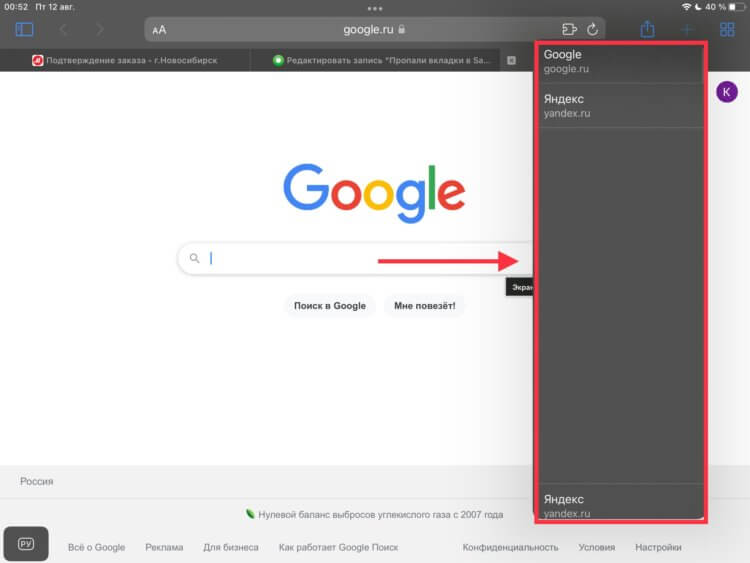
На Айфоне в точности также можно посмотреть закрытые ранее вкладки.
Это очень удобный инструмент, который позволит не производить повторный поиск нужной информации в сети, а просто восстановить ее. Особенно это актуально в той ситуации, когда вы убили на поиск большое количество времени. Потерять ценный результат в таком случае — просто преступление. С другой стороны, я всегда советую всем сохранять ценные сайты как минимум в закладки, а как максимум — добавлять в избранное. Тогда можно без зазрения совести закрывать всё и беречь оперативную память своего устройства.
Айфон закрыл все вкладки в Сафари

Если Сафари всем устраивает, то даже не стоит пытаться искать ему альтернативы.
О еще одной функции, которая может знатно подпортить жизнь, знают не все. В последних версиях iOS и iPadOS Сафари научился автоматически закрывать вкладки после определенного времени бездействия. Возможно, произошел какой-то сбой или вы намеренно активировали эту возможность, но вкладка могла пропасть по причине автозакрытия. Чтобы это проверить, сделайте следующее:
- Откройте «Настройки».
- Перейдите в раздел «Safari».
- Пролистайте до пункта «Закрытие вкладок» и зайдите в него.
- Установите отметку на пункт «Вручную».
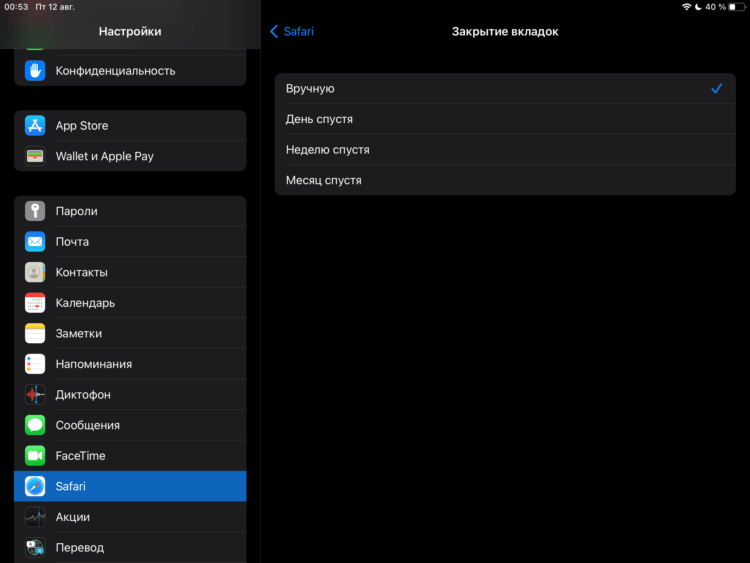
Если автозакрытие вам все же необходимо, то стоит выбрать иной временной интервал.
После этих действий вкладки автоматически закрываться не будут. Если же открытые ранее сайты продолжают пропадать из браузера, то имеет место какой-то системный сбой. Путей решения у него всего два:
- Перезагрузка смартфона.
- Сброс до заводских настроек.
❗️ПОДПИШИСЬ НА НАШ ЧАТИК В ТЕЛЕГРАМЕ. ТАМ СОБРАЛИСЬ ТОЛЬКО ИЗБРАННЫЕ ЧИТАТЕЛИ
Чтобы перезагрузить Айфон с Touch ID, просто зажмите кнопку блокировки до появления ползунка «Выключение» и проведите по нему пальцем. Через несколько минут после того, как устройство выключится, включите его заново. Для перезагрузки Айфона с Face ID необходимо:
- Открыть «Настройки».
- Перейти в раздел «Основные».
- Пролистать в самый низ и нажать кнопку «Выключение».
- Провести пальце по слайдеру и дождаться полного выключения устройства.
- Через несколько минут включить, путем удержания кнопки блокировки.
Понаблюдайте за поведением браузера несколько дней после этих действий. Если ничего не изменилось и вкладки продолжают пропадать, то путь только один — сброс устройства до заводских настроек. Для этого потребуется:
- Открыть «Настройки».
- Перейти в раздел «Основные».
- Пролистать в самый низ и выбрать пункт «Перенос или сброс iPhone» или «Перенос или сброс iPad» в зависимости от устройства.
- На открывшейся странице выбрать «Стереть контент и настройки» и следовать инструкциям на экране вашего гаджета.
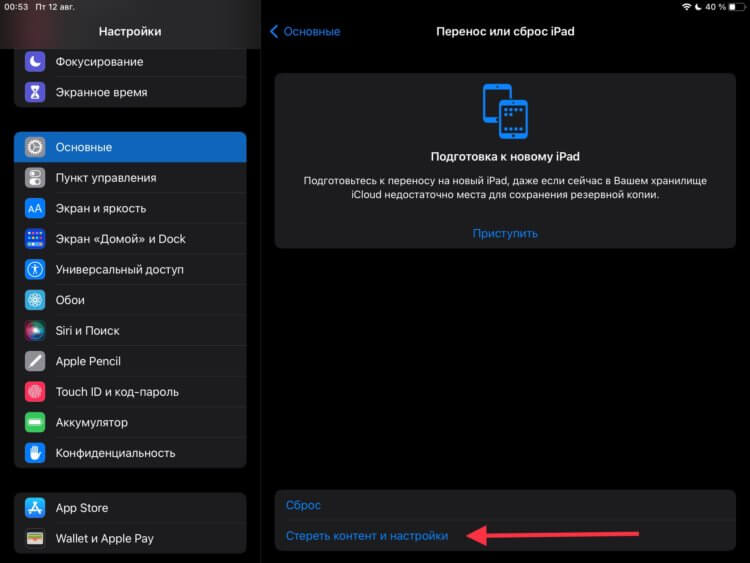
Сброс решает большинство проблем, но создает головную боль с настройкой Айфона «как нового».
Как только сброс будет завершен, настройте ваш гаджет как новый и перенесите на него все интересующие вас данные. Ошибка с пропажей вкладок повторяться больше не будет.
Как быстро открыть закрытые вкладки в Safari на iPhone или iPad
Случалось ли вам просматривать какой-нибудь сайт в Safari на своем iPhone или iPad, а затем случайно закрыть вкладку? Или, может быть, вы когда-либо закрывали страничку, но тотчас понимали, что вам она еще нужна? Наверняка в таком случае вы хотели вернуть закрытые вкладки. Оказывается, сделать это очень просто.
Как восстановить закрытые вкладки в Safari на iPhone или iPad
1. Очевидно, что для достижения цели у вас должен быть открыт браузер. После того как страница была закрыта, нажимаем в правом нижнем углу Safari кнопку, вызывающую меню вкладок;
2. Там жмем и удерживаем кнопку «+» до тех пор, пока не появится меню с недавно закрытыми вкладками;
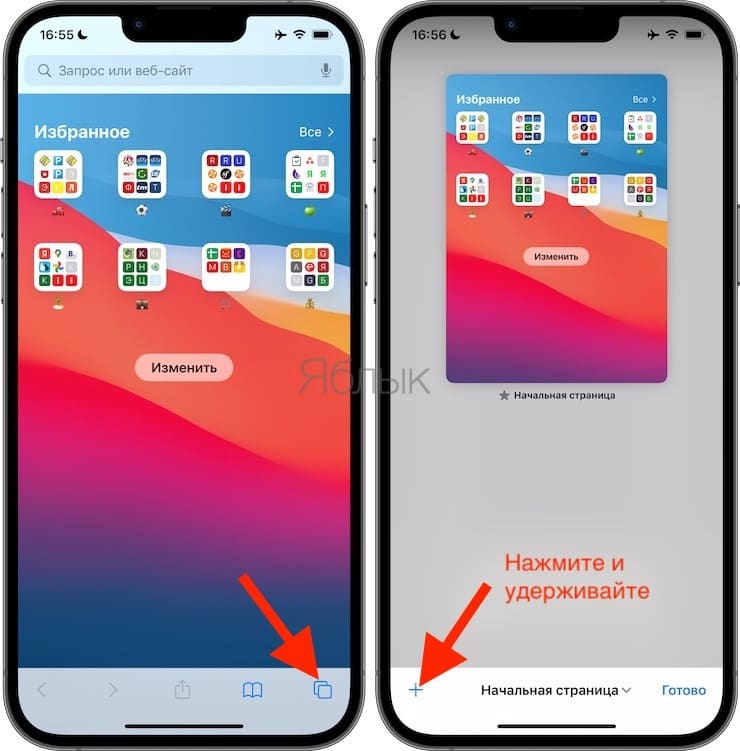
3. Ищем и нажимаем на страничку, которая необходима.
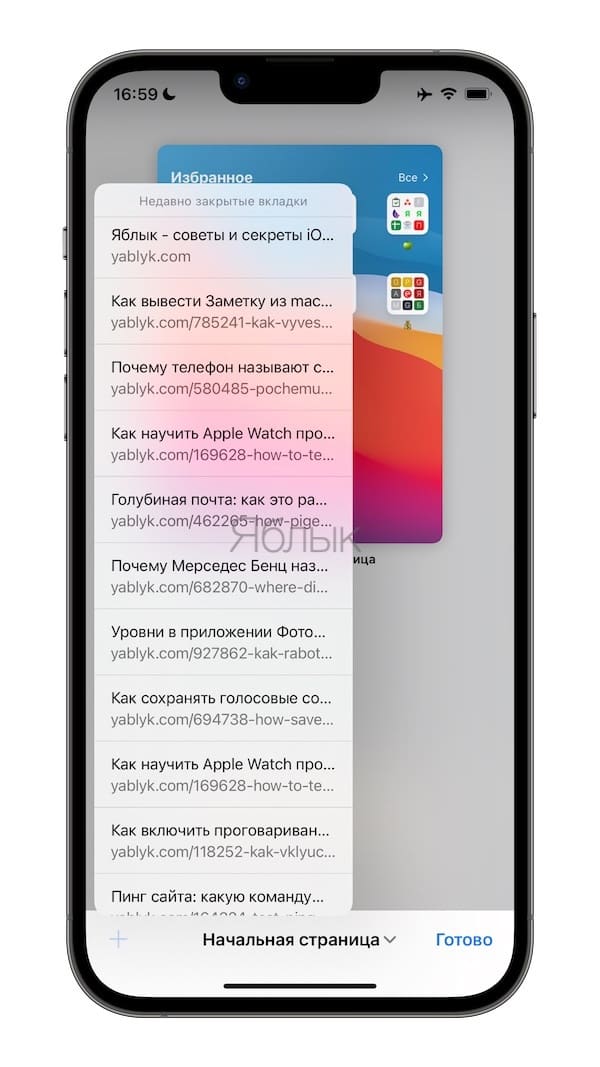
Единственное ограничение в данной операции – время. Если вкладка была закрыта давно, то в памяти браузера она не сохранится, потому восстановить ее будет нельзя.
Следует обратить внимание, что странички восстанавливаются на iPhone иначе, чем на iPad и Mac. Все дело в том, что в версии Safari для планшетов кнопка «+» не скрыта в меню вкладок.
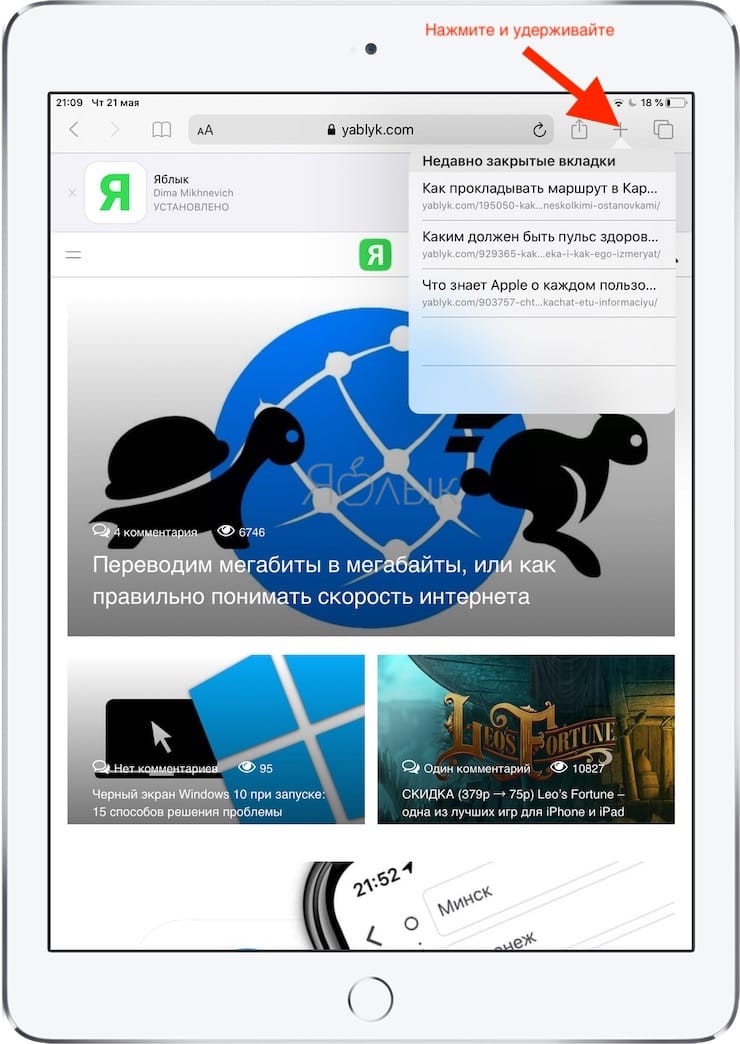
Пользователи ноутбуков и десктопов Mac и вовсе могут заново открыть закрытую страницу одновременным нажатием кнопок ⌘Cmd + Z.
�� Смотрите также:
- Как правильно настроить режим «Не беспокоить» на iPhone, iPad и Mac.
- Как добавить басы (низкие частоты) при прослушивании музыки на iPhone и iPad.
- 10 полезных жестов в iOS на iPhone и iPad, о которых вы могли не знать.
�� Мы в Telegram и YouTube, подписывайтесь!
Почему на iPad пропадают открытые вкладки Safari. Исправляем ситуацию
Некоторые открытые вкладки в браузере куда-то деваются. Приходится открывать их заново, чтобы найти нужную информацию. Как это исправить?
Операционная система iPadOS имеет несколько отличий от iOS, особенно это касается всевозможных фишек многозадачности для iPad.
Те, кто пользуются планшетами Apple недавно или перешли на iPad после работы с iPhone, могут путаться и теряться при работе с системой. При этом больше всего проблем возникает с браузером Safari.
Нестандартные режимы работы и дополнительные возможности приводят к “потере” открытых вкладок. Сейчас разберемся, где искать открытые окна и вкладки браузера.
Как найти потерянные вкладки Safari
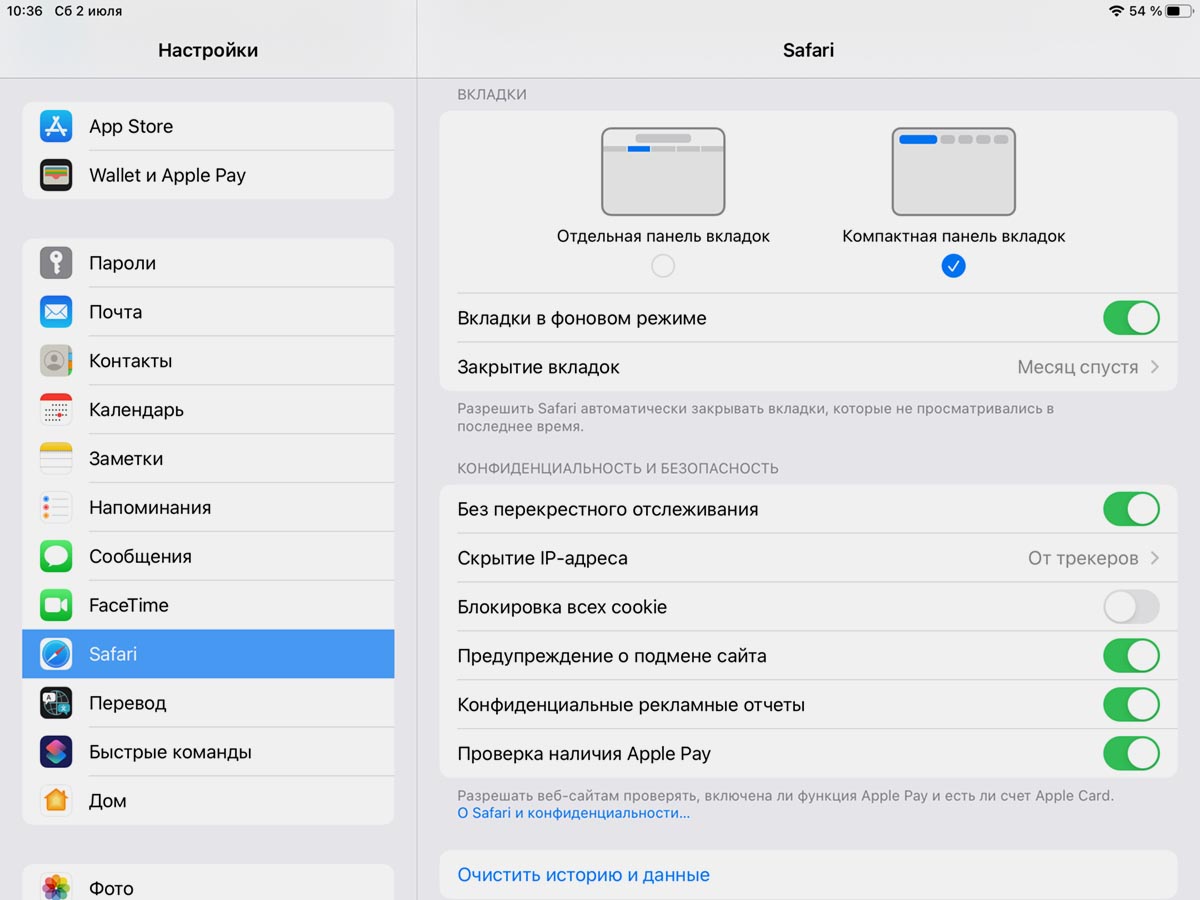
1. Настройте автоматическое закрытие вкладок
Возможно, вкладки не пропадают, а закрываются в автоматическом режиме из-за слишком короткого интервала в настройках.
Следует перейти по пути Настройки – Safari – Закрытие вкладок и отключить опцию или увеличить интервал автозакрытия.
2. Проверьте разные окна браузера
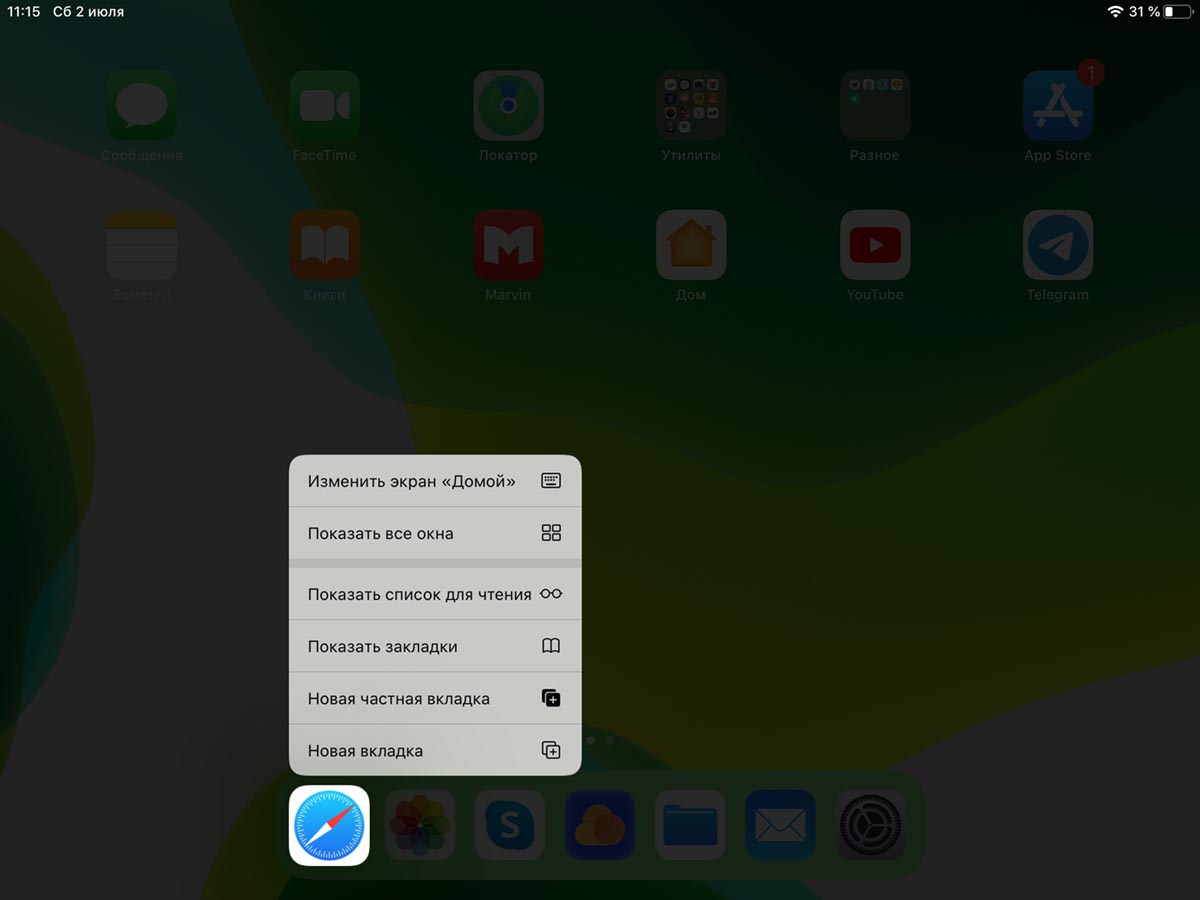
Операционная система для iPad позволяет запускать несколько окон для некоторых стандартных приложений. Такая возможность есть и у Safari. Возможно, часть вкладок случайно открывалось в новом окне, а затем “терялась”.
Чтобы увидеть все открытые окна Safari, задержите палец на иконке приложения и выберите пункт Показать все окна. Так вы сможете увидеть все открытые копии браузера на одном экране и отыскать потерянные вкладки.
3. Объедините окна Safari.
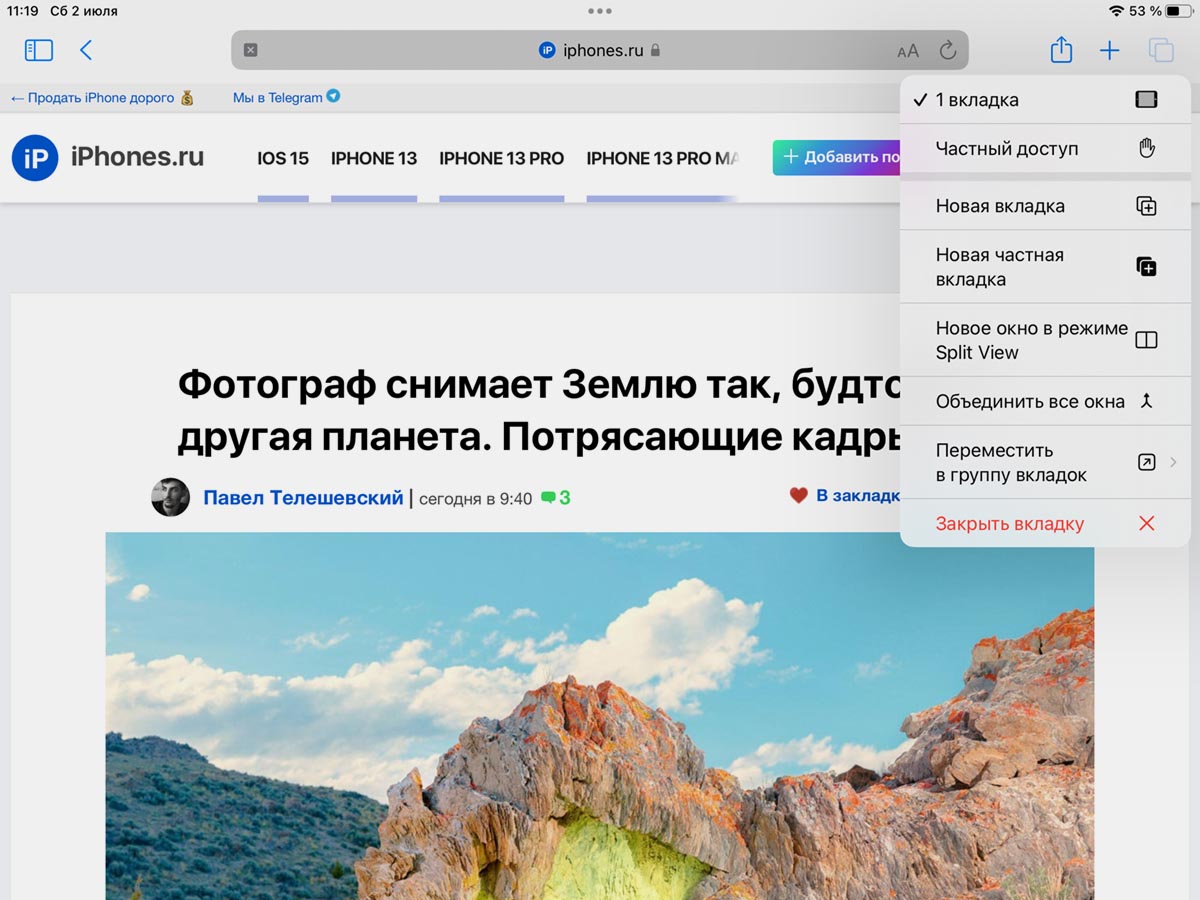
Кроме отдельных копий браузера разные страницы могут открываться в режиме Split View и Slide Over совместно с другими приложениями.
Чтобы собрать вкладки со всех открытых окон, задержите палец на кнопке просмотра открытых окон Safari и выберите пункт Объединить все окна. Так вы переместите все открытые в разных режимах вкладки в одно окно приложения.
4. Проверьте приватный режим.
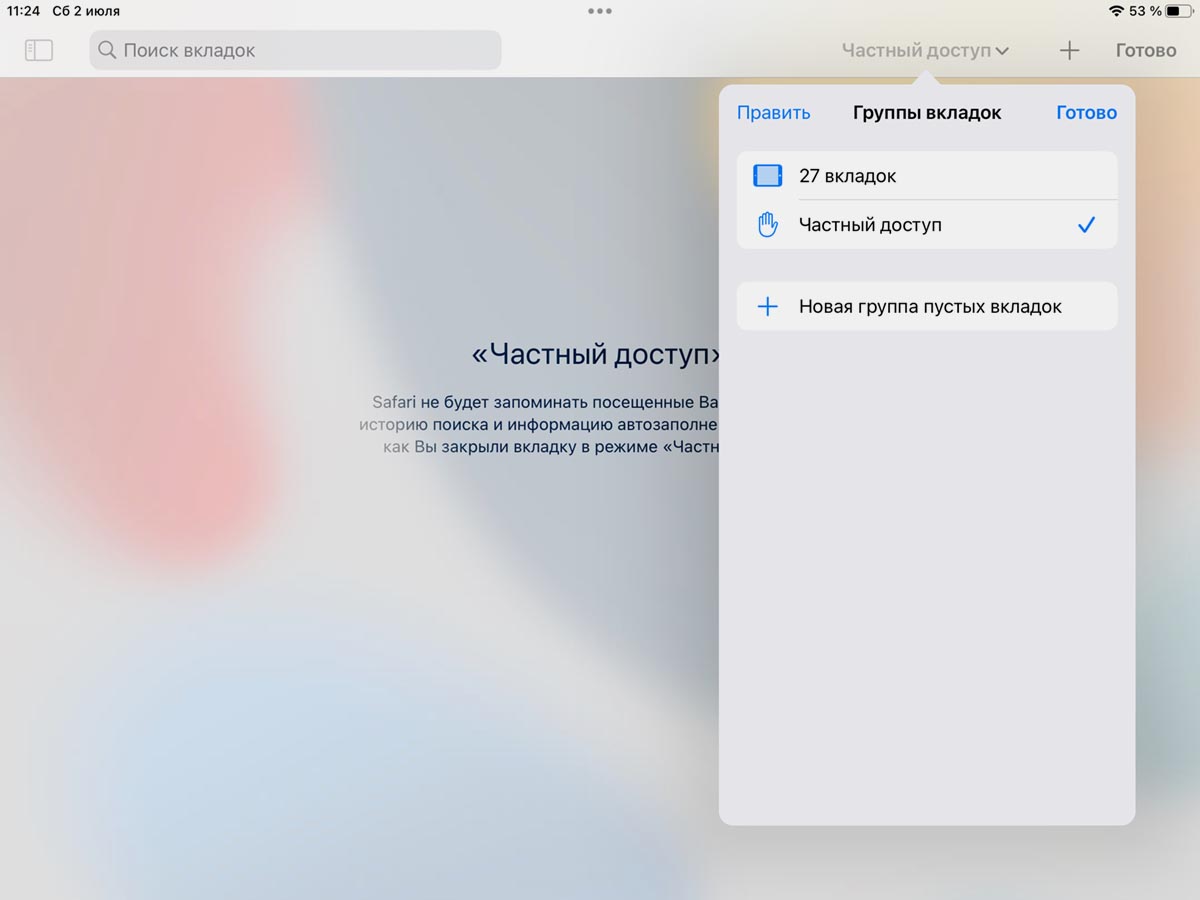
Вкладки, которые открывались в приватном режиме тоже могут пропасть из вида. Для проверки перейдите в режим просмотра страниц (кнопка с квадратами в правом верхнем углу экрана), нажмите на индикатор количества страниц и выберите пункт Частный доступ.
Возможно, именно там находятся потерянные вкладки.
Вооружившись этими знаниями, вы больше не будете забывать или терять открываемые в браузере страницы.
Не нравится новый Safari на iOS 15? Вот как вернуться к старому дизайну
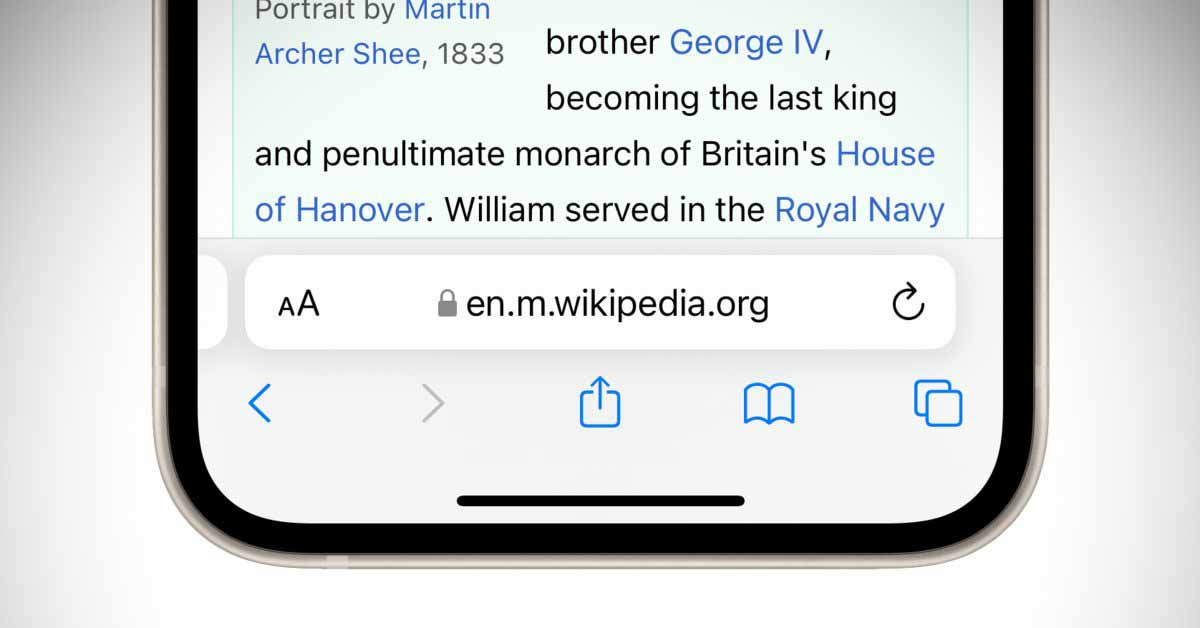
iOS 15 запускается на этой неделе и предлагает множество новых функций, включая Live Text, режимы фокусировки, новое приложение Weather, улучшения FaceTime, а также дополнительные функции, такие как совместное использование экрана FaceTime, которые появятся позже в этом году. Однако одно из наиболее радикальных изменений — это Safari. Apple радикально переработала макет Safari, а также добавила новые функции, такие как группы вкладок. Однако, если вам не нравится новый интерфейс, вы можете вернуться. Вот как.
На iPad Apple изменила дизайн панели вкладок, добавив новые формы кнопок и компактный вариант расположения вкладок на панели инструментов Safari.
На iPhone произошли более кардинальные изменения. Адресная строка теперь находится в нижней части экрана над панелью инструментов, и экран вкладок также изменился. Справедливо сказать, что дизайн по умолчанию в iOS 15 довольно сильно отличается от того, что было раньше.
Почему Apple изменила дизайн Safari? Apple заявила, что они приближают важные элементы управления к вашим пальцам, придавая им вид снизу. Это означает, что к адресной строке теперь легче получить доступ одной рукой, особенно если у вас iPhone большего размера, например iPhone 13 Pro Max. Помимо возможности касаться адресной строки, теперь вы также можете проводить пальцем влево и вправо по панели вкладок, чтобы быстро переключаться между вкладками с помощью жеста.
Однако, если вам действительно не нравится новый пользовательский интерфейс Safari, вы можете снова заставить его выглядеть и работать как iOS 14. В основном.
Как вернуть адресную строку наверх
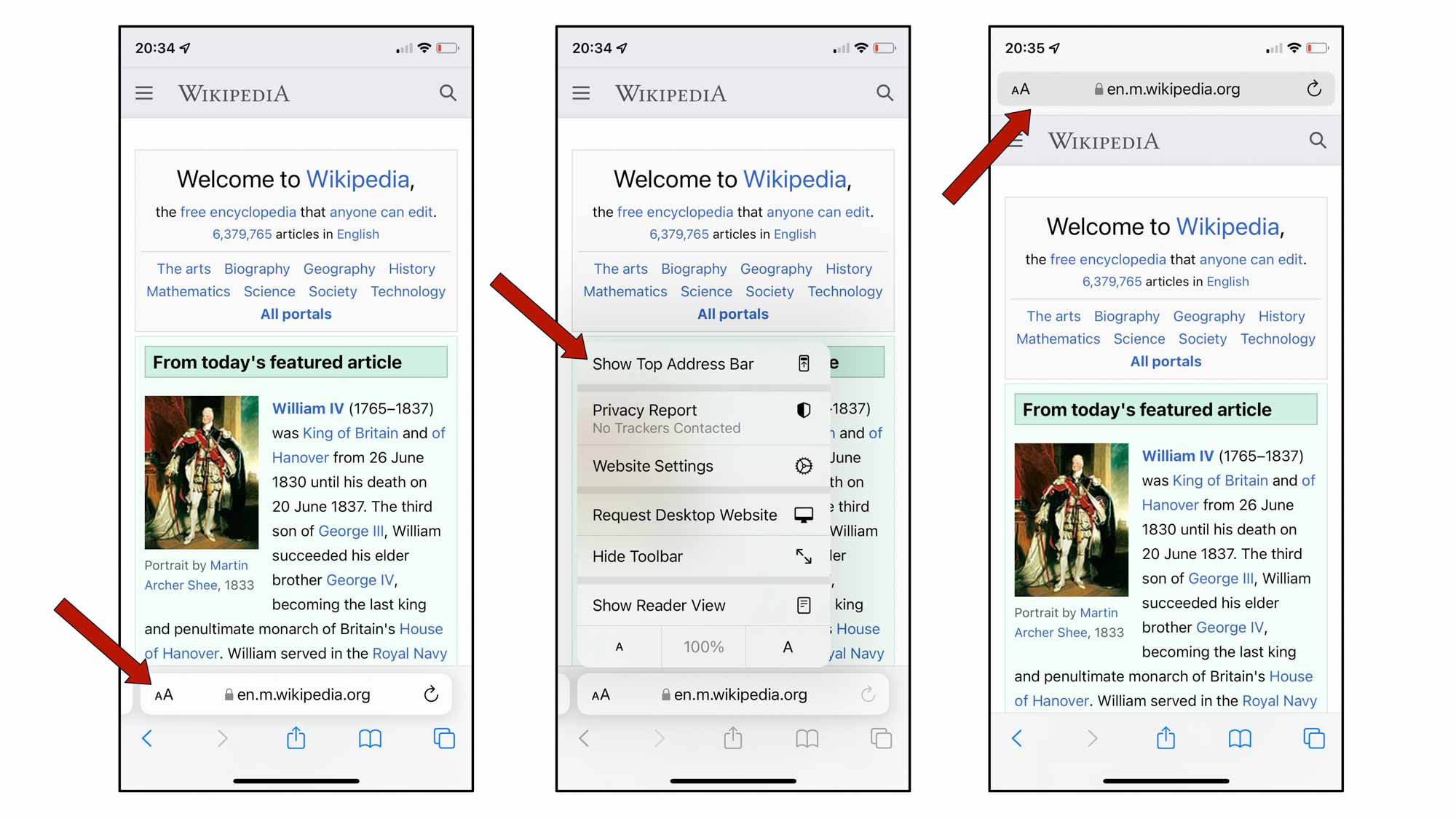
Переместить строку URL-адреса в iPhone Safari обратно в верхнюю часть экрана довольно просто.
При просмотре внутри Safari на iOS 15 нажмите кнопку «Aa» в адресной строке. Затем нажмите «Показать верхнюю адресную строку» в появившемся меню. В режиме верхней адресной строки Safari будет выглядеть почти так же, как в iOS 14.
Однако новый дизайн сетки представления вкладок не может быть отменен. Если вы хотите вернуться к новому дизайну нижней адресной строки, просто нажмите кнопку Aa еще раз и выберите «Показать нижнюю панель вкладок».
Вы также можете изменить этот параметр макета в приложении «Настройки». Перейдите в «Настройки» -> «Safari» -> «Вкладки» -> выберите «Одна вкладка».
Как отключить цветное тонирование
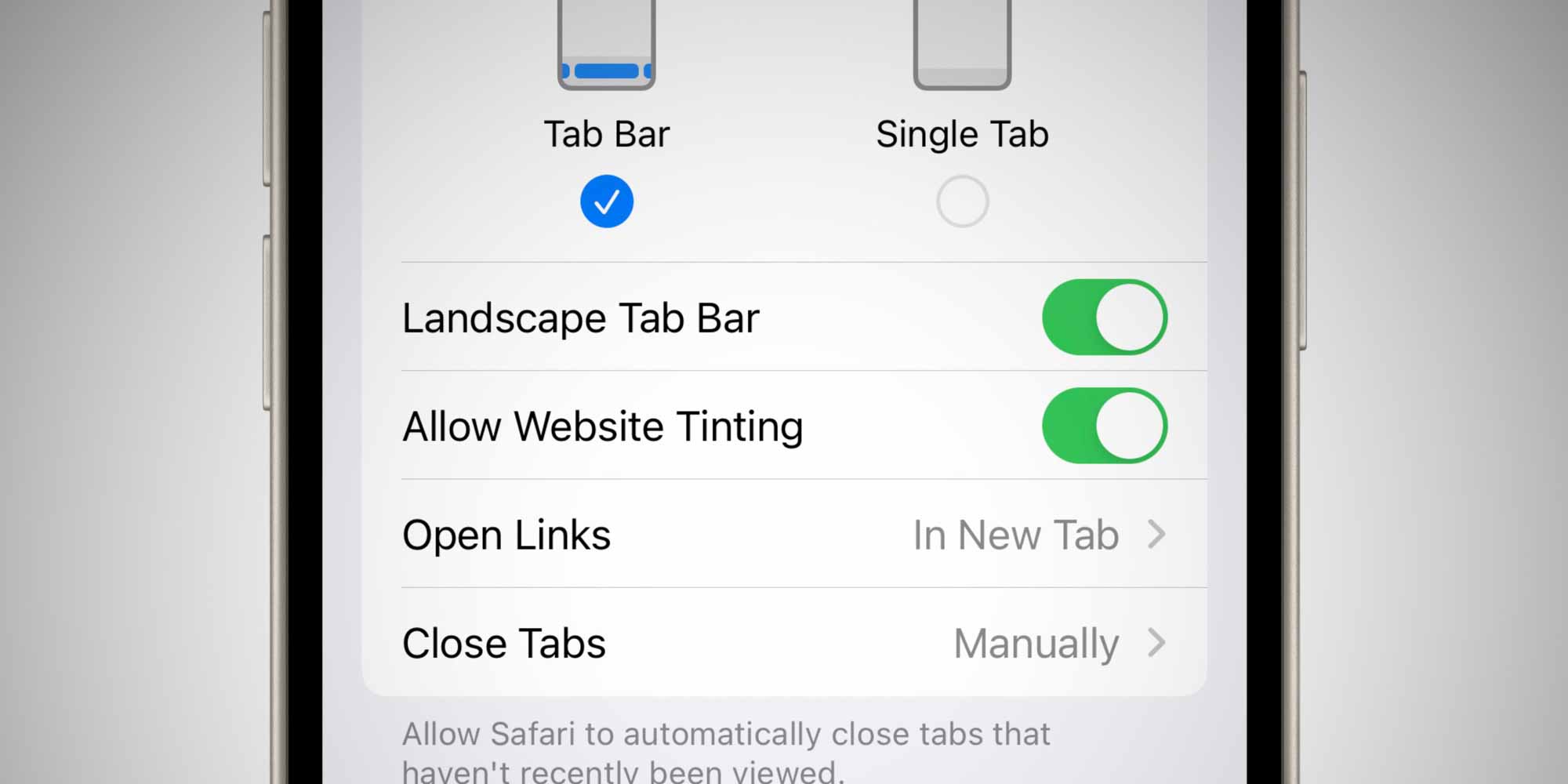
Еще одно тонкое изменение дизайна Safari заключается в том, что iOS 15 теперь будет окрашивать верхние панели инструментов Safari, чтобы отразить акцентный цвет веб-сайта. Например, если вы просматриваете веб-сайт с красным фоном, верхняя панель инструментов Safari также унаследует красную тему. Это более заметно на iPad и Mac, но это относится и к iPhone. Опять же, если вам не нравится этот эффект, вы можете отключить его.
В отличие от возврата к дизайну адресной строки Safari, цветовой оттенок можно изменить только в Настройках. Перейдите в Настройки -> Safari -> Вкладки -> выключите Разрешить тонировку веб-сайта.